


Principaux points à retenir
- Pour une table des matières collante Elementor, vous avez besoin d'une colonne de barre latérale plus haute que la boîte et d'une règle collante sur le widget de table des matières à l'intérieur de cette colonne.
- Le widget Table des matières Master Addons n'a pas de commutateur collant, donc la boîte est rendue collante avec le sélecteur de règles {position : collant ; haut : 32 px ; } dans la section CSS personnalisé Master Addons de l'onglet Avancé du widget.
- Les utilisateurs d'Elementor Pro peuvent ignorer le CSS et utiliser Advanced > Motion Effects > Sticky défini sur Top, avec un décalage en pixels et Stay In Column activé, car Elementor sans Pro n'a pas d'option Sticky dans Motion Effects.
- Une table des matières collante cesse de fonctionner lorsqu'un conteneur parent a un débordement réglé sur caché, lorsque la colonne de la barre latérale n'est pas plus haute que la boîte ou lorsque la règle collante repose sur une colonne qui remplit déjà la ligne.
- Sur les téléphones, la barre latérale tombe sous l'article, donc la configuration mobile habituelle est une boîte pliable chargée fermée avec Keep Collapsed Initialement, ou une deuxième copie pliée au-dessus de l'article affichée uniquement sur mobile.
Une table des matières collante Elementor est une liste des titres de la page qui reste en vue pendant que le lecteur défile, généralement en haut d'une barre latérale à côté d'un long article Le widget Table des matières Master Addons construit cette liste à partir de vos titres mais n'a pas de commutateur collant qui lui soit propre, donc vous le faites coller avec une ligne de CSS ou avec les effets de mouvement d'Elementor Pro.
Ci-dessous, vous construirez la version collante étape par étape sur Elementor sans Pro, puis verrez la route Elementor Pro, comment définir le décalage supérieur sous un en-tête fixe, pourquoi collant échoue parfois et que faire sur mobile Une courte comparaison avec les options flottantes dans les plugins dédiés de table des matières arrive en dernier.
Table des matières
Qu'est-ce qu'une table des matières collante
Une table des matières collante défile avec la page jusqu'à ce qu'elle atteigne une distance définie du haut de la fenêtre, puis y reste pendant que l'article continue de la dépasser Lorsque le bas de sa colonne arrive, elle défile avec la colonne Que le comportement provient de la valeur CSS position: sticky, lequel MDN décrit comme élément qui agit comme relatif jusqu'à franchir un seuil puis comme fixe, à l'intérieur des limites de son bloc contenant.
Faites attention à cette dernière partie à propos du bloc contenant : une boîte collante ne peut se déplacer qu'à l'intérieur de son parent Si le parent est exactement aussi grand que la boîte, il n'y a nulle part où se déplacer, et la boîte défile comme n'importe quel autre élément.
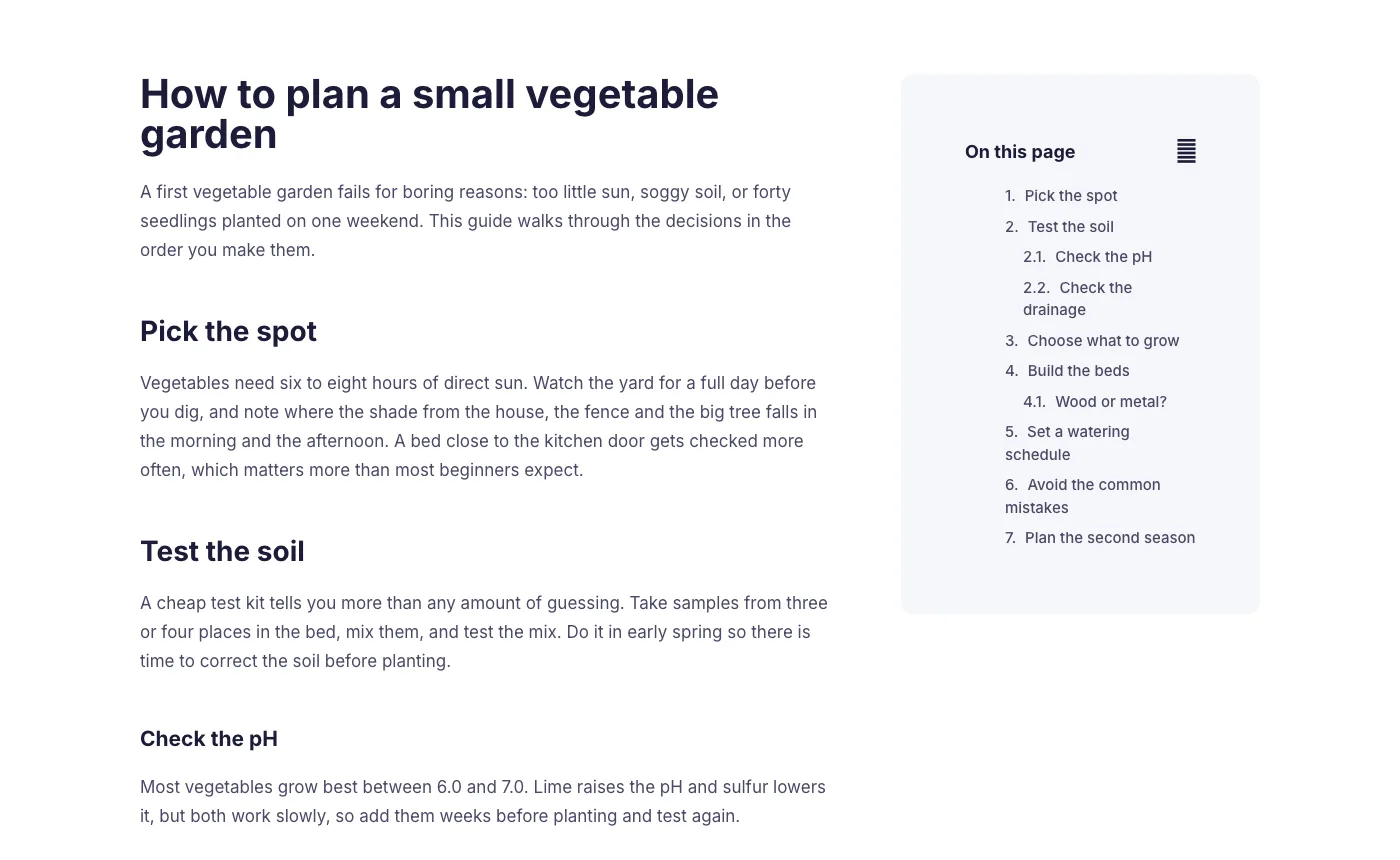
Configurez la mise en page : colonne de contenu et colonne de barre latérale
La disposition est un conteneur de rangée avec deux colonnes : une large pour l'article et une étroite pour la table des matières Dans l'élémenteur 4 qui signifie un conteneur avec Direction réglée sur Row, contenant deux conteneurs pour enfants Un fractionnement d'environ 65 à 70 pour cent pour le contenu et de 30 à 35 pour cent pour la barre latérale lit bien sur un écran de bureau.
Laissez la colonne de la barre latérale à sa hauteur par défaut Les contenants pour enfants d'une rangée s'étirent jusqu'à la hauteur du frère le plus haut, de sorte que la colonne de la barre latérale grandit aussi longtemps que l'article à côté de cette longue colonne, pour la plupart vide, est la piste sur laquelle la boîte collante glisse. Ne lui donnez pas une hauteur fixe et laissez seul son alignement vertical (pas de centre ni d'extrémité).
Rendre la table des matières collante sans Elementor Pro
Sur Elementor sans Pro, la règle collante va sur le widget à travers l'extension Master Addons Custom CSS La configuration prend quatre étapes.
Étape 1 : Ajouter le widget Table des matières dans la barre latérale
Installez Master Addons, qui comprend le Widget Table des matières(en anglais), ouvrez la page dans Elementor et tapez Table des matières dans la recherche de widgets Faites glisser le widget avec le badge MA dans la colonne de la barre latérale Si la page comporte des en-têtes dans la colonne de contenu, la liste se remplit immédiatement dans l'aperçu de l'éditeur.
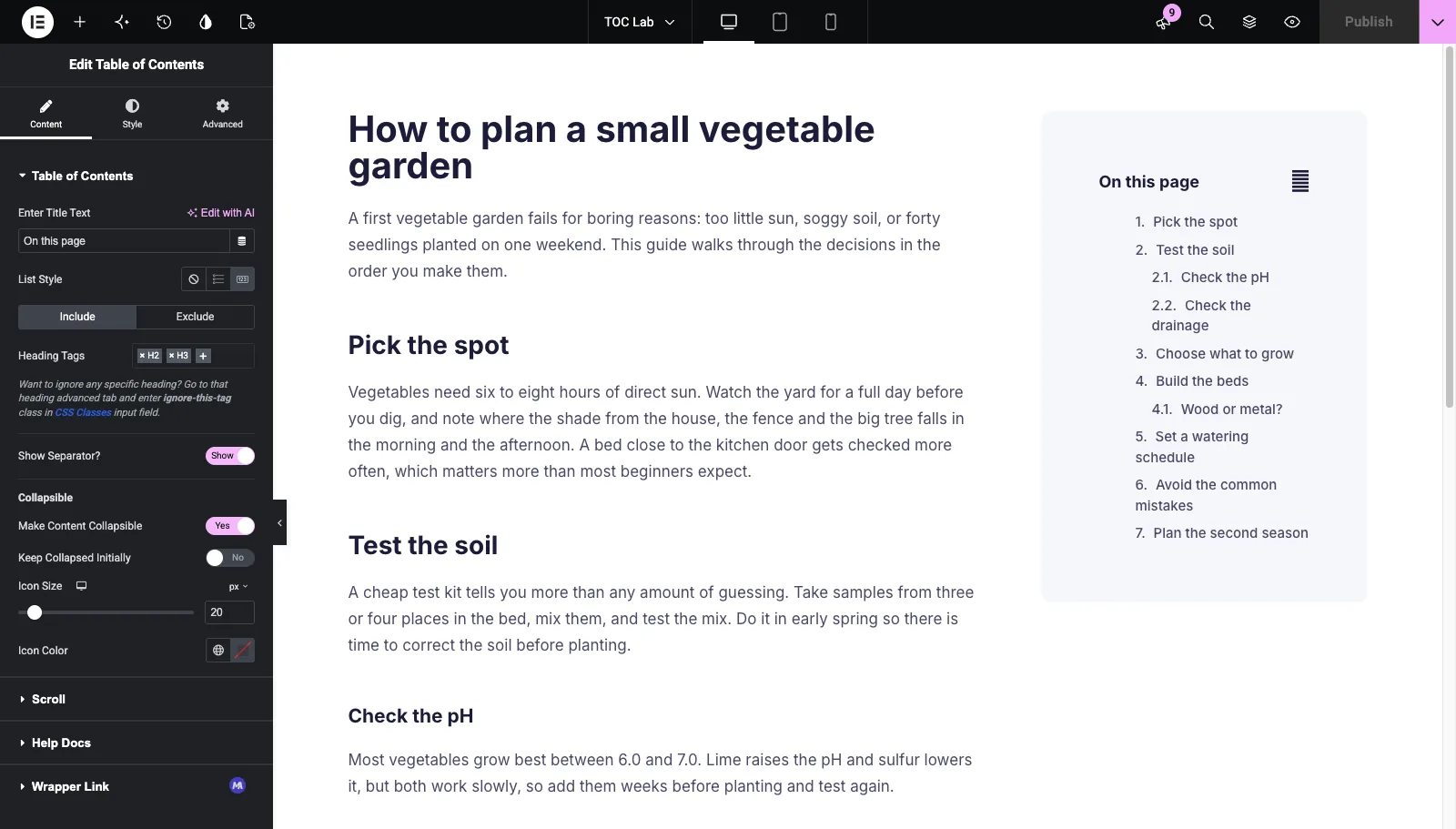
Étape 2 : Choisissez les titres et le style de liste
Dans l'onglet Contenu, définir Entrez le texte du titre (la page du laboratoire utilise “Sur cette page”), choisissez a Style de liste de défaut, balles ou numéros, et ouvrez le Inclure onglet pour choisir le Balises de titre. La valeur par défaut est H2, H3 et H4. pour une barre latérale, H2 et H3 suffisent généralement, puisqu'une boîte collante est inutile une fois que la liste devient plus haute que l'écran. Allumez Rendre le contenu pliable maintenant aussi, parce que vous le voudrez pour mobile plus tard.
Étape 3 : Collez la règle collante dans CSS personnalisé
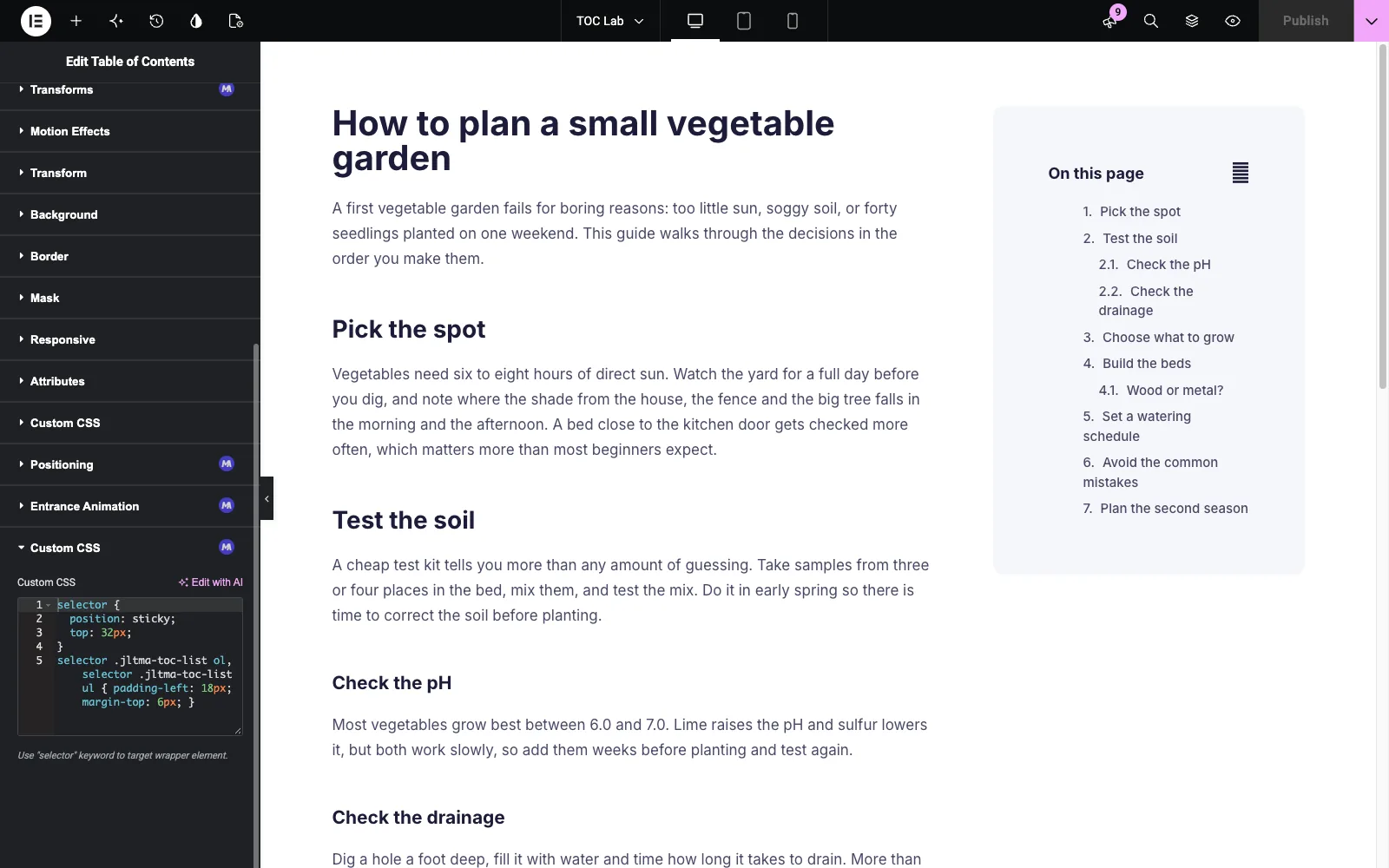
Passer au Avancé tabulation et défilement vers le bas Il y a deux sections nommées Custom CSS. La plus haute est celle d'Elementor Pro et ne montre qu'un teaser sans Pro. La plus basse porte le badge MA et appartient au Extension CSS personnalisée Master Addons. Ouvrez celui-là et collez :
selector {
  position: sticky;
  top: 32px;
}
Le mot selector signifie le propre wrapper du widget, la règle s'applique donc à ce widget uniquement La valeur 32 px laisse un petit espace entre la boîte et le haut de la fenêtre, ce qui efface également la barre d'administration WordPress lorsque vous êtes connecté.
Étape 4 : Publier et tester sur le front-end
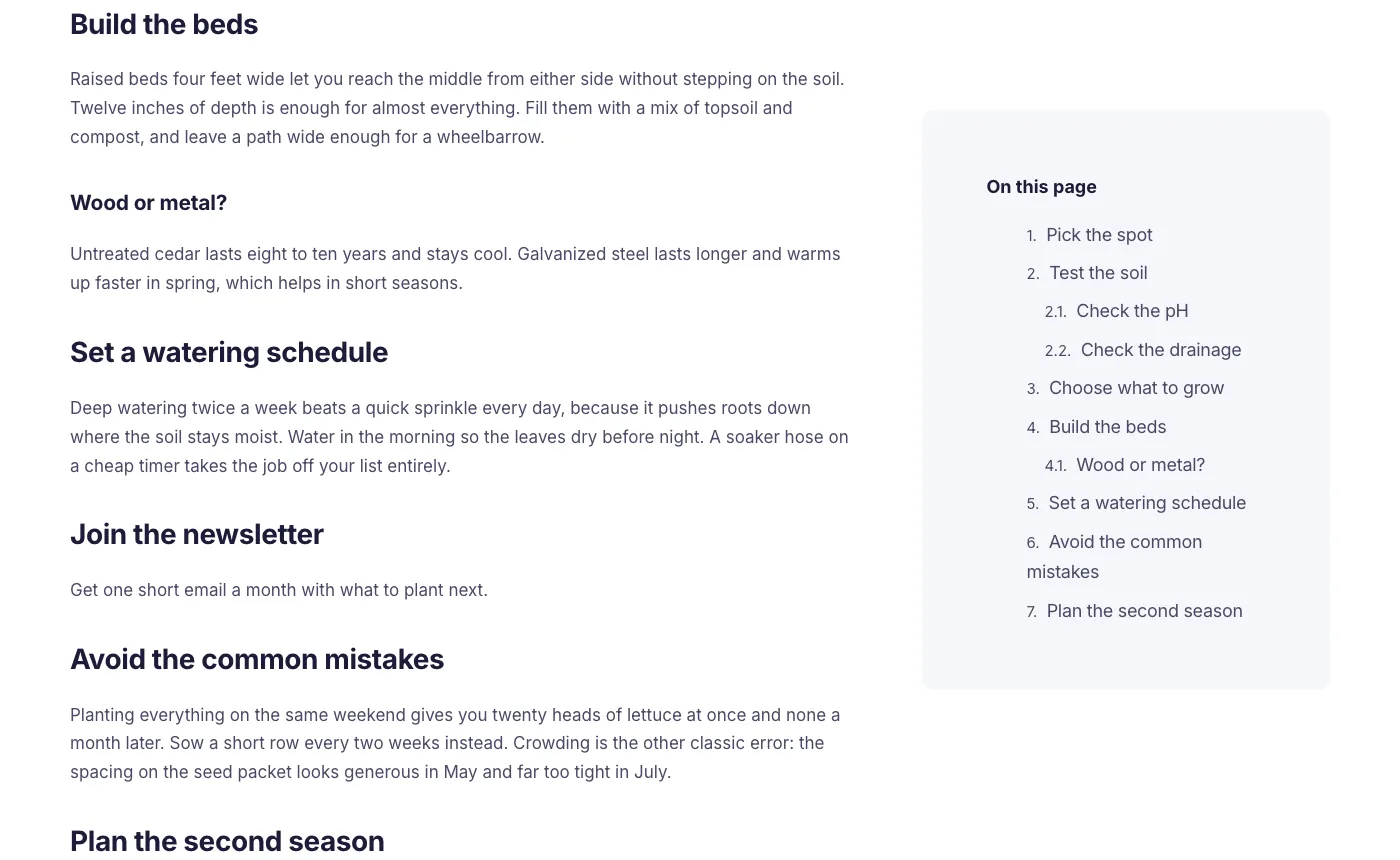
L'aperçu de l'éditeur peut ne pas afficher de comportement collant, alors publiez et ouvrez la page dans un nouvel onglet Faites défiler l'article vers le bas La boîte doit voyager avec la page jusqu'à ce qu'elle soit à 32 px du haut, puis maintenez sa place pendant que les titres continuent de bouger Cliquez sur un élément et la page passe à cet en-tête, et l'élément cliqué prend la couleur Active de l'onglet Style.
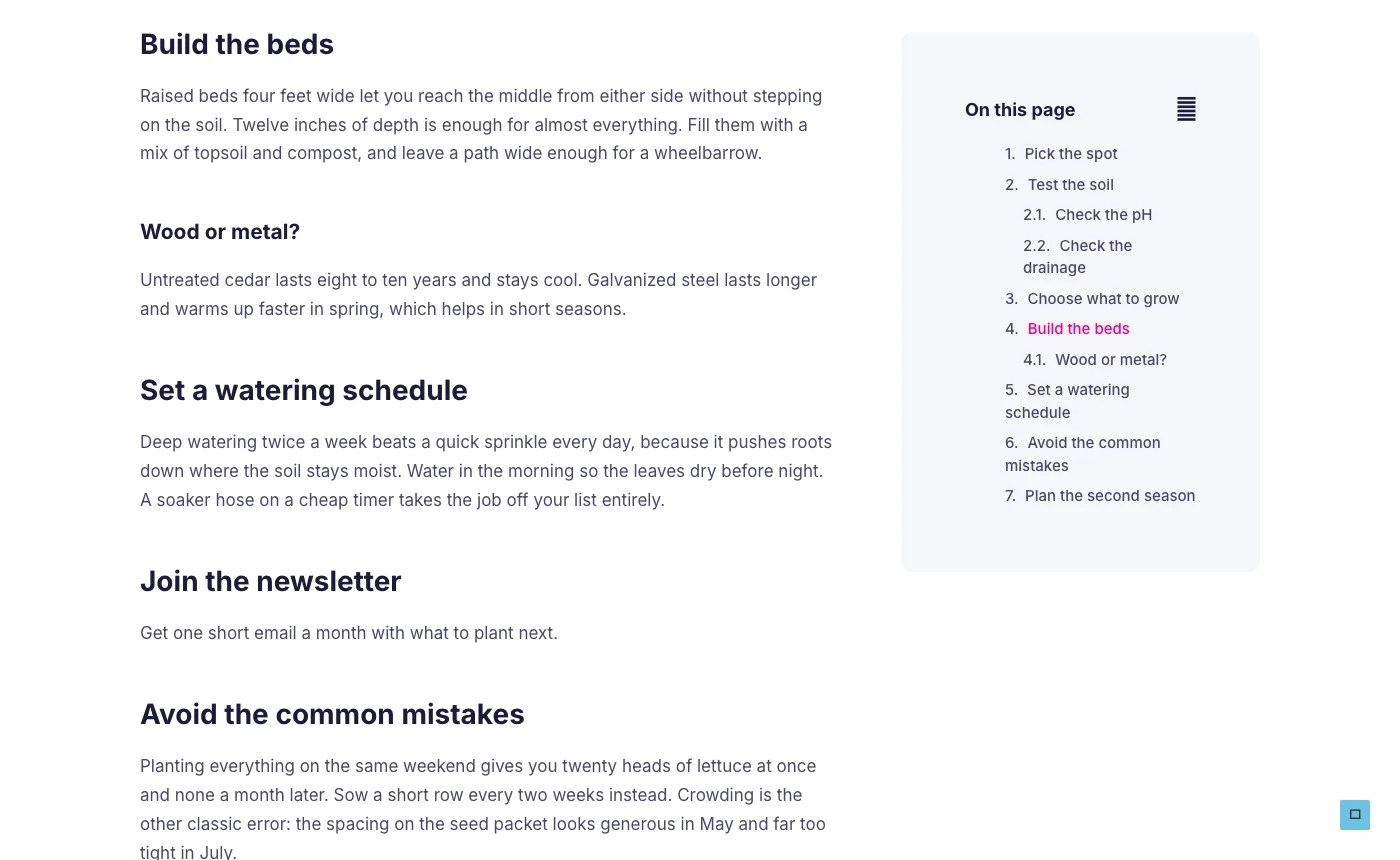
Le widget marque l'élément sur lequel vous avez cliqué et ne suit pas votre défilement, donc l'élément rose reste sur “Construire les lits” jusqu'à ce que vous en cliquiez sur un autre Le démo de la barre latérale collante en direct utilise cette configuration exacte avec un décalage plus grand, si vous souhaitez faire défiler une copie de travail avant de construire la vôtre.
Vous voulez d'abord la liste complète des contrôles ? Le Page du widget Table des matières couvre la détection de cap, les styles de liste, la boîte pliable et la flèche dos à haut, avec des démos en direct de chacun.
Rendez-le collant avec Elementor Pro Motion Effects
Si vous avez Elementor Pro, vous pouvez rendre la même boîte collante sans écrire CSS. Sélectionnez le widget Table des matières, allez à Avancé > Effets de mouvement et ensemble Collant à Haut. Ensemble Décalage à l'espace que vous souhaitez au-dessus de la boîte, en pixels, et allumez-le Restez en colonne ainsi, la boîte s'arrête au bas de la barre latérale au lieu de flotter sur le pied de page.
Elementor Pro sticky est géré par JavaScript et s'applique à l'élément que vous sélectionnez, donc les règles de mise en page ci-dessus tiennent toujours Mettez-le sur le widget, gardez la colonne de la barre latérale haute et testez sur n'importe quel widget, utilisez Motion Effects ou la règle CSS, jamais les deux à la fois.
Elementor Pro possède également son propre widget Table des matières. Son article d'aide répertorie un élément actif qui suit le défilement, une option Minimize Box liée à un point d'arrêt et des paramètres d'ancrage par balise ou sélecteur, et il a besoin de Pro comme le fait l'option collante Si vous payez déjà pour Pro, les deux itinéraires vous sont ouverts.
Choisissez le décalage supérieur sous un en-tête fixe
La valeur maximale doit être la hauteur de tout ce qui est fixé en haut de l'écran plus un petit espace Sans en-tête fixe, 24 à 32 px est bien Avec un en-tête collant, mesurez-le : un en-tête de 80 px a besoin d'une valeur maximale d'environ 110 px, ce qui est ce qu'utilise la démo en direct Si la boîte glisse sous l'en-tête lorsque vous faites défiler, augmentez le nombre jusqu'à ce qu'il se trouve juste en dessous.
Corrigez les titres qui se trouvent sous l'en-tête
Un en-tête fixe cause un deuxième problème : cliquer sur un élément fait défiler le titre à environ 30 px du haut, et l'en-tête le couvre alors Le widget a un contrôle de décalage de défilement en douceur dans sa section Défilement Si le paramètre de décalage n'a aucun effet sur votre site, ajoutez cette règle sous Apparence > Personnaliser > CSS supplémentaire:
.elementor-heading-title[id] {
  padding-top: 90px;
  margin-top: -90px;
}
Chaque en-tête auquel le widget renvoie s'arrête maintenant 90 px plus bas, et le remplissage et la marge négative s'annulent, donc la page se présente de la même manière Changez 90 à votre hauteur d'en-tête plus un peu de place La règle cible les widgets Elementor Heading avec un identifiant, qui sont ceux auxquels la table des matières donne des ancres.
Pourquoi votre table des matières collante ne colle pas
Lorsque la boîte défile avec la page, la cause est presque toujours l'un de ces trois problèmes de mise en page.
Un parent a un débordement défini sur masqué
Le positionnement collant cesse de fonctionner à l'intérieur de n'importe quel ancêtre avec overflow: hidden, auto ou scroll. Vérifiez la colonne de la barre latérale, le conteneur de ligne et chaque conteneur au-dessus d'eux : les conteneurs Élémenteurs ont un paramètre de débordement dans l'onglet Mise en page sous Paramètres supplémentaires Certains thèmes définissent le débordement caché sur l'emballage de la page pour arrêter le défilement horizontal Inspectez la boîte dans les outils de développement de votre navigateur et remontez les parents pour la trouver, puis recalez-la sur la valeur par défaut ou déplacez la règle plus haut dans l'arborescence.
La colonne n'est pas plus haute que la boîte
Si la colonne de la barre latérale a sa hauteur définie, son alignement changé en centre, ou les éléments d'alignement de la ligne sont définis sur autre chose que l'étirement, la colonne se rétrécit à la taille de la boîte et collante n'a pas de place pour remettre la colonne à la hauteur et à l'alignement par défaut Un article très court provoque le même symptôme : lorsque le contenu est à peine plus long que la liste, la boîte a quelques pixels à parcourir et semble ne pas coller du tout.
Sticky est placé sur la colonne
Il semble naturel de mettre la règle ou le Sticky d'Elementor Pro sur la colonne de la barre latérale Cette colonne est l'élément de pleine hauteur, cependant, et il remplit déjà la ligne, donc il n'a nulle part où aller La règle collante appartient sur le widget à l'intérieur, ou sur un petit conteneur intérieur enveloppant le widget si vous voulez que la boîte et un appel à l'action sous elle se collent.
Un problème distinct peut ressembler à un échec collant : une boîte qui affiche son titre mais pas de liste jusqu'à ce que vous défilez ou cliquez Cela vient de la mise en cache des plugins qui retardent JavaScript, tels que Delay JS de LiteSpeed ou l'exécution JavaScript Delay de WP Rocket Exclure le script de la table des matières Master Addons (ma-table-of-contents) ou jQuery du retard et la liste se charge tout de suite Le Documentation de la Table des matières couvre les paramètres restants.
Table des matières collante sur mobile
Sur les téléphones, la rangée s'empile et la barre latérale tombe sous l'article, où une boîte collante n'aide personne. Deux modèles fonctionnent bien ici, et tous deux utilisent la boîte pliable du widget.
Le simple garde un seul widget Allumez Rendre le contenu pliable et Gardez Collapsed Initialement« , donc la boîte se charge en affichant uniquement son titre et l'icône à bascule. Sur une barre latérale de bureau, un lecteur l'ouvre en un clic ; sur mobile, il prend très peu d'espace partout où il atterrit. Le paramètre d'effondrement s'applique sur chaque appareil, alors testez-le également sur la disposition du bureau. ».
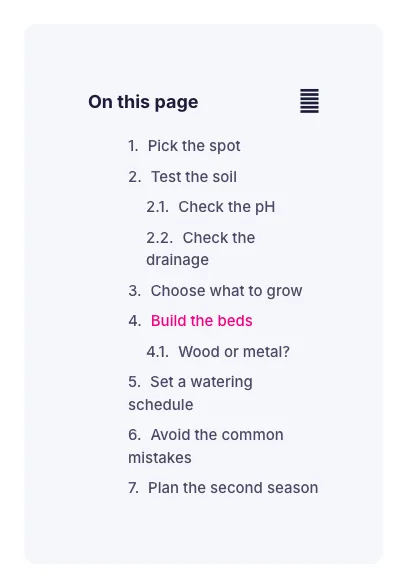

Le deuxième motif utilise deux copies Gardez le widget collant dans la barre latérale et cachez-le sur mobile Avancé > Réactif. Ajoutez ensuite un deuxième widget Table des matières au-dessus de l'article avec Keep Collapsed Initialement activé, et masquez cette copie sur le bureau et la tablette Les lecteurs de téléphone obtiennent une liste pliée en haut de la publication, c'est là qu'ils en recherchent une, et les lecteurs de bureau obtiennent la barre latérale collante Les deux widgets lisent les mêmes titres, il n'y a donc rien de plus à maintenir Vous pouvez associer l'un ou l'autre modèle avec le lecture de l'extension de la barre de progression pour montrer aux lecteurs mobiles à quelle distance ils se trouvent dans un long message.
Lorsqu’un seul modèle de publication est le meilleur endroit
Construire la barre latérale à la main sur chaque page est logique pour quelques guides longs Pour un blog, mettez la ligne, la barre latérale et le widget collant dans un modèle de publication unique une fois et chaque publication les obtient Master Addons a un Constructeur de thèmes où le type de modèle unique est une fonctionnalité Pro et le générateur de thèmes d'Elementor Pro fait le même travail.
Dans un modèle, le widget recherche les titres à l'intérieur .entry-content d'abord, alors .page-content(traduction), puis la zone de contenu Elementor. (en anglais seulement).Avantager le modèle sur un message réel et vérifier que la liste affiche les titres de l'article et aucun à partir de l'en-tête ou du pied de page Ajouter la classe jltma-toc-hide-heading à n'importe quel en-tête que vous voulez laisser de côté Une liste construite à partir de H2 propres aide également les moteurs de recherche à comprendre la page, un point couvert dans notre Guide des pratiques de référencement des éléments.
CSS personnalisé vs Elementor Pro vs un plugin TOC
Vous pouvez obtenir une table des matières qui reste en vue de trois façons Ce qui change entre eux est ce que vous devez installer et combien de contrôle vous gardez sur la disposition.
| Facteur | Modules complémentaires principaux + CSS personnalisé | Effets de mouvement Elementor Pro | L'option flottante d'un plugin TOC |
|---|---|---|---|
| Ce dont vous avez besoin | Elementor et Master Addons, pas d'Elementor Pro | Élémenteur Pro | Un plugin séparé, souvent sa version Pro |
| Comment ça colle | position : collant sur le widget, une règle CSS | Collant : Top avec décalage et restez en colonne | Table des matières facile : widget de barre latérale qui peut être apposé, TOC fixe est Pro. Joli Table des matières : TOC flottant est Pro |
| Où il se trouve | Toute colonne Élémenteur que vous construisez | Toute colonne Élémenteur que vous construisez | Zone du widget WordPress ou position propre du plugin |
| Article actif | Article cliqué en dernier | Cela dépend du widget que vous rendez collant | Varie par plugin |
| mobile | Boîte pliable, Keep Collapsed Initialement, cache réactif | Mêmes contrôles réactifs | Varie par plugin |
Choisissez l'itinéraire Custom CSS avec le Master Addons table of contents if you run Elementor without Pro and design pages in Elementor. Pick Motion Effects if you already own Elementor Pro. A dedicated plugin suits sites that mostly publish in the block editor; our best table of contents plugin roundup compares eight plugins, sticky options included.
Questions fréquemment posées
Can I make a table of contents sticky in Elementor without Pro?
Yes. Put the Master Addons Table of Contents widget in a narrow sidebar column of a row container, then add selector { position: sticky; top: 32px; } in the Master Addons Custom CSS section of the widget’s Advanced tab. Elementor without Pro has no Sticky option in Motion Effects, so the CSS rule does that job.
Why is my sticky table of contents not working?
The usual causes are a parent container or theme wrapper with overflow set to hidden, a sidebar column that is no taller than the box, or a sticky rule set on the full-height column instead of the widget. Fix those and test on the published page, since the editor preview may not show sticky behavior.
How do I show a sticky table of contents on mobile?
On phones the sidebar stacks under the article, so sticky in the sidebar helps little there. Turn on Make Content Collapsible and Keep Collapsed Initially, or add a second collapsed Table of Contents widget above the article and use Advanced > Responsive to show each copy only on the devices it suits.
Does Elementor have a sticky table of contents widget?
Elementor Pro has a Table of Contents widget, and any widget can be made sticky with Elementor Pro’s Motion Effects. Free Elementor has neither. The Master Addons Table of Contents widget runs without Elementor Pro and becomes sticky with one Custom CSS rule.
What top value should I use under a sticky header?
Use the height of the fixed header plus about 30 px. An 80 px header works with a top value of about 110 px. Raise the value if the box slides under the header while you scroll.
Réflexions finales
An Elementor sticky table of contents comes down to a row container, a sidebar column left at its default stretch height, and one sticky rule on the widget: position: sticky; top: 32px; in the Master Addons Custom CSS section, or Sticky: Top with an Offset and Stay In Column in Elementor Pro. Raise the top value under a fixed header (110 px for an 80 px header), check parents for overflow hidden when it does not stick, and give phone readers a collapsed box above the article. Scroll the démo de la barre latérale collante to see the finished result, then add the Widget Table des matières to your own layout.
Lecture connexe
