

Conclusiones clave
- Para una tabla de contenido adhesiva de Elementor, necesita una columna de barra lateral que sea más alta que el cuadro y una regla adhesiva en el widget de tabla de contenido dentro de esa columna.
- El widget de la tabla de contenido de complementos maestros no tiene un interruptor adhesivo, por lo que el cuadro se vuelve adhesivo con el selector de reglas { posición: adhesivo; arriba: 32px; } en la sección CSS personalizado de complementos maestros de la pestaña Avanzado del widget.
- Los usuarios de Elementor Pro pueden omitir el CSS y usar Avanzado > Efectos de movimiento > Sticky configurado en Arriba, con un desplazamiento en píxeles y la columna Permanecer en la parte superior activados, ya que Elementor sin Pro no tiene una opción Sticky en Efectos de movimiento.
- Una tabla de contenido adhesiva deja de funcionar cuando cualquier contenedor principal se desborda y se oculta, cuando la columna de la barra lateral no es más alta que la caja o cuando la regla adhesiva se asienta en una columna que ya llena la fila.
- En los teléfonos, la barra lateral cae debajo del artículo, por lo que la configuración móvil habitual es una caja plegable cargada cerrada con Mantener colapsado inicialmente, o una segunda copia colapsada encima del artículo que se muestra solo en el móvil.
Una tabla de contenido adhesiva de Elementor es una lista de los encabezados de la página que permanece a la vista mientras el lector se desplaza, generalmente en la parte superior de una barra lateral junto a un artículo largo. El widget Master Addons Table of Contents crea esa lista a partir de sus encabezados pero no tiene un interruptor adhesivo propio, por lo que lo hace seguir con una línea de CSS o con Motion Effects de Elementor Pro.
A continuación, construirá la versión adhesiva paso a paso en Elementor sin Pro, luego verá la ruta Elementor Pro, cómo configurar el desplazamiento superior bajo un encabezado fijo, por qué a veces falla la etiqueta adhesiva y qué hacer en el móvil. Una breve comparación con las opciones flotantes en los complementos dedicados de la tabla de contenidos es lo último.
Tabla de contenidos
Qué tabla de contenidos tan pegajosa es
Una tabla de contenido pegajosa se desplaza con la página hasta que alcanza una distancia determinada desde la parte superior de la ventana, luego permanece allí mientras el artículo sigue pasando por ella. Cuando llega la parte inferior de su columna, se desplaza con la columna. Ese comportamiento proviene del valor CSS position: sticky, cual MDN describe como elemento que actúa como relativo hasta cruzar un umbral y luego como fijo, dentro de los límites de su bloque contenedor.
Preste atención a la última parte del bloque contenedor: una caja adhesiva sólo puede moverse dentro de su padre. Si el padre es exactamente tan alto como la caja, no hay ningún lugar donde moverse y la caja se desplaza como cualquier otro elemento.
Configure el diseño: columna de contenido y columna de barra lateral
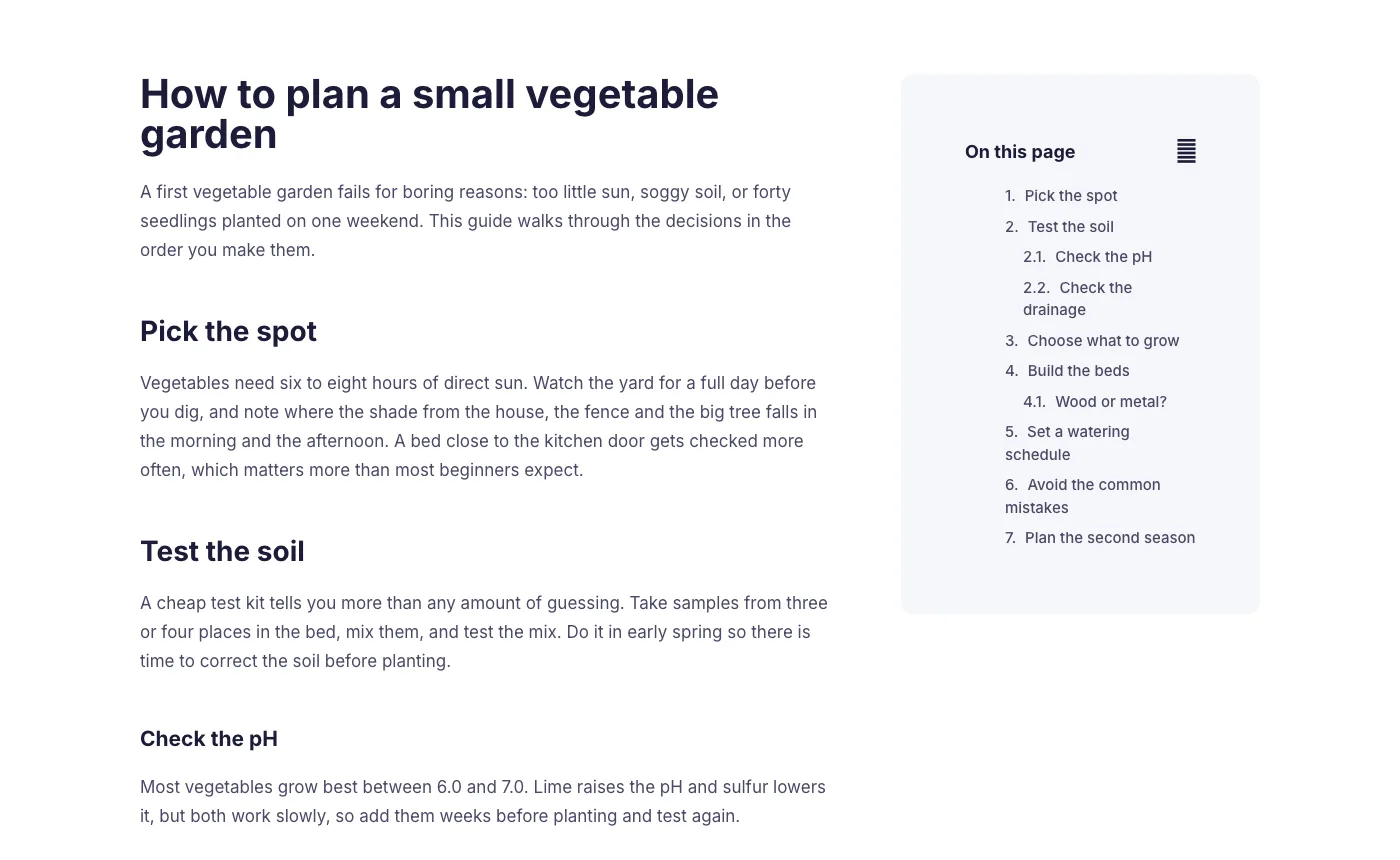
El diseño es un contenedor de filas con dos columnas: una ancha para el artículo y otra estrecha para el índice. En Elementor 4 eso significa un contenedor con la dirección establecida en la fila, que contiene dos contenedores secundarios. Una división de aproximadamente 65 a 70 por ciento para el contenido y de 30 a 35 por ciento para la barra lateral se lee bien en la pantalla de un escritorio.
Deje la columna de la barra lateral a su altura predeterminada. Los contenedores infantiles en fila se extienden hasta la altura del hermano más alto, por lo que la columna de la barra lateral crece tanto como el artículo que está al lado. Esa columna larga, en su mayoría vacía, es la pista por la que se desliza hacia abajo la caja pegajosa. No le des una altura fija y deje sola su alineación vertical (sin centro ni extremo).
Haga que el índice sea pegajoso sin Elementor Pro
En Elementor sin Pro, la regla estricta se aplica al widget a través de la extensión CSS personalizada de complementos maestros. La configuración toma cuatro pasos.
Paso 1: agregue el widget de tabla de contenido a la barra lateral
Instale complementos maestros, que incluyen Widget de tabla de contenidos, abre la página en Elementor y escribe Tabla de contenidos en la búsqueda de widgets. Arrastre el widget con la insignia MA a la columna de la barra lateral. Si la página tiene encabezados en la columna de contenido, la lista se completa inmediatamente en la vista previa del editor.
Paso 2: elija los títulos y el estilo de la lista
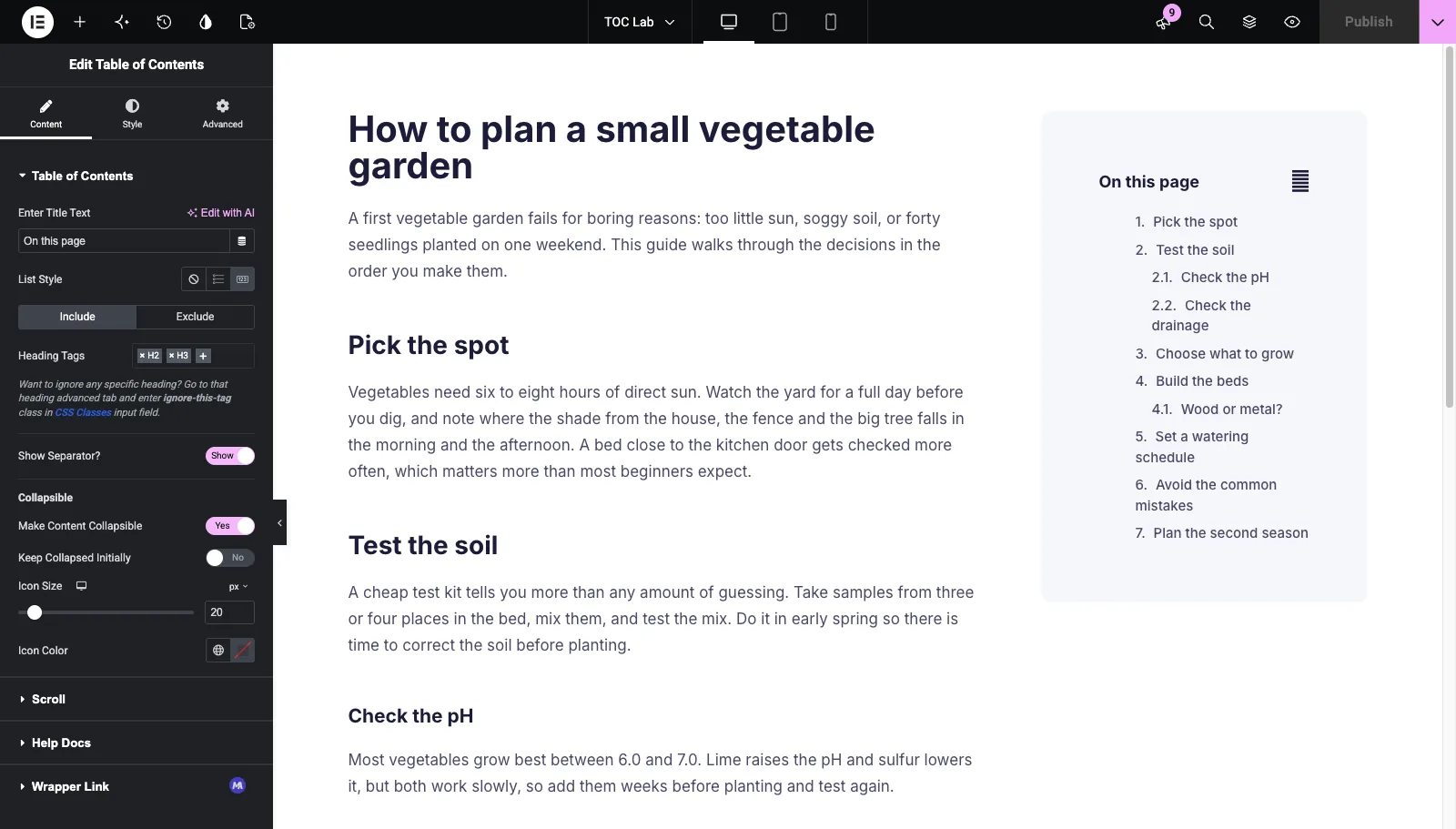
En la pestaña Contenido, establezca Ingrese el texto del título (la página del laboratorio usa “En esta página”), elija a Estilo de lista de Predeterminado, Balas o Números, y abra el Incluir pestaña para elegir el Etiquetas de encabezado. El valor predeterminado es H2, H3 y H4. Para una barra lateral, H2 y H3 suelen ser suficientes, ya que un cuadro adhesivo no tiene sentido una vez que la lista crece más que la pantalla. Encender Hacer que el contenido sea plegable ahora también, porque lo querrás para dispositivos móviles más adelante.
Paso 3: Pegue la regla adhesiva en CSS personalizado
Cambiar al Avanzado pestaña y desplácese hacia abajo. Hay dos secciones llamadas CSS personalizado. El superior es Elementor Pro y solo muestra un adelanto sin Pro. El inferior lleva la insignia MA y pertenece al Master Addons Extensión CSS personalizada. Abre ese y pega:
selector {
  position: sticky;
  top: 32px;
}
La palabra selector representa el contenedor del widget, por lo que la regla se aplica únicamente a este widget. El valor de 32 px deja un pequeño espacio entre el cuadro y la parte superior de la ventana, lo que también borra la barra de administración de WordPress cuando inicia sesión.
Paso 4: Publique y pruebe en la interfaz
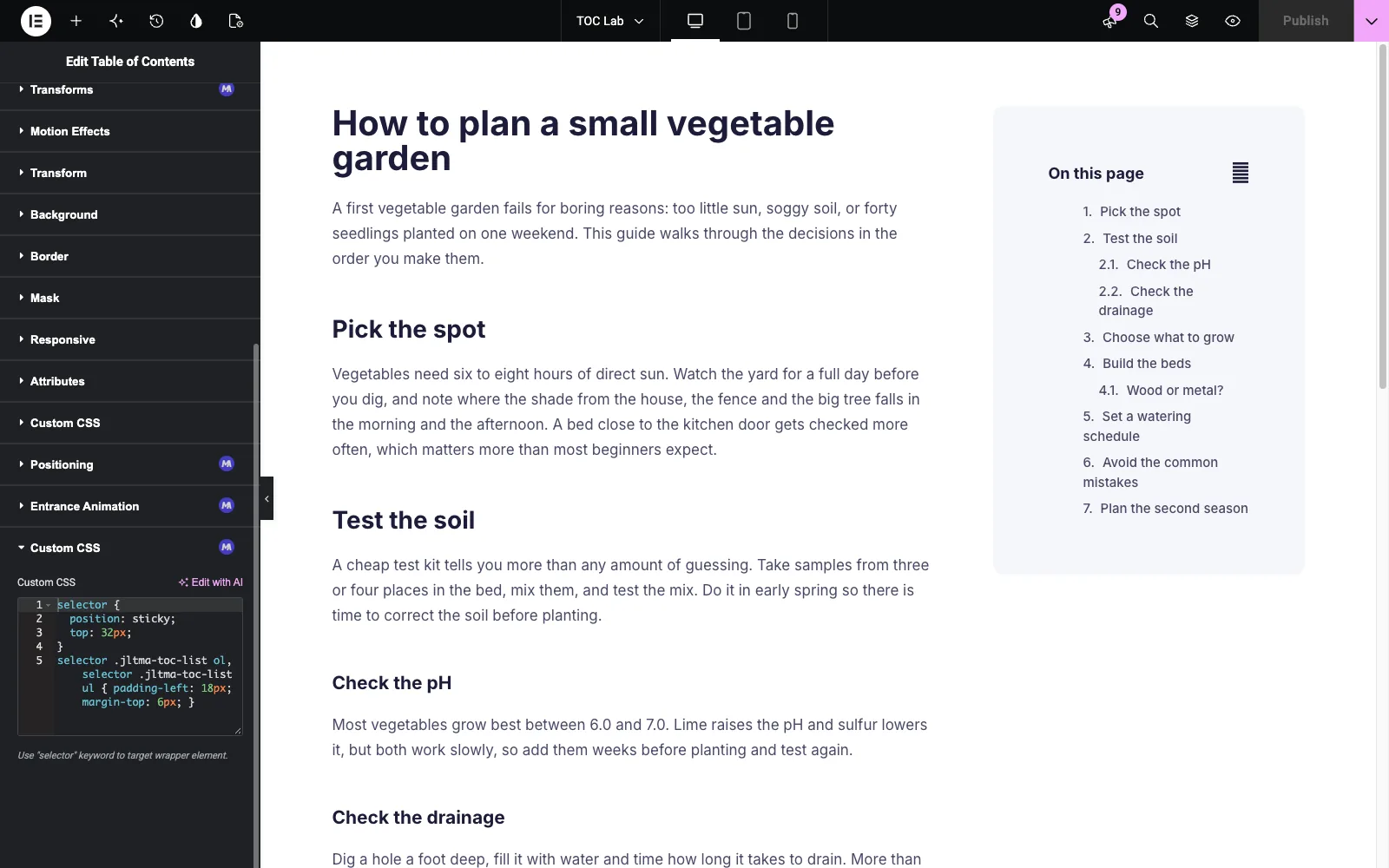
Es posible que la vista previa del editor no muestre un comportamiento adhesivo, así que publique y abra la página en una nueva pestaña. Desplácese hacia abajo por el artículo. El cuadro debe viajar con la página hasta que esté a 32 px de la parte superior y luego mantener su lugar mientras los encabezados siguen moviéndose. Haga clic en un elemento y la página saltará a ese encabezado, y el elemento en el que se hizo clic toma el color activo de la pestaña Estilo.
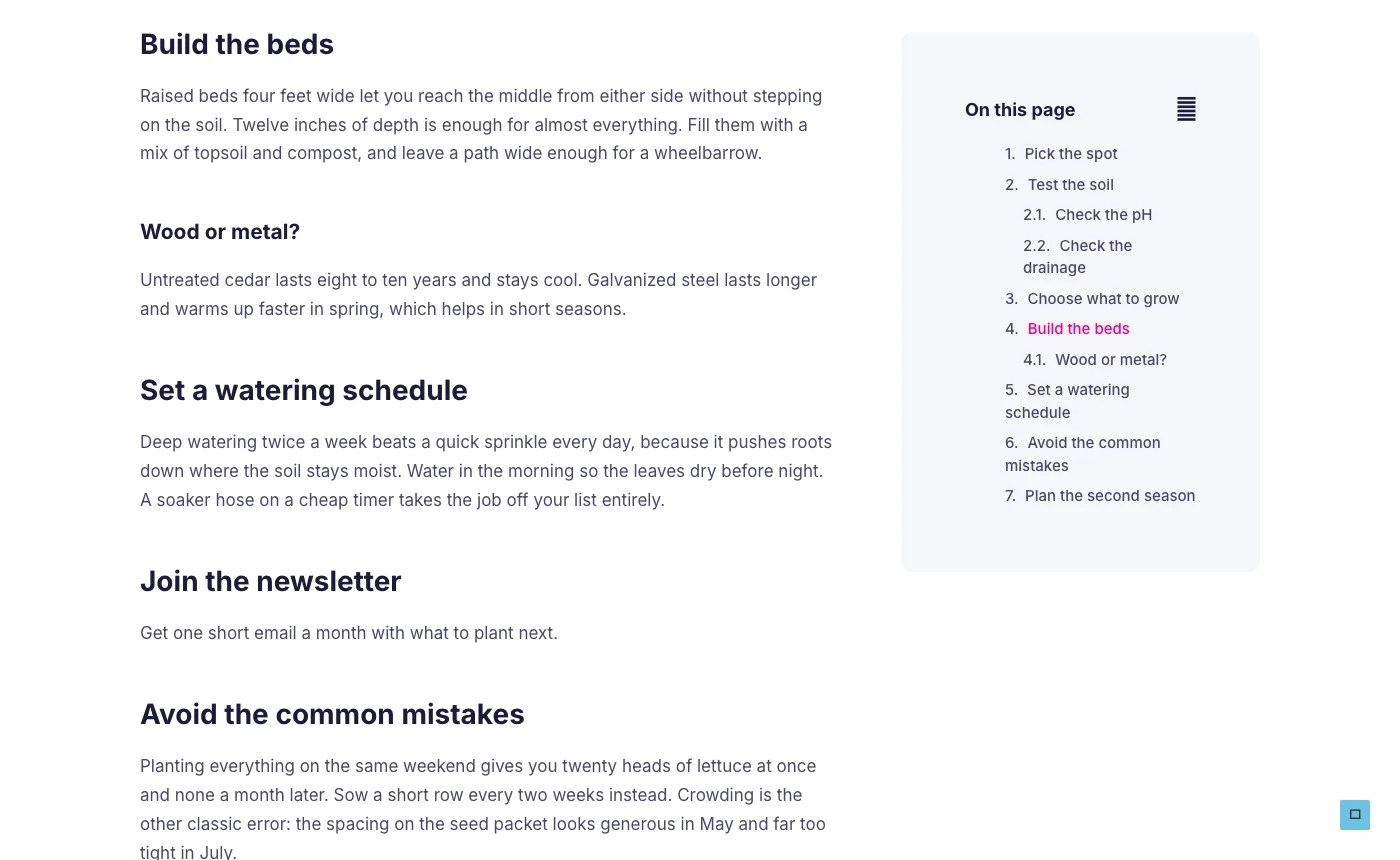
El widget marca el elemento en el que hizo clic y no sigue su desplazamiento, por lo que el elemento rosa permanece en “Construir las camas” hasta que haga clic en otro. El demostración de barra lateral adhesiva en vivo utiliza esta configuración exacta con un desplazamiento mayor, si desea desplazarse por una copia de trabajo antes de crear la suya propia.
¿Quieres primero la lista completa de controles? El Página del widget de tabla de contenidos cubre la detección de encabezados, los estilos de lista, el cuadro plegable y la flecha de atrás hacia arriba, con demostraciones en vivo de cada uno.
Hazlo pegajoso con los efectos de movimiento Elementor Pro
Si tiene Elementor Pro, puede hacer que la misma caja sea adhesiva sin escribir CSS. Seleccione el widget Tabla de contenido, vaya a Avanzado > Efectos de movimiento y conjunto Pegajoso a Arriba. Establecer Compensación al espacio que deseas encima del cuadro, en píxeles, y enciende Permanecer en la columna entonces la caja se detiene en la parte inferior de la barra lateral en lugar de flotar sobre el pie de página.
Javascript maneja Elementor Pro Sticky y se aplica al elemento que seleccione, por lo que las reglas de diseño anteriores aún se mantienen. Colóquelo en el widget, mantenga alta la columna de la barra lateral y pruébelo en el extremo frontal. En cualquier widget, utilice Motion Effects o la regla CSS, nunca ambos a la vez.
Elementor Pro también tiene su propio widget de tabla de contenido. Su artículo de ayuda enumera un elemento activo que sigue al desplazamiento, una opción Minimizar cuadro vinculada a un punto de interrupción y configuración de anclaje por etiqueta o selector, y necesita Pro como lo hace la opción adhesiva. Si ya pagas por Pro, ambas rutas están abiertas para ti.
Elija el desplazamiento superior en un encabezado fijo
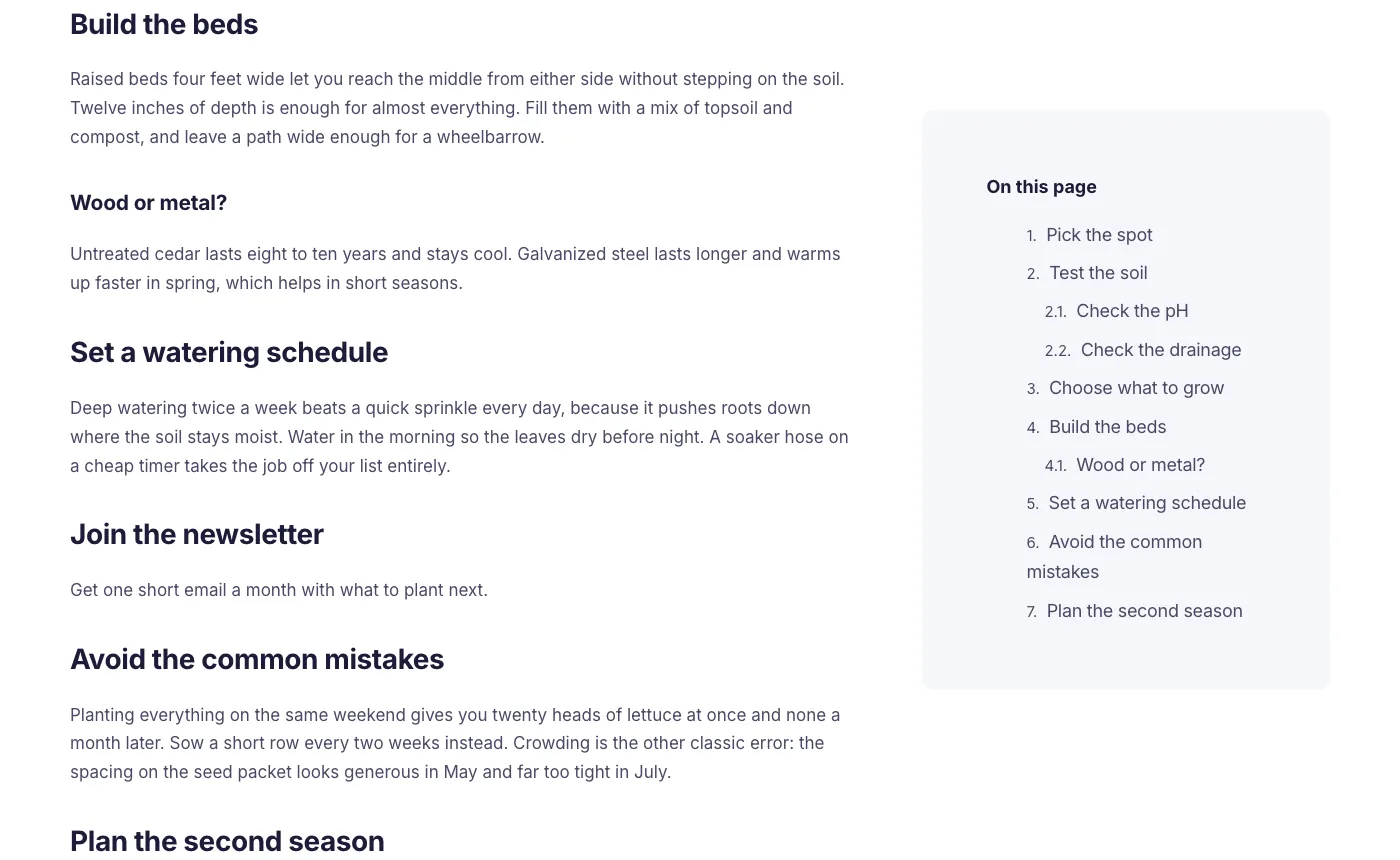
El valor superior debe ser la altura de cualquier cosa fijada en la parte superior de la pantalla más un pequeño espacio. Sin un encabezado fijo, de 24 a 32 px está bien. Con un encabezado adhesivo, mídalo: un encabezado de 80 px necesita un valor máximo de aproximadamente 110 px, que es lo que usa la demostración en vivo. Si el cuadro se desliza debajo del encabezado cuando se desplaza, aumente el número hasta que quede justo debajo.
Repare los encabezados que aparecen debajo del encabezado
Un encabezado fijo causa un segundo problema: al hacer clic en un elemento, el encabezado se desplaza a aproximadamente 30 px desde arriba y el encabezado lo cubre. El widget tiene un control de desplazamiento suave en su sección Desplazamiento. Si la configuración de desplazamiento no tiene ningún efecto en su sitio, agregue esta regla a continuación Apariencia > Personalizar > CSS adicional:
.elementor-heading-title[id] {
  padding-top: 90px;
  margin-top: -90px;
}
Cada encabezado al que se vincula el widget ahora se detiene 90 px más abajo, y el relleno y el margen negativo se cancelan, por lo que la página se ve igual. Cambie 90 a la altura de su encabezado más un poco de espacio. La regla apunta a los widgets de encabezado Elementor con una identificación, que son a los que la tabla de contenido le da anclas.
Por qué su índice adhesivo no se mantiene
Cuando el cuadro se desplaza con la página, la causa casi siempre es uno de estos tres problemas de diseño.
Un padre tiene un desbordamiento configurado en oculto
El posicionamiento adhesivo deja de funcionar dentro de cualquier ancestro overflow: hidden, auto o scroll. Verifique la columna de la barra lateral, el contenedor de filas y todos los contenedores encima de ellos: los contenedores Elementor tienen una configuración de Desbordamiento en la pestaña Diseño en Configuraciones adicionales. Algunos temas establecen el desbordamiento oculto en el contenedor de la página para detener el desplazamiento horizontal. Inspeccione la casilla en las herramientas de desarrollo de su navegador y camine hacia los padres para encontrarla, luego configúrela a los valores predeterminados o mueva la regla más arriba en el árbol.
La columna no es más alta que la caja
Si la columna de la barra lateral tiene su altura establecida, su alineación cambia al centro o los elementos de alineación de la fila se configuran en cualquier otra cosa que no sea estirarse, la columna se reduce al tamaño del cuadro y el adhesivo no tiene espacio para moverse. Vuelva a colocar la columna en la altura y alineación predeterminadas. Un artículo muy corto provoca el mismo síntoma: cuando el contenido apenas supera la lista, el cuadro tiene unos pocos píxeles que recorrer y parece no pegarse en absoluto.
Sticky está colocado en la columna
Parece natural poner la regla o Sticky de Elementor Pro en la columna de la barra lateral. Sin embargo, esa columna es el elemento de altura completa y ya llena la fila, por lo que no tiene adónde ir. La regla adhesiva pertenece al widget que contiene, o a un pequeño contenedor interno que envuelve el widget si desea que la caja y un llamado a la acción debajo se mantengan unidos.
Un problema separado puede parecer un fallo complicado: un cuadro que muestra su título pero no una lista hasta que se desplaza o hace clic. Eso proviene del almacenamiento en caché de complementos que retrasan la ejecución de JavaScript, como Delay JS de LiteSpeed o Delay JavaScript de WP Rocket. Excluya el script de tabla de contenido de Master Addons (má-tabla de contenido) o jQuery del retraso y la lista se carga de inmediato. El Documentación del índice cubre la configuración restante.
Índice adhesivo en dispositivos móviles
En los teléfonos, la fila se acumula y la barra lateral cae debajo del artículo, donde un cuadro adhesivo no ayuda a nadie. Aquí dos patrones funcionan bien y ambos usan el cuadro plegable del widget.
El sencillo guarda un solo widget. Encender Hacer que el contenido sea plegable y Mantener colapsado inicialmente, entonces la caja se carga mostrando solo su título y el ícono de alternancia. En una barra lateral de escritorio, un lector la abre con un clic; en el móvil ocupa muy poco espacio dondequiera que aterrice. La configuración de colapso se aplica en todos los dispositivos, así que pruébelo también en el diseño del escritorio.
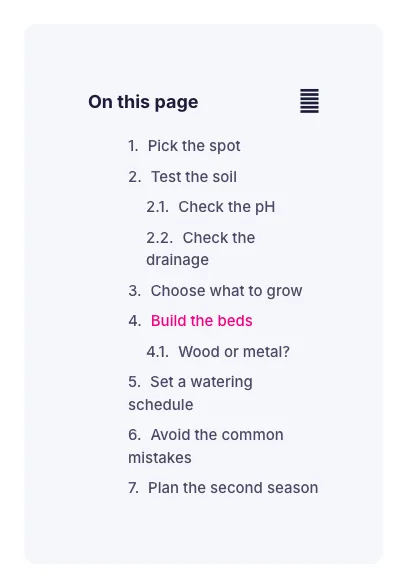
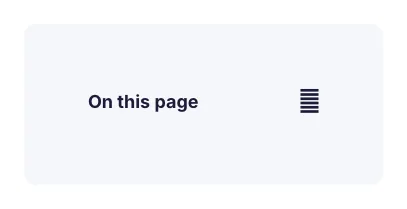
El segundo patrón utiliza dos copias. Mantenga el widget adhesivo en la barra lateral y escóndelo en el móvil Avanzado > Responsivo. Luego agregue un segundo widget de tabla de contenido encima del artículo con Mantener colapsado inicialmente y oculte esa copia en el escritorio y la tableta. Los lectores de teléfonos obtienen una lista plegada en la parte superior de la publicación, que es donde buscan una, y los lectores de escritorio obtienen la barra lateral adhesiva. Ambos widgets leen los mismos encabezados, por lo que no hay nada adicional que mantener. Puedes emparejar cualquiera de los patrones con el extensión de barra de progreso de lectura mostrar a los lectores móviles hasta dónde están a través de una publicación larga.
Cuando una plantilla de publicación única es el mejor lugar
Construir la barra lateral a mano en cada página tiene sentido para algunas guías largas. Para un blog, coloque la fila, la barra lateral y el widget adhesivo en una única plantilla de publicación una vez y cada publicación los obtendrá. Master Addons tiene un Creador de temas donde el tipo de plantilla única es una función Pro y Theme Builder de Elementor Pro hace el mismo trabajo.
En una plantilla, el widget busca encabezados en su interior .entry-content primero entonces .page-content, luego el área de contenido de Elementor. Obtenga una vista previa de la plantilla en una publicación real y verifique que la lista muestre los encabezados del artículo y ninguno del encabezado o pie de página. Agrega la clase jltma-toc-hide-heading a cualquier título que desee omitir. Una lista creada a partir de H2 limpios también ayuda a los motores de búsqueda a comprender la página, un punto que se trata en nuestro Guía de prácticas de SEO de Elementor.
Complemento CSS personalizado frente a Elementor Pro frente a TOC
Puede obtener una tabla de contenidos que permanezca a la vista de tres maneras. Lo que cambia entre ellos es lo que necesita instalar y cuánto control mantiene sobre el diseño.
| Factor | Complementos maestros + CSS personalizado | Efectos de movimiento Elementor Pro | La opción flotante de un complemento TOC |
|---|---|---|---|
| Lo que necesitas | Elementor y complementos maestros, ningún Elementor Pro | Elemento Pro | Un complemento independiente, a menudo su versión Pro |
| Cómo se pega | posición: pegajoso en el widget, una regla CSS | Sticky: Top con desplazamiento y permanecer en la columna | Tabla de contenido sencilla: widget de barra lateral que se puede colocar, el TOC fijo es Pro. Tabla de contenido de Joli: el TOC flotante es Pro |
| Donde se sienta | Cualquier columna Elementor que construyas | Cualquier columna Elementor que construyas | Área del widget de WordPress o posición propia del complemento |
| Artículo activo | Artículo en el que hizo clic por última vez | Depende del widget que hagas pegajoso | Varía según el complemento |
| Móvil | Caja plegable, mantener colapsado inicialmente, ocultar responsivamente | Mismos controles responsivos | Varía según el complemento |
Elija la ruta CSS personalizada con Índice de contenidos de complementos maestros si ejecuta Elementor sin Pro y diseña páginas en Elementor. Elija Motion Effects si ya posee Elementor Pro. Un complemento dedicado se adapta a sitios que publican principalmente en el editor de bloques; nuestro mejor resumen del complemento de índice compara ocho complementos, incluidas opciones adhesivas.
Preguntas frecuentes
¿puedo hacer que una tabla de contenidos sea pegajosa en Elementor sin Pro?
Sí. Coloque el widget de la tabla de contenido de complementos maestros en una columna de barra lateral estrecha de un contenedor de fila y luego agréguelo selector { position: sticky; top: 32px; } en la sección CSS personalizado de complementos maestros de la pestaña Avanzado del widget. Elementor sin Pro no tiene opción adhesiva en Motion Effects, por lo que la regla CSS hace ese trabajo.
¿por qué mi índice adhesivo no funciona?
Las causas habituales son un contenedor principal o un contenedor de temas con el desbordamiento configurado en oculto, una columna de barra lateral que no es más alta que el cuadro o una regla adhesiva establecida en la columna de altura completa en lugar del widget. Arreglelos y pruebe en la página publicada, ya que es posible que la vista previa del editor no muestre un comportamiento adhesivo.
¿cómo muestro una tabla de contenidos pegajosa en el móvil?
En los teléfonos, la barra lateral se acumula debajo del artículo, por lo que pegajoso en la barra lateral ayuda poco allí. Active Hacer que el contenido sea plegable y manténgalo colapsado inicialmente, o agregue un segundo widget de tabla de contenido colapsado encima del artículo y use Avanzado > Responsivo para mostrar cada copia solo en los dispositivos que le convengan.
¿elementor tiene un widget de índice adhesivo?
Elementor Pro tiene un widget de tabla de contenido y cualquier widget puede volverse pegajoso con los efectos de movimiento de Elementor Pro. Elementor gratuito no tiene ninguno. El widget Master Addons Table of Contents se ejecuta sin Elementor Pro y se vuelve pegajoso con una regla CSS personalizada.
¿qué valor máximo debo usar debajo de un encabezado adhesivo?
Utilice la altura del encabezado fijo más aproximadamente 30 px. Un encabezado de 80 px funciona con un valor máximo de aproximadamente 110 px. Sube el valor si el cuadro se desliza debajo del encabezado mientras te desplazas.
Pensamientos finales
Una tabla de contenido adhesiva de Elementor se reduce a un contenedor de fila, una columna de barra lateral a la izquierda en su altura de estiramiento predeterminada y una regla adhesiva en el widget: position: sticky; top: 32px; en la sección Master Addons CSS personalizado, o Sticky: cubra con una columna de compensación y permanencia en Elementor Pro. Aumente el valor superior bajo un encabezado fijo (110 px para un encabezado de 80 px), verifique que los padres no tengan desbordamiento oculto cuando no se pegue y brinde a los lectores del teléfono un cuadro contraído encima del artículo. Desplácese por el demostración de barra lateral pegajosa para ver el resultado final, luego agregue el Widget de tabla de contenidos a tu propio diseño.
Lectura relacionada
