


منشور مكون من 2000 كلمة بدون جدول محتويات يسأل الكثير من القارئ. إنهم يهبطون ويتخلصون من ملابسهم ويتنقلون في اللحظة التي لا يستطيعون فيها اكتشاف الإجابة الوحيدة التي جاءوا من أجلها. أ البرنامج المساعد لجدول المحتويات لـ WordPress يحل المشكلة بحركة واحدة: فهو يقرأ عناوينك ويبني قائمة قابلة للنقر عليها من روابط الانتقال في أعلى المنشور، بحيث ينتقل القراء مباشرة إلى القسم الذي يريدونه.
فهو يساعد تحسين محركات البحث أيضًا. يقوم Google أحيانًا بتحويل روابط التثبيت هذه إلى روابط الانتقال مباشرة في نتيجة البحث، كما تعمل البنية الأكثر وضوحًا على إبقاء الأشخاص على الصفحة لفترة أطول. يقارن هذا الدليل 8 من أفضل المكونات الإضافية لجدول المحتويات، وكلها مجانية للتثبيت من دليل WordPress.org. نبدأ باختيار مستخدمي Elementor، ثم نعمل من خلال أفضل الخيارات لمحرر الكتل وWordPress الكلاسيكي.
ما يغطيه هذا الدليل:
- ما هو البرنامج المساعد لجدول المحتويات؟
- لماذا إضافة جدول المحتويات؟
- جدول المقارنة السريع
- 1. الإضافات الرئيسية للعنصر
- 2. جدول المحتويات سهل
- 3. جدول محتويات LuckyWP
- 4. الكتل النهائية
- 5. SimpleToc
- 6. جدول محتويات جولي
- 7. جدول المحتويات البطولي
- 8. جدول المحتويات زائد
- كيفية إضافة جدول محتويات في ووردبريس
- كيفية اختيار البرنامج المساعد TOC الصحيح
- الأسئلة المتداولة
ما هو البرنامج المساعد لجدول المحتويات لـ WordPress؟
أ البرنامج المساعد لجدول المحتويات لـ WordPress هي أداة تقوم بمسح العناوين الموجودة في منشور أو صفحة وتقوم تلقائيًا بإنشاء قائمة قابلة للنقر من روابط الانتقال، والتي يتم وضعها عادةً بالقرب من الجزء العلوي من المحتوى. ينقر القراء على أحد الإدخالات ويتم تمرير الصفحة مباشرة إلى هذا القسم، بحيث يصبح الدليل الطويل شيئًا يمكنهم التنقل فيه بدلاً من التمرير من خلاله. تعيد القائمة بناء نفسها كلما قمت بإضافة عنوان أو إعادة تسميته أو إعادة ترتيبه، وتتيح لك معظم المكونات الإضافية اختيار مستويات العنوان التي تريد تضمينها، ومكان ظهور القائمة، وكيف تبدو. في مواقع Elementor، تتم معالجة نفس المهمة بواسطة أداة إنشاء أصلية مثل الأداة المجانية عنصر واجهة المستخدم لجدول محتويات العنصر في الإضافات الرئيسية، والتي تضعها بشكل مرئي داخل المحرر بدلاً من تكوينها على مستوى المحتوى.
لماذا أضف جدول المحتويات إلى WordPress؟
يجعل جدول المحتويات المنشور الطويل أسهل في الاستخدام وأسهل في الترتيب. ينتقل القراء مباشرة إلى القسم الذي أتوا من أجله، ويبقون على الصفحة لفترة أطول نتيجة لذلك، ويمكن لـ Google عرض روابط التثبيت الخاصة بك كروابط الانتقال مباشرة في نتيجة البحث.
Toc الجيد يكسب مكانه بسرعة:
- ملاحة أفضل. ينتقل القراء إلى القسم المحدد الذي يحتاجونه بدلاً من التمرير عبر 2000 كلمة.
- وقت بقاء أطول. عندما يجد الأشخاص الإجابات بسرعة، فإنهم يبقون ويقرأون المزيد، وهي إشارة إيجابية للتصنيفات.
- القفز الروابط في جوجل. يمكن أن تظهر الروابط الأساسية من TOC على النحو التالي الانتقال إلى الروابط ضمن النتيجة الخاصة بك، مما يمنحك مساحة أكبر في SERP.
- تلقائي ومنخفض الجهد. يقوم البرنامج المساعد بإنشاء القائمة من عناوينك، بحيث تكتب بشكل طبيعي ويقوم TOC بتحديث نفسه.
إذا قمت بكتابة محتوى طويل على موقع Elementor، فإن البنية والسرعة تعملان معًا. دليلنا على أفضل ممارسات تحسين محركات البحث لـ Elementor يغطي الجانب الموجود على الصفحة، و كيفية تسريع مواقع Elementor يحافظ على تحميل تلك المشاركات الطويلة بسرعة.
مقارنة سريعة: أفضل جدول محتويات WordPress
| البرنامج المساعد | التثبيتات النشطة | تقييم | يكتب | الأفضل ل |
|---|---|---|---|---|
| الإضافات الرئيسية للعنصر | 30،000+ | 4.5 1 | القطعة العنصر | صفحات العناصر والقوالب |
| جدول المحتويات سهل | 600،000+ | 4.4 1 | الإدراج التلقائي/كتلة | الافتراضي الشامل |
| جدول محتويات LuckyWP | 100،000+ | 4.9 1 | كتلة / رمز قصير | التحكم في التصميم، مجاني |
| الكتل النهائية | 50،000+ | 4.9 1 | كتلة جوتنبرج | محرر الكتل + 24 كتلة أخرى |
| بسيط | 10،000+ | 5.0 1 | كتلة جوتنبرج | أسرع، بدون نص TOC |
| جدول محتويات جولي | 7000+ | 4.9 1 | كتلة / الإدراج التلقائي | الشريط الجانبي العائم TOC |
| جدول المحتويات البطولي | 5000+ | 4.7 1 | كتلة جوتنبرج | كتلة مصقولة، اختيار أحدث |
| جدول المحتويات زائد | 200،000+ | 4.4 1 | الإدراج التلقائي/الرمز القصير | كلاسيكي، خفيف الوزن (الشيخوخة) |
1. الإضافات الرئيسية للعنصر
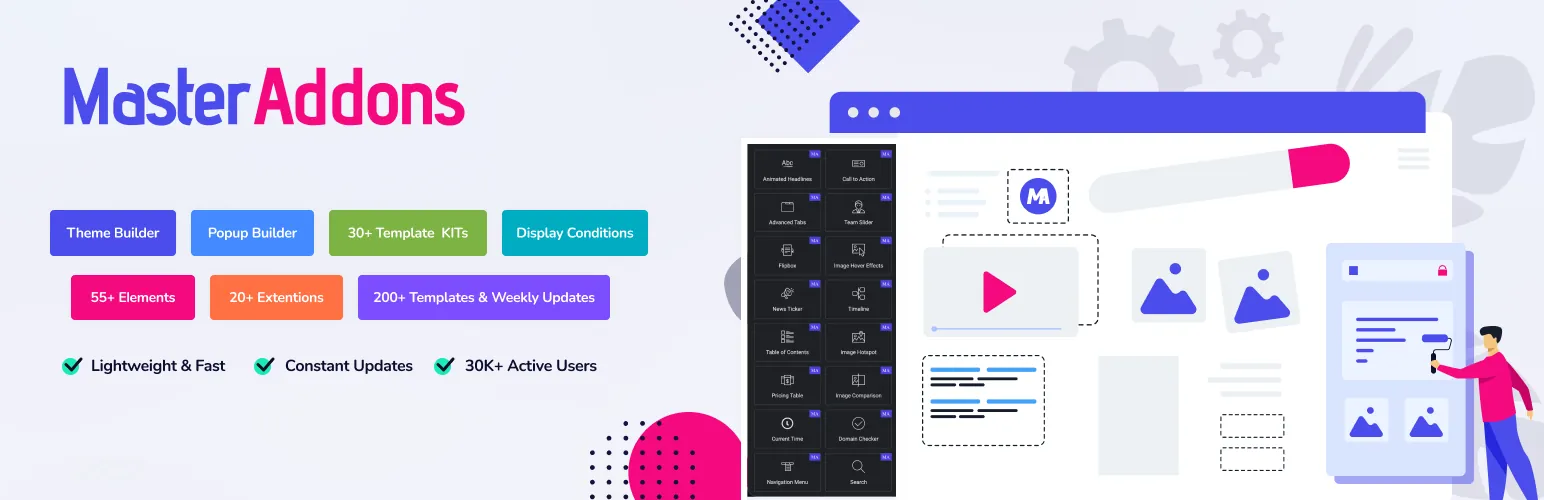
إذا قمت بالبناء باستخدام Elementor، الإضافات الرئيسية للعنصر هو الاختيار الأول الطبيعي، لأنه مجاني جدول المحتويات القطعة يعيش مباشرة داخل محرر Elementor، ولا تحتاج إلى Elementor Pro لذلك. تقوم بسحب عنصر واجهة المستخدم إلى الصفحة، ويكتشف عناوينك تلقائيًا ويبنيها في قائمة هرمية متداخلة، ولا توجد رموز مختصرة ولا شاشة إعدادات منفصلة.
هذا النهج الأصلي للمحرر هو بيت القصيد. يعمل كل مكون إضافي آخر هنا على مستوى محتوى WordPress، وهو أمر جيد، حتى تقوم بإنشاء تخطيط Elementor مخصص وتريد أن يكون TOC في المكان الذي تقوله بالضبط، ومصممًا ليتناسب، ويتم معاينته مباشرة في نفس اللوحة القماشية. الإضافات الرئيسية خفيفة أيضًا، حيث أعيد بناؤها لتعمل بشكل أسرع بحوالي 3x في الإصدار 3، وتستخدم في 30000+ موقع، وهي تحتوي على 80+ عنصر واجهة مستخدم، لذلك لا تقوم بتثبيت مكون إضافي منفصل فقط لسرد عناوينك.
أفضل الميزات:
- صندوق قابل للطي يمكنه تحميل الأشرطة الجانبية المغلقة وسهلة الاستخدام وعلى الهاتف المحمول
- الكشف التلقائي المتداخل عن عناوين H2 وH3 وH4
- روابط انتقال التمرير السلس مع إزاحة للرؤوس الثابتة، بالإضافة إلى سهم من الخلف إلى الأعلى
- عناصر تحكم كاملة في تصميم Elementor (الألوان والطباعة والمسافات) مع معاينة مباشرة
- يعمل جنبا إلى جنب مع منشئ الموضوع، حتى تتمكن من إضافتها إلى قوالب النشر الفردي مرة واحدة
تصفح كاملا الحاجيات والإضافات قائمة أو التحقق من التسعير، واحصل على النسخة المجانية من صفحة البرنامج المساعد WordPress.org.
2. جدول المحتويات سهل
يعد Easy Table of Contents هو البرنامج الإضافي المخصص لـ TOC الأكثر تثبيتًا، بمعدل 600000+ عملية تثبيت نشطة. إنه البرنامج الآمن الشامل الذي يعمل مع المحرر الكلاسيكي ومحرر الكتل ومعظم منشئي الصفحات خارج الصندوق.
أفضل الميزات:
- يتم الإنشاء التلقائي من عناوين H1 إلى H6 عبر أي نوع منشور
- التسلسل الهرمي المتداخل مع العدادات الرقمية
- أدخل تلقائيًا حسب نوع المنشور، أو ضعه باستخدام رمز قصير أو كتلة Gutenberg
- تمرير سلس وعرض قابل للطي/التوسيع
- خيارات لزجة وعائمة في الإصدار المجاني
إذا كنت تريد مكونًا إضافيًا واحدًا يعمل في كل مكان دون الكثير من الإعداد، فهذا هو الخيار الافتراضي. احصل عليه من صفحة البرنامج المساعد WordPress.org.
3. جدول محتويات LuckyWP

LuckyWP هو البرنامج الإضافي المخصص لـ TOC الأفضل تقييمًا هنا، حيث حصل على تصنيف 4.9 عبر أكثر من 880 تقييمًا. ميزته هي التحكم في التصميم: يمكنك تصميم كل شيء دون لمس CSS.
أفضل الميزات:
- إنشاء تلقائي مع تحكم هرمي عميق
- خيارات كتلة Gutenberg والرمز القصير والإدراج التلقائي
- تصميم واسع النطاق (الألوان والحدود والخطوط) بدون CSS
- التمرير السلس والتمرير إلى الأعلى
- التجاوزات لكل مشاركة لتشمل أو تستبعد عناوين محددة
عندما تريد أن يتطابق جدول المحتويات مع علامتك التجارية تمامًا ويظل مجانيًا، فإن LuckyWP هو الشخص الذي يجب تجربته. تثبيته من صفحة البرنامج المساعد WordPress.org.
4. الكتل النهائية

Ultimate Blocks عبارة عن مجموعة مكونة من 25+ كتلة Gutenberg، إحداها عبارة عن كتلة جدول محتويات قوية. إذا كنت تعيش في محرر الكتل وتريد مربعات مراجعة TOC plus وعلامات التبويب والمزيد في تثبيت واحد، فهي ذات قيمة رائعة.
أفضل الميزات:
- كتلة جدول المحتويات المخصصة التي تكتشف العناوين تلقائيًا
- قابل للطي/تبديل TOC
- التمرير السلس
- اختر مستويات العناوين التي تريد تضمينها
- خيار ثابت، كل ذلك أصلي لمحرر الكتلة
فقط اعلم أنها مجموعة كتل، وليست مكونًا إضافيًا مستقلاً لـ TOC، لذلك تحصل على أكثر بكثير من مجرد جدول محتويات. قم بتنزيله من صفحة البرنامج المساعد WordPress.org.
5. SimpleToc
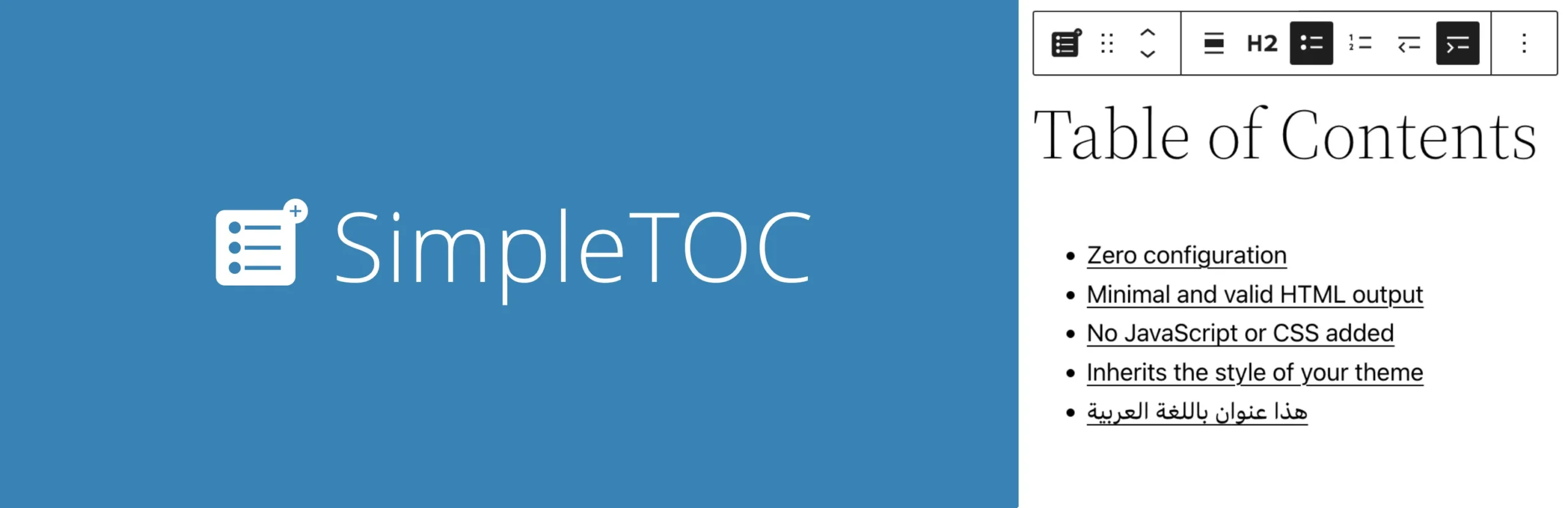
SimpleTOC هو الاختيار المناسب لأصولي الأداء. إنها كتلة Gutenberg خالصة تنتج الحد الأدنى من HTML الصالح بدون JavaScript أو CSS افتراضيًا، لذلك لا تضيف شيئًا تقريبًا إلى وزن صفحتك.
أفضل الميزات:
- كتلة جوتنبرج ذات التكوين الصفري
- لا يتم تحميل JS أو CSS افتراضيًا (سريع جدًا)
- عرض أصلي قابل للطي باستخدام علامة تفاصيل HTML
- التمرير السلس لـ CSS فقط
- متوافق مع تحرير الموقع الكامل (FSE)
إذا كانت السرعة والتنظيف مهمين بالنسبة لك أكثر من خيارات التصميم الثقيلة، فمن الصعب التغلب على SimpleTOC. احصل عليه من صفحة البرنامج المساعد WordPress.org.
6. جدول محتويات جولي
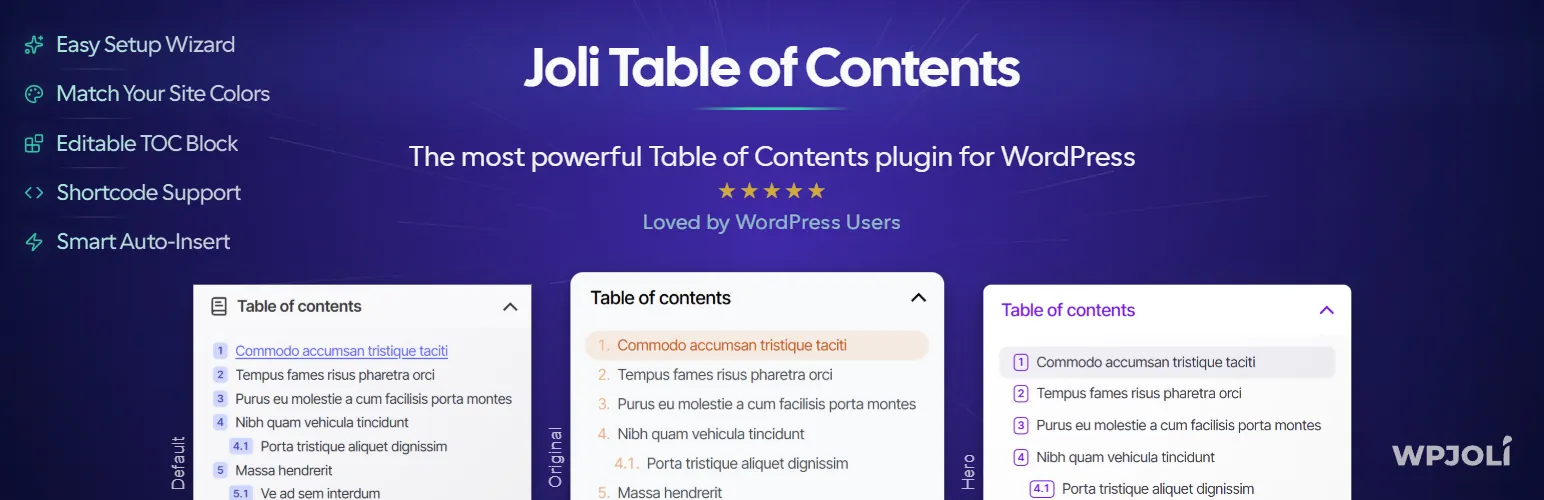
تتميز JOLI بشريطها الجانبي العائم TOC. بدلاً من الجلوس في أعلى المنشور، يمكنه متابعة القارئ أسفل الصفحة وتسليط الضوء على القسم الموجود فيه حاليًا، وهو ما يمثل لمسة لطيفة على الأدلة الطويلة.
أفضل الميزات:
- إنشاء تلقائي من عناوينك
- شريط جانبي عائم لزج TOC يتبع التمرير
- تسليط الضوء على القسم النشط (تجسس التمرير)
- تمرير سلس بأسلوب افتراضي نظيف وحديث
- كتلة جوتنبرج بالإضافة إلى الإدراج التلقائي
بالنسبة للمحتوى الذي تريد أن يكون فيه جدول المحتويات مرئيًا طوال الطريق، فإن جولي هي المتخصصة. تثبيته من صفحة البرنامج المساعد WordPress.org.
7. جدول المحتويات البطولي

جدول المحتويات البطولي عبارة عن كتلة Gutenberg مصقولة من HeroThemes، الأشخاص ذوي قاعدة المعرفة. إنه أحدث ويحتوي على عدد أقل من المراجعات، ولكن الكتلة نظيفة وسهلة التصميم مباشرة من الشريط الجانبي للمحرر.
أفضل الميزات:
- يقوم مواطن جوتنبرج الأصلي بحظر العناوين التي تسحب العناوين تلقائيًا
- عرض قابل للطي
- عناصر التحكم في التصميم المرئي (الألوان، نمط القائمة، الترقيم)
- التمرير السلس
- تم تصميمه بواسطة بائع حسن السمعة يركز على الوثائق
إذا كنت تريد كتلة حديثة ومصممة جيدًا ولا تمانع في تسجيل سجل أصغر، فهي تستحق المشاهدة. قم بتنزيله من صفحة البرنامج المساعد WordPress.org.
8. جدول المحتويات زائد

يعد Table of Contents Plus الخيار الكلاسيكي وخفيف الوزن الذي لا تزال الكثير من المواقع القديمة قيد التشغيل. يقوم تلقائيًا بإدخال TOC قبل عنوانك الأول ويستخدم رموزًا مختصرة بسيطة، ويبقى بعيدًا عن الطريق.
أفضل الميزات:
- أدخل TOC تلقائيًا قبل العنوان الأول
- التداخل الهرمي مع الترقيم التلقائي
- الرموز القصيرة [Toc] و[خريطة الموقع]
- المراسي ذات التمرير السلس
- موضع قابل للتعديل والحد الأدنى لعدد العناوين
تحذير صادق واحد، وهو تحذير حقيقي: لم يشهد تحديثًا منذ أواخر عام 2024، لذا فهو يتتبع إصدار WordPress الحالي. لا يزال يعمل بشكل جيد على الكثير من المواقع، ولكن بالنسبة للإصدار الجديد، فإن أحد المكونات الإضافية التي تمت صيانتها بشكل نشط أعلاه هو الرهان الأكثر أمانًا. تثبيته من صفحة البرنامج المساعد WordPress.org.
كيفية إضافة جدول المحتويات في ووردبريس
الخطوات سريعة مع أي من هذه المكونات الإضافية
- قم بتثبيت وتنشيط البرنامج المساعد لجدول المحتويات الذي اخترته.
- افتح إعداداته واختر مكان ظهور TOC: أدخل تلقائيًا قبل العنوان الأول، أو الرمز القصير، أو الكتلة/القطعة.
- اختر مستويات العناوين التي تريد تضمينها (H2 وH3 هي النقطة الرائعة المعتادة).
- قم بتشغيل التمرير السلس والعرض القابل للطي أو اللزج إذا كنت تريد ذلك.
- قم بمعاينة منشور طويل وتأكد من هبوط روابط القفز على الأقسام اليمنى.
في Elementor، يكون التدفق أبسط: قم بإسقاط عنصر واجهة المستخدم الخاص بجدول محتويات الإضافات الرئيسية في قالب المنشور الفردي الخاص بك مرة واحدة، ويقوم بإنشاء القائمة من عناوين كل منشور. هذا هو المكان الذي تتفوق فيه عنصر واجهة المستخدم الأصلي للمنشئ على مكون إضافي على مستوى المحتوى. ال صفحة جدول المحتويات للإضافات الرئيسية يغطي الإعداد ويقارنه بأداة Elementor Pro.
كيفية اختيار البرنامج المساعد TOC المناسب
قم بمطابقة البرنامج المساعد مع كيفية البناء:
- يمكنك إنشاء صفحات باستخدام Elementor: الإضافات الرئيسية للعنصر.
- تريد الخزنة، تعمل في كل مكان بشكل افتراضي: جدول المحتويات سهل.
- تريد معظم التحكم في التصميم مجانًا: جدول محتويات LuckyWP.
- تريد الخيار الأخف والأسرع: بسيط.
- تريد شريط جانبي عائم TOC: جدول محتويات جولي.
أيًا كان اختيارك، فإن TOC هو جزء واحد من منشور جيد التنظيم. للحصول على الصورة الأكبر حول إنشاء مواقع Elementor سريعة ومنظمة، راجع أفضل 100 إضافة Elementor وتقريرنا سمات WordPress خفيفة الوزن لـ Elementor.
الأسئلة المتداولة
ما هو أفضل مكون إضافي لجدول المحتويات لـ WordPress؟
يعد Easy Table of Contents هو الاختيار الأكثر أمانًا من جميع النواحي، مع 600000+ عملية تثبيت ودعم للمحرر الكلاسيكي ومحرر الكتل ومنشئي الصفحات. إذا قمت بالبناء باستخدام Elementor، فستضيف Master Addons عنصر واجهة مستخدم جدول المحتويات داخل المحرر مباشرةً، ويفوز LuckyWP بالتحكم المجاني في التصميم.
كيف يمكنني إضافة جدول محتويات في ووردبريس؟
قم بتثبيت مكون TOC الإضافي، ثم اختر كيفية ظهوره: الإدراج التلقائي قبل العنوان الأول، أو الرمز القصير، أو الكتلة. يقرأ المكون الإضافي عناوين H2 وH3 الخاصة بك ويقوم بإنشاء روابط انتقال قابلة للنقر تلقائيًا، لذلك تكتب فقط بالعناوين المناسبة ويقوم بالباقي.
هل يساعد جدول المحتويات تحسين محركات البحث؟
بشكل غير مباشر، نعم. يعمل TOC على تحسين التنقل ووقت المكوث، ويمكن أن تظهر روابط التثبيت الخاصة به كروابط انتقال إلى نتائج Google، مما يمنحك رؤية أكبر. فهو لا يعزز التصنيفات بشكل مباشر، ولكن البنية ومكاسب تجربة المستخدم تدعمهما.
هل يمكنني إضافة جدول محتويات بدون مكون إضافي؟
يمكنك إنشاء واحد يدويًا باستخدام روابط ربط HTML، ولكنه أمر ممل وينكسر كلما قمت بتحرير العناوين. يقوم البرنامج الإضافي بإنشاء وتحديث TOC تلقائيًا من عناوينك، ولهذا السبب يستخدم كل موقع محتوى تقريبًا واحدًا بدلاً من الترميز اليدوي.
كيف يمكنني إضافة جدول محتويات في Elementor؟
استخدم أداة جدول محتويات الإضافات الرئيسية. اسحبه إلى صفحتك أو قالب المنشور الفردي في محرر Elementor، وسيكتشف عناوينك ويبني قائمة متداخلة تلقائيًا، مع عناصر تحكم كاملة في التصميم وروابط انتقال سلسة التمرير.
التفاف
يعتمد أفضل مكون إضافي لجدول المحتويات لـ WordPress على كيفية النشر. جدول المحتويات السهل هو العمل الافتراضي في أي مكان، ويمنحك LuckyWP أكبر قدر من التحكم في التصميم، ويحافظ SimpleTOC على وزن الأشياء. إذا كان موقعك يعمل على Elementor، فإن Master Addons هو الأكثر ملاءمة، نظرًا لأن أداة TOC الخاصة به موجودة داخل المحرر مباشرةً وتقرأ عناوينك بمفردها.
هل أنت مستعد للحفاظ على محتوى Elementor الخاص بك منظمًا وسريعًا؟ استكشف بالكامل عناصر واجهة المستخدم والإضافات الرئيسية أو ابدأ بشكل أسرع مع المنتجات الجاهزة مجموعات قالب العنصر.
القراءة ذات الصلة: أفضل ممارسات تحسين محركات البحث لـ Elementor, كيفية تسريع مواقع العنصر، و أفضل 100 إضافة للعناصر.
