

কী টেকঅ্যাওয়ে
- একটি এলিমেন্টর স্টিকি বিষয়বস্তুর টেবিলের জন্য আপনার একটি সাইডবার কলাম প্রয়োজন যা বাক্সের চেয়ে লম্বা এবং সেই কলামের ভিতরে বিষয়বস্তুর উইজেটের টেবিলে একটি স্টিকি নিয়ম।
- মাস্টার অ্যাডনস টেবিল অফ কনটেন্ট উইজেটে কোনও স্টিকি সুইচ নেই, তাই বাক্সটিকে নিয়ম নির্বাচক { অবস্থান: স্টিকি; শীর্ষ: 32px; } উইজেটের অ্যাডভান্সড ট্যাবের মাস্টার অ্যাডঅন কাস্টম CSS বিভাগে।
- Elementor Pro ব্যবহারকারীরা CSS এড়িয়ে যেতে পারেন এবং অ্যাডভান্সড > মোশন ইফেক্টস > স্টিকি সেট টপ ব্যবহার করতে পারেন, পিক্সেলে অফসেট সহ এবং কলামে থাকুন চালু আছে, যেহেতু প্রো ছাড়া এলিমেন্টরের মোশন ইফেক্টে স্টিকি বিকল্প নেই।
- বিষয়বস্তুর একটি স্টিকি টেবিল কাজ করা বন্ধ করে দেয় যখন কোনো প্যারেন্ট কন্টেইনারে ওভারফ্লো লুকিয়ে থাকে, যখন সাইডবার কলামটি বাক্সের চেয়ে লম্বা হয় না, বা যখন স্টিকি নিয়মটি এমন একটি কলামে বসে যা ইতিমধ্যেই সারিটি পূরণ করে।
- ফোনে সাইডবার আর্টিকেলের নিচে নেমে যায়, তাই সাধারণ মোবাইল সেটআপ হল একটি কোলাপসিবল বক্স লোড করা হয় যা প্রাথমিকভাবে কিপ কোল্যাপসড দিয়ে বন্ধ করা হয়, অথবা শুধুমাত্র মোবাইলে দেখানো আর্টিকেলের উপরে একটি দ্বিতীয় ভেঙে পড়া কপি।
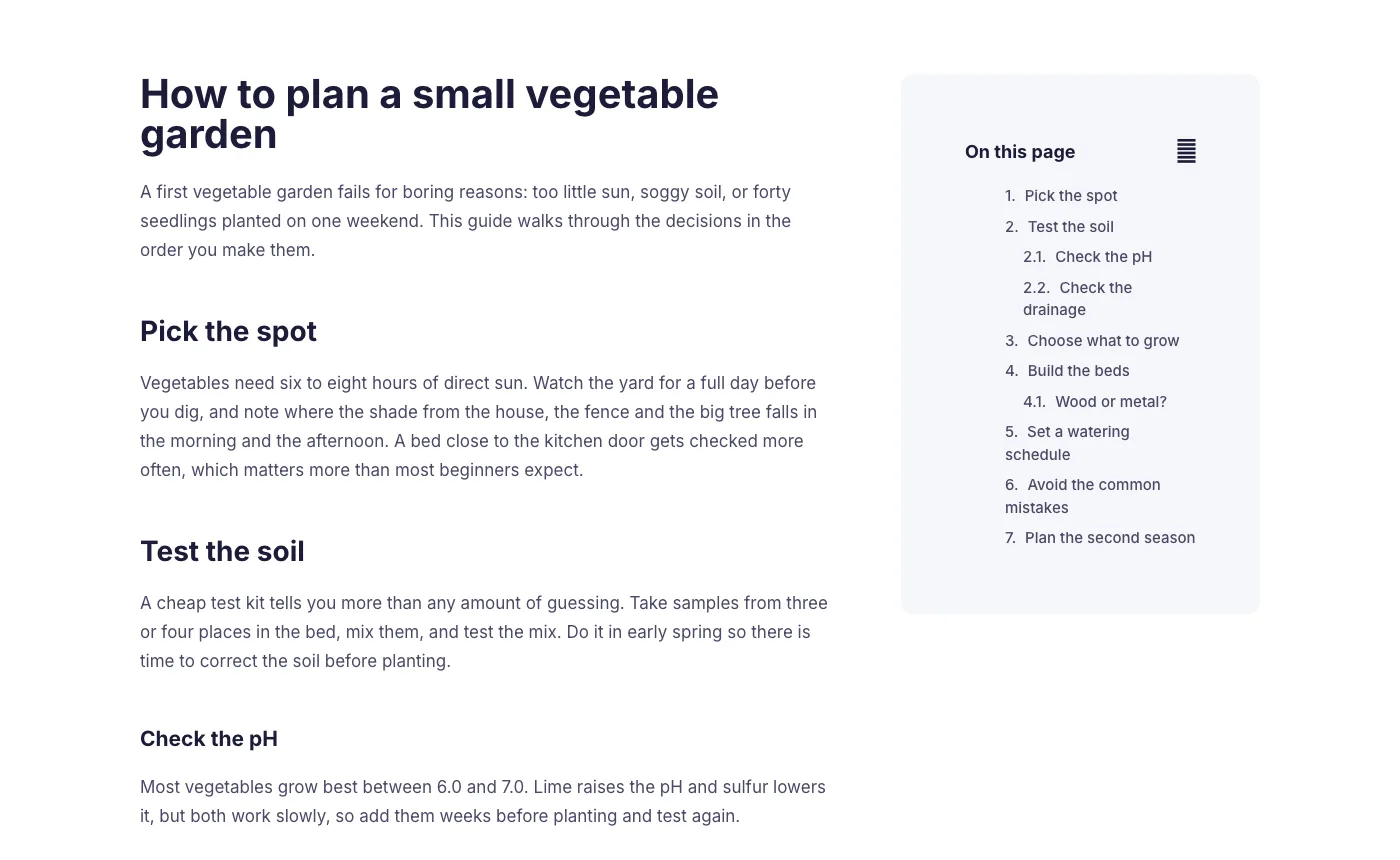
বিষয়বস্তুর একটি এলিমেন্টর স্টিকি টেবিল হল পৃষ্ঠার শিরোনামগুলির একটি তালিকা যা পাঠক স্ক্রোল করার সময় দেখা যায়, সাধারণত একটি দীর্ঘ নিবন্ধের পাশে একটি সাইডবারের শীর্ষে থাকে। মাস্টার অ্যাডনস টেবিল অফ কনটেন্টস উইজেট আপনার শিরোনাম থেকে সেই তালিকাটি তৈরি করে কিন্তু এর নিজস্ব কোনো স্টিকি সুইচ নেই, তাই আপনি এটিকে CSS-এর একটি লাইন বা Elementor Pro-এর মোশন ইফেক্টের সাথে আটকে রাখুন।
নীচে, আপনি Pro ছাড়াই Elementor-এ ধাপে ধাপে স্টিকি সংস্করণ তৈরি করবেন, তারপর Elementor Pro রুট দেখুন, কীভাবে একটি নির্দিষ্ট শিরোনামের অধীনে শীর্ষ অফসেট সেট করবেন, কেন স্টিকি কখনও কখনও ব্যর্থ হয় এবং মোবাইলে কী করতে হয়। বিষয়বস্তু প্লাগইনগুলির ডেডিকেটেড টেবিলে ভাসমান বিকল্পগুলির সাথে একটি সংক্ষিপ্ত তুলনা শেষ হয়।
বিষয়বস্তুর সারণী
বিষয়বস্তু কি একটি আঠালো টেবিল
বিষয়বস্তুর একটি স্টিকি টেবিল পৃষ্ঠার সাথে স্ক্রোল করে যতক্ষণ না এটি উইন্ডোর শীর্ষ থেকে একটি নির্দিষ্ট দূরত্বে পৌঁছায়, তারপর নিবন্ধটি এটিকে অতিক্রম করার সময় সেখানে থাকে। যখন এর কলামের নীচে আসে, তখন এটি কলামের সাথে স্ক্রোল করে। যে আচরণ CSS মান থেকে আসে position: sticky, যা MDN বর্ণনা করে একটি উপাদান হিসাবে যা আপেক্ষিক হিসাবে কাজ করে যতক্ষণ না এটি একটি থ্রেশহোল্ড অতিক্রম করে এবং তারপরে স্থির হিসাবে, এর ধারণকারী ব্লকের সীমানার ভিতরে।
ধারণকারী ব্লক সম্পর্কে সেই শেষ অংশে মনোযোগ দিন: একটি আঠালো বাক্স শুধুমাত্র তার পিতামাতার ভিতরে যেতে পারে। যদি প্যারেন্টটি বাক্সের মতো ঠিক লম্বা হয়, তবে সরানোর কোথাও নেই এবং বাক্সটি অন্য কোনও উপাদানের মতো স্ক্রোল করে।
লেআউট সেট আপ করুন: বিষয়বস্তু কলাম এবং সাইডবার কলাম
লেআউটটি দুটি কলাম সহ একটি সারি ধারক: নিবন্ধের জন্য একটি প্রশস্ত এবং বিষয়বস্তুর টেবিলের জন্য একটি সংকীর্ণ। Elementor 4 এর অর্থ হল একটি ধারক যার দিকনির্দেশ সারিতে সেট করা হয়েছে, যেখানে দুটি শিশু পাত্র রয়েছে। বিষয়বস্তুর জন্য মোটামুটি 65 থেকে 70 শতাংশ এবং সাইডবারের জন্য 30 থেকে 35 শতাংশের একটি বিভাজন ডেস্কটপ স্ক্রিনে ভালভাবে পড়ে।
সাইডবার কলামটি তার ডিফল্ট উচ্চতায় ছেড়ে দিন। একটি সারিতে থাকা শিশু পাত্রগুলি সবচেয়ে লম্বা ভাইবোনের উচ্চতা পর্যন্ত প্রসারিত হয়, তাই সাইডবার কলামটি তার পাশের নিবন্ধের মতো লম্বা হয়। সেই দীর্ঘ, বেশিরভাগ খালি কলামটি হল ট্র্যাক যা স্টিকি বক্সটি নিচে স্লাইড করে। এটিকে একটি নির্দিষ্ট উচ্চতা দেবেন না এবং এর উল্লম্ব প্রান্তিককরণটি একা ছেড়ে দিন (কোন কেন্দ্র বা শেষ নেই)।
Elementor Pro ছাড়াই বিষয়বস্তুর সারণী আঠালো করুন
Pro ছাড়া Elementor-এ, স্টিকি নিয়মটি মাস্টার অ্যাডঅন কাস্টম CSS এক্সটেনশনের মাধ্যমে উইজেটে যায়। সেটআপ চারটি ধাপ নেয়।
ধাপ 1: সাইডবারে বিষয়বস্তুর সারণী উইজেট যোগ করুন
মাস্টার অ্যাডঅন ইনস্টল করুন, যার মধ্যে রয়েছে বিষয়বস্তুর সারণী উইজেট, Elementor এ পৃষ্ঠা খুলুন এবং টাইপ করুন বিষয়বস্তুর সারণী উইজেট অনুসন্ধানে। সাইডবার কলামে MA ব্যাজ সহ উইজেটটি টেনে আনুন। যদি পৃষ্ঠাটির বিষয়বস্তু কলামে শিরোনাম থাকে, তাহলে তালিকাটি সরাসরি সম্পাদকের পূর্বরূপ পূরণ করে।
ধাপ 2: শিরোনাম এবং তালিকা শৈলী চয়ন করুন
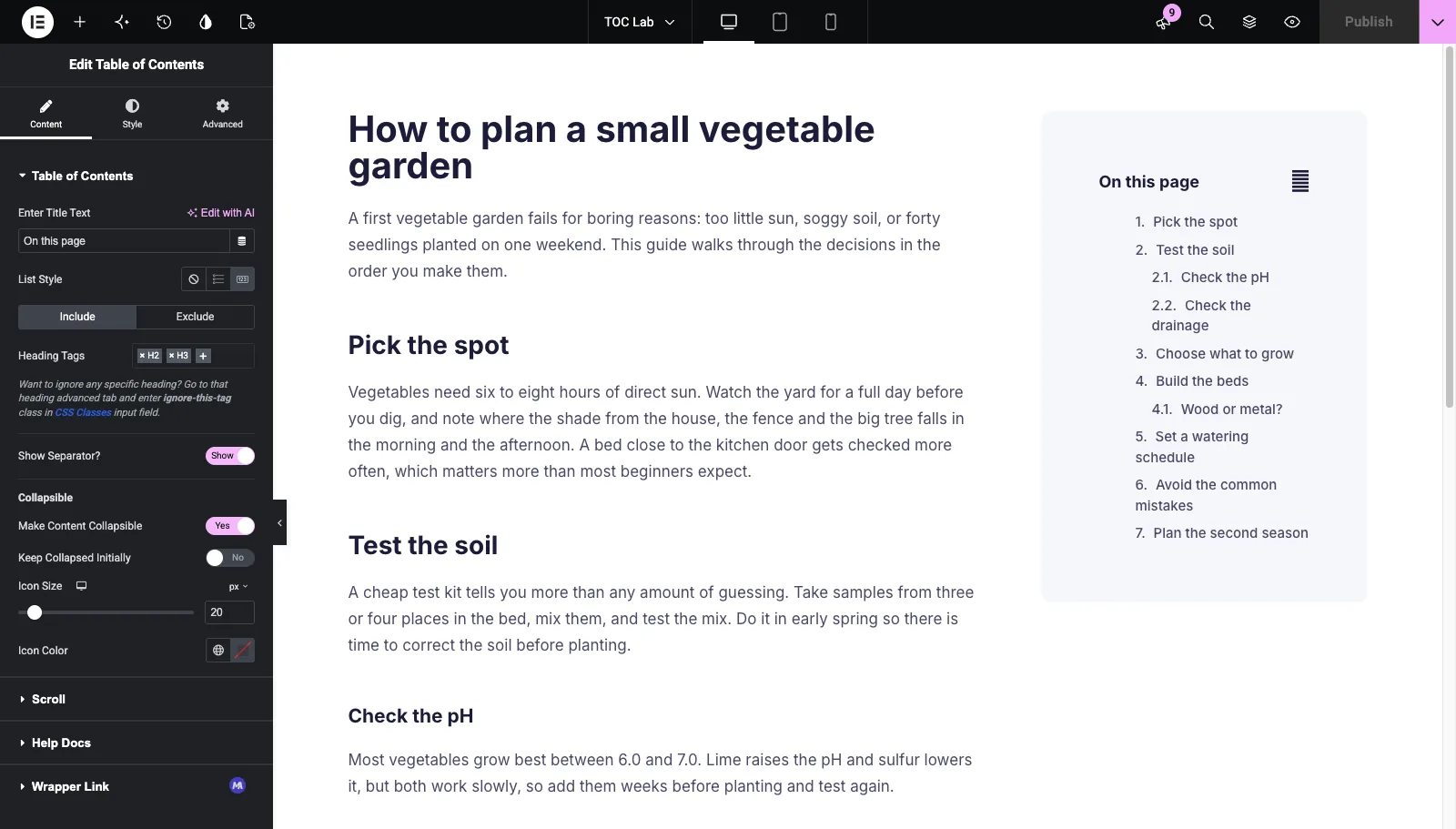
বিষয়বস্তু ট্যাবে, সেট করুন শিরোনাম পাঠ্য লিখুন (ল্যাব পৃষ্ঠাটি "এই পৃষ্ঠায়" ব্যবহার করে), একটি চয়ন করুন তালিকা শৈলী ডিফল্ট, বুলেট বা সংখ্যা, এবং খুলুন অন্তর্ভুক্ত করা বাছাই করার জন্য ট্যাব শিরোনাম ট্যাগ। ডিফল্ট হল H2, H3 এবং H4। একটি সাইডবারের জন্য, H2 এবং H3 সাধারণত যথেষ্ট, যেহেতু তালিকাটি স্ক্রিনের চেয়ে লম্বা হয়ে গেলে একটি স্টিকি বক্স অর্থহীন। চালু কর বিষয়বস্তু সংকোচনযোগ্য করুন এখন পাশাপাশি, কারণ আপনি এটি পরে মোবাইলের জন্য চাইবেন।
ধাপ 3: স্টিকি নিয়মটি কাস্টম CSS-এ পেস্ট করুন
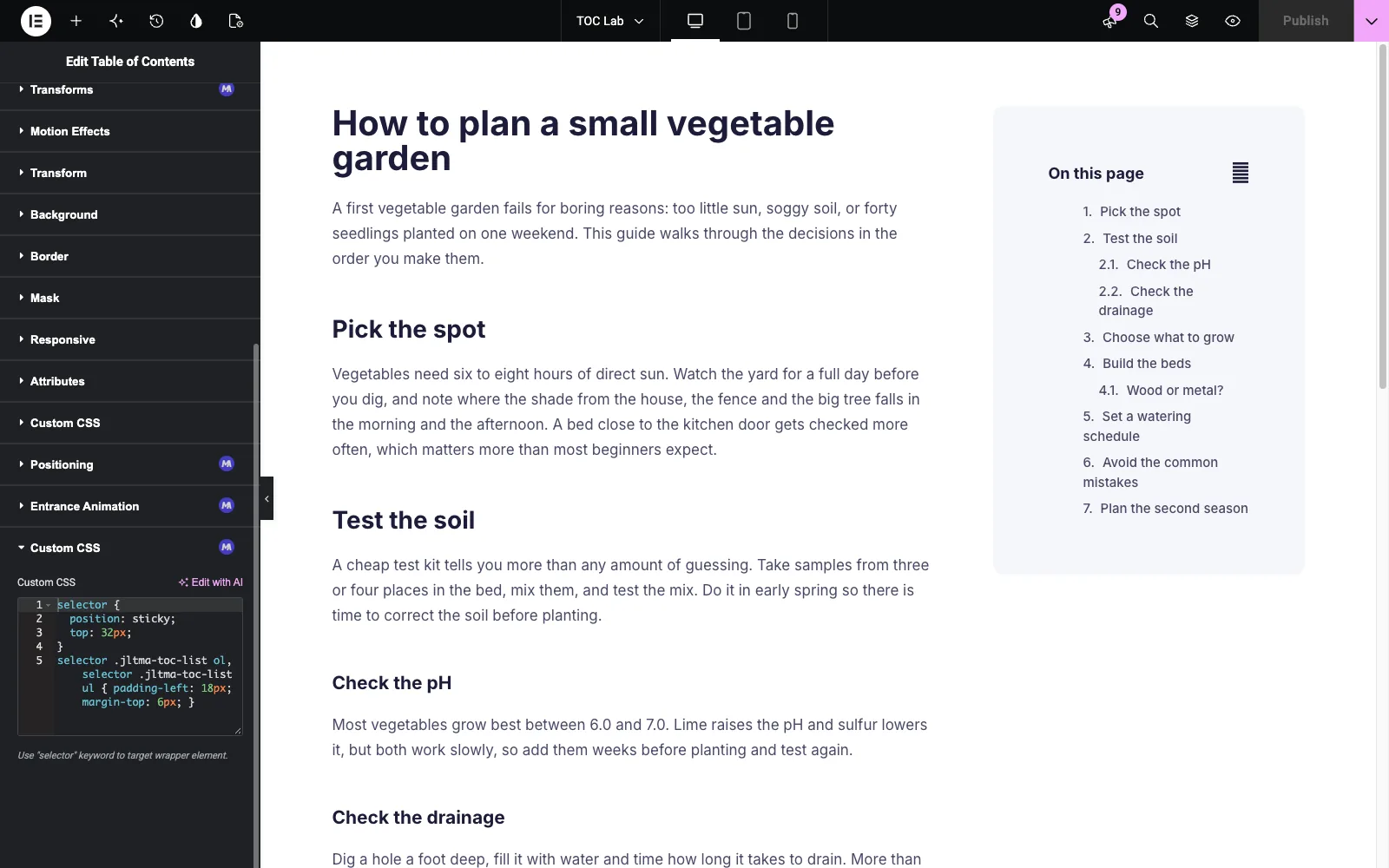
সুইচ উন্নত ট্যাব এবং নিচে স্ক্রোল করুন। কাস্টম সিএসএস নামে দুটি বিভাগ রয়েছে। উচ্চতরটি এলিমেন্টর প্রো এর এবং শুধুমাত্র প্রো ছাড়া একটি টিজার দেখায়। নীচেরটি এমএ ব্যাজ বহন করে এবং এর অন্তর্গত মাস্টার অ্যাডঅন কাস্টম CSS এক্সটেনশন. এটি খুলুন এবং পেস্ট করুন:
selector {
  position: sticky;
  top: 32px;
}
শব্দ selector উইজেটের নিজস্ব মোড়কের জন্য দাঁড়িয়েছে, তাই নিয়মটি শুধুমাত্র এই উইজেটের ক্ষেত্রে প্রযোজ্য। 32 px মান বাক্স এবং উইন্ডোর উপরের অংশের মধ্যে একটি ছোট ফাঁক রেখে যায়, যা আপনি লগ ইন করার সময় ওয়ার্ডপ্রেস অ্যাডমিন বারটিও পরিষ্কার করে।
ধাপ 4: সামনের প্রান্তে প্রকাশ করুন এবং পরীক্ষা করুন
সম্পাদকের পূর্বরূপ স্টিকি আচরণ নাও দেখাতে পারে, তাই একটি নতুন ট্যাবে পৃষ্ঠাটি প্রকাশ করুন এবং খুলুন। নিবন্ধটি নিচে স্ক্রোল করুন। বাক্সটি পৃষ্ঠার সাথে ভ্রমণ করা উচিত যতক্ষণ না এটি উপরে থেকে 32 px হয়, তারপর শিরোনামগুলি চলতে থাকা অবস্থায় তার স্থান ধরে রাখুন। একটি আইটেম ক্লিক করুন এবং পৃষ্ঠাটি সেই শিরোনামে চলে যায় এবং ক্লিক করা আইটেমটি স্টাইল ট্যাব থেকে সক্রিয় রঙ নেয়।
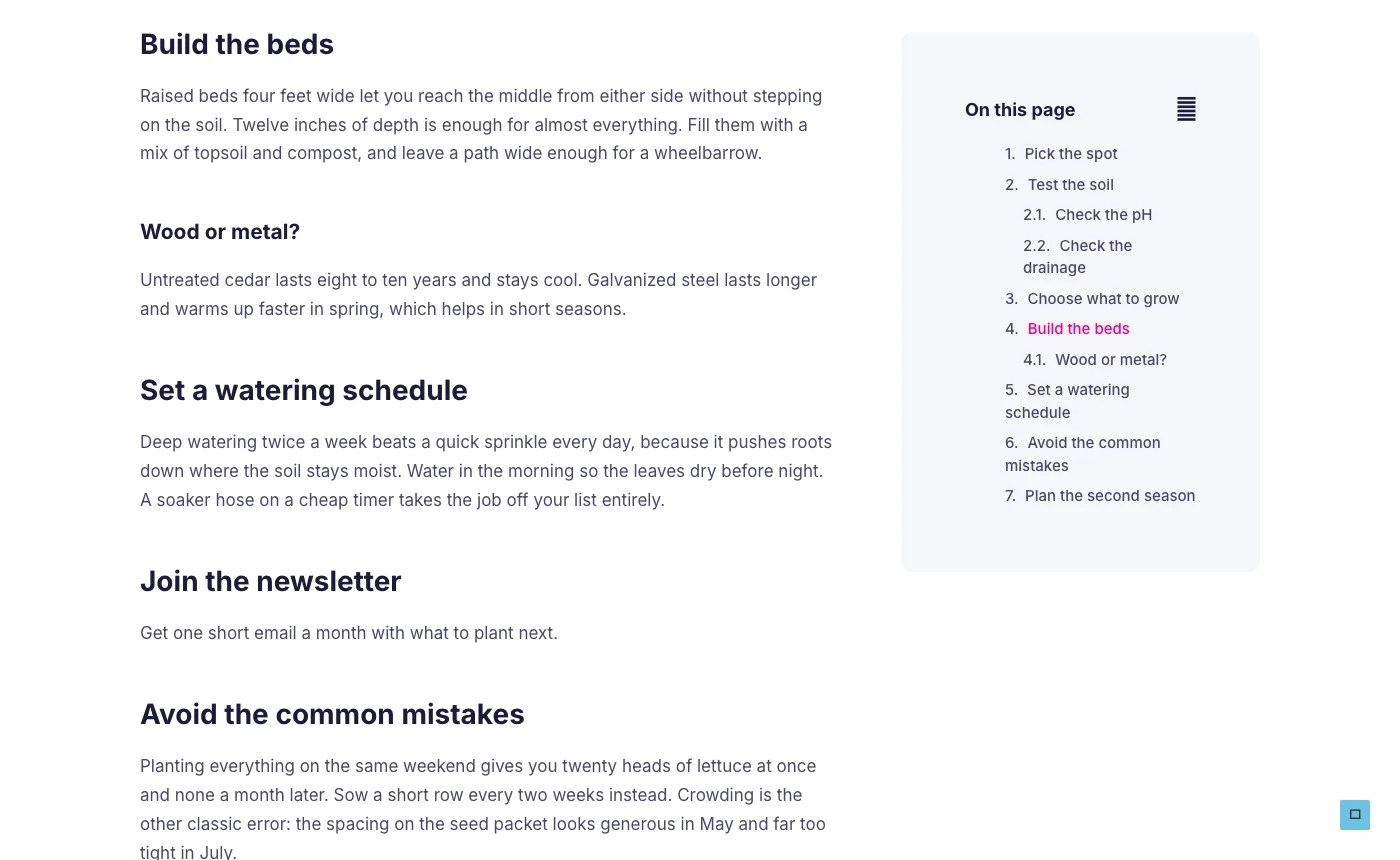
উইজেটটি আপনার ক্লিক করা আইটেমটিকে চিহ্নিত করে এবং আপনার স্ক্রোলিং অনুসরণ করে না, তাই গোলাপী আইটেমটি "বিছানা তৈরি করুন" এ থাকে যতক্ষণ না আপনি অন্য একটিতে ক্লিক করেন। দ্য লাইভ স্টিকি সাইডবার ডেমো একটি বড় অফসেটের সাথে এই সঠিক সেটআপটি ব্যবহার করে, যদি আপনি নিজের তৈরি করার আগে একটি কার্যকরী অনুলিপি স্ক্রোল করতে চান।
প্রথমে নিয়ন্ত্রণের সম্পূর্ণ তালিকা চান? দ্য বিষয়বস্তুর সারণী উইজেট পৃষ্ঠা প্রতিটির লাইভ ডেমো সহ শিরোনাম সনাক্তকরণ, তালিকা শৈলী, কোলাপসিবল বক্স এবং পিছনের থেকে উপরের তীর কভার করে।
এলিমেন্টর প্রো মোশন ইফেক্ট দিয়ে এটিকে আঠালো করুন
আপনার যদি Elementor Pro থাকে, তাহলে আপনি CSS না লিখে একই বক্সটিকে স্টিকি করতে পারেন। বিষয়বস্তুর উইজেট টেবিল নির্বাচন করুন, যান উন্নত > মোশন ইফেক্ট এবং সেট আঠালো প্রতি শীর্ষ. সেট অফসেট আপনি বাক্সের উপরে, পিক্সেলে যে ফাঁকটি চান তা চালু করুন কলামে থাকুন তাই বাক্সটি ফুটারের উপর ভাসানোর পরিবর্তে সাইডবারের নীচে থামে।
Elementor Pro স্টিকি জাভাস্ক্রিপ্ট দ্বারা পরিচালিত হয় এবং আপনার নির্বাচিত উপাদানটিতে প্রযোজ্য, তাই উপরের লেআউট নিয়মগুলি এখনও ধরে থাকে। এটি উইজেটে রাখুন, সাইডবার কলামটি লম্বা রাখুন এবং সামনের প্রান্তে পরীক্ষা করুন। যেকোনো একটি উইজেটে, মোশন ইফেক্ট বা CSS নিয়ম ব্যবহার করুন, উভয়ই একবারে নয়।
Elementor Pro এর নিজস্ব সারণী অফ কনটেন্ট উইজেটও রয়েছে। এর সাহায্য নিবন্ধ একটি সক্রিয় আইটেম তালিকাভুক্ত করে যা স্ক্রোলিং অনুসরণ করে, একটি মিনিমাইজ বক্স বিকল্প একটি ব্রেকপয়েন্টের সাথে বাঁধা এবং ট্যাগ বা নির্বাচক দ্বারা অ্যাঙ্কর সেটিংস, এবং এটির জন্য স্টিকি বিকল্পের মতো প্রো প্রয়োজন। আপনি যদি ইতিমধ্যেই Pro এর জন্য অর্থ প্রদান করেন তবে উভয় রুটই আপনার জন্য উন্মুক্ত।
একটি নির্দিষ্ট শিরোনামের অধীনে শীর্ষ অফসেট চয়ন করুন
শীর্ষ মানটি স্ক্রিনের শীর্ষে স্থির যেকোনো কিছুর উচ্চতা এবং একটি ছোট ফাঁক হওয়া উচিত। একটি নির্দিষ্ট শিরোনাম ছাড়া, 24 থেকে 32 px ঠিক আছে। একটি স্টিকি হেডার দিয়ে, এটি পরিমাপ করুন: একটি 80 px হেডারের জন্য প্রায় 110 px এর শীর্ষ মান প্রয়োজন, যা লাইভ ডেমো ব্যবহার করে। আপনি স্ক্রোল করার সময় যদি বাক্সটি হেডারের নীচে স্লাইড হয়, তবে এটি ঠিক নীচে না আসা পর্যন্ত সংখ্যাটি বাড়ান।
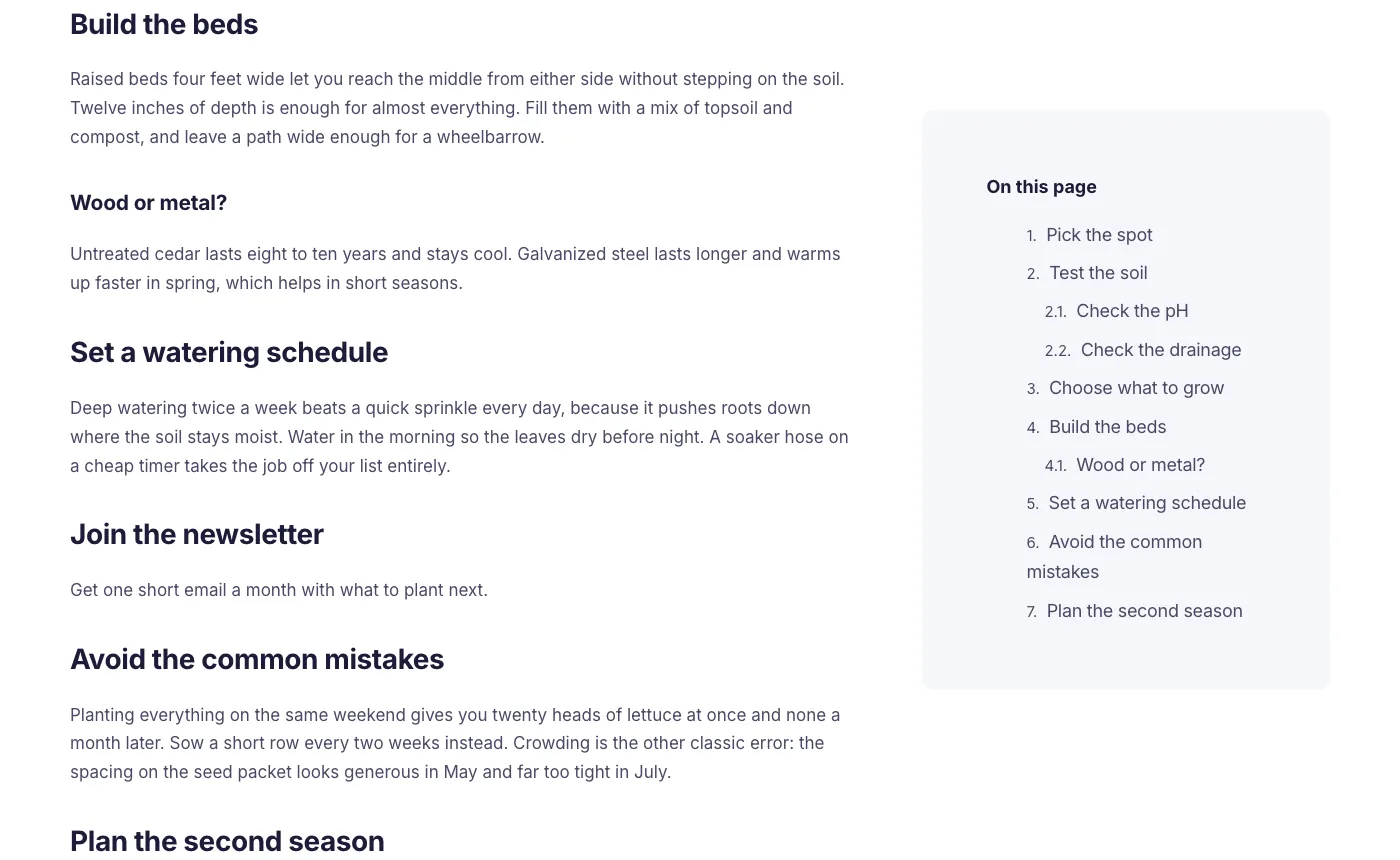
শিরোনাম ঠিক করুন যে শিরোনাম অধীনে জমি
একটি স্থির শিরোনাম একটি দ্বিতীয় সমস্যা সৃষ্টি করে: একটি আইটেম ক্লিক করলে শিরোনামটি উপরে থেকে প্রায় 30 px এ স্ক্রোল হয় এবং শিরোনামটি এটিকে কভার করে। উইজেটটির স্ক্রোল বিভাগে একটি মসৃণ স্ক্রোল অফসেট নিয়ন্ত্রণ রয়েছে। যদি অফসেট সেটিং আপনার সাইটে কোন প্রভাব না ফেলে, তাহলে এই নিয়মটি যোগ করুন চেহারা > কাস্টমাইজ > অতিরিক্ত CSS:
.elementor-heading-title[id] {
  padding-top: 90px;
  margin-top: -90px;
}
প্রতিটি শিরোনাম উইজেট লিঙ্ক এখন 90 px কম বন্ধ করে, এবং প্যাডিং এবং নেতিবাচক মার্জিন বাতিল হয়ে যায়, তাই পৃষ্ঠাটি একই দেখায়। আপনার হেডার উচ্চতা এবং একটি ছোট রুম 90 পরিবর্তন করুন। নিয়মটি একটি আইডি সহ এলিমেন্টর হেডিং উইজেটগুলিকে লক্ষ্য করে, যেগুলি বিষয়বস্তুর সারণী অ্যাঙ্কর দেয়৷।
কেন আপনার বিষয়বস্তুর আঠালো টেবিল স্টিকিং হয় না
যখন বাক্সটি পৃষ্ঠার সাথে স্ক্রোল করে, কারণটি প্রায় সবসময় এই তিনটি লেআউট সমস্যার একটি।
একটি অভিভাবক লুকানো সেট ওভারফ্লো আছে
স্টিকি পজিশনিং এর সাথে যেকোন পূর্বপুরুষের ভিতরে কাজ করা বন্ধ করে দেয় overflow: hidden, auto বা scroll। সাইডবার কলাম, সারি ধারক এবং তাদের উপরে প্রতিটি ধারক পরীক্ষা করুন: এলিমেন্টর পাত্রে অতিরিক্ত সেটিংসের অধীনে লেআউট ট্যাবে একটি ওভারফ্লো সেটিং রয়েছে। কিছু থিম অনুভূমিক স্ক্রোলিং বন্ধ করতে পৃষ্ঠার মোড়কে লুকানো ওভারফ্লো সেট করে। আপনার ব্রাউজারের ডেভেলপার টুলের বাক্সটি পরিদর্শন করুন এবং এটি খুঁজে পেতে অভিভাবকদের সাথে হাঁটুন, তারপর এটিকে ডিফল্টে সেট করুন বা ট্রিতে নিয়মটি উচ্চতর করুন।
কলামটি বাক্সের চেয়ে লম্বা নয়
যদি সাইডবার কলামটির উচ্চতা সেট থাকে, এর প্রান্তিককরণ কেন্দ্রে পরিবর্তিত হয়, বা সারির সারিবদ্ধ আইটেমগুলি প্রসারিত ছাড়া অন্য কিছুতে সেট করা থাকে, কলামটি বাক্সের আকারে সঙ্কুচিত হয় এবং স্টিকিতে সরানোর কোনও জায়গা থাকে না। কলামটিকে ডিফল্ট উচ্চতা এবং প্রান্তিককরণে ফিরিয়ে দিন। একটি খুব সংক্ষিপ্ত নিবন্ধ একই উপসর্গ সৃষ্টি করে: যখন বিষয়বস্তু তালিকার চেয়ে সবেমাত্র দীর্ঘ হয়, তখন বাক্সে ভ্রমণের জন্য কয়েকটি পিক্সেল থাকে এবং মনে হয় এটি একেবারেই আটকে থাকে না।
স্টিকি কলামে সেট করা আছে
সাইডবার কলামে নিয়ম বা এলিমেন্টর প্রো এর স্টিকি রাখা স্বাভাবিক বলে মনে হয়। যদিও সেই কলামটি পূর্ণ-উচ্চতার উপাদান, এবং এটি ইতিমধ্যেই সারিটি পূরণ করে, তাই এটির কোথাও যাওয়ার নেই। স্টিকি নিয়মটি এটির ভিতরের উইজেটের উপর, অথবা একটি ছোট অভ্যন্তরীণ পাত্রে উইজেটটি মোড়ানো যদি আপনি বাক্সটি চান এবং এটির নীচে একটি কল টু অ্যাকশন একসাথে আটকে থাকতে চান।
একটি পৃথক সমস্যা একটি স্টিকি ব্যর্থতার মতো দেখতে পারে: একটি বাক্স যা এর শিরোনাম দেখায় কিন্তু আপনি স্ক্রোল বা ক্লিক না করা পর্যন্ত কোনো তালিকা নেই৷ এটি ক্যাশিং প্লাগইন থেকে আসে যা জাভাস্ক্রিপ্টকে বিলম্বিত করে, যেমন LiteSpeed এর বিলম্ব JS বা WP রকেটের বিলম্ব জাভাস্ক্রিপ্ট এক্সিকিউশন। বিলম্ব থেকে মাস্টার অ্যাডঅন টেবিল অফ কনটেন্ট স্ক্রিপ্ট (ma-টেবিল-অফ-কন্টেন্ট) বা jQuery বাদ দিন এবং তালিকাটি সরাসরি লোড হয়ে যায়। দ্য বিষয়বস্তু ডকুমেন্টেশন টেবিল অবশিষ্ট সেটিংস কভার করে।
মোবাইলে বিষয়বস্তুর স্টিকি টেবিল
ফোনে সারি স্ট্যাক এবং সাইডবার নিবন্ধের নীচে নেমে যায়, যেখানে একটি স্টিকি বাক্স কাউকে সাহায্য করে না। দুটি প্যাটার্ন এখানে ভাল কাজ করে, এবং উভয়ই উইজেটের কোলাপসিবল বক্স ব্যবহার করে।
সহজ একটি একক উইজেট রাখে। চালু কর বিষয়বস্তু সংকোচনযোগ্য করুন এবং প্রাথমিকভাবে সঙ্কুচিত রাখুন, তাই বক্সটি শুধুমাত্র তার শিরোনাম এবং টগল আইকন দেখাচ্ছে। একটি ডেস্কটপ সাইডবারে একজন পাঠক এটিকে এক ক্লিকে খোলে; মোবাইলে এটি যেখানেই অবতরণ করে সেখানে খুব কম জায়গা নেয়। পতন সেটিং প্রতিটি ডিভাইসে প্রযোজ্য, তাই ডেস্কটপ লেআউটেও এটি পরীক্ষা করুন।
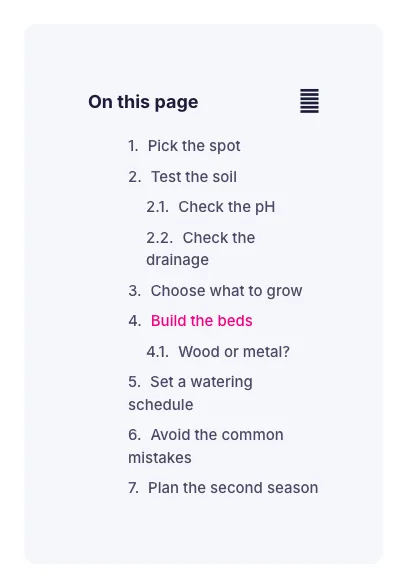
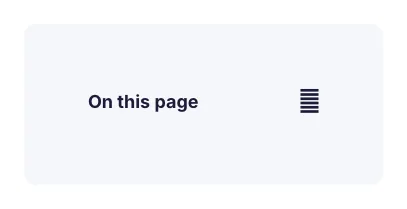
দ্বিতীয় প্যাটার্ন দুটি কপি ব্যবহার করে। স্টিকি উইজেটটি সাইডবারে রাখুন এবং এটি মোবাইলে লুকিয়ে রাখুন উন্নত > প্রতিক্রিয়াশীল। তারপর নিবন্ধের উপরে বিষয়বস্তুর উইজেটের একটি দ্বিতীয় সারণী যোগ করুন যার সাথে প্রাথমিকভাবে সঙ্কুচিত রাখুন, এবং সেই অনুলিপিটি ডেস্কটপ এবং ট্যাবলেটে লুকান। ফোন পাঠকরা পোস্টের শীর্ষে একটি ভাঁজ করা তালিকা পান, যেখানে তারা একটি সন্ধান করে এবং ডেস্কটপ পাঠকরা স্টিকি সাইডবার পান। উভয় উইজেট একই শিরোনাম পড়ে, তাই বজায় রাখার জন্য অতিরিক্ত কিছু নেই। আপনি যে কোনো প্যাটার্নের সাথে পেয়ার করতে পারেন পড়ার অগ্রগতি বার এক্সটেনশন মোবাইল পাঠকদের দেখানোর জন্য তারা একটি দীর্ঘ পোস্টের মাধ্যমে কত দূরে।
যখন একটি একক পোস্ট টেমপ্লেট ভাল জায়গা
প্রতিটি পৃষ্ঠায় হাত দিয়ে সাইডবার তৈরি করা কয়েকটি দীর্ঘ গাইডের জন্য বোধগম্য। একটি ব্লগের জন্য, সারি, সাইডবার এবং স্টিকি উইজেটটি একবার একটি পোস্ট টেমপ্লেটে রাখুন এবং প্রতিটি পোস্ট সেগুলি পায়৷ মাস্টার অ্যাডনস একটি আছে থিম নির্মাতা যেখানে একক টেমপ্লেট টাইপ একটি প্রো বৈশিষ্ট্য, এবং Elementor Pro এর থিম বিল্ডার একই কাজ করে।
একটি টেমপ্লেটে, উইজেট ভিতরে শিরোনাম খোঁজে .entry-content প্রথমে তারপর .page-content, তারপর Elementor বিষয়বস্তু এলাকা। একটি বাস্তব পোস্টে টেমপ্লেটটির পূর্বরূপ দেখুন এবং পরীক্ষা করুন যে তালিকাটি নিবন্ধের শিরোনামগুলি দেখায় এবং শিরোনাম বা ফুটার থেকে কোনটি নয়। ক্লাস যোগ করুন jltma-toc-hide-heading যে কোনো শিরোনাম আপনি বাদ দিতে চান। পরিষ্কার H2s থেকে তৈরি একটি তালিকা সার্চ ইঞ্জিনকে পৃষ্ঠাটি বুঝতে সাহায্য করে, আমাদের মধ্যে একটি বিন্দু রয়েছে এলিমেন্টর এসইও অনুশীলন গাইড.
কাস্টম CSS বনাম Elementor Pro বনাম একটি TOC প্লাগইন
আপনি বিষয়বস্তুর একটি সারণী পেতে পারেন যা তিনটি উপায়ে দেখা যায়। তাদের মধ্যে কী পরিবর্তন হয় তা হল আপনার কী ইনস্টল করা দরকার এবং আপনি লেআউটের উপর কতটা নিয়ন্ত্রণ রাখেন।
| ফ্যাক্টর | মাস্টার অ্যাডঅন + কাস্টম সিএসএস | এলিমেন্টর প্রো মোশন ইফেক্টস | একটি TOC প্লাগইনের ভাসমান বিকল্প |
|---|---|---|---|
| তোমার যা দরকার | এলিমেন্টর এবং মাস্টার অ্যাডঅন, কোন এলিমেন্টর প্রো নেই | এলিমেন্টর প্রো | একটি পৃথক প্লাগইন, প্রায়শই এর প্রো সংস্করণ |
| এটা কিভাবে লাঠি | অবস্থান: উইজেটে স্টিকি, একটি CSS নিয়ম | স্টিকি: অফসেট সহ শীর্ষ এবং কলামে থাকুন | বিষয়বস্তুর সহজ সারণী: সাইডবার উইজেট যা লাগানো যায়, স্থির TOC হল প্রো। জোলি বিষয়বস্তুর সারণী: ভাসমান TOC হল প্রো |
| যেখানে বসে | আপনার তৈরি করা যেকোনো এলিমেন্টর কলাম | আপনার তৈরি করা যেকোনো এলিমেন্টর কলাম | ওয়ার্ডপ্রেস উইজেট এলাকা বা প্লাগইনের নিজস্ব অবস্থান |
| সক্রিয় আইটেম | আইটেম শেষ ক্লিক | আপনি স্টিকি করা উইজেটের উপর নির্ভর করে | প্লাগইন দ্বারা পরিবর্তিত হয় |
| মোবাইল | সংকোচনযোগ্য বাক্স, প্রাথমিকভাবে সঙ্কুচিত রাখুন, প্রতিক্রিয়াশীল লুকান | একই প্রতিক্রিয়াশীল নিয়ন্ত্রণ | প্লাগইন দ্বারা পরিবর্তিত হয় |
এর সাথে কাস্টম CSS রুট বেছে নিন বিষয়বস্তুর মাস্টার অ্যাডঅন টেবিল আপনি যদি Elementor-এ Pro এবং ডিজাইন পেজ ছাড়াই Elementor চালান। আপনি যদি ইতিমধ্যেই Elementor Pro এর মালিক হন তবে মোশন ইফেক্টগুলি বেছে নিন। একটি ডেডিকেটেড প্লাগইন স্যুট সাইট যা বেশিরভাগ ব্লক এডিটরে প্রকাশ করে; আমাদের বিষয়বস্তুর সেরা টেবিল প্লাগইন রাউন্ডআপ আটটি প্লাগইন তুলনা করে, স্টিকি বিকল্প অন্তর্ভুক্ত।
প্রায়শই জিজ্ঞাসিত প্রশ্নাবলী
আমি কি প্রো ছাড়া এলিমেন্টরে বিষয়বস্তুর একটি টেবিল স্টিকি করতে পারি?
হ্যাঁ। একটি সারি পাত্রের একটি সরু সাইডবার কলামে মাস্টার অ্যাডনস টেবিল অফ কনটেন্ট উইজেট রাখুন, তারপর যোগ করুন selector { position: sticky; top: 32px; } উইজেটের অ্যাডভান্সড ট্যাবের মাস্টার অ্যাডঅন কাস্টম সিএসএস বিভাগে। প্রো ছাড়া এলিমেন্টরের মোশন ইফেক্টে কোনো স্টিকি বিকল্প নেই, তাই CSS নিয়ম সেই কাজটি করে।
কেন আমার স্টিকি বিষয়বস্তু কাজ করছে না?
স্বাভাবিক কারণগুলি হল একটি প্যারেন্ট কন্টেইনার বা থিম র্যাপার যার ওভারফ্লো লুকানো সেট করা হয়েছে, একটি সাইডবার কলাম যা বাক্সের চেয়ে লম্বা নয়, বা উইজেটের পরিবর্তে পূর্ণ-উচ্চতার কলামে একটি স্টিকি নিয়ম সেট করা হয়েছে৷ সেগুলি ঠিক করুন এবং প্রকাশিত পৃষ্ঠায় পরীক্ষা করুন, যেহেতু সম্পাদকের পূর্বরূপ স্টিকি আচরণ নাও দেখাতে পারে।
আমি কিভাবে মোবাইলে বিষয়বস্তুর একটি স্টিকি টেবিল দেখাব?
ফোনে সাইডবার আর্টিকেলের নিচে স্ট্যাক করে, তাই সাইডবারে আঠালো সেখানে সামান্য সাহায্য করে। কন্টেন্টকে কোলাপসিবল করুন এবং প্রাথমিকভাবে সঙ্কুচিত রাখুন চালু করুন, অথবা নিবন্ধের উপরে একটি দ্বিতীয় ভেঙে পড়া সারণী উইজেট যোগ করুন এবং প্রতিটি কপি শুধুমাত্র উপযুক্ত ডিভাইসগুলিতে দেখানোর জন্য Advanced > Responsive ব্যবহার করুন।
Elementor বিষয়বস্তু উইজেট একটি স্টিকি টেবিল আছে?
Elementor Pro-এর একটি সারণী অফ কনটেন্ট উইজেট রয়েছে এবং যেকোন উইজেটকে Elementor Pro-এর মোশন ইফেক্ট দিয়ে স্টিকি করা যেতে পারে। ফ্রি এলিমেন্টরের নেই। মাস্টার অ্যাডনস টেবিল অফ কনটেন্ট উইজেট এলিমেন্টর প্রো ছাড়াই চলে এবং একটি কাস্টম CSS নিয়মের সাথে স্টিকি হয়ে যায়।
একটি স্টিকি হেডারের অধীনে আমার কোন শীর্ষ মান ব্যবহার করা উচিত?
স্থির শিরোনামের উচ্চতা প্লাস প্রায় 30 px ব্যবহার করুন। একটি 80 px হেডার প্রায় 110 px এর শীর্ষ মান নিয়ে কাজ করে। আপনি স্ক্রোল করার সময় বাক্সটি হেডারের নীচে স্লাইড করলে মান বাড়ান।
চূড়ান্ত চিন্তা
বিষয়বস্তুর একটি এলিমেন্টর স্টিকি টেবিল একটি সারি পাত্রে নেমে আসে, একটি সাইডবার কলাম তার ডিফল্ট প্রসারিত উচ্চতায় বামে থাকে এবং উইজেটে একটি স্টিকি নিয়ম: position: sticky; top: 32px; মাস্টার অ্যাডনস কাস্টম সিএসএস বিভাগে, বা স্টিকি: একটি অফসেট সহ শীর্ষ এবং এলিমেন্টর প্রোতে কলামে থাকুন। একটি নির্দিষ্ট শিরোনামের অধীনে শীর্ষ মান বাড়ান (80 পিএক্স শিরোনামের জন্য 110 পিএক্স), যখন এটি আটকে না থাকে তখন ওভারফ্লো লুকানো জন্য অভিভাবকদের পরীক্ষা করুন এবং ফোন পাঠকদের নিবন্ধের উপরে একটি ভেঙে পড়া বাক্স দিন। স্ক্রোল করুন স্টিকি সাইডবার ডেমো সমাপ্ত ফলাফল দেখতে, তারপর যোগ করুন বিষয়বস্তুর সারণী উইজেট আপনার নিজস্ব লেআউট।
সম্পর্কিত পড়া
