

Principais conclusões
- Para um índice adesivo do Elementor, você precisa de uma coluna de barra lateral mais alta que a caixa e uma regra rígida no widget do índice dentro dessa coluna.
- O widget Master Addons Table of Contents não tem interruptor pegajoso, então a caixa fica pegajosa com o seletor de regras {posição: pegajoso; topo: 32 px; } na seção Master Addons Custom CSS da guia Avançado do widget.
- Os usuários do Elementor Pro podem pular o CSS e usar Advanced > Motion Effects > Sticky definido como Top, com um Offset em pixels e Stay In Column ativado, já que o Elementor sem Pro não tem opção Sticky em Motion Effects.
- Um índice pegajoso para de funcionar quando qualquer contêiner pai tem o estouro definido como oculto, quando a coluna da barra lateral não é mais alta que a caixa ou quando a regra pegajosa fica em uma coluna que já preenche a linha.
- Nos telefones, a barra lateral cai sob o artigo, de modo que a configuração móvel usual é uma caixa dobrável carregada fechada com Keep Collapsed Inicialmente, ou uma segunda cópia recolhida acima do artigo mostrado apenas no celular.
Um índice pegajoso do Elementor é uma lista dos títulos da página que permanece à vista enquanto o leitor rola, geralmente na parte superior de uma barra lateral ao lado de um artigo longo O widget Tabela de Conteúdo do Master Addons constrói essa lista a partir de seus títulos, mas não tem nenhum interruptor pegajoso próprio, então você o faz ficar com uma linha de CSS ou com os Efeitos de Movimento do Elementor Pro.
Abaixo, você construirá a versão pegajosa passo a passo no Elementor sem Pro, depois verá a rota Elementor Pro, como definir o deslocamento superior sob um cabeçalho fixo, por que o pegajoso às vezes falha e o que fazer no celular Uma breve comparação com as opções flutuantes em plugins dedicados de índice vem por último.
Índice
O que é um índice pegajoso
Um índice pegajoso rola com a página até atingir uma distância definida do topo da janela, depois fica lá enquanto o artigo continua passando por ela Quando a parte inferior de sua coluna chega, ela se afasta com a coluna Esse comportamento vem do valor CSS position: sticky, qual MDN descreve como um elemento que atua como relativo até cruzar um limite e depois como fixo, dentro dos limites do seu bloco contendo.
Preste atenção a essa última parte sobre o bloco de contenção: uma caixa pegajosa só pode se mover dentro de seu pai Se o pai é exatamente tão alto quanto a caixa, não há lugar para se mover, e a caixa rola como qualquer outro elemento.
Configure o layout: coluna de conteúdo e coluna da barra lateral
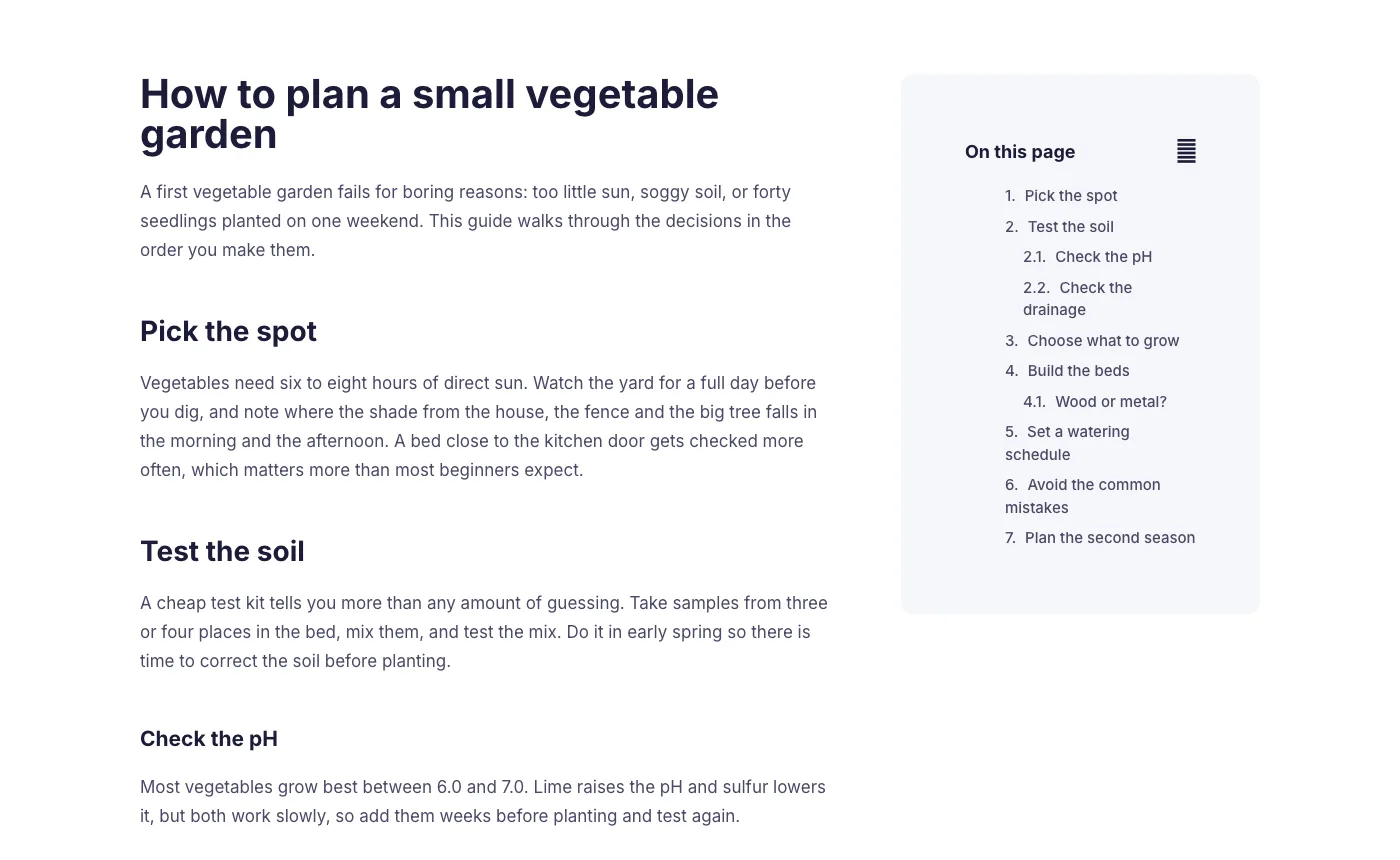
O layout é um contêiner de linha com duas colunas: uma larga para o artigo e outra estreita para o índice No Elementor 4 isso significa um contêiner com Direção definida como Linha, contendo dois contêineres filhos Uma divisão de aproximadamente 65 a 70 por cento para o conteúdo e 30 a 35 por cento para a barra lateral lê bem na tela da área de trabalho.
Deixe a coluna da barra lateral na altura padrão Os recipientes para crianças em uma fileira se estendem até a altura do irmão mais alto, de modo que a coluna da barra lateral cresça tanto quanto o artigo ao lado Essa coluna longa, quase vazia, é a trilha que a caixa pegajosa desliza para baixo Não lhe dê uma altura fixa, e deixe seu alinhamento vertical sozinho (sem centro ou extremidade).
Torne o índice pegajoso sem o Elementor Pro
No Elementor sem Pro, a regra pegajosa vai para o widget através da extensão Master Addons Custom CSS A configuração leva quatro etapas.
Passo 1: Adicione o widget Índice à barra lateral
Instale complementos mestres, que incluem o Widget de índice, abra a página no Elementor e digite Índice na pesquisa de widgets Arraste o widget com o emblema MA para a coluna da barra lateral Se a página tiver títulos na coluna de conteúdo, a lista será preenchida imediatamente na visualização do editor.
Passo 2: Escolha os títulos e o estilo da lista
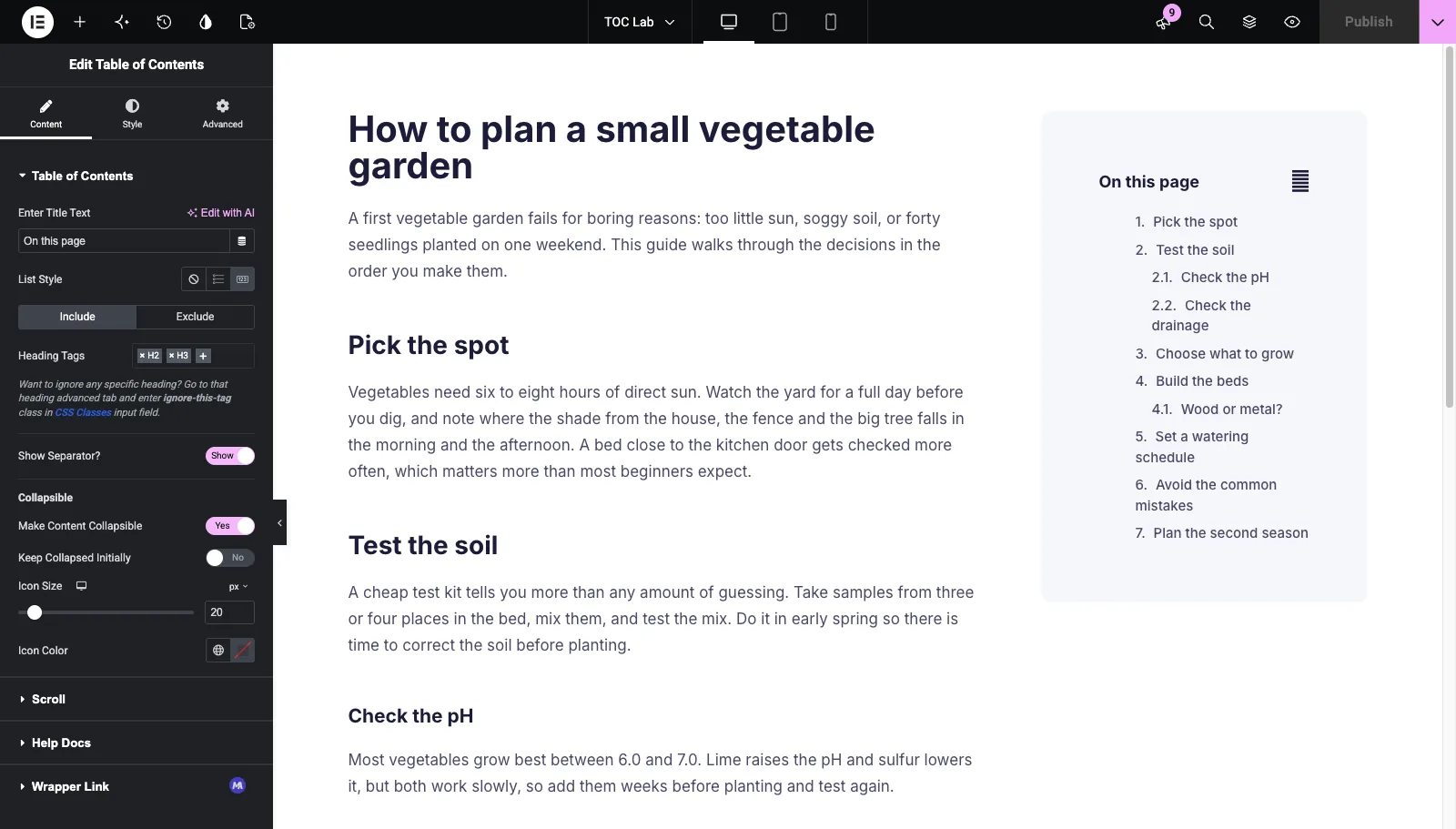
Na guia Conteúdo, defina Insira o texto do título (a página do laboratório usa “Nesta página”), escolha a Estilo Lista de Padrão, Balas ou Números, e abra o Incluir guia para escolher o Tags de cabeçalho. O padrão é H2, H3 e H4. para uma barra lateral, H2 e H3 são geralmente suficientes, uma vez que uma caixa pegajosa é inútil uma vez que a lista cresce mais alto do que a tela Ligue Tornar o Conteúdo Desmontável agora também, porque você vai querer para celular mais tarde.
Passo 3: Cole a regra adesiva em CSS personalizado
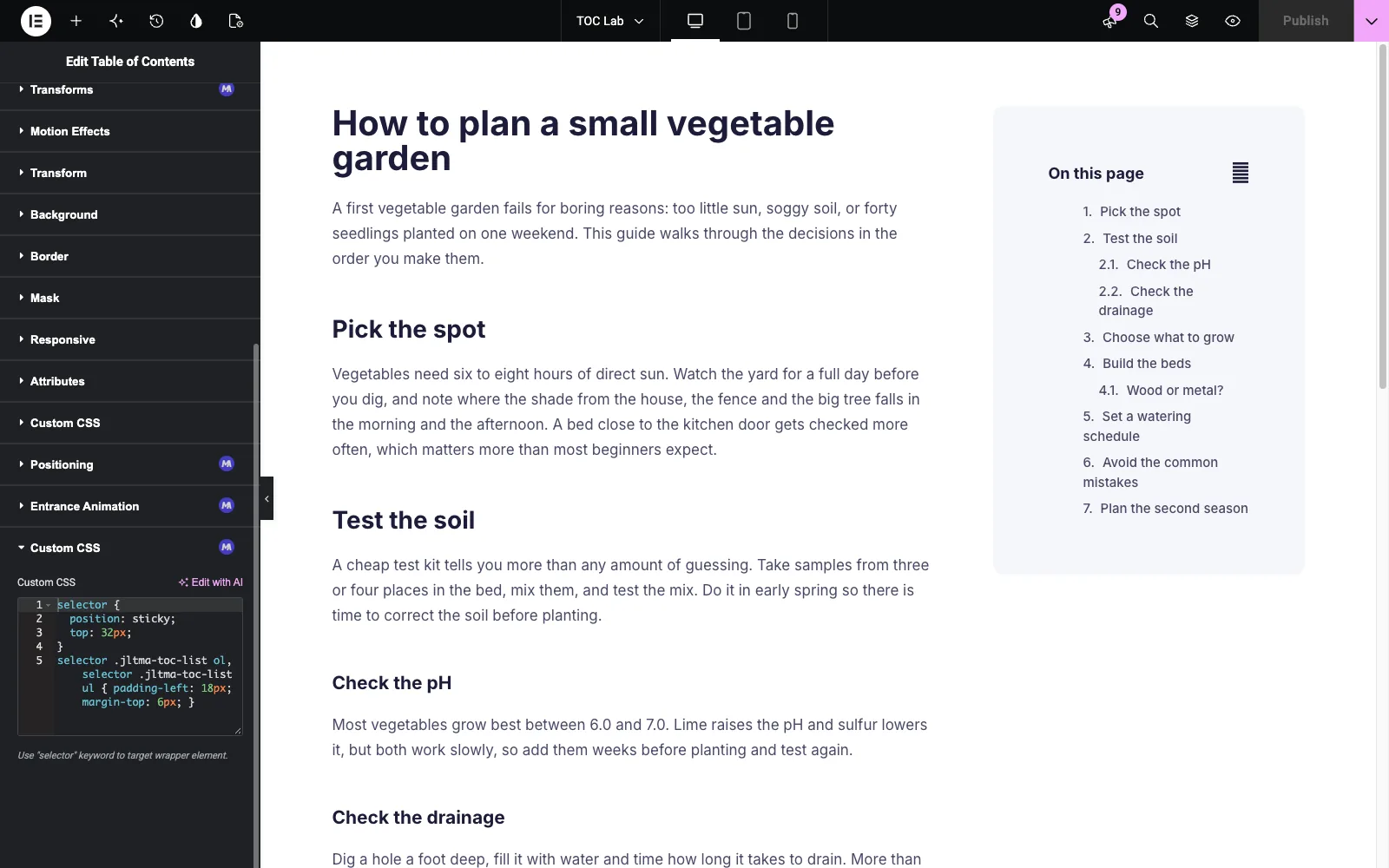
Mudar para o Avançado tab e role para baixo Existem duas seções nomeadas Custom CSS A mais alta é a do Elementor Pro e só mostra um teaser sem Pro. A mais baixa carrega o emblema MA e pertence ao Complementos mestres Extensão CSS personalizada. Abra esse e cole:
selector {
  position: sticky;
  top: 32px;
}
A palavra selector significa o wrapper do próprio widget, portanto a regra se aplica apenas a este widget O valor de 32 px deixa uma pequena lacuna entre a caixa e o topo da janela, que também limpa a barra de administração do WordPress quando você está conectado.
Passo 4: Publique e teste no front-end
A antevisão do editor poderá não mostrar um comportamento pegajoso, por isso publique e abra a página num separador novo Role para baixo o artigo A caixa deverá viajar com a página até ficar a 32 px do topo, mantendo então o seu lugar enquanto os títulos se mantêm em movimento Clique num item e a página salta para esse título, e o item clicado tira a cor Active do separador Estilo.
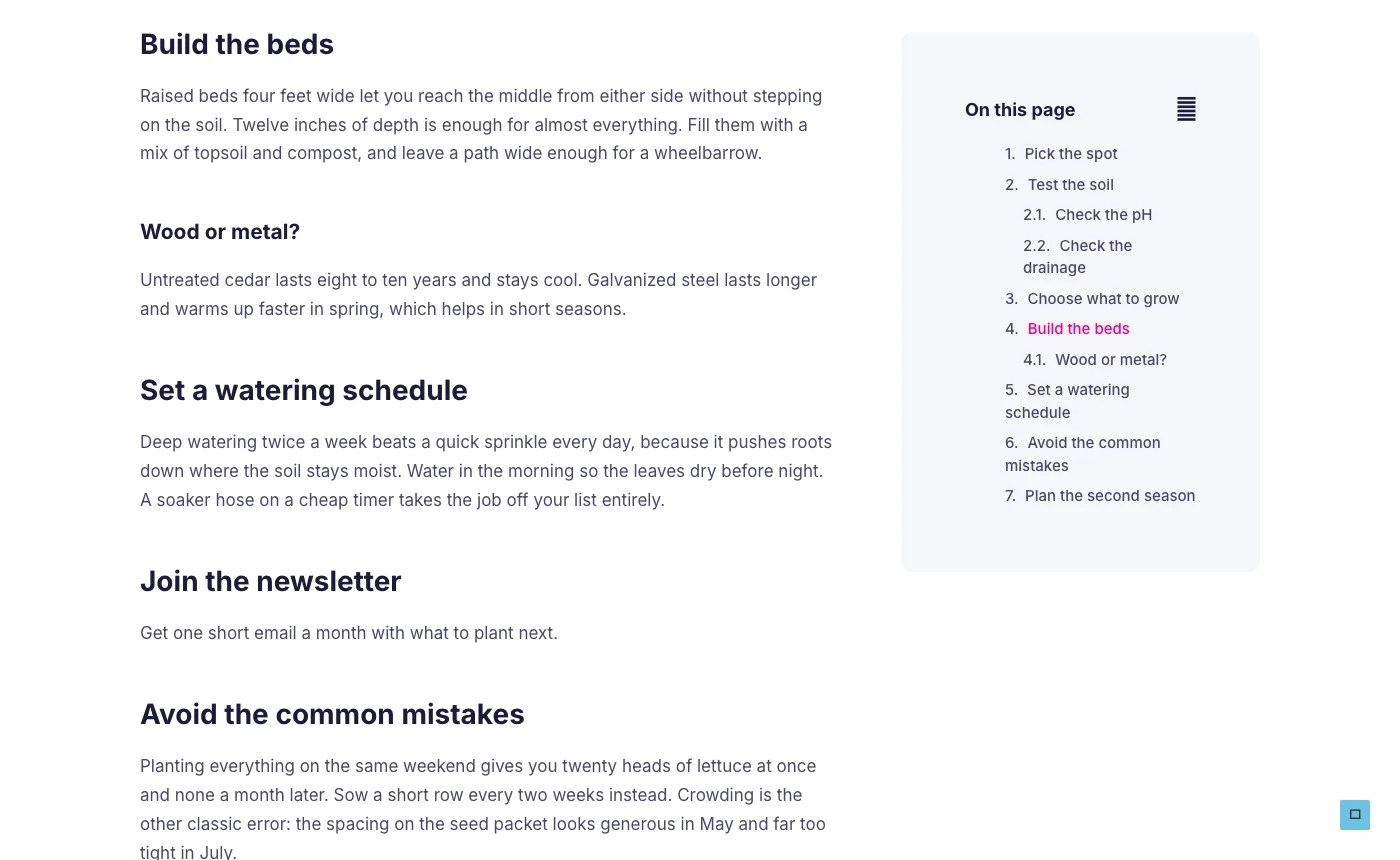
O widget marca o item em que você clicou e não segue sua rolagem, então o item rosa permanece em “Construa as camas” até que você clique em outro. O demonstração da barra lateral pegajosa ao vivo usa essa configuração exata com um deslocamento maior, se você quiser rolar uma cópia de trabalho antes de construir a sua própria.
Quer a lista completa de controles primeiro? O Página do widget Índice abrange a detecção de cabeçalho, os estilos de lista, a caixa dobrável e a seta de trás para cima, com demonstrações ao vivo de cada um.
Torne-o pegajoso com os efeitos Elementor Pro Motion
Se você tiver Elementor Pro, você pode fazer a mesma caixa pegajosa sem escrever CSS Selecione o widget Tabela de Conteúdo, vá para Avançado > Efeitos de movimento e definir Adesivo para Top. Definir Compensar para a lacuna que você deseja acima da caixa, em pixels, e ligue Fique na coluna assim, a caixa para na parte inferior da barra lateral em vez de flutuar sobre o rodapé.
Elementor Pro sticky é tratado por JavaScript e aplica-se ao elemento que você selecionar, então as regras de layout acima ainda segurar. Coloque-o no widget, mantenha a coluna da barra lateral alta e teste no front-end Em qualquer widget, use Motion Effects ou a regra CSS, nunca ambos de uma só vez.
Elementor Pro também tem seu próprio widget de Índice. Sua artigo ajuda lista um item ativo que segue a rolagem, uma opção Minimizar caixa vinculada a um ponto de interrupção e configurações de âncora por tag ou seletor, e precisa de Pro como a opção pegajosa faz Se você já pagar pelo Pro, ambas as rotas estão abertas para você.
Escolha o deslocamento superior sob um cabeçalho fixo
O valor superior deve ser a altura de qualquer coisa fixada na parte superior da tela mais uma pequena lacuna Sem um cabeçalho fixo, 24 a 32 px está bem Com um cabeçalho pegajoso, meça-o: um cabeçalho de 80 px precisa de um valor superior de cerca de 110 px, que é o que a demonstração ao vivo usa Se a caixa desliza sob o cabeçalho quando você rolar, aumente o número até que ele fique logo abaixo.
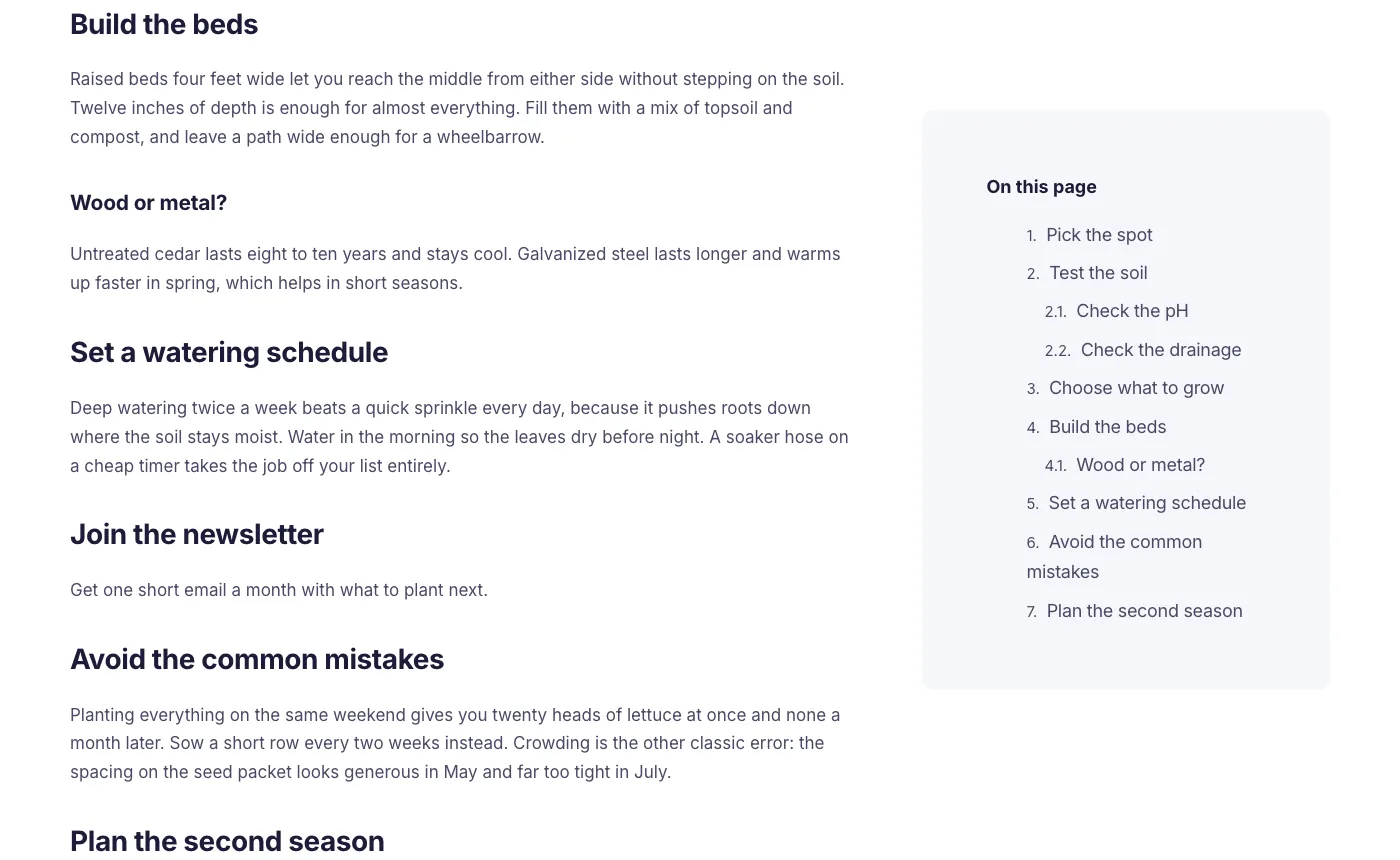
Corrija os títulos que ficam sob o cabeçalho
Um cabeçalho fixo causa um segundo problema: clicar em um item rola o cabeçalho para cerca de 30 px a partir do topo, e o cabeçalho então o cobre O widget tem um controle Smooth Scroll Offset em sua seção Scroll Se a configuração de deslocamento não tiver efeito em seu site, adicione esta regra em Aparência > Personalizar > CSS adicional:
.elementor-heading-title[id] {
  padding-top: 90px;
  margin-top: -90px;
}
Cada cabeçalho para o qual o widget se liga agora para 90 px abaixo, e o preenchimento e a margem negativa se cancelam, então a página parece a mesma Altere 90 para a altura do seu cabeçalho mais um pouco de espaço A regra tem como alvo widgets de Cabeçalho do Elementor com um id, que são aqueles aos quais o índice dá âncoras.
Por que seu índice pegajoso não está grudado
Quando a caixa rola com a página, a causa é quase sempre um desses três problemas de layout.
Um pai tem o estouro definido como oculto
Posicionamento pegajoso deixa de trabalhar dentro de qualquer ancestral com overflow: hidden, auto ou scroll. Verifique a coluna da barra lateral, o contêiner de linha e cada contêiner acima deles: Os contêineres Elementor têm uma configuração de estouro na guia Layout em Configurações adicionais Alguns temas definem o estouro oculto no wrapper da página para interromper a rolagem horizontal Inspecione a caixa nas ferramentas de desenvolvedor do seu navegador e suba os pais para encontrá-la, depois configure-a de volta ao padrão ou mova a regra para cima na árvore.
A coluna não é mais alta que a caixa
Se a coluna da barra lateral tiver sua altura definida, seu alinhamento alterado para centro ou os Itens de Alinhamento da linha forem definidos para qualquer coisa que não seja esticar, a coluna encolhe para o tamanho da caixa e o pegajoso não tem espaço para colocar a coluna de volta à altura e ao alinhamento padrão Um artigo muito curto causa o mesmo sintoma: quando o conteúdo é pouco mais longo que a lista, a caixa tem alguns pixels para viajar e parece não ficar.
Sticky é definido na coluna
Parece natural colocar a regra ou o Sticky do Elementor Pro na coluna da barra lateral Essa coluna é o elemento de altura total, embora, e já preenche a linha, então não tem para onde ir A regra pegajosa pertence ao widget dentro dela, ou em um pequeno recipiente interno envolvendo o widget se você quiser que a caixa e uma chamada à ação sob ela se mantenham juntas.
Um problema separado pode parecer uma falha pegajosa: uma caixa que mostra seu título, mas nenhuma lista até que você role ou clique Isso vem de plugins de cache que atrasam o JavaScript, como o Delay JS do LiteSpeed ou a execução do JavaScript do Delay do WP Rocket Excluir o script do índice do Master Addons (ma-table-of-contents) ou jQuery do atraso e a lista carrega imediatamente Documentação do Índice abrange as restantes definições.
Índice pegajoso no celular
Nos telefones, a linha empilha e a barra lateral cai sob o artigo, onde uma caixa adesiva não ajuda ninguém. Dois padrões funcionam bem aqui, e ambos usam a caixa dobrável do widget.
O simples mantém um único widgetLigue Tornar o Conteúdo Desmontável e Mantenha-se em colapso inicialmente, então a caixa carrega mostrando apenas seu título e o ícone de alternância Em uma barra lateral da área de trabalho um leitor abre com um clique; no celular leva muito pouco espaço onde quer que ele pouse A configuração de colapso se aplica a todos os dispositivos, então teste-o no layout da área de trabalho também.
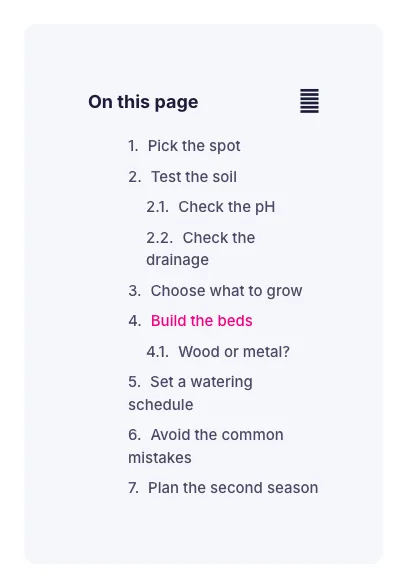
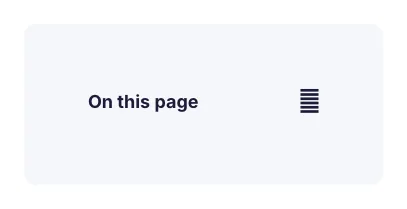
O segundo padrão usa duas cópias Mantenha o widget pegajoso na barra lateral e esconda-o no celular Avançado > Responsivo. Em seguida, adicione um segundo widget de Índice acima do artigo com Manter Recolhido Inicialmente ligado, e ocultar essa cópia no desktop e tablet Os leitores de telefone obtêm uma lista dobrada na parte superior do post, que é onde eles procuram um, e os leitores de desktop obtêm a barra lateral pegajosa Ambos os widgets leem os mesmos títulos, então não há nada extra para manter Você pode emparelhar qualquer padrão com o leitura extensão da barra de progresso para mostrar aos leitores móveis o quão longe eles estão em uma longa postagem.
Quando um único modelo de postagem é o melhor lugar
Construir a barra lateral à mão em cada página faz sentido para alguns guias longos Para um blog, coloque a linha, a barra lateral e o widget pegajoso em um único modelo de postagem uma vez e cada postagem os recebe Master Addons tem um Construtor Tema onde o tipo de modelo Único é um recurso Pro, e o Construtor de Tema do Elementor Pro faz o mesmo trabalho.
Em um modelo, o widget procura títulos internos .entry-content primeiro, então .page-content, depois a área de conteúdo Elementor Visualize o template num post real e verifique se a lista mostra os títulos do artigo e nenhum do cabeçalho ou rodapé Adicione a classe jltma-toc-hide-heading para qualquer cabeçalho que você queira deixado de fora Uma lista construída a partir de H2 limpos também ajuda os mecanismos de pesquisa a entender a página, um ponto abordado em nosso Guia de práticas de SEO Elementor.
Personalizado CSS vs Elementor Pro vs um plugin TOC
Você pode obter um índice que permanece em vista de três maneiras O que muda entre eles é o que você precisa instalado e quanto controle você mantém sobre o layout.
| Fator | Complementos mestres + CSS personalizado | Elementor Pro Motion Efeitos | A opção flutuante de um plugin TOC |
|---|---|---|---|
| O que você precisa | Complementos Elementor e Master, sem Elementor Pro | Elementor Pro | Um plugin separado, geralmente sua versão Pro |
| Como ele adere | posição: pegajoso no widget, uma regra CSS | Adesivo: Top com Offset e Stay In Column | Índice fácil: widget de barra lateral que pode ser afixado, TOC fixo é Pro. Índice de Joli: TOC flutuante é Pro |
| Onde fica | Qualquer coluna Elementor que você construir | Qualquer coluna Elementor que você construir | Área de widget do WordPress ou a própria posição do plugin |
| Item ativo | Item clicado pela última vez | Depende do widget que você torna pegajoso | Varia por plugin |
| Móvel | Caixa dobrável, Mantenha desmoronado inicialmente, Esconder responsivo | Mesmos controles responsivos | Varia por plugin |
Escolha a rota CSS personalizada com o Índice do Master Addons se você executar o Elementor sem Pro e páginas de design no Elementor. Escolha efeitos de movimento se você já possui o Elementor Pro. Um plugin dedicado atende sites que publicam principalmente no editor de blocos; nosso melhor resumo do plugin de índice compara oito plugins, opções pegajosas incluídas.
Perguntas frequentes
Posso fazer um índice pegajoso no Elementor sem Pro?
Sim. Coloque o widget de índice de complementos mestre em uma coluna estreita da barra lateral de um contêiner de linha e adicione selector { position: sticky; top: 32px; } na seção Master Addons Custom CSS da guia Avançado do widget Elementor sem Pro não tem opção Sticky em Efeitos de Movimento, então a regra CSS faz esse trabalho.
Por que meu índice pegajoso não está funcionando?
As causas usuais são um contêiner pai ou um wrapper de tema com overflow definido como oculto, uma coluna de barra lateral que não é mais alta que a caixa ou uma regra pegajosa definida na coluna de altura total em vez do widget Corrigir aqueles e testar na página publicada, uma vez que a visualização do editor pode não mostrar comportamento pegajoso.
Como mostro um índice pegajoso no celular?
Nos telefones, a barra lateral empilha sob o artigo, portanto, pegajoso na barra lateral ajuda pouco lá Ative Tornar o Conteúdo Desmontável e Mantenha Recolhido Inicialmente, ou adicione um segundo widget de Índice recolhido acima do artigo e use Avançado > Responsivo para mostrar cada cópia apenas nos dispositivos que ele se adequa.
Elementor tem um widget de índice pegajoso?
Elementor Pro tem um widget de Índice, e qualquer widget pode ser feito pegajoso com os Efeitos de Movimento do Elementor Pro. Elementor Livre não tem nenhum dos dois O widget de Índice de Complementos Mestres é executado sem Elementor Pro e torna-se pegajoso com uma regra CSS Personalizada.
Qual valor superior devo usar em um cabeçalho adesivo?
Use a altura do cabeçalho fixo mais cerca de 30 px. Um cabeçalho de 80 px funciona com um valor superior de cerca de 110 px. Aumente o valor se a caixa deslizar sob o cabeçalho enquanto você rola.
Pensamentos finais
Um índice adesivo do Elementor se resume a um contêiner de linha, uma coluna de barra lateral deixada em sua altura de estiramento padrão e uma regra rígida no widget: position: sticky; top: 32px; na seção Master Addons Custom CSS, ou Sticky: Top with an Offset and Stay In Column no Elementor Pro. Eleve o valor superior sob um cabeçalho fixo (110 px para um cabeçalho de 80 px), verifique se há estouro de pais oculto quando ele não grudar e dê aos leitores de telefone uma caixa recolhida acima do artigo Role o demonstração pegajosa da barra lateral para ver o resultado final, adicione o Widget de índice ao seu próprio layout.
Leitura relacionada
