

主要外卖
- Elementor粘性目录,您需要一个比方框更高的侧边栏列,以及该列内目录小部件上的粘性规则。
- Master Addons 目录小部件没有粘性开关,因此该框在小部件高级选项卡的 Master Addons 自定义 CSS 部分中使用规则选择器 {位置:粘性;顶部:32px;} 变得粘性。
- Elementor Pro 用户可以跳过 CSS 并使用高级 > 运动效果 > 粘性设置为顶部,并打开像素偏移和保持在列中,因为没有 Pro 的 Elementor 在运动效果中没有粘性选项。
- 当任何父容器已溢出设置为隐藏、侧边栏列不高于框或粘性规则位于已填充该行的列上时,粘性目录停止工作。
- 在手机上,侧边栏会掉落到文章下方,因此通常的移动设置是一个可折叠盒子,加载时用"初始保持折叠"封闭,或者文章上方仅显示在移动设备上的第二个折叠副本。
Elementor粘性目录是当读者滚动时保持在视野中的页面标题列表,通常位于长文章旁边的侧边栏顶部。主插件目录小部件从您的标题构建该列表,但没有自己的粘性开关,因此您使其与一行 CSS 或 Elementor Pro 的运动效果保持一致。
下面,您将在没有 Pro 的 Elementor 上逐步构建粘性版本,然后查看 Elementor Pro 路由、如何在固定标头下设置顶部偏移量、为什么粘性有时会失败以及在移动设备上与专用目录插件中的浮动选项进行简短比较最后。
目录
多么粘性的目录啊
粘性目录随页面滚动,直到它到达窗口顶部的设定距离,然后停留在那里,而文章不断地从它身边移动,当它的列底部到达时,它随列滚动离开,这种行为来自CSS值 position: sticky、哪个 MDN 描述 作为一个元素,在其包含块的边界内充当相对的,直到它跨越阈值,然后作为固定的元素。
Contain block 最后那部分要注意:粘性盒子只能在其父体内移动,如果父体正好和盒子一样高,就无处可移动,盒子像其他任何元素一样滚动掉。
置布局:内容栏和侧边栏栏
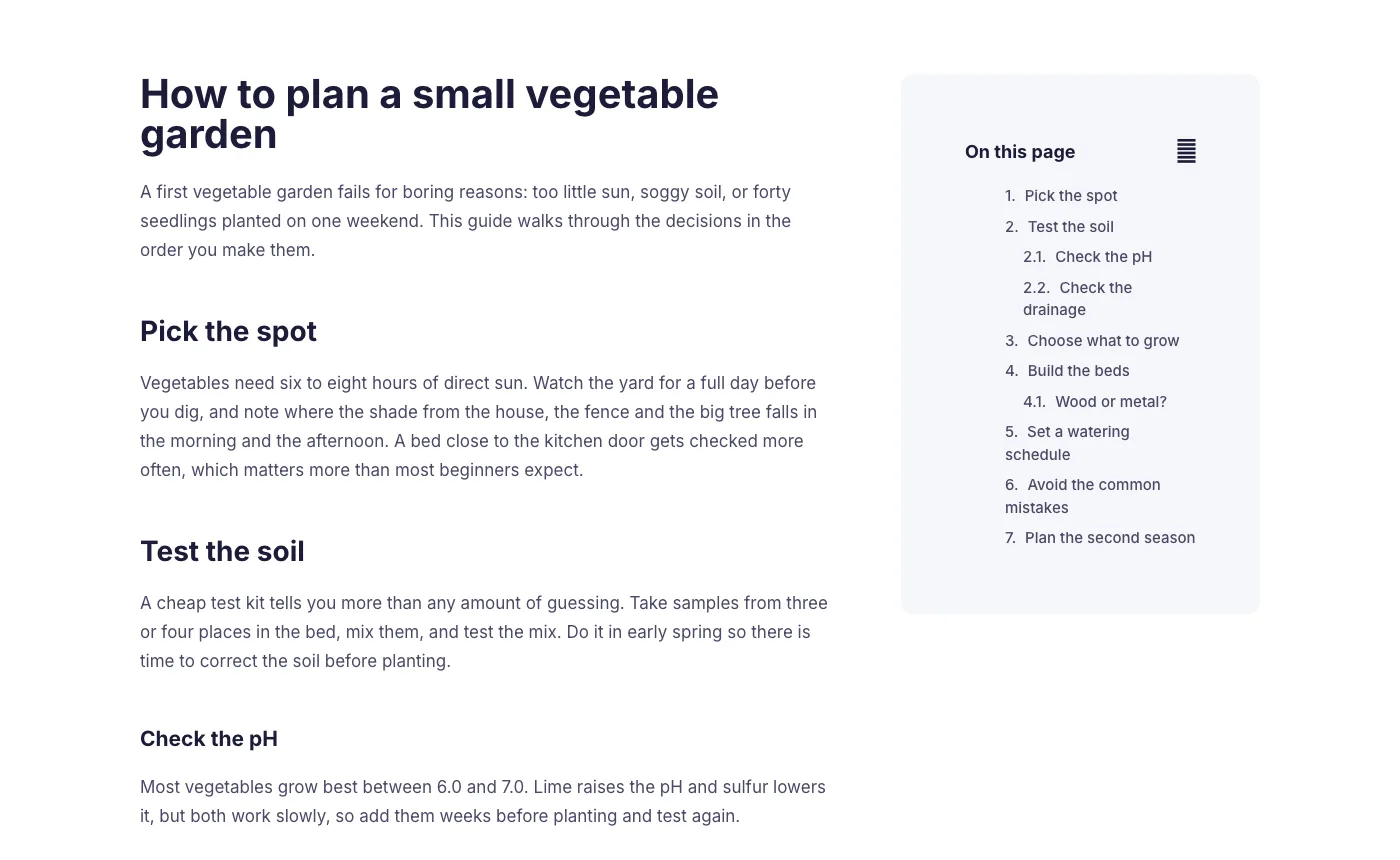
布局是一个行容器,有两列:宽的用于文章,窄的用于目录。在元素 4 中,这意味着一个方向设置为行的容器,容纳两个儿童容器。内容的分割率约为 65% 至 70%,侧边栏的分割率约为 30% 至 35%,在桌面屏幕上读数良好。
Leave the sidebar 列在其默认高度,一排排的儿童容器伸展到最高兄弟姐妹的高度,所以 sidebar 列只要旁边的文章就长,那长,大部分是空的列是粘性盒子滑下的轨道,不要给它一个固定的高度,而不要留下它的垂直对齐(没有中心或末端)。
在没有 Elementor Pro 的情况下使目录粘性
Elementor 上没有 Pro,粘性规则通过主插件自定义 CSS 扩展在小部件上进行,设置需要四个步骤。
步骤 1:将目录小部件添加到侧边栏
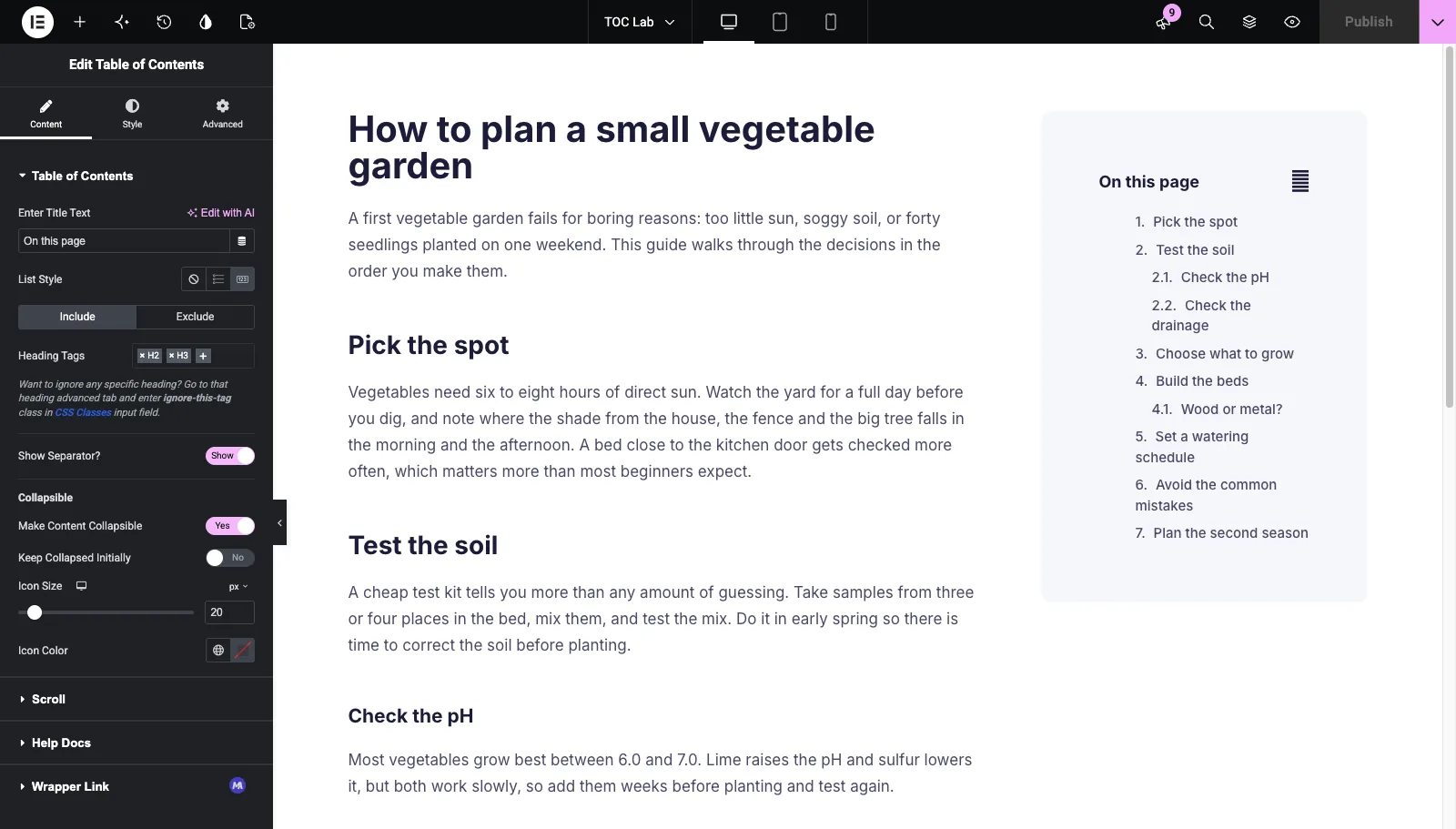
安装主插件,其中包括 目录小部件、在元素器中打开页面并键入 目录 widget搜索中。将带有ma徽章的小部件拖入侧边栏栏目, 如果页面在内容栏目中有标题, 则列表在编辑器预览中立即填写。
第 2 步:选择标题和列表样式
在"内容"选项卡中设置 输入标题文本 (实验室页面使用“在这个页面”), 选择一个 列表样式 的默认值、子弹或数字,并打开 包括 选项卡可选择 标题标签。默认是H2,H3和H4。对于一个侧边栏来说,H2和H3通常就足够了,因为一旦列表长得比屏幕高,一个粘性盒子就毫无意义。打开 使内容可折叠 现在也是如此,因为您稍后会想要它用于移动设备。
第 3 步:将粘性规则粘贴到自定义 CSS 中
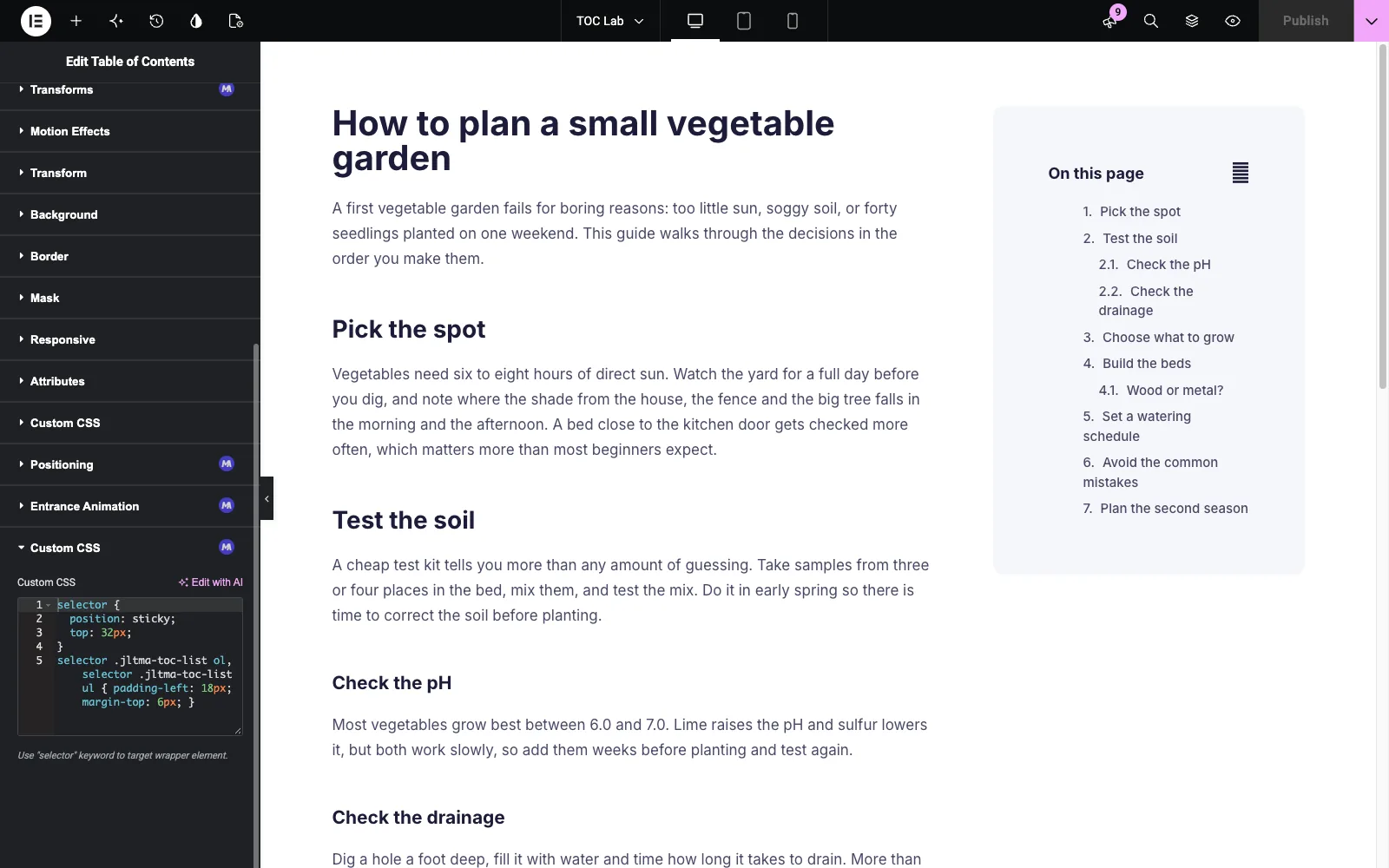
切换到 高级 tab和向下滚动,有两个部分名为custom CSS,较高的为Elementor Pro,只显示没有Pro的预告片,较低的则带有MA徽章,属于 主插件自定义 CSS 扩展。打开那个并粘贴:
selector {
  position: sticky;
  top: 32px;
}
的字 selector stands代表小部件自己的包装器,因此该规则仅适用于此小部件,32 px值在框和窗口顶部之间留下了一个小间隙,这也清除了您登录时的WordPress管理栏。
4步:在前端发布和测试
Editor 预览可能不会显示粘性行为,所以在新选项卡中发布并打开页面,向下滚动文章,框应随页面一起移动,直到距离顶部 32 px,然后在标题不断移动时保持其位置,单击一个项目,页面跳转到该标题,单击的项目从样式选项卡中获取 Active 颜色。
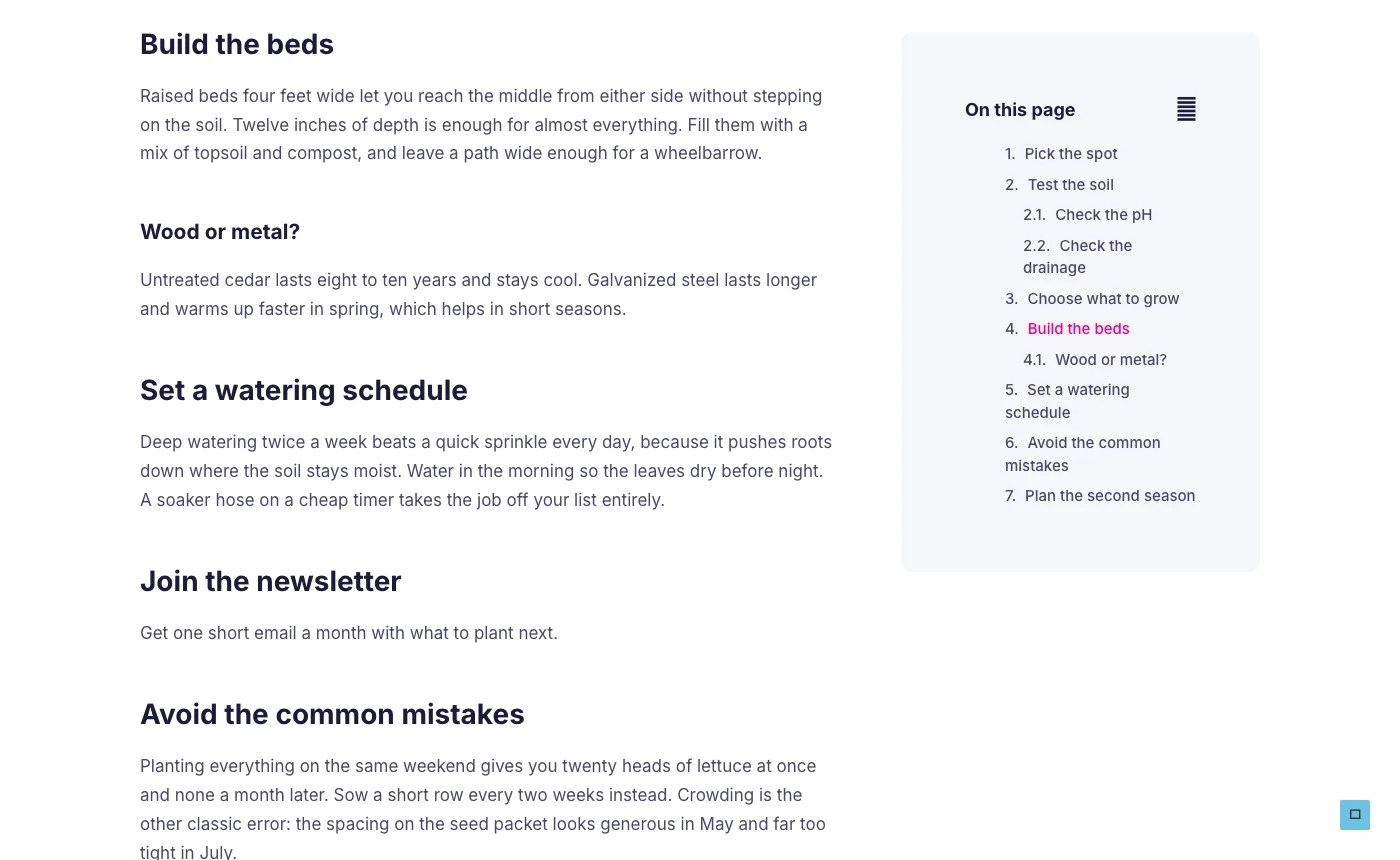
小部件标记您点击的项目,并且不跟随您的滚动,因此粉红色项目会保留在“构建床”上,直到您点击另一个。 实时粘性侧边栏演示 如果您想在构建自己的副本之前滚动工作副本,请使用具有更大偏移量的精确设置。
首先想要完整的控制列表吗? 的 目录小部件页面 涵盖标题检测、列表样式、可折叠框和从后到上箭头,以及每个箭头的实时演示。
使用 Elementor Pro Motion Effects 使其变得粘稠
Elementor Pro的话,可以让同一个盒子粘起来,不用写CSS,选择目录小部件,转到 高级 > 运动效果 并设置 粘的 到 顶部.设置 偏移 到框上方您想要的间隙(以像素为单位),然后打开 留在专栏中 因此,盒子停在侧边栏的底部,而不是漂浮在脚踏板上。
Elementor Pro sticky 由 JavaScript 处理,并应用到您选择的元素上,因此上面的布局规则仍然成立,将其放在小部件上,保持侧边栏列高大并在前端测试,在任何一个小部件上,使用 Motion Effects 或 CSS 规则,切勿同时两者都使用。
Elementor Pro 还拥有自己的目录小部件。它的 帮助文章 列出滚动后面的活动项目、通过标签或选择器绑定到断点和锚设置的最小化框选项,并且它需要 Pro,就像粘性选项一样。如果您已经为 Pro 付费,则这两条路线都向您开放。
选择固定标头下的顶部偏移量
Top值应该是固定在屏幕顶部的任何东西的高度加上一个小间隙,没有固定的头,24到32 px就可以了,用粘头,测量一下:一个80 px的头需要一个大约110 px的top值,这是live demo使用的,如果在滚动时盒子在头下滑动,将数字提高到它位于正下方。
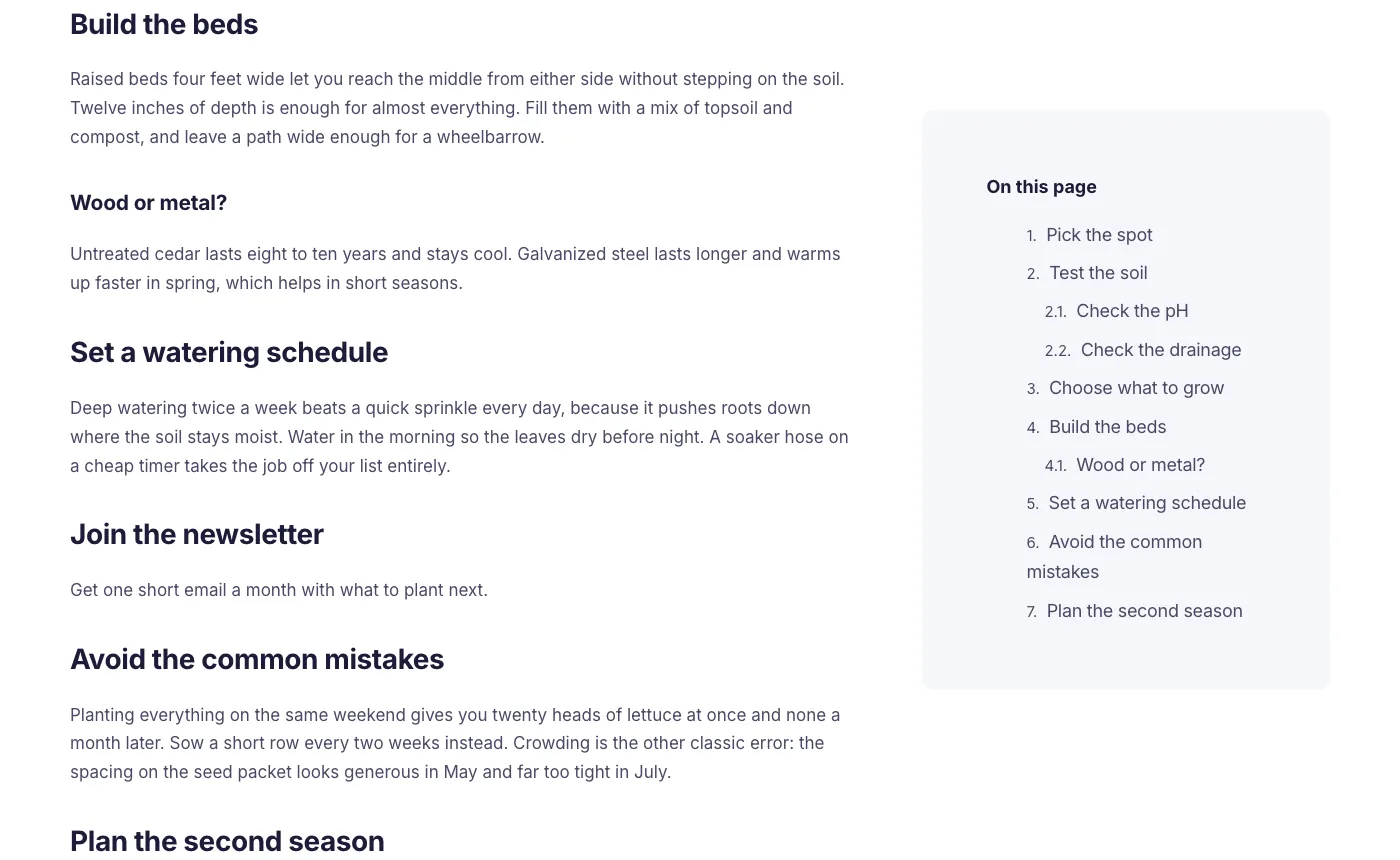
修复落在标题下的标题
固定标头会导致第二个问题:单击某个项目将标题从顶部滚动到大约 30 px,然后标头将其覆盖。该小部件的滚动部分有一个平滑滚动偏移控制。如果偏移设置对您的网站没有影响,请在以下位置添加此规则 外观 > 自定义 > 附加 CSS:
.elementor-heading-title[id] {
  padding-top: 90px;
  margin-top: -90px;
}
每个标题小部件链接现在都停止降低 90 px,并且填充和负裕度抵消,因此页面看起来相同。将 90 更改为您的标题高度加上一点空间。该规则针对带有 id 的元素标题小部件,这是目录给锚的部件。
为什么你的粘性目录不粘
当框随页面滚动时,原因几乎总是这三个布局问题之一。
家长已将溢出设置为隐藏
粘性定位停止在任何祖先体内工作 overflow: hidden, auto 或 scroll。检查侧边栏列、行容器和其上方的每个容器: Elementor容器在附加设置下的Layout选项卡中有一个溢出设置,一些主题设置溢出隐藏在页面包装上以停止水平滚动检查浏览器开发人员工具中的框,然后向上走家长找到它,然后将其设置回默认值或在树中将规则移高。
柱子并不比盒子高
Sidebar列有它的高度设置,它的对齐方式变为中心,或者行中的对齐项目设置为拉伸以外的任何东西,列缩到盒子的大小,粘性没有移动的空间,将列放回默认的高度和对齐,一篇很短的文章引起同样的症状:当内容几乎没有比列表长时,盒子有几个像素要移动,似乎根本不粘。
柱子上设置了"粘"
Elementor Pro的Sticky放在侧边栏列上似乎很自然,那列是全高元素,虽然,它已经填满了行,所以它无处可去,粘性规则属于它里面的小部件,或者在一个包裹小部件的小内容器上,如果你想让盒子和它的行动号召粘在一起。
单独的问题可能看起来像是一个粘性故障:一个框显示其标题,但在滚动或单击之前没有列表。这来自缓存延迟 JavaScript 的插件,例如 LiteSpeed 的延迟 JS 或 WP Rocket 的延迟 JavaScript 执行。从延迟中排除 Master Addons 目录脚本(ma-table-of-contents)或 jQuery,并且列表会立即加载。 目录文档 涵盖剩余设置。
移动设备上的粘性目录
在手机上,行堆栈和侧边栏掉落在文章下方,其中一个粘性盒子对任何人都没有帮助。这里有两种图案效果很好,并且都使用小部件的可折叠盒子。
简单的保留一个小部件。打开 使内容可折叠 並 保持最初崩溃因此,该框加载时仅显示其标题和切换图标。在桌面侧边栏上,读者一键打开它;在移动设备上,无论落地在哪里,它所占用的空间都非常小。崩溃设置适用于每个设备,因此也可以在桌面布局上进行测试。
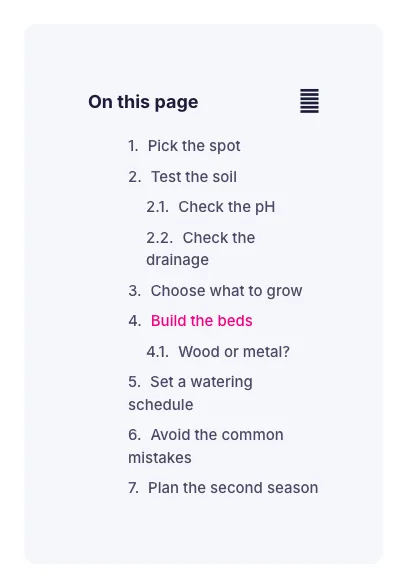
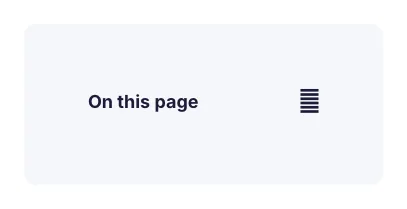
第二个图案使用两个副本。将粘性小部件放在侧边栏中,并将其隐藏在移动设备上 高级 > 响应式。然后添加第二个目录小部件在文章上方与保持崩溃初始在, 并将该副本隐藏在桌面和平板电脑上。电话阅读器在帖子的顶部获得一个折叠列表, 这是他们寻找一个, 桌面阅读器获得粘性侧边栏。两个小部件读取相同的标题, 因此没有额外的维护。您可以将任一模式与。 阅读进度栏扩展 通过长帖子向移动读者展示它们有多远。
当单个帖子模板更好时
在每个页面上手工构建侧边栏对于一些长指南来说是有意义的,对于博客来说,将行、侧边栏和粘性小部件放入单个帖子模板中一次,每个帖子都会得到它们。主插件有一个 主题构建器 single模板类型是pro功能的地方,而elementor Pro的主题构建器也做同样的工作。
在模板中,小部件会查找内部标题 .entry-content 首先,然后 .page-contentelementor 内容区,在真实帖子上预览模板,检查列表是否显示文章的标题,而从标题或页脚中没有添加类 jltma-toc-hide-heading 到任何你想要省略的标题。由干净的H2s构建的列表也有助于搜索引擎理解页面,这是我们所涵盖的一点 Elementor SEO 实践指南.
自定义 CSS 与 Elementor Pro 与 TOC 插件
您可以获得一个以三种方式查看的目录。它们之间的变化是您需要安装的内容以及您对布局的控制程度。
| 因素 | 主插件 + 自定义 CSS | 元素职业运动效果 | TOC插件的浮动选项 |
|---|---|---|---|
| 你需要什么 | Elementor 和主插件,无 Elementor Pro | 元素专业版 | 一个单独的插件,通常是其 Pro 版本 |
| 它如何粘住 | 位置:小部件上有粘性,一条 CSS 规则 | 粘性:顶部有偏移并保持在列中 | Easy 目录:可贴边栏小部件,固定 TOC 是 Pro。Joli 目录:浮动 TOC 是 Pro |
| 它所在的地方 | 您构建的任何元素元素列 | 您构建的任何元素元素列 | WordPress 小部件区域或插件自身的位置 |
| 活动项目 | 项目最后点击 | 取决于您制作的粘性小部件 | 按插件而有所不同 |
| 移动 | 可折叠盒,初始保持折叠,响应式隐藏 | 相同的响应控制 | 按插件而有所不同 |
选择自定义 CSS 路由 主插件目录 elementor中运行没有pro和设计页面的elementor。如果您已经拥有elementor Pro。专用插件适合大多数在块编辑器中发布的站点;我们的 最佳目录插件综述 比较八个插件,包括粘性选项。
常见问题
如果没有 Pro,我可以在 Elementor 中制作粘性目录吗?
是。将主插件目录小部件放在行容器的狭窄侧边栏列中,然后添加 selector { position: sticky; top: 32px; } 在小部件高级选项卡的主插件自定义 CSS 部分中。没有 Pro 的 Elementor 在 Motion Effects 中没有 Sticky 选项,因此 CSS 规则可以完成该工作。
为什么我的粘性目录不起作用?
1般的缘由是将溢出设置为隐藏的父容器或主题包装器、不高于盒子的侧边栏列、或者在全高列上设置的粘性规则,而不是在小部件上修复那些并在已发布的页面上进行测试,因为编辑器预览可能不会显示粘性行为。
如何在手机上显示粘性目录?
在手机上,侧边栏会堆叠在文章下方,因此侧边栏中的粘性对那里帮助不大。打开使内容可折叠并保持初始折叠,或在文章上方添加第二个折叠的内容表小部件,并使用高级>响应式仅在其适合的设备上显示每个副本。
Elementor 有粘性目录小部件吗?
Elementor Pro 有一个目录小部件,任何小部件都可以使用 Elementor Pro 的运动效果变得粘稠。免费 Elementor 都没有。主插件目录小部件运行时没有 Elementor Pro,并且使用一条自定义 CSS 规则变得粘稠。
在粘性标头下我应该使用什么顶值?
使用固定标头的高度加上大约 30 px。80 px 标头的工作顶部值约为 110 px。如果在滚动时盒子在标头下方滑动,则提高值。
最后的想法
Elementor 粘性目录下到行容器, 侧边栏列在其默认拉伸高度处留下, 以及小部件上的一条粘性规则: position: sticky; top: 32px; master Addons Custom CSS 部分中,或粘性:在 Elementor Pro 中使用偏移量置顶并保持在列中。在固定标头下提高顶部值(80 px 标头为 110 px),检查家长在不粘贴时是否隐藏溢出,并在文章上方给手机阅读器一个折叠框滚动 粘性侧边栏演示 要查看完成的结果,请添加 目录小部件 到你自己的布局。
相关阅读
