

Haben Sie jemals Ihre Elementor-Landingpage auf einem Telefon aufgerufen und beobachtet, wie die Überschrift halbiert wurde, Schaltflächen seltsam gestapelt wurden oder ein Bild Text vom Bildschirm entfernt? Das passiert jedem, der lange genug Elementor einbaut. Das Plugin wird mit vernünftigen responsiven Voreinstellungen ausgeliefert, aber echte Designs auf echten Geräten gehen immer noch kaputt.
Weltweite Verkehrsdaten aus dem Jahr 2025 beziffern Mobile auf etwa 63 bis 64 Prozent der Sessions und Laptops auf 36 bis 37 Prozent, wenn ein Layout auf kleinen Bildschirmen auseinanderfällt, verliert man zwei von drei Besuchern, bevor sie ein Wort gelesen haben.
Folgendes werde ich behandeln: Beheben der häufigsten responsiven Fehler in drei Klicks, Einschalten der zusätzlichen benutzerdefinierten Haltepunkte von Elementor und Einrichten von Layouts, die auf jedem Gerät zusammenhalten Wenn sechs native Haltepunkte nicht ausreichen, ist die kostenlose Benutzerdefiniertes Breakpoints-Plugin Von Master Addons fügt im selben Editor mehr hinzu: 3 benutzerdefinierte Haltepunkte kostenlos, unbegrenzt mit Master Addons Pro.
Was sind Elementor-Breakpoints?
Elementorbruch ist der Bildschirmbreitenschwellenwert, bei dem Ihr Layout das Design für verschiedene Geräte umschaltet. Standardmäßig verwendet Elementor Desktop- und Desktop-Table-Schwellenwerte. Mit der Funktion für benutzerdefinierte Haltepunkte addieren Sie bis zu sechs, sodass Sie den Abstand fein abstimmen können. Schriftgrößen und Sichtbarkeit pro Gerät. Da jede Steuerung in Elementor pro Haltepunkt festgelegt ist, kann fast jedes responsive Designproblem behoben werden, ohne CSS schreiben zu müssen.
Warum Responsive Design wichtiger ist als je zuvor
Responsive Design Ihrer Besucher sind und Google bewertet die mobile Version Ihrer Seite als erstes, da ein Layout, das auf kleinen Bildschirmen kaputt geht, sowohl Rankings als auch Conversions kostet.
Responsive Design ist keine Polieraufgabe, an der man am Ende eines Projekts festhält. Es ist die Basislinie, die Google zum Ranking von Seiten verwendet, das Erste, was einem neuen Besucher auffällt, und oft der Unterschied zwischen einer Konvertierung und einem Bounce.
Ein paar Dinge, mit denen man sich wohlfühlen sollte:
- Der mobile Verkehr dominiert. Die meisten Besucher sehen Ihr mobiles Layout vor dem Desktop-Layout, sofern sie jemals einen Desktop sehen.
- Gerätegrößen vervielfachen sich immer weiter. Faltbare, Tablets, riesige Telefone, kleine Telefone und Ultrawide-Monitore werden jetzt in der Analyse angezeigt.
- Browservorschau liegt. DevTools mit einer Breite von 375 px stimmt nicht mit dem überein, was ein echtes iPhone oder Pixel rendert Schriftartenwiedergabe, Scrollverhalten und Touch-Ziele unterscheiden sich alle.
- Es ist ein Ranking-Signal. Ein enges mobiles Layout schadet Core Web Vitals und Core Web Vitals schadet der Rangliste.
Meine Faustregel: Lade die Live-Seite mindestens einmal im Monat auf ein echtes Telefon und ein echtes Tablet Vorschautools fangen das Offensichtliche ein Echte Hardware fängt alles andere ein.
Häufige responsive Designprobleme bei Elementor
Die häufigsten Probleme, auf die Elementor reagiert, sind übergroßer Überschriftstext, Bilder, die über ihre Container laufen, Spalten, die nicht sauber gestapelt werden, und Desktop-Padding, das den mobilen Bildschirm verschluckt, was alles nur durch Vorschau auf dem Desktop verursacht wird.
Die meisten reaktionsschnellen Fehler in Elementor stammen aus denselben wenigen Quellen:
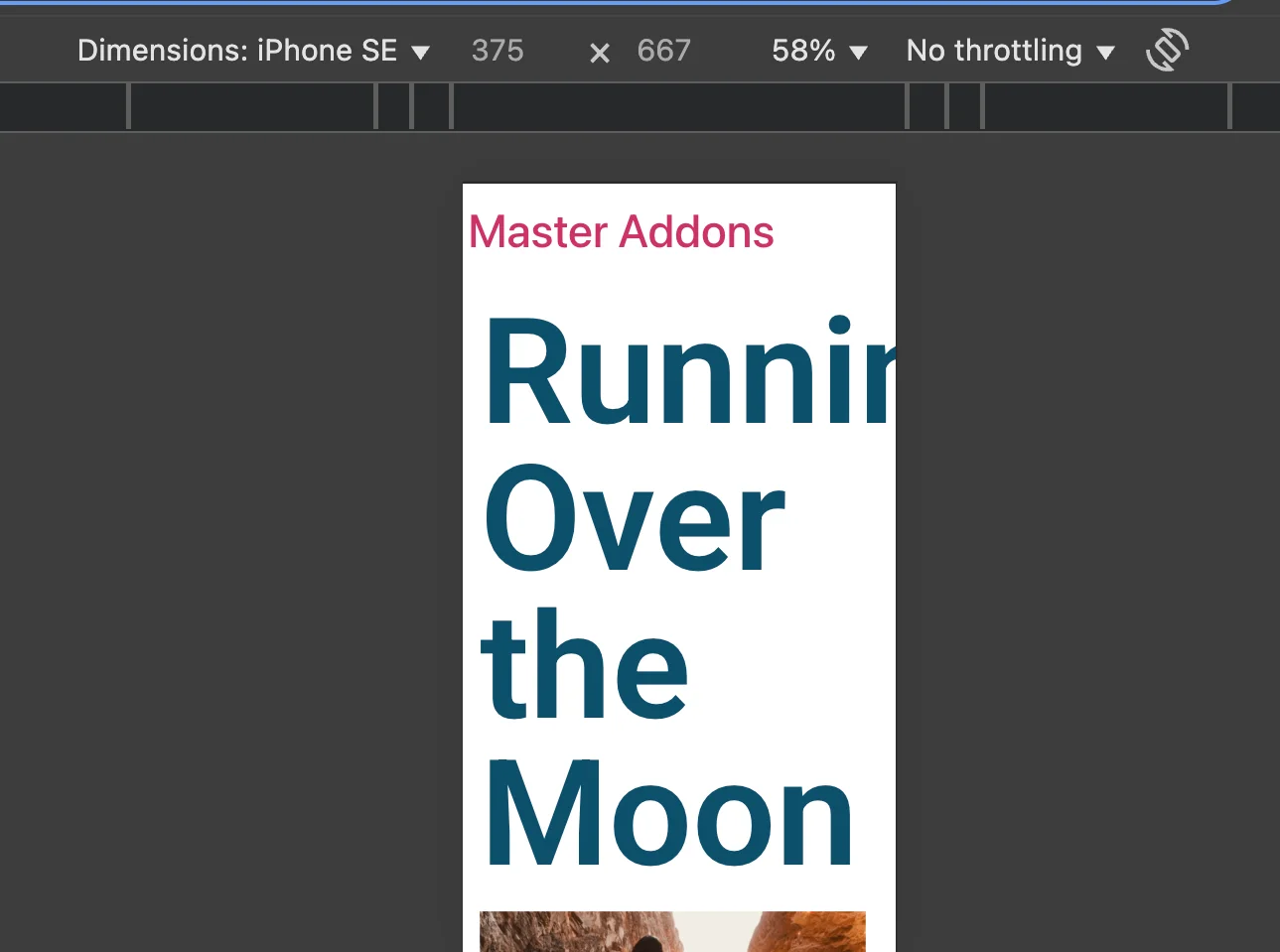
- Überschriftstext verschüttet sich am Bildschirmrand, weil die Desktop-Schriftgröße für einen 375-px-Viewport viel zu groß ist.
- Bilder schneiden seltsam zu oder wehen an ihren Behältern vorbei.
- Spalten stapeln sich in ein Durcheinander statt in eine saubere einzelne Spalte.
- Knöpfe umarmen den Rand oder wickeln sich in zwei Linien, wenn sie es nicht sollten.
- Desktop-große Polsterung frisst die Hälfte des mobilen Bildschirms, bevor Inhalte überhaupt geladen werden.
Warum passiert das alles? normalerweise ist es der workflow Designer bauen auf einer 1920 px Leinwand, sehen sich die fertige Seite auf derselben Leinwand vor und schlagen publish unter der Annahme, dass Elementor sich anmutig anpasst Es tut selten.
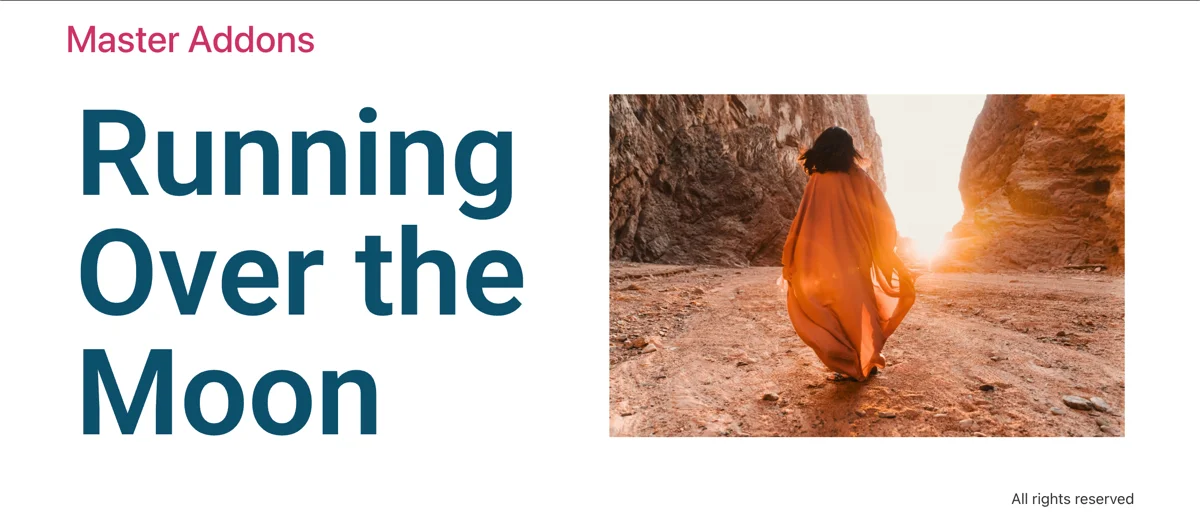
Fix ist fast nie technisch Normalerweise weniger als dreißig Sekunden pro Element, sobald Sie wissen, wo Sie klicken müssen.
So beheben Sie Elementor-responsive Probleme in 3 Klicks
Etwa 80 Prozent der responsiven Probleme, die ich sehe, können im Editor ein Element nach dem anderen behoben werden, ohne eine CSS-Zeile zu berühren. Der Fluss, den ich bei jedem Projekt verwende:
- Öffnen Sie die Problemseite Im Elementor-Editor.
- Klicken Sie auf das Element, das defekt aussieht Auf Mobil (Überschrift, Button, Bild, Spalte, was auch immer).
- Schalten Sie die Gerätevorschau Passen Sie dann mit dem Gerätesymbol unten im Editorfenster die Eigenschaft an diesen bestimmten Haltepunkt an.
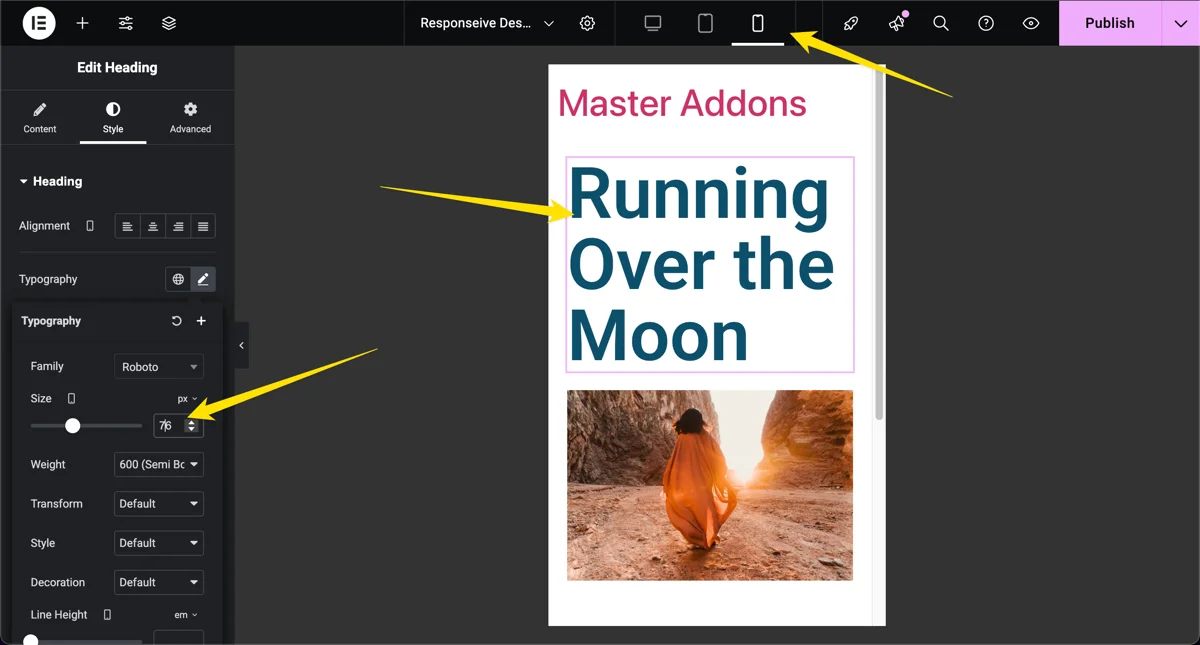
Eine Sache, die die Leute auf die Palme bringt: Jeder Wert, den Sie festlegen, während eine Gerätevorschau aktiv ist, gilt nur für dieses Gerät und kleiner Elementor verwendet ein Kaskadenmodell Ändern Sie die Schriftgröße, während Mobile ausgewählt ist, und nur Mobile erbt den neuen Wert Desktop bleibt unberührt Wenn Sie versehentlich die Schriftgröße mit dem ausgewählten Desktop festlegen, erbt jedes Gerät sie und Sie werden sich zehn Minuten lang fragen, warum Ihr Fix nicht genommen wurde.
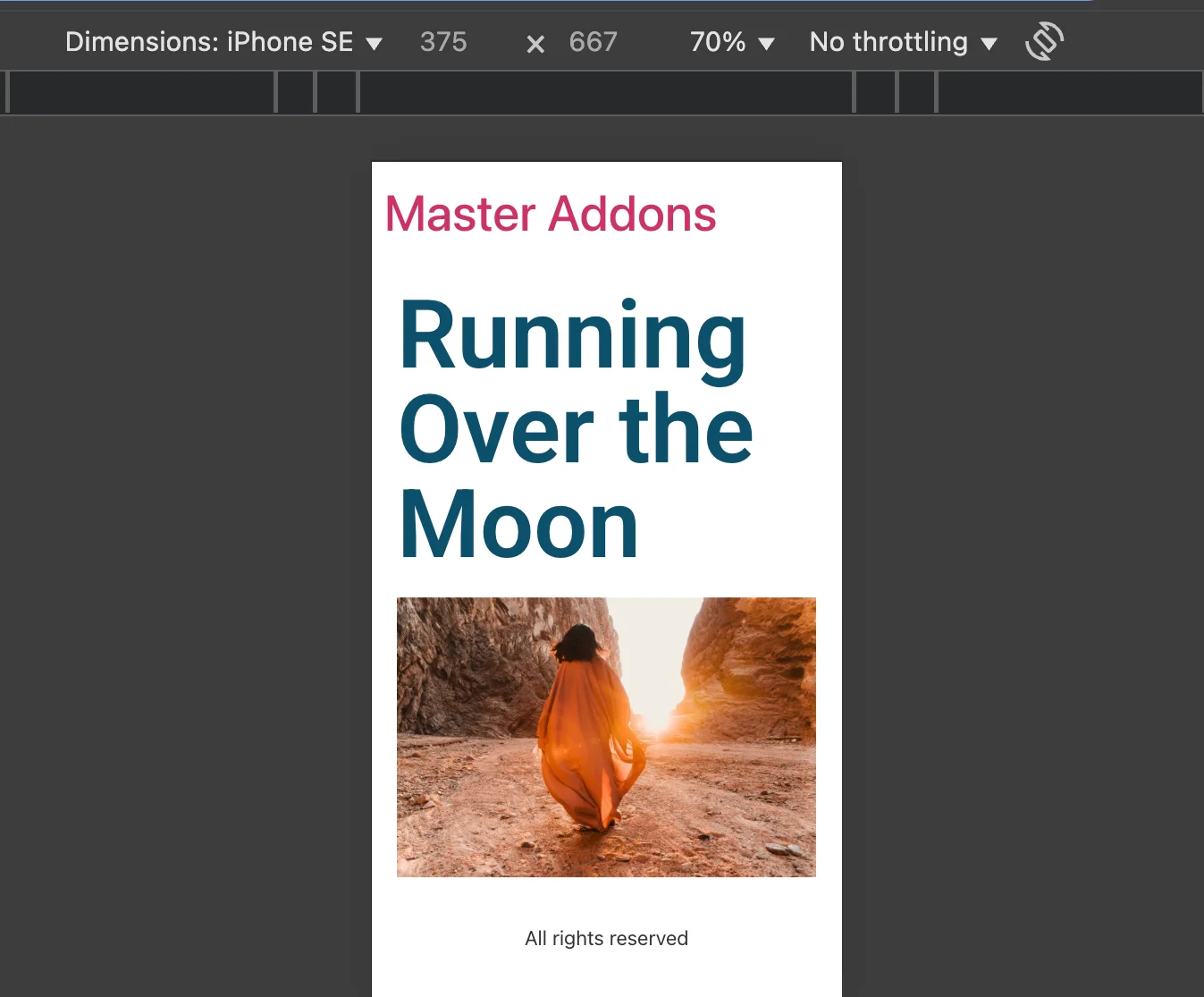
Verwenden Sie den gleichen Workflow für Auffüllung, Ränder, Schriftgrößen, Spaltenbreiten, Bildgrößen und Sichtbarkeit. Fast jede Stilsteuerung in Elementor erfolgt pro Gerät.
Wenn Sie es mit strukturellen Problemen wie einem klebrigen Header zu tun haben, der sich auf dem Tablet anders verhält, gilt die gleiche Logik im Inneren von Theme-Vorlagen Gehen Sie durch So erstellen Sie einen Sticky Header in Elementor Für ein vollständiges Beispiel.
Aktivieren Sie zusätzliche benutzerdefinierte Haltepunkte im Elementor
Die Standard-Breakpoints von Elementor sind Desktop (über 1024 px), Tablet (768 px bis 1024 px) und Mobile (unter 768 px).Für die meisten Websites sind diese drei in Ordnung. Für alles, was ehrgeiziger ist, wie große Tablets, kleine Laptops, Ultrawide-Monitore oder faltbare Telefone, möchten Sie die von Elementor Zusätzliche benutzerdefinierte Haltepunkte.
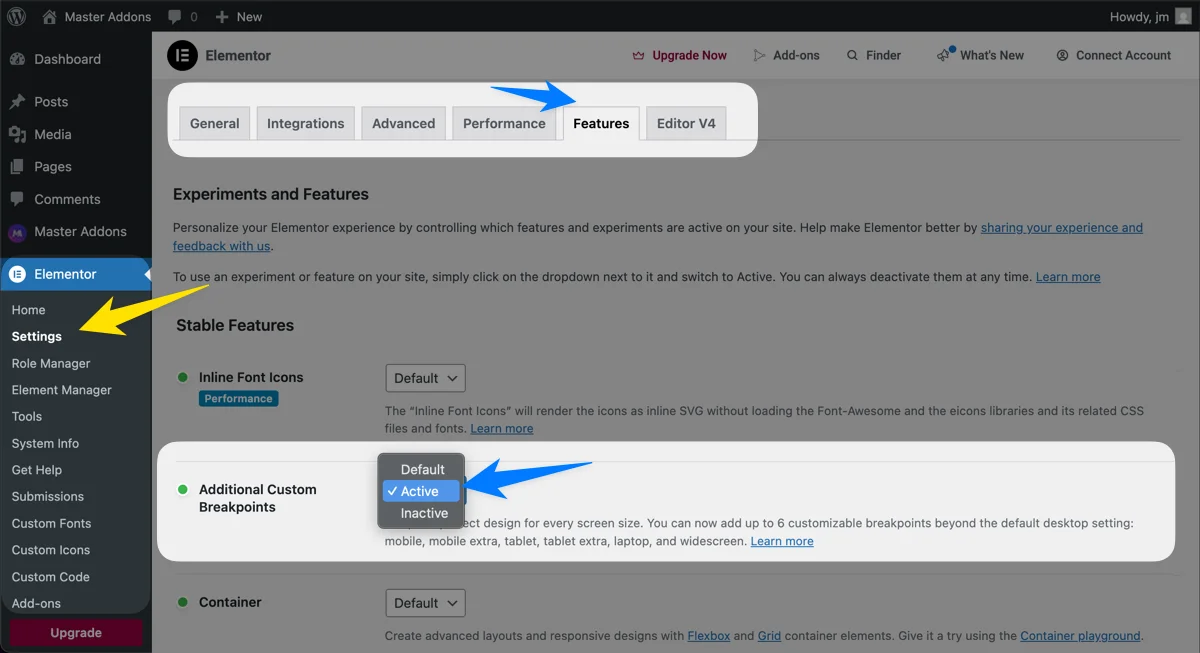
Standardmäßig ist er ausgeschaltet Sie müssen ihn einschalten Sobald er aktiv ist, können Sie mit Elementor bis zu sechs benutzerdefinierte Haltepunkte addieren: Mobil, Mobiles Extra, Tablet, Tablet Extra, Laptop, und Breitbild.
Schritt 1: Schalten Sie das Experiment mit zusätzlichen benutzerdefinierten Haltepunkten ein
Gehen Sie von Ihrem WordPress-Dashboard aus zu Elementor > Einstellungen > Funktionen. Scrollen Sie, bis Sie es finden Zusätzliche benutzerdefinierte Haltepunkte. Dropdown auf umdrehen Aktiv Und sparen.
Schritt 2: Öffnen Sie die Site-Einstellungen über den Elementor-Editor
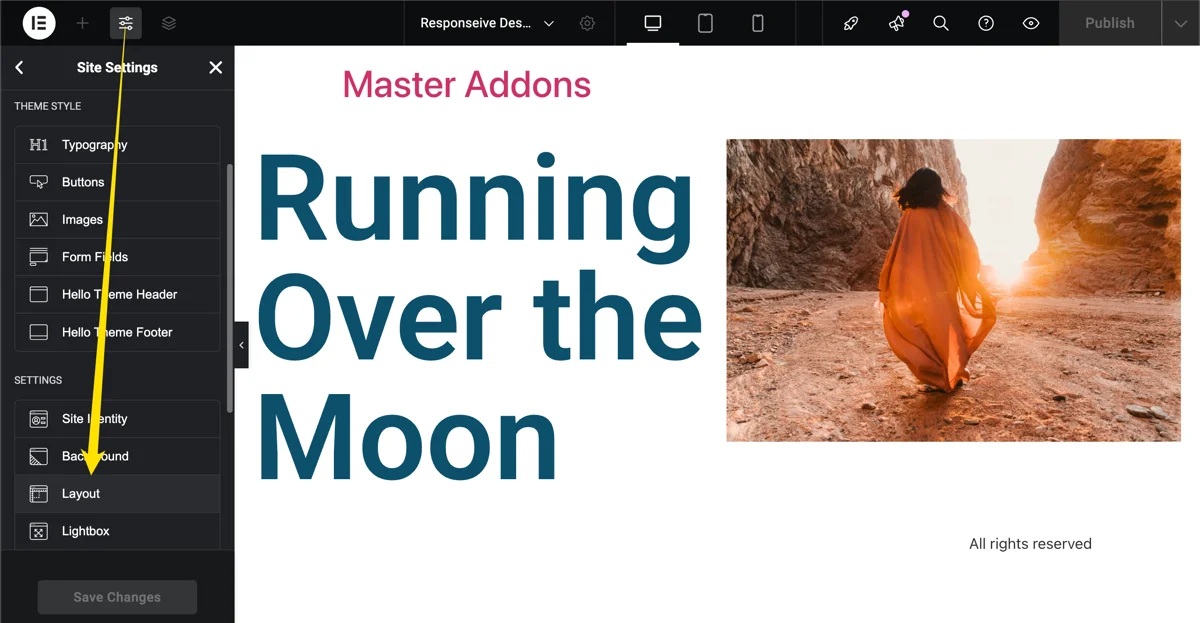
Öffnen Sie eine beliebige Seite oder einen Beitrag im Elementor-Editor Klicken Sie auf das Hamburger-Symbol oben im linken Feld und wählen Sie Site-einstellungen. Von dort aus klicken Sie Grundriss.
Schritt 3: Definieren Sie Ihre benutzerdefinierten Haltepunktbreiten
Scrollen Sie nach unten zum Haltepunkte Panel. Klicken Haltepunkt hinzufügen und wählen Sie die gewünschte Gerätekategorie (Mobile Extra, Tablet Extra, Laptop oder Breitbild).Geben Sie für jeden die Breite in Pixeln ein, die ihn auslösen soll.
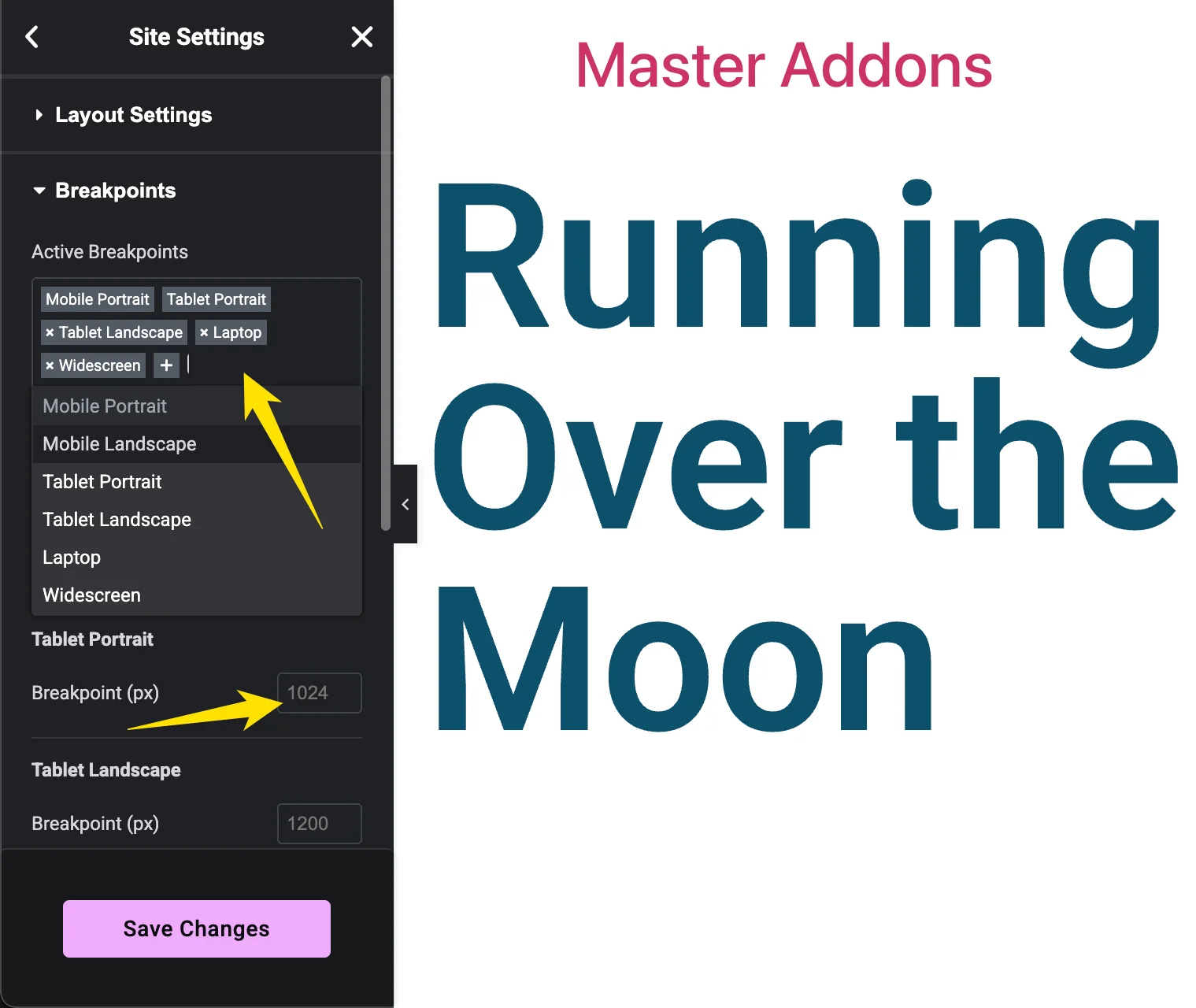
Ein ordentliches Starter-Set für 2026:
| Haltepunkt | Breitenbereich | Typische Geräte |
|---|---|---|
| Mobiler Extra | Unter 360px | Kleine Telefone, ältere iPhones |
| Mobil | 360 bis 767 x | Standardtelefone |
| Tablette | 768 bis 1024px | iPad, Tablets im Porträt |
| Tablet extra | 1025 bis 1199px | Tablets in der Landschaft, kleine Laptops |
| Laptop | 1200 bis 1439 x | 13-14 Zoll Laptops |
| Breitbild | 1440 px und mehr | Große Monitore, Ultrawides |
Speichern Sie die Einstellungen Elementor fordert Sie auf, den Editor neu zu laden Speichern Sie zuerst Ihren Seiteninhalt Ich habe mehr als einmal durch das Neuladen vor dem Speichern laufende Bearbeitungen verloren, und es ist immer ärgerlich.
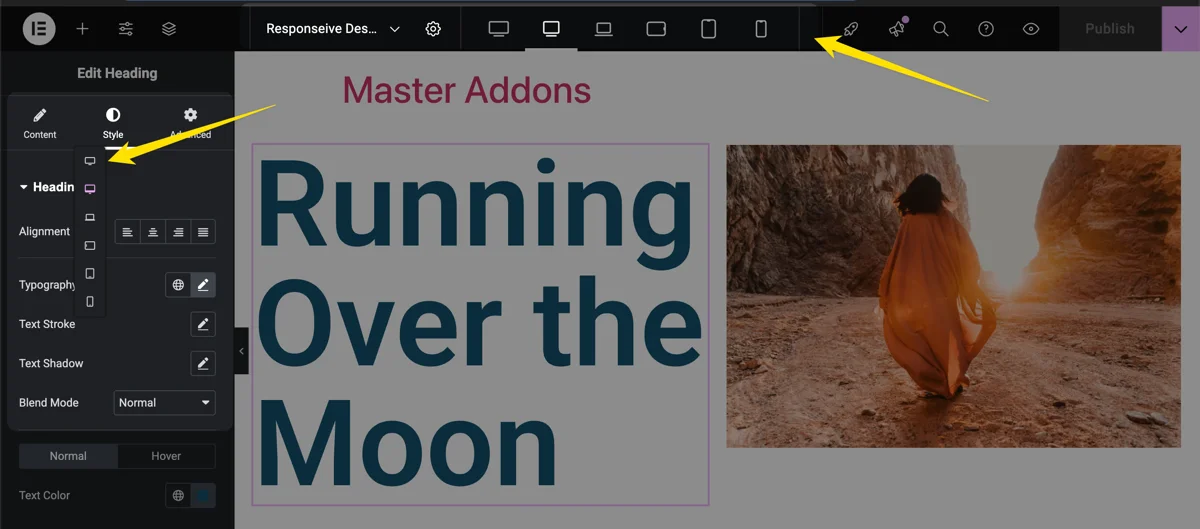
Wenn Sie von hier an auf ein beliebiges Gerätesymbol klicken, können Sie für diesen bestimmten Bereich stylen. Kein Design mehr in drei Ausstechergrößen zusammendrücken.
Kurztipp: Die Haltepunkte von Elementor kaskadieren von groß nach klein Werte, die man an einem größeren Haltepunkt festlegt, fließen runter zu kleineren, sofern man sie nicht außer Kraft setzt Design von Breitbild bis hinab zu Mobil und am Ende schreibt man insgesamt weniger Regeln.
5 Best Practices für Responsive Design mit Elementor
Haltepunkte sind ein Werkzeug Sie ersetzen keine Designstrategie Diese fünf Gewohnheiten ersparen mir stundenlanges Fummeln an jedem Projekt.
1. Erstellen Sie zuerst den Inhalt und gehen Sie dann responsive
Fügen Sie alle Ihre Text, Bilder, und Basis-Stile (Schriftarten, Größen, Ränder, Auffüllung) auf dem Desktop zuerst Erst wenn die Seite strukturell fertig ist, sollten Sie beginnen, für kleinere Bildschirme zu optimieren Versuchen, zu bauen und gleichzeitig reagieren zu gehen, lässt Sie normalerweise Dutzende von winzigen Überschreitungen, die Sie sechs Monate später vergessen werden, wenn etwas aus der Luft schaut.
2. Verwenden Sie REM für Schriftgrößen, nicht für PX
Pixel sind starr Wenn ein Besucher die Standardschriftgröße seines Browsers für die Zugänglichkeit erhöht, ignoriert pixelbasierter Text sie. REM-Einheiten skalieren mit der Stammschriftgröße, respektieren also die Benutzereinstellungen und geben Ihnen eine sauberere proportionale Skalierung über Haltepunkte hinweg.
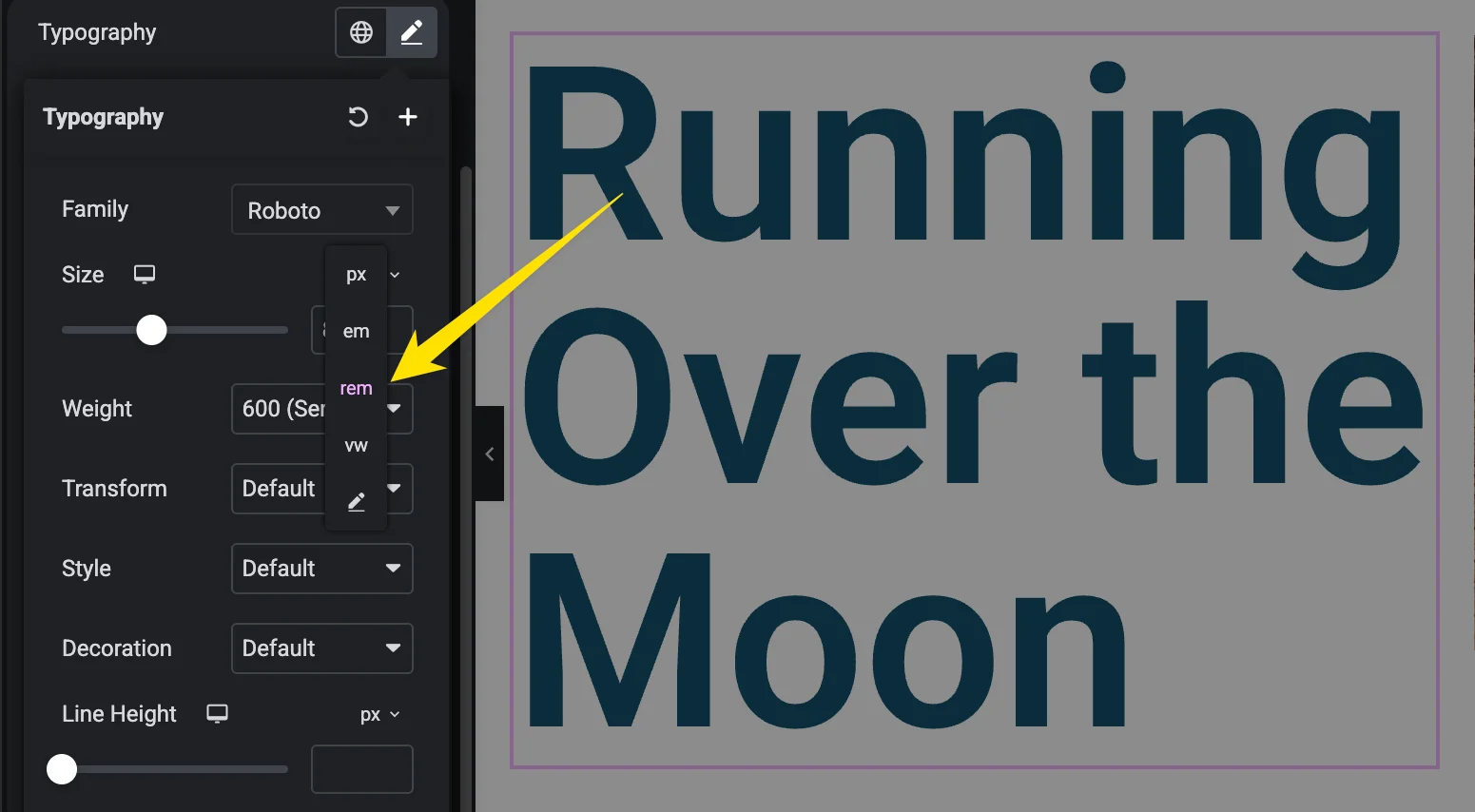
3. Komplexe Abschnitte auf kleineren Bildschirmen ausblenden
Wenn Sie einen schicken Container mit Transformationen, Parallaxe usw. gebaut haben Absolute PositionierungDie Chancen stehen gut, dass es auf dem Desktop großartig und auf dem Handy schrecklich aussieht. Anstatt eine Stunde lang damit zu kämpfen, verstecken Sie diesen Container auf Tablet und Mobiltelefon und erstellen Sie eine einfachere Alternative für kleinere Bildschirme.
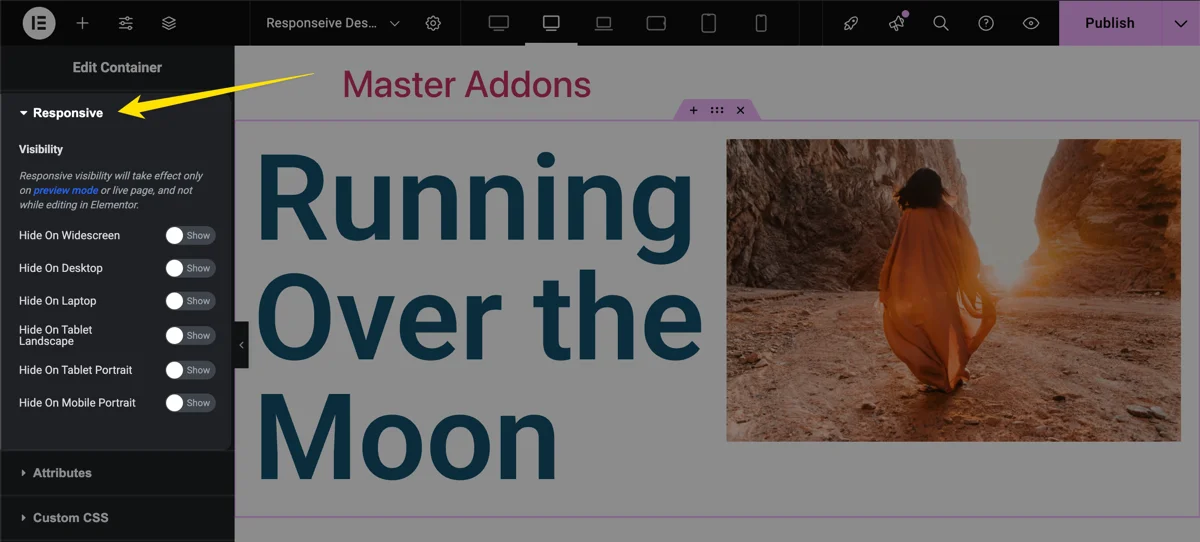
Die Steuerung live in der Fortgeschritten Registerkarte eines beliebigen Containers, Abschnitts oder Widgets. Verstecken auf Desktop, Verstecken Sie sich auf der Tablette, und Verstecken auf Mobilgeräten Kombiniert mit doppelten Containern bieten Sie zwei maßgeschneiderte Erfahrungen, ohne CSS zu schreiben.
4. Halten Sie benutzerdefiniertes CSS minimal
Jede Zeile von benutzerdefiniertem CSS ist eine Zeile, die mit den Inline-Stilen von Elementor in Konflikt geraten kann, das Rendern verlangsamt oder nach einem Elementor-Update kaputt geht Verwenden Sie zuerst die integrierten Steuerelemente Wenn Sie CSS benötigen, behalten Sie den Scoped, kommentiert und kurz Die Benutzer von Free Master Addons erhalten die Benutzerdefinierte CSS-Erweiterung Direkt im Editor, was das Eingreifen in den Stil des Themas übertrifft.css.
Wenn die Leistung schon ein Problem ist, arbeiten Sie durch So beschleunigen Sie Elementor-Websites Bevor Sie weitere Regeln anhäufen.
5. Testen Sie auf echten Geräten, nicht nur auf Vorschauen
Chrome DevTools ist für einen ersten Durchgang in Ordnung Es ist keine letzte Prüfung Echte Telefone rendern Typografie, Scrollen und berühren Ziele anders, und Safari unter iOS fängt insbesondere Kramsimulatoren verfehlen Testen Sie auf mindestens einem Telefon und einem Tablet, bevor Sie live gehen.
Wenn man nicht jedes Gerät auf dem Schreibtisch hat (keiner tut es), wird BrowserStapel und Responsives Testtool Die Lücken abdecken.
Benötigen Sie mehr als 6 benutzerdefinierte Haltepunkte?
Elementor kappt Sie um sechs Für eine Standard-Business-Seite oder Blog, sechs ist reichlich Für designlastige Agenturarbeit, Online-Shops mit benutzerdefinierten Produktrastern, oder Websites, die auf seltsame Ansichtsfenster abzielen (Automobildisplays, Kioske, faltbare Telefone), fangen sechs an, sich eng zu fühlen.
Das ist die Lücke Benutzerdefinierte Haltepunkte für Elementor Füllt. Es erweitert das native System von Elementor um:
- Benutzerdefinierte Haltepunkte jenseits der sechs von Elementor: 3 kostenlos, unbegrenzt mit Master Addons Pro.
- Vollständige Kompatibilität mit den bestehenden Haltepunkten von Elementor, kein Ersatz erforderlich.
- Ein kostenloses Plugin des Master Addons Teams, das auch ohne installierte Master Addons funktioniert.
Agenturen profitieren am meisten, da jedes Client-Projekt seine eigene Haltepunktkonfiguration tragen kann, ohne die Standardeinstellungen von Elementor zu bekämpfen Die Benutzerdefinierte Breakpoints-Dokumentation Vollständige Einrichtung hat.
Häufig gestellte Fragen
Was sind die Standard-Elementor-Breakpoints?
Elementor-Schiffe mit drei Haltepunkten: Desktop (1025 px und höher), Tablet (768 px bis 1024 px), und Mobile (unter 768 px).Diese gelten global, bis Sie zusätzliche benutzerdefinierte Haltepunkte aus dem Features-Panel einschalten.
Wie viele benutzerdefinierte Haltepunkte kann ich in Elementor hinzufügen?
Die native Funktion Zusätzliche benutzerdefinierte Haltepunkte von Elementor unterstützt insgesamt bis zu sechs: Mobil, Mobiles Extra, Tablet, Tablet Extra, Laptop und Breitbild Wenn Sie mehr benötigen, fügt das kostenlose Plugin Benutzerdefinierte Haltepunkte für Elementor 3 benutzerdefinierte Haltepunkte hinzu, oder unbegrenzt mit Master Addons Pro.
Beeinflussen Elementor-Breakpoints die Seitengeschwindigkeit?
Das Einschalten zusätzlicher benutzerdefinierter Haltepunkte verbessert die Leistung im Frontend tatsächlich um bis zu 23 Prozent, da Elementor die Duplizierung von Steuerelementen auf jeder Geräteebene stoppt. Halten Sie benutzerdefinierte CSS-Leuchten bereit und überspringen Sie unnötige versteckte Doppelcontainer, um das sauberste Ergebnis zu erzielen.
Warum sieht meine mobile Elementor-Ansicht anders aus als mein echtes Telefon?
Browservorschauen zeigen ungefähre Ansichtsportbreite an, ignorieren jedoch Schriftartenskalierung auf Betriebssystemebene, Touch-Target-Rendering, Safari-Quirks und Chromhöhe des Browsers. Überprüfen Sie immer kritische Seiten auf einem echten Telefon, bevor Sie veröffentlichen.
Kann ich Elementor-Breakpoints ändern, nachdem meine Website live ist?
Ja, aber vorsichtig Durch Ändern einer Haltepunktbreite wird verschoben, welche Stile auf welche Geräte angewendet werden, was zu Layoutverschiebungen auf vorhandenen Seiten führen kann Testen Sie zuerst auf einer Staging-Site und prüfen Sie Ihre wichtigsten Vorlagen (Homepage, Landingpages, Kasse), bevor Sie Änderungen live verschieben.
Letzte Gedanken
Responsive Design in Elementor läuft auf zwei Gewohnheiten hinaus Probleme im Inneren des Editors Element für Element beheben Gönnen Sie sich Luft mit benutzerdefinierten Haltepunkten, wenn drei Standardeinstellungen nicht ausreichen Machen Sie beides konsequent, testen Sie auf echter Hardware, und Ihre Besucher erhalten das gleiche saubere Erlebnis auf einem $200 Budget-Telefon wie auf einem $3000 Ultrawide.
Wenn Sie die Standard-Drei überspringen möchten, ohne mit benutzerdefiniertem CSS zu ringen, hat Master Addons die Teile bereit: Themenbauer für Kopf - und Fußzeilen, für Popup-builder Für die Bleigewinnung Widget-builder Für benutzerdefinierte Widgets ohne PHP und die Benutzerdefiniertes Breakpoints-Plugin Wenn sechs Haltepunkte ausgehen.
Verwandte Lektüre:
- 100 beste Elementor-Addons für 2026
- So beschleunigen Sie Elementor-Websites
- Beste SEO-Praktiken für Elementor
Treten Sie 30.000+ Web Creators bei, die Master Addons vertrauen

Jedes Premium-Widget, Theme Builder, Popup Builder und Custom Breakpoints steuern in einem leichten Plugin. Ohne Aufblähung über Grenzen hinaus bauen. Siehe Master Addons Pricing.
Einen responsiven Design-Trick entdecken, den ich übersprungen habe? lass es in den Kommentaren unten fallen oder greife durch Kontakt.
