

Ever在手机上拉起你的Elementor登陆页面,看着标题对半砍,按钮堆叠怪异,或者图像推送文本从屏幕上清理?发生在每个在Elementor中构建足够长的插件时,都附带了合理的响应默认值,但真实设备上的真实设计仍然会中断。
2025年的全球流量数据,移动设备在会话中的比例约为63%至64%,笔记本电脑的份额为36%至37%当一个布局在小屏幕上崩溃时,每三个访问者中,你就会失去两个,然后他们才会读到一个单词。
I’我将介绍:在三次点击中修复最常见的响应错误,打开Elementor的额外自定义断点,并设置在每个设备上保持在一起的布局如果六个本机断点不够,免费 自定义断点插件 master Addons 在同一编辑器内添加了更多内容:3 个免费自定义断点,使用 Master Addons Pro 无限。
什么是元素断点?
Elementor 断点 是屏幕宽度阈值,您的布局切换不同设备的样式 默认情况下 Elementor 使用三个—桌面、平板电脑和移动—及其附加自定义断点功能,可让您加起来为六个,以便您可以微调每个设备的间距、字体大小和可见性 由于 Elementor 中的每个控件都是按每个断点设置的,因此几乎可以修复任何响应式设计问题,而无需编写 CSS。
为什么响应式设计比以往任何时候都更重要
响应式设计很重要,因为大多数访问者都在移动设备上,谷歌会将页面的移动版本排在第一位—在小屏幕上中断的布局会花费您的排名和转化费用。
Responsive design并不是你在项目结束时坚持的一项抛光任务,它是谷歌用来对页面进行排名的基线,是新访问者首先注意到的事情,而且往往是转换和反弹之间的区别。
一些值得舒适的事情:
- 移动流量占主导地位。 大多数访问者在桌面版之前都会看到您的移动布局(如果他们曾经看到过桌面版)。
- 设备尺寸不断增加。 可折叠手机、平板电脑、巨型手机、微型手机和超宽显示器现在都出现在分析中。
- 浏览器预览谎言。 375px宽度的DevTools与真正的iPhone或Pixel渲染的内容不匹配,字体渲染、滚动行为和触摸目标都不同。
- 是排名信号。 局促的移动布局会伤害核心网络生命体,而核心网络生命体会伤害排名。
My repruth of thumb:每月至少一次在真实手机和真实平板电脑上加载实时站点 预览工具抓住明显的东西 真实硬件抓住其他一切。
Elementor 中常见的响应式设计问题
Elementor响应问题最常见的是超大的标题文本,图像溢出其容器,列不会干净堆叠,桌面填充吞噬移动屏幕—几乎所有这些都是由于仅在桌面上预览而引起的。
Elementor 中大多数响应式错误都来自相同的少数来源:
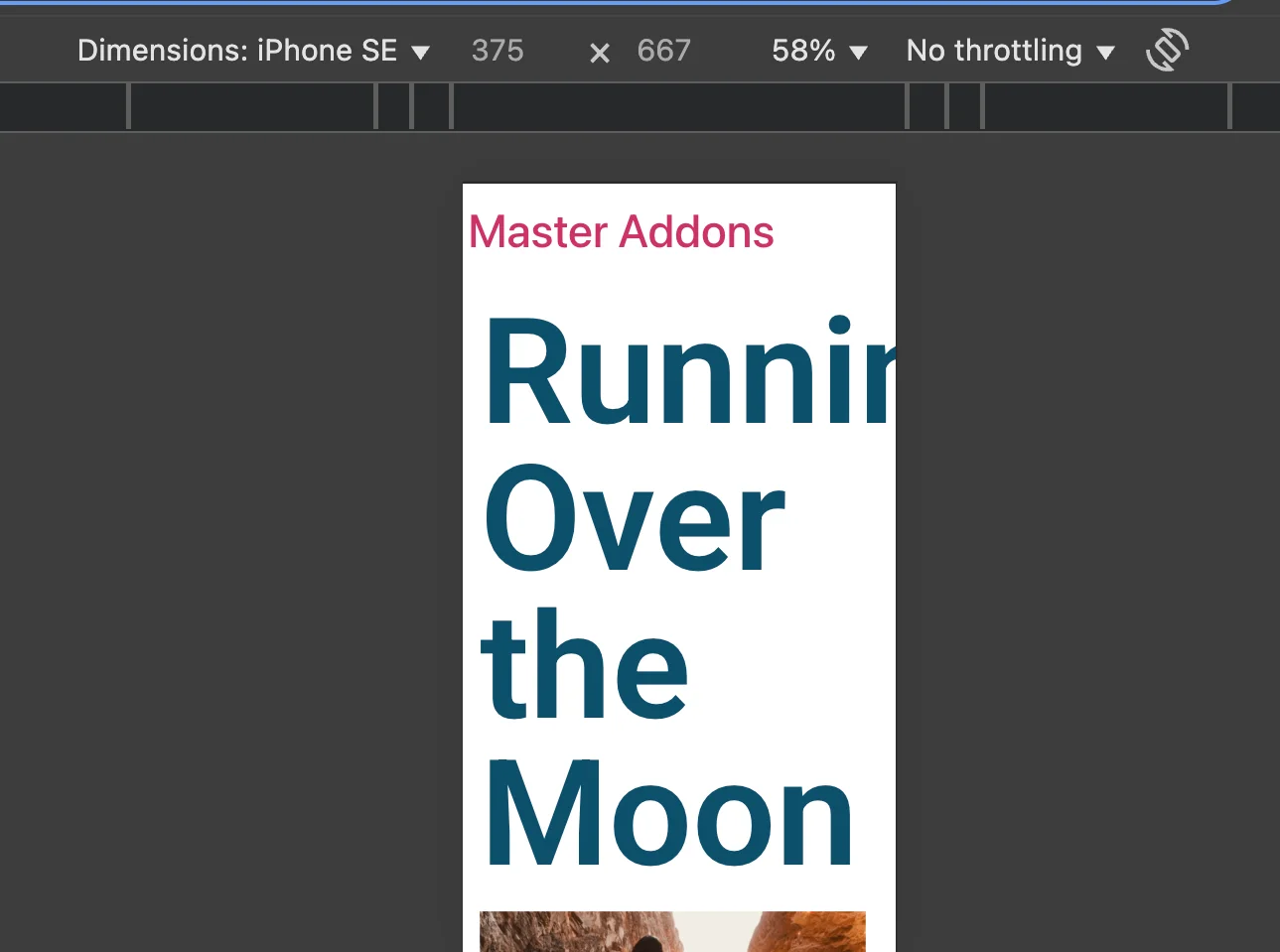
- Heading 文本溢出到屏幕边缘,因为桌面字体大小对于 375px 视口来说太大了。
- 图像会奇怪地裁剪或吹过容器。
- 列堆积成一团糟,而不是干净的单列。
- 按钮在不应该的时候紧紧抓住边缘或缠绕成两行。
- 桌面大小的填充物在内容加载之前就吃掉了一半的移动屏幕。
为什么会发生这种情况?通常情况下是工作流程。设计师在 1920px 的画布上构建,在同一幅画布上预览完成的页面,并点击发布,假设 Elementor 会优雅地调整。它很少这样做。
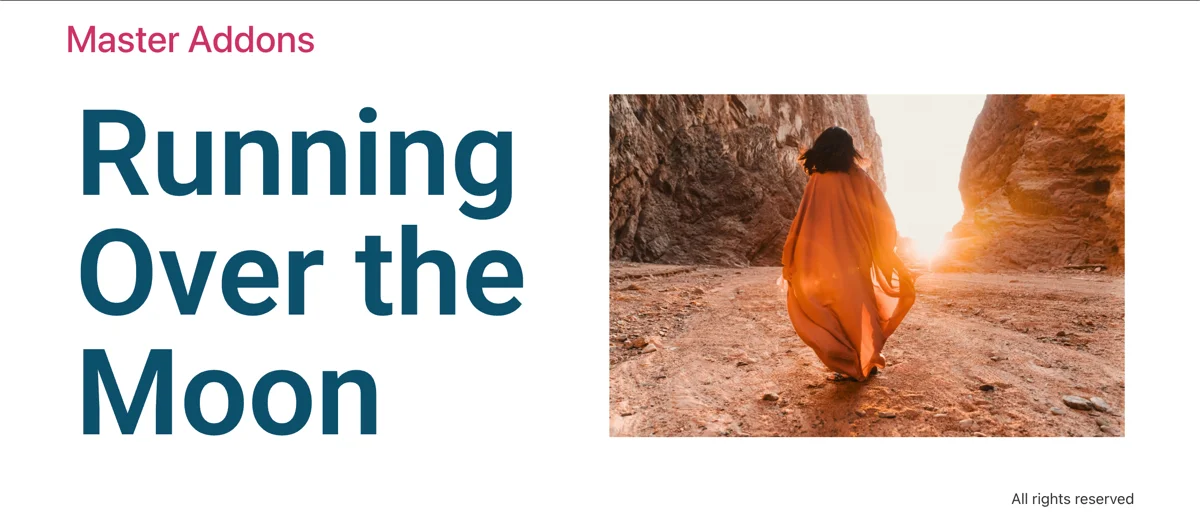
Fix几乎从来都不是技术性的,通常一旦你知道在哪里点击,每个元素不到三十秒。
3 次点击 如何修复元素器响应问题
80%左右我看到的响应问题可以在编辑器内部修复, 一次一个元素, 不用触摸一行CSS我在每个项目上使用的流程:
- 打开问题页面 在《元素》编辑器中。
- 单击看起来损坏的元素 在移动设备上(标题、按钮、图像、列,无论如何)。
- 切换设备预览 使用编辑器面板底部的设备图标,然后针对该特定断点调整属性。
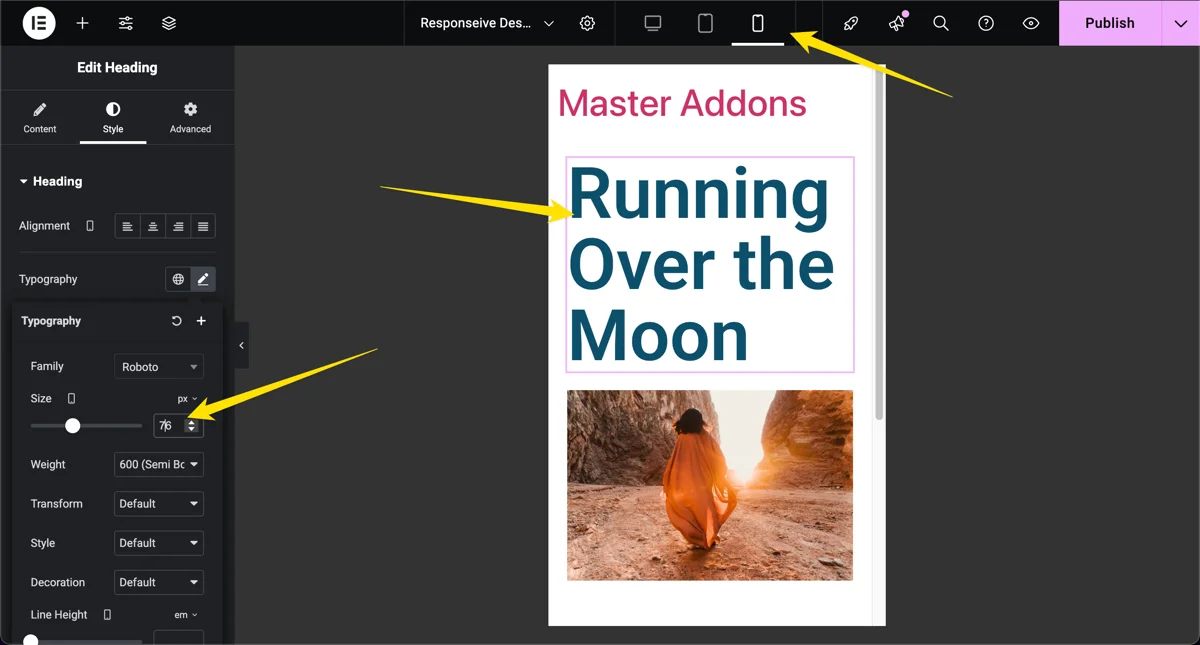
Trips up 的一件事:你在设备预览处于活动状态时设置的任何值只适用于该设备且更小。Elementor 使用级联模型。在选择 Mobile 期间更改字体大小,并且只有 Mobile 继承了新值。桌面保持不变。如果您不小心使用所选的 Desktop 设置了字体大小,则每个设备都会继承它,您将花费十分钟想知道为什么不进行修复。
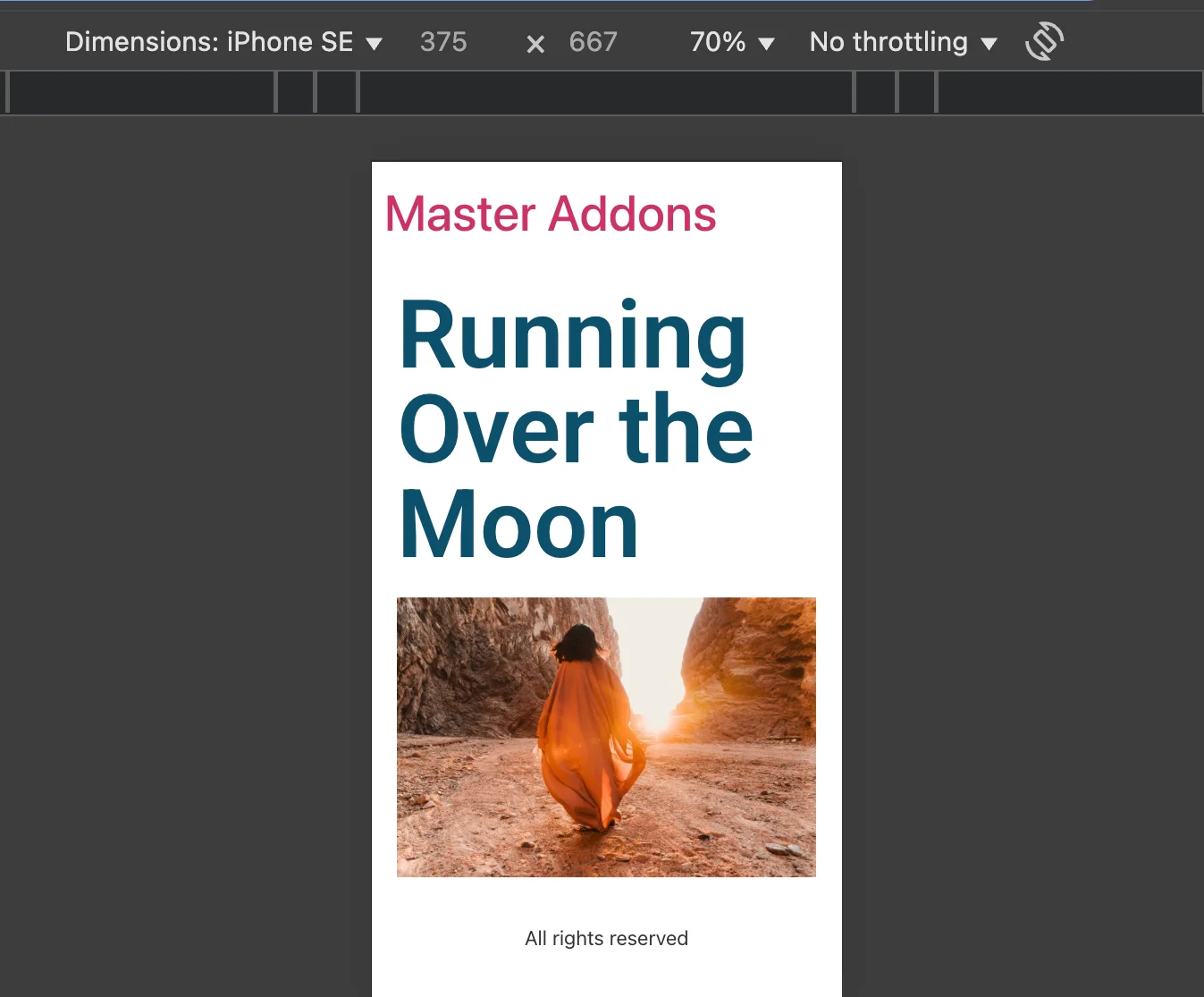
Elementor 中使用相同的工作流程进行填充、页边距、字体大小、列宽、图像大小和可见性,几乎每个样式控件都是每台设备。
像粘头一样处理结构问题,在平板电脑上表现不同,同样的逻辑也适用于主题模板内部。走过去 elementor 中如何创建粘性标头 为一个完整的例子。
在 Elementor 中启用额外的自定义断点
Elementor的默认断点为桌面(1024px以上)、平板电脑(768px至1024px)、移动(768px以下),对于大多数站点来说,这三个站点都没问题,对于任何更雄心勃勃的东西,比如大平板电脑、小笔记本电脑、超宽显示器或可折叠手机,你都想要Elementor的 附加自定义断点.
默认关闭,您必须打开它。一旦激活,Elementor 可以让您加起来六个自定义断点:移动、移动额外、平板电脑、平板电脑额外、笔记本电脑和宽屏。
步骤 1:打开附加自定义断点实验
从您的 WordPress 仪表板,转到 元素器 > 设置 > 功能。滚动直到找到 附加自定义断点。将下拉翻转到 活跃 并保存。
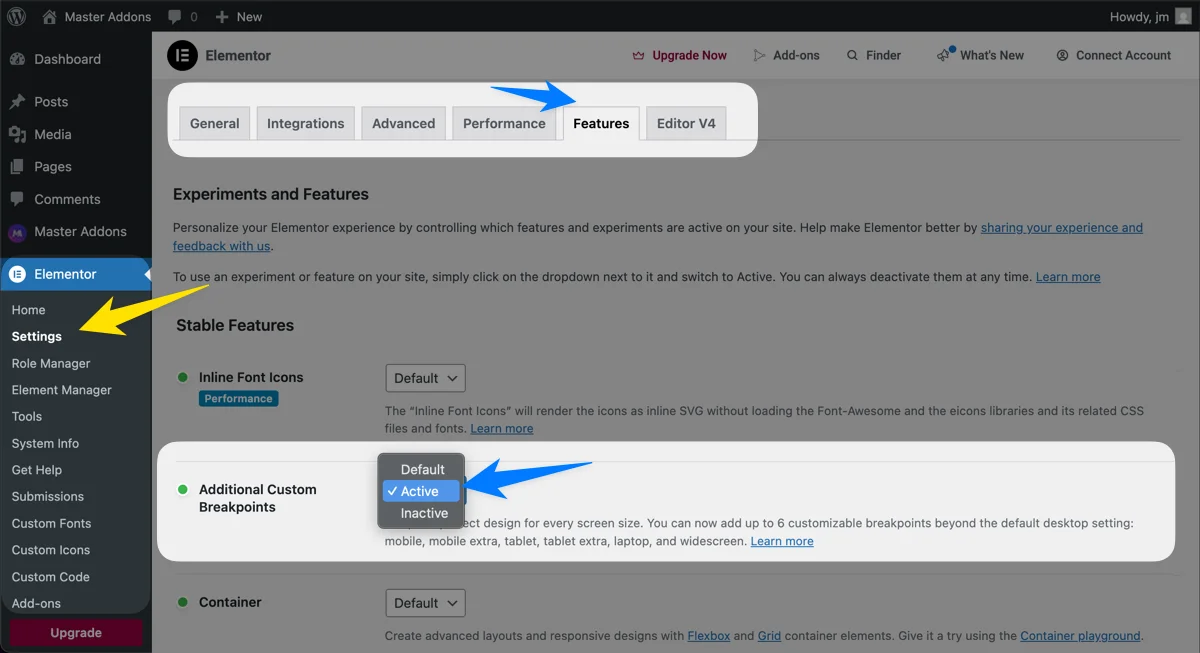
2步:从元素编辑器打开站点设置
Elementor编辑器中打开任意页面或帖子, 点击左侧面板顶部的汉堡包图标, 然后进行选择 站点设置。从那里,点击 布局.
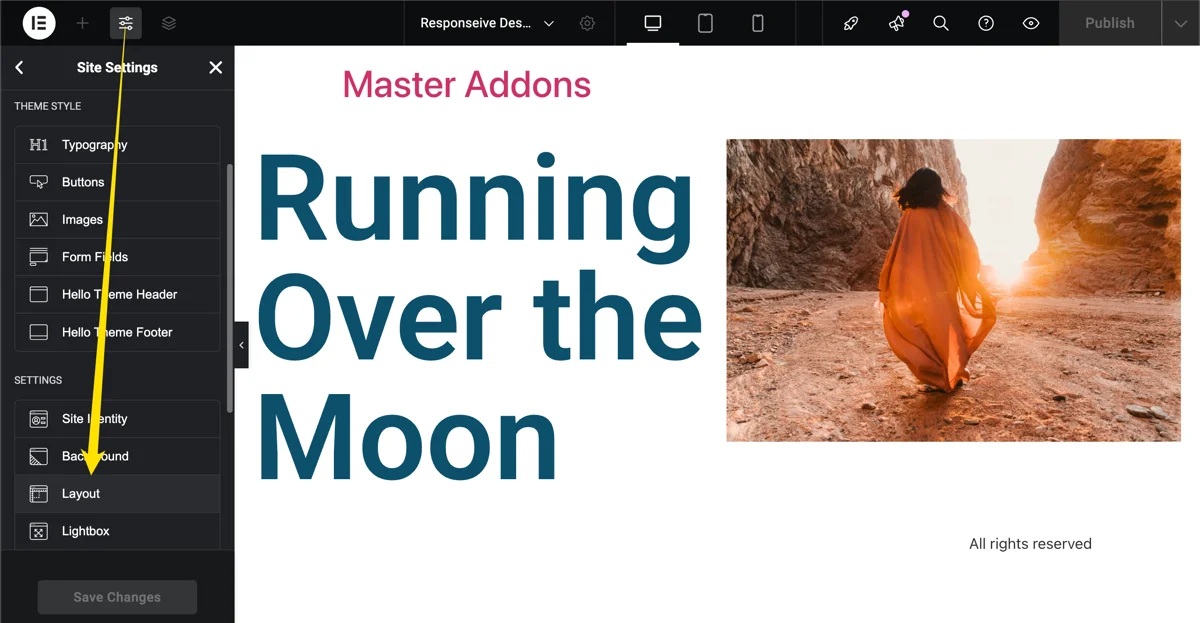
第 3 步:定义您的自定义断点宽度
向下滚动到 断点 面板。点击 添加断点 择(移动额外、平板额外、笔记本电脑或宽屏)所需的设备类别,对于每个,输入应该触发它的像素宽度。
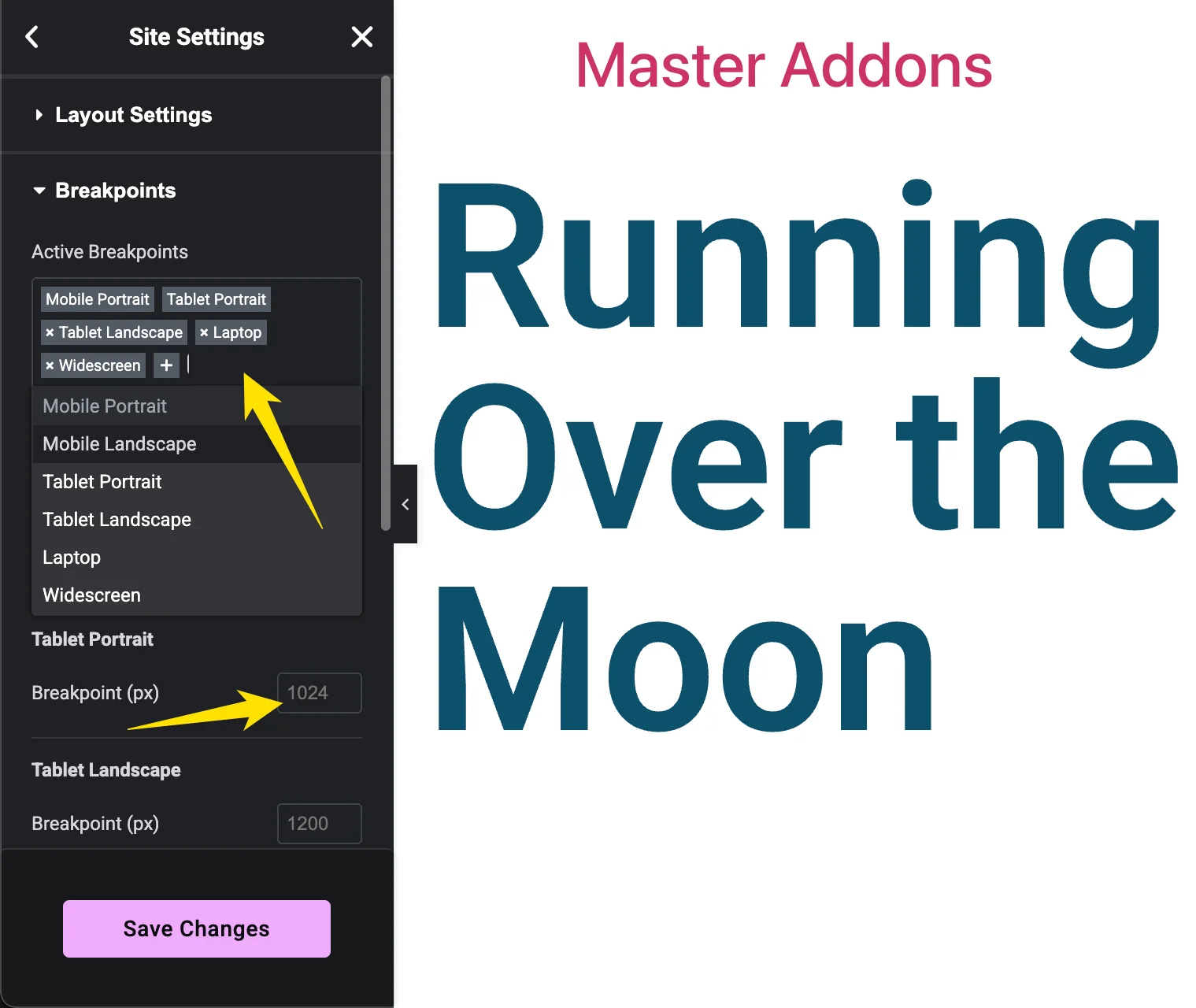
2026年设置一个不错的先发球员:
| 断点 | 宽度范围 | 典型设备 |
|---|---|---|
| 移动额外 | 360px以下的 | 小型手机、旧款 iPhone |
| 移动 | 360 至 767px | 标准手机 |
| 片剂 | 768 至 1024px | IPad,平板电脑在肖像 |
| 平板电脑额外 | 1025 至 1199px | 风景平板电脑,小型笔记本电脑 |
| 笔记本电脑 | 1200 至 1439px | 13-14英寸笔记本电脑 |
| 宽屏 | 1440px 以上 | 大型显示器、超宽带 |
Save设置,Elementor会提示你重新加载编辑器,先保存你的页面内容,我不止一次在保存前重新加载就丢失了正在进行的编辑,总是很烦人。
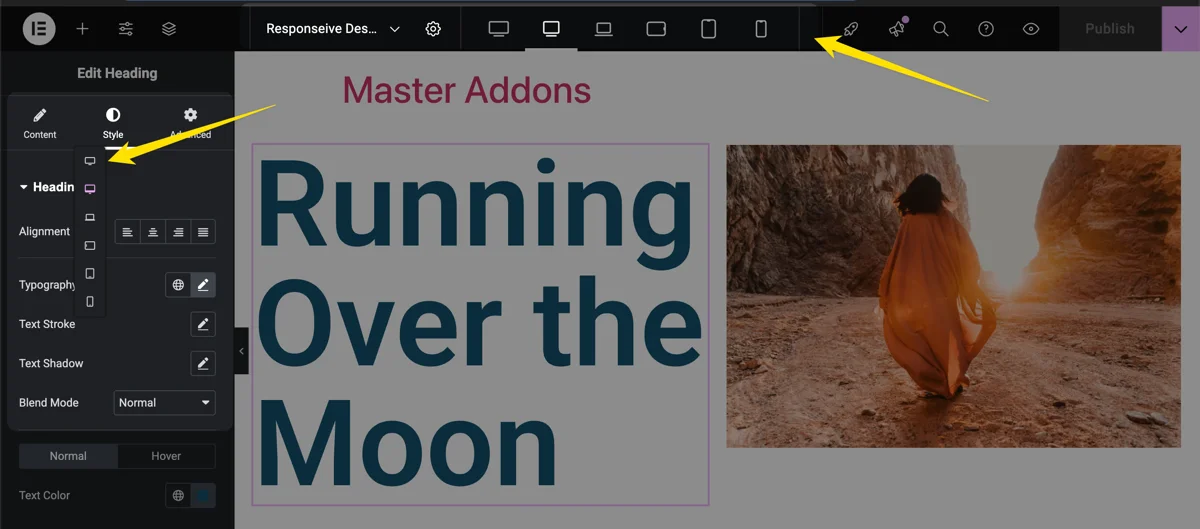
从这里开始,单击任何设备图标即可为该特定范围进行样式设计。不再将设计压缩为三种千篇一律的尺寸。
Quick tip:Elementor的断点从大到小级联,你在较大断点设置的值向下流到较小的值,除非你覆盖它们。从宽屏到移动设计,你最终会写出更少的规则。
5 最佳实践与元素器响应式设计
Breakpoints 是一种工具,它并不能取代设计策略,这五个习惯让我节省了数小时的摆弄每一个项目的时间。
1。先构建内容,然后进行响应
式(字体、大小、边距、填充)中首先添加您的所有文本、图像和基本样式(字体、大小、边距、填充),只有当页面在结构上完成后,您才应该开始调整较小的屏幕。尝试同时构建并进行响应,通常会留下数十个微小的覆盖,六个月后当某些东西看起来不对劲时,您就会忘记存在。
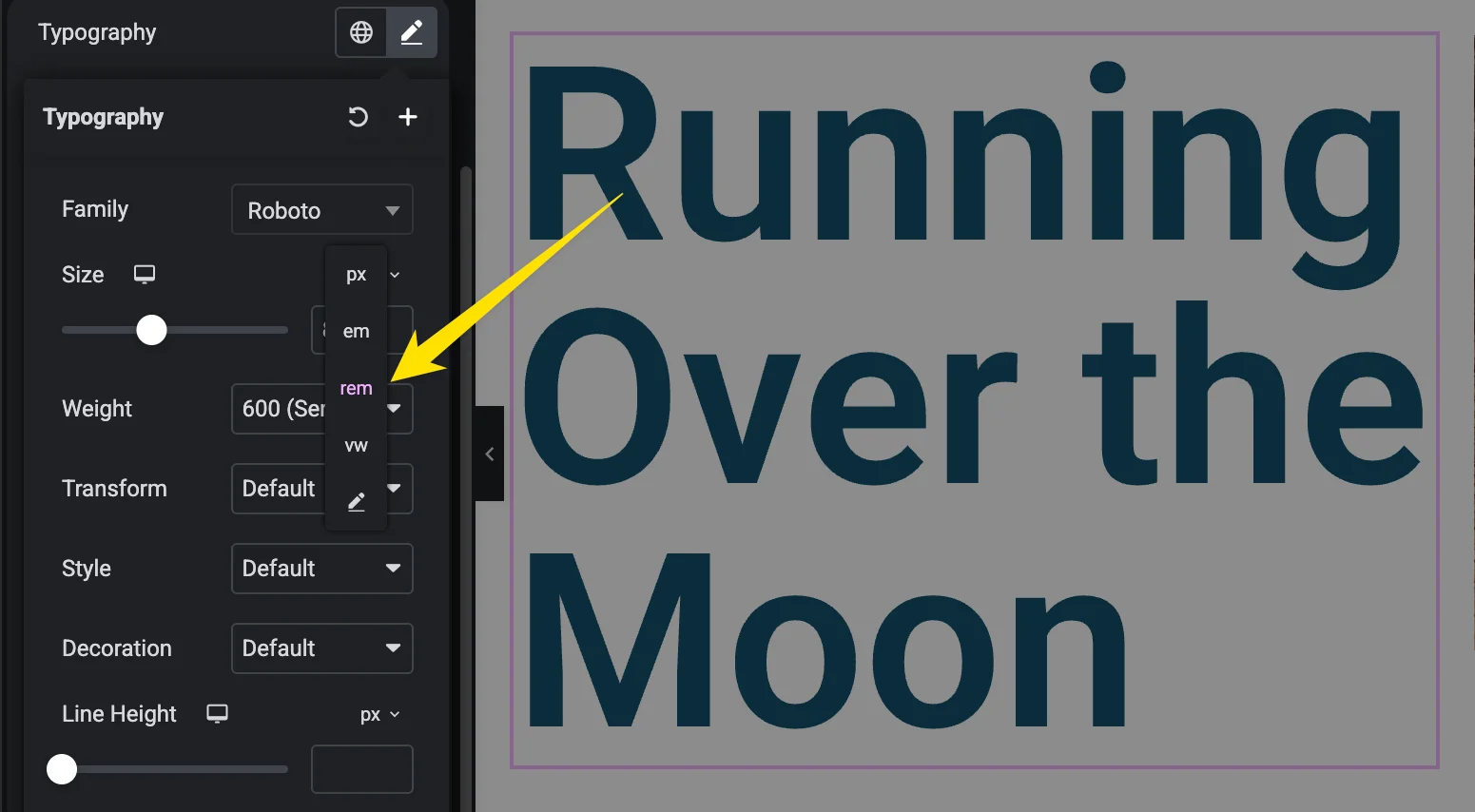
2。使用REM进行字体大小,而不是PX
Pixels是刚性的,当访问者为了可访问性而颠簸浏览器的默认字体大小时,基于pixel的文本忽略了它们。REM单元随着根字体大小进行缩放,因此它们尊重用户设置,并给你更干净的跨断点的比例缩放。
3。在较小的屏幕上隐藏复杂的部分
如果您建造了一个带有变换、视差和的精美容器 绝对定位,赔率是它在桌面上看起来很棒,在移动设备上看起来很糟糕,与其与它战斗一个小时,不如将那个容器隐藏在平板电脑和移动设备上,并为较小的屏幕构建更简单的替代方案。
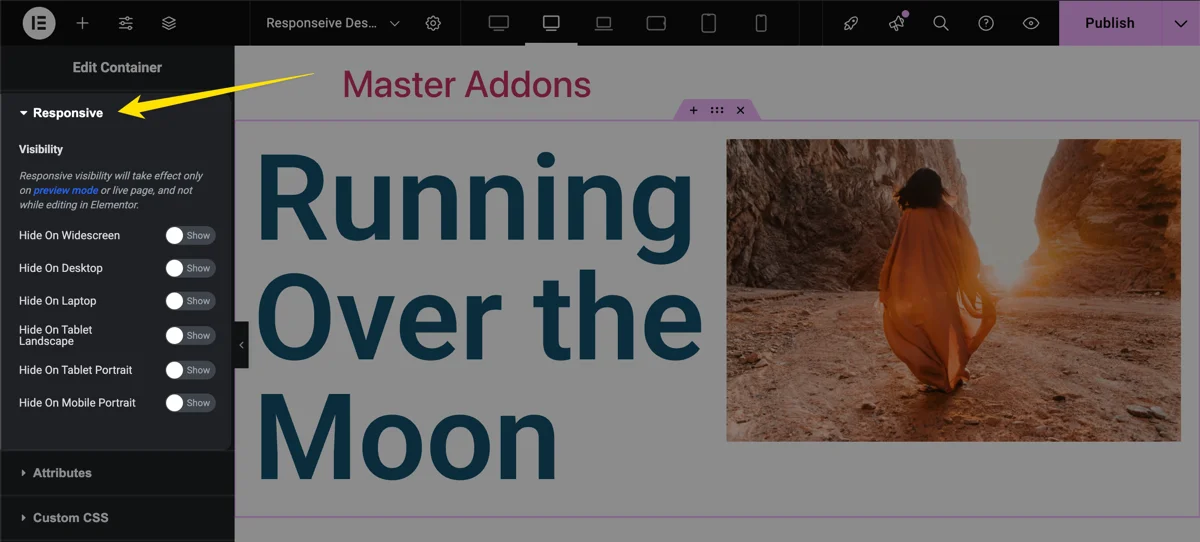
控件住在 高级 任何容器、部分或小部件的选项卡。 隐藏在桌面上, 隐藏在平板电脑上、和 隐藏在手机上 与重复的容器相结合,无需编写 CSS,即可为您提供两种量身定制的体验。
4。保持自定义CSS最小化
CSS的每行自定义都是一行,可以与Elementor的内联样式冲突,可以减慢渲染速度,或者在Elementor更新后中断,首先使用内置控件,当您确实需要CSS时,保持其范围,注释和简短,免费的主插件用户获得 自定义 CSS 扩展 就在编辑器内部,它跳动着挖掘主题的风格。css。
如果绩效已经成为问题,请解决 如何加快 Elementor 网站的速度 在制定更多规则之前。
5。在真实设备上进行测试,而不仅仅是预览
Chrome DevTools 第一次通过就可以了,这不是最终的检查,真正的手机以不同的方式渲染排版、滚动和触摸目标,尤其是 iOS 上的 Safari 捕捉到了模拟器错过了现场测试之前至少在一部手机和一部平板电脑上进行测试。
当你的办公桌上没有所有设备时(没有人这样做), 浏览器堆栈 並 响应式测试工具 弥补差距。
您需要超过 6 个自定义断点吗?
Elementor封顶你六。对于一个标准的商业网站或博客,六是充足的。对于设计繁重的代理工作,具有定制产品网格的在线商店,或针对奇怪的视口(汽车显示器,信息亭,可折叠手机)的网站,六开始感觉很紧。
就是差距 Elementor 的自定义断点 fills。它扩展了元素人的原生系统,具有:
- Elementor 六个之外的自定义断点:3 个免费,使用 Master Addons Pro 无限。
- Elementor现有的断点完全兼容,无需更换。
- Master Addons 团队的免费插件,也可以在未安装 Master Addons 的情况下运行。
机构受益最大,因为每个客户端项目都可以携带自己的断点配置,而无需对抗 Elementor 的默认值。 自定义断点文档 拥有完整的设置。
常见问题
默认 Elementor 断点是什么?
Elementor 附带三个断点:桌面(1025px 及以上)、平板电脑(768px 至 1024px)和移动设备(768px 以下)。这些都适用于全球,直到您从功能面板打开附加自定义断点。
Elementor 中可以添加多少个自定义断点?
Elementor原生附加自定义断点功能,总共支持多达六个:移动,移动额外,平板电脑,平板电脑额外,笔记本电脑和宽屏,如果您需要更多,免费的Elementor自定义断点插件增加了3个自定义断点,或使用Master Addons Pro无限。
Elementor 断点会影响页面速度吗?
开附加自定义断点实际上可将前端性能提高高达 23%,因为 Elementor 停止在每个设备级别重复控制。保持自定义 CSS 灯并跳过不必要的隐藏重复容器以获得最干净的结果。
为什么我的 Elementor 移动视图看起来与我的真实手机不同?
Browser预览近似的视口宽度,但忽略OS级字体缩放、触摸目标渲染、Safari怪癖和浏览器chrome高度,在发布之前,请务必检查真实手机上的关键页面。
我的网站上线后我可以更改 Elementor 断点吗?
是的,但要小心。更改断点宽度会改变哪些样式适用于哪些设备,这可能会导致现有页面上的布局发生变化。首先在分期站点上进行测试,并在实时推送更改之前审核您最重要的模板(主页、登陆页面、结账)。
最后的想法
Elementor 中的响应式设计归结为两个习惯。在编辑器内部逐个元素修复问题。在三个默认值不够时,给自己一个带有自定义断点的呼吸空间。两者都一致地进行,在真实的硬件上进行测试,并且您的访问者在 200 美元的廉价手机上获得与在 3000 美元的超宽设备上相同的干净体验。
如果您想跳过默认三项而不使用自定义 CSS 摔跤,Master Addons 已准备好棋子: 主题构建器 对于页眉和页脚, 弹出窗口生成器 为铅捕获, 小部件生成器 对于没有 PHP 的自定义小部件,以及 自定义断点插件 当六个断点用完时。
相关阅读:
加入 30,000 多名信任主插件的网络创建者

每个高级小部件、主题构建器、弹出构建器和自定义断点都控制在一个轻量级插件中。构建超出限制而不会臃肿。 请参阅主插件定价.
发现我跳过的响应式设计技巧?将其放入下面的评论中或伸出援手 联系方式.
