

¿alguna vez levantaste tu página de inicio de Elementor en un teléfono y viste el titular cortarse por la mitad, los botones se apilan de manera extraña o una imagen empuja texto para limpiar la pantalla? Le sucede a todos los que crean Elementor el tiempo suficiente. El complemento se envía con valores predeterminados sensibles y responsivos, pero los diseños reales en dispositivos reales aún se rompen.
Los datos de tráfico global de 2025 sitúan a los móviles entre el 63 y el 64 por ciento de las sesiones y a los portátiles entre el 36 y el 37 por ciento. Cuando un diseño se desmorona en las pantallas pequeñas, estás perdiendo dos de cada tres visitantes antes de que hayan leído una palabra.
Esto es lo que cubriré: corregir los errores de respuesta más comunes en tres clics, activar los puntos de interrupción personalizados adicionales de Elementor y configurar diseños que se mantengan unidos en cada dispositivo. Si seis puntos de interrupción nativos no son suficientes, el gratis Complemento de puntos de interrupción personalizados from Master Addons agrega más dentro del mismo editor: 3 puntos de interrupción personalizados gratis, ilimitados con Master Addons Pro.
¿qué son los puntos de interrupción de Elementor?
Los puntos de interrupción de Elementor son los umbrales de ancho de pantalla donde su diseño cambia de estilo para diferentes dispositivos. De forma predeterminada, Elementor utiliza tres « Escritorio, Tableta y Móvil « y su función Puntos de interrupción personalizados adicionales le permite sumar hasta seis para poder ajustar el espaciado, el tamaño de fuente y la visibilidad por dispositivo. Debido a que cada control en Elementor está configurado por punto de interrupción, casi cualquier problema de diseño responsivo se puede solucionar sin escribir CSS.
Por qué el diseño responsivo es más importante que nunca
El diseño responsivo es importante porque la mayoría de los visitantes están en el móvil y Google clasifica primero la versión móvil de su página: un diseño que se rompe en pantallas pequeñas le cuesta tanto clasificaciones como conversiones.
El diseño responsivo no es una tarea pulida que se realiza al final de un proyecto. Es la base que utiliza Google para clasificar las páginas, lo primero que nota un nuevo visitante y, a menudo, la diferencia entre una conversión y un rebote.
Algunas cosas con las que vale la pena sentirse cómodo:
- Domina el tráfico móvil. La mayoría de los visitantes ven el diseño de su móvil antes que el de escritorio, si es que alguna vez ven el de escritorio.
- Los tamaños de los dispositivos siguen multiplicándose. Los plegables, las tabletas, los teléfonos gigantes, los teléfonos pequeños y los monitores ultraanchos ahora aparecen en análisis.
- Mentiras de vista previa del navegador. DevTools con un ancho de 375 px no coincide con lo que representa un iPhone o Pixel real. La representación de fuentes, el comportamiento de desplazamiento y los objetivos táctiles difieren.
- Es una señal de clasificación. Un diseño móvil estrecho perjudica a Core Web Vitals y Core Web Vitals perjudica las clasificaciones.
Mi regla general: cargue el sitio en vivo en un teléfono real y una tableta real al menos una vez al mes. Las herramientas de vista previa captan lo obvio. El hardware real capta todo lo demás.
Problemas comunes de diseño responsivo en Elementor
Los problemas más comunes de respuesta de Elementor son texto de encabezado de gran tamaño, imágenes que desbordan sus contenedores, columnas que no se apilan limpiamente y relleno de escritorio que se traga la pantalla del móvil, casi todos causados por una vista previa solo en el escritorio.
Los errores más receptivos en Elementor provienen del mismo puñado de fuentes:
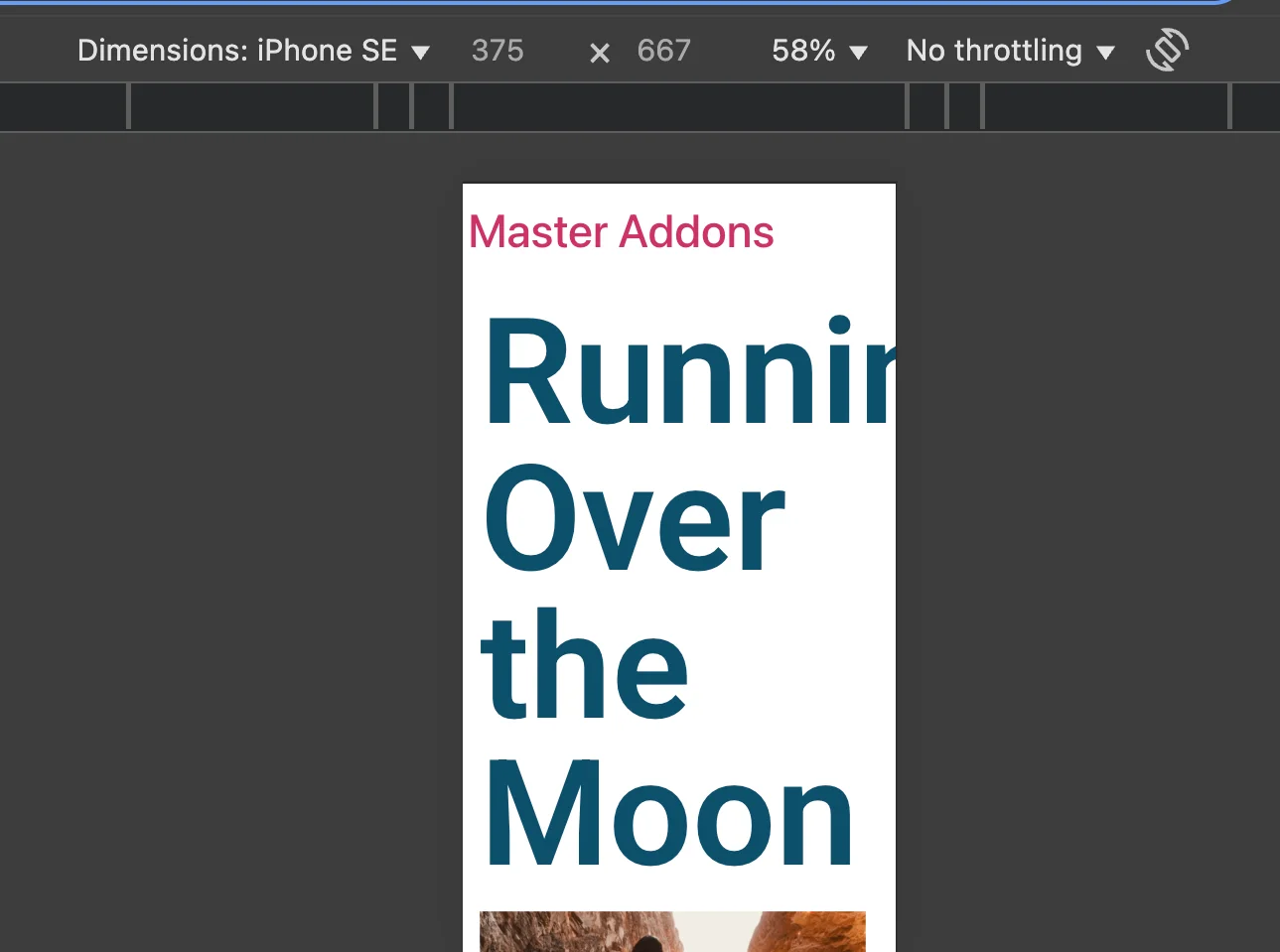
- El texto de encabezado se extiende más allá del borde de la pantalla porque el tamaño de fuente del escritorio es demasiado grande para una ventana gráfica de 375 px.
- Las imágenes recortan de forma extraña o pasan volando por sus contenedores.
- Las columnas se apilan en un desastre en lugar de una sola columna limpia.
- Los botones abrazan el borde o se ajustan a dos líneas cuando no deberían.
- El acolchado del tamaño de un escritorio se come la mitad de la pantalla del móvil incluso antes de que se cargue el contenido.
¿por qué sucede algo de esto? Generalmente es el flujo de trabajo. Los diseñadores se basan en un lienzo de 1920px, obtienen una vista previa de la página terminada en ese mismo lienzo y publican asumiendo que Elementor se ajustará con gracia. Rara vez lo hace.
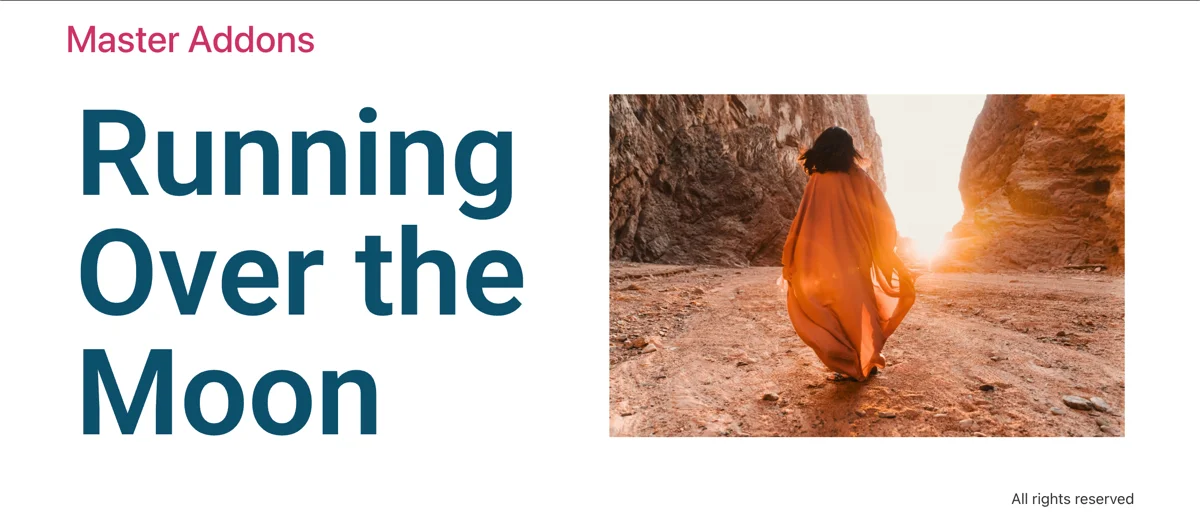
La solución casi nunca es técnica. Por lo general, menos de treinta segundos por elemento una vez que sabes dónde hacer clic.
Cómo solucionar problemas de respuesta de Elementor con 3 clics
Alrededor del 80 por ciento de los problemas de respuesta que veo se pueden solucionar dentro del editor, un elemento a la vez, sin tocar una línea de CSS. El flujo que uso en cada proyecto:
- Abra la página del problema en el editor Elementor.
- Haga clic en el elemento que parece roto en el móvil (encabezado, botón, imagen, columna, lo que sea).
- Cambie la vista previa del dispositivo usando el ícono del dispositivo en la parte inferior del panel del editor, luego ajuste la propiedad para ese punto de interrupción específico.
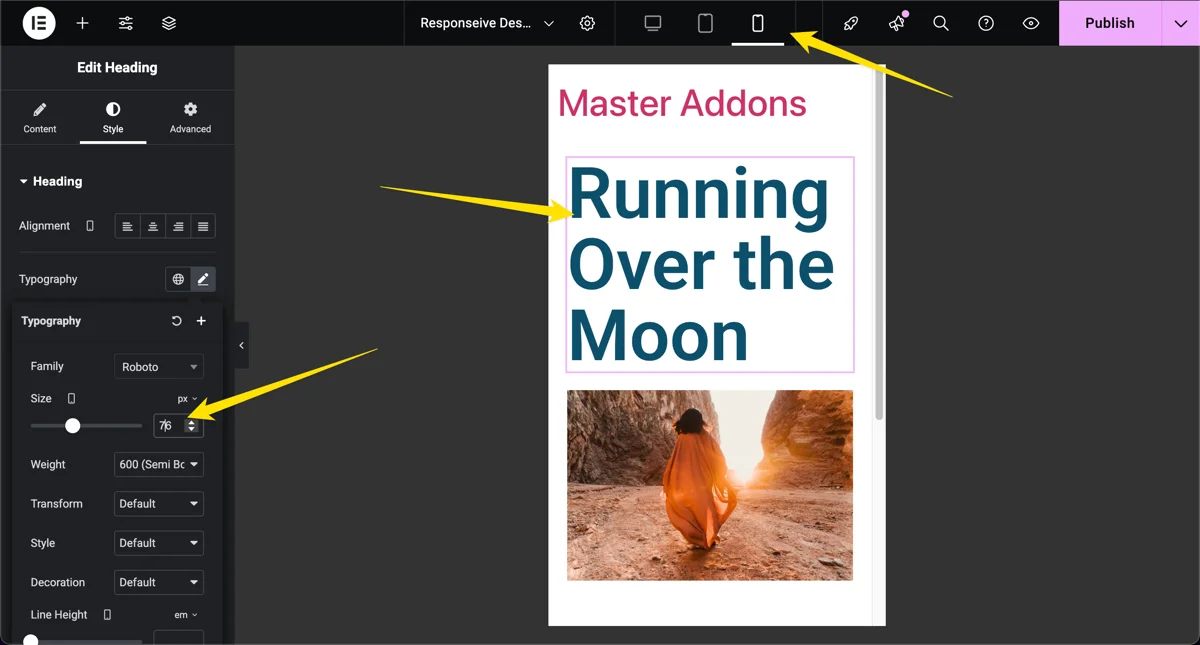
Una cosa que hace tropezar a la gente: cualquier valor que establezca mientras la vista previa del dispositivo está activa solo se aplica a ese dispositivo y es más pequeño. Elementor utiliza un modelo en cascada. Cambie el tamaño de fuente mientras se selecciona Móvil y solo Móvil hereda el nuevo valor. El escritorio permanece intacto. Si configura accidentalmente el tamaño de fuente con el escritorio seleccionado, cada dispositivo lo hereda y pasará diez minutos preguntándose por qué no se realizó la reparación.
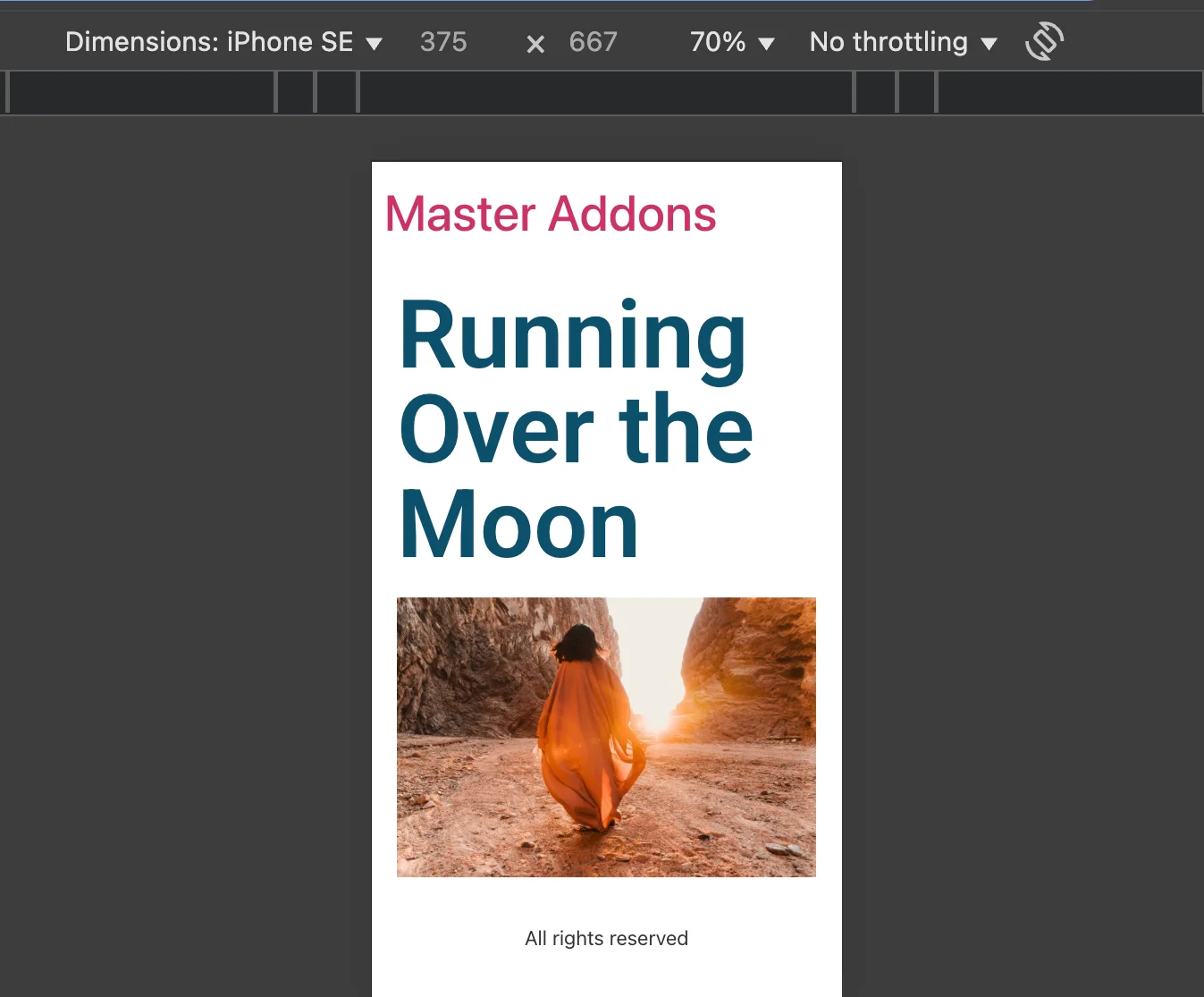
Utilice el mismo flujo de trabajo para relleno, márgenes, tamaños de fuente, anchos de columna, tamaños de imagen y visibilidad. Casi todos los controles de estilo en Elementor son por dispositivo.
Si está lidiando con problemas estructurales como un encabezado adhesivo que se comporta de manera diferente en la tableta, se aplica la misma lógica dentro de las plantillas de temas. Pasar por cómo crear un encabezado adhesivo en Elementor para un ejemplo completo.
Habilite puntos de interrupción personalizados adicionales en Elementor
Los puntos de interrupción predeterminados de Elementor son Escritorio (por encima de 1024px), Tableta (768px a 1024px) y Móvil (por debajo de 768px). Para la mayoría de los sitios, esos tres están bien. Para cualquier cosa más ambiciosa, como tabletas grandes, computadoras portátiles pequeñas, monitores ultraanchos o teléfonos plegables, querrás Elementor Puntos de interrupción personalizados adicionales.
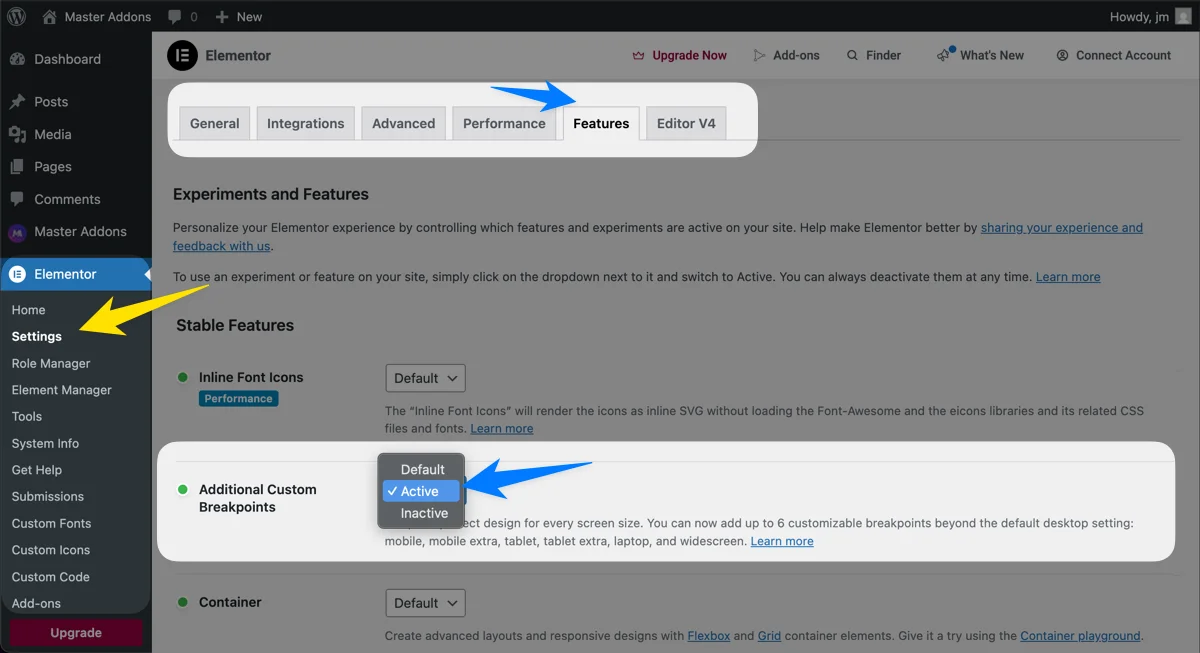
Está desactivado por defecto. Tienes que encenderlo. Una vez activo, Elementor te permite agregar hasta seis puntos de interrupción personalizados: móvil, móvil extra, tableta, tableta extra, computadora portátil y pantalla ancha.
Paso 1: active el experimento de puntos de interrupción personalizados adicionales
Desde su panel de WordPress, vaya a Elementor > Configuración > Funciones. Desplázate hasta encontrar Puntos de interrupción personalizados adicionales. Voltee el menú desplegable a Activo y salva.
Paso 2: abra la configuración del sitio desde el editor Elementor
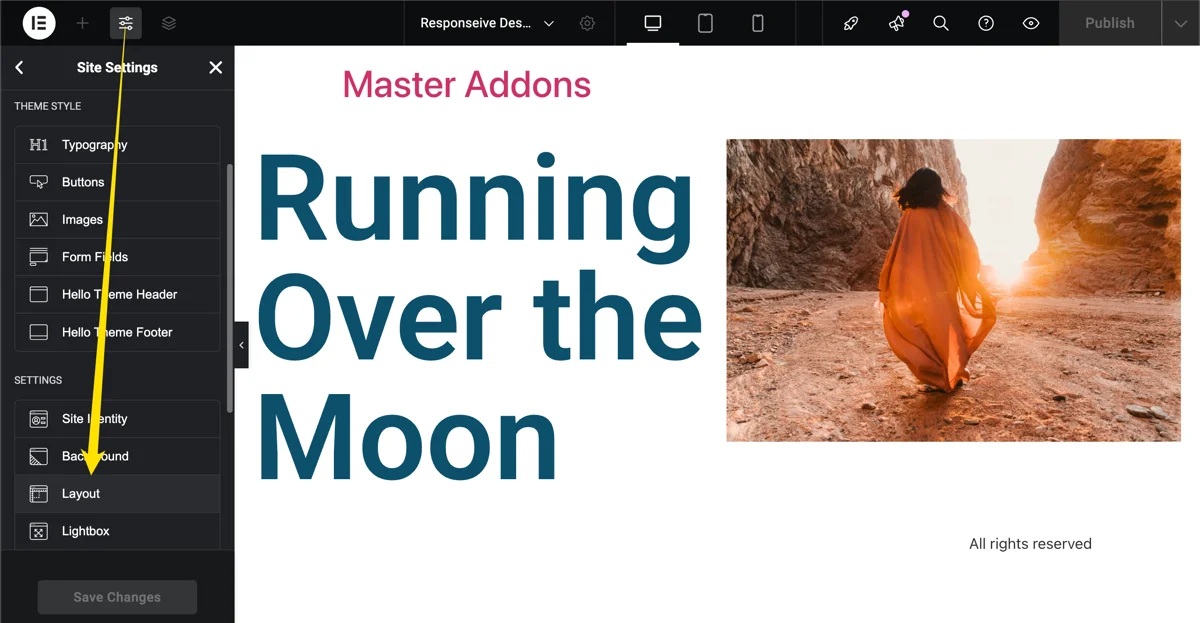
Abra cualquier página o publicación en el editor Elementor. Haga clic en el ícono de la hamburguesa en la parte superior del panel izquierdo y elija Configuración del sitio. Din acolo, clic Diseño.
Paso 3: defina sus anchos de punto de interrupción personalizados
Desplácese hacia abajo hasta el Puntos de interrupción panel. Clic Agregar punto de interrupción y elija la categoría de dispositivo que desee (Mobile Extra, Tablet Extra, Laptop o Widescreen). Para cada uno, ingrese el ancho en píxeles que debería activarlo.
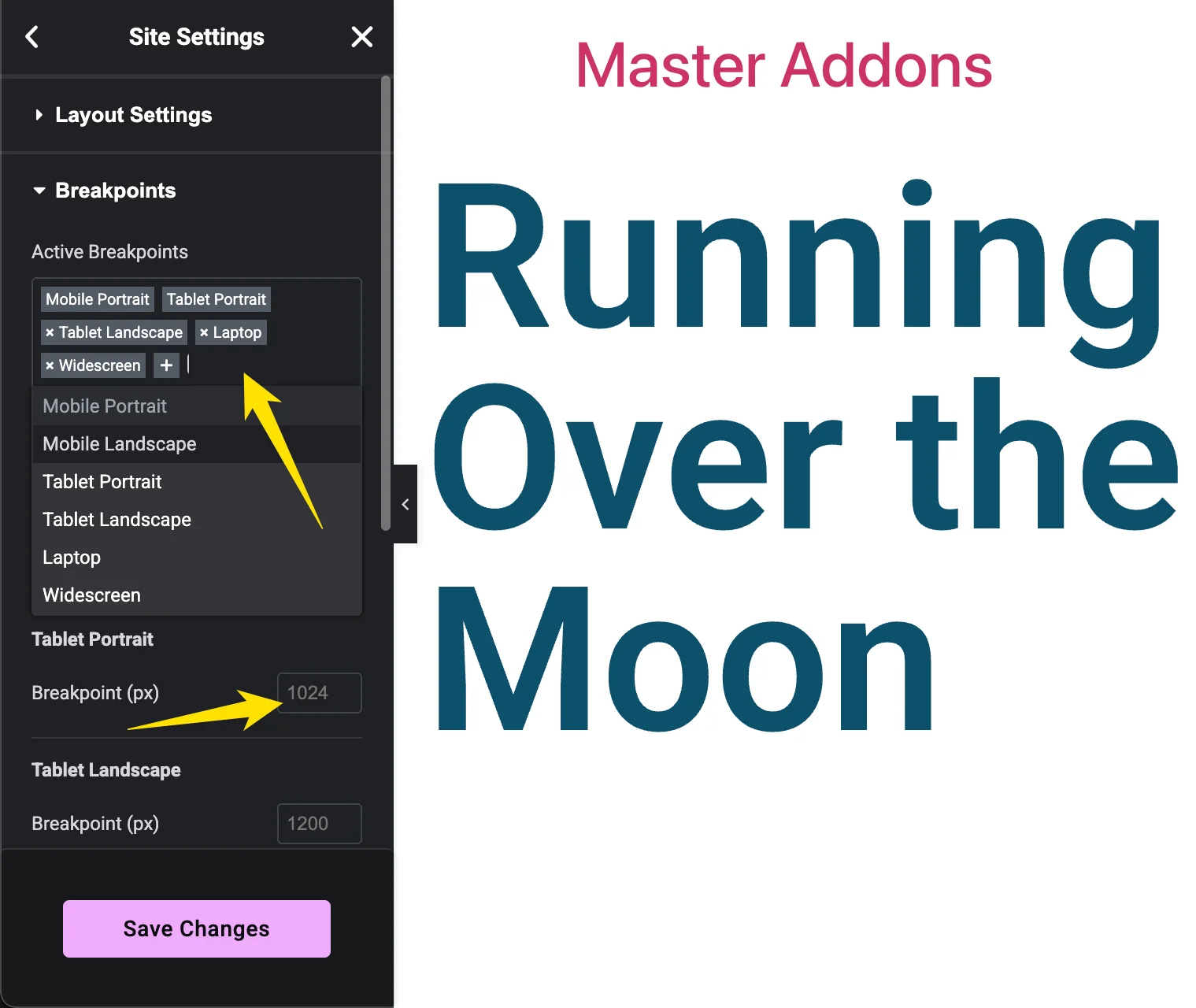
Un titular decente para 2026:
| Punto de interrupción | Rango de ancho | Dispositivos típicos |
|---|---|---|
| Móvil adicional | Por debajo de 360px | Teléfonos pequeños, iPhones más antiguos |
| Móvil | 360 px | Teléfonos estándar |
| Tableta | 768 px | iPad, tabletas en retrato |
| Tableta adicional | 1025 px | Tabletas en paisaje, portátiles pequeños |
| Portátil | 1200 px | Portátiles de 13 a 14 pulgadas |
| Pantalla ancha | 1440px y más | Monitores grandes, ultrawides |
Guarde la configuración. Elementor le pedirá que recargue el editor. Guarde el contenido de su página primero. He perdido ediciones en curso más de una vez al recargarlas antes de guardarlas, y siempre es molesto.
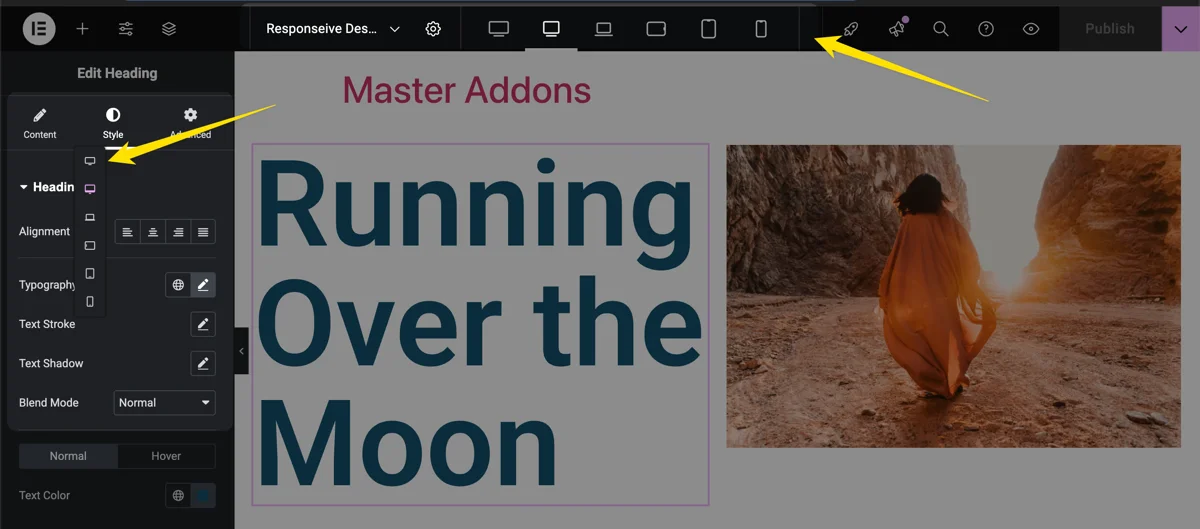
De ahora en adelante, hacer clic en cualquier ícono de dispositivo le permitirá diseñar para esa gama específica. Ya no tendrás que dividir un diseño en tres tamaños de cortador de galletas.
Consejo rápido: los puntos de interrupción de Elementor caen en cascada de grandes a pequeños. Los valores que estableces en un punto de interrupción más grande fluyen hacia otros más pequeños a menos que los anules. Diseña desde pantalla ancha hasta móvil y terminarás escribiendo menos reglas en general.
5 mejores prácticas para un diseño responsivo con Elementor
Los puntos de interrupción son una herramienta. No reemplazan una estrategia de diseño. Estos cinco hábitos me ahorran horas de manipulación en cada proyecto.
1. Primero cree el contenido y luego responda
Primero agregue todo su texto, imágenes y estilos base (fuentes, tamaños, márgenes, relleno) en el escritorio. Sólo una vez que la página esté estructuralmente terminada debería comenzar a modificarla para pantallas más pequeñas. Intentar crear y responder al mismo tiempo generalmente te deja con docenas de pequeñas anulaciones que olvidarás que existen seis meses después, cuando algo parezca mal.
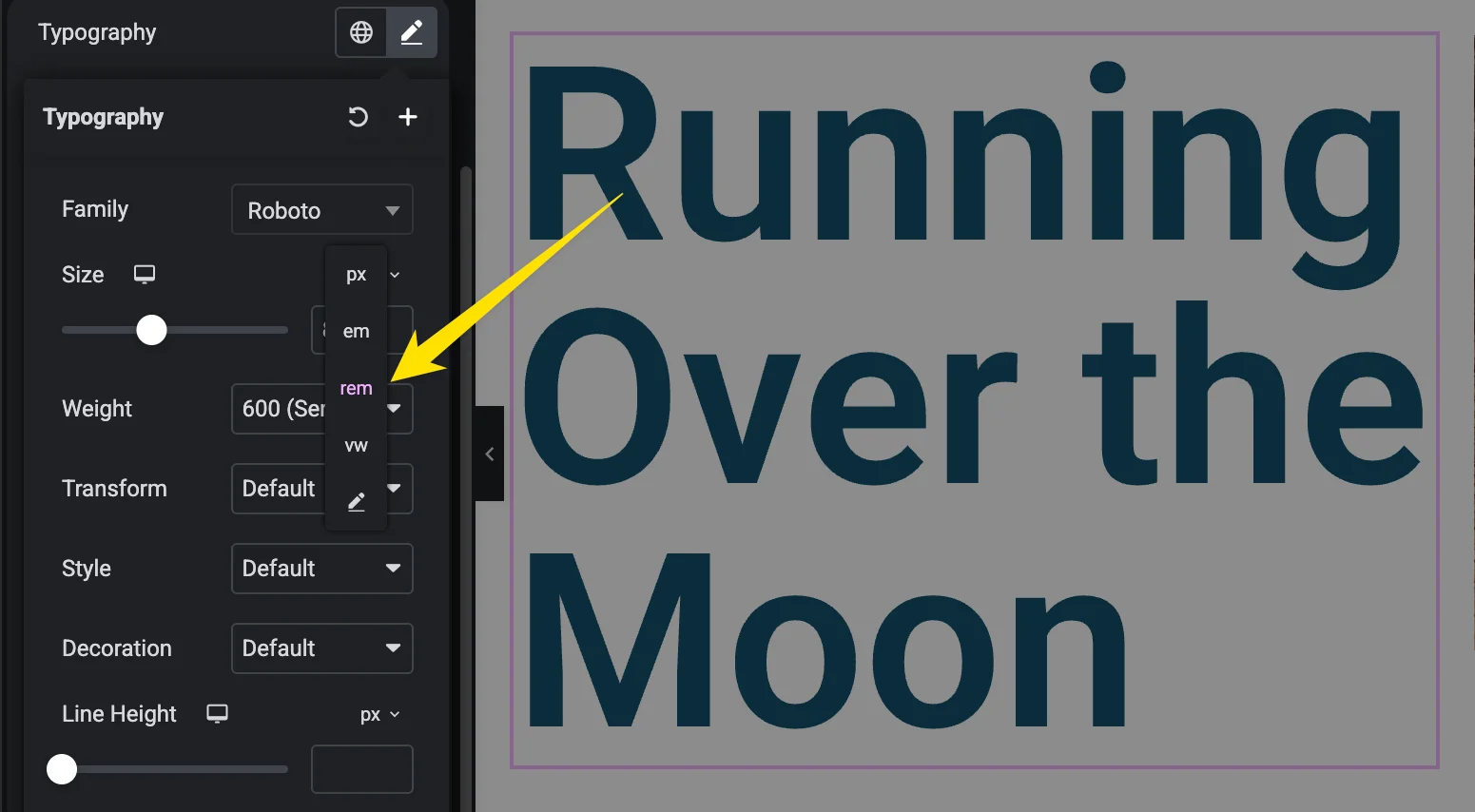
2. Utilice REM para tamaños de fuente, no PX
Los píxeles son rígidos. Cuando un visitante aumenta el tamaño de fuente predeterminado de su navegador para mayor accesibilidad, el texto basado en píxeles los ignora. Las unidades REM escalan con el tamaño de fuente raíz, por lo que respetan la configuración del usuario y le brindan un escalado proporcional más limpio en todos los puntos de interrupción.
3. Ocultar secciones complejas en pantallas más pequeñas
Si has construido un contenedor elegante con transformaciones, paralaje y posicionamiento absolutoLo más probable es que se vea genial en el escritorio y terrible en el móvil. En lugar de pelear con él durante una hora, oculte ese contenedor en la tableta y el móvil y cree una alternativa más simple para pantallas más pequeñas.
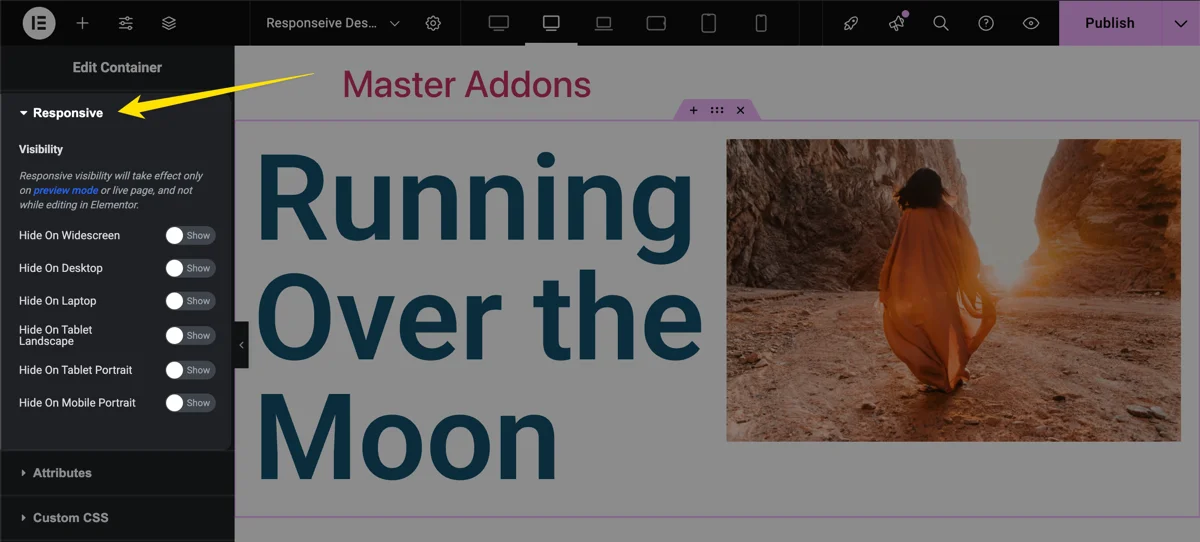
Los controles viven en el Avanzado pestaña de cualquier contenedor, sección o widget. Ocultar en el escritorio, Ocultar en tableta, y Esconderse en el móvil combinado con contenedores duplicados, le brinda dos experiencias personalizadas sin escribir CSS.
4. Mantenga el CSS mínimo personalizado
Cada línea de CSS personalizado es una línea que puede entrar en conflicto con los estilos en línea de Elementor, ralentizar la representación o romperse después de una actualización de Elementor. Utilice primero los controles integrados. Cuando necesite CSS, manténgalo con alcance, comentado y breve. Los usuarios de complementos maestros gratuitos obtienen el Extensión CSS personalizada justo dentro del editor, lo que es mejor profundizar en el estilo del tema.css.
Si el rendimiento ya es un problema, resuelva bien cómo acelerar los sitios web de Elementor antes de acumular más reglas.
5. Pruebe en dispositivos reales, no solo vistas previas
Chrome DevTools está bien para una primera pasada. No es una verificación final. Los teléfonos reales representan la tipografía, el desplazamiento y los objetivos táctiles de manera diferente, y Safari en iOS en particular detecta cosas que los simuladores pasan por alto. Pruebe en al menos un teléfono y una tableta antes de ponerse en funcionamiento.
Cuando no tienes todos los dispositivos en tu escritorio (nadie los tiene), Pila de navegador y Herramienta de prueba responsiva cubre los huecos.
¿necesita más de 6 puntos de interrupción personalizados?
Elementor te limita a seis. Para un sitio o blog comercial estándar, seis son abundantes. Para trabajos de agencia con mucho diseño, tiendas en línea con cuadrículas de productos personalizadas o sitios dirigidos a ventanas de visualización extrañas (pantallas de automóviles, quioscos, teléfonos plegables), seis comienzan a sentirse apretados.
Esa es la brecha Puntos de interrupción personalizados para Elementor llena. Extiende el sistema nativo de Elementor con:
- Puntos de interrupción personalizados más allá de los seis de Elementor: 3 gratis, ilimitados con Master Addons Pro.
- Compatibilidad total con los puntos de interrupción existentes de Elementor, no es necesario reemplazarlos.
- Un complemento gratuito del equipo de Master Addons que también funciona sin Master Addons instalados.
Las agencias son las que más se benefician porque cada proyecto de cliente puede tener su propia configuración de punto de interrupción sin luchar contra los valores predeterminados de Elementor. El Documentación personalizada de puntos de interrupción tiene la configuración completa.
Preguntas frecuentes
¿cuáles son los puntos de interrupción predeterminados de Elementor?
Elementor se envía con tres puntos de interrupción: escritorio (1025px y superior), tableta (768px a 1024px) y móvil (por debajo de 768px). Estos se aplican globalmente hasta que active Puntos de interrupción personalizados adicionales desde el panel Funciones.
¿cuántos puntos de interrupción personalizados puedo agregar en Elementor?
La función nativa de Puntos de interrupción personalizados adicionales de Elementor admite hasta seis en total: móvil, móvil extra, tableta, tableta adicional, computadora portátil y pantalla ancha. Si necesita más, el complemento gratuito Puntos de interrupción personalizados para Elementor agrega 3 puntos de interrupción personalizados o ilimitados con Master Addons Pro.
¿los puntos de interrupción de Elementor afectan la velocidad de la página?
Activar puntos de interrupción personalizados adicionales en realidad mejora el rendimiento frontal hasta en un 23 por ciento porque Elementor deja de duplicar controles en cada nivel del dispositivo. Mantenga ligero el CSS personalizado y omita contenedores duplicados ocultos innecesarios para obtener el resultado más limpio.
¿por qué mi vista móvil Elementor se ve diferente a la de mi teléfono real?
Las vistas previas del navegador aproximan el ancho de la ventana gráfica, pero ignoran el escalado de fuentes a nivel del sistema operativo, la representación de objetivos táctiles, las peculiaridades de Safari y la altura de Chrome del navegador. Siempre revise las páginas críticas en un teléfono real antes de publicar.
¿puedo cambiar los puntos de interrupción de Elementor después de que mi sitio esté activo?
Sí, pero con cuidado. Cambiar los cambios de ancho de un punto de interrupción, qué estilos se aplican en qué dispositivos, lo que puede provocar cambios de diseño en las páginas existentes. Pruebe primero en un sitio de preparación y audite sus plantillas más importantes (página de inicio, páginas de destino, pago) antes de publicar los cambios en vivo.
Pensamientos finales
El diseño responsivo en Elementor se reduce a dos hábitos. Solucione problemas elemento por elemento dentro del editor. Date espacio para respirar con puntos de interrupción personalizados cuando tres valores predeterminados no son suficientes. Haga ambas cosas de manera consistente, pruebe en hardware real y sus visitantes obtendrán la misma experiencia limpia en un teléfono económico de $200 que en un ultraancho de $3000.
Si desea omitir los tres predeterminados sin luchar con CSS personalizado, Master Addons tiene las piezas listas: Creador de temas para encabezados y pies de página, Creador de ventanas emergentes pentru captură de plumb, Creador de widgets para widgets personalizados sin PHP y el Complemento de puntos de interrupción personalizados cuando se agotan seis puntos de interrupción.
Lectura relacionada:
- Los 100 mejores complementos de Elementor para 2026
- Cómo acelerar los sitios web de Elementor
- Mejores prácticas de SEO para Elementor
Únase a más de 30 000 creadores web que confían en los complementos maestros

Cada widget premium, Theme Builder, Popup Builder y Custom Breakpoints controlan un complemento liviano. Construya más allá de los límites sin la hinchazón. Consulte Precios de complementos maestros.
¿encuentra un truco de diseño responsivo que me salté? Déjelo en los comentarios a continuación o comuníquese con nosotros Contacto.
