

Avez-vous déjà décroché votre page de destination Elementor sur un téléphone et regardé le titre couper en deux, les boutons s'empilent bizarrement ou un texte push image nettoyer de l'écran ? Cela arrive à tous ceux qui construisent dans Elementor assez longtemps Le plugin est livré avec des valeurs par défaut sensibles et réactives, mais les conceptions réelles sur les appareils réels se brisent toujours.
Les données de trafic mondiales de 2025 placent le mobile entre 63 et 64 % des sessions et les ordinateurs portables entre 36 et 37 %. Lorsqu'une mise en page s'effondre sur de petits écrans, vous perdez deux visiteurs sur trois avant qu'ils n'aient lu un mot.
Voici ce que je vais aborder : corriger les bogues réactifs les plus courants en trois clics, activer les points d'arrêt personnalisés supplémentaires d'Elementor et configurer des mises en page qui tiennent ensemble sur chaque appareil Si six points d'arrêt natifs ne suffisent pas, le gratuit Plugin Breakpoints personnalisé de Master Addons ajoute plus à l'intérieur du même éditeur : 3 points d'arrêt personnalisés gratuits, illimités avec Master Addons Pro.
Que sont les points d’arrêt des éléments ?
Les points d'arrêt de l'élémenteur sont les seuils de largeur d'écran où votre mise en page change de style pour différents appareils Par défaut, Elementor utilise trois points de bureau, tablette et mobile et sa fonctionnalité de points d'arrêt personnalisés supplémentaires vous permet d'en ajouter jusqu'à six afin que vous puissiez affiner l'espacement, la taille des polices et la visibilité par appareil. Étant donné que chaque contrôle dans Elementor est défini par point d'arrêt, presque tous les problèmes de conception réactive peuvent être résolus sans écrire CSS.
Pourquoi le design réactif compte plus que jamais
Le design réactif est important car la plupart de vos visiteurs sont sur mobile et Google classe d'abord la version mobile de votre page. La mise en page qui se brise sur les petits écrans vous coûte à la fois des classements et des conversions.
Le design réactif n'est pas une tâche soignée que vous vous attachez à la fin d'un projet C'est la ligne de base que Google utilise pour classer les pages, la première chose qu'un nouveau visiteur remarque, et souvent la différence entre une conversion et un rebond.
Quelques choses qui méritent d'être mises à l'aise avec :
- Le trafic mobile domine. La plupart des visiteurs voient votre disposition mobile avant celle du bureau, voire jamais du tout.
- La taille des appareils continue de se multiplier. Les pliables, les tablettes, les téléphones géants, les minuscules téléphones et les moniteurs ultra-larges apparaissent désormais tous dans les analyses.
- Prévisualisation du navigateur mensonges. DevTools à 375 px de largeur ne correspond pas à ce que rend un vrai iPhone ou Pixel Le rendu des polices, le comportement de défilement et les cibles tactiles diffèrent tous.
- C'est un signal de classement. Une disposition mobile exiguë nuit aux Core Web Vitals et les Core Web Vitals nuisent aux classements.
Ma règle empirique : charger le site en direct sur un vrai téléphone et une vraie tablette au moins une fois par mois Les outils d'aperçu attrapent les choses évidentes Le vrai matériel attrape tout le reste.
Problèmes de conception réactifs courants dans Elementor
Les problèmes de réponse Elementor les plus courants sont le texte de titre surdimensionné, les images débordant de leurs conteneurs, les colonnes qui ne s'empilent pas proprement et le remplissage du bureau qui permet à l'écran mobile de tous les faire passer en masse uniquement par un aperçu sur le bureau.
La plupart des bugs réactifs dans Elementor proviennent de la même poignée de sources :
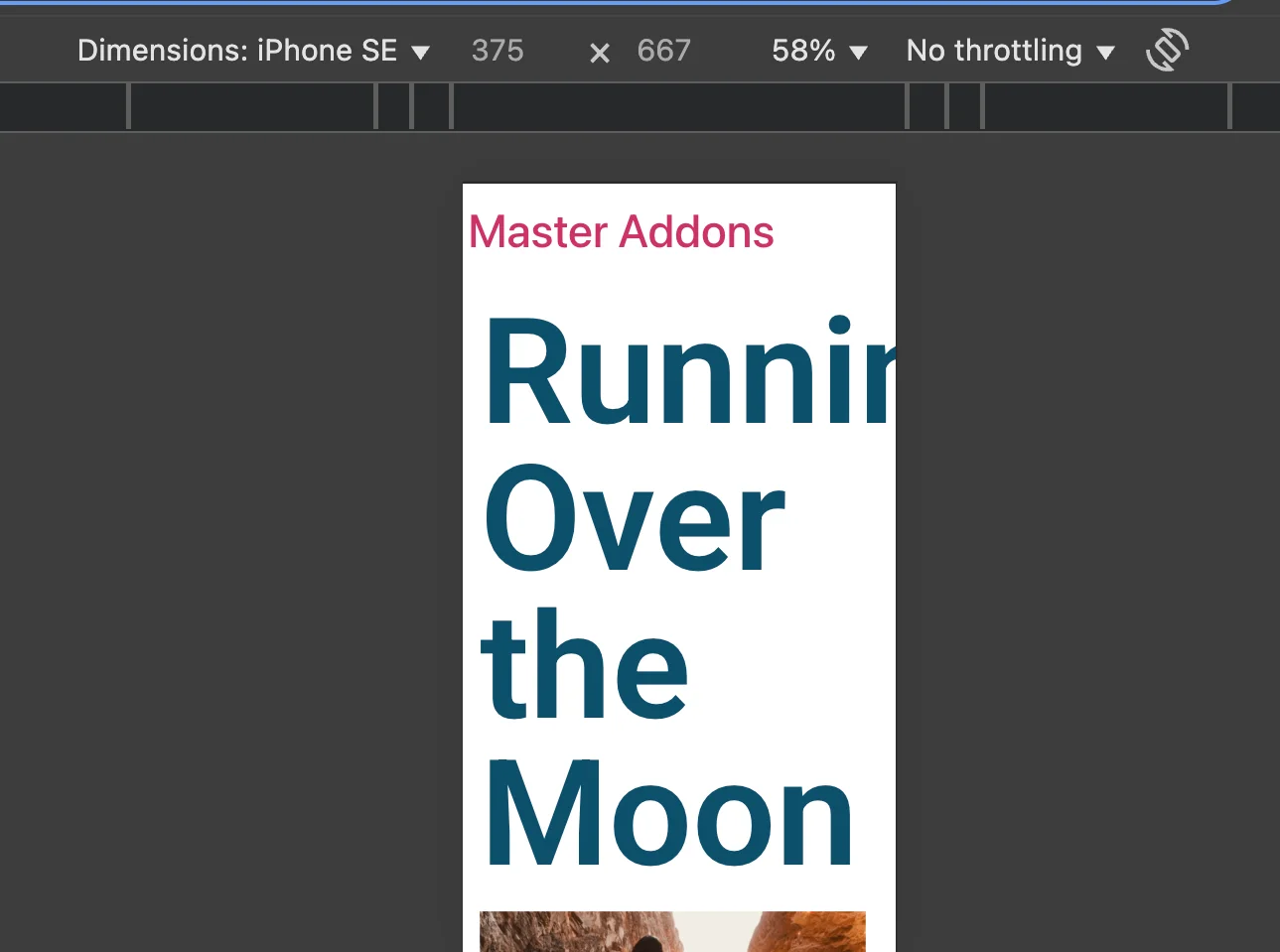
- Le texte de l'en-tête dépasse le bord de l'écran car la taille de la police du bureau est beaucoup trop grande pour une fenêtre d'affichage 375 px.
- Les images recadrent bizarrement ou déferlent devant leurs conteneurs.
- Les colonnes s'empilent dans un désordre au lieu d'une seule colonne propre.
- Les boutons épousent le bord ou s'enroulent sur deux lignes alors qu'ils ne devraient pas le faire.
- Le rembourrage de la taille d'un bureau mange la moitié de l'écran mobile avant même que le contenu ne se charge.
Pourquoi est-ce que tout cela se produit ? habituellement c'est le workflow Les concepteurs construisent sur un canevas de 1920 px, prévisualisent la page finie sur ce même canevas, et frappent publient en supposant qu'Elementor s'ajuste gracieusement Il le fait rarement.
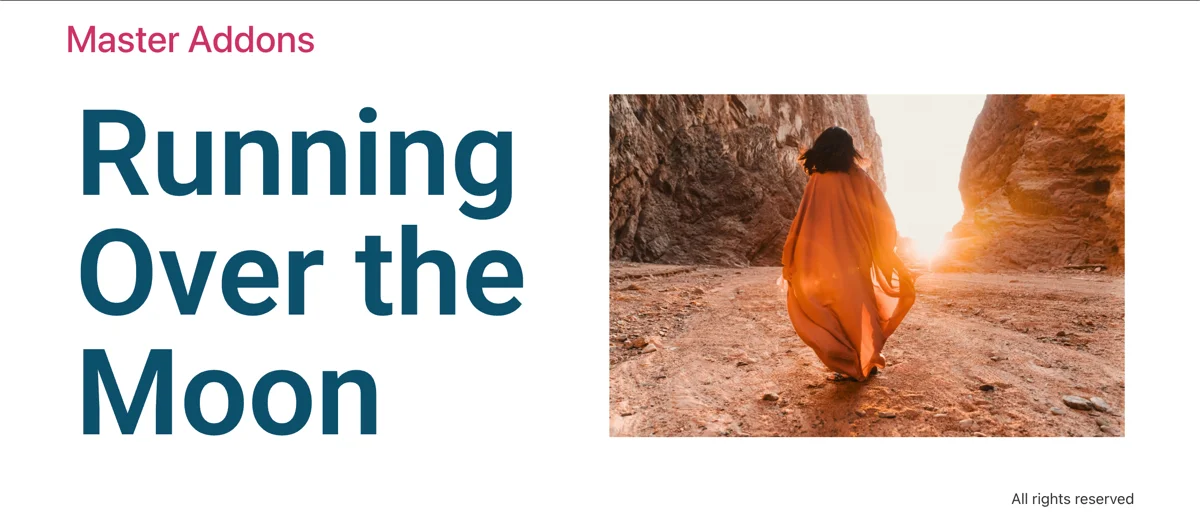
Le correctif n'est presque jamais technique Habituellement moins de trente secondes par élément une fois que vous savez où cliquer.
Comment résoudre les problèmes sensibles aux éléments en 3 clics
Environ 80 pour cent des problèmes réactifs que je vois peuvent être corrigés à l'intérieur de l'éditeur, un élément à la fois, sans toucher à une ligne de CSS. Le flux que j'utilise sur chaque projet :
- Ouvrir la page du problème dans l'éditeur Elementor.
- Cliquez sur l'élément qui semble cassé sur mobile (titre, bouton, image, colonne, peu importe).
- Commutez l'aperçu de l'appareil à l'aide de l'icône de l'appareil en bas du panneau de l'éditeur, ajustez ensuite la propriété pour ce point d'arrêt spécifique.
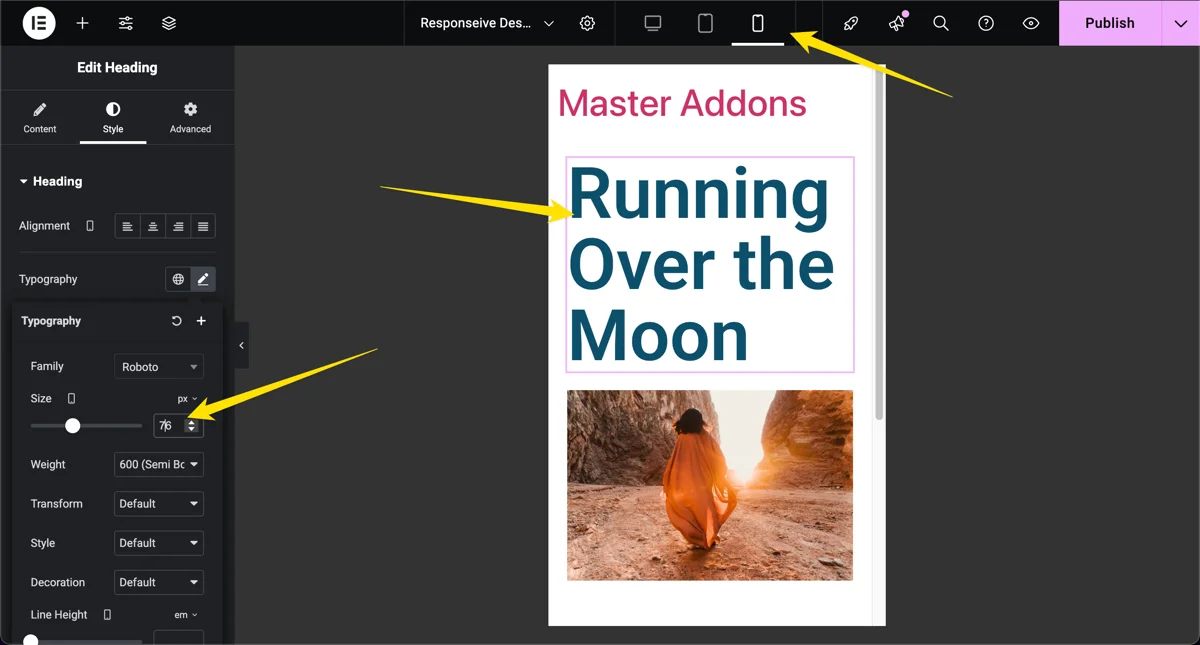
Une chose qui déclenche les gens : toute valeur que vous définissez pendant qu'un aperçu de périphérique est actif ne s'applique qu'à ce périphérique et plus petit Elementor utilise un modèle en cascade Modifiez la taille de la police pendant que Mobile est sélectionné et seul Mobile hérite de la nouvelle valeur Le bureau reste intact Si vous définissez accidentellement la taille de la police avec Desktop sélectionné, chaque périphérique en hérite, et vous passerez dix minutes à vous demander pourquoi votre correctif n'a pas pris.
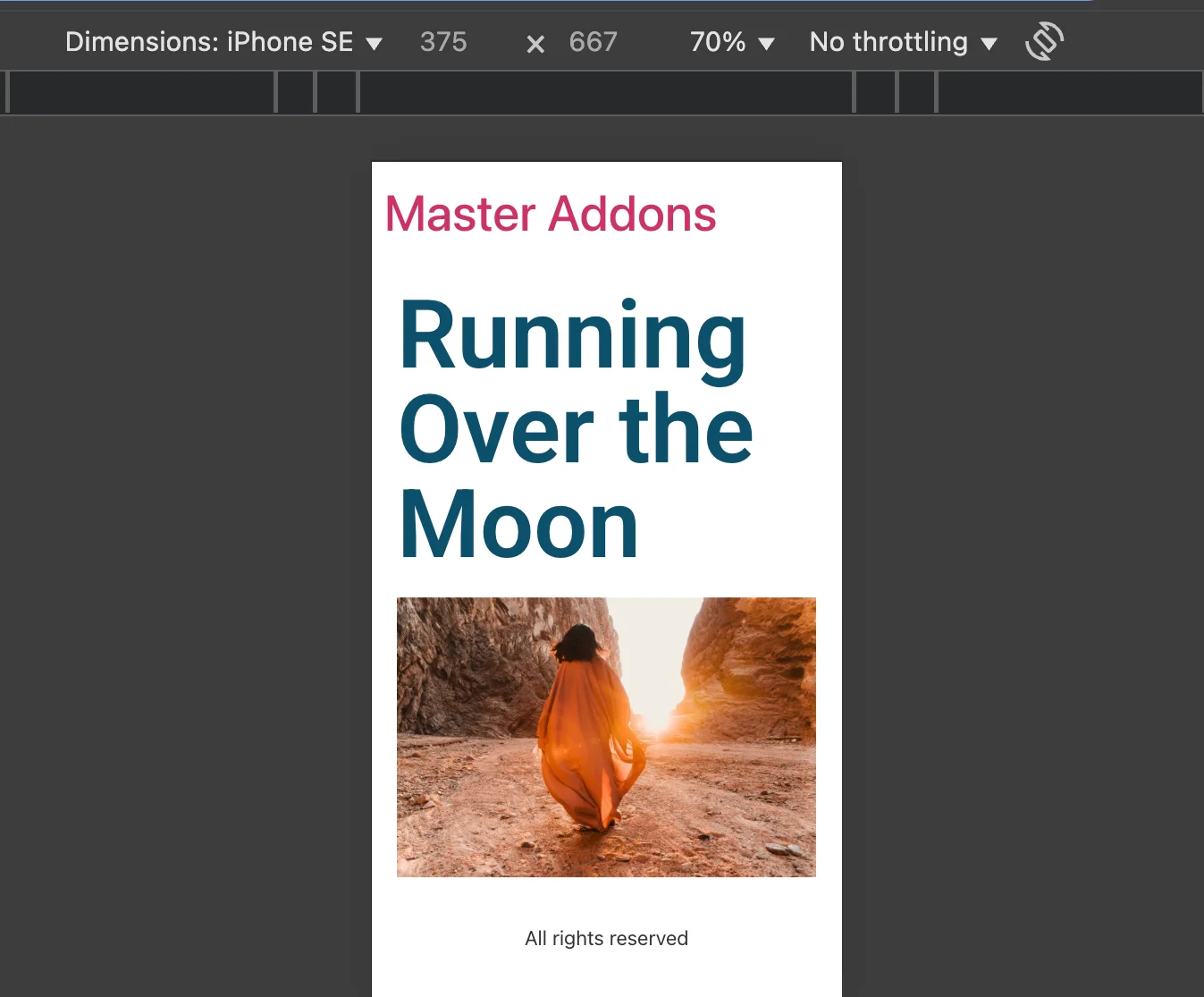
Utilisez le même flux de travail pour le remplissage, les marges, les tailles de police, les largeurs de colonnes, les tailles d'image et la visibilité. Presque tous les contrôles de style dans Elementor sont effectués par appareil.
Si vous avez affaire à des problèmes structurels comme un en-tête collant qui se comporte différemment sur tablette, la même logique s'applique à l'intérieur des modèles de thème Passez en revue comment créer un en-tête collant dans Elementor pour un exemple complet.
Activer les points d'arrêt personnalisés supplémentaires dans Elementor
Les points d'arrêt par défaut d'Elementor sont Desktop (au-dessus de 1024 px), Tablet (768 px à 1024 px) et Mobile (en dessous de 768 px).Pour la plupart des sites, ces trois sont bien Pour tout ce qui est plus ambitieux comme les grandes tablettes, les petits ordinateurs portables, les moniteurs ultra larges ou les téléphones pliables, vous voudrez celui d'Elementor Points d'arrêt personnalisés supplémentaires.
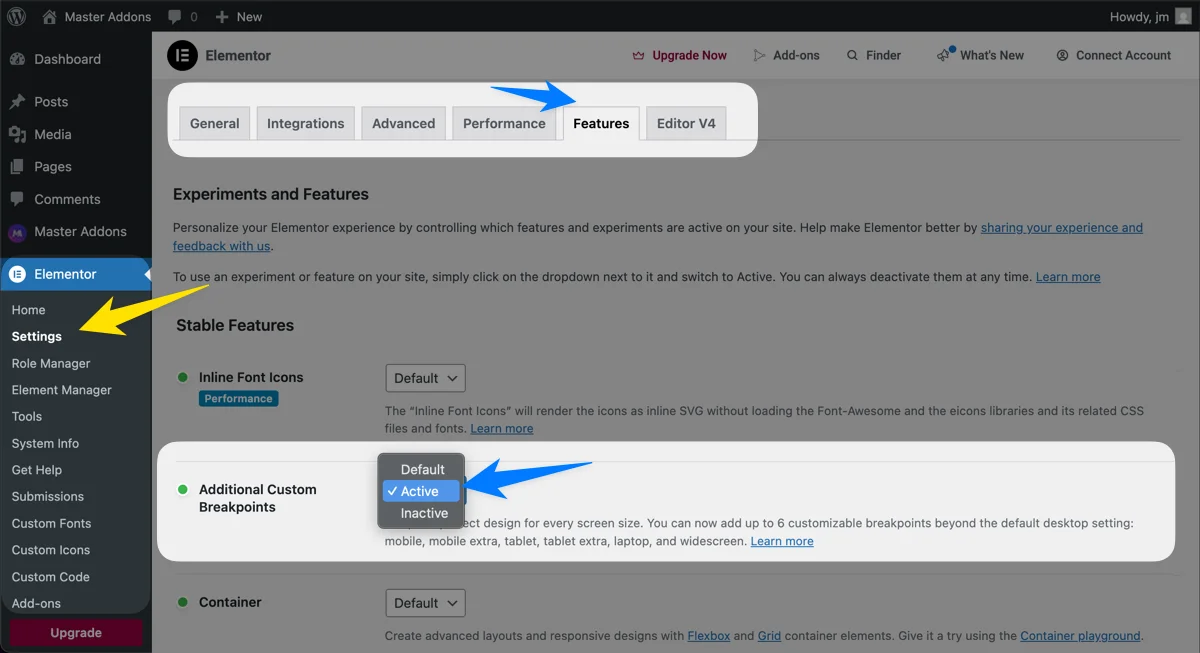
C'est éteint par défaut Vous devez l'allumer Une fois actif, Elementor vous permet d'ajouter jusqu'à six points d'arrêt personnalisés : Mobile, Mobile Extra, Tablette, Tablette Extra, Ordinateur portable, et Widescreen.
Étape 1 : activez l’expérience supplémentaire sur les points d’arrêt personnalisés
Depuis votre tableau de bord WordPress, rendez-vous sur Élémenteur > Paramètres > Caractéristiques. Faites défiler jusqu'à ce que vous trouviez Points d'arrêt personnalisés supplémentaires. Retournez la liste déroulante vers Actif et économisez.
Étape 2 : Paramètres du site ouvert de l'éditeur d'élément
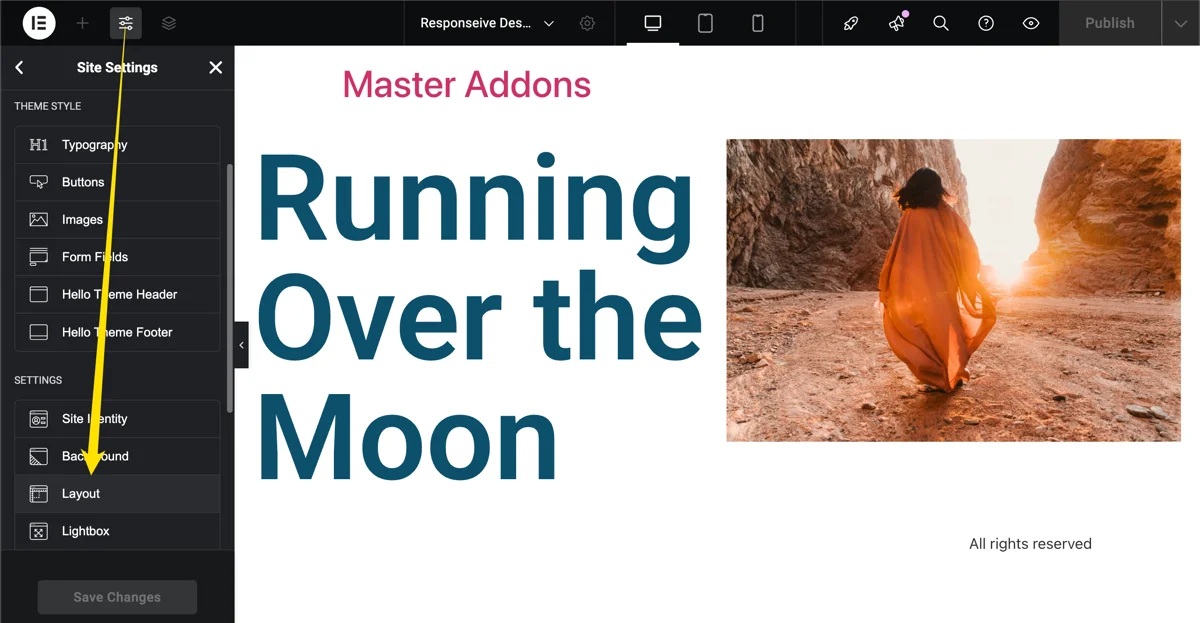
Ouvrez n'importe quelle page ou publication dans l'éditeur Elementor. Cliquez sur l'icône hamburger en haut du panneau de gauche et choisissez Paramètres du site. À partir de là, cliquez Disposition.
Étape 3 : Définissez vos largeurs de point d'arrêt personnalisées
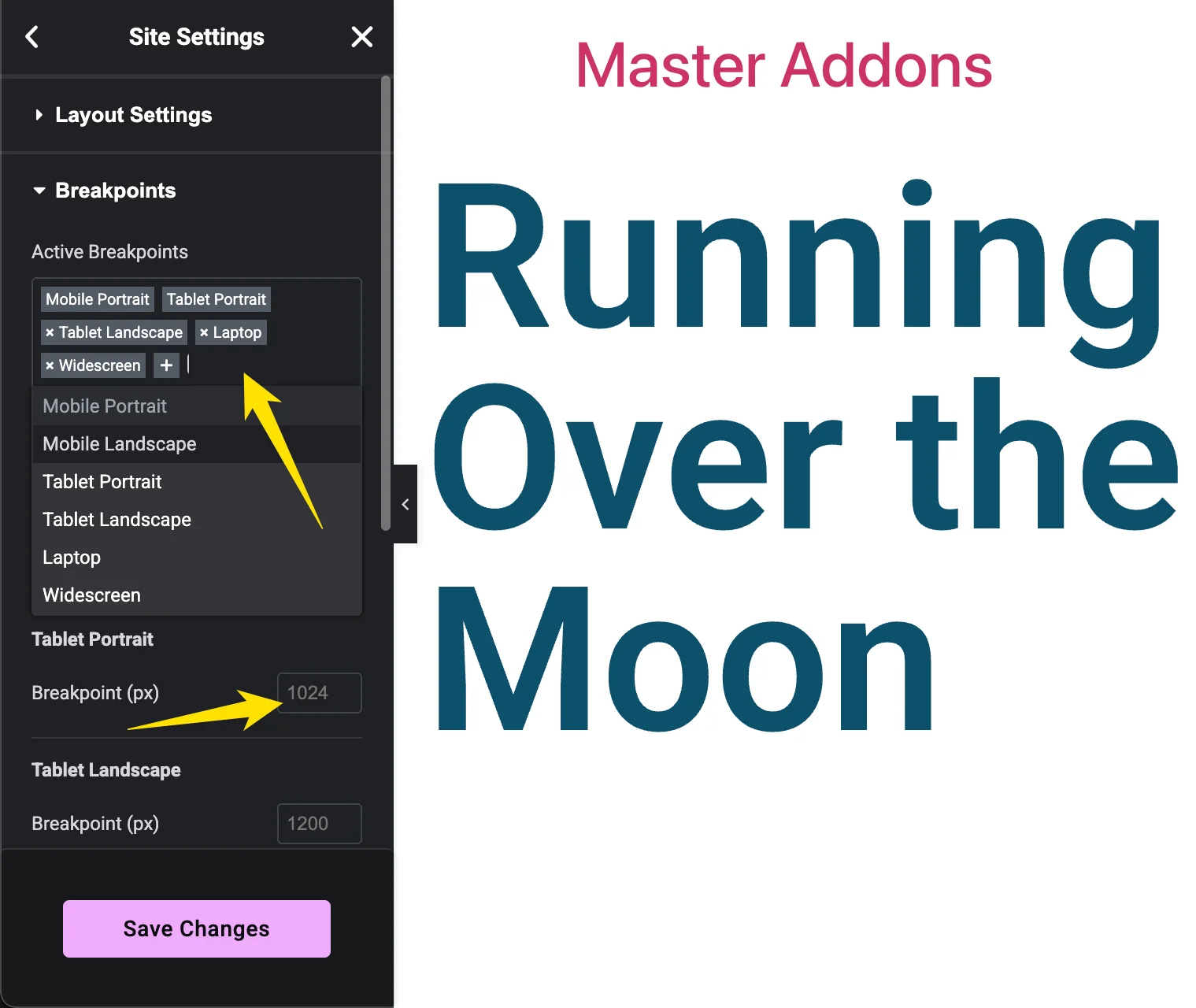
Faites défiler jusqu'au Points d'arrêt panneau. Cliquez Ajouter Point d'arrêt et choisissez la catégorie d'appareil que vous souhaitez (Mobile Extra, Tablet Extra, Ordinateur portable ou Écran large).Pour chacun, saisissez la largeur en pixels qui devrait le déclencher.
Un ensemble de démarrage décent pour 2026 :
| Point d'arrêt | Largeur Gamme | Appareils typiques |
|---|---|---|
| Mobile Extra | En dessous de 360px | Petits téléphones, anciens iPhones |
| mobile | 360 à 767px | Téléphones standards |
| Tablette | 768 à 1024px | iPad, tablettes en portrait |
| Comprimé Extra | 1025 à 1199px | Tablettes dans le paysage, petits ordinateurs portables |
| Ordinateur portable | 12h00 à 14h39px | ordinateurs portables de 13 à 14 pouces |
| Écran large | 1440px et plus | Grands moniteurs, ultrawides |
Enregistrer les paramètres Elementor vous invitera à recharger l'éditeur Sauvegarder d'abord le contenu de votre page J'ai perdu plus d'une fois les modifications en cours en rechargeant avant de sauvegarder, et c'est toujours ennuyeux.
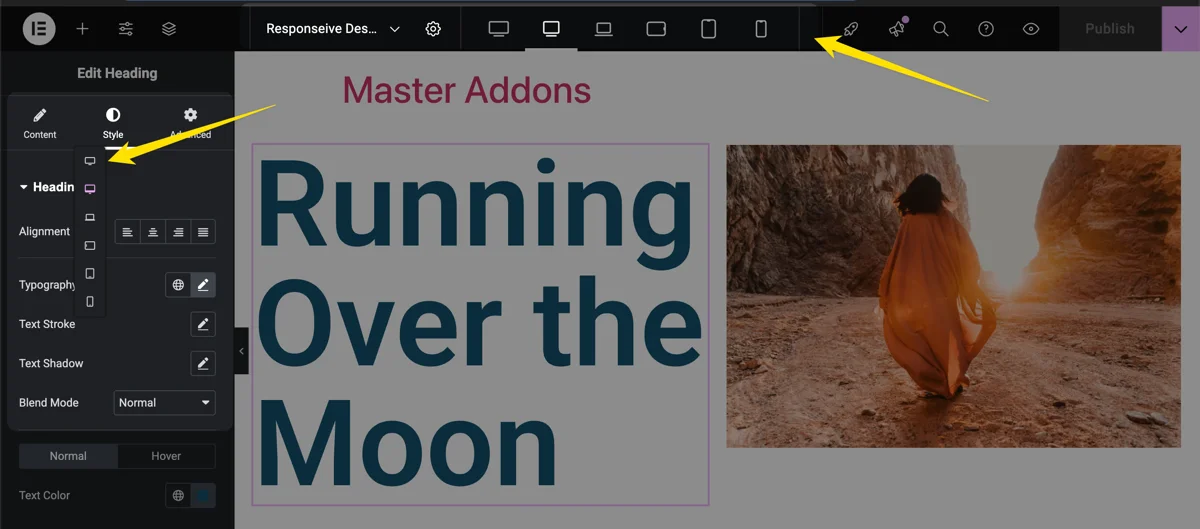
À partir de maintenant, cliquer sur l'icône de n'importe quel appareil vous permet de créer un style pour cette plage spécifique. Plus besoin de presser un design en trois tailles à l'emporte-pièce.
Conseil rapide : les points d'arrêt d'Elementor cascadent du grand au petit Les valeurs que vous définissez à un point d'arrêt plus grand descendent vers les plus petites, sauf si vous les remplacez Concevez de l'écran large jusqu'au mobile et vous finirez par écrire moins de règles dans l'ensemble.
5 meilleures pratiques pour une conception réactive avec élément
Les points d'arrêt sont un outil Ils ne remplacent pas une stratégie de design Ces cinq habitudes m'épargnent des heures de bidouillage sur chaque projet.
1. Construisez le contenu d'abord, puis devenez réactif
Ajoutez d'abord tout votre texte, vos images et vos styles de base (polices, tailles, marges, remplissage) sur le bureau. Ce n'est qu'une fois la page structurellement terminée que vous devez commencer à peaufiner pour des écrans plus petits. Essayer de créer et de devenir réactif en même temps vous laisse généralement des dizaines de petits remplacements que vous oublierez d'exister six mois plus tard lorsque quelque chose semble éteint.
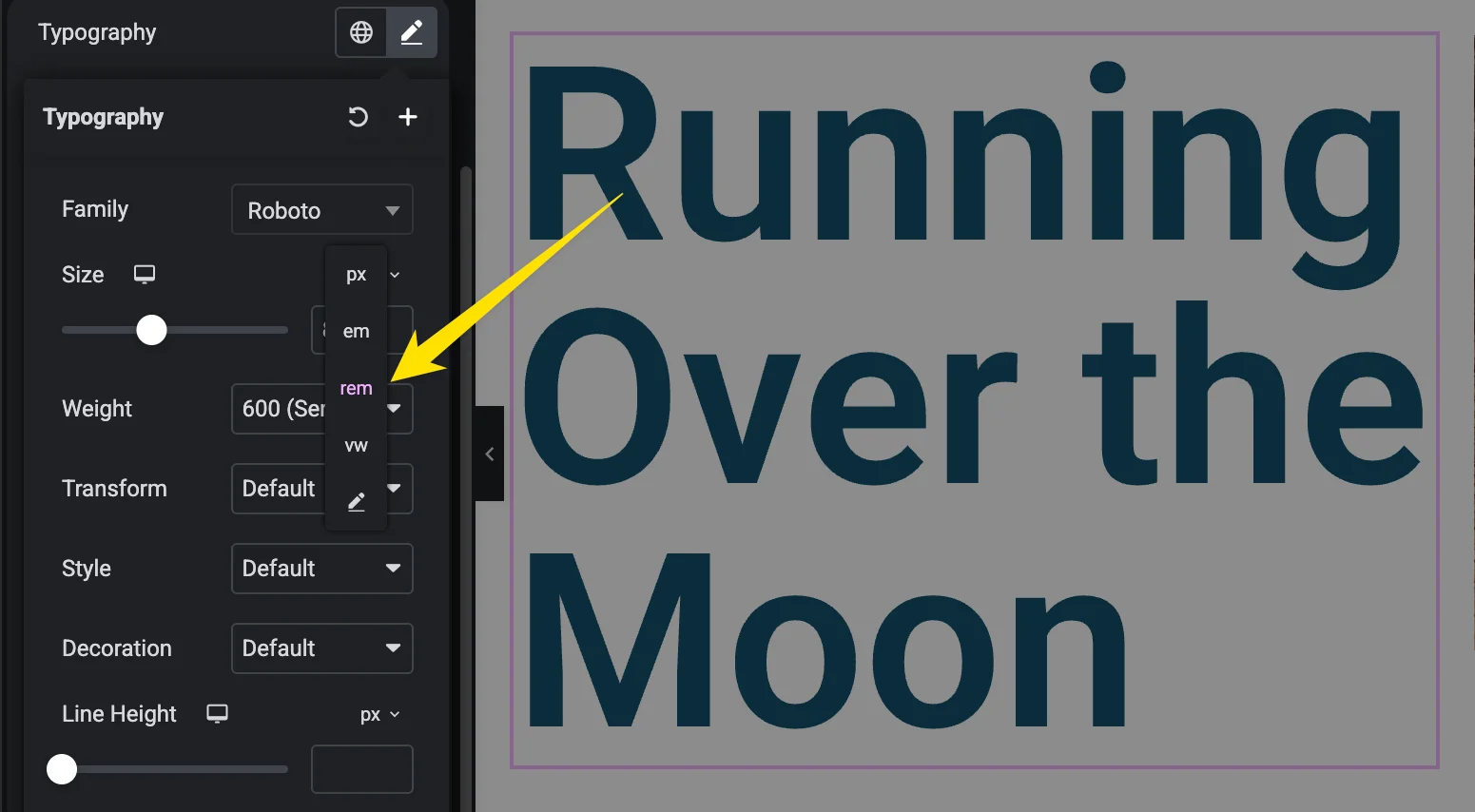
2. Utilisez REM pour les tailles de polices, pas PX
Les pixels sont rigides Lorsqu'un visiteur augmente la taille de police par défaut de son navigateur pour l'accessibilité, le texte basé sur les pixels les ignore. Les unités REM s'adaptent à la taille de la police racine, elles respectent donc les paramètres utilisateur et vous offrent une mise à l'échelle proportionnelle plus nette entre les points d'arrêt.
3. Masquer les sections complexes sur des écrans plus petits
Si vous avez construit un conteneur sophistiqué avec des transformations, de la parallaxe et positionnement absolu(traduction) Il y a de fortes chances que cela ait l'air génial sur le bureau et terrible sur mobile Plutôt que de se battre avec pendant une heure, masquez ce conteneur sur tablette et mobile et construisez une alternative plus simple pour les écrans plus petits.
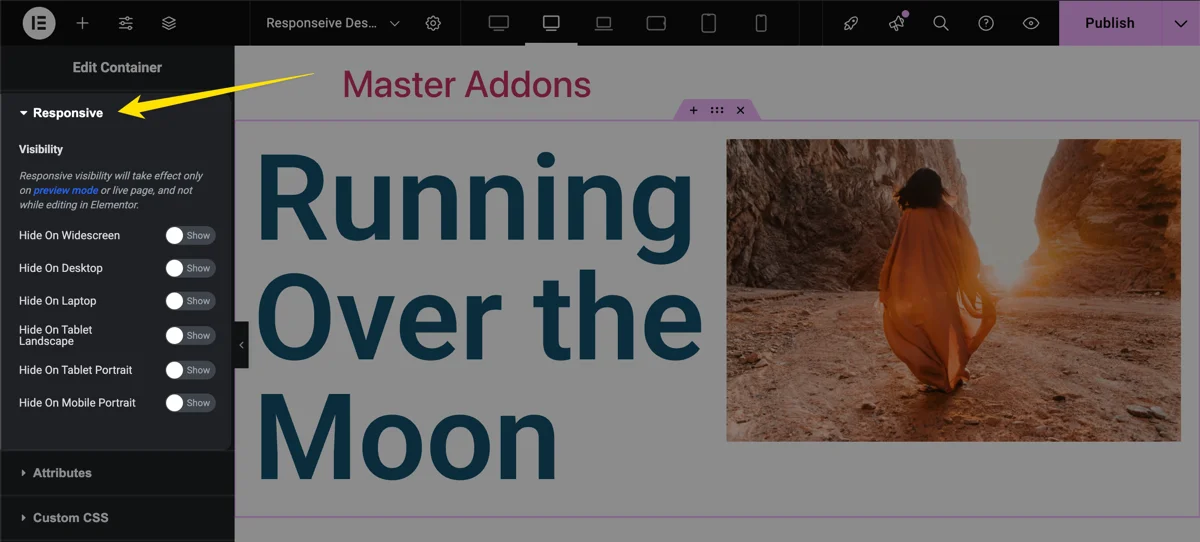
Les contrôles vivent dans le Avancé onglet de tout conteneur, section ou widget. Masquer sur le bureau, Cacher sur Tablet, et Cacher sur Mobile combiné avec des conteneurs en double vous offre deux expériences sur mesure sans écrire CSS.
4. Gardez CSS personnalisé minimal
Chaque ligne de CSS personnalisé est une ligne qui peut entrer en conflit avec les styles en ligne d'Elementor, ralentir le rendu ou se briser après une mise à jour d'Elementor Utilisez d'abord les commandes intégrées Lorsque vous avez besoin de CSS, gardez-le défini, commenté et court Les utilisateurs gratuits de Master Addons obtiennent le Extension CSS personnalisée juste à l'intérieur de l'éditeur, ce qui vaut creuser dans le style du thème.css.
Si la performance est déjà un problème, travaillez jusqu'au bout comment accélérer les sites Web Elementor avant d'accumuler plus de règles.
5. testez sur des appareils réels, pas seulement des aperçus
Chrome DevTools est bien pour un premier passage Ce n'est pas une vérification finale Les vrais téléphones rendent la typographie, le défilement et touchent les cibles différemment, et Safari sur iOS en particulier attrape les simulateurs de trucs à tester sur au moins un téléphone et une tablette avant de passer en ligne.
Lorsque vous n'avez pas tous les appareils sur votre bureau (personne ne le fait), NavigateurStack et Outil de test réactif couvrir les lacunes.
Avez-vous besoin de plus de 6 points d'arrêt personnalisés ?
Elementor vous plafonne à six Pour un site d'affaires standard ou un blog, six est beaucoup Pour le travail d'agence lourd en design, les boutiques en ligne avec des grilles de produits personnalisées, ou les sites ciblant des fenêtres étranges (écrans automobiles, kiosques, téléphones pliables), six commencent à se sentir serrés.
C'est ça, le fossé Points d'arrêt personnalisés pour Elementor remplit. Il étend le système natif d'Elementor avec :
- Points d'arrêt personnalisés au-delà des six d'Elementor : 3 gratuits, illimités avec Master Addons Pro.
- Compatibilité totale avec les points d'arrêt existants d'Elementor, aucun remplacement nécessaire.
- Un plugin gratuit de l'équipe Master Addons qui fonctionne également sans Master Addons installé.
Les agences en bénéficient le plus car chaque projet client peut porter sa propre configuration de point d'arrêt sans lutter contre les valeurs par défaut d'Elementor. Le Documentation personnalisée des points d'arrêt a la configuration complète.
Foire aux questions
Quels sont les points d'arrêt Elementor par défaut ?
Elementor est livré avec trois points d'arrêt : Bureau (1025 px et plus), Tablette (768 px à 1024 px) et Mobile (inférieur à 768 px).Ceux-ci s'appliquent globalement jusqu'à ce que vous activez des points d'arrêt personnalisés supplémentaires à partir du panneau Caractéristiques.
Combien de points d'arrêt personnalisés puis-je ajouter dans Elementor ?
La fonctionnalité de points d'arrêt personnalisés supplémentaires native d'Elementor prend en charge jusqu'à six au total : mobile, mobile supplémentaire, tablette, tablette supplémentaire, ordinateur portable et écran large. Si vous en avez besoin de plus, le plugin gratuit Custom Breakpoints for Elementor ajoute 3 points d'arrêt personnalisés ou illimités avec Master Addons Pro.
Les points d'arrêt Elementor affectent-ils la vitesse de la page ?
L'activation de points d'arrêt personnalisés supplémentaires améliore en fait les performances frontales jusqu'à 23 %, car Elementor arrête de dupliquer les commandes à chaque niveau de périphérique. Conservez la lumière CSS personnalisée et sautez les conteneurs en double cachés inutiles pour obtenir le résultat le plus propre.
Pourquoi ma vue mobile Elementor est-elle différente de mon vrai téléphone ?
Les aperçus du navigateur se rapprochent de la largeur de la fenêtre d'affichage mais ignorent la mise à l'échelle des polices au niveau du système d'exploitation, le rendu tactile, les bizarreries Safari et la hauteur du chrome du navigateur. Vérifiez toujours les pages critiques sur un vrai téléphone avant de les publier.
Puis-je modifier les points d'arrêt d'Elementor une fois mon site en ligne ?
Oui, mais avec précaution Changer un point d'arrêt de largeur des décalages quels styles s'appliquent sur quels appareils, ce qui peut provoquer des décalages de mise en page sur les pages existantes Testez d'abord sur un site de mise en scène et vérifiez vos modèles les plus importants (page d'accueil, pages de destination, paiement) avant de pousser les changements en direct.
Réflexions finales
La conception réactive dans Elementor se résume à deux habitudes Corrigez les problèmes élément par élément à l'intérieur de l'éditeur Donnez-vous un répit avec des points d'arrêt personnalisés lorsque trois valeurs par défaut ne suffisent pas Faites les deux de manière cohérente, testez sur du matériel réel, et vos visiteurs bénéficient de la même expérience propre sur un téléphone à budget de 200 $ que sur un ultra-large de 3 000 $.
Si vous souhaitez sauter les trois par défaut sans lutter avec CSS personnalisé, Master Addons a les pièces prêtes : Constructeur de thèmes pour les en-têtes et les pieds de page, Créateur Popup pour la capture du plomb, Constructeur de widgets pour les widgets personnalisés sans PHP, et le Plugin Breakpoints personnalisé quand six points d'arrêt s'épuisent.
Lecture connexe:
- 100 meilleurs modules complémentaires d’éléments pour 2026
- Comment accélérer les sites Web d'éléments
- Meilleures pratiques de référencement pour Elementor
Rejoignez plus de 30 000 créateurs Web qui font confiance à Master Addons

Chaque widget premium, Theme Builder, Popup Builder et Custom Breakpoints contrôle dans un seul plugin léger Construisez au-delà des limites sans le bloat. Voir Prix des modules complémentaires principaux.
Repérez une astuce de design réactif que j'ai sautée ? déposez-la dans les commentaires ci-dessous ou tendez la main contacter.
