

Já puxou sua página de destino Elementor em um telefone e assistiu a manchete cortar ao meio, botões pilha estranho, ou uma imagem empurrar texto limpar fora da tela? acontece com todos que constrói em Elementor tempo suficiente O plugin navios com padrões responsivos sensatos, mas projetos reais em dispositivos reais ainda quebrar.
Os dados de tráfego global de 2025 colocam o celular em torno de 63 a 64 por cento das sessões e os laptops em 36 a 37 por cento Quando um layout se desfaz em telas pequenas, você está perdendo dois em cada três visitantes antes de lerem uma palavra.
Aqui está o que vou abordar: corrigir os bugs responsivos mais comuns em três cliques, ativar os pontos de interrupção personalizados adicionais do Elementor e configurar layouts que se mantenham juntos em todos os dispositivos Se seis pontos de interrupção nativos não forem suficientes, o gratuito Plug-in de pontos de interrupção personalizados from Master Addons adiciona mais dentro do mesmo editor: 3 breakpoints personalizados gratuitos, ilimitados com Master Addons Pro.
O que são pontos de interrupção de elementos?
Elementor break o limite de largura de tela onde seu layout muda de estilo para diferentes dispositivos Por padrão Elementor usa três & desktop somar e Tablet, Tablet e seu recurso Adicional Pontos de interrupção personalizados permite que você some até seis para que você possa ajustar o espaçamento, tamanhos de fonte e visibilidade por dispositivo Como cada controle no Elementor é definido por ponto de interrupção, quase qualquer problema de design responsivo pode ser corrigido sem escrever CSS.
Por que o design responsivo é mais importante do que nunca
Questões de design responsivo porque seus visitantes são móveis e o Google classifica a versão móvel de sua página primeiro, um layout móvel que quebra em pequenas classificações e conversões.
O design responsivo não é uma tarefa de polimento que você aperta no final de um projeto É a linha de base que o Google usa para classificar páginas, a primeira coisa que um novo visitante percebe e, muitas vezes, a diferença entre uma conversão e um salto.
Algumas coisas com as quais vale a pena se sentir confortável:
- O tráfego móvel domina. A maioria dos visitantes vê seu layout móvel antes do da área de trabalho, se é que algum dia vê a área de trabalho.
- Os tamanhos dos dispositivos continuam se multiplicando. Dobráveis, tablets, telefones gigantes, telefones minúsculos e monitores ultralargos aparecem agora na análise.
- A visualização do navegador reside. DevTools com largura de 375 px não corresponde ao que um iPhone ou Pixel real renderiza A renderização de fontes, o comportamento de rolagem e os alvos de toque diferem.
- É um sinal de classificação. Um layout móvel apertado prejudica os Core Web Vitals, e os Core Web Vitals prejudicam as classificações.
Minha regra prática: carregue o site ao vivo em um telefone real e em um tablet real pelo menos uma vez por mês As ferramentas de visualização capturam as coisas óbvias O hardware real captura todo o resto.
Questões comuns de design responsivo no Elementor
Os problemas mais comuns de resposta do Elementor são texto superdimensionado, imagens transbordando seus contêineres, colunas que não são empilhadas de forma limpa e preenchimento de desktop que engole a tela do celular quase todos eles causados pela visualização apenas na área de trabalho.
A maioria dos bugs responsivos no Elementor vem do mesmo punhado de fontes:
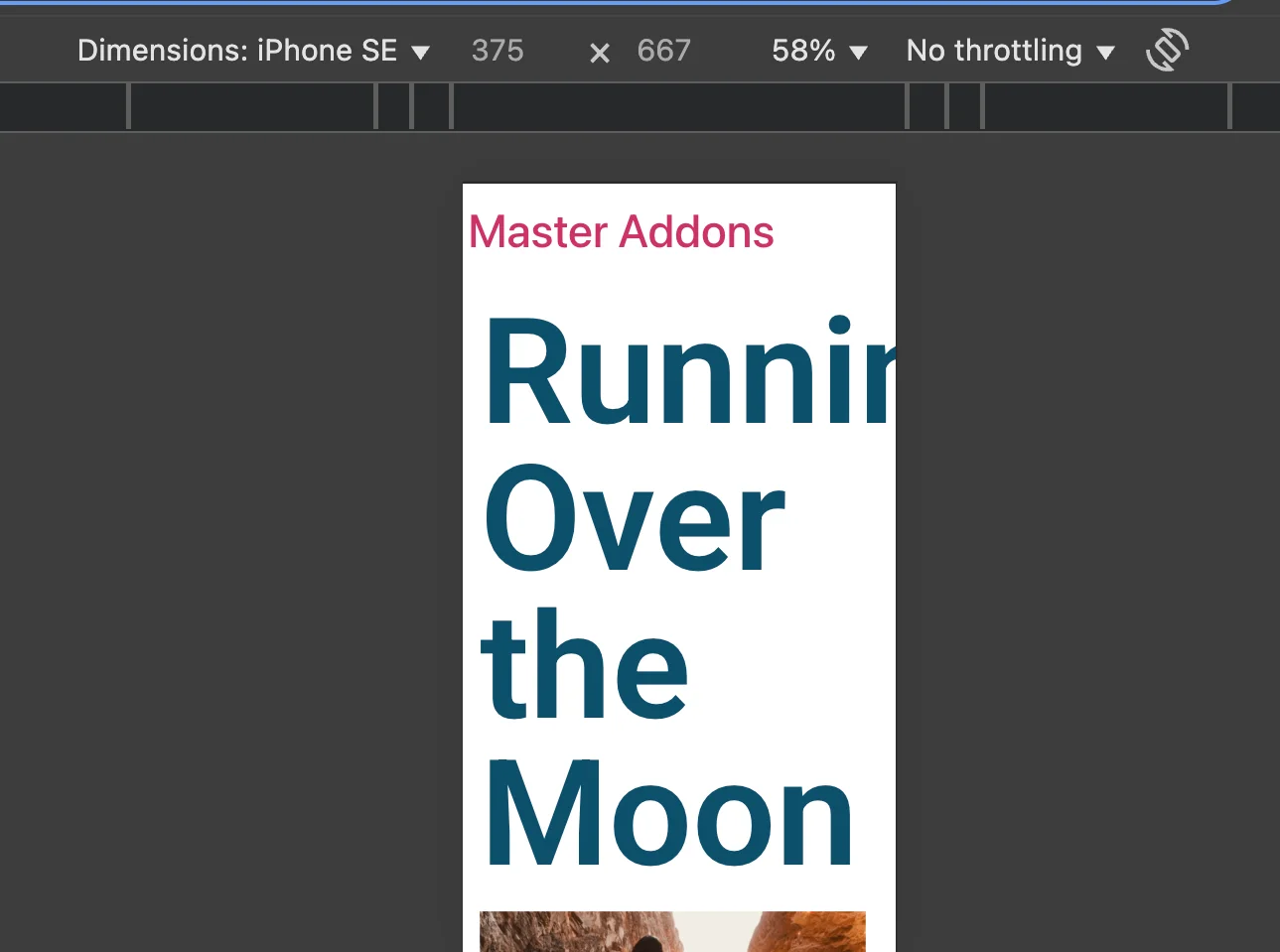
- O texto do cabeçalho passa pela borda da tela porque o tamanho da fonte da área de trabalho é grande demais para uma janela de visualização de 375 px.
- As imagens caem estranhamente ou passam pelos recipientes.
- As colunas se acumulam em uma bagunça em vez de uma única coluna limpa.
- Os botões abraçam a borda ou envolvem duas linhas quando não deveriam.
- O preenchimento do tamanho de uma área de trabalho consome metade da tela do celular antes mesmo de o conteúdo ser carregado.
Por que algo disso acontece? normalmente é o fluxo de trabalho Os designers constroem em uma tela de 1920 px, visualizam a página finalizada nessa mesma tela e clicam em publicar assumindo que o Elementor se ajustará graciosamente Raramente acontece.

Correção quase nunca é técnico Geralmente menos de trinta segundos por elemento uma vez que você sabe onde clicar.
Como corrigir problemas responsivos do elementor em 3 cliques
Cerca de 80 por cento dos problemas responsivos que vejo podem ser corrigidos dentro do editor, um elemento de cada vez, sem tocar em uma linha de CSS O fluxo que uso em cada projeto:
- Abrir a página do problema no editor Elementor.
- Clique no elemento que parece quebrado no celular (cabeçalho, botão, imagem, coluna, o que quer que seja).
- Alterne a visualização do dispositivo usando o ícone do dispositivo na parte inferior do painel do editor, ajuste a propriedade para esse ponto de interrupção específico.
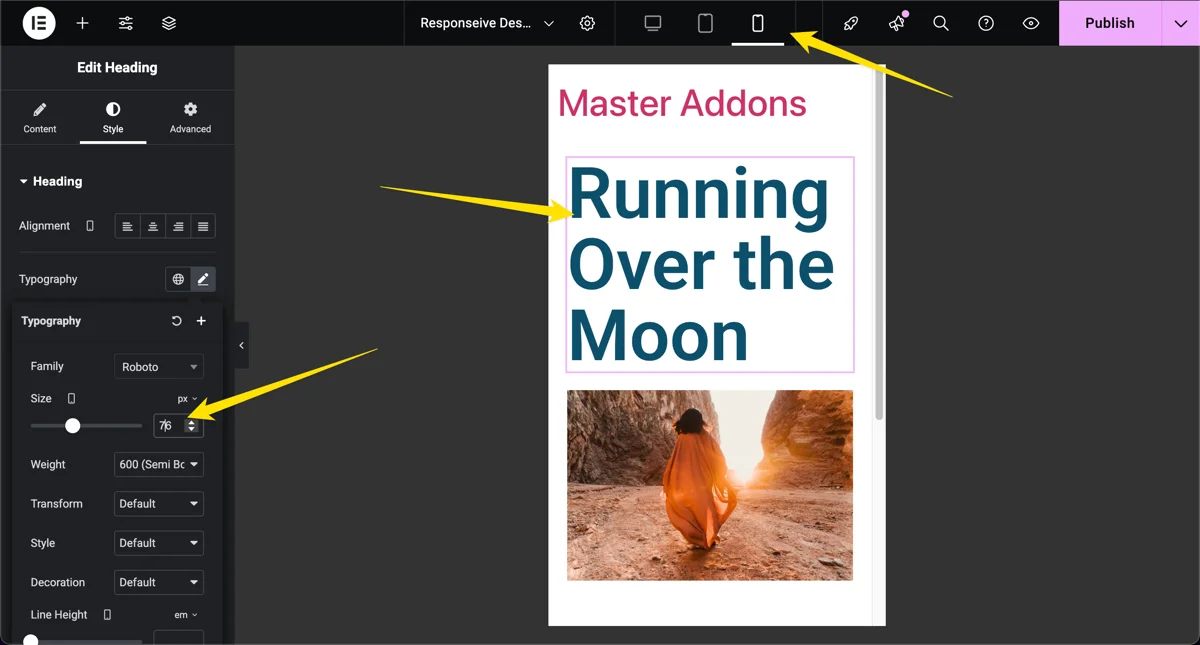
Uma coisa que faz as pessoas tropeçarem: qualquer valor que você definir enquanto uma visualização do dispositivo estiver ativa só se aplica a esse dispositivo e menor Elementor usa um modelo em cascata Altere o tamanho da fonte enquanto Mobile estiver selecionado e somente Mobile herdar o novo valor Desktop permanecer intocado Se você acidentalmente definir o tamanho da fonte com Desktop selecionado, cada dispositivo herdá-lo, e você vai gastar dez minutos se perguntando por que sua correção não levou.
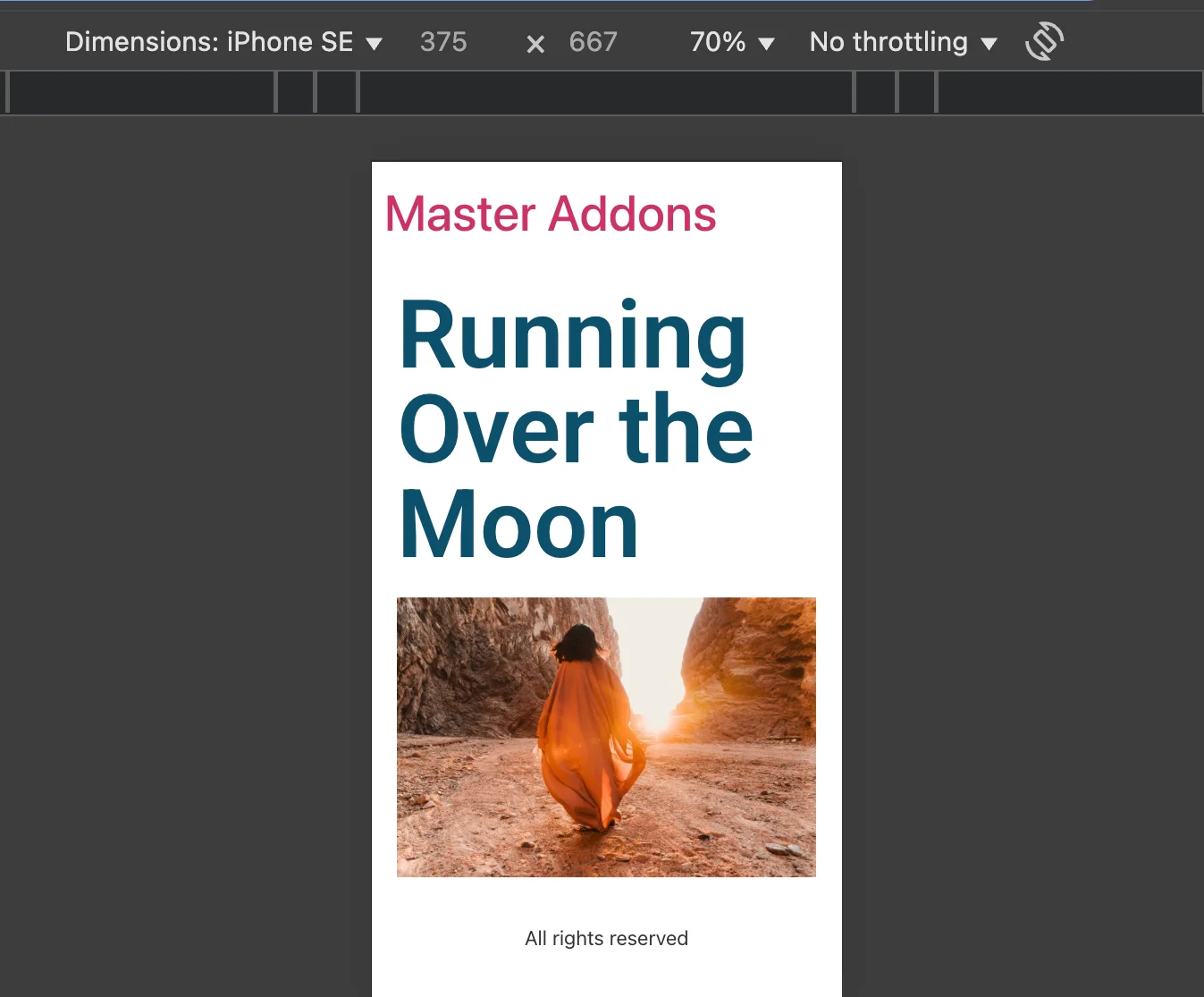
Use o mesmo fluxo de trabalho para preenchimento, margens, tamanhos de fonte, larguras de coluna, tamanhos de imagem e visibilidade Quase todos os controles de estilo no Elementor são por dispositivo.
Se você está lidando com problemas estruturais como um cabeçalho pegajoso que se comporta de maneira diferente no tablet, a mesma lógica se aplica dentro dos modelos de tema Passeie como criar um cabeçalho pegajoso no Elementor para um exemplo completo.
Habilite pontos de interrupção personalizados adicionais no Elementor
Os pontos de interrupção padrão do Elementor são Desktop (acima de 1024 px), Tablet (768 px a 1024 px) e Mobile (abaixo de 768 px) Para a maioria dos sites, esses três estão bem Para qualquer coisa mais ambiciosa, como tablets grandes, laptops pequenos, monitores ultralargos ou telefones dobráveis, você vai querer o Elementor Pontos de interrupção personalizados adicionais.
Está desligado por omissão Tem de o ligar Uma vez activo, o Elementor permite adicionar até seis pontos de paragem personalizados: Mobile, Mobile Extra, Tablet, Tablet Extra, Computador portátil e Widescreen.
Passo 1: Ligue o Experimento de Pontos de Interrupção Personalizados Adicionais
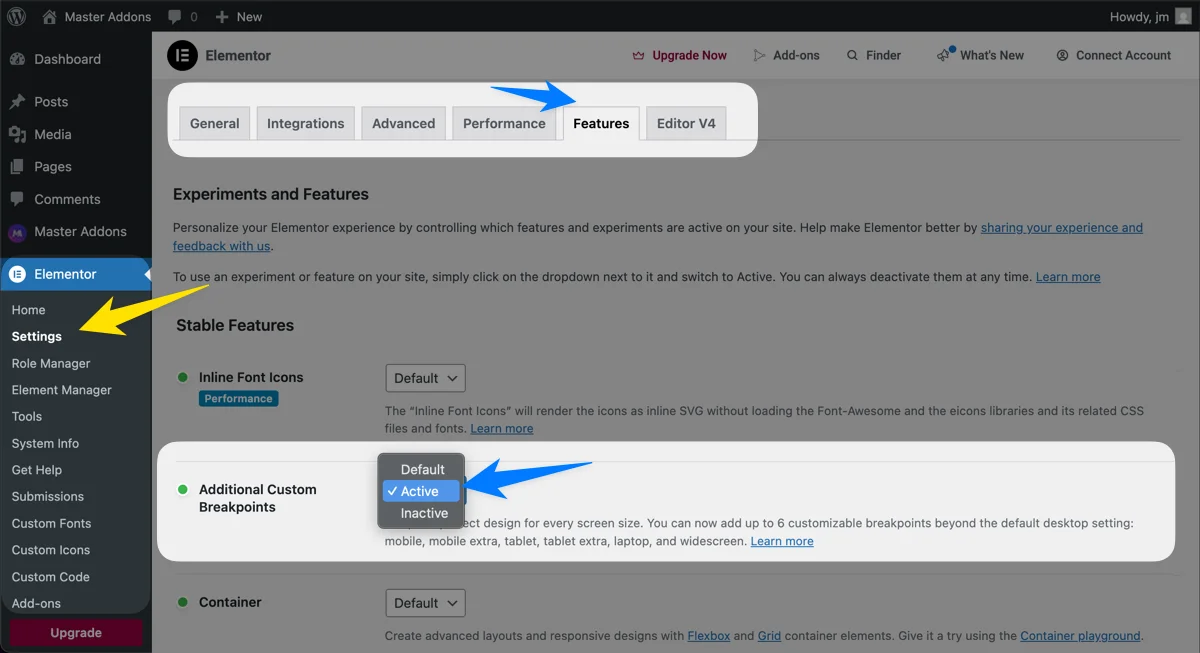
Do seu painel WordPress, vá para Elementor > Configurações > Recursos. Role até encontrar Pontos de interrupção personalizados adicionais. Vire o dropdown para Ativo e salvar.
Passo 2: Configurações de site aberto do Editor Elementor
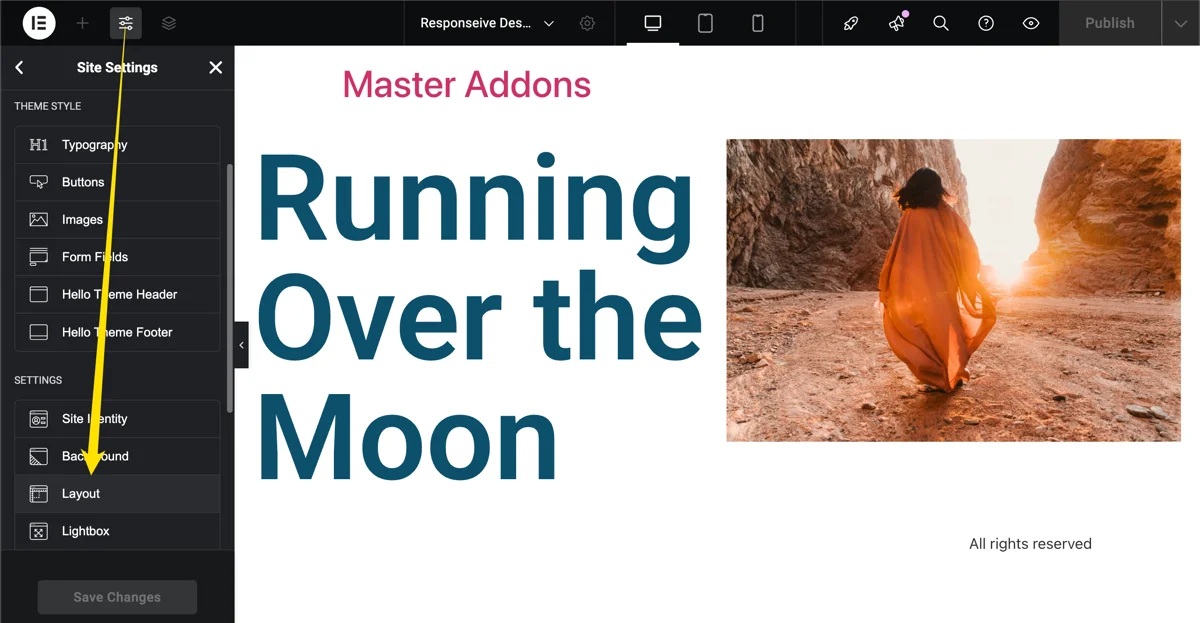
Abra qualquer página ou postagem no editor Elementor Clique no ícone do hambúrguer na parte superior do painel esquerdo e escolha Configurações do site. A partir daí, clique traçado.
Passo 3: Defina suas larguras de ponto de interrupção personalizadas
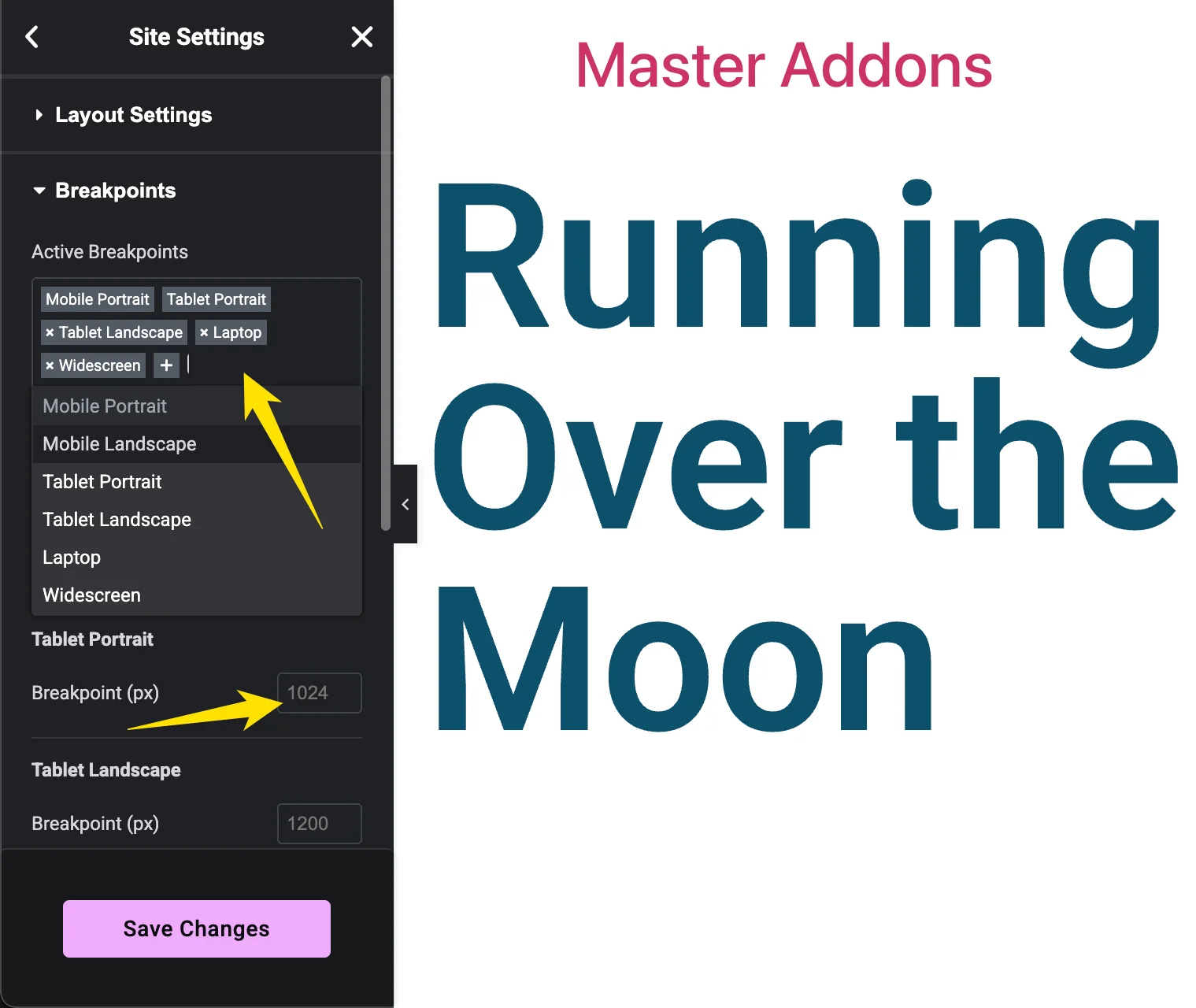
Role para baixo até o Pontos de interrupção painel. Clique Adicionar Ponto de Interrupção e escolha a categoria de dispositivo desejada (Mobile Extra, Tablet Extra, Laptop ou Widescreen).Para cada um, insira a largura em pixels que devem acioná-lo.
Um conjunto inicial decente para 2026:
| Ponto de interrupção | Faixa de largura | Dispositivos Típicos |
|---|---|---|
| Móvel Extra | Abaixo de 360px | Telefones pequenos, iPhones mais antigos |
| Móvel | 360 a 767px | Telefones padrão |
| Comprimido | 768 a 1024px | iPad, tablets em retrato |
| tablet extra | 1025 a 1199px | Tablets em paisagem, pequenos laptops |
| Computador portátil | 1200 a 1439px | laptops de 13 a 14 polegadas |
| tela ampla | 1440px e acima | Grandes monitores, ultrawides |
Salve as configurações Elementor irá solicitar que você recarregue o editor Salve o conteúdo da sua página primeiro Perdi edições em andamento mais de uma vez recarregando antes de salvar, e é sempre irritante.
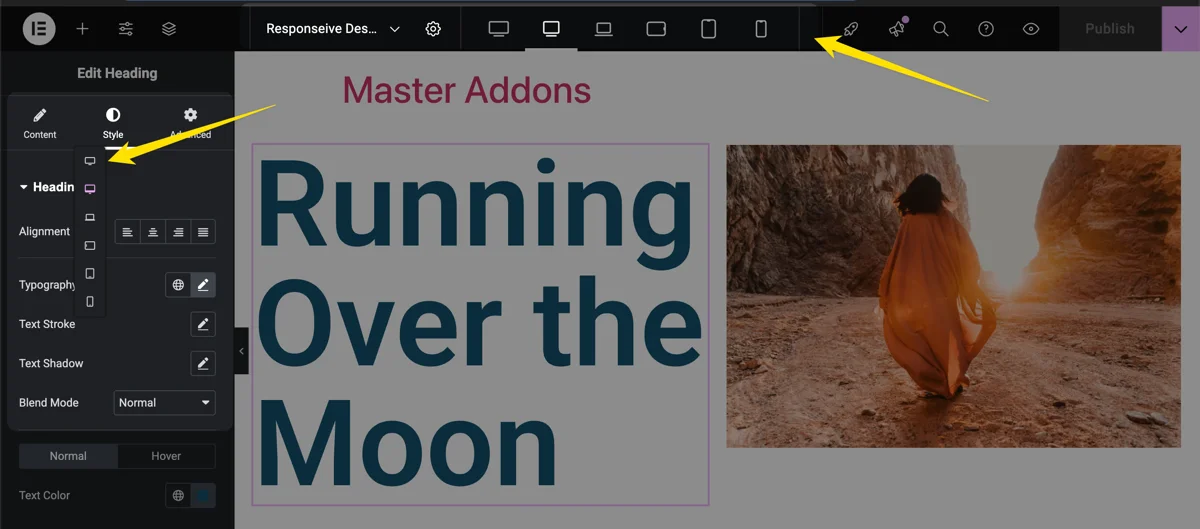
A partir daqui, clicar em qualquer ícone de dispositivo permite que você estilize para essa faixa específica Não mais apertar um design em três tamanhos de cortador de cookies.
Dica rápida: Os pontos de interrupção do Elementor caem em cascata de grandes para pequenos Os valores que você define em um ponto de interrupção maior fluem para os menores, a menos que você os substitua Design de widescreen para celular e você acabará escrevendo menos regras em geral.
5 Melhores Práticas para Design Responsivo Com Elementor
Os pontos de interrupção são uma ferramenta Eles não substituem uma estratégia de design Esses cinco hábitos me economizam horas de violino em cada projeto.
1. construa o conteúdo primeiro e depois responda
Adicione todo o seu texto, imagens e estilos de base (fontes, tamanhos, margens, preenchimento) na área de trabalho primeiro Somente depois que a página for estruturalmente concluída, você deve começar a ajustar para telas menores Tentar construir e ir responsivo ao mesmo tempo geralmente deixa você com dezenas de pequenas substituições que você esquecerá que existem seis meses depois, quando algo parecer desligado.
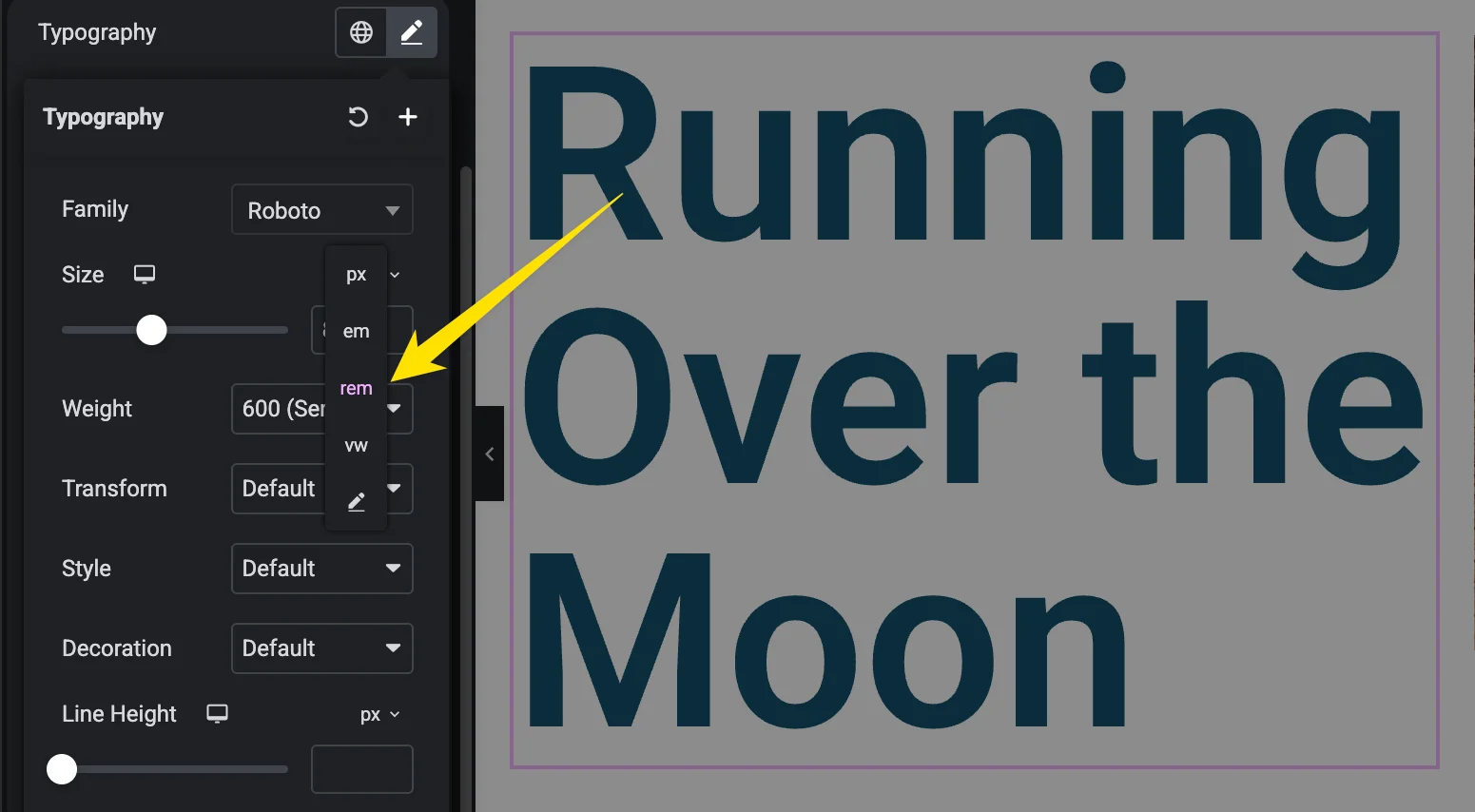
2. use REM para tamanhos de fonte, não PX
Os pixels são rígidos Quando um visitante aumenta o tamanho de fonte padrão do navegador para acessibilidade, o texto baseado em pixels os ignora As unidades REM escalam com o tamanho da fonte raiz, de modo que respeitam as configurações do usuário e oferecem uma escala proporcional mais limpa entre os pontos de interrupção.
3. ocultar seções complexas em telas menores
Se você construiu um contêiner sofisticado com transformadas, paralaxe e posicionamento absoluto, probabilidades são que ele parece ótimo no desktop e terrível no celular Em vez de lutar com ele por uma hora, esconder esse recipiente no tablet e móvel e construir uma alternativa mais simples para telas menores.
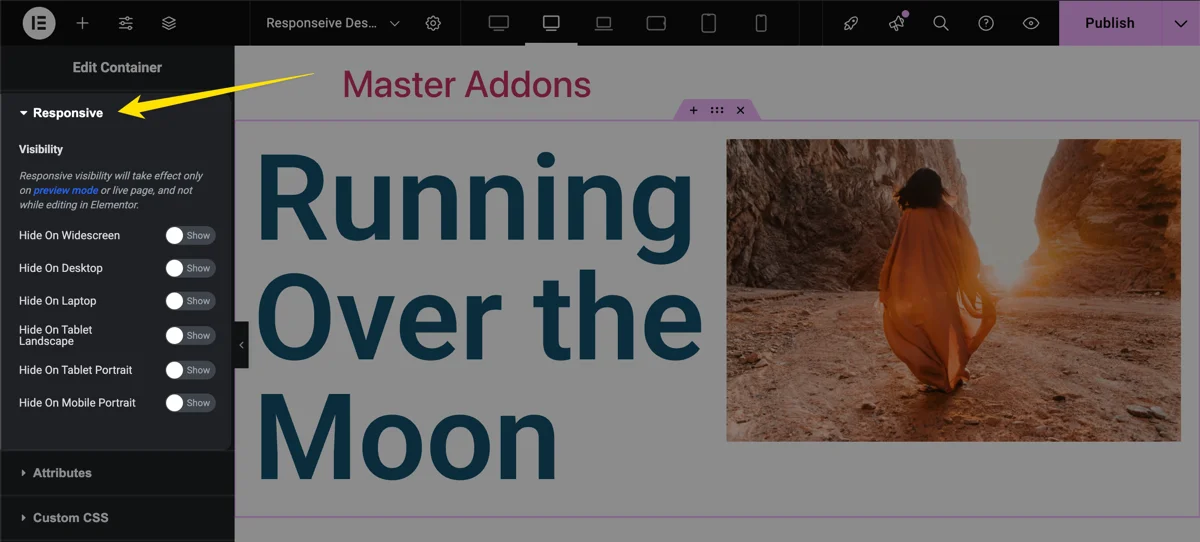
Os controles vivem no Avançado guia de qualquer contêiner, seção ou widget. Esconder no Ambiente de Trabalho, Esconder no Tablet, e Esconder no Mobile combinado com contêineres duplicados oferece duas experiências personalizadas sem escrever CSS.
4. mantenha o CSS personalizado mínimo
Cada linha de CSS personalizado é uma linha que pode entrar em conflito com os estilos inline do Elementor, retardar a renderização ou quebrar após uma atualização do Elementor Use os controles integrados primeiro Quando você precisar de CSS, mantenha-o com escopo, comentado e abreviação Os usuários do Free Master Addons obtêm o Extensão CSS personalizada bem dentro do editor, o que é melhor do que cavar no estilo do tema.css.
Se o desempenho já é um problema, trabalhe como acelerar os sites da Elementor antes de acumular mais regras.
Teste 5. em dispositivos reais, não apenas em visualizações
O Chrome DevTools está bem para uma primeira passagem Não é uma verificação final Os telefones reais renderizam tipografia, rolagem e tocam os alvos de maneira diferente, e o Safari no iOS, em particular, detecta a falta dos simuladores de coisas Teste em pelo menos um telefone e um tablet antes de entrar no ar.
Quando você não tem todos os dispositivos em sua mesa (ninguém tem), Pilha do navegador e Ferramenta de teste responsiva cobrir as lacunas.
Você precisa de mais de 6 pontos de interrupção personalizados?
Elementor limita você a seis Para um site de negócios padrão ou blog, seis é suficiente Para o trabalho de agência de design pesado, lojas on-line com grades de produtos personalizados ou sites direcionados a viewports estranhos (expositores automotivos, quiosques, telefones dobráveis), seis começa a se sentir apertado.
Essa é a lacuna Pontos de interrupção personalizados para Elementor preenche. Estende o sistema nativo do Elementor com:
- Pontos de interrupção personalizados além dos seis: 3 gratuitos da Elementor, ilimitados com Master Addons Pro.
- Compatibilidade total com os pontos de interrupção existentes do Elementor, sem necessidade de substituição.
- Um plugin gratuito da equipe Master Addons que também funciona sem Master Addons instalados.
As agências são as que mais se beneficiam porque cada projeto cliente pode carregar sua própria configuração de ponto de interrupção sem combater os padrões do Elementor. O Documentação personalizada de Breakpoints tem a configuração completa.
Perguntas frequentes
Quais são os pontos de interrupção padrão do Elementor?
Elementor é fornecido com três pontos de interrupção: Desktop (1025 px e acima), Tablet (768 px a 1024 px) e Mobile (abaixo de 768 px).Eles se aplicam globalmente até que você ative Pontos de interrupção personalizados adicionais do painel Recursos.
Quantos pontos de interrupção personalizados posso adicionar no Elementor?
O recurso nativo de Pontos de interrupção personalizados adicionais do Elementor suporta até seis no total: Mobile, Mobile Extra, Tablet, Tablet Extra, Laptop e Widescreen Se você precisar de mais, o plugin gratuito Pontos de interrupção personalizados para Elementor adiciona 3 pontos de interrupção personalizados ou ilimitados com Master Addons Pro.
Os pontos de interrupção do Elementor afetam a velocidade da página?
Ativar pontos de interrupção personalizados adicionais, na verdade, melhora o desempenho do front-end em até 23% porque o Elementor para de duplicar controles em todos os níveis do dispositivo. Mantenha a luz CSS personalizada e pule contêineres duplicados ocultos desnecessários para obter o resultado mais limpo.
Por que minha visualização móvel Elementor parece diferente do meu telefone real?
As visualizações do navegador aproximam a largura da janela de visualização, mas ignoram o dimensionamento de fontes no nível do sistema operacional, a renderização do alvo de toque, as peculiaridades do Safari e a altura do cromo do navegador Sempre verifique as páginas críticas em um telefone real antes de publicar.
Posso alterar os pontos de interrupção do Elementor depois que meu site estiver ativo?
Sim, mas com cuidado Alterando um ponto de interrupção largura muda quais estilos se aplicam em quais dispositivos, o que pode causar mudanças de layout em páginas existentes Teste em um site de preparação primeiro e audite seus modelos mais importantes (página inicial, páginas de destino, checkout) antes de empurrar as alterações ao vivo.
Pensamentos Finais
O design responsivo no Elementor se resume a dois hábitos Corrigir problemas elemento por elemento dentro do editor Dê a si mesmo espaço para respirar com pontos de interrupção personalizados quando três padrões não são suficientes Faça os dois consistentemente, teste em hardware real, e seus visitantes obtêm a mesma experiência limpa em um telefone de orçamento de $ 200 como eles fazem em um ultrawide de $ 3000.
Se você quiser pular os três padrão sem lutar com CSS personalizado, Master Addons tem as peças prontas: Construtor Tema para cabeçalhos e rodapés, Construtor Popup para captura de chumbo, Construtor de widgets para widgets personalizados sem PHP, e o Plug-in de pontos de interrupção personalizados quando seis pontos de interrupção acabarem.
Leitura relacionada:
- 100 melhores complementos de elementadores para 2026
- Como acelerar sites Elementor
- Melhores práticas de SEO para Elementor
Junte-se a mais de 30.000 criadores de web que confiam em complementos mestres

Cada widget premium, Construtor de temas, Construtor de pop-ups e Pontos de interrupção personalizados controlam em um plugin leve Construir além dos limites sem o inchaço. Consulte Preços de complementos mestres.
Identifique um truque de design responsivo que pulei? Deixe-o nos comentários abaixo ou entre em contato Contato.
