


Вы когда-нибудь поднимали вашу целевую страницу Elementor на телефоне и смотрели, как заголовок разрезается пополам, кнопки складываются странно или изображение нажимает текст очистить от экрана? Это случается со всеми, кто строит в Elementor достаточно долго Плагин поставляется с разумными отзывчивыми по умолчанию, но реальные конструкции на реальных устройствах все еще ломаются.
Глобальные данные о трафике за 2025 год оценивают мобильный телефон примерно в 63-64 процента сеансов и ноутбуков на уровне от 36 до 37 процентов. Когда макет разваливается на маленьких экранах, вы теряете двух из каждых трех посетителей, прежде чем они прочитают слово.
Вот что я расскажу: исправление наиболее распространенных адаптивных ошибок в три клика, включение дополнительных пользовательских точек останова Elementor и настройка макетов, которые скрепляются на каждом устройстве. если шести собственных точек останова недостаточно, бесплатно Пользовательский плагин точек останова из Master Addons добавляет больше внутри того же редактора: 3 пользовательских точки останова бесплатно, неограниченно с Master Addons Pro.
Что такое контрольные точки Элементора?
Точки останова Элементора - это пороговые значения ширины экрана, при которых ваша раскладка переключает стили для разных устройств. по умолчанию Elementor использует три — рабочий стол, планшет и мобильный телефон (мобильный телефон) и его дополнительную функцию пользовательских точек останова позволяет добавить до шести, чтобы вы могли точно настроить интервал, размеры шрифтов и видимость для каждого устройства. Поскольку каждый элемент управления в Elementor установлен для каждой точки останова, почти любая проблема адаптивного дизайна может быть исправлена без записи CSS.
Почему адаптивный дизайн важен больше, чем когда-либо
Адаптивный дизайн имеет значение, потому что большинство ваших посетителей работают на мобильных устройствах, и Google ранжирует мобильную версию вашей страницы сначала — макет, который разбивается на небольших экранах, стоит вам как рейтинга, так и конверсий.
Адаптивный дизайн - это не отточенная задача, которую вы выполняете в конце проекта. Это базовый уровень, который Google использует для ранжирования страниц, первое, что замечает новый посетитель, и часто разница между конверсией и отскоком.
Несколько вещей, которыми стоит освоиться:
- Доминирует мобильный трафик. Большинство посетителей видят вашу мобильную компоновку раньше настольной, если они вообще когда-либо видят рабочий стол.
- Размеры устройств продолжают умножаться. Складные устройства, планшеты, гигантские телефоны, крошечные телефоны и сверхширокие мониторы - все это теперь появляется в аналитике.
- Ложь предварительного просмотра браузера. DevTools с шириной 375px не соответствует тому, что рендерит настоящий iPhone или Pixel. Рендеринг шрифтов, поведение прокрутки и сенсорные цели различаются.
- Сигнал ранжирования. Тесная мобильная компоновка наносит вред Core Web Vitals, а Core Web Vitals ухудшает рейтинг.
Мое эмпирическое правило: загружайте живой сайт на настоящий телефон и настоящий планшет хотя бы раз в месяц. инструменты предварительного просмотра улавливают очевидное. все остальное ловит настоящее оборудование.
Общие проблемы адаптивного дизайна в Elementor
Наиболее распространенными проблемами, реагирующими на Elementor, являются негабаритный текст заголовка, изображения, переполняющие контейнеры, столбцы, которые не будут складываться чисто, и заполнение рабочего стола, которое поглощает мобильный экран (почти все из них вызвано предварительным просмотром только на рабочем столе).
Большинство отзывчивых ошибок в Elementor происходят из одной и той же горстки источников:
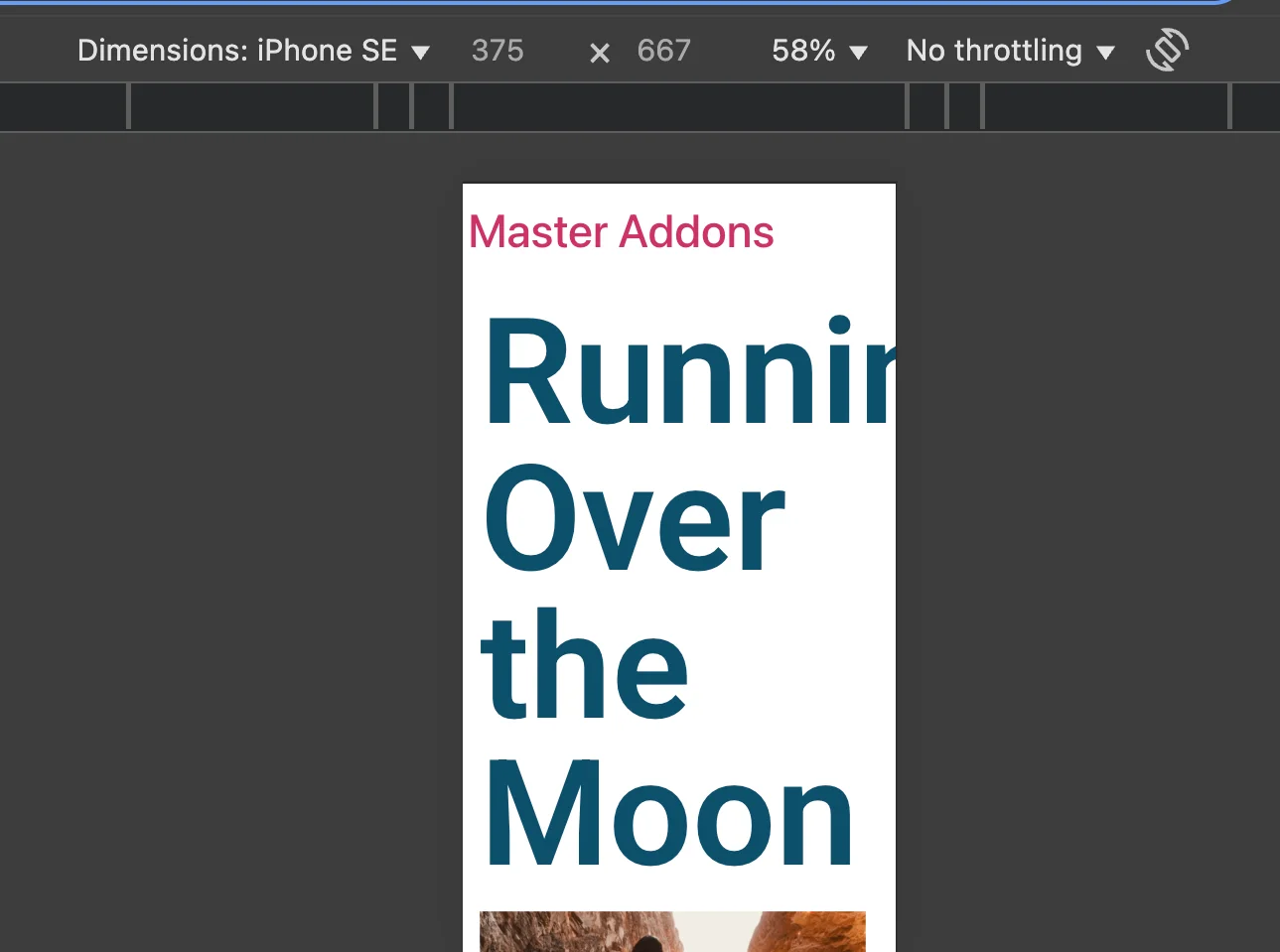
- Текст заголовка просачивается за край экрана, потому что размер шрифта рабочего стола слишком велик для окна просмотра с разрешением 375px.
- Изображения странно сеются или дуют мимо контейнеров.
- Столбцы складываются в беспорядок вместо чистого одного столбца.
- Кнопки обнимают край или перематывают на две линии, когда не следует.
- Набивка размером с рабочий стол съедает половину мобильного экрана еще до того, как контент загрузится.
Почему что-то из этого происходит? обычно это рабочий процесс Дизайнеры строят на холсте 1920px, предварительно просматривают готовую страницу на том же холсте и публикуют хиты, предполагая, что Elementor будет изящно настраиваться. это редко происходит.

Исправление почти никогда не является техническим. обычно менее тридцати секунд на элемент, как только вы знаете, где нажать.
Как исправить проблемы, реагирующие на элементы, в 3 кликах
Около 80 процентов проблем с реагированием, которые я вижу, можно исправить внутри редактора, по одному элементу за раз, не касаясь строки CSS. поток, который я использую в каждом проекте:
- Откройте страницу проблемы в редакторе Elementor.
- Щелкните элемент, который выглядит сломанным на мобильном телефоне (заголовок, кнопка, изображение, столбец, что угодно).
- Переключить предварительный просмотр устройства используя значок устройства внизу панели редактора, настройте свойство для этой конкретной точки останова.
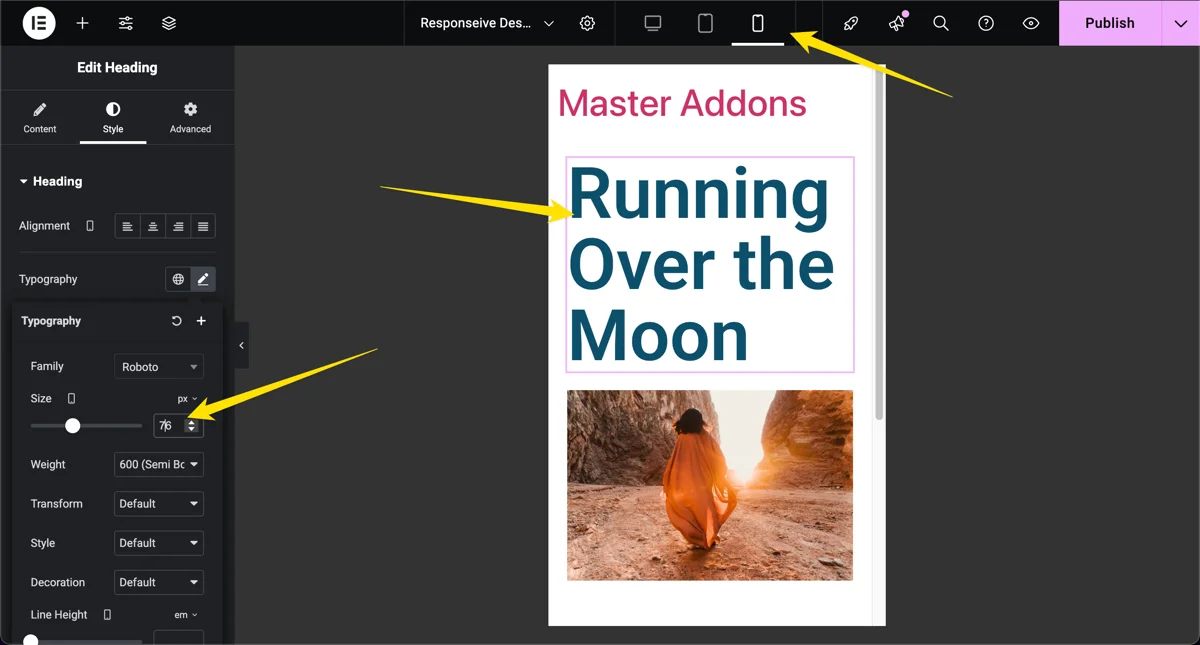
Одна вещь, которая сбивает людей с толку: любое значение, которое вы устанавливаете, пока предварительный просмотр устройства активен, применимо только к этому устройству и меньше. Elementor использует каскадную модель. Измените размер шрифта, пока выбран Mobile, и только Mobile наследует новое значение. Desktop останется нетронутым. Если вы случайно установили размер шрифта с выбранным Desktop, каждое устройство наследует его, и вы потратите десять минут на размышления, почему ваше исправление не заняло.
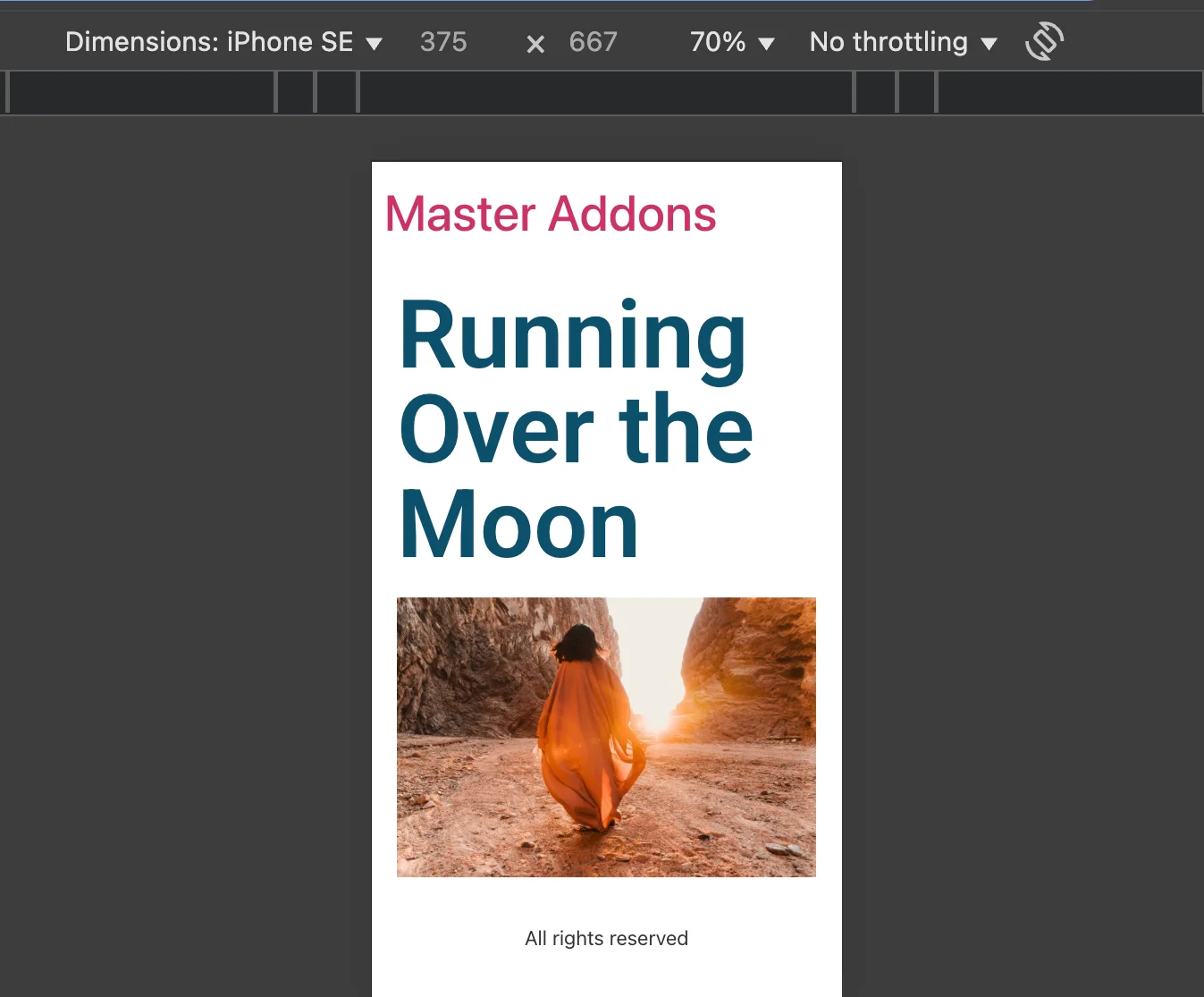
Используйте один и тот же рабочий процесс для заполнения, полей, размеров шрифтов, ширины столбцов, размеров изображений и видимости. Почти каждый элемент управления стилем в Elementor предназначен для каждого устройства.
Если вы имеете дело со структурными проблемами, такими как липкий заголовок, который ведет себя на планшете по-другому, та же логика применима и внутри шаблонов тем. Проходите как создать липкий заголовок в Elementor для полного примера.
Включите дополнительные пользовательские точки останова в Elementor
Точки останова по умолчанию у Elementor - Desktop (выше 1024px), Tablet (от 768px до 1024px), Mobile (ниже 768px), для большинства сайтов эти три в порядке. для чего-то более амбициозного вроде больших планшетов, маленьких ноутбуков, сверхшироких мониторов, складных телефонов, вам захочется Elementor Дополнительные пользовательские точки останова.
По умолчанию он выключен. Вы должны включить. После активации Elementor позволяет вам добавить до шести пользовательских точек останова: Mobile, Mobile Extra, Tablet, Tablet Extra, ноутбук и широкоэкранный.
Шаг 1: Включите эксперимент с дополнительными пользовательскими точками останова
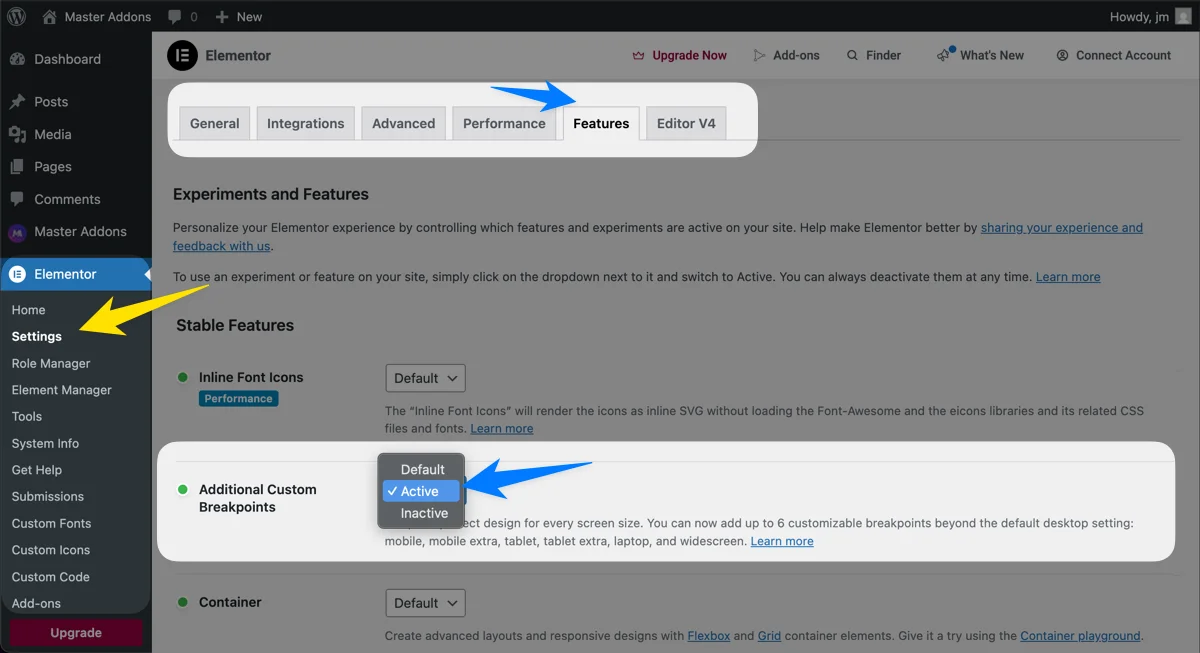
С панели управления WordPress перейдите по адресу Элементор > Настройки > Особенности. Прокручивайте, пока не найдете Дополнительные пользовательские точки останова. Переверните раскрывающийся список на Активный и сохранить.
Шаг 2: Откройте настройки сайта в редакторе Elementor
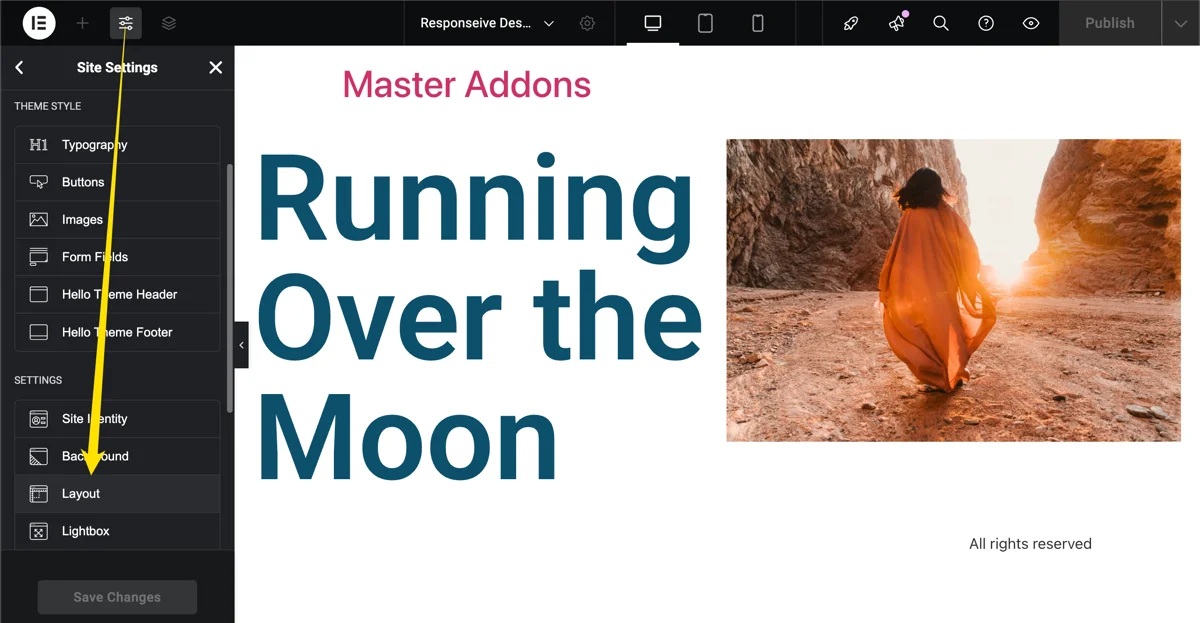
Откройте любую страницу или публикацию в редакторе Elementor. щелкните значок гамбургера в верхней части левой панели и выберите Настройки сайта. Оттуда нажмите Макет.
Шаг 3: Определите пользовательскую ширину точки останова
Прокрутите вниз до Точки останова панель. Нажмите Добавить точку останова и выберите нужную категорию устройства (Mobile Extra, Tablet Extra, Laptop или Widescreen).Для каждого введите ширину в пикселях, которые должны ее активировать.
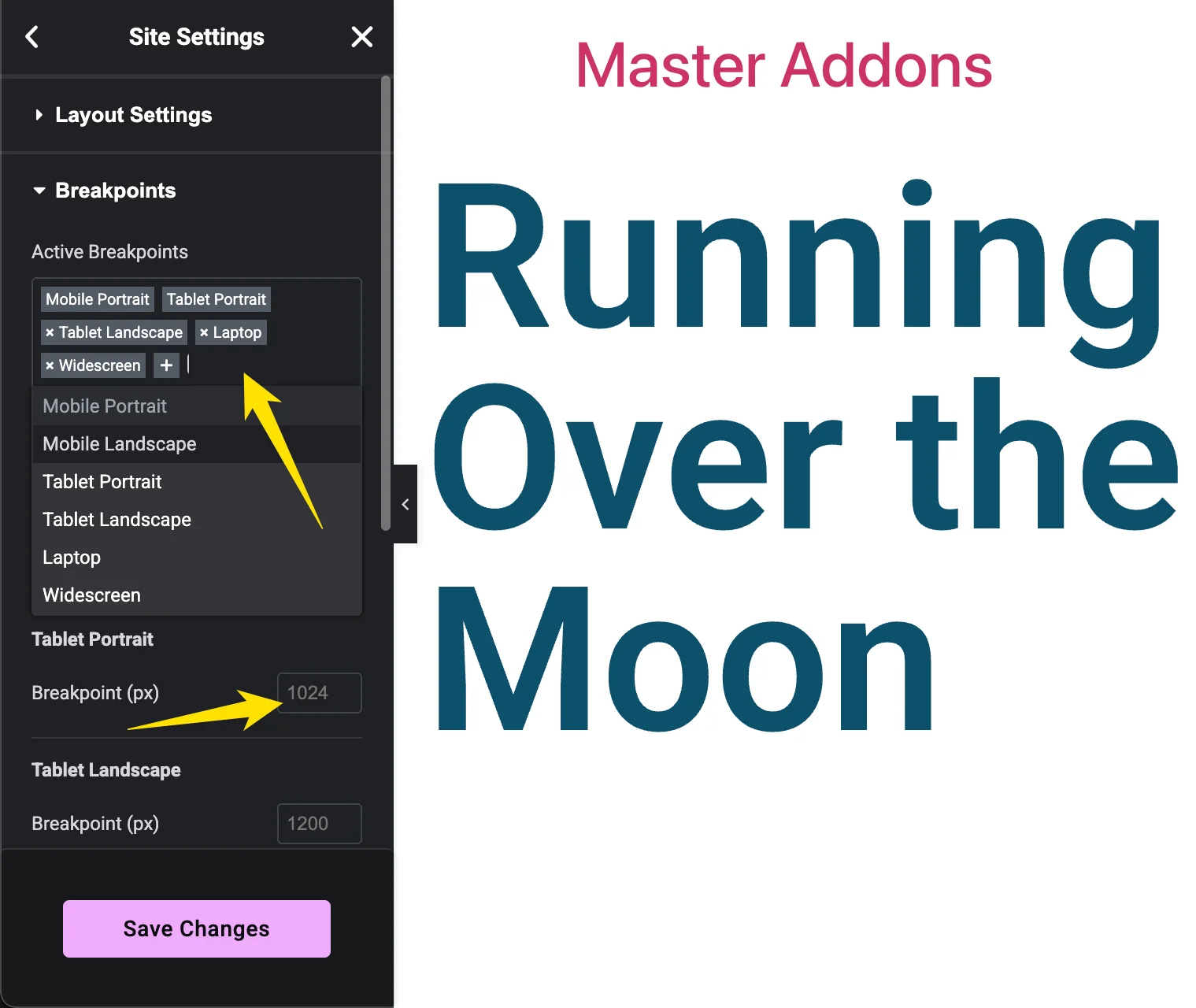
Достойный стартовый состав на 2026 год:
| Точка останова | Ширина диапазона | Типичные устройства |
|---|---|---|
| Мобильный Экстра | Ниже 360px | Маленькие телефоны, старые iPhone |
| Мобильный | от 360 до 767px | Стандартные телефоны |
| Планшет | от 768 до 1024px | iPad, планшеты на портрете |
| Планшет Экстра | с 1025 по 1199px | Планшеты в пейзаже, маленькие ноутбуки |
| Ноутбук | от 1200 до 1439px | 13-14-дюймовые ноутбуки |
| Широкоэкранный | 1440px и выше | Большие мониторы, ультравид |
Сохранить настройки. Elementor предложит вам перезагрузить редактор. сначала сохраните содержимое страницы. я не раз терял незавершенные правки, перезагружаясь перед сохранением, и это всегда раздражает.
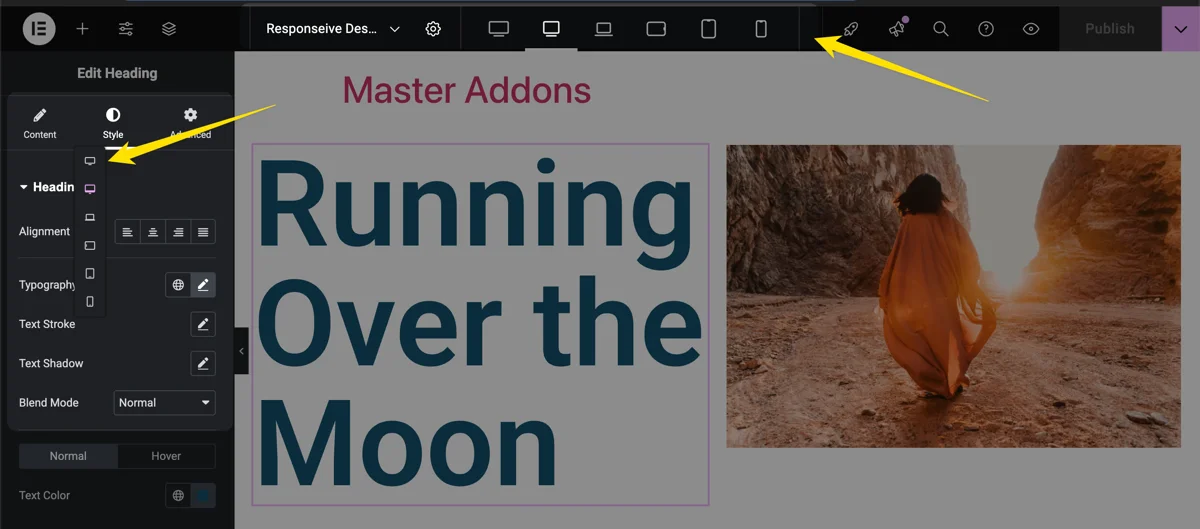
С этого момента щелчок по любому значку устройства позволяет вам стилизовать этот конкретный диапазон. Больше не нужно вжимать дизайн в три размера вырезателя файлов cookie.
Быстрый совет: точки останова Элементора каскадно переходят от больших к малым. значения, которые вы устанавливаете при большей точке останова, перетекают в меньшие, если вы не переопределите их.Дизайн от широкоэкранного до мобильного, и в конечном итоге вы будете писать меньше правил в целом.
5 лучших практик адаптивного дизайна с помощью Elementor
Точки останова - инструмент Они не заменяют стратегию дизайна Эти пять привычек экономят мне часы возни на каждом проекте.
1. Сначала создайте контент, затем перейдите к адаптивному подходу
Добавьте сначала весь свой текст, изображения и базовые стили (шрифты, размеры, поля, заполнение) на рабочий стол. Только после того, как страница структурно закончена, вы должны начать настраивать для меньших экранов. Попытка построить и перейти к отзывчивым одновременно обычно оставляет вам десятки крошечных переопределений вы забудете существовать через шесть месяцев, когда что-то смотрит в сторону.
2. Используйте REM для размеров шрифтов, а не для PX
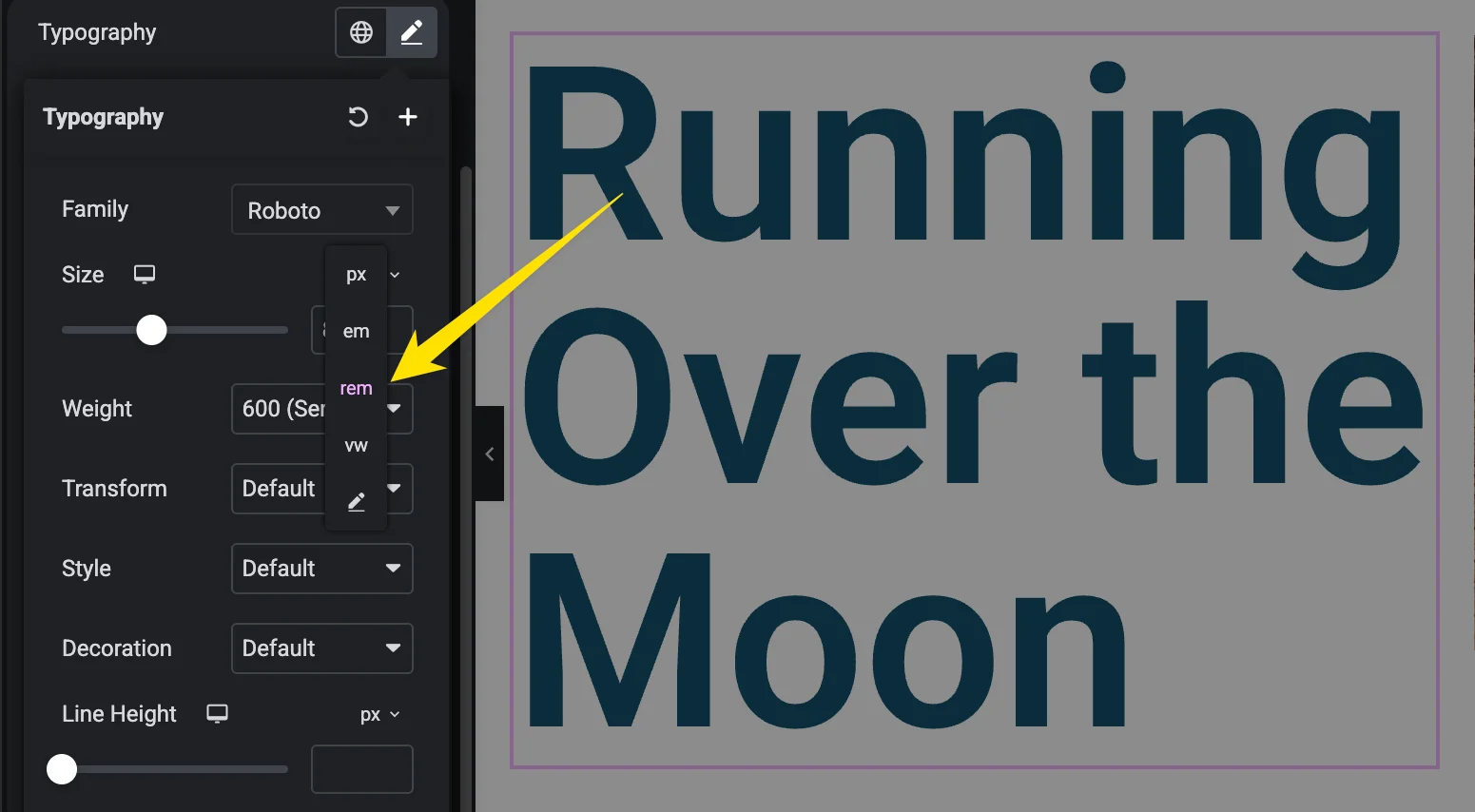
Пиксели жесткие, Когда посетитель увеличивает размер шрифта своего браузера по умолчанию для доступности, текст на основе пикселей игнорирует их. Единицы REM масштабируются с размером корневого шрифта, поэтому они уважают настройки пользователя и дают вам более чистое пропорциональное масштабирование по точкам останова.
3. Скрыть сложные секции на меньших экранах
Если вы построили причудливый контейнер с трансформами, параллаксом и абсолютное позиционирование, шансы, что он выглядит отлично на рабочем столе и ужасно на мобильном. вместо того, чтобы бороться с ним в течение часа, спрячьте этот контейнер на планшете и мобильном телефоне и создайте более простую альтернативу для экранов меньшего размера.
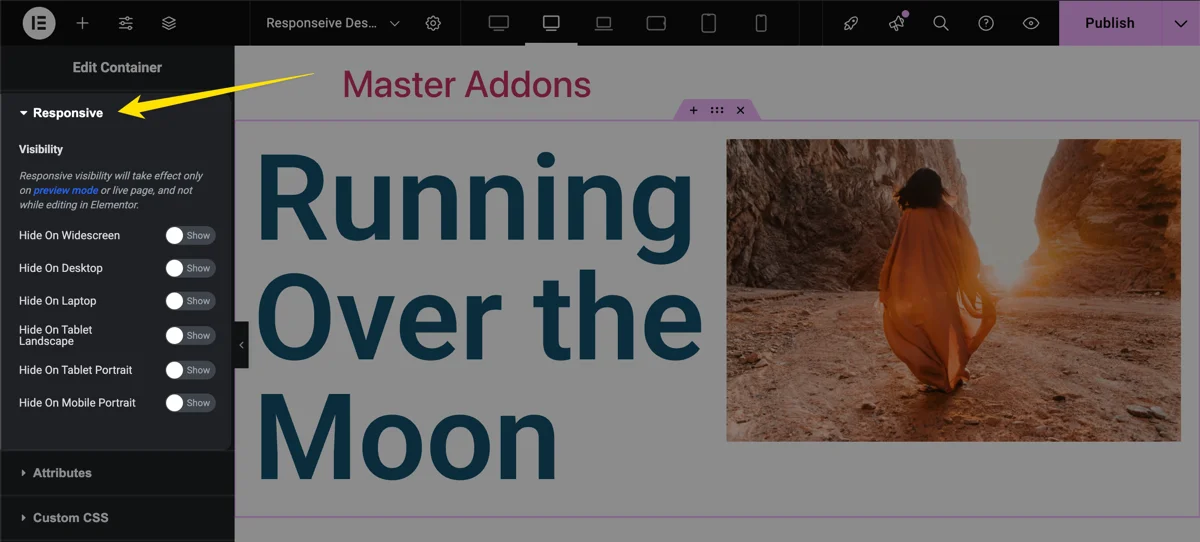
Органы управления живут в Продвинутый вкладка любого контейнера, раздела или виджета. Скрыть на рабочем столе, Скрыть на планшетеи Скрыться на мобильном телефоне в сочетании с дубликатами контейнеров вы получите два индивидуальных опыта без написания CSS.
4. Сохраняйте пользовательский CSS минимальным
Каждая строка пользовательских CSS - это строка, которая может конфликтовать со встроенными стилями Elementor, замедлять рендеринг или прерываться после обновления Elementor.Сначала используйте встроенные элементы управления. когда вам действительно нужен CSS, сохраняйте его область видимости, комментируйте и сокращайте. Бесплатные главные дополнения пользователи получают Пользовательское расширение CSS прямо внутри редактора, который бьется, копаясь в стиле темы.css.
Если производительность уже проблема, проработать как ускорить сайты Elementor прежде чем нагромождать дополнительные правила.
5. Тест на реальных устройствах, а не только на предварительном просмотре
Chrome DevTools подходит для первого прохода. Это не окончательная проверка. Настоящие телефоны по-разному отображают типографику, прокрутку и касание целей, а Safari на iOS, в частности, ловит промах симуляторов вещей. Перед выходом в эфир протестируйте хотя бы один телефон и один планшет.
Когда у тебя на столе не все устройства (никто не делает), БраузерСтек и Инструмент адаптивного тестирования закрыть зазоры.
Вам нужно больше, чем 6 пользовательских точек останова?
Элементор ограничивает вас в шесть Для стандартного бизнес-сайта или блога шесть является большим. для работы агентства тяжелый дизайн, интернет-магазины с пользовательских сетки продуктов, или сайты, нацеленные на странные видопорты (автомобильные дисплеи, киоски, складные телефоны), шесть начинает чувствовать себя туго.
Вот и разрыв Пользовательские точки останова для Elementor заполняет. она расширяет родную систему Элементора на
- Пользовательские точки останова выше шести у Elementor: 3 бесплатно, без ограничений с Master Addons Pro.
- Полная совместимость с существующими точками останова Elementor, замена не нужна.
- Бесплатный плагин от команды Master Addons, который также работает без установленных Master Addons.
Агентства выигрывают больше всего, потому что каждый клиентский проект может нести свою собственную конфигурацию точки останова, не борясь с дефолтами Elementor.The Документация по пользовательским точкам останова имеет полную настройку.
Часто задаваемые вопросы
Каковы точки останова Elementor по умолчанию?
Элементор поставляется с тремя точками останова: настольный (1025px и выше), планшетный (от 768px до 1024px) и мобильный (ниже 768px). Они применяются глобально, пока вы не включите дополнительные пользовательские точки останова с панели "Особенности".
Сколько пользовательских точек останова я могу добавить в Elementor?
Собственная функция Elementor "Дополнительные пользовательские точки останова" поддерживает до шести общих функций: "Мобильный", "Мобильный экстра", "Планшет", "Дополнительный планшет", "Ноутбук" и "Широкоэкранный". Если вам нужно больше, бесплатный плагин "Настраиваемые точки останова для Elementor" добавляет 3 пользовательских точки останова или неограниченно с помощью Master Addons Pro.
Влияют ли точки останова Элементора на скорость страницы?
Включение дополнительных пользовательских точек останова фактически улучшает производительность внешнего интерфейса до 23 процентов, потому что Elementor прекращает дублировать элементы управления на каждом уровне устройства. сохраняйте индивидуальный свет CSS и пропускайте ненужные скрытые дубликаты контейнеров для достижения самого чистого результата.
Почему мой мобильный вид Elementor отличается от моего настоящего телефона?
Предварительный просмотр браузера позволяет получить приблизительную ширину окна просмотра, но игнорировать масштабирование шрифтов на уровне ОС, рендеринг с сенсорной целью, особенности Safari и высоту хрома браузера Всегда проверяйте критические страницы на реальном телефоне перед публикацией.
Могу ли я изменить точки останова Elementor после того, как мой сайт будет запущен?
Да, но осторожно. изменение ширины точки останова смещает, какие стили применяются к каким устройствам, что может вызвать изменения макета на существующих страницах. сначала протестируйте на промежуточном сайте и проверьте свои наиболее важные шаблоны (домашняя страница, целевые страницы, оформление заказа), прежде чем переводить изменения в реальном времени.
Заключительные мысли
Адаптивный дизайн в Elementor сводится к двум привычкам. исправлять проблемы элемент за элементом внутри редактора. Дайте себе передышку с пользовательскими точками останова, когда трех выключений недостаточно. делайте оба последовательно, тестируйте на реальном оборудовании, и ваши посетители получают такой же чистый опыт на бюджетном телефоне за 200 долларов, как и на сверхшироком телефоне за 3000 долларов.
Если вы хотите пропустить тройку по умолчанию, не борясь с пользовательскими CSS, Master Addons подготовит фигуры: Тема Строитель для заголовков и нижних колонтитулов, Попап Строитель для захвата свинца, Виджет Строитель для пользовательских виджетов без PHP и Пользовательский плагин точек останова когда шесть точек останова закончатся.
Связанное чтение:
- 100 лучших дополнений Elementor на 2026 год
- Как ускорить работу веб-сайтов Elementor
- Лучшие SEO-практики для Elementor
Присоединяйтесь к более чем 30 000 веб-создателей, которые доверяют главным аддонам

Каждый премиум-виджет, Theme Builder, Popup Builder и Custom Breakpoints управляют одним легким плагином. Создавайте за пределами без раздутия. См. "Цены на главные дополнения".
Выделите адаптивный трюк с дизайном, который я пропустил? Бросьте его в комментариях ниже или протяните руку помощи Контакт.
