

কখনও একটি ফোনে আপনার এলিমেন্টর ল্যান্ডিং পৃষ্ঠাটি টেনেছেন এবং হেডলাইনটি অর্ধেক করে দেখেছেন, বোতামগুলি অদ্ভুত স্ট্যাক করেছে, বা একটি চিত্র পুশ টেক্সট স্ক্রীন থেকে পরিষ্কার করেছে? এলিমেন্টরে যারা তৈরি করেন তাদের প্রত্যেকের ক্ষেত্রেই এটি ঘটে। প্লাগইনটি সংবেদনশীল প্রতিক্রিয়াশীল ডিফল্ট সহ প্রেরণ করে, কিন্তু বাস্তব ডিভাইসে বাস্তব ডিজাইন এখনও ভেঙে যায়।
2025 সালের গ্লোবাল ট্রাফিক ডেটা মোবাইলকে প্রায় 63 থেকে 64 শতাংশ সেশনে এবং ল্যাপটপগুলিকে 36 থেকে 37 শতাংশে রাখে। যখন একটি লেআউট ছোট স্ক্রিনে আলাদা হয়ে যায়, তখন আপনি একটি শব্দ পড়ার আগে প্রতি তিনজন দর্শকের মধ্যে দুজনকে হারাবেন।
আমি যা কভার করব তা এখানে: তিনটি ক্লিকে সবচেয়ে সাধারণ প্রতিক্রিয়াশীল বাগগুলি ঠিক করা, এলিমেন্টরের অতিরিক্ত কাস্টম ব্রেকপয়েন্টগুলি চালু করা এবং প্রতিটি ডিভাইসে একসাথে থাকা লেআউটগুলি সেট আপ করা৷ যদি ছয়টি নেটিভ ব্রেকপয়েন্ট যথেষ্ট না হয়, বিনামূল্যে কাস্টম ব্রেকপয়েন্ট প্লাগইন মাস্টার অ্যাডনস থেকে একই সম্পাদকের ভিতরে আরও যোগ করে: 3টি কাস্টম ব্রেকপয়েন্ট বিনামূল্যে, মাস্টার অ্যাডনস প্রো সহ সীমাহীন।
এলিমেন্টর ব্রেকপয়েন্ট কি?
এলিমেন্টর ব্রেকপয়েন্ট হল স্ক্রীন-প্রস্থ থ্রেশহোল্ড যেখানে আপনার লেআউট বিভিন্ন ডিভাইসের জন্য স্টাইলিং পরিবর্তন করে। ডিফল্টরূপে Elementor তিনটি ians ডেস্কটপ, ট্যাবলেট এবং মোবাইল ব্যবহার করে এবং এর অতিরিক্ত কাস্টম ব্রেকপয়েন্ট বৈশিষ্ট্য আপনাকে ছয়টি পর্যন্ত যোগ করতে দেয় যাতে আপনি প্রতি ডিভাইসে ব্যবধান, ফন্টের আকার এবং দৃশ্যমানতা ঠিক করতে পারেন। যেহেতু Elementor-এর প্রতিটি নিয়ন্ত্রণ ব্রেকপয়েন্ট প্রতি সেট করা আছে, প্রায় যেকোনো প্রতিক্রিয়াশীল ডিজাইনের সমস্যা CSS না লিখেই ঠিক করা যেতে পারে।
কেন প্রতিক্রিয়াশীল ডিজাইন আগের চেয়ে বেশি গুরুত্বপূর্ণ
প্রতিক্রিয়াশীল ডিজাইন গুরুত্বপূর্ণ কারণ আপনার বেশিরভাগ দর্শক মোবাইলে থাকে এবং Google আপনার পৃষ্ঠার মোবাইল সংস্করণটিকে প্রথমে স্থান দেয় এবং একটি লেআউট যা ছোট স্ক্রিনে ভেঙে যায় আপনার র্যাঙ্কিং এবং রূপান্তর উভয়ই খরচ হয়৷।
প্রতিক্রিয়াশীল ডিজাইন একটি পোলিশ কাজ নয় যা আপনি একটি প্রকল্পের শেষে বোল্ট করেন। এটি বেসলাইন Google পৃষ্ঠাগুলিকে র্যাঙ্ক করতে ব্যবহার করে, প্রথম জিনিসটি একটি নতুন দর্শক লক্ষ্য করে এবং প্রায়শই একটি রূপান্তর এবং একটি বাউন্সের মধ্যে পার্থক্য।
আরামদায়ক হওয়ার মতো কয়েকটি জিনিস:
- মোবাইল ট্রাফিক প্রাধান্য। বেশিরভাগ দর্শক ডেস্কটপের আগে আপনার মোবাইল লেআউট দেখেন, যদি তারা কখনও ডেস্কটপ দেখেন।
- ডিভাইসের আকার গুন করতে থাকে। ফোল্ডেবল, ট্যাবলেট, জায়ান্ট ফোন, ছোট ফোন এবং আল্ট্রাওয়াইড মনিটর সবই এখন বিশ্লেষণে দেখা যাচ্ছে।
- ব্রাউজার প্রিভিউ মিথ্যা। 375px প্রস্থের DevTools একটি আসল iPhone বা Pixel যা রেন্ডার করে তার সাথে মেলে না। ফন্ট রেন্ডারিং, স্ক্রোল আচরণ এবং স্পর্শ লক্ষ্য সবই আলাদা।
- এটি একটি র্যাঙ্কিং সংকেত। একটি সঙ্কুচিত মোবাইল লেআউট কোর ওয়েব ভাইটালকে আঘাত করে এবং কোর ওয়েব ভাইটাল র্যাঙ্কিংকে আঘাত করে।
আমার অঙ্গুষ্ঠের নিয়ম: মাসে অন্তত একবার একটি বাস্তব ফোন এবং একটি বাস্তব ট্যাবলেটে লাইভ সাইট লোড করুন। প্রিভিউ টুল সুস্পষ্ট জিনিস ধরা। বাস্তব হার্ডওয়্যার অন্য সবকিছু ধরা।
এলিমেন্টরে সাধারণ প্রতিক্রিয়াশীল ডিজাইনের সমস্যা
সবচেয়ে সাধারণ এলিমেন্টর প্রতিক্রিয়াশীল সমস্যাগুলি হল বড় আকারের শিরোনাম পাঠ্য, তাদের পাত্রে উপচে পড়া ছবি, কলাম যা পরিষ্কারভাবে স্ট্যাক করবে না এবং ডেস্কটপ প্যাডিং যা মোবাইল স্ক্রীনকে গ্রাস করে এবং প্রায় সবগুলিই শুধুমাত্র ডেস্কটপে প্রিভিউ করার কারণে ঘটে।
এলিমেন্টরের বেশিরভাগ প্রতিক্রিয়াশীল বাগ একই মুষ্টিমেয় উত্স থেকে আসে:
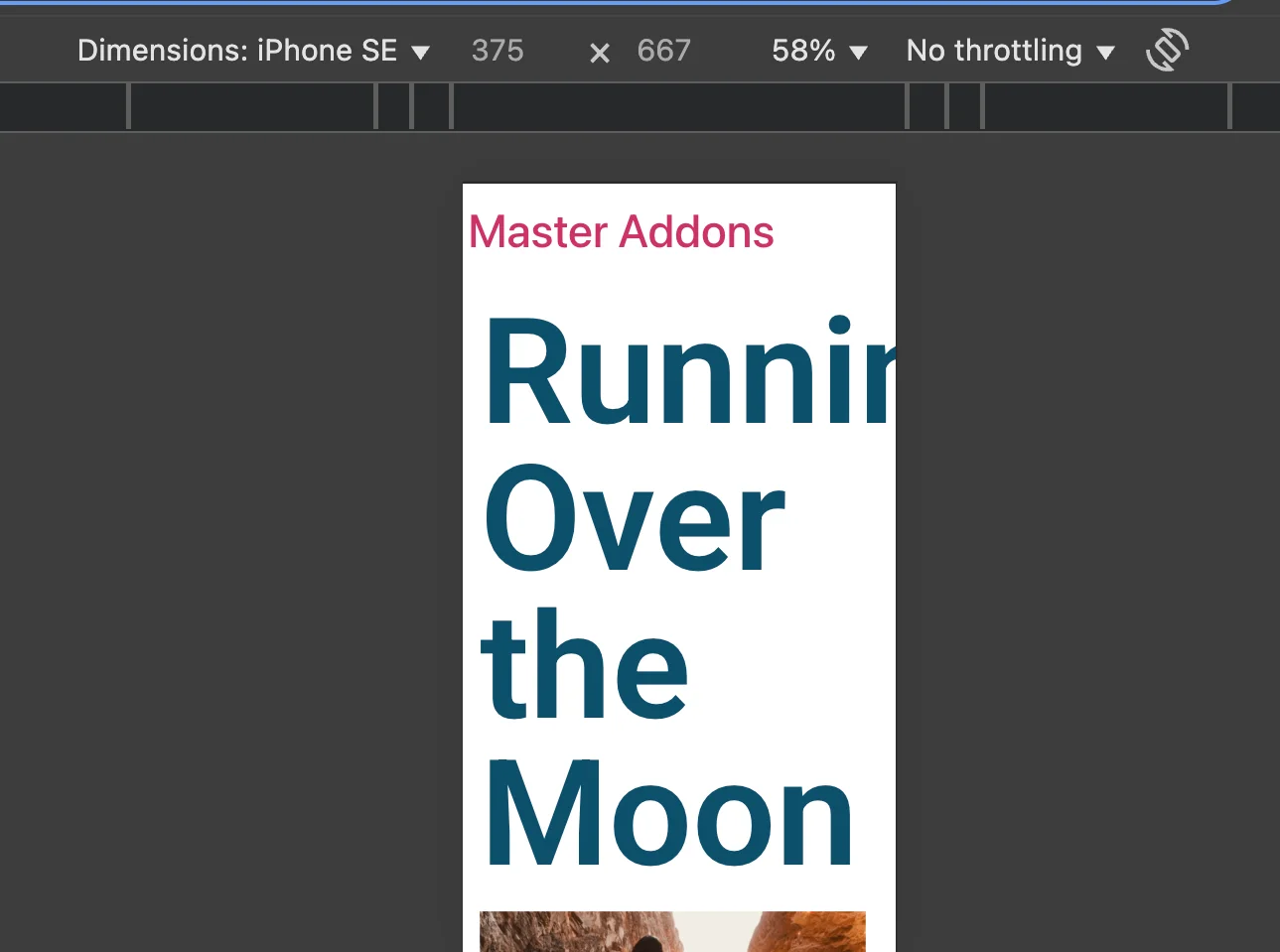
- হেডিং টেক্সট স্ক্রিনের প্রান্ত অতিক্রম করে ছড়িয়ে পড়ে কারণ ডেস্কটপ ফন্টের আকার 375px ভিউপোর্টের জন্য অনেক বড়।
- ছবিগুলি অদ্ভুতভাবে ক্রপ করে বা তাদের পাত্রে উড়িয়ে দেয়।
- কলামগুলি একটি পরিষ্কার একক কলামের পরিবর্তে একটি জগাখিচুড়িতে স্ট্যাক করে।
- বোতামগুলি প্রান্তটিকে আলিঙ্গন করে বা দুটি লাইনে মোড়ানো যখন তাদের উচিত নয়।
- ডেস্কটপ-আকারের প্যাডিং সামগ্রী লোড হওয়ার আগেই অর্ধেক মোবাইল স্ক্রীন খায়।
কেন এই কোন ঘটবে? সাধারণত এটি কর্মপ্রবাহ। ডিজাইনাররা একটি 1920px ক্যানভাসে তৈরি করেন, একই ক্যানভাসে সমাপ্ত পৃষ্ঠার পূর্বরূপ দেখেন এবং এলিমেন্টর সুন্দরভাবে সামঞ্জস্য করবে বলে ধরে নিয়ে প্রকাশ করুন। এটা খুব কমই করে।
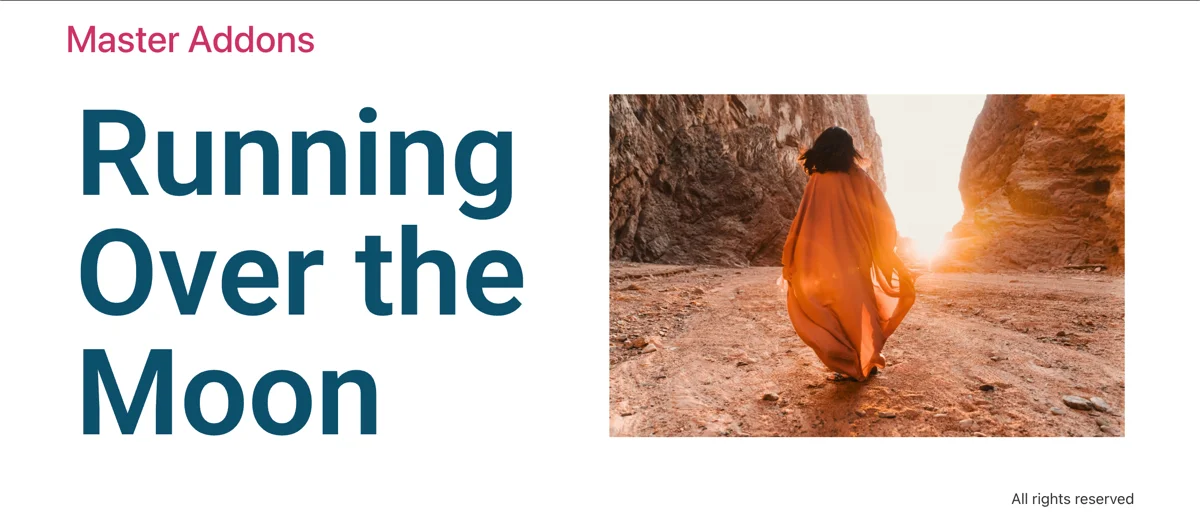
ফিক্স প্রায় কখনই প্রযুক্তিগত নয়। আপনি কোথায় ক্লিক করতে হবে তা জানলে সাধারণত প্রতি উপাদানে ত্রিশ সেকেন্ডের কম।
কিভাবে 3টি ক্লিকে এলিমেন্টর রেসপন্সিভ সমস্যা ঠিক করবেন
আমি যে প্রতিক্রিয়াশীল সমস্যাগুলি দেখছি তার প্রায় 80 শতাংশ সম্পাদকের ভিতরে ঠিক করা যেতে পারে, এক সময়ে একটি উপাদান, CSS এর একটি লাইন স্পর্শ না করে। আমি প্রতিটি প্রকল্পে যে প্রবাহ ব্যবহার করি:
- সমস্যা পাতা খুলুন এলিমেন্টর এডিটরে।
- ভাঙ্গা দেখায় যে উপাদান ক্লিক করুন মোবাইলে (শিরোনাম, বোতাম, ছবি, কলাম, যাই হোক না কেন)।
- ডিভাইসের পূর্বরূপ স্যুইচ করুন সম্পাদক প্যানেলের নীচে ডিভাইস আইকন ব্যবহার করে, তারপর সেই নির্দিষ্ট ব্রেকপয়েন্টের জন্য সম্পত্তি সামঞ্জস্য করুন।
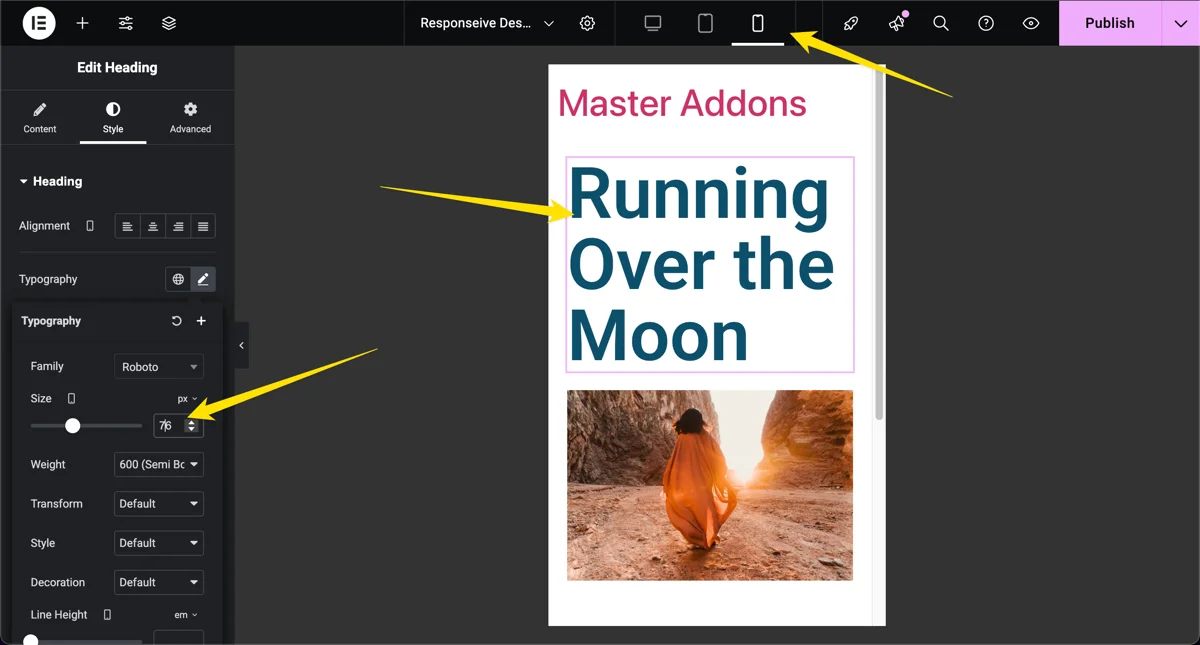
একটি জিনিস যা লোকেদের উপরে নিয়ে যায়: একটি ডিভাইসের পূর্বরূপ সক্রিয় থাকাকালীন আপনি যে মান সেট করেন তা শুধুমাত্র সেই ডিভাইসে প্রযোজ্য এবং ছোট। এলিমেন্টর একটি ক্যাসকেডিং মডেল ব্যবহার করে। মোবাইল নির্বাচন করার সময় ফন্টের আকার পরিবর্তন করুন এবং শুধুমাত্র মোবাইল নতুন মান উত্তরাধিকার সূত্রে পায়। ডেস্কটপ অস্পৃশ্য থাকে। আপনি যদি ভুলবশত ডেস্কটপ নির্বাচনের সাথে ফন্টের আকার সেট করেন, প্রতিটি ডিভাইস এটি উত্তরাধিকার সূত্রে পায় এবং আপনি দশ মিনিট ব্যয় করবেন কেন আপনার সংশোধন করা হয়নি।
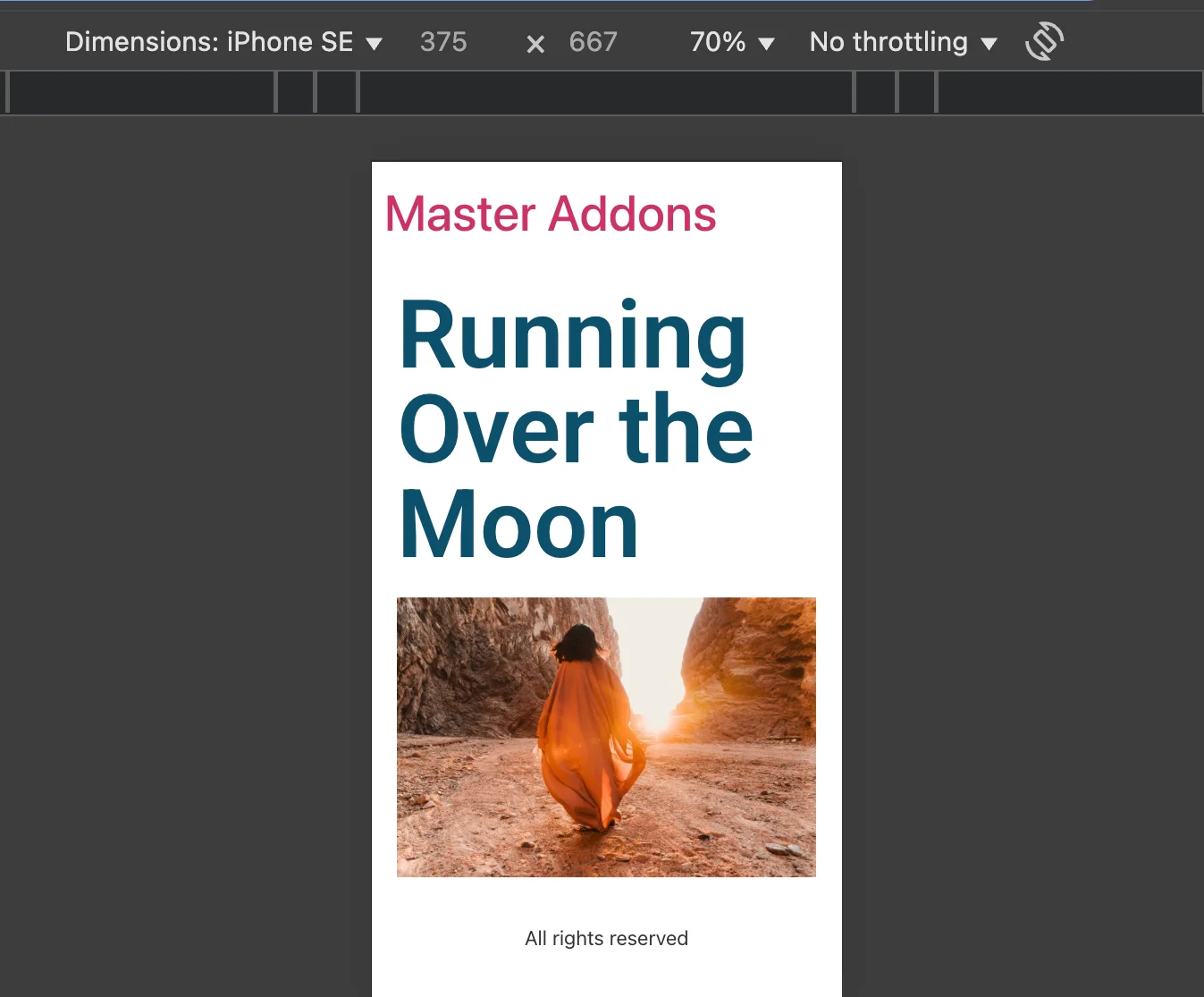
প্যাডিং, মার্জিন, ফন্টের আকার, কলামের প্রস্থ, ছবির আকার এবং দৃশ্যমানতার জন্য একই ওয়ার্কফ্লো ব্যবহার করুন। Elementor-এ প্রায় প্রতিটি শৈলী নিয়ন্ত্রণ প্রতি-ডিভাইস।
আপনি যদি একটি স্টিকি হেডারের মতো কাঠামোগত সমস্যা মোকাবেলা করেন যা ট্যাবলেটে ভিন্নভাবে আচরণ করে, একই যুক্তি থিম টেমপ্লেটের ভিতরে প্রযোজ্য। মাধ্যমে হাঁটা এলিমেন্টরে কীভাবে একটি স্টিকি হেডার তৈরি করবেন একটি সম্পূর্ণ উদাহরণের জন্য।
এলিমেন্টরে অতিরিক্ত কাস্টম ব্রেকপয়েন্ট সক্ষম করুন
এলিমেন্টরের ডিফল্ট ব্রেকপয়েন্ট হল ডেস্কটপ (1024px এর উপরে), ট্যাবলেট (768px থেকে 1024px), এবং মোবাইল (768px এর নিচে)। বেশিরভাগ সাইটের জন্য, এই তিনটি ঠিক আছে। বড় ট্যাবলেট, ছোট ল্যাপটপ, আল্ট্রাওয়াইড মনিটর বা ফোল্ডেবল ফোনের মতো উচ্চাভিলাষী যেকোনো কিছুর জন্য আপনি এলিমেন্টর চাইবেন অতিরিক্ত কাস্টম ব্রেকপয়েন্ট.
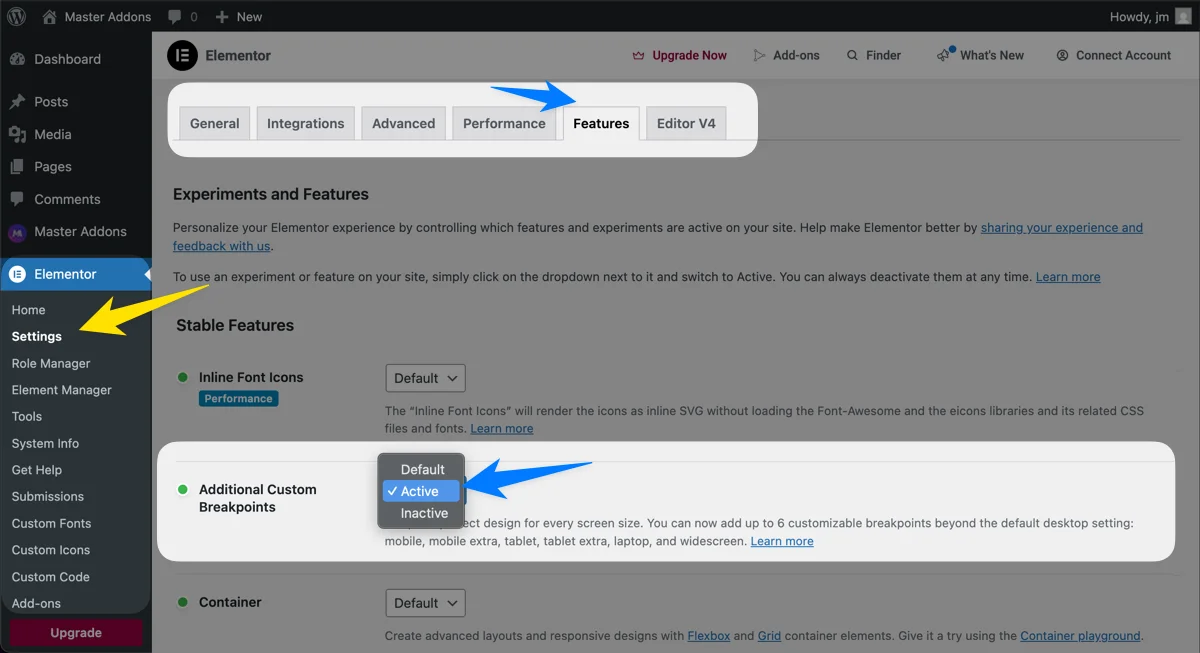
এটি ডিফল্টরূপে বন্ধ। আপনাকে এটি চালু করতে হবে। একবার সক্রিয় হলে, Elementor আপনাকে ছয়টি কাস্টম ব্রেকপয়েন্ট যোগ করতে দেয়: মোবাইল, মোবাইল এক্সট্রা, ট্যাবলেট, ট্যাবলেট এক্সট্রা, ল্যাপটপ এবং ওয়াইডস্ক্রিন।
ধাপ 1: অতিরিক্ত কাস্টম ব্রেকপয়েন্ট পরীক্ষা চালু করুন
আপনার ওয়ার্ডপ্রেস ড্যাশবোর্ড থেকে, যান এলিমেন্টর > সেটিংস > বৈশিষ্ট্য. আপনি খুঁজে না পাওয়া পর্যন্ত স্ক্রোল করুন অতিরিক্ত কাস্টম ব্রেকপয়েন্ট. ড্রপডাউন ফ্লিপ করুন সক্রিয় এবং সংরক্ষণ করুন।
ধাপ 2: এলিমেন্টর এডিটর থেকে সাইট সেটিংস খুলুন
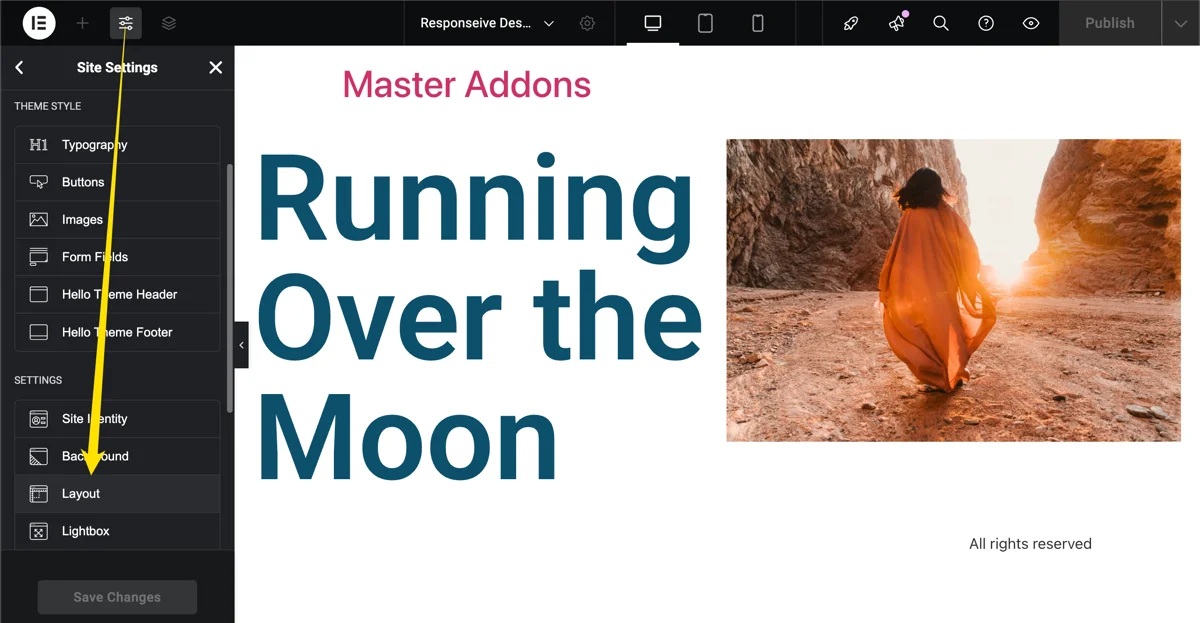
Elementor এডিটরে যেকোনো পৃষ্ঠা বা পোস্ট খুলুন। বাম প্যানেলের শীর্ষে হ্যামবার্গার আইকনে ক্লিক করুন এবং বাছাই করুন সাইট সেটিংস. সেখান থেকে ক্লিক করুন বিন্যাস.
ধাপ 3: আপনার কাস্টম ব্রেকপয়েন্ট প্রস্থ সংজ্ঞায়িত করুন
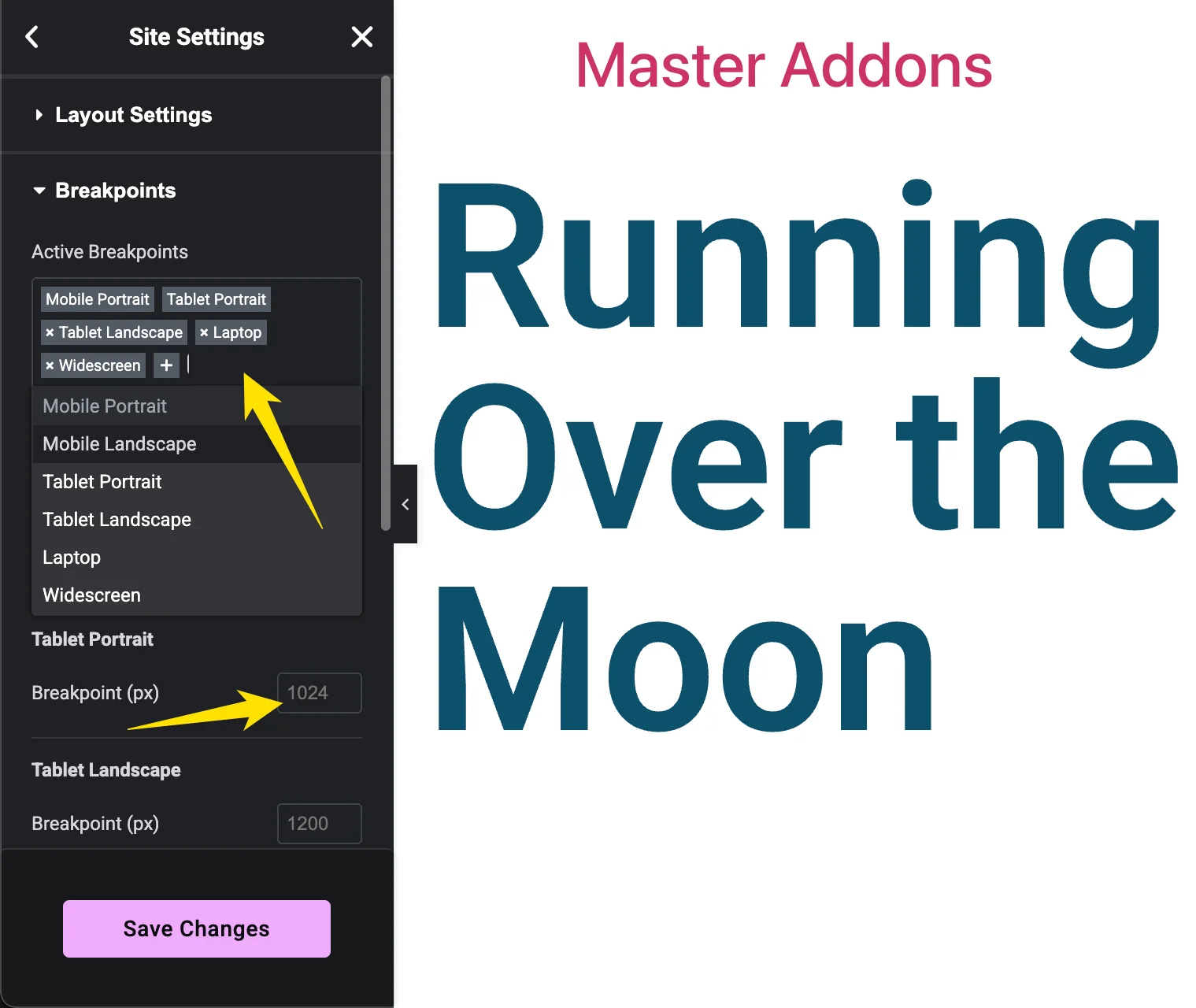
নিচে স্ক্রোল করুন ব্রেকপয়েন্ট প্যানেল। ক্লিক করুন ব্রেকপয়েন্ট যোগ করুন এবং আপনি যে ডিভাইস বিভাগটি চান তা বেছে নিন (মোবাইল এক্সট্রা, ট্যাবলেট এক্সট্রা, ল্যাপটপ বা ওয়াইডস্ক্রিন)। প্রতিটির জন্য, পিক্সেলে প্রস্থ লিখুন যা এটিকে ট্রিগার করবে।
2026 এর জন্য একটি শালীন স্টার্টার সেট:
| ব্রেকপয়েন্ট | প্রস্থ পরিসীমা | সাধারণ ডিভাইস |
|---|---|---|
| মোবাইল অতিরিক্ত | 360px এর নিচে | ছোট ফোন, পুরনো আইফোন |
| মোবাইল | 360 থেকে 767px | স্ট্যান্ডার্ড ফোন |
| ট্যাবলেট | 768 থেকে 1024px | আইপ্যাড, প্রতিকৃতিতে ট্যাবলেট |
| ট্যাবলেট অতিরিক্ত | 1025 থেকে 1199px | ল্যান্ডস্কেপ ট্যাবলেট, ছোট ল্যাপটপ |
| ল্যাপটপ | 1200 থেকে 1439px | 13-14 ইঞ্চি ল্যাপটপ |
| ওয়াইডস্ক্রিন | 1440px এবং তার বেশি | বড় মনিটর, আল্ট্রাওয়াইড |
সেটিংস সংরক্ষণ করুন। এলিমেন্টর আপনাকে সম্পাদক পুনরায় লোড করতে অনুরোধ করবে। প্রথমে আপনার পৃষ্ঠার বিষয়বস্তু সংরক্ষণ করুন। সংরক্ষণ করার আগে পুনরায় লোড করার মাধ্যমে আমি একাধিকবার ইন-প্রোগ্রেস সম্পাদনা হারিয়েছি এবং এটি সর্বদা বিরক্তিকর।
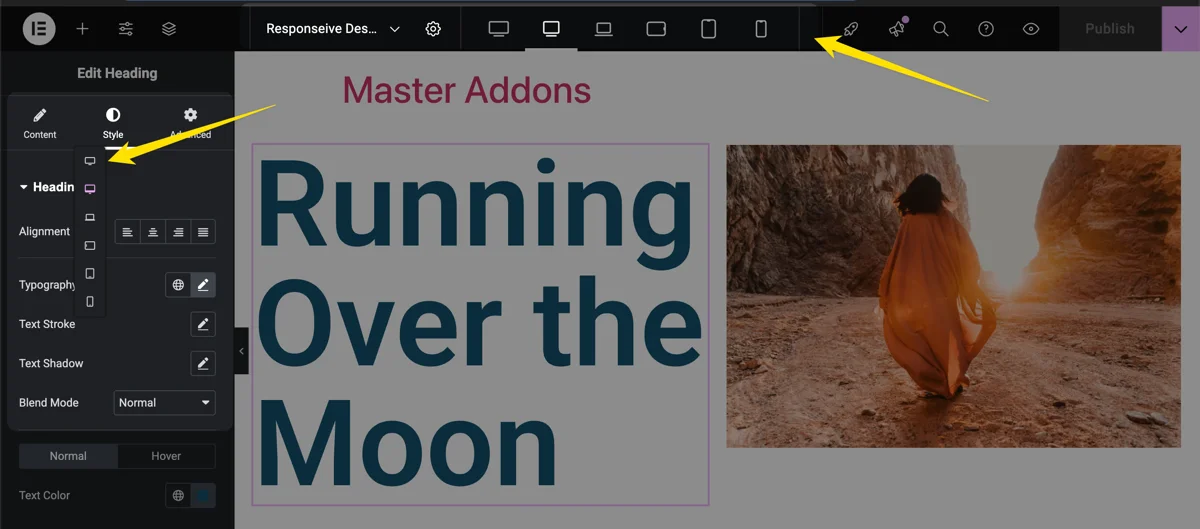
এখান থেকে, যেকোনো ডিভাইস আইকনে ক্লিক করলে আপনি সেই নির্দিষ্ট পরিসরের জন্য স্টাইল করতে পারবেন। তিনটি কুকি-কাটার আকারে একটি ডিজাইনকে আর চেপে দেবেন না।
দ্রুত টিপ: এলিমেন্টরের ব্রেকপয়েন্টগুলি বড় থেকে ছোট পর্যন্ত ক্যাসকেড। আপনি একটি বৃহত্তর ব্রেকপয়েন্টে সেট করা মানগুলি ছোটগুলিতে প্রবাহিত হয় যদি না আপনি সেগুলিকে ওভাররাইড করেন। ওয়াইডস্ক্রিন থেকে মোবাইলে ডিজাইন করুন এবং আপনি সামগ্রিকভাবে কম নিয়ম লিখবেন।
এলিমেন্টরের সাথে প্রতিক্রিয়াশীল ডিজাইনের জন্য 5টি সেরা অনুশীলন
ব্রেকপয়েন্ট একটি টুল। তারা একটি নকশা কৌশল প্রতিস্থাপন না। এই পাঁচটি অভ্যাস আমাকে প্রতিটি প্রকল্পে ঘণ্টার পর ঘণ্টা বাঁশির সময় বাঁচায়।
1। প্রথমে বিষয়বস্তু তৈরি করুন, তারপর প্রতিক্রিয়াশীল হন
প্রথমে ডেস্কটপে আপনার সমস্ত পাঠ্য, চিত্র এবং বেস শৈলী (ফন্ট, আকার, মার্জিন, প্যাডিং) যোগ করুন। পৃষ্ঠাটি কাঠামোগতভাবে শেষ হলেই আপনি ছোট পর্দার জন্য টুইক করা শুরু করবেন। একই সময়ে তৈরি এবং প্রতিক্রিয়াশীল হওয়ার চেষ্টা করলে সাধারণত আপনাকে কয়েক ডজন ছোট ওভাররাইড দিয়ে ফেলে দেয় যা আপনি ভুলে যাবেন যে ছয় মাস পরে যখন কিছু দেখা যাচ্ছে তখন আপনি অস্তিত্ব ভুলে যাবেন।
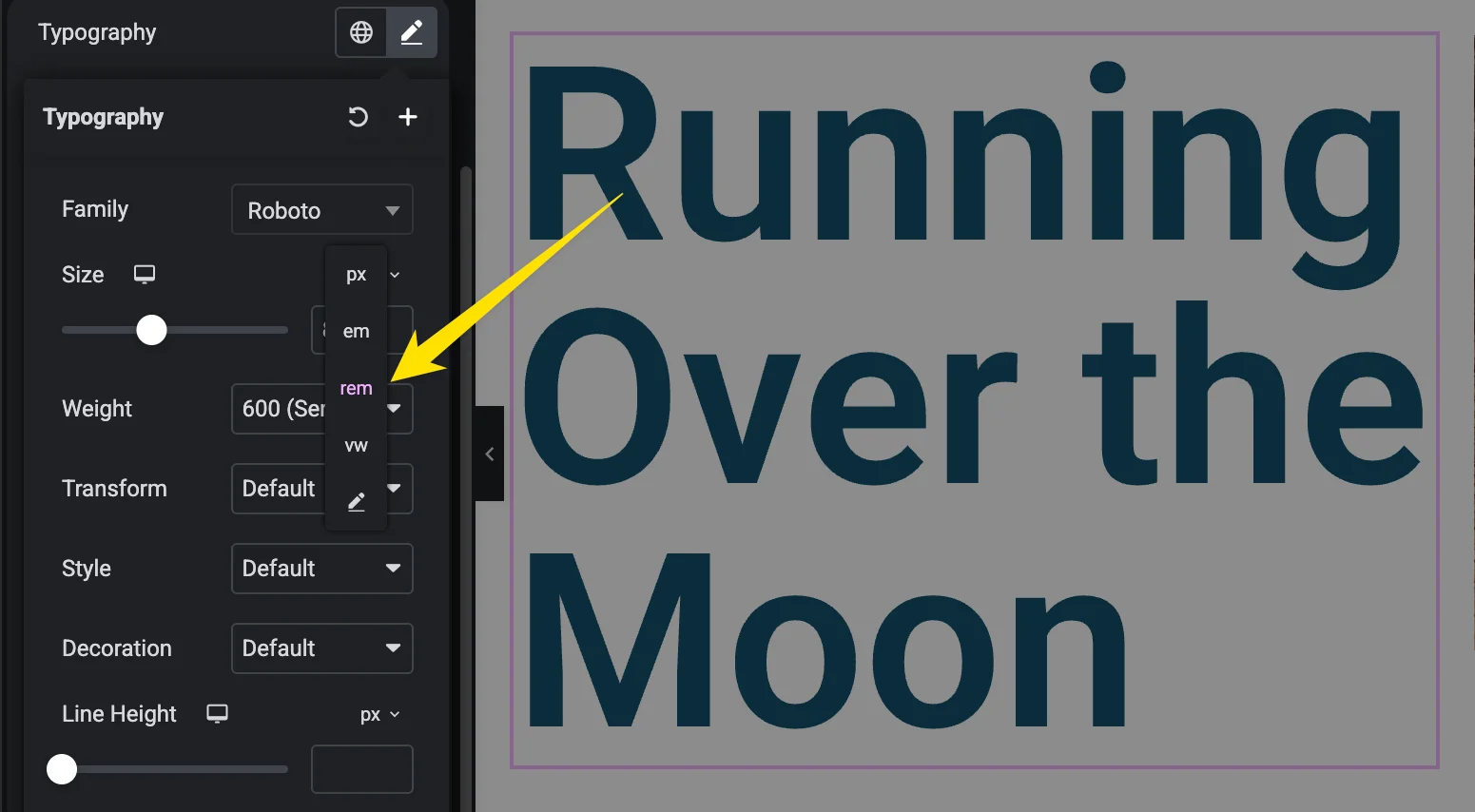
2। ফন্ট সাইজের জন্য REM ব্যবহার করুন, PX নয়
পিক্সেল অনমনীয়। যখন একজন দর্শক অ্যাক্সেসযোগ্যতার জন্য তাদের ব্রাউজারের ডিফল্ট ফন্টের আকারকে বাম্প করে, তখন পিক্সেল-ভিত্তিক পাঠ্য তাদের উপেক্ষা করে। REM ইউনিট রুট ফন্টের আকারের সাথে স্কেল করে, তাই তারা ব্যবহারকারীর সেটিংসকে সম্মান করে এবং আপনাকে ব্রেকপয়েন্ট জুড়ে ক্লিনার আনুপাতিক স্কেলিং দেয়।
3। ছোট পর্দায় জটিল বিভাগগুলি লুকান
আপনি যদি রূপান্তর, প্যারালাক্স এবং সহ একটি অভিনব ধারক তৈরি করে থাকেন পরম অবস্থান, মতভেদ হল এটি ডেস্কটপে দুর্দান্ত এবং মোবাইলে ভয়ানক দেখায়। এটির সাথে এক ঘন্টা লড়াই করার পরিবর্তে, ট্যাবলেট এবং মোবাইলে সেই পাত্রটি লুকিয়ে রাখুন এবং ছোট পর্দার জন্য একটি সহজ বিকল্প তৈরি করুন।
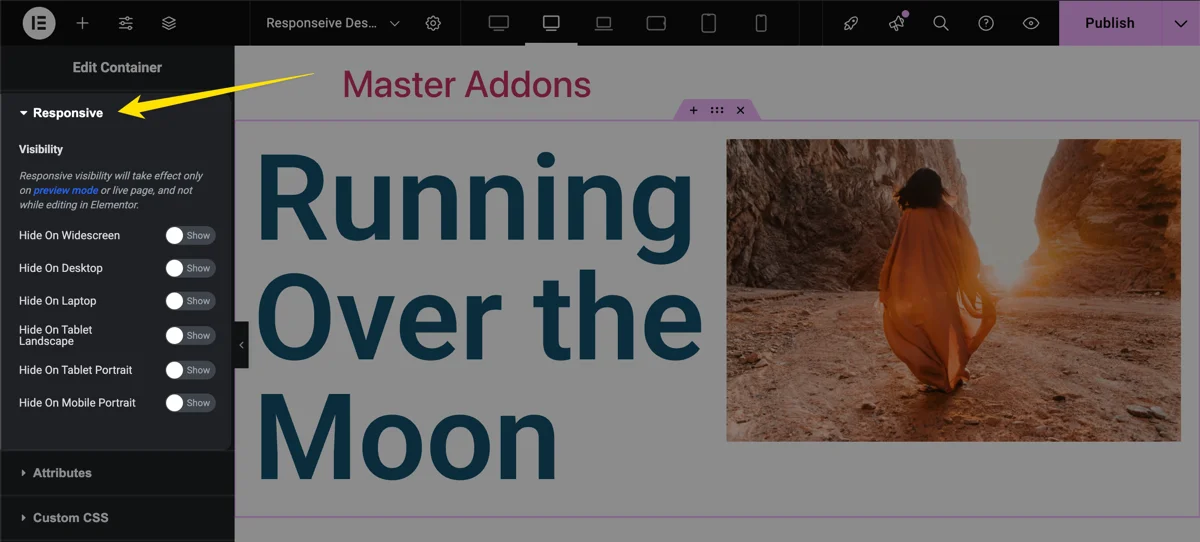
নিয়ন্ত্রণ লাইভ উন্নত যেকোনো ধারক, বিভাগ বা উইজেটের ট্যাব। ডেস্কটপে লুকান, ট্যাবলেটে লুকান, এবং মোবাইলে লুকান ডুপ্লিকেট পাত্রের সাথে মিলিত হয়ে আপনাকে CSS না লিখে দুটি উপযোগী অভিজ্ঞতা দেয়।
4। কাস্টম CSS ন্যূনতম রাখুন
কাস্টম CSS-এর প্রতিটি লাইন হল এমন একটি লাইন যা Elementor-এর ইনলাইন শৈলীর সাথে বিরোধ করতে পারে, রেন্ডারিংকে ধীর করে দিতে পারে বা Elementor আপডেটের পরে ভেঙে যেতে পারে। প্রথমে অন্তর্নির্মিত নিয়ন্ত্রণগুলি ব্যবহার করুন। যখন আপনার CSS প্রয়োজন হয়, তখন এটিকে স্কোপড, মন্তব্য এবং সংক্ষিপ্ত রাখুন। বিনামূল্যে মাস্টার অ্যাডঅন ব্যবহারকারীরা পাবেন কাস্টম CSS এক্সটেনশন ঠিক সম্পাদকের ভিতরে, যা থিমের শৈলীতে খনন করে।css।
কর্মক্ষমতা ইতিমধ্যে একটি সমস্যা হলে, মাধ্যমে কাজ কিভাবে Elementor ওয়েবসাইট গতি বাড়ানো যায় আরো নিয়ম উপর piling আগে।
5। বাস্তব ডিভাইসে পরীক্ষা করুন, শুধু পূর্বরূপ নয়
Chrome DevTools প্রথম পাসের জন্য ঠিক আছে। এটি একটি চূড়ান্ত চেক নয়। রিয়েল ফোনগুলি টাইপোগ্রাফি, স্ক্রোলিং এবং স্পর্শ লক্ষ্যগুলিকে ভিন্নভাবে রেন্ডার করে এবং iOS-এ সাফারি বিশেষ করে স্টাফ সিমুলেটর মিস করে। লাইভ হওয়ার আগে অন্তত একটি ফোন এবং একটি ট্যাবলেটে পরীক্ষা করুন।
যখন আপনার ডেস্কে প্রতিটি ডিভাইস থাকে না (কেউ করে না), ব্রাউজারস্ট্যাক এবং প্রতিক্রিয়াশীল পরীক্ষার টুল ফাঁক ঢেকে দিন।
আপনার কি 6টির বেশি কাস্টম ব্রেকপয়েন্ট দরকার?
এলিমেন্টর আপনাকে ছয়ে ক্যাপ করে। একটি আদর্শ ব্যবসায়িক সাইট বা ব্লগের জন্য, ছয়টি প্রচুর। ডিজাইন-ভারী এজেন্সি কাজের জন্য, কাস্টম পণ্য গ্রিড সহ অনলাইন স্টোর, বা অদ্ভুত ভিউপোর্ট (অটোমোটিভ ডিসপ্লে, কিয়স্ক, ফোল্ডেবল ফোন) লক্ষ্য করে সাইটগুলির জন্য, ছয়টি আঁটসাঁট অনুভব করতে শুরু করে।
এটাই ফাঁক Elementor জন্য কাস্টম ব্রেকপয়েন্ট পূরণ করে। এটি এলিমেন্টরের নেটিভ সিস্টেমকে এর সাথে প্রসারিত করে:
- এলিমেন্টরের ছয় ছাড়িয়ে কাস্টম ব্রেকপয়েন্ট: 3টি বিনামূল্যে, মাস্টার অ্যাডনস প্রো সহ সীমাহীন।
- Elementor এর বিদ্যমান ব্রেকপয়েন্টের সাথে সম্পূর্ণ সামঞ্জস্য, কোন প্রতিস্থাপনের প্রয়োজন নেই।
- মাস্টার অ্যাডঅন টিমের একটি বিনামূল্যের প্লাগইন যা মাস্টার অ্যাডঅন ইনস্টল না করেও কাজ করে।
এজেন্সিগুলি সবচেয়ে বেশি উপকৃত হয় কারণ প্রতিটি ক্লায়েন্ট প্রকল্প এলিমেন্টরের ডিফল্টের সাথে লড়াই না করেই নিজস্ব ব্রেকপয়েন্ট কনফিগারেশন বহন করতে পারে। দ্য কাস্টম ব্রেকপয়েন্ট ডকুমেন্টেশন সম্পূর্ণ সেটআপ আছে।
প্রায়শই জিজ্ঞাসিত প্রশ্নাবলী
ডিফল্ট এলিমেন্টর ব্রেকপয়েন্ট কি?
তিনটি ব্রেকপয়েন্ট সহ এলিমেন্টর জাহাজ: ডেস্কটপ (1025px এবং তার উপরে), ট্যাবলেট (768px থেকে 1024px), এবং মোবাইল (768px এর নিচে)। আপনি বৈশিষ্ট্য প্যানেল থেকে অতিরিক্ত কাস্টম ব্রেকপয়েন্ট চালু না করা পর্যন্ত এগুলি বিশ্বব্যাপী প্রযোজ্য।
এলিমেন্টরে আমি কতগুলি কাস্টম ব্রেকপয়েন্ট যোগ করতে পারি?
এলিমেন্টরের নেটিভ অতিরিক্ত কাস্টম ব্রেকপয়েন্ট বৈশিষ্ট্য মোট ছয়টি পর্যন্ত সমর্থন করে: মোবাইল, মোবাইল এক্সট্রা, ট্যাবলেট, ট্যাবলেট এক্সট্রা, ল্যাপটপ এবং ওয়াইডস্ক্রিন। আপনার যদি আরও প্রয়োজন হয়, এলিমেন্টর প্লাগইনের জন্য বিনামূল্যের কাস্টম ব্রেকপয়েন্ট 3টি কাস্টম ব্রেকপয়েন্ট যোগ করে, অথবা মাস্টার অ্যাডনস প্রো-এর সাথে সীমাহীন।
এলিমেন্টর ব্রেকপয়েন্ট কি পৃষ্ঠার গতিকে প্রভাবিত করে?
অতিরিক্ত কাস্টম ব্রেকপয়েন্ট চালু করা আসলে ফ্রন্ট-এন্ড পারফরম্যান্সকে 23 শতাংশ পর্যন্ত উন্নত করে কারণ এলিমেন্টর প্রতিটি ডিভাইস স্তরে নকল নিয়ন্ত্রণ বন্ধ করে দেয়। কাস্টম CSS আলো রাখুন এবং পরিষ্কার ফলাফলের জন্য অপ্রয়োজনীয় লুকানো ডুপ্লিকেট পাত্রে এড়িয়ে যান।
কেন আমার এলিমেন্টর মোবাইল ভিউ আমার আসল ফোন থেকে আলাদা দেখাচ্ছে?
ব্রাউজার আনুমানিক ভিউপোর্ট প্রস্থের পূর্বরূপ দেখায় কিন্তু OS-স্তরের ফন্ট স্কেলিং, টাচ-টার্গেট রেন্ডারিং, সাফারি কুইর্কস এবং ব্রাউজার ক্রোমের উচ্চতা উপেক্ষা করে। প্রকাশ করার আগে সর্বদা একটি বাস্তব ফোনে সমালোচনামূলক পৃষ্ঠাগুলি পরীক্ষা করুন৷।
আমার সাইট লাইভ হওয়ার পরে আমি কি এলিমেন্টর ব্রেকপয়েন্ট পরিবর্তন করতে পারি?
হ্যাঁ, কিন্তু সাবধানে। একটি ব্রেকপয়েন্ট প্রস্থ পরিবর্তন করা কোন স্টাইলগুলি কোন ডিভাইসে প্রযোজ্য, যা বিদ্যমান পৃষ্ঠাগুলিতে লেআউট পরিবর্তনের কারণ হতে পারে। প্রথমে একটি স্টেজিং সাইটে পরীক্ষা করুন এবং পরিবর্তনগুলি লাইভ পুশ করার আগে আপনার সবচেয়ে গুরুত্বপূর্ণ টেমপ্লেটগুলি (হোমপেজ, ল্যান্ডিং পৃষ্ঠা, চেকআউট) অডিট করুন৷।
চূড়ান্ত চিন্তা
এলিমেন্টরে প্রতিক্রিয়াশীল ডিজাইন দুটি অভ্যাসের মধ্যে ফুটে ওঠে। সম্পাদকের ভিতরে উপাদান দ্বারা সমস্যা উপাদান ঠিক করুন। তিনটি ডিফল্ট যথেষ্ট না হলে কাস্টম ব্রেকপয়েন্ট সহ নিজেকে শ্বাস নেওয়ার ঘর দিন। উভয়ই ধারাবাহিকভাবে করুন, বাস্তব হার্ডওয়্যার পরীক্ষা করুন এবং আপনার দর্শকরা $200 বাজেটের ফোনে একই পরিচ্ছন্ন অভিজ্ঞতা পান যেমনটি তারা $3000 আল্ট্রাওয়াইডে করে।
আপনি যদি কাস্টম CSS এর সাথে কুস্তি না করে ডিফল্ট তিনটি এড়িয়ে যেতে চান, তাহলে মাস্টার অ্যাডনসের টুকরা প্রস্তুত রয়েছে: থিম নির্মাতা হেডার এবং ফুটারের জন্য, পপআপ নির্মাতা সীসা ক্যাপচার জন্য, উইজেট নির্মাতা পিএইচপি ছাড়া কাস্টম উইজেটের জন্য, এবং কাস্টম ব্রেকপয়েন্ট প্লাগইন যখন ছয়টি ব্রেকপয়েন্ট ফুরিয়ে যায়।
সম্পর্কিত পড়া:
- 2026 এর জন্য 100টি সেরা এলিমেন্টর অ্যাডঅন
- কিভাবে এলিমেন্টর ওয়েবসাইটগুলিকে গতি বাড়ানো যায়
- এলিমেন্টরের জন্য সেরা এসইও অনুশীলন
30,000+ ওয়েব ক্রিয়েটরদের সাথে যোগ দিন যারা মাস্টার অ্যাডনকে বিশ্বাস করে

প্রতিটি প্রিমিয়াম উইজেট, থিম বিল্ডার, পপআপ বিল্ডার এবং কাস্টম ব্রেকপয়েন্ট একটি লাইটওয়েট প্লাগইনে নিয়ন্ত্রণ করে। ফোলা ছাড়া সীমা অতিক্রম নির্মাণ। মাস্টার অ্যাডঅন মূল্য দেখুন.
আমি এড়িয়ে যাওয়া একটি প্রতিক্রিয়াশীল ডিজাইনের কৌশল খুঁজে বের করুন? নীচের মন্তব্যে এটি ফেলে দিন বা এর মাধ্যমে পৌঁছান যোগাযোগ.
