

कभी एक फोन पर अपने एलिमेंटर लैंडिंग पृष्ठ को खींच लिया और हेडलाइन को आधा में काट दिया, बटन अजीब ढेर, या एक छवि पुश टेक्स्ट स्क्रीन से साफ हो गया यह हर किसी के लिए होता है जो एलिमेंटर में लंबे समय तक बनाता है प्लगइन समझदार उत्तरदायी डिफ़ॉल्ट के साथ जहाज, लेकिन वास्तविक उपकरणों पर वास्तविक डिजाइन अभी भी टूट जाते हैं।
२०२५ से वैश्विक यातायात डेटा लगभग ६३ से ६४ प्रतिशत सत्रों में मोबाइल और ३६ से ३७ प्रतिशत पर लैपटॉप रखता है जब एक लेआउट छोटी स्क्रीन पर अलग हो जाता है, तो आप हर तीन आगंतुकों में से दो को खो रहे हैं इससे पहले कि वे एक शब्द पढ़ लें।
यहां मैं क्या कवर करूंगा: तीन क्लिक में सबसे आम उत्तरदायी बग को ठीक करना, एलिमेंटर के अतिरिक्त कस्टम ब्रेकप्वाइंट को चालू करना, और लेआउट स्थापित करना जो हर डिवाइस पर एक साथ पकड़ता है यदि छह मूल ब्रेकप्वाइंट पर्याप्त नहीं हैं, तो मुफ्त कस्टम ब्रेकप्वाइंट प्लगइन मास्टर ऐडऑन से एक ही संपादक के अंदर और अधिक जोड़ता है: 3 कस्टम ब्रेकप्वाइंट मुफ़्त, मास्टर ऐडऑन प्रो के साथ असीमित।
एलिमेंटर ब्रेकप्वाइंट क्या हैं?
एलिमेंटर ब्रेकप्वाइंट स्क्रीन-चौड़ाई थ्रेसहोल्ड हैं जहां आपका लेआउट विभिन्न उपकरणों के लिए स्टाइल स्विच करता है डिफ़ॉल्ट रूप से एलिमेंटर तीन [डेस्कटॉप, टैबलेट और मोबाइल] का उपयोग करता है और इसकी अतिरिक्त कस्टम ब्रेकप्वाइंट सुविधा आपको छह तक जोड़ने देती है ताकि आप अंतर, फ़ॉन्ट आकार और दृश्यता को ठीक कर सकें प्रति डिवाइस क्योंकि एलिमेंटर में प्रत्येक नियंत्रण ब्रेकपॉइंट के अनुसार सेट किया गया है, लगभग किसी भी उत्तरदायी डिजाइन समस्या को सीएसएस लिखे बिना ठीक किया जा सकता है।
क्यों उत्तरदायी डिजाइन कभी से अधिक मायने रखता है
उत्तरदायी डिजाइन मायने रखता है क्योंकि आपके अधिकांश आगंतुक मोबाइल पर हैं और Google आपके पृष्ठ के मोबाइल संस्करण को पहले रैंक करता है (एक लेआउट जो छोटी स्क्रीन पर टूट जाता है) आपको रैंकिंग और रूपांतरण दोनों की लागत देता है।
उत्तरदायी डिजाइन एक पॉलिश कार्य नहीं है जिसे आप एक परियोजना के अंत में बोल्ट करते हैं यह बेसलाइन गूगल है जो पृष्ठों को रैंक करने के लिए उपयोग करता है, पहली चीज एक नया आगंतुक नोटिस करता है, और अक्सर एक रूपांतरण और एक उछाल के बीच का अंतर।
कुछ चीजें आरामदायक होने के लायक हैंः
- मोबाइल ट्रैफिक हावी है। अधिकांश आगंतुक डेस्कटॉप एक से पहले अपने मोबाइल लेआउट को देखते हैं, अगर वे कभी भी डेस्कटॉप देखते हैं।
- डिवाइस का आकार गुणा करता रहता है। फोल्डेबल, टैबलेट, विशाल फोन, छोटे फोन और अल्ट्रावाइड मॉनिटर सभी अब एनालिटिक्स में दिखाई देते हैं।
- ब्राउज़र पूर्वावलोकन झूठ। ३७५ पीएक्स चौड़ाई पर डेवटूल्स एक वास्तविक आईफोन या पिक्सेल रेंडर से मेल नहीं खाता है फ़ॉन्ट रेंडरिंग, स्क्रॉल व्यवहार और स्पर्श लक्ष्य सभी भिन्न होते हैं।
- यह एक रैंकिंग संकेत है. एक तंग मोबाइल लेआउट कोर वेब वाइटल्स को नुकसान पहुंचाता है, और कोर वेब वाइटल्स रैंकिंग को नुकसान पहुंचाता है।
अंगूठे का मेरा नियम: एक वास्तविक फोन पर लाइव साइट लोड करें और एक वास्तविक टैबलेट महीने में कम से कम एक बार पूर्वावलोकन उपकरण स्पष्ट सामान पकड़ते हैं असली हार्डवेयर बाकी सब कुछ पकड़ता है।
एलिमेंटर में सामान्य उत्तरदायी डिज़ाइन मुद्दे
सबसे आम एलिमेंटर रिस्पॉन्सिव मुद्दे बड़े आकार के हेडिंग टेक्स्ट, उनके कंटेनरों में ओवरफ्लो होने वाली छवियां, कॉलम जो सफाई से ढेर नहीं होंगे, और डेस्कटॉप पैडिंग जो मोबाइल स्क्रीन को निगल जाती है, उनमें से लगभग सभी केवल डेस्कटॉप पर पूर्वावलोकन के कारण होती हैं।
एलिमेंटर में सबसे अधिक प्रतिक्रियाशील बग एक ही मुट्ठी भर स्रोतों से आते हैंः
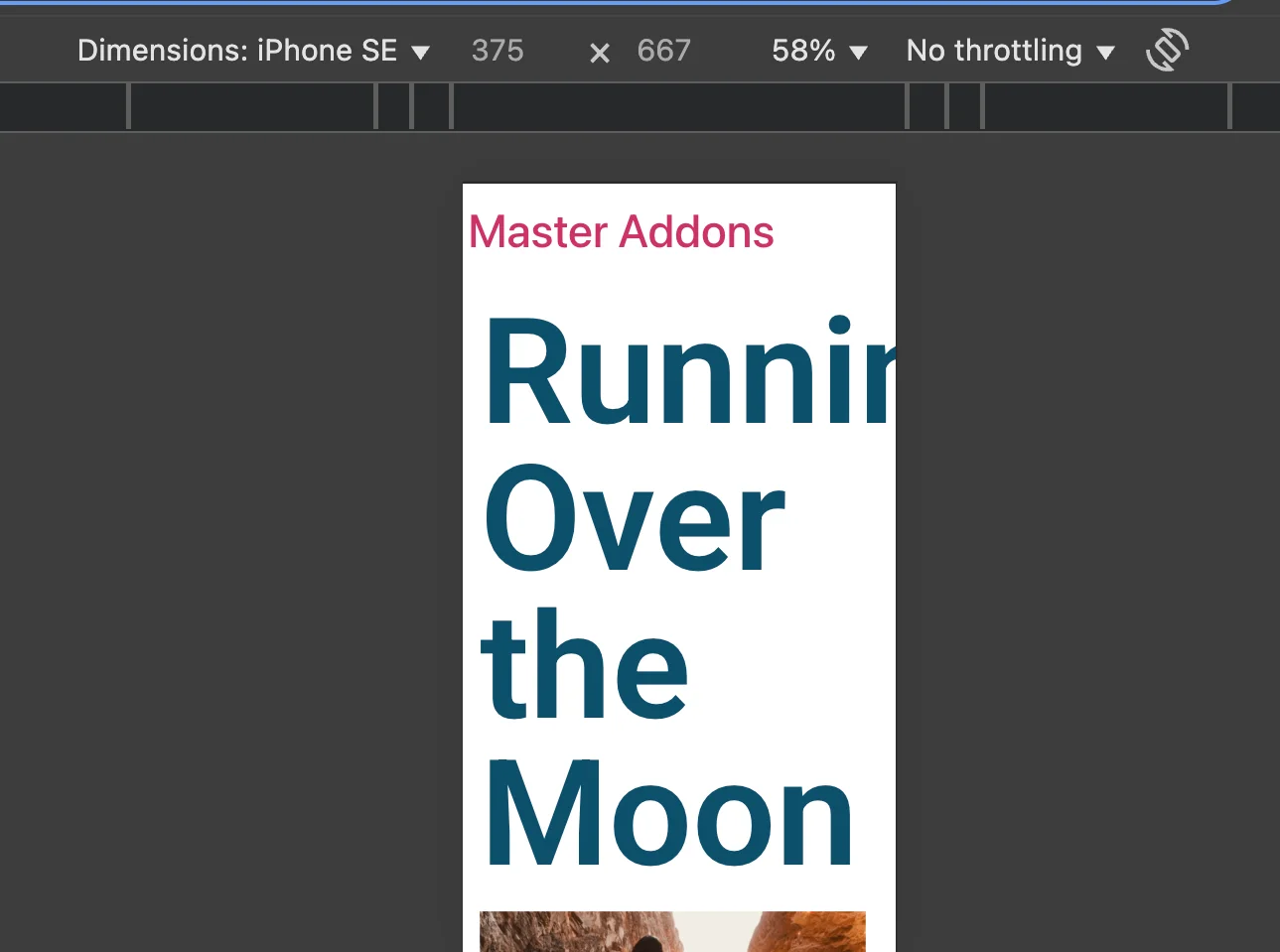
- हेडिंग टेक्स्ट स्क्रीन किनारे से आगे निकल जाता है क्योंकि डेस्कटॉप फ़ॉन्ट का आकार 375px व्यूपोर्ट के लिए बहुत बड़ा है।
- छवियाँ अजीब तरह से फसल या उनके कंटेनरों अतीत उड़ा।
- कॉलम एक साफ एकल कॉलम के बजाय एक गड़बड़ में ढेर हो जाते हैं।
- बटन किनारे को गले लगाते हैं या दो पंक्तियों में लपेटते हैं जब उन्हें नहीं करना चाहिए।
- डेस्कटॉप आकार की पैडिंग सामग्री लोड होने से पहले ही मोबाइल स्क्रीन का आधा हिस्सा खा जाती है।
इनमें से कोई भी क्यों होता है आमतौर पर यह वर्कफ़्लो है डिजाइनर १ ९ २० पीएक्स कैनवास पर निर्माण करते हैं, उसी कैनवास पर समाप्त पृष्ठ का पूर्वावलोकन करते हैं, और हिट प्रकाशित मानते हैं कि एलिमेंट सुंदर रूप से समायोजित करेगा यह शायद ही कभी करता है।
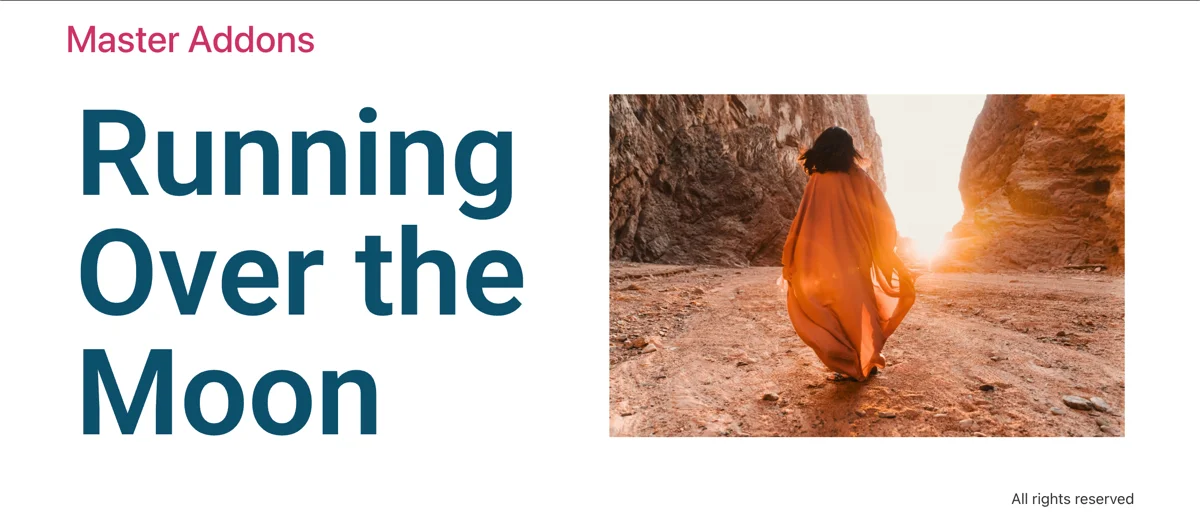
फिक्स लगभग कभी भी तकनीकी नहीं है आमतौर पर एक बार जब आप जानते हैं कि कहां क्लिक करना है तो तत्व प्रति तीस सेकंड से कम।
३ क्लिक में एलिमेंट रिस्पॉन्सिव मुद्दों को कैसे ठीक करें
लगभग ८० प्रतिशत उत्तरदायी मुद्दों को मैं संपादक के अंदर तय कर सकता हूं, एक समय में एक तत्व, सीएसएस की एक पंक्ति को छूने के बिना प्रवाह मैं हर परियोजना पर उपयोग करता हूंः
- समस्या पृष्ठ खोलें एलिमेंटर संपादक में।
- उस तत्व पर क्लिक करें जो टूटा हुआ दिखता है मोबाइल पर (शीर्षक, बटन, छवि, कॉलम, जो भी हो)।
- डिवाइस पूर्वावलोकन स्विच करें संपादक पैनल के नीचे डिवाइस आइकन का उपयोग करके, फिर उस विशिष्ट ब्रेकपॉइंट के लिए संपत्ति को समायोजित करें।
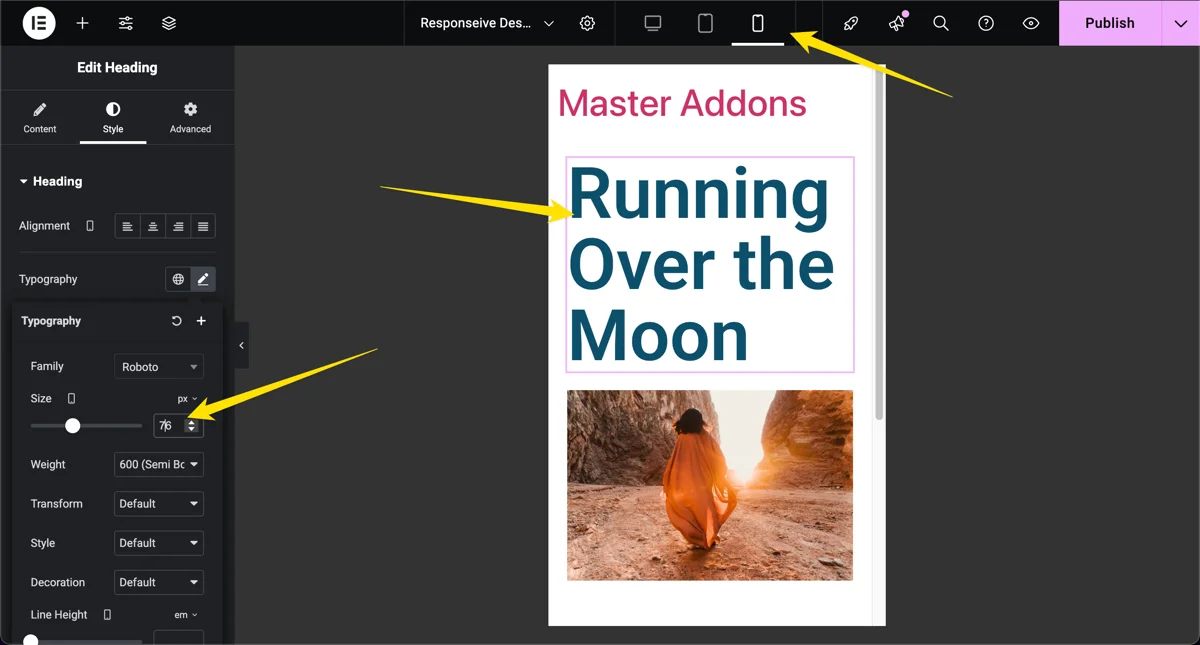
एक चीज जो लोगों को यात्रा करती है: डिवाइस पूर्वावलोकन सक्रिय होने पर आपके द्वारा सेट किया गया कोई भी मूल्य केवल उस डिवाइस पर लागू होता है और छोटा एलिमेंटर एक कैस्केडिंग मॉडल का उपयोग करता है मोबाइल का चयन करते समय फ़ॉन्ट आकार बदलें और केवल मोबाइल को नया मूल्य विरासत में मिला है डेस्कटॉप अछूता रहता है यदि आप गलती से डेस्कटॉप चयनित के साथ फ़ॉन्ट आकार सेट करते हैं, तो प्रत्येक डिवाइस को विरासत में मिलता है, और आप दस मिनट खर्च करेंगे कि आपका फिक्स क्यों नहीं लिया।
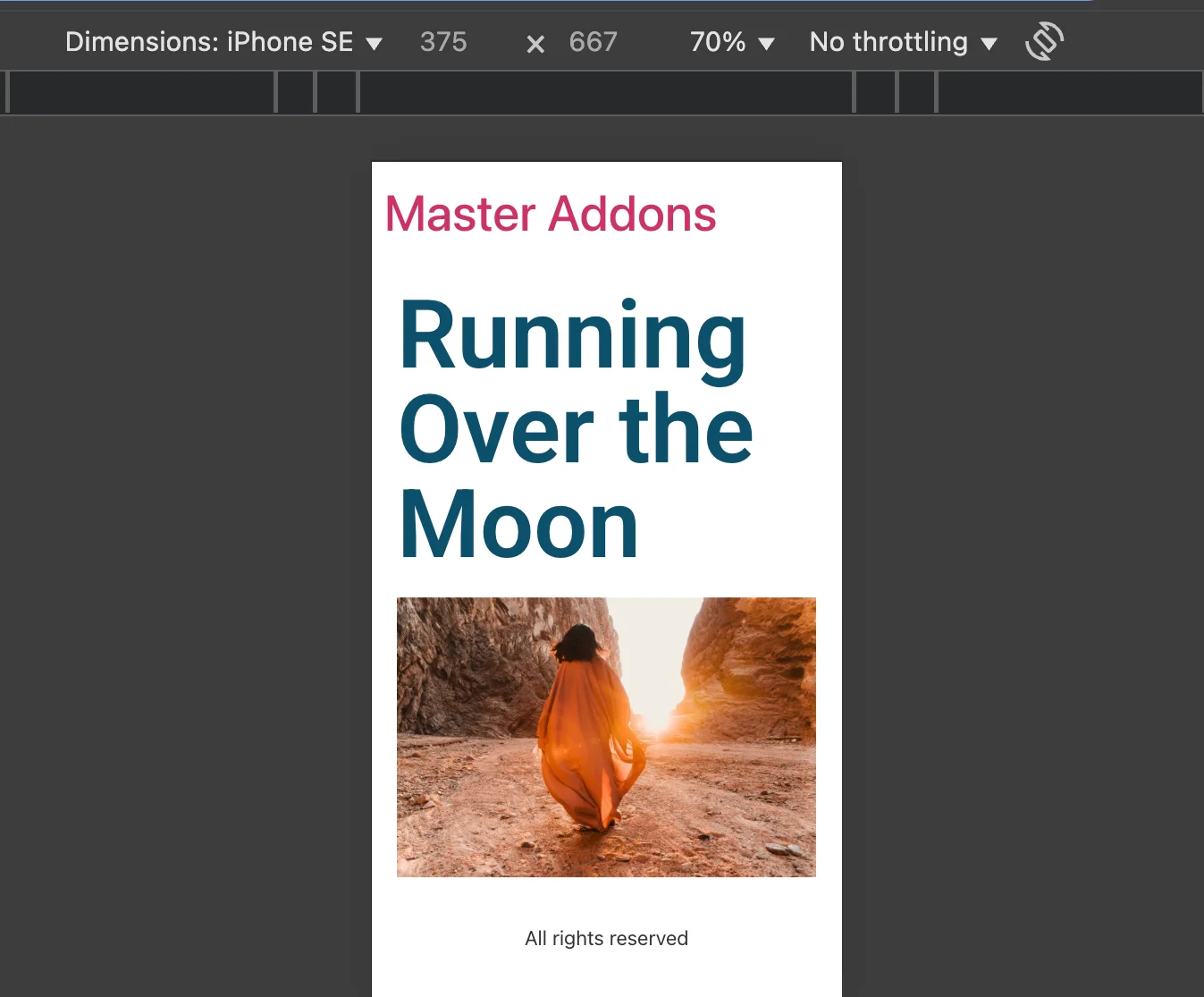
पैडिंग, मार्जिन, फ़ॉन्ट आकार, कॉलम चौड़ाई, छवि आकार और दृश्यता के लिए समान वर्कफ़्लो का उपयोग करें एलिमेंटर में लगभग हर शैली नियंत्रण प्रति-डिवाइस है।
यदि आप एक चिपचिपा हेडर की तरह संरचनात्मक समस्याओं से निपट रहे हैं जो टैबलेट पर अलग-अलग व्यवहार करता है, तो थीम टेम्पलेट्स के अंदर एक ही तर्क लागू होता है के माध्यम से चलो एलिमेंटर में चिपचिपा हेडर कैसे बनाएं एक पूर्ण उदाहरण के लिए।
एलिमेंटर में अतिरिक्त कस्टम ब्रेकप्वाइंट सक्षम करें
एलिमेंट के डिफ़ॉल्ट ब्रेकप्वाइंट डेस्कटॉप (१०२४ पीएक्स से ऊपर), टैबलेट (७६८ पीएक्स से १०२४ पीएक्स), और मोबाइल (७६८ पीएक्स से नीचे) हैं अधिकांश साइटों के लिए, वे तीन ठीक हैं बड़े टैबलेट, छोटे लैपटॉप, अल्ट्रावाइड मॉनिटर, या फोल्डेबल फोन जैसी किसी भी अधिक महत्वाकांक्षी चीज के लिए, आप एलिमेंट के अतिरिक्त कस्टम ब्रेकप्वाइंट.
यह डिफ़ॉल्ट रूप से बंद है आपको इसे चालू करना होगा एक बार सक्रिय होने पर, एलिमेंटर आपको छह कस्टम ब्रेकप्वाइंट तक जोड़ने देता है: मोबाइल, मोबाइल एक्स्ट्रा, टैबलेट, टैबलेट एक्स्ट्रा, लैपटॉप और वाइडस्क्रीन।
चरण १: अतिरिक्त कस्टम ब्रेकप्वाइंट प्रयोग चालू करें
अपने वर्डप्रेस डैशबोर्ड से, पर जाएं एलिमेंट > सेटिंग्स > विशेषताएं। जब तक आप न मिल जाएं तब तक स्क्रॉल करें अतिरिक्त कस्टम ब्रेकप्वाइंट. ड्रॉपडाउन को पलटें सक्रिय और बचाओ।
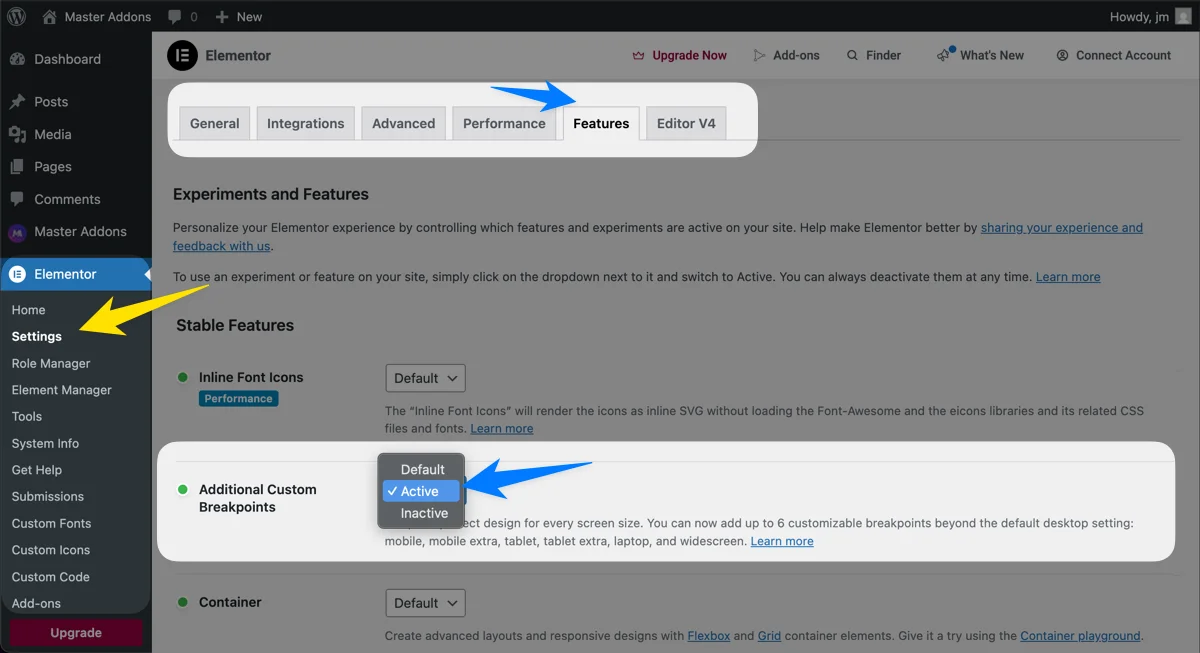
चरण २: एलिमेंट संपादक से साइट सेटिंग्स खोलें
एलिमेंट संपादक में कोई भी पृष्ठ या पोस्ट खोलें बाएं पैनल के शीर्ष पर हैमबर्गर आइकन पर क्लिक करें और चुनें साइट सेटिंग्स. वहां से क्लिक करें लेआउट.
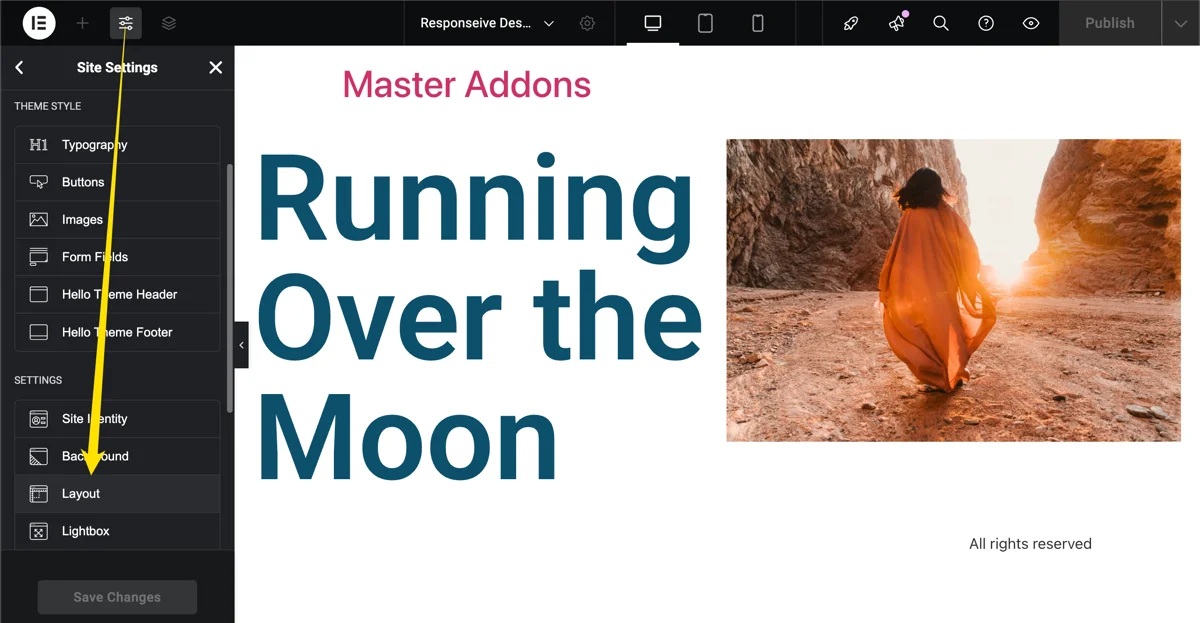
चरण ३: अपने कस्टम ब्रेकपॉइंट चौड़ाई को परिभाषित करें
नीचे स्क्रॉल करें ब्रेकप्वाइंट पैनल। क्लिक करना ब्रेकप्वाइंट जोड़ें और डिवाइस श्रेणी चुनें जिसे आप चाहते हैं (मोबाइल एक्स्ट्रा, टैबलेट एक्स्ट्रा, लैपटॉप, या वाइडस्क्रीन) प्रत्येक के लिए, पिक्सेल में चौड़ाई दर्ज करें जो इसे ट्रिगर करना चाहिए।
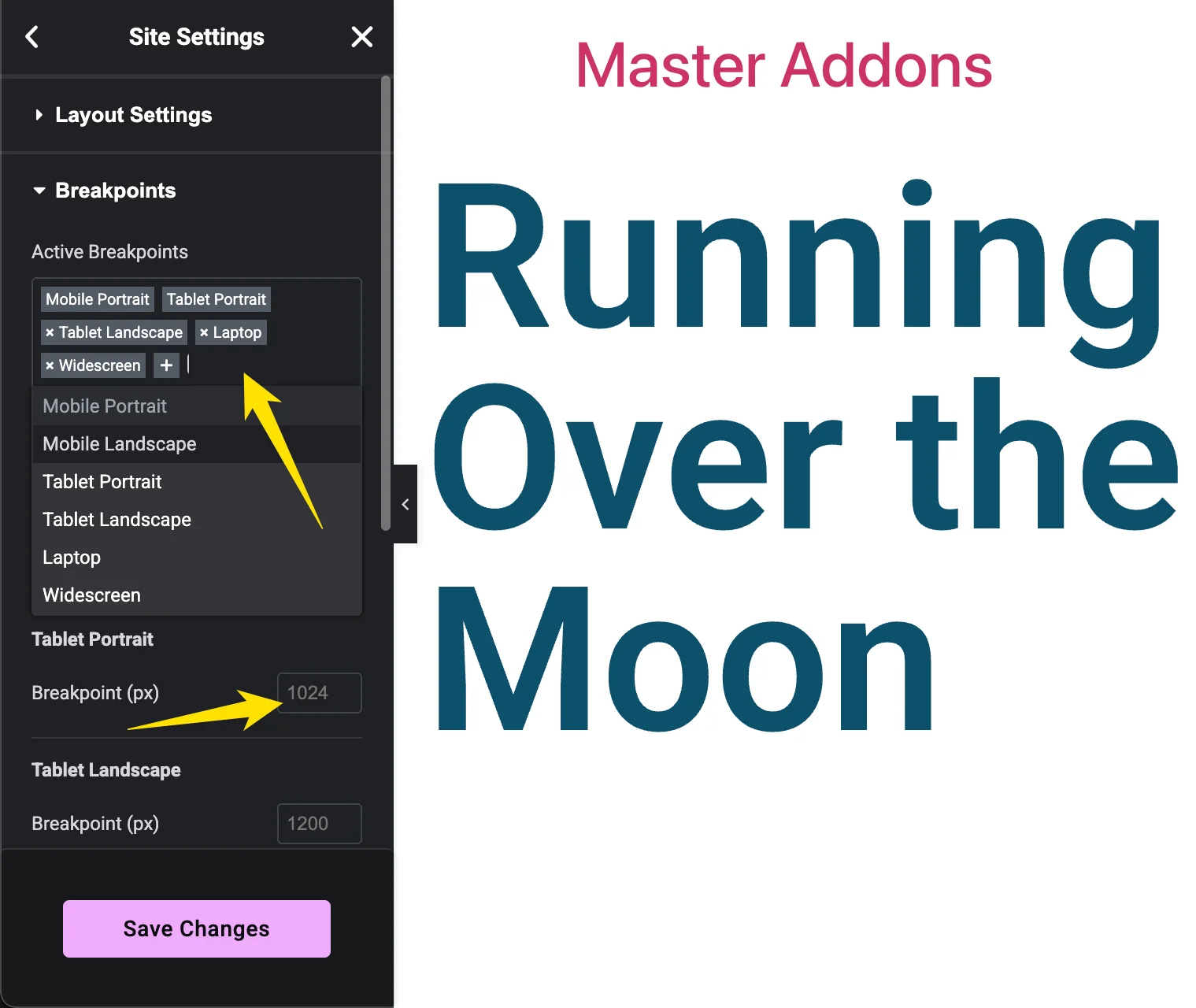
२०२६ के लिए एक सभ्य स्टार्टर सेटः
| ब्रेकप्वाइंट | चौड़ाई रेंज | विशिष्ट उपकरण |
|---|---|---|
| मोबाइल अतिरिक्त | 360px से नीचे | छोटे फोन, पुराने आईफोन |
| मोबाइल | 360 से 767px | मानक फोन |
| टैबलेट | 768 से 1024px | आईपैड, पोर्ट्रेट में टैबलेट |
| टैबलेट अतिरिक्त | 1025 से 1199px | परिदृश्य में गोलियाँ, छोटे लैपटॉप |
| लैपटॉप | 1200 से 1439px | 13-14 इंच के लैपटॉप |
| वाइडस्क्रीन | 1440px और ऊपर | बड़े मॉनिटर, अल्ट्रावाइड |
सेटिंग्स सहेजें एलिमेंटर आपको संपादक को फिर से लोड करने के लिए संकेत देगा पहले अपनी पृष्ठ सामग्री सहेजें मैंने बचत करने से पहले पुनः लोड करके एक से अधिक बार प्रगति संपादन खो दिया है, और यह हमेशा कष्टप्रद है।
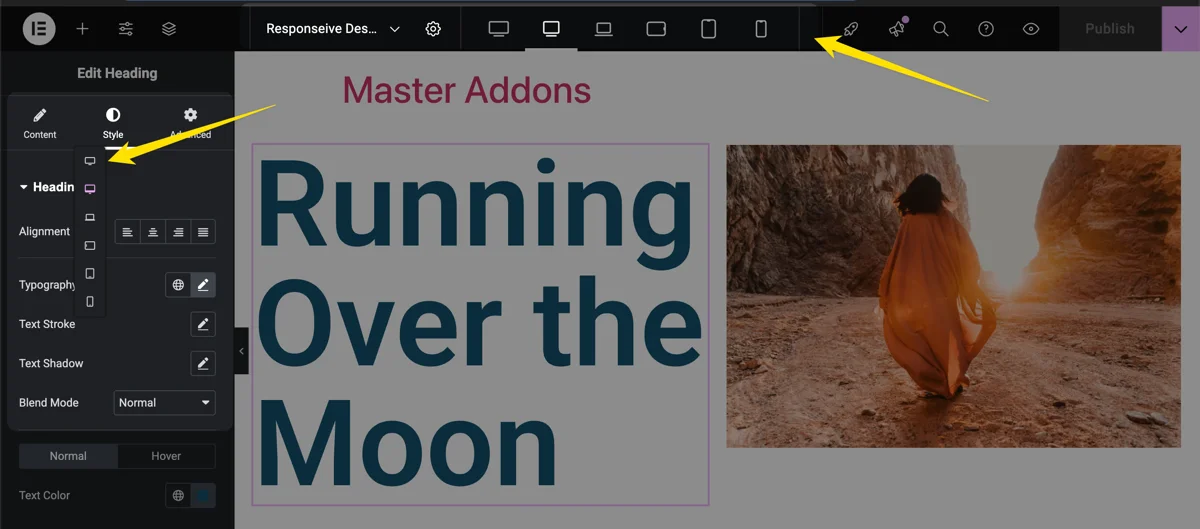
यहां से, किसी भी डिवाइस आइकन पर क्लिक करने से आप उस विशिष्ट श्रेणी के लिए शैली देते हैं तीन कुकी-कटर आकारों में एक डिजाइन को और निचोड़ नहीं।
त्वरित टिप: एलिमेंट के ब्रेकप्वाइंट बड़े से छोटे तक कैस्केड होते हैं जब तक आप उन्हें ओवरराइड नहीं करते हैं तब तक आप बड़े ब्रेकपॉइंट प्रवाह पर सेट किए गए मान छोटे लोगों के लिए नीचे आते हैं वाइडस्क्रीन से मोबाइल तक डिज़ाइन करें और आप समग्र रूप से कम नियम लिखना समाप्त कर देंगे।
एलिमेंट के साथ उत्तरदायी डिजाइन के लिए ५ सर्वोत्तम अभ्यास
ब्रेकप्वाइंट एक उपकरण हैं वे एक डिजाइन रणनीति को प्रतिस्थापित नहीं करते हैं ये पांच आदतें मुझे हर परियोजना पर घंटों की गड़बड़ी से बचाती हैं।
१ सामग्री पहले बनाएँ, फिर उत्तरदायी जाओ
डेस्कटॉप पर पहले अपने सभी पाठ, चित्र, और आधार शैलियों (फॉन्ट, आकार, मार्जिन, पैडिंग) जोड़ें केवल एक बार जब पृष्ठ संरचनात्मक रूप से समाप्त हो जाता है तो आपको छोटी स्क्रीन के लिए ट्विक करना शुरू करना चाहिए एक ही समय में उत्तरदायी बनाने और जाने की कोशिश करना आम तौर पर आपको दर्जनों छोटे ओवरराइड के साथ छोड़ देता है जिसे आप छह महीने बाद भूल जाएंगे जब कुछ बंद दिखता है।
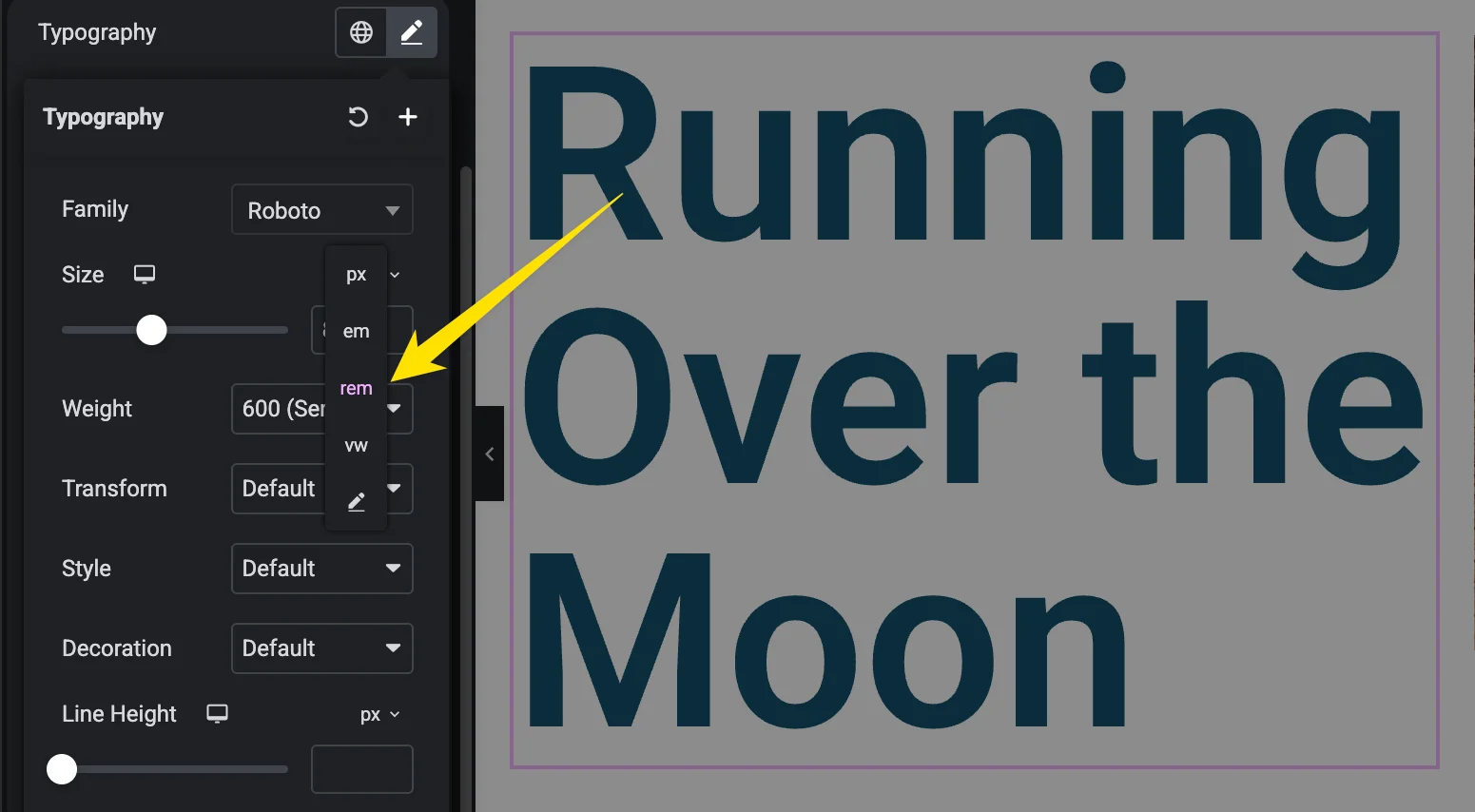
२ फ़ॉन्ट आकार के लिए आरईएम का उपयोग करें, पीएक्स नहीं
पिक्सेल कठोर हैं जब कोई आगंतुक पहुंच के लिए अपने ब्राउज़र के डिफ़ॉल्ट फ़ॉन्ट आकार को टक्कर देता है, तो पिक्सेल-आधारित पाठ उन्हें अनदेखा करता है आरईएम इकाइयां रूट फ़ॉन्ट आकार के साथ स्केल करती हैं, इसलिए वे उपयोगकर्ता सेटिंग्स का सम्मान करते हैं और आपको ब्रेकपॉइंट्स में क्लीनर आनुपातिक स्केलिंग देते हैं।
३ छोटी स्क्रीन पर जटिल अनुभाग छुपाएं
यदि आपने ट्रांसफ़ॉर्म, लंबन और के साथ एक फैंसी कंटेनर बनाया है निरपेक्ष स्थितिं, बाधाओं यह डेस्कटॉप पर बहुत अच्छा लग रहा है और मोबाइल पर भयानक है एक घंटे के लिए इसके साथ लड़ने के बजाय, टैबलेट और मोबाइल पर उस कंटेनर को छिपाएं और छोटी स्क्रीन के लिए एक सरल विकल्प बनाएं।
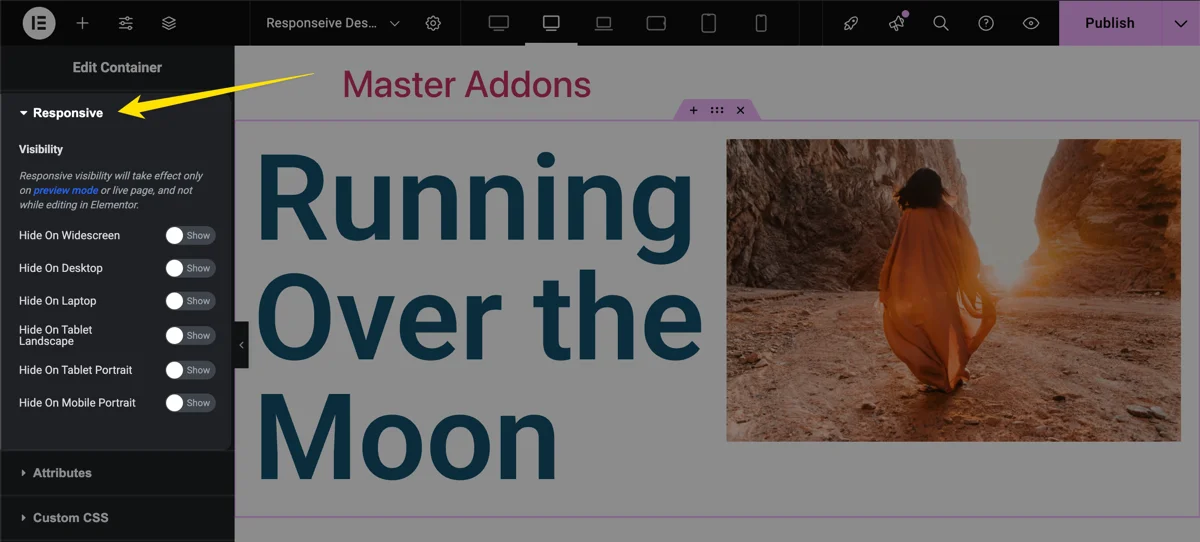
नियंत्रण में रहते हैं उन्नत किसी भी कंटेनर, अनुभाग या विजेट का टैब। डेस्कटॉप पर छुपाएं, टैबलेट पर छिपाएं, और मोबाइल पर छिपाएँ डुप्लिकेट कंटेनरों के साथ संयुक्त आपको सीएसएस लिखने के बिना दो अनुरूप अनुभव प्रदान करता है।
४ कस्टम सीएसएस न्यूनतम रखें
कस्टम सीएसएस की प्रत्येक पंक्ति एक ऐसी रेखा है जो एलिमेंट की इनलाइन शैलियों के साथ संघर्ष कर सकती है, प्रतिपादन को धीमा कर सकती है, या एलिमेंट अपडेट के बाद टूट सकती है पहले अंतर्निहित नियंत्रणों का उपयोग करें जब आपको सीएसएस की आवश्यकता होती है, तो इसे स्कोप, टिप्पणी और लघु फ्री मास्टर एडॉन्स उपयोगकर्ताओं को मिलता है कस्टम सीएसएस एक्सटेंशन संपादक के ठीक अंदर, जो थीम की शैली में खुदाई को मात देता है।सीएसएस।
यदि प्रदर्शन पहले से ही एक समस्या है, तो काम करें एलिमेंट वेबसाइटों को कैसे गति दें अधिक नियमों पर ढेर करने से पहले।
५ वास्तविक उपकरणों पर परीक्षण, न सिर्फ पूर्वावलोकन
क्रोम डेवटूल्स पहले पास के लिए ठीक है यह अंतिम जांच नहीं है असली फोन टाइपोग्राफी, स्क्रॉलिंग और टच टारगेट को अलग-अलग तरीके से प्रस्तुत करते हैं, और आईओएस पर सफारी विशेष रूप से सामान सिमुलेटर को पकड़ता है लाइव होने से पहले कम से कम एक फोन और एक टैबलेट पर परीक्षण करें।
जब आपके डेस्क पर हर उपकरण नहीं है (कोई नहीं करता है), ब्राउज़रस्टैक और उत्तरदायी परीक्षण उपकरण अंतराल को कवर करें।
क्या आपको 6 से अधिक कस्टम ब्रेकप्वाइंट की आवश्यकता है?
एलिमेंटर आपको छह पर कैप करता है एक मानक व्यापार साइट या ब्लॉग के लिए, छह बहुत है डिजाइन-भारी एजेंसी के काम के लिए, कस्टम उत्पाद ग्रिड के साथ ऑनलाइन स्टोर, या अजीब व्यूपोर्ट (ऑटोमोटिव डिस्प्ले, कियोस्क, फोल्डेबल फोन) को लक्षित करने वाली साइटें, छह तंग महसूस करना शुरू कर देती हैं।
वह अंतर है एलिमेंट के लिए कस्टम ब्रेकप्वाइंट भरता है यह एलिमेंटर की मूल प्रणाली को इसके साथ विस्तारित करता हैः
- एलिमेंट के छह से परे कस्टम ब्रेकप्वाइंट: 3 मुफ़्त, मास्टर एडॉन्स प्रो के साथ असीमित।
- एलिमेंट के मौजूदा ब्रेकप्वाइंट के साथ पूर्ण संगतता, किसी प्रतिस्थापन की आवश्यकता नहीं है।
- मास्टर ऐडऑन टीम का एक निःशुल्क प्लगइन जो मास्टर ऐडऑन स्थापित किए बिना भी काम करता है।
एजेंसियों को सबसे अधिक लाभ होता है क्योंकि प्रत्येक क्लाइंट प्रोजेक्ट एलिमेंटर के डिफॉल्ट से लड़े बिना अपना स्वयं का ब्रेकप्वाइंट कॉन्फ़िगरेशन ले सकता है। द कस्टम ब्रेकप्वाइंट दस्तावेज़ीकरण पूर्ण सेटअप है।
अक्सर पूछे जाने वाले प्रश्न
डिफ़ॉल्ट एलिमेंट ब्रेकप्वाइंट क्या हैं?
एलिमेंटर तीन ब्रेकप्वाइंट के साथ आता है: डेस्कटॉप (1025px और ऊपर), टैबलेट (768px से 1024px), और मोबाइल (768px से नीचे)। ये वैश्विक स्तर पर तब तक लागू होते हैं जब तक आप फीचर पैनल से अतिरिक्त कस्टम ब्रेकप्वाइंट चालू नहीं कर देते।
मैं एलिमेंट में कितने कस्टम ब्रेकप्वाइंट जोड़ सकता हूं?
एलिमेंट की मूल अतिरिक्त कस्टम ब्रेकप्वाइंट सुविधा कुल छह तक का समर्थन करती है: मोबाइल, मोबाइल एक्स्ट्रा, टैबलेट, टैबलेट एक्स्ट्रा, लैपटॉप और वाइडस्क्रीन यदि आपको अधिक की आवश्यकता है, तो एलिमेंट प्लगइन के लिए मुफ्त कस्टम ब्रेकप्वाइंट ३ कस्टम ब्रेकप्वाइंट जोड़ता है, या मास्टर एडॉन्स प्रो के साथ असीमित।
क्या एलिमेंटर ब्रेकप्वाइंट पृष्ठ की गति को प्रभावित करते हैं?
अतिरिक्त कस्टम ब्रेकप्वाइंट चालू करने से वास्तव में फ्रंट-एंड प्रदर्शन में 23 प्रतिशत तक सुधार होता है क्योंकि एलिमेंटर हर डिवाइस स्तर पर डुप्लिकेटिंग नियंत्रण बंद कर देता है। कस्टम सीएसएस लाइट रखें और सबसे साफ परिणाम के लिए अनावश्यक छिपे हुए डुप्लिकेट कंटेनरों को छोड़ दें।
मेरा एलिमेंटर मोबाइल व्यू मेरे असली फोन से अलग क्यों दिखता है?
ब्राउज़र अनुमानित व्यूपोर्ट चौड़ाई का पूर्वावलोकन करता है लेकिन ओएस-स्तरीय फ़ॉन्ट स्केलिंग, टच-टारगेट रेंडरिंग, सफारी क्विर्क्स और ब्राउज़र क्रोम ऊंचाई को अनदेखा करता है प्रकाशन से पहले हमेशा वास्तविक फोन पर महत्वपूर्ण पृष्ठों की जांच करें।
क्या मैं अपनी साइट लाइव होने के बाद एलिमेंटर ब्रेकप्वाइंट बदल सकता हूँ?
हाँ, लेकिन ध्यान से एक ब्रेकपॉइंट चौड़ाई बदलाव बदलना जो शैलियों को किस डिवाइस पर लागू करते हैं, जो मौजूदा पृष्ठों पर लेआउट बदलाव का कारण बन सकते हैं पहले एक स्टेजिंग साइट पर परीक्षण करें और परिवर्तनों को लाइव धक्का देने से पहले अपने सबसे महत्वपूर्ण टेम्पलेट्स (होमपेज, लैंडिंग पेज, चेकआउट) का ऑडिट करें।
अंतिम विचार
एलिमेंटर में उत्तरदायी डिजाइन दो आदतों के लिए उबलता है संपादक के अंदर तत्व द्वारा मुद्दों को ठीक करें जब तीन डिफ़ॉल्ट पर्याप्त नहीं होते हैं तो कस्टम ब्रेकप्वाइंट के साथ खुद को सांस लेने का कमरा दें दोनों लगातार करें, वास्तविक हार्डवेयर पर परीक्षण करें, और आपके आगंतुकों को $ २०० बजट फोन पर एक ही साफ अनुभव मिलता है जैसा कि वे $ ३००० अल्ट्रावाइड पर करते हैं।
यदि आप कस्टम सीएसएस के साथ कुश्ती के बिना डिफ़ॉल्ट तीन को छोड़ना चाहते हैं, तो मास्टर एडॉन्स के पास टुकड़े तैयार हैंः थीम बिल्डर हेडर और पाद लेख के लिए, पॉपअप बिल्डर लीड कैप्चर के लिए, विजेट बिल्डर PHP के बिना कस्टम विजेट के लिए, और कस्टम ब्रेकप्वाइंट प्लगइन जब छह ब्रेकप्वाइंट खत्म हो जाते हैं।
संबंधित पढ़नाः
- 2026 के लिए 100 सर्वश्रेष्ठ एलिमेंटर ऐडऑन
- एलिमेंट वेबसाइटों को कैसे गति दें
- एलिमेंट के लिए सर्वश्रेष्ठ एसईओ अभ्यास
30,000+ वेब क्रिएटर्स से जुड़ें जो मास्टर ऐडऑन पर भरोसा करते हैं

प्रत्येक प्रीमियम विजेट, थीम बिल्डर, पॉपअप बिल्डर, और कस्टम ब्रेकप्वाइंट एक हल्के प्लगइन में नियंत्रण ब्लोट के बिना सीमा से परे निर्माण करें। मास्टर एडॉन्स मूल्य निर्धारण देखें.
एक उत्तरदायी डिजाइन चाल मैंने छोड़ दिया स्पॉट नीचे टिप्पणी में इसे ड्रॉप या के माध्यम से बाहर तक पहुँचने संपर्क.

