

Inhaltsverzeichnis
Einen Blog in Elementor zu gestalten bedeutet in der Regel zwei Jobs: die Seite, die deine Beiträge auflistet, und das Layout, das jeder einzelne Beitrag verwendet Diese Sammlung deckt beides ab Es gibt 10 Elementor-Blogvorlagen für die Beitragsliste und 5 Einzelbeitragsvorlagen für die Artikel selbst, und jede davon kommt als JSON-Datei zum Herunterladen, eine Live-Demo, durch die du klicken kannst, und eine kurze Anleitung zum Einrichten.
Hier gibt es alles kostenlos zum Download Die Layouts der Blog-Seiten fallen in jede Elementor-Seite Die Single-Post-Layouts benötigen einen Theme-Builder, um sie auf Ihre Beiträge anzuwenden, und der Single-Post-Abschnitt unten zeigt, wie das geht, auch mit einem Theme-Builder, den Sie bereits verwenden Wenn Sie komplette Seiten auch für den Rest Ihrer Seite wünschen, wird die Elementor-Seitenvorlagenbibliothek Mehr als 200 davon im gleichen Format hat.
Was Sie in jedem kostenlosen Download erhalten
Jede Vorlage lädt als kleine Zip-Datei herunter Entpacken Sie sie zuerst: Elementor benötigt die .json Datei darin Sie finden drei Dinge:
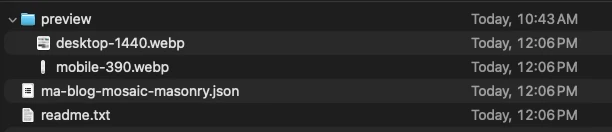
- ein
previewOrdner mit zwei Screenshots des Designs,desktop-1440.webpundmobile-390.webpSie können es also überprüfen, bevor Sie etwas importieren - Die Vorlage selbst, ein
.jsonDatei, die nach dem Design benannt ist (ma-blog-mosaic-masonry.jsonIm obigen Beispiel ist dies die Datei, die Sie in Ihre Elementor-Vorlagenbibliothek importieren - ein
readme.txtDarin wird aufgeführt, was die Vorlage benötigt, und ein grundlegender Import sowie alle Einstellungen, die anschließend geändert werden müssen, werden durchlaufen.
Das gesamte Styling für eine Vorlage lebt in einem HTML-Widget oben im Design, das auf diese Vorlage ausgerichtet ist. Es gibt keine Designfarben oder globalen Schriftarten, die übertragen werden müssen, und keine Bilder, die in die Datei eingebrannt werden, sodass das Design auf Ihrer Website genauso aussieht wie in der Demo. Ihre eigenen Beiträge, vorgestellten Bilder und Kategorien füllen den Inhalt aus.
Was Sie benötigen, bevor Sie importieren
| Vorlagentyp | Was es braucht | Wo Sie es verwenden |
|---|---|---|
| Vorlagen für Blogseiten (10) | WordPress-, Elementor- und Master-Addons | Jede Elementor-Seite, zum Beispiel eine Seite namens Blog |
| Einzelpostenvorlagen (5) | WordPress, Elementor, Master Addons mit Theme Builder oder jedem anderen Theme Builder | Eine Single-Post-Vorlage in Ihrem Theme-Builder, angewendet auf Ihre Beiträge |
Die Layouts der Blog-Seiten basieren auf den Master-Addons Blog Beiträge WidgetDas ist es, was Ihre neuesten Beiträge auf die Seite zieht. Die einzelnen Beitragslayouts verwenden die Master-Addons Dynamic Tags-Erweiterung Um die Überschrift zu füllen, werden Bild, Inhalt, Autor und Datum des Beitrags angezeigt, den ein Besucher liest.
Sie benötigen auch eine Stelle, an der Sie WordPress ausführen können. Wenn Sie einen neuen Blog einrichten und noch kein Hosting haben, Hostinger Darauf weisen wir Menschen für eine erste WordPress-Site hin.
10 kostenlose Elementor-Blogseitenvorlagen zum Herunterladen
Dies sind Layouts für die Seite, die Ihre Beiträge auflistet. Jeder verwendet ein anderes Blog-Beiträge-Layout und eine andere Seitenstruktur, von einer einspaltigen Leseliste bis hin zu einer gemauerten Fotowand.
1. Signal: Magazinraster mit einem vorgestellten Beitrag
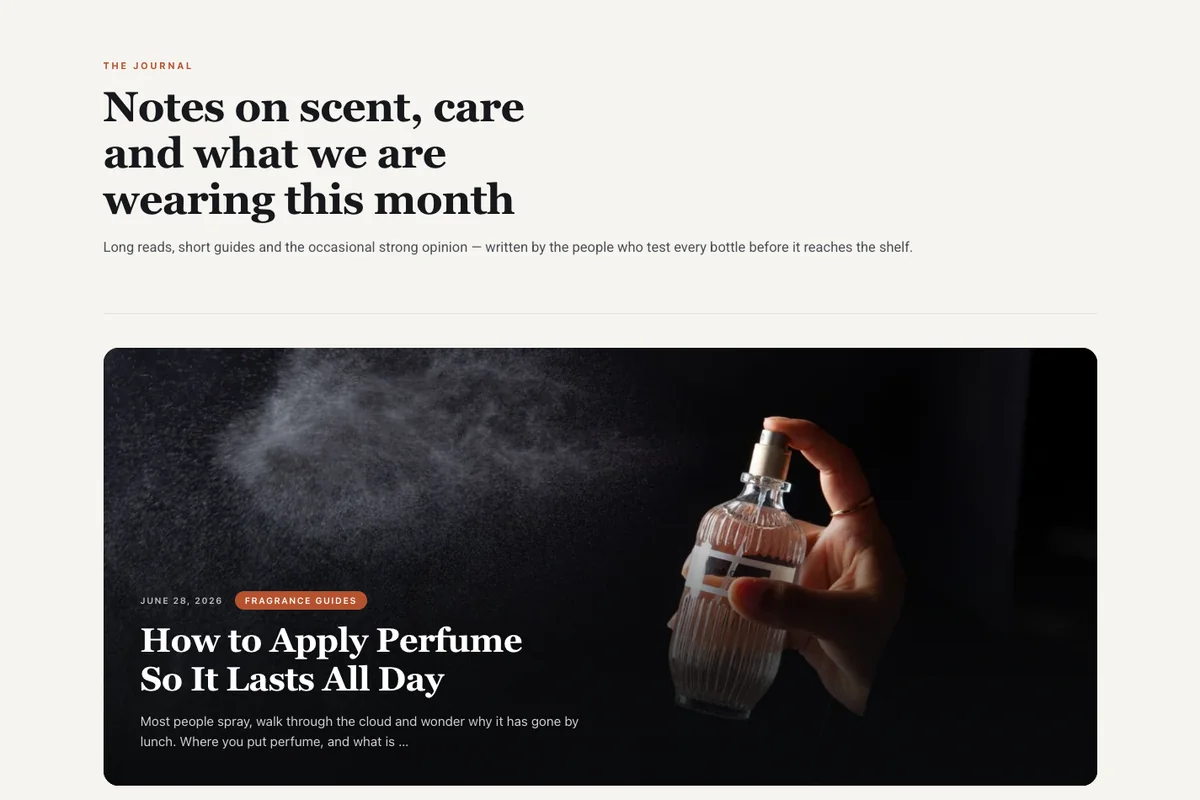
Eine Titelseite des Magazins Dein neuester Beitrag läuft als Banner über die gesamte Breite, wobei die Überschrift über das Foto gesetzt ist, und die nächsten sechs sitzen in einem dreispaltigen Kartenraster darunter Es passt zu Nachrichtenseiten, Zeitschriften und jedem Blog, der oft veröffentlicht.
Das Raster überspringt den ersten Beitrag, sodass die vorgestellte Geschichte nie zweimal angezeigt wird. Wenn Sie ändern, wie viele Beiträge das Banner anzeigt, ändern Sie den Rasterversatz entsprechend.
2. Spalte: redaktionelle einspaltige Liste
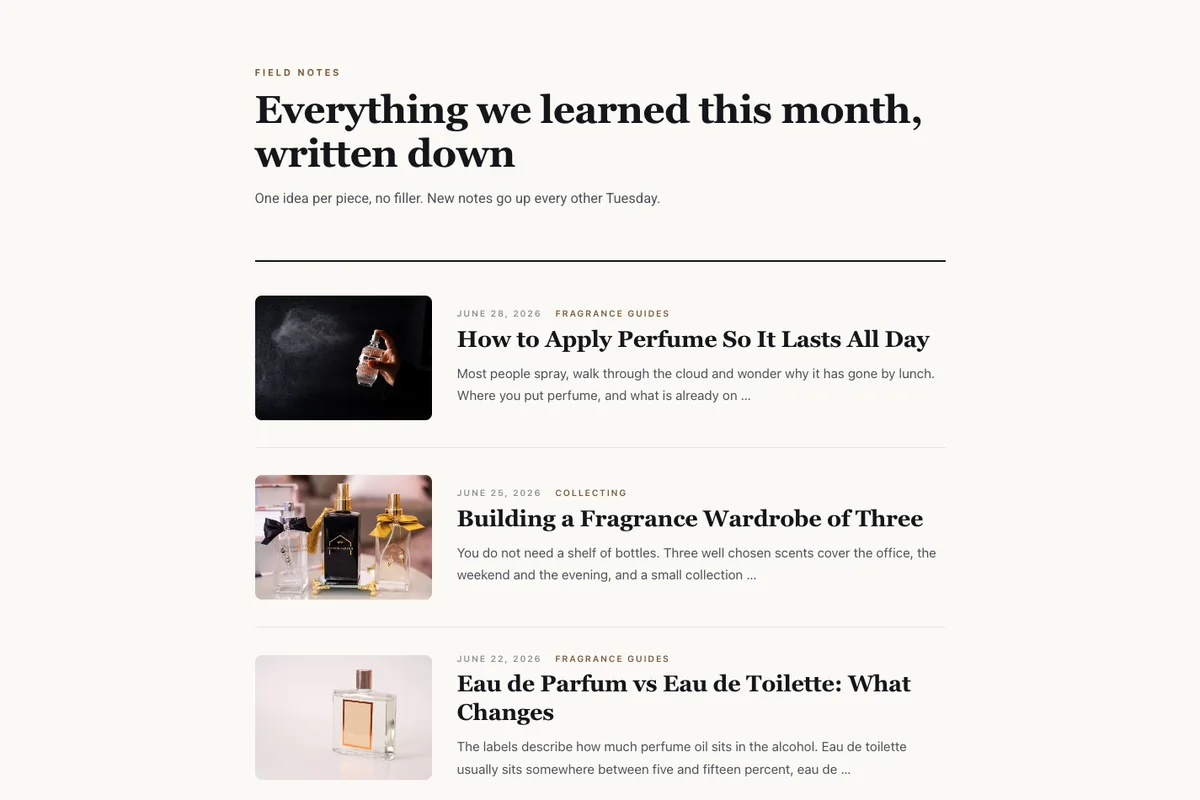
Eine Leseliste für Schreiber Jeder Beitrag bekommt links ein kleines Thumbnail, das Datum und die Kategorie über einer großen Serifenüberschrift, und einen zweizeiligen Standfirst Die Seite ist 820 px breit, was Zeilen in einer komfortablen Länge hält, für Newsletter, Essays und persönliche Blogs funktioniert es gut.
3. Mosaik: Fotowand aus Mauerwerk
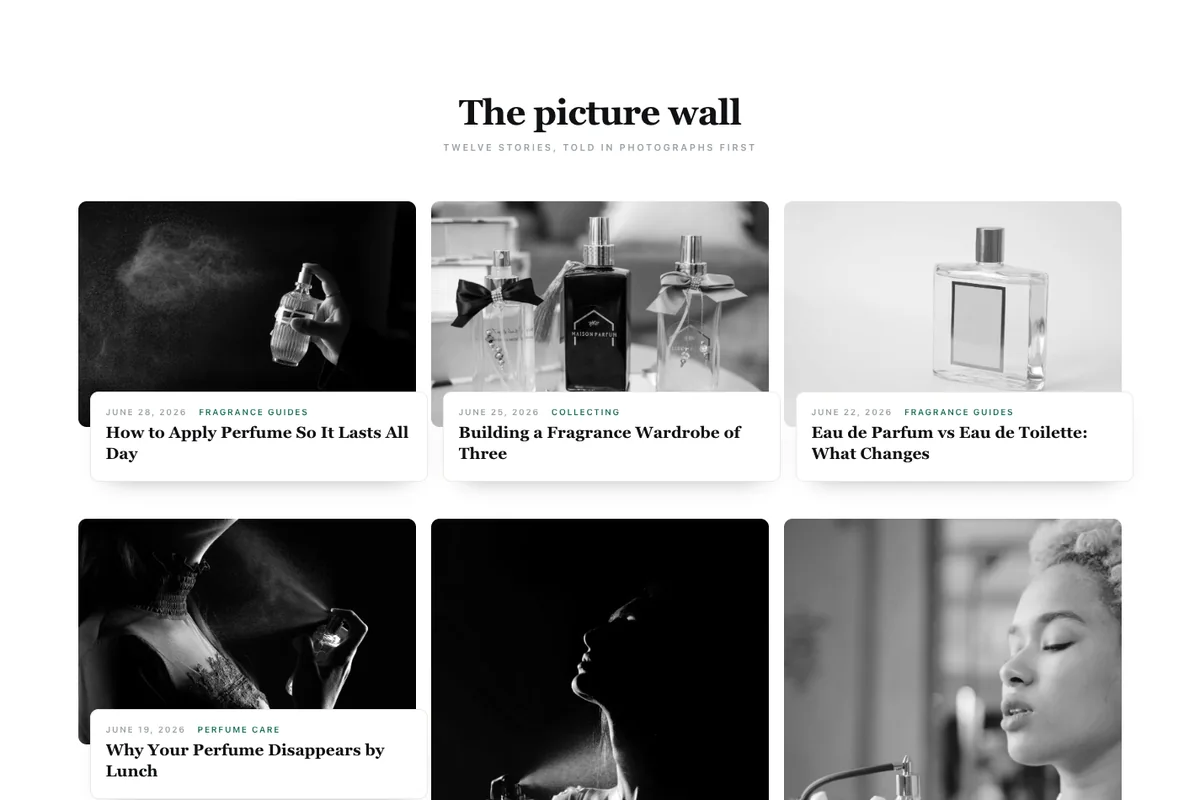
Eine dreispaltige Mauerwerkwand für bildgeführte Blogs Fotos bleiben bis zum Schwebeflug im Graustufenbereich, und jede Überschrift sitzt in einer kleinen weißen Karte, die das Bild überlappt Food, Travel - und Fotoblogs holen das Beste heraus.
Mauerwerk taumelt nur, wenn Ihre vorgestellten Bilder in verschiedenen Formen kommen, wenn jedes Foto die gleiche Ernte ist, sieht die Wand wie ein regelmäßiges Gitter aus.
4. Kiosk: Kategorie-Hub mit Filter-Tab
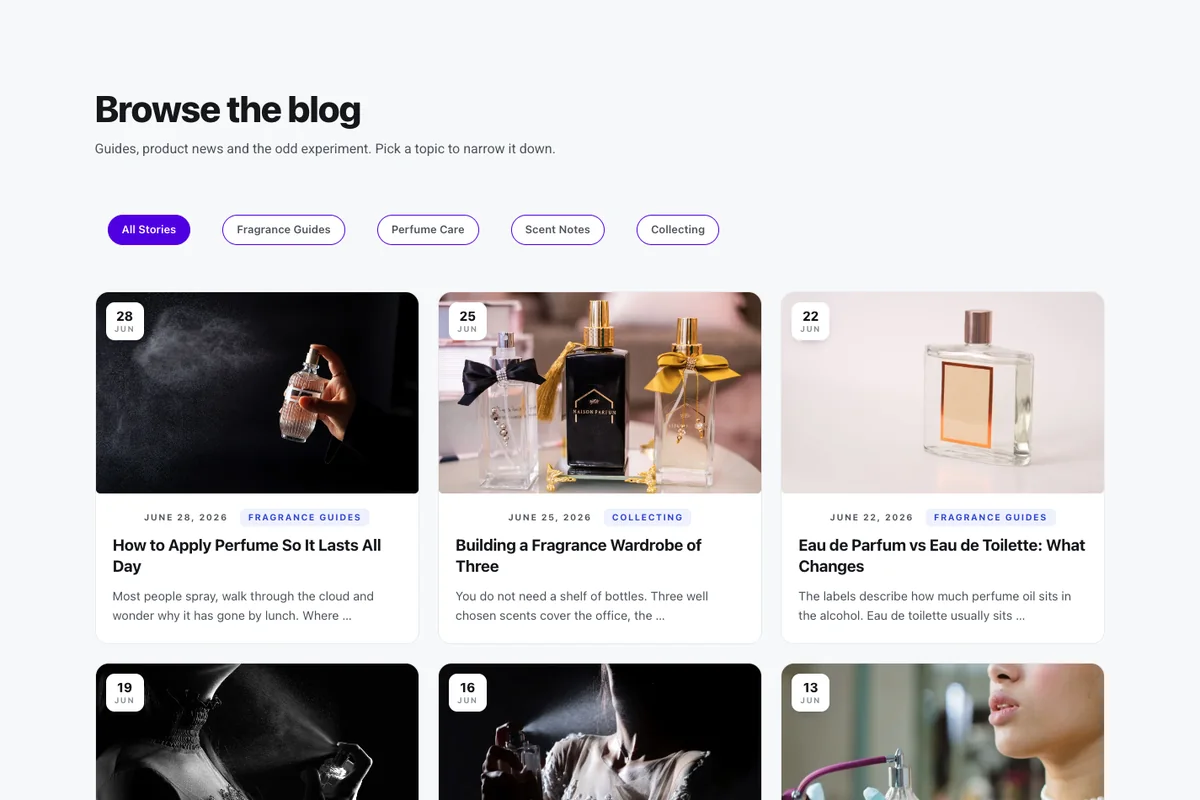
Ein Kartenraster mit Kategorien-Tabulatoren über die Oberseite, so dass Leser die Seite auf ein Thema eingrenzen können, ohne es zu verlassen Jede Karte trägt ein Datumsabzeichen auf dem Foto und ein Kategorien-Label darunter Wählen Sie es aus, wenn Sie über mehrere Themen hinweg veröffentlichen.
Die Tabs stammen aus der Einstellung Filter By Category des Widgets, nicht aus den Kategorien, die deine Beiträge zufällig verwenden, nach dem Import öffne das Widget Blog Posts, gehe in Erweiterte Einstellungen und wähle dort deine eigenen Kategorien, wenn du es leer lässt, bekommst du einen einzigen “Alle” Tab.
5. Festzelt: vorgestelltes Karussell
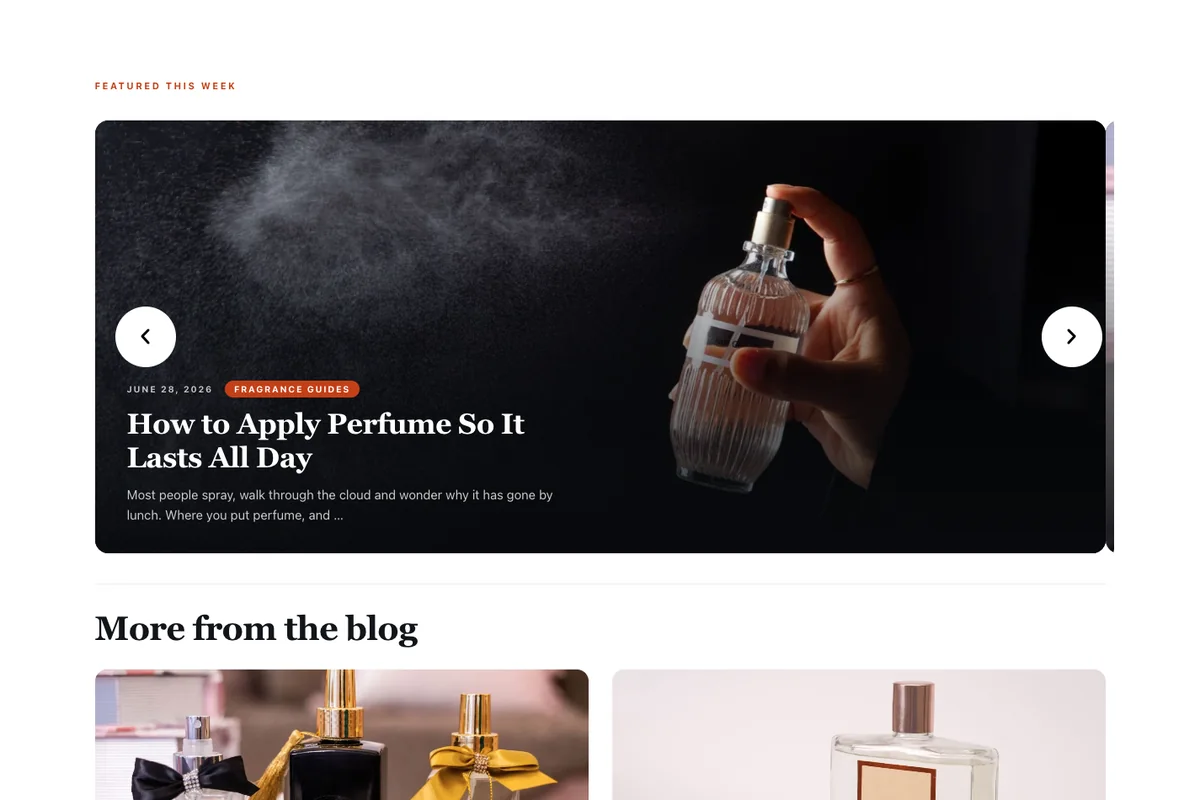
Ein rotierendes Banner aus vier vorgestellten Beiträgen oben, mit Autoplay und Pfeilen, dann zwei Spalten von Karten, deren Text sich über das Bild hebt Es funktioniert als Blogseite oder als Beitragsbereich einer Homepage.
Direkt über dem Karussell befindet sich ein zweites, einzeiliges HTML-Widget, es behält den Rest der Seite in seinem Container, also lassen Sie es an Ort und Stelle.
6. Broadsheet: klassischer Blog mit Seitenleiste
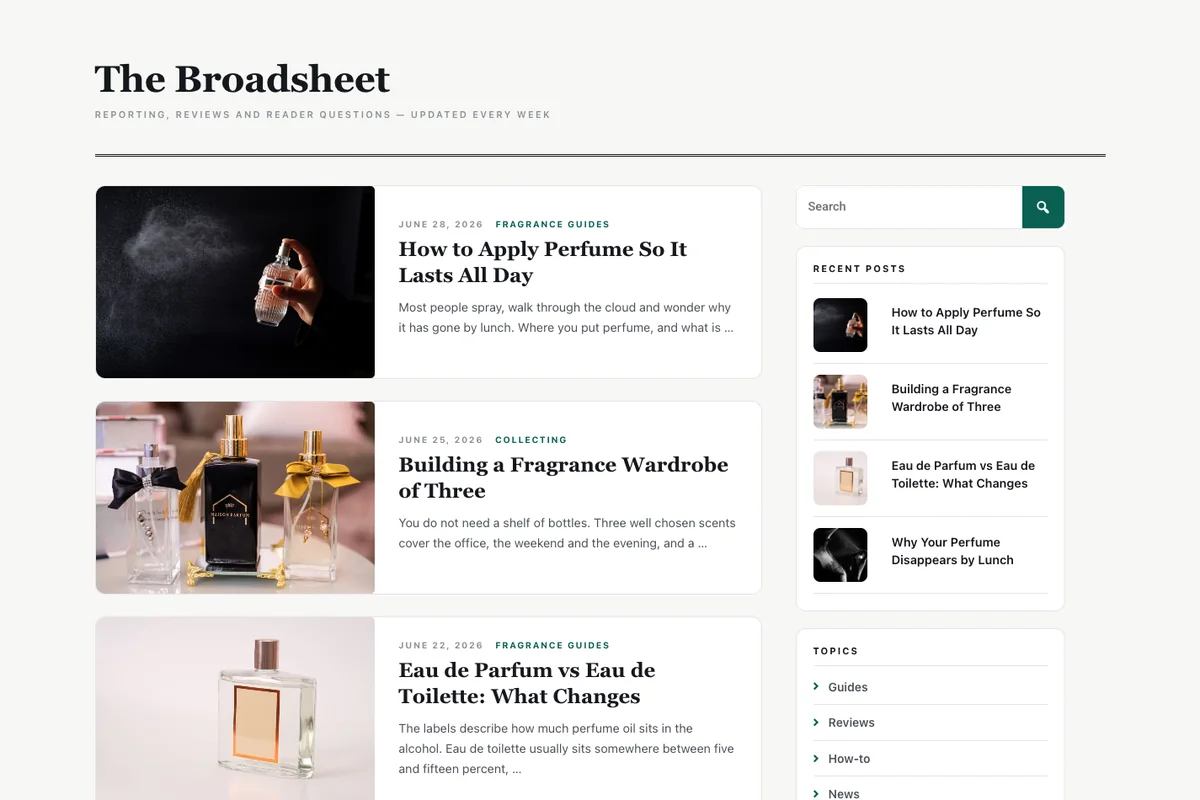
Das Layout, das sich die meisten Menschen vorstellen, wenn sie “Blogseite” sagen, Ein Feed horizontaler Beiträge läuft links unten, und eine klebrige Seitenleiste rechts hält ein Suchfeld, aktuelle Beiträge, Themenlinks und eine Abonnementkarte Das Suchfeld ist das Master Addons Search Widget.
Die Themenlinks sind Platzhalter Zeigen Sie jeweils auf eine Ihrer Kategorieseiten und zeigen Sie auf den Abonnement-Button auf Ihr Anmeldeformular.
7. Mitternacht: Dark Card Blog
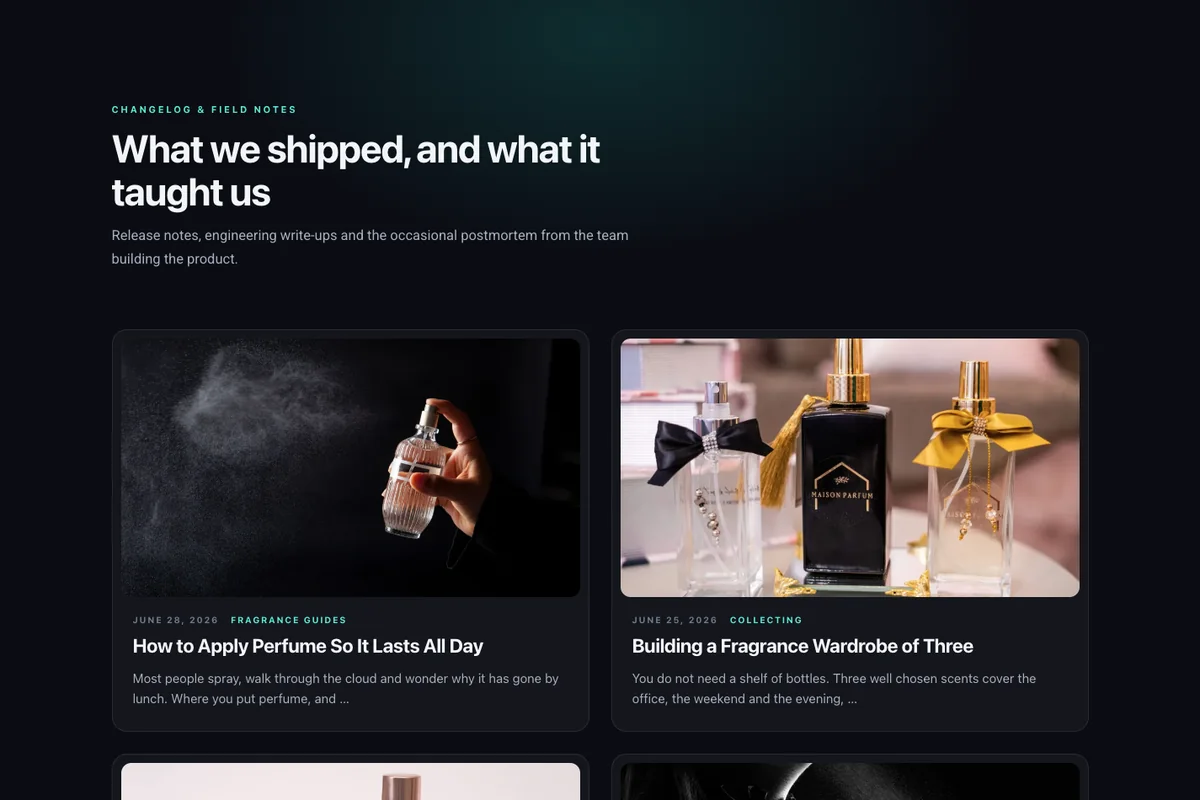
Ein dunkles, zweispaltiges Kartenlayout mit Karten im Glasstil, einem sanften Leuchten hinter dem Header und einer Minzakzentfarbe. Es wurde für Produkt-, Entwickler- und Agenturblogs sowie für Changelogs entwickelt, die wie ein Teil des Produkts aussehen möchten.
Die Seite setzt einen eigenen dunklen Hintergrund, so funktioniert sie auch bei einem hellen Thema, wenn Ihr Theme einen hellen Header und eine Fußzeile darum herum hinzufügt, stellen Sie das Seitenlayout auf Elementor Canvas ein.
8. Hauptbuch: Wissensdatenbankliste
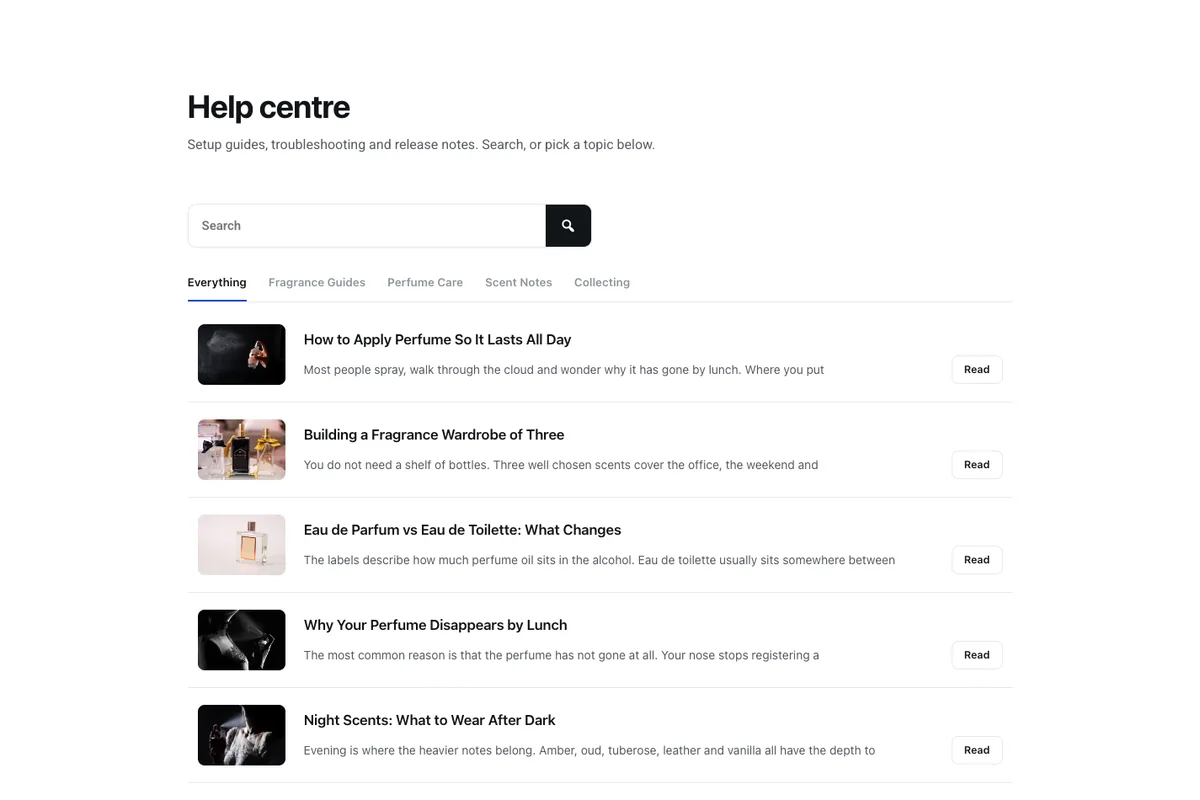
Ein kompaktes Help-Center-Layout: eine Suchleiste, unterstrichene Themen-Tabs, dann eine kurze Zeile pro Artikel mit einem Read-Button auf der rechten Seite Verwenden Sie es für Dokumentation, Release Notes oder eine Ressourcenbibliothek, in der Leser eine Liste mit Titeln scannen, um den zu finden, den sie benötigen.
Wie bei Kiosk stammen die Tabs von Filter By Category, also wählen Sie nach dem Import Ihre eigenen Kategorien.
9. Frost: Funktionsreihen in voller Breite
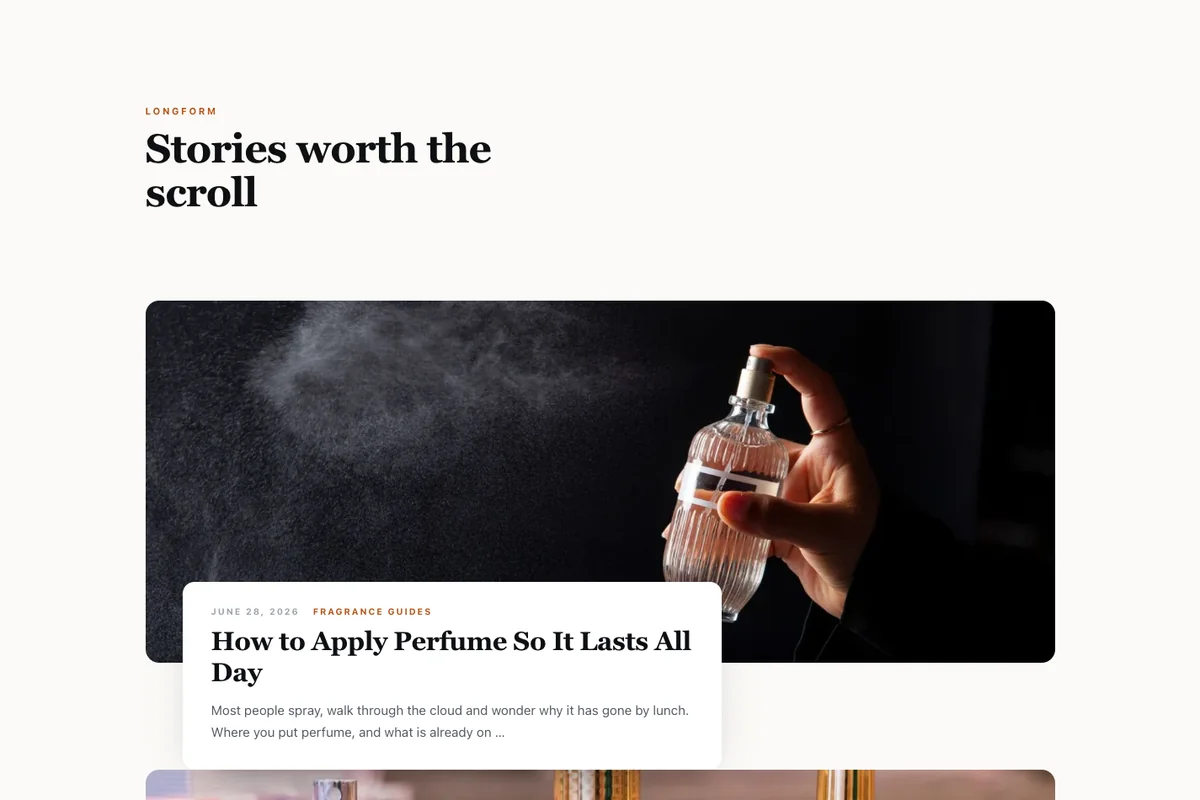
Ein Beitrag pro Reihe Jeder bekommt ein breites 430 px Bild mit einer weißen Beschriftungskarte, die über seine linke untere Ecke gehoben wird Es gibt jeder Geschichte einen Slot über die gesamte Breite, der zu Studios, Portfolios und langformatigem Schreiben passt, wo man seltener veröffentlicht und jedes Stück den Platz verdient.
10. Einfach: minimale zweispaltige
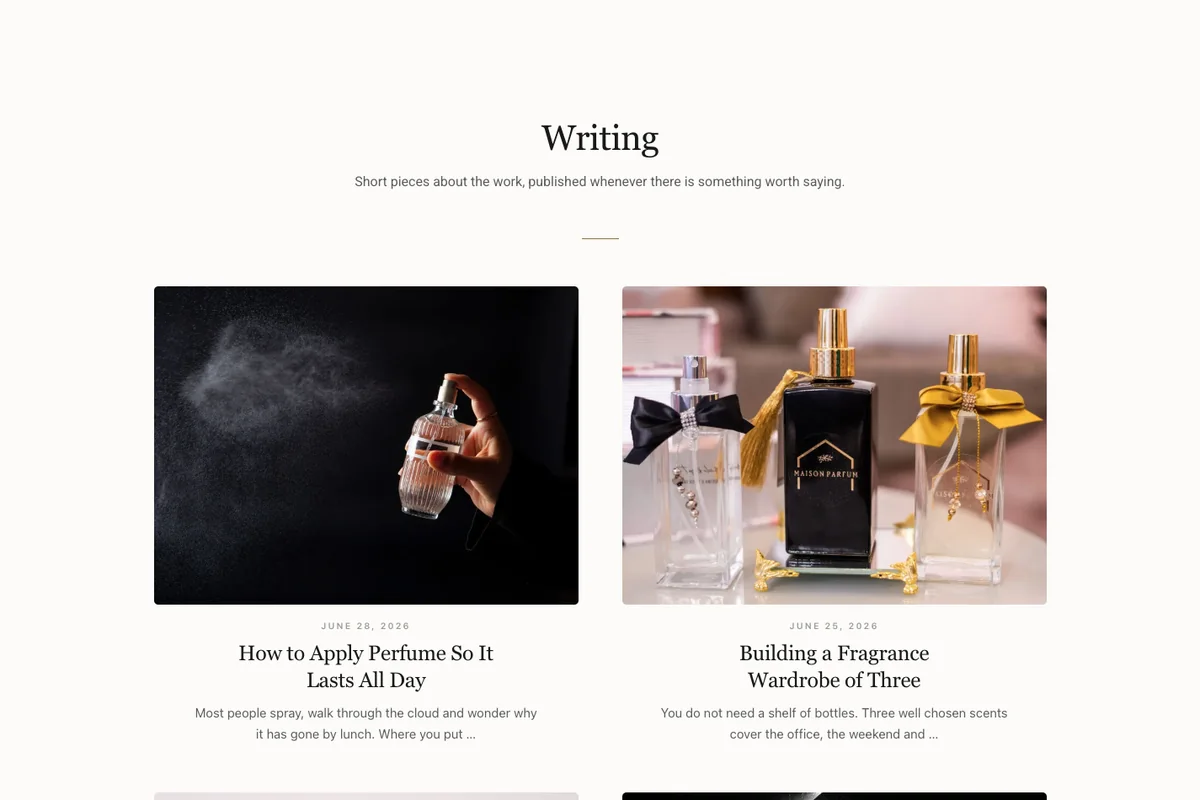
Ein leiser, zentrierter zweispaltiger Index auf weichem Papierhintergrund Jede Karte zeigt ein 4:3 Foto, ein Datum und eine Serifenüberschrift, ohne Ränder, Knöpfe oder Kategorienbeschriftungen, Sie ist derjenige, der auswählt, wenn Ihr Thema bereits minimal ist und der Blog dazu passen sollte.
So erstellen Sie eine Blogseite mit einer Elementor-Vorlage
Die Vorlagen der Blog-Seite funktionieren auf jeder Elementor-Seite Die Schritte sind für alle zehn gleich.
- Laden Sie den Zip herunter und entpacken Sie ihn auf Ihrem Computer Elementor importiert die
.jsonDatei; ein.zipImportiert nur, wenn unter Elementor > Einstellungen > Erweitert die Option Ungefilterte Datei-Uploads aktivieren eingeschaltet ist. - Gehen Sie in Ihrem Dashboard zu Vorlagen > Gespeicherte Vorlagen und klicken Sie auf Vorlagen importieren.
- Wählen Sie die
.jsonDatei und klicken Sie auf Jetzt importieren Die Vorlage erscheint in Ihrer Liste gespeicherter Vorlagen. - Erstellen Sie eine neue Seite, nennen Sie sie Blog (oder was auch immer Sie möchten) und öffnen Sie sie mit Elementor.
- Klicken Sie auf das Ordnersymbol, öffnen Sie die Registerkarte Meine Vorlagen und klicken Sie auf Einfügen neben der Vorlage.
- Veröffentlichen Sie die Seite und fügen Sie sie Ihrem Menü hinzu.
Wenn Sie zuvor noch keine Elementor-Vorlage importiert haben, ist die Anleitung zum Importieren von Elementor-Vorlagen Durch jeden dieser Bildschirme geht Sobald Sie das Design zu Ihrem gemacht haben, können Sie Seite als Vorlage speichern und als JSON exportieren Auf einer anderen Seite wiederzuverwenden.
Nicht als WordPress “Posts page” einstellen
WordPress hat eine Posts-Page-Option unter Einstellungen > Lesen Lassen Sie es für die gerade erstellte Seite leer Wenn eine Seite als Posts-Seite festgelegt ist, ersetzt WordPress sie durch das eigene Archiv Ihres Themes, und Ihr Elementor-Design zeigt sie nie an Veröffentlichen Sie die Vorlage als normale Seite und verlinken Sie stattdessen aus Ihrem Menü darauf Unser Tutorial zum Thema Blogseite mit Elementor erstellen Erklärt, warum genauer.
Einstellungen, die nach dem Import eine Überprüfung wert sind
- Beiträge pro Seite und live bestellen in den Anzeigeoptionen des Blog Posts Widgets Jede Vorlage wird mit zwischen 4 und 10 Beiträgen pro Widget ausgeliefert.
- Kiosk und Ledger benötigen eigene Kategorien in Filter By Category, bevor ihre Tabs sinnvoll sind.
- Die Anzahl der Spalten sollte auf den Listenlayouts (Spalte, Broadsheet, Hauptbuch und Frost) bei 1 Spalte bleiben, sonst wird die Liste zu einem Raster.
Paginierung einschalten
Sie werden keine Seitenzahlen unter den Beiträgen in unseren Live-Demos sehen Wir haben die Paginierung dort absichtlich abgeschaltet, um jede Demo auf einem Bildschirm mit Beiträgen zu halten. Auf Ihrer eigenen Website können Sie sie mit ein paar Klicks einschalten und sie passend zur von Ihnen ausgewählten Vorlage stylen.
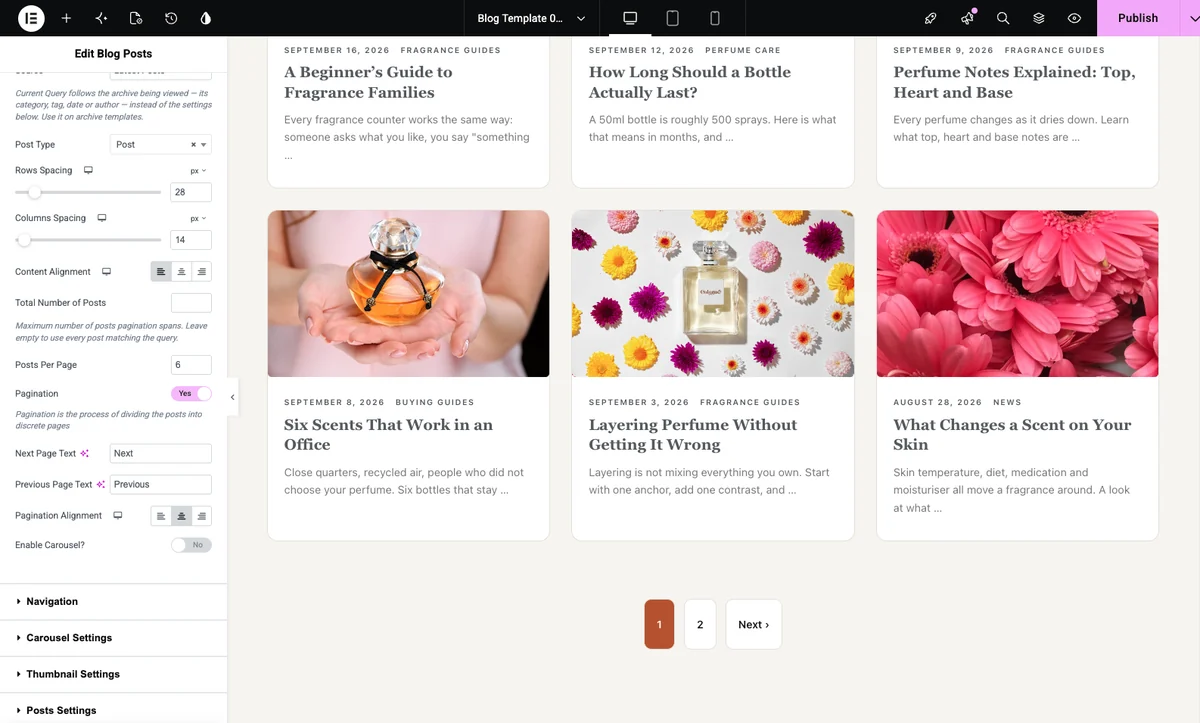
- Klicken Sie auf das Blog-Beiträge-Widget und bleiben Sie auf der Registerkarte Inhalt.
- Wechseln Sie in Anzeigeoptionen Paginierung zu Ja. Posts Per Page legt dann fest, wie viele Beiträge auf jeder Seite erscheinen.
- Ändern Sie den Text der nächsten Seite und den Text der vorherigen Seite, wenn Sie unterschiedliche Beschriftungen wünschen, und wählen Sie eine Ausrichtung aus.
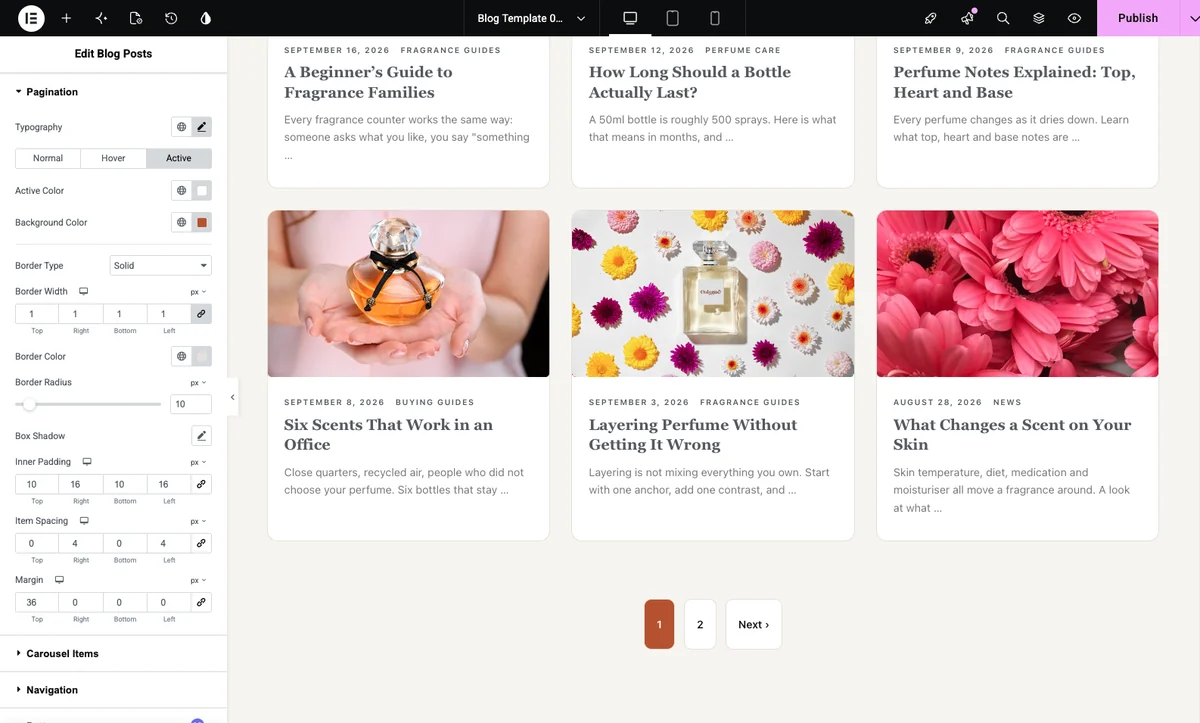
Um das Aussehen der Seitenzahlen zu ändern, öffnen Sie die Registerkarte Stil und erweitern den Abschnitt Paginierung Sie erhalten Typografie, separate Farben für die normale, Hover - und aktive Seite, plus Rand, Radius, Polsterung und Abstand Im Screenshot unten verwendet die aktive Seite den Rostakzent von Signal und die anderen sind weiß mit einem dünnen Rand, sodass die Zahlen mit den Karten verschmelzen.
Schalten Sie bei Signal und Marquee die Paginierung für das zweite Blog-Posts-Widget nur ein, das Raster unter den vorgestellten Beiträgen Das vorgestellte Banner und das Karussell oben sollen auf jeder Seite gleich bleiben, also lassen Sie die Paginierung für sie aus.
Ihre Kategorien-Seiten passend machen
Eine Blog-Seitenvorlage styles die Seite, auf der sie sitzt Ihre Kategorie, Tag - und Autorenarchive sind separate Seiten, und sie behalten das Archivdesign Ihres Themes, es sei denn, Sie ersetzen es Um ihnen das gleiche Aussehen zu verleihen, erstellen Sie eine Archivvorlage in einem Theme-Builder, fügen Sie das gleiche Design ein und setzen Sie die Quelle des Blog-Posts-Widgets auf aktuelle Abfrage, sodass sie der jeweiligen Kategorie folgt. Die Archivvorlagenführer Deckt die Master Addons Theme Builder-Seite davon ab.
5 kostenlose Elementor-Single-Post-Vorlagen
Diese steuern, was ein Leser sieht, wenn er einen Ihrer Beiträge öffnet Jedes Feld ist mit Dynamic Tags gefüllt, also stylt eine Vorlage jeden Artikel auf der Seite Die Live-Demos unten sind mit einem Beispielartikel gefüllt, damit Sie sie mit echtem Inhalt sehen können; der Download enthält die dynamische Version, die Ihre eigenen Beiträge einzieht.
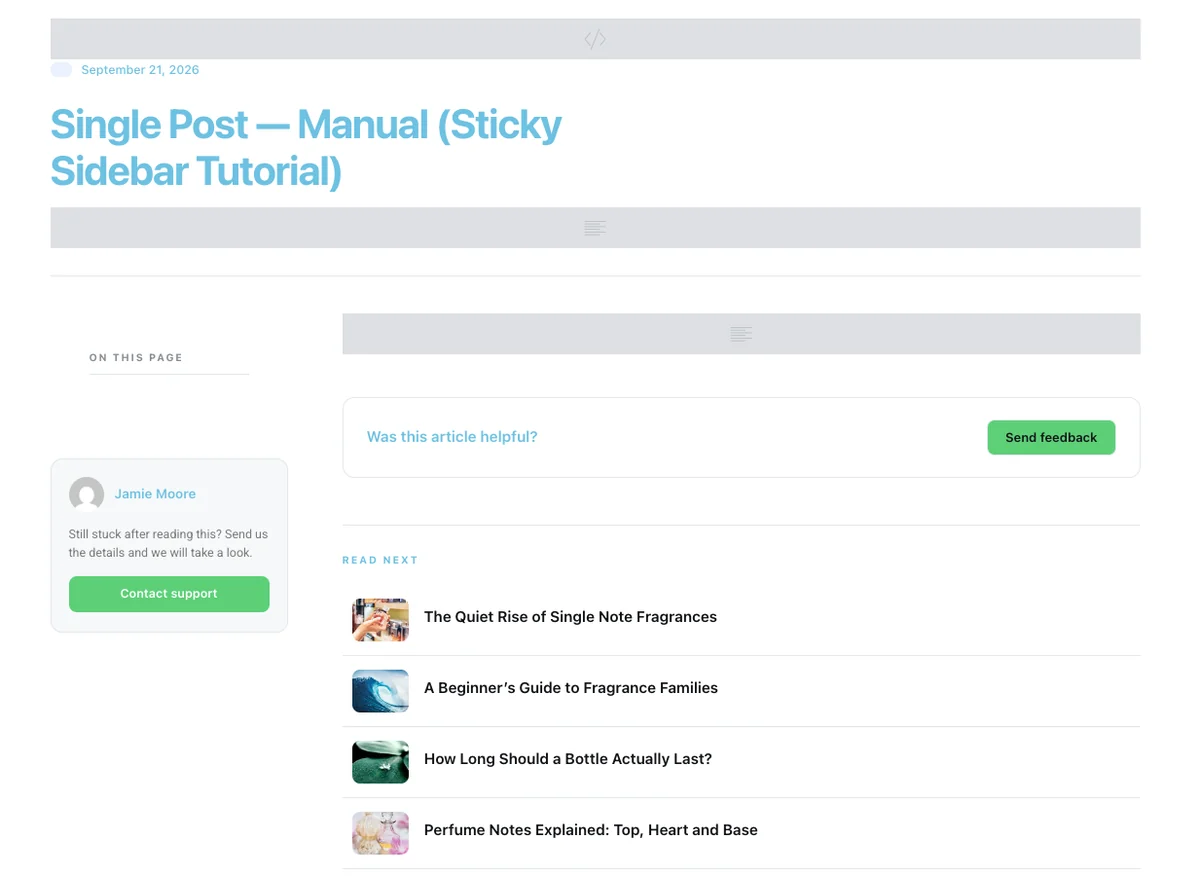
Weil es sich bei den Feldern um Dynamic Tags handelt, die mit dem kostenlosen Master Addons Plugin geliefert werden, dauert das Importieren einer Vorlage etwa eine Minute Keine Sorge, wenn sie direkt nach dem Import halb leer aussieht, mit grauen Kästchen, wo Schlagzeile, Bild und Artikel sein sollen (wie oben der Screenshot).Die Vorlage zeigt nichts an, bis sie einen richtigen Beitrag zum Lesen hat, also braucht man mindestens einen veröffentlichten Beitrag mit einem Titel, einem Featured Image und etwas Inhalt, wenn man ihn in seinem Theme Builder anwendet, wechselt jeder einzelne Beitrag auf seinem Blog automatisch zum neuen Design Die Schritte sind in So erstellen Sie eine einzelne Beitragsvorlage in Elementor, gleich nach den fünf Entwürfen.
11. Folio: klassischer Leitartikel
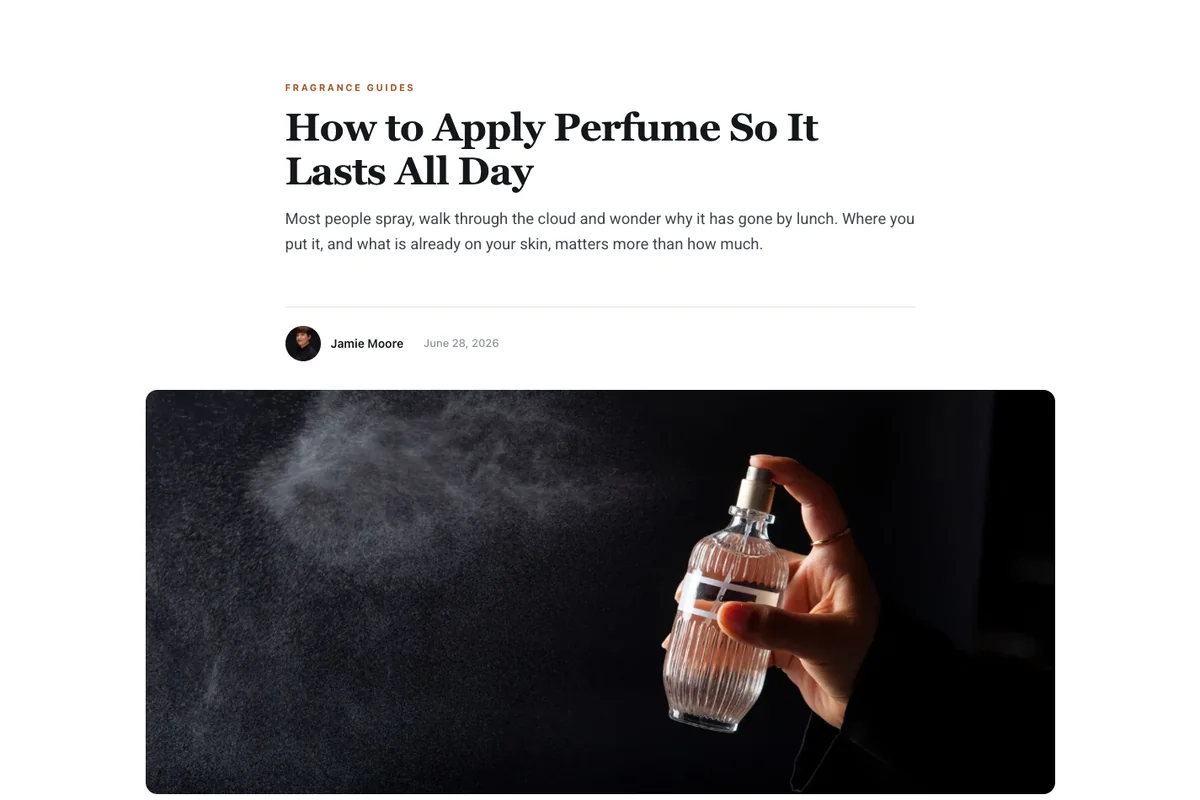
Über einem breiten Beitragsbild sitzen der zuverlässige Zeitschriftenartikel Eine Kategorielinie, eine Serifenüberschrift, ein Standfirst und eine Byline mit dem Foto des Autors Darunter befinden sich ein Inhaltsfeld “In diesem Artikel”, der Beitrag in einer 748-px-Lesesesäule, eine Autorenkarte und drei verwandte Beiträge, das Inhaltsfeld sind die Master Addons Inhaltsverzeichnis-Widget.
12. Immersiv: Vollblutheld
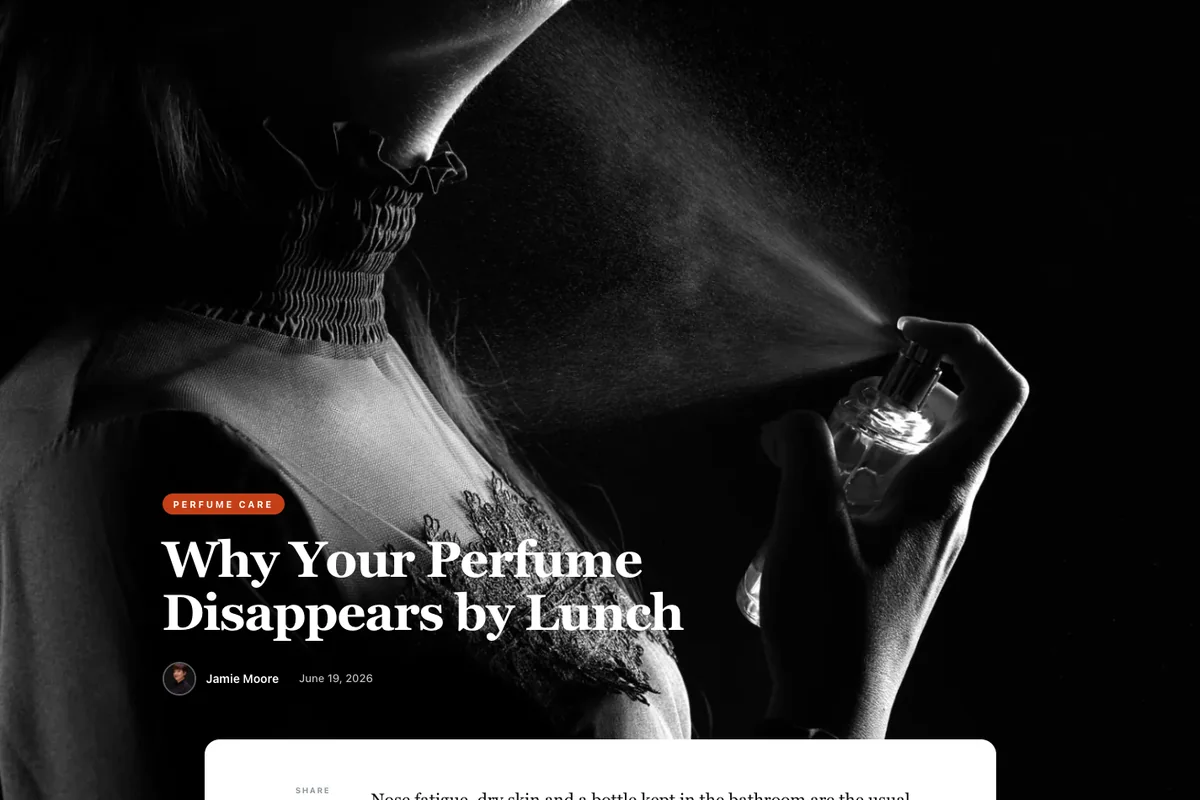
Das vorgestellte Bild füllt den größten Teil des Bildschirms mit der Überschrift, Kategorie und Byline darüber Der Artikel sitzt dann auf einer weißen Tafel, die über das Foto gehoben wird, mit Share-Buttons, die beim Scrollen neben dem Text bleiben Ein dunkles Abonnementband und zwei verwandte Beiträge schließen die Seite. Verwenden Sie es für Features und Geschichten mit starker Fotografie.
Die Share-Buttons bauen ihre X, Facebook - und LinkedIn-Links beim Laden aus der Seitenadresse, der vierte Button kopiert den Link Kein Skript von Drittanbietern ist beteiligt.
13. Handbuch: Tutorial zur klebrigen Seitenleiste
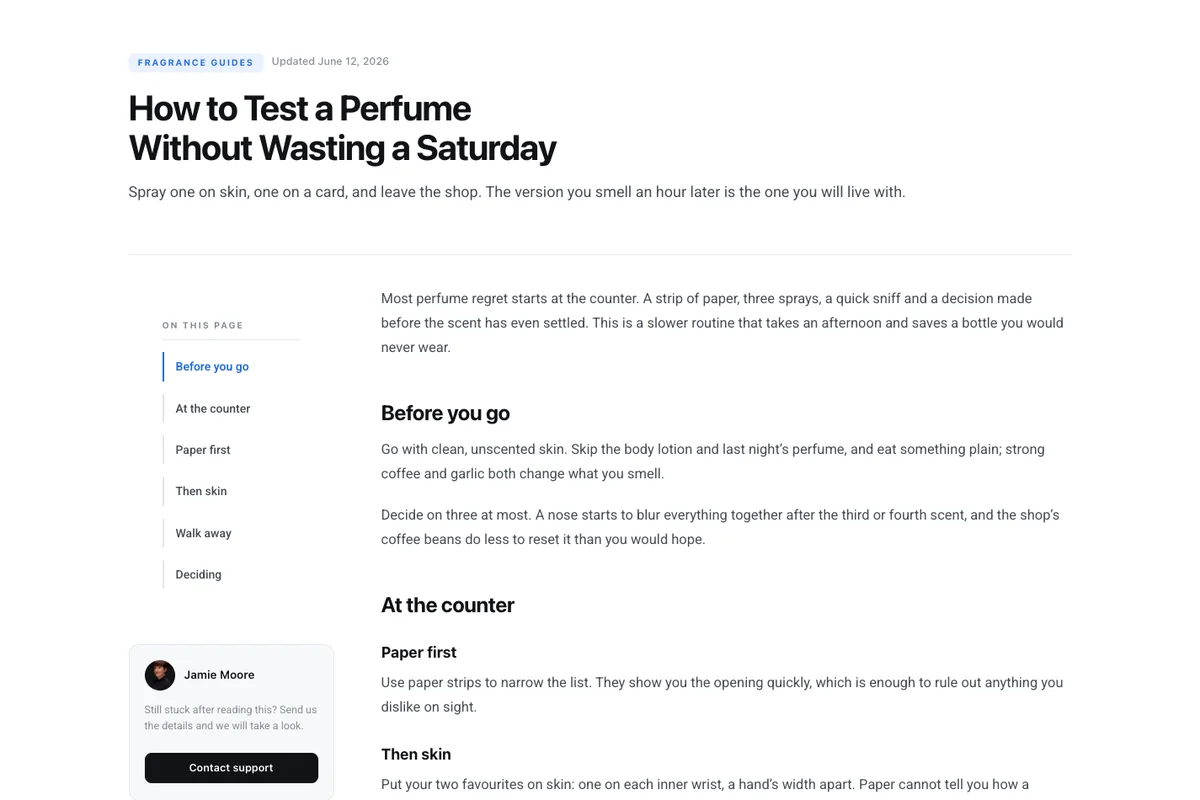
Ein Dokumentationslayout ohne Featured Image Über einer sauberen Überschrift sitzen ein Kategorieabzeichen und ein “aktualisiertes” Datum, links hebt eine klebrige Inhaltsschiene den Abschnitt hervor, den Sie gerade lesen Codeblöcke, Inline-Code und Callout-Boxen werden für technisches Schreiben gestylt Die Seite endet mit einer “War dieser Artikel hilfreich?” - Zeile und einer kurzen Liste, was als nächstes zu lesen ist.
14. Ruhig: Text-erster Aufsatz
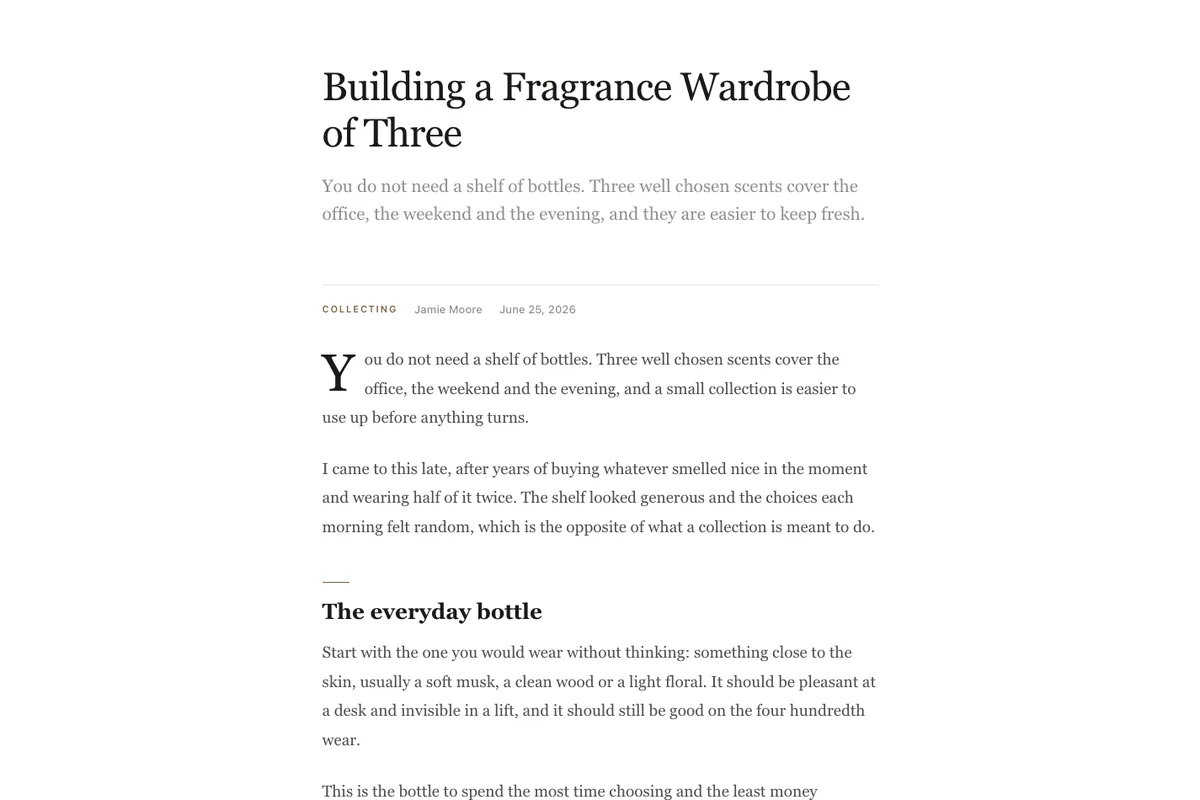
Überhaupt keine Bilder: eine Serifenüberschrift, ein grauer Standfirst, eine Drop Cap und eine 660 px Spalte in einem Serifengesicht gesetzt Pull Zitate sind zentriert und kursiv Nach dem Artikel gibt es eine kleine Autorenabmeldung, eine Abo-Karte und eine reine Textliste zum Weiterlesen Es passt zu Essays, Meinungsbeiträgen und Newslettern, die im Web live sind.
15. Casefile: visuelle Fallstudie
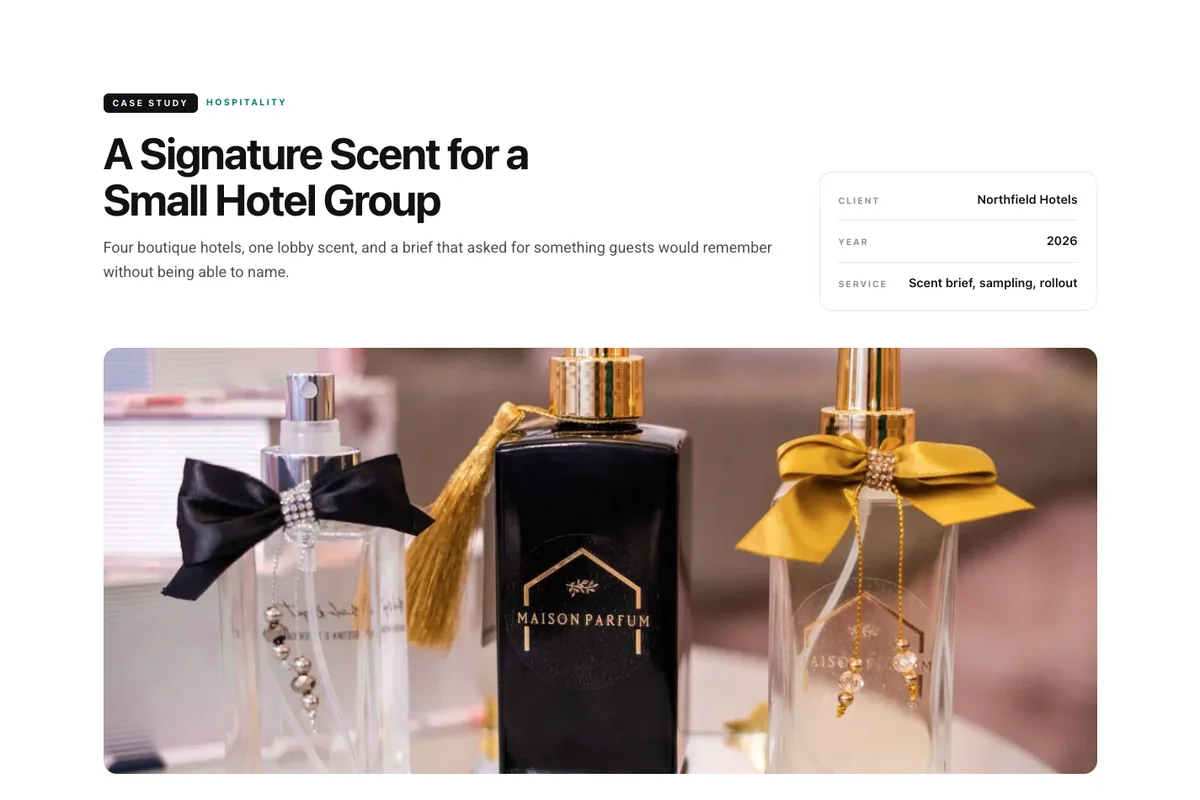
Gebaut für Agenturen und Studios, die ihre Arbeit als Post veröffentlichen, links sitzt die Überschrift und rechts eine Projekt-Faktenkarte, gefolgt von einem breiten Titelbild, dem Write-up, einer dreispaltigen Galerie, einem Call-to-Action und zwei weiteren Fallbeispielen.
Auf der Faktenkarte werden drei benutzerdefinierte Felder für jeden Beitrag gelesen: client, year und service. Die Galerie zeigt die Bilder, die dem Beitrag beigefügt sind, was bedeutet, dass diejenigen, die aus dem Inneren des Editors dieses Beitrags hochgeladen wurden Die Leseprobe erklärt beides.
So erstellen Sie eine einzelne Beitragsvorlage in Elementor
Eine einzelne Beitragsvorlage macht nur im Inneren eines Theme-Builders Sinn, auf eine gewöhnliche Seite geworfen, würden die Dynamic Tags den eigenen Titel der Seite und ein leeres Bild anzeigen, denn eine Seite ist kein Beitrag Ein Theme-Builder ist es, der WordPress sagt, dass er Ihr Design immer dann verwenden soll, wenn ein Besucher einen Beitrag öffnet.
Mit dem Master Addons Theme Builder
So wurden die fünf Templates aufgebaut und getestet Der Typ Single Template in den Master Addons Themenbauer Teil ist Master Add-dons Pro.
- Importieren Sie die
.jsonDatei unter Vorlagen > Gespeicherte Vorlagen, genauso wie eine Blog-Seitenvorlage. - Gehen Sie zu Master Addons > Theme Builder, klicken Sie auf Neu hinzufügen und wählen Sie Single als Vorlagentyp.
- Bearbeiten Sie die neue Vorlage mit Elementor, öffnen Sie das Ordnersymbol, gehen Sie zu Meine Vorlagen und fügen Sie das Design ein.
- Stellen Sie die Anzeigebedingung auf Einschließen > Singular > Beitrag ein Um ein Layout nur für eine Art von Inhalten, wie z. B. Fallstudien, zu verwenden, wählen Sie diese Beiträge in der Bedingung anstelle aller Beiträge aus.
- Speichern, dann öffnen Sie einen beliebigen Beitrag auf Ihrer Seite, um ihn zu überprüfen.
Die Einzelvorlagendokumentation Zeigt jeden dieser Bildschirme und die Elementor-Theme-Builder-Anleitung Erklärt, wie die anderen Vorlagentypen (Header, Footer, Archiv und mehr) zusammenpassen.
Mit Elementor Pro oder einem anderen Themebaukasten
Wenn Sie bereits den Theme Builder von Elementor Pro oder einen anderen Theme-Builder verwenden, mit dem Sie das Single-Post-Layout in Elementor entwerfen können, können Sie diese Vorlagen auch dort verwenden. Erstellen Sie eine neue Single-Post-Vorlage in Ihrem Builder, fügen Sie das Design von My Templates ein und legen Sie es so ein, dass es auf Ihre Beiträge anwendbar ist.
Master Addons installiert und aktiv halten Überschrift, Bild, Inhalt und Autorenfelder stammen von den Master Addons Dynamische Tags‘und das Inhaltsfeld und verwandte Beiträge stammen von Master Addons Widgets. Ohne das Plugin wären diese Teile leer Wir haben die Vorlagen im Master Addons Theme Builder getestet; wenn in einem anderen Builder etwas abfällt, sind die Readme-Notizen der erste Ort, den man überprüfen kann.
Zwei Details, die Sie an Ort und Stelle belassen sollten
- Das Artikel-Body-Widget in Folio, Immersive, Manual, Quiet und Casefile trägt eine CSS-Klasse namens
entry-content. Das Inhaltsverzeichnis-Widget sucht nach Überschriften innerhalb dieses Elements, sodass durch Entfernen der Klasse das Inhaltsfeld geleert wird. - Das HTML-Widget oben in jeder Vorlage enthält das Stylesheet, und in Folio und Manual ein kurzes Skript, das die Inhaltsliste füllt, falls das Widget es noch nicht getan hat Bearbeiten Sie die Stile dort, löschen Sie das Widget jedoch nicht.
Anpassen von Farben und Schriftarten
Jede Vorlage behält ihre Farben in einer Handvoll CSS-Variablen oben auf ihrem Stylesheet: Tinte für Überschriften, Text für Text für Absätze, stummgeschaltet für Daten und Akzent für Links und Beschriftungen Öffnen Sie das HTML-Widget, ändern Sie diese Werte, und das gesamte Design folgt Schriftarten werden im gleichen Stylesheet gesetzt, daher ist der Austausch von Georgia gegen Ihre Markenserife eine einzeilige Änderung.
Wenn Sie lieber Abschnitt für Abschnitt arbeiten möchten, zieht sich der gleiche Ansatz durch unsere Kostenlose Elementor-Abschnittvorlagen, die gut mit diesen Blog-Layouts zusammenpassen, wenn Sie den Rest der Website erstellen.
Fehlerbehebung
“Invalide Content In File” beim Import
Sie laden den Zip selbst hoch, oder eine Datei, die kein Elementor-Export ist Entpacken Sie den Download und importieren Sie die .json Datei.
Die Blogseite ist leer
Das Blog Posts Widget benötigt veröffentlichte Beiträge mit Featured Images Auf Kiosk und Ledger bedeutet ein leeres Raster normalerweise Filter Nach Kategorie zeigt immer noch auf Kategorien, die auf Ihrer Seite nicht existieren Öffnen Sie das Widget und wählen Sie Ihr eigenes.
Das Design sieht anders aus als die Demo
Ihr Theme kann sein, dass Sie eine eigene Kopfzeile, Fußzeile oder Seitenbreite um die Vorlage herum hinzufügen Stellen Sie das Seitenlayout in den Seiteneinstellungen auf Elementor Canvas oder Elementor Full Width ein.
Die Single-Post-Vorlage wird in meinen Beiträgen nicht angezeigt
Überprüfen Sie drei Dinge in Ihrem Theme-Builder Der Template-Typ muss Single sein, die Anzeigebedingung muss Ihre Beiträge enthalten, und nur eine Single-Template sollte mit denselben Beiträgen übereinstimmen Im Master Addons Theme Builder gewinnt, wenn zwei aktive Templates übereinstimmen, auch das neueste Löschen Ihres Cache-Plugins nach dem Speichern.
Das Karussell kollabiert in Laschen oder einem Akkordeon
Wischmaschinen messen ihre Breite beim Laden der Seite, wenn Sie das Karussell von Marquee in eine versteckte Registerkarte oder ein Akkordeonfeld verschieben, stellen Sie Observer in seinen Karusselleinstellungen auf Ja ein.
Häufig gestellte Fragen
Sind diese Elementor Blogvorlagen kostenlos?
Ja, alle 15 sind kostenlos zum Download Sie benötigen Elementor - und Master-Addons, um sie zu verwenden Die Layouts der Blog-Seiten funktionieren auf jeder Seite; die Layouts einzelner Beiträge benötigen auch einen Theme-Builder, um sie auf Ihre Beiträge anzuwenden.
Kann ich mit der kostenlosen Version von Elementor eine einzelne Beitragsvorlage erstellen?
Nicht mit Elementor allein Free Elementor hat keinen Theme-Builder, kann also das Post-Layout Ihres Themes nicht ersetzen Sie benötigen einen: Elementor Pros Theme Builder, oder den Master Addons Theme Builder, dessen Single-Template-Typ Teil von Master Addons Pro ist Wir haben diese Templates im Master Addons Theme Builder gebaut und getestet.
Kann ich verschiedene Single-Post-Vorlagen für verschiedene Beiträge verwenden?
Ja. Legen Sie pro Layout eine Single-Vorlage an und geben Sie jedem seine eigene Anzeigebedingung Im Master Addons Theme Builder können Sie die spezifischen Beiträge auswählen, auf die eine Vorlage zutrifft, so würden Sie Casefile für Fallstudien und Folio für alles andere aufbewahren.
Werden meine vorhandenen Beiträge in den Vorlagen angezeigt?
Sie werden Nichts in den Vorlagen ist fest codierter Inhalt Die Layouts der Blog-Seiten listen Ihre veröffentlichten Beiträge auf, und die Layouts einzelner Beiträge ziehen Titel, Featured-Bild, Text, Autor und Datum aus dem angezeigten Beitrag.
Kann ich eine Blog-Seitenvorlage auf meiner Homepage verwenden?
Du kannst. in deine Homepage einfügen, so wie jede andere Seite auch Marquee und Signal wurden in diesem Sinne entworfen, da beide mit vorgestellten Beiträgen öffnen.
Wo finde ich weitere Elementor-Vorlagen?
Für einzelne Seiten wie Home, About, Kontakt und Preisgestaltung ist die Master Addons Vorlagenbibliothek Mehr als 200 Designs im gleichen JSON-Format hat Für eine ganze Seite auf einmal durchsuchen Sie die Elementor-Vorlagenkits.
Wählen Sie ein Layout und erstellen Sie Ihren Blog
Beginnen Sie mit der Elementor-Blogvorlage, die zu Ihrer Veröffentlichung passt: Signal oder Marquee, wenn Sie oft posten und eine Titelseite wünschen, Column or Quiet, wenn die Wörter am wichtigsten sind, Mosaic oder Frost, wenn die Fotos es tun, und Ledger oder Handbuch zur Dokumentation. Laden Sie das JSON herunter, importieren Sie es und richten Sie es auf Ihre eigenen Beiträge.
Wenn der Blog fertig ist, funktionieren für jede andere Seite auf Ihrer Seite, von der Startseite bis zum Kontaktformular, die gleichen Importschritte.
Die Links “Hosting holen” in diesem Beitrag sind Empfehlungslinks, Wenn Sie Hosting über einen kaufen, können wir eine Provision verdienen, ohne dass Ihnen zusätzliche Kosten entstehen.
