


Et indlæg på 2.000 ord uden indholdsfortegnelse spørger en masse af læseren. De lander, skimmer og hopper i det øjeblik, de ikke kan få øje på det ene svar, de kom efter. A indholdsfortegnelse plugin til WordPress løser det i ét træk: det læser dine overskrifter og bygger en klikbar liste over springlinks øverst i indlægget, så læserne går direkte til det afsnit, de ønsker.
Det hjælper SEO også. Google undertiden forvandler disse anker links til spring-til links lige i søgeresultatet, og en klarere struktur holder folk på siden længere. Denne vejledning sammenligner 8 af de bedste indholdsfortegnelse plugins, alle gratis at installere fra WordPress.org bibliotek. Vi starter med pick for Elementor brugere, derefter arbejde gennem de bedste muligheder for blok editor og klassiske WordPress.
Hvad denne vejledning dækker:
- Hvad er et indholdsfortegnelse plugin?
- Hvorfor tilføje en indholdsfortegnelse?
- Hurtig sammenligningstabel
- 1. Master Addons til Elementor
- 2. Nem Indholdsfortegnelse
- 3. LuckyWP Indholdsfortegnelse
- 4. Ultimative blokke
- 5. SimpleToc
- 6. Joli Indholdsfortegnelse
- 7. Heroisk Indholdsfortegnelse
- 8. Indholdsfortegnelse Plus
- Sådan tilføjer du en indholdsfortegnelse i WordPress
- Sådan vælger du det rigtige TOC-plugin
- Ofte stillede spørgsmål
Hvad er en indholdsfortegnelse Plugin til WordPress?
-en indholdsfortegnelse plugin til WordPress er et værktøj, der scanner overskrifterne i et indlæg eller en side og automatisk bygger en klikbar liste over springlinks, som normalt placeres nær toppen af indholdet. Læsere klikker på en post, og siden ruller direkte til det afsnit, så en lang guide bliver noget, de kan navigere i stedet for at rulle igennem. Listen genopbygger sig selv, hver gang du tilføjer, omdøber eller omarrangerer en overskrift, og de fleste plugins lader dig vælge, hvilke overskriftsniveauer der skal inkluderes, hvor listen vises, og hvordan den ser ud. På Elementor-websteder håndteres det samme job af en builder-native widget som den gratis Elementor indholdsfortegnelse widget i Master Addons, som du placerer visuelt inde i editoren i stedet for at konfigurere på indholdsniveau.
Hvorfor tilføje en indholdsfortegnelse til WordPress?
En indholdsfortegnelse gør et langt indlæg nemmere at bruge og nemmere at rangere. Læsere hopper direkte til den sektion, de kom efter, de bliver på siden længere som følge heraf, og Google kan overflade dine ankerlinks som spring-til-links direkte i søgeresultatet.
En god TOC tjener sin plads hurtigt:
- Bedre navigation. Læsere hopper til den nøjagtige sektion, de har brug for, i stedet for at rulle gennem 2.000 ord.
- Længere opholdstid. Når folk finder svar hurtigt, bliver de og læser mere, hvilket er et positivt signal for placeringer.
- Hop links i Google. Ankerlinks fra en TOC kan vise sig som spring-til-links under dit resultat, hvilket giver dig mere plads i SERP.
- Automatisk og lav indsats. Pluginnet bygger listen ud fra dine overskrifter, så du skriver normalt, og selve TOC opdaterer.
Hvis du skriver indhold i lang form på et Elementor-websted, arbejder struktur og hastighed sammen. Vores guide på bedste SEO praksis for Elementor dækker on-page siden, og sådan fremskynder du Elementor-websteder holder de lange indlæg i gang hurtigt.
Hurtig sammenligning: Bedste WordPress Indholdsfortegnelse Plugins
| plugin | Aktive Installationer | Bedømmelse | skrift | Bedst til |
|---|---|---|---|---|
| Master Addons til Elementor | 30.000+ | 4,5 ★ | Elementor widget | Elementor sider og skabeloner |
| Nem indholdsfortegnelse | 600.000+ | 4.4 ★ | Auto-indsæt / blok | Allround-standarden |
| LuckyWP Indholdsfortegnelse | 100.000+ | 4,9 ★ | Blok / kortkode | Styling kontrol, gratis |
| ultimative blokke | 50.000+ | 4,9 ★ | Gutenberg blok | Blokredigeringsprogram + 24 flere blokke |
| SimpleToc | 10.000+ | 5,0 ★ | Gutenberg blok | Hurtigste, no-script TOC |
| Joli Indholdsfortegnelse | 7.000+ | 4,9 ★ | Bloker / auto-indsæt | Flydende sidebar TOC |
| Heroisk indholdsfortegnelse | 5.000+ | 4,7 ★ | Gutenberg blok | Poleret blok, nyere pick |
| Indholdsfortegnelse Plus | 200.000+ | 4.4 ★ | Auto-indsæt / kortkode | Klassisk, letvægts (aldring) |
1. Master Addons til Elementor
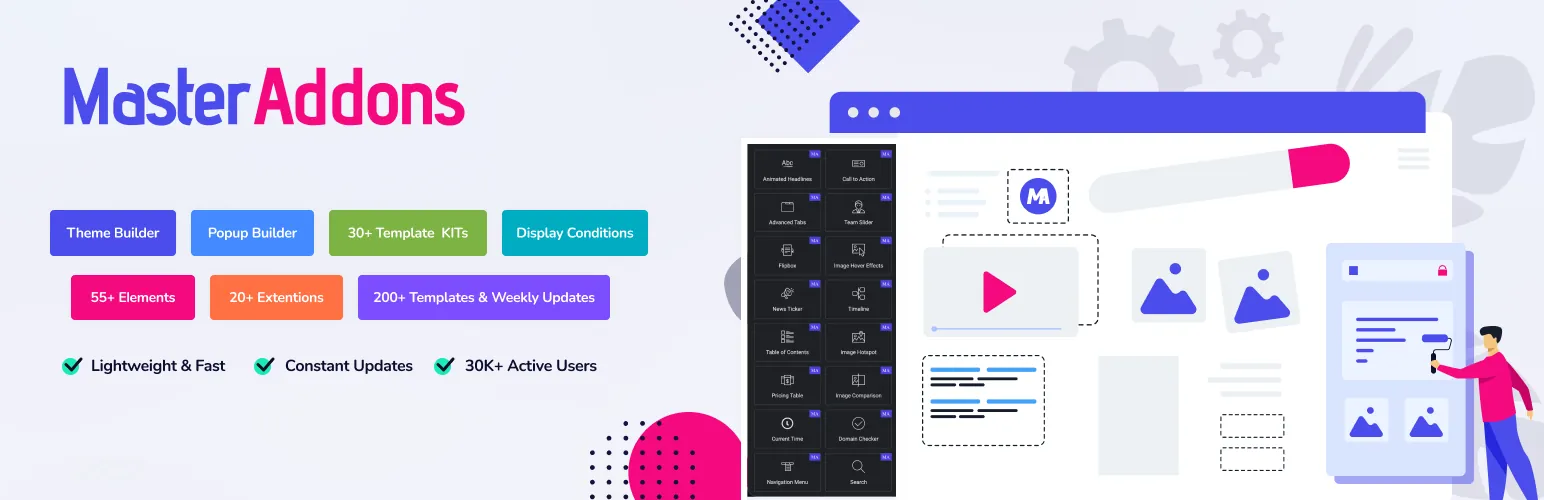
Hvis du bygger med Elementor, Master Addons til Elementor er det naturlige første valg, fordi dets gratis Indholdsfortegnelse widget bor lige inde i Elementor editoren, og du behøver ikke Elementor Pro til den. Du trækker widgetten over på siden, og den registrerer dine overskrifter automatisk og bygger dem op i en indlejret, hierarkisk liste, ingen kortkoder og ingen separat indstillingsskærm.
Den editor-native tilgang er hele pointen. Hvert andet plugin her fungerer på WordPress indholdsniveau, hvilket er fint, indtil du bygger et brugerdefineret Elementor layout og vil have TOC til at sidde præcis, hvor du siger, stylet til at matche, forhåndsvist live i samme lærred. Master Addons er også let, genopbygget til at køre omkring 3x hurtigere i version 3, der bruges på 30.000 + websteder, og det bundter 80 + widgets, så du installerer ikke et separat plugin bare for at liste dine overskrifter.
Bedste egenskaber:
- Sammenklappelig boks, der kan indlæses lukket, praktisk i sidebars og på mobil
- Automatisk indlejret registrering af dine H2-, H3- og H4-overskrifter
- Glat rullespring links med en forskydning for faste overskrifter, plus en tilbage til toppen pil
- Fuld Elementor styling kontrol (farver, typografi, mellemrum) med live preview
- Arbejder ved siden af Tema Bygherre, så du kan tilføje det til single-post skabeloner én gang
Gennemse hele widgets og udvidelser liste eller kontrollere prissætning, og få fat i den gratis version fra WordPress.org plugin side.
2. Nem Indholdsfortegnelse
Easy Indholdsfortegnelse er den mest installerede dedikeret TOC plugin, på 600.000 + aktive installationer. Det er den sikre all-rounder, der arbejder med den klassiske editor, blok editor, og de fleste side builders ud af boksen.
Bedste egenskaber:
- Genererer automatisk fra H1 til H6 overskrifter på tværs af enhver posttype
- Indlejret hierarki med numeriske tællere
- Auto-indsæt efter posttype, eller placer den med en shortcode eller Gutenberg blok
- Glat rulle og en sammenklappelig udvidelses-/sammenklappelig visning
- Sticky og flydende muligheder i den gratis version
Hvis du vil have et plugin, der bare fungerer overalt uden meget opsætning, er dette standardvalget. Få det fra WordPress.org plugin side.
3. LuckyWP Indholdsfortegnelse
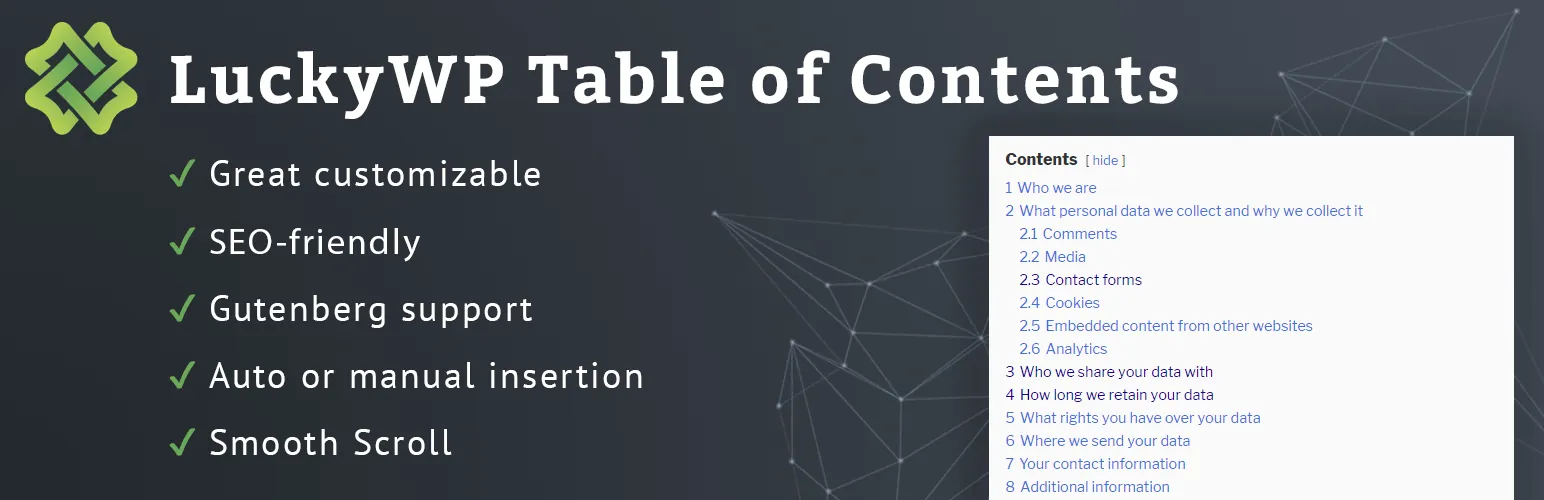
LuckyWP er den bedst bedømte dedikeret TOC plugin her, holder en 4.9 rating på tværs af mere end 880 anmeldelser. Dens kant er design kontrol: du kan style det hele uden at røre CSS.
Bedste egenskaber:
- Generer automatisk med dyb hierarkikontrol
- Gutenberg blok, shortcode, og auto-indsæt indstillinger
- Omfattende styling (farver, kanter, skrifttyper) uden CSS
- Glat rulle og rulle-til-top
- Per-post tilsidesætter for at inkludere eller udelukke specifikke overskrifter
Når du vil have TOC'en til at matche dit brand nøjagtigt og stadig forblive fri, er LuckyWP den, der skal prøves. Installer det fra WordPress.org plugin side.
4. Ultimative blokke
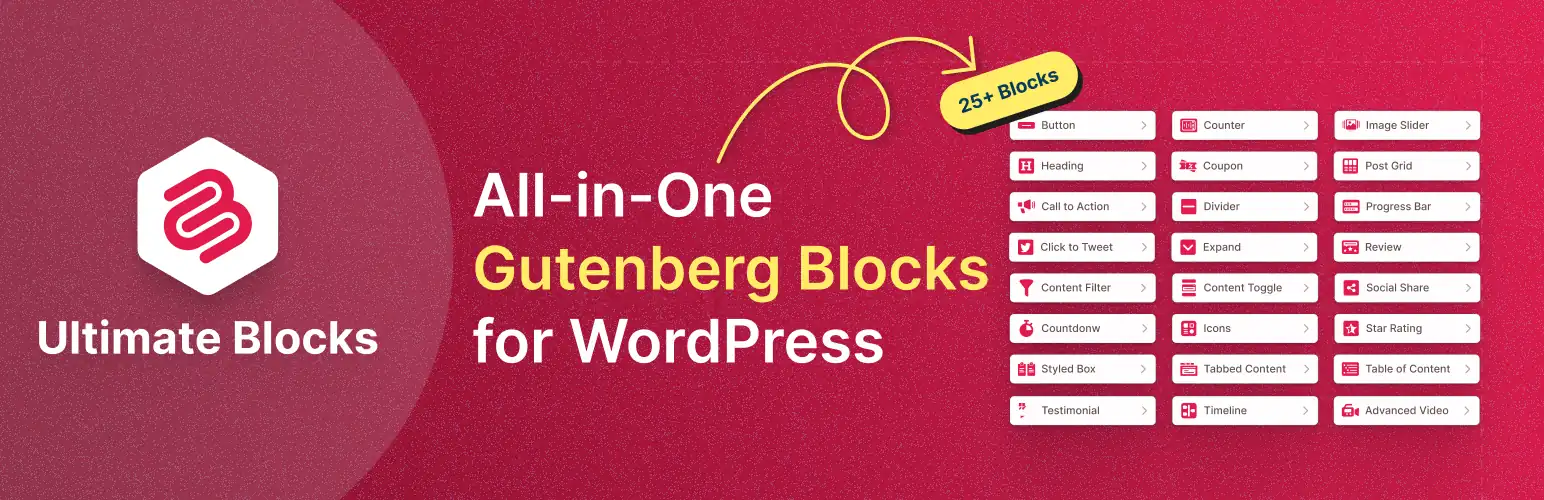
Ultimate Blocks er en suite af 25 + Gutenberg blokke, og en af dem er en solid Indholdsfortegnelse blok. Hvis du bor i blok editor og ønsker en TOC plus anmeldelse bokse, faner, og mere i en enkelt installation, det er stor værdi.
Bedste egenskaber:
- Dedikeret indholdsfortegnelse blokerer, som automatisk registrerer overskrifter
- Sammenklappelig/skift TOC
- Glat rulle
- Vælg, hvilke overskriftsniveauer der skal medtages
- Sticky mulighed, alle hjemmehørende i blokeditoren
Bare ved, at det er en blok suite, ikke en standalone TOC plugin, så du får en masse mere end en indholdsfortegnelse. Hent det fra den WordPress.org plugin side.
5. SimpleToc
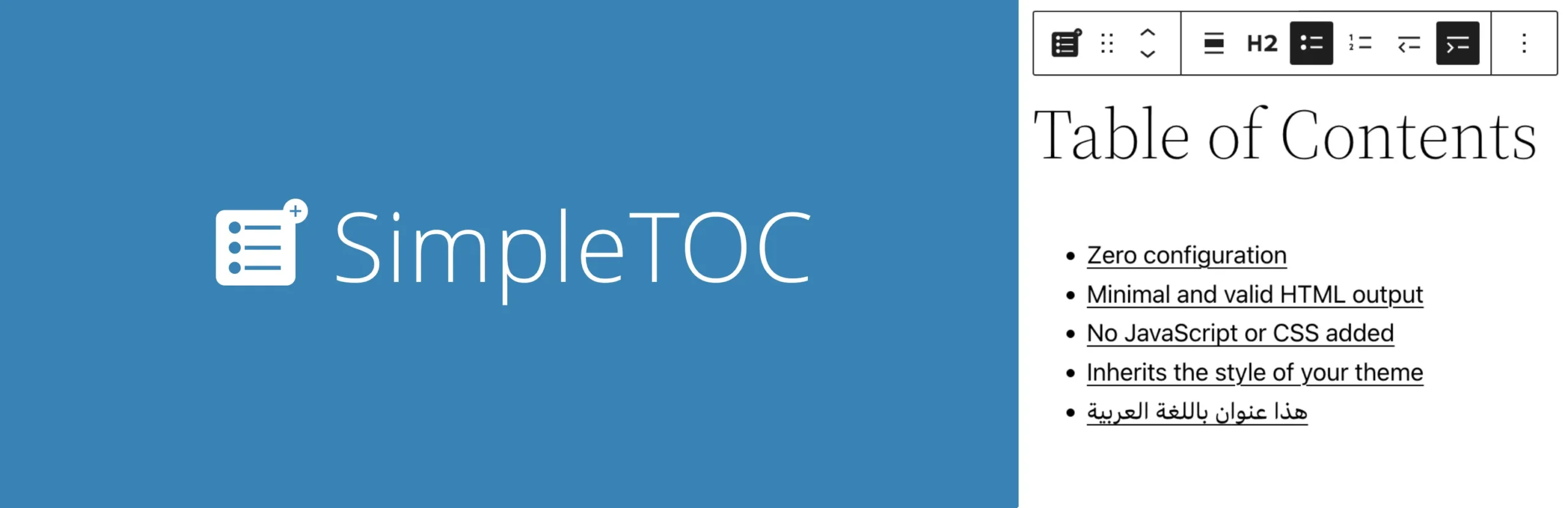
SimpleTOC er valget til performance purister. Det er en ren Gutenberg blok, der udsender minimal, gyldig HTML uden JavaScript eller CSS som standard, så det tilføjer næsten intet til din sidevægt.
Bedste egenskaber:
- Nul-konfig Gutenberg blok
- Ingen JS eller CSS indlæst som standard (meget hurtig)
- Indfødt sammenklappelig visning ved hjælp af HTML-detaljemærket
- CSS-kun glat rulle
- Kompatibel FSE-redigering (Full-site-editing)
Hvis hastighed og ren markup betyder mere for dig end tunge styling muligheder, SimpleTOC er svært at slå. Få det fra den WordPress.org plugin side.
6. Joli Indholdsfortegnelse
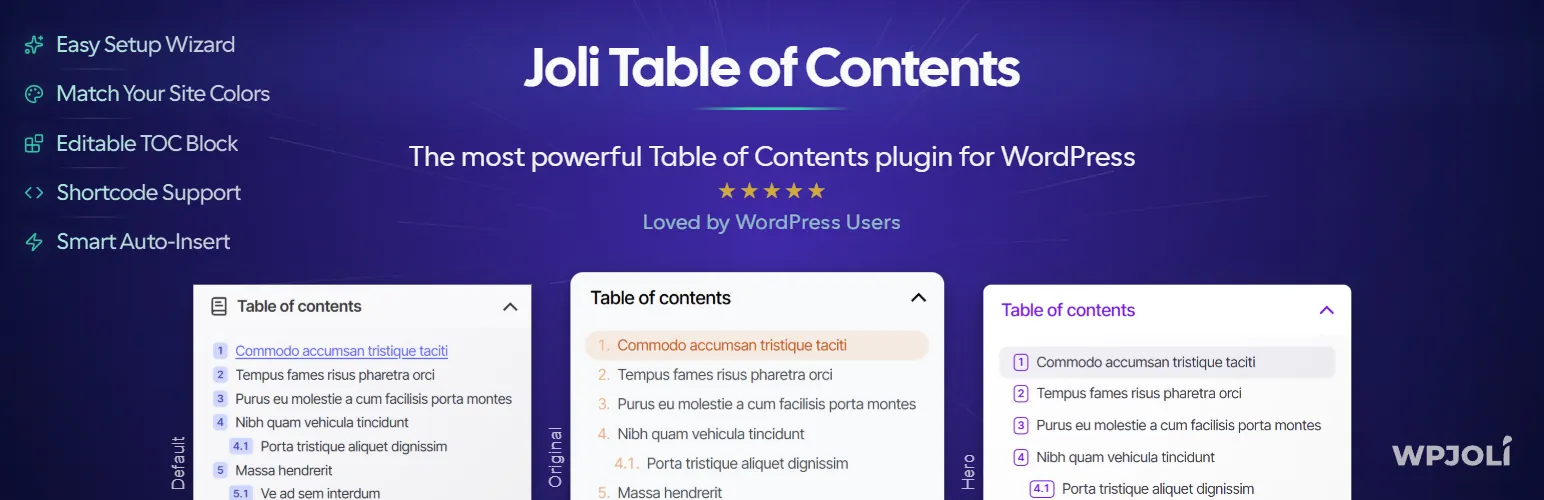
Joli skiller sig ud for sin flydende sidebar TOC. I stedet for at sidde øverst på indlægget, kan den følge læseren ned ad siden og fremhæve det afsnit, de lige nu befinder sig i, hvilket er et fint touch på lange guider.
Bedste egenskaber:
- Generer automatisk fra dine overskrifter
- Sticky, flydende sidebar TOC, der følger rulle
- Fremhævning af aktivt afsnit (scroll-spy)
- Glat rulle med en ren, moderne standardstil
- Gutenberg blok plus auto-indsæt
For indhold, hvor du vil have TOC synlig hele vejen ned, er Joli specialisten. Installer det fra WordPress.org plugin side.
7. Heroisk Indholdsfortegnelse

Heroic Indholdsfortegnelse er en poleret Gutenberg blok fra HeroThemes, de viden-base mennesker. Det er nyere og har færre anmeldelser, men blokken er ren og nem at style lige fra editor sidebar.
Bedste egenskaber:
- Native Gutenberg blokerer, der automatisk trækker overskrifter
- Sammenklappelig visning
- Visuelle stylingkontroller (farver, listestil, nummerering)
- Glat rulle
- Bygget af en velrenommeret dokumentationsfokuseret leverandør
Hvis du vil have en moderne, veldesignet blok og ikke har noget imod en mindre track record, er det værd at kigge på. Download det fra WordPress.org plugin side.
8. Indholdsfortegnelse Plus

Indholdsfortegnelse Plus er den klassiske, lette mulighed, som masser af ældre websteder stadig kører. Den indsætter automatisk en TOC før din første overskrift og bruger enkle kortkoder, og den forbliver af vejen.
Bedste egenskaber:
- Indsæt TOC automatisk før den første overskrift
- Hierarkisk indlejring med auto-nummerering
- [toc] og [sitemap] kortkoder
- Glatrullede ankre
- Justerbar position og minimum antal overskrifter
En ærlig advarsel, og det er en rigtig: det har ikke set en opdatering siden slutningen af 2024, så det følger den nuværende WordPress-udgivelse. Det kører stadig fint på masser af websteder, men for en ny build er et af de aktivt vedligeholdte plugins ovenfor det sikrere bet. Installer det fra WordPress.org plugin side.
Sådan tilføjes en indholdsfortegnelse i WordPress
Trinene er hurtige med nogen af disse plugins:
- Installer og aktiver dit valgte indholdsfortegnelses plugin.
- Åbn dens indstillinger, og vælg, hvor TOC'en vises: automatisk indsæt før den første overskrift, en kortkode eller en blok/widget.
- Vælg hvilke overskriftsniveauer der skal inkluderes (H2 og H3 er det sædvanlige søde sted).
- Slå glat rulle til, og en sammenklappelig eller klæbrig visning, hvis du vil have dem.
- Forhåndsvis et langt indlæg og bekræft, at springlinks lander på de højre sektioner.
På Elementor er flowet endnu enklere: slip Master Addons Indholdsfortegnelse widget i din single-post skabelon én gang, og det bygger listen fra hvert indlægs overskrifter. Det er der, en builder-native widget slår et plugin på indholdsniveau. Den Master Addons Indholdsfortegnelse side dækker opsætning og sammenligner det med Elementor Pros widget.
Sådan vælger du det rigtige TOC-plugin
Match plugin til hvordan du bygger:
- Du bygger sider med Elementor: Master Addons til Elementor.
- Du vil have den sikre, fungerer-overalt standard: Nem indholdsfortegnelse.
- Du vil have mest styling kontrol gratis: LuckyWP indholdsfortegnelse.
- Du vil have den letteste, hurtigste mulighed: SimpleToc.
- Du vil have en flydende sidebar TOC: Joli Indholdsfortegnelse.
Uanset hvad du vælger, er en TOC et stykke af et velstruktureret indlæg. For det større billede på at bygge hurtige, organiserede Elementor-steder, se 100 bedste Elementor addons og vores roundup af letvægts WordPress temaer til Elementor.
Ofte stillede spørgsmål
Hvad er det bedste plugin til indholdsfortegnelsen til WordPress?
Easy Indholdsfortegnelse er den sikreste all-round pick, med 600.000 + installationer og støtte til den klassiske editor, blok editor, og sidebyggere. Hvis du bygger med Elementor, Master Addons tilføjer en Table of Contents widget lige inde i editoren, og LuckyWP vinder på gratis styling kontrol.
Hvordan tilføjer jeg en indholdsfortegnelse i WordPress?
Installer et TOC-plugin, og vælg derefter, hvordan det vises: automatisk indsæt før den første overskrift, en kortkode eller en blok. Plugin'et læser dine H2- og H3-overskrifter og bygger klikbare jumplinks automatisk, så du bare skriver med korrekte overskrifter, og det gør resten.
Hjælper en indholdsfortegnelse SEO?
Indirekte, ja. En TOC forbedrer navigationen og opholdstiden, og dens ankerlinks kan vises som spring-til-links i Google-resultater, hvilket giver dig mere synlighed. Det øger ikke direkte placeringer, men strukturen og brugeroplevelsesgevinster understøtter dem.
Kan jeg tilføje en indholdsfortegnelse uden plugin?
Du kan bygge en manuelt med HTML anker links, men det er kedeligt og bryder, hver gang du redigerer overskrifter. Et plugin genererer og opdaterer TOC automatisk fra dine overskrifter, hvilket er grunden til næsten hvert indhold site bruger en i stedet for hånd-kodning.
Hvordan tilføjer jeg en indholdsfortegnelse i Elementor?
Brug widgetten Master Addons Indholdsfortegnelse. Træk den ind på din side eller enkeltpostskabelon i Elementor-editoren, og den registrerer dine overskrifter og opbygger en indlejret liste automatisk med fuld stylingkontrol og jumplinks med jævnt rul.
Afslut
Den bedste indholdsfortegnelse plugin til WordPress afhænger af, hvordan du udgiver. Easy Indholdsfortegnelse er de værker-hvor som helst standard, LuckyWP giver dig mest design kontrol, og SimpleTOC holder tingene fjervægt. Hvis dit websted kører på Elementor, Master Addons er den glatteste pasform, da dens TOC widget bor lige inde i editoren og læser dine overskrifter på egen hånd.
Klar til at holde dit Elementor-indhold struktureret og hurtigt? Udforsk hele Master Addons widgets og udvidelser eller start hurtigere med færdiglavet Elementor skabelonsæt.
Relateret læsning: Bedste SEO-praksis for Elementor, Sådan fremskynder du Elementor-websteder, og 100 bedste elementortilføjelser.
