


الوجبات السريعة الرئيسية
- يضع الجدول الزمني لمنشور Elementor منشورات المدونة المنشورة على طول خط عمودي بترتيب التاريخ، ويتم تحديثه بنفسه في كل مرة يتم فيها نشر منشور جديد.
- لا يحتوي Elementor وElementor Pro على عنصر واجهة مستخدم للمخطط الزمني، لذا يحتاج المخطط الزمني للنشر إلى إضافة أو قالب حلقة مخصص مصمم باستخدام CSS.
- يعد نوع Post Timeline في أداة Master Addons Timeline جزءًا من Master Addons Pro، ويتم تحديده باستخدام عنصر التحكم في نوع Timeline في علامة التبويب المحتوى.
- يحتوي استعلام Post Timeline على المشاركات لكل صفحة، وترتيب المشاركات، والطلب حسب تسعة اختيارات، والفئة، والتصفية حسب العلامة، والمؤلف، والمشاركات المراد استبعادها، وعدد المشاركات المقابلة.
- يمكن لكل بطاقة Post Timeline إظهار عنوان المنشور والصورة المميزة ومقتطف بطول محدد وزر قراءة المزيد وتمكين الروابط مما يجعل البطاقة بأكملها قابلة للنقر عليها.
- تكون الجداول الزمنية اللاحقة في أداة Master Addons عمودية فقط، بينما يتم حجز تخطيط الرف الدائري الأفقي لعناصر المخطط الزمني المخصص المكتوبة بخط اليد.
يقوم المخطط الزمني لمنشور Elementor بتحويل أرشيف مدونتك إلى سطر مؤرخ: أحدث منشور في الأعلى، كل منشور عبارة عن بطاقة تحمل عنوانها وصورتها ومقتطفها. العنصر لا يحتوي على عنصر واجهة مستخدم لهذا، لذا تستخدم الخطوات أدناه نوع Post Timeline الخاص بـ واجهة مستخدم الجدول الزمني للإضافات الرئيسية، وهي ميزة احترافية.
يغطي هذا الدليل إعدادات الاستعلام والمرشحات وما تظهره كل بطاقة وكيفية تصميمها. ويغطي أيضًا متى تكون الشبكة من القطعة المدونة سوف يخدمك بشكل أفضل من الجدول الزمني.
جدول المحتويات
ما هو الجدول الزمني للنشر، ومتى يتم استخدامه
المخطط الزمني للنشر هو مخطط زمني ديناميكي تأتي إدخالاته من منشورات WordPress الخاصة بك بدلاً من العناصر التي تكتبها يدويًا. نشر منشور ويظهر على السطر. لا أحد لديه لتحرير الصفحة.
وهذا يجعلها مناسبة تمامًا للمحتوى الذي يكون التاريخ هو النقطة فيه
- أخبار الشركة والبيانات الصحفية
- ملاحظات الإصدار، حيث يكون كل منشور عبارة عن نسخة
- يوميات المشروع أو سجل البناء
- ملخصات الحدث خلال الموسم
إنه مناسب بشكل أضعف لفهرس المدونة العادي. يقوم القراء هناك بالبحث عن المواضيع، وتعرض الشبكة المزيد من المشاركات لكل شاشة.
كيفية إنشاء جدول زمني للنشر في Elementor
أنت بحاجة إلى Elementor وMaster Addons Pro وعدد قليل من المنشورات المنشورة على الأقل والتي تحتوي على صور مميزة. ثم يستغرق خمس خطوات.
الخطوة 1: قم بتعيين نوع الجدول الزمني لنشر الجدول الزمني
قم بتحرير الصفحة باستخدام Elementor، وابحث في لوحة عناصر واجهة المستخدم الجدول الزمني واسحبه للداخل. في علامة التبويب "المحتوى"، افتح الجدول الزمني القسم والتغيير نوع الجدول الزمني من الجدول الزمني المخصص إلى نشر الجدول الزمني. تختفي العناصر النموذجية وتحل محلها أحدث مشاركاتك.
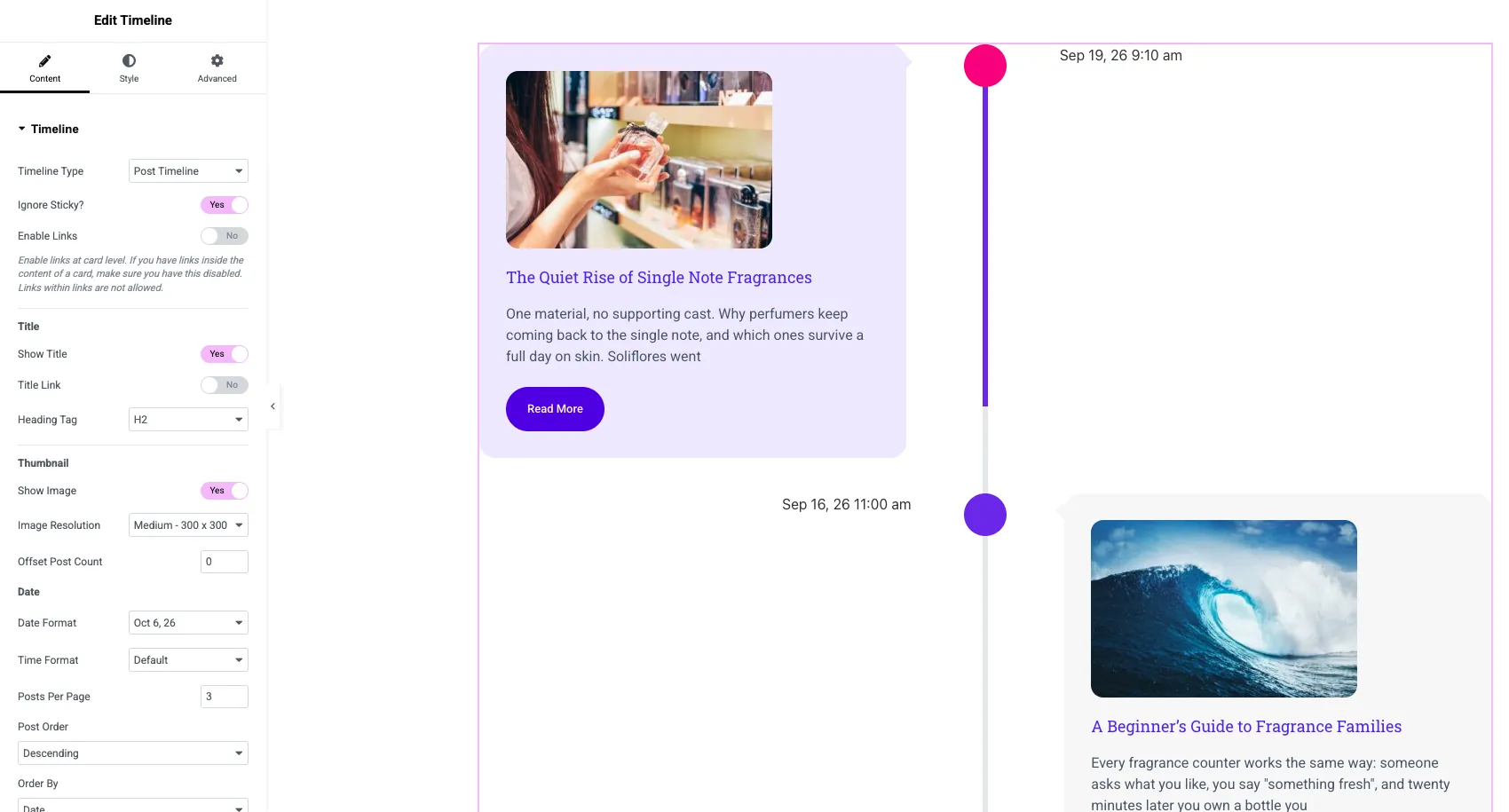
لقد اختفى القائمة المنسدلة لنمط الجدول الزمني في هذه المرحلة. يكون الجدول الزمني اللاحق عموديًا دائمًا.
الخطوة 2: قم بتعيين الاستعلام
قم بالتمرير لأسفل نفس القسم إلى عناصر التحكم في الاستعلام. هذه تحدد المنشورات التي سيتم تحميلها وبأي ترتيب.
| يتحكم | ماذا يفعل |
|---|---|
| المشاركات في كل صفحة | كم عدد المشاركات التي يظهرها الجدول الزمني |
| آخر الطلب | تنازلي (الأحدث أولاً) أو تصاعدي |
| النظام بواسطة | لا شيء، معرف، مؤلف، عنوان، اسم، تاريخ، آخر تعديل، عشوائي أو عدد التعليقات |
| عدد المشاركات الأوفست | يتخطى العديد من المشاركات من بداية القائمة |
| تجاهل لزجة؟ | يمنع المشاركات اللزجة من القفز إلى الأعلى |
للحصول على جدول زمني، اترك الأمر على تاريخ. الترتيب العشوائي أو ترتيب العنوان يكسر الشيء الوحيد الذي يعد به الجدول الزمني، وهو الترتيب في الوقت المناسب. استخدم التصاعدي عندما يجب قراءة القصة من البداية، مثل مذكرات المشروع.
يعد عدد مشاركات الأوفست مفيدًا عندما يكون المنشور المميز موجودًا بالفعل فوق المخطط الزمني. اضبطه على 1 ويبدأ المخطط الزمني من المنشور الثاني.
الخطوة 3: التصفية حسب الفئة أو العلامة أو المؤلف
يوجد أسفل إعدادات الطلب أربعة مرشحات: فئة, تصفية حسب العلامة, مؤلف و المشاركات لاستبعاد.
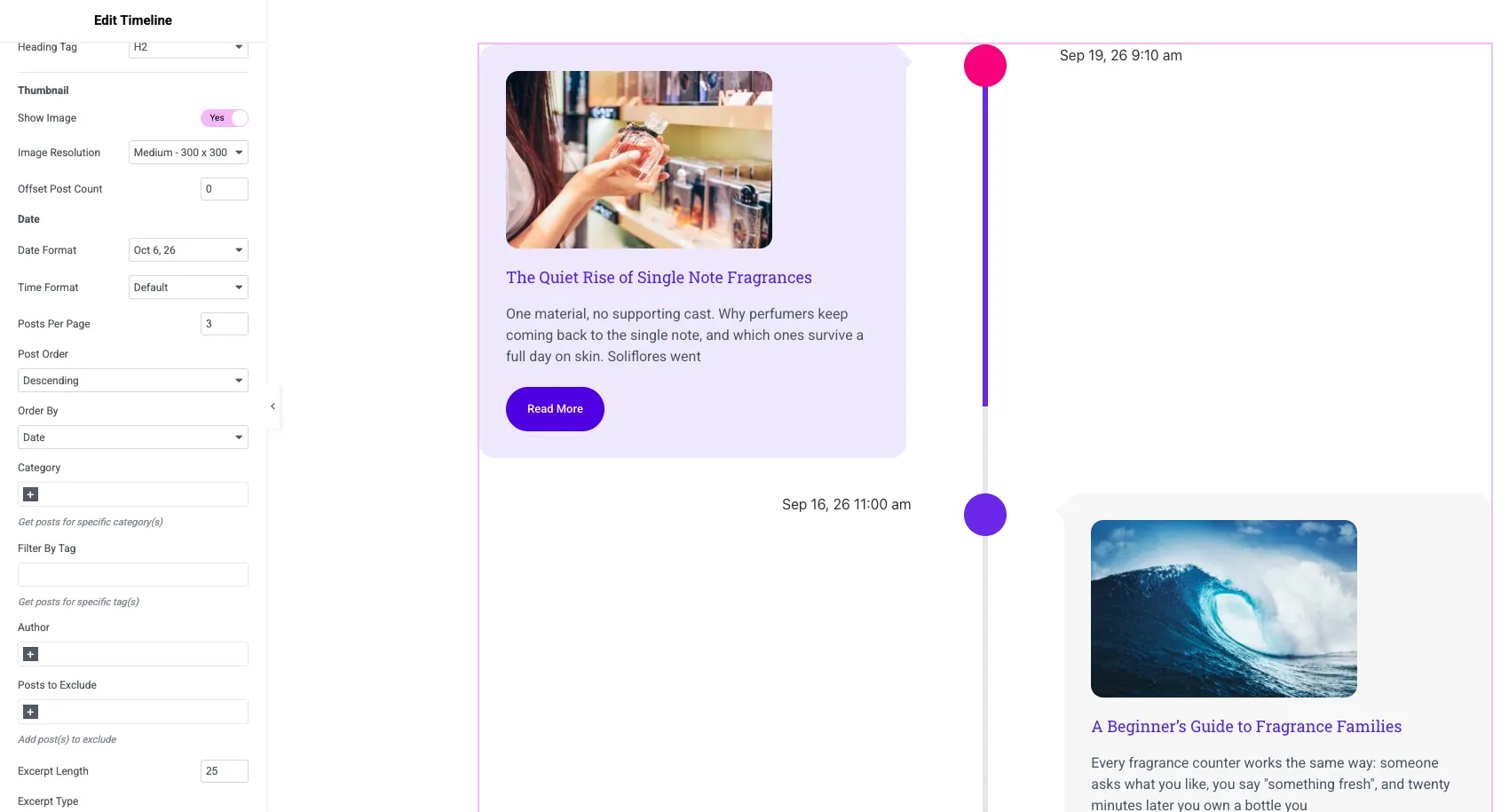
مرشح الفئة هو الطريقة المعتادة لإنشاء جدول زمني مركّز. ضع منشورات الإصدار في فئة “Releases”، وحددها هنا، وتصبح الأداة سجل تغيير يكتب نفسه. تعمل المشاركات المراد استبعادها على إزالة المشاركات الفردية التي لا تنتمي إليها، مثل الإعلان الذي لا تريده على السطر.
الخطوة 4: اختر ما تظهره كل بطاقة
يتحكم الجزء العلوي من القسم في محتوى البطاقة.
- إظهار العنوانمع رابط العنوان و أ علامة العنوان. H2 هو الافتراضي. اختر مستوى أقل إذا كان المخطط الزمني يقع تحت H2 خاص به.
- إظهار الصورة و دقة الصورة للصورة المميزة.
- تنسيق التاريخ و تنسيق الوقت للتاريخ بجانب كل نقطة.
- طول المقتطف, نوع المقتطف و اقرأ المزيد من النص للملخص والزر.
- تمكين الروابط يجعل البطاقة بأكملها مرتبطة بالمنشور.
قم بتشغيل إما تمكين الروابط أو رابط العنوان، وليس كليهما. الرابط الموجود داخل البطاقة المرتبطة هو HTML غير صالح، وتحذر اللوحة منه أسفل المحول.
الخطوة 5: قم بتصميم المشاركات والبطاقات
انتقل إلى علامة التبويب "النمط". ال المشاركات أنماط الأقسام الخاصة بالجدول الزمني اللاحق: لون العنوان، وطباعة العنوان والتباعد، ولون المقتطف، وزر قراءة المزيد مع الطباعة، والحشو، ونصف قطر الحدود، والألوان العادية والألوان المتحركة.
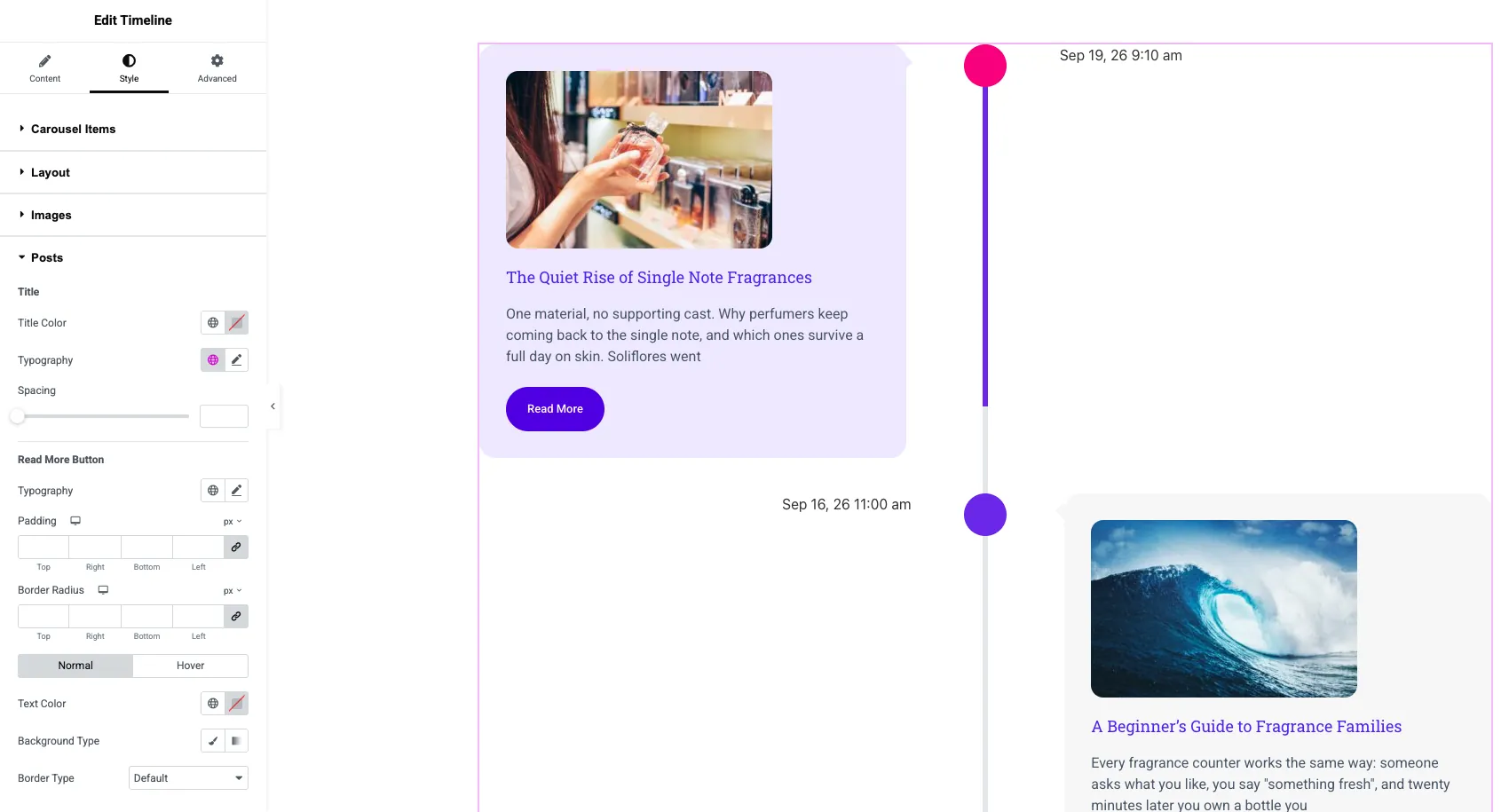
تتم مشاركة الباقي مع كل جدول زمني. بطاقات يضبط الحشو ونصف قطر الحدود والخلفية، مع مظهر افتراضي وتحوم وتركيز منفصل. خط يضبط المسار ولون التقدم الذي يمتلئ أثناء تمرير الزائر. نقاط و التواريخ قم بتصميم العلامات ونص التاريخ.
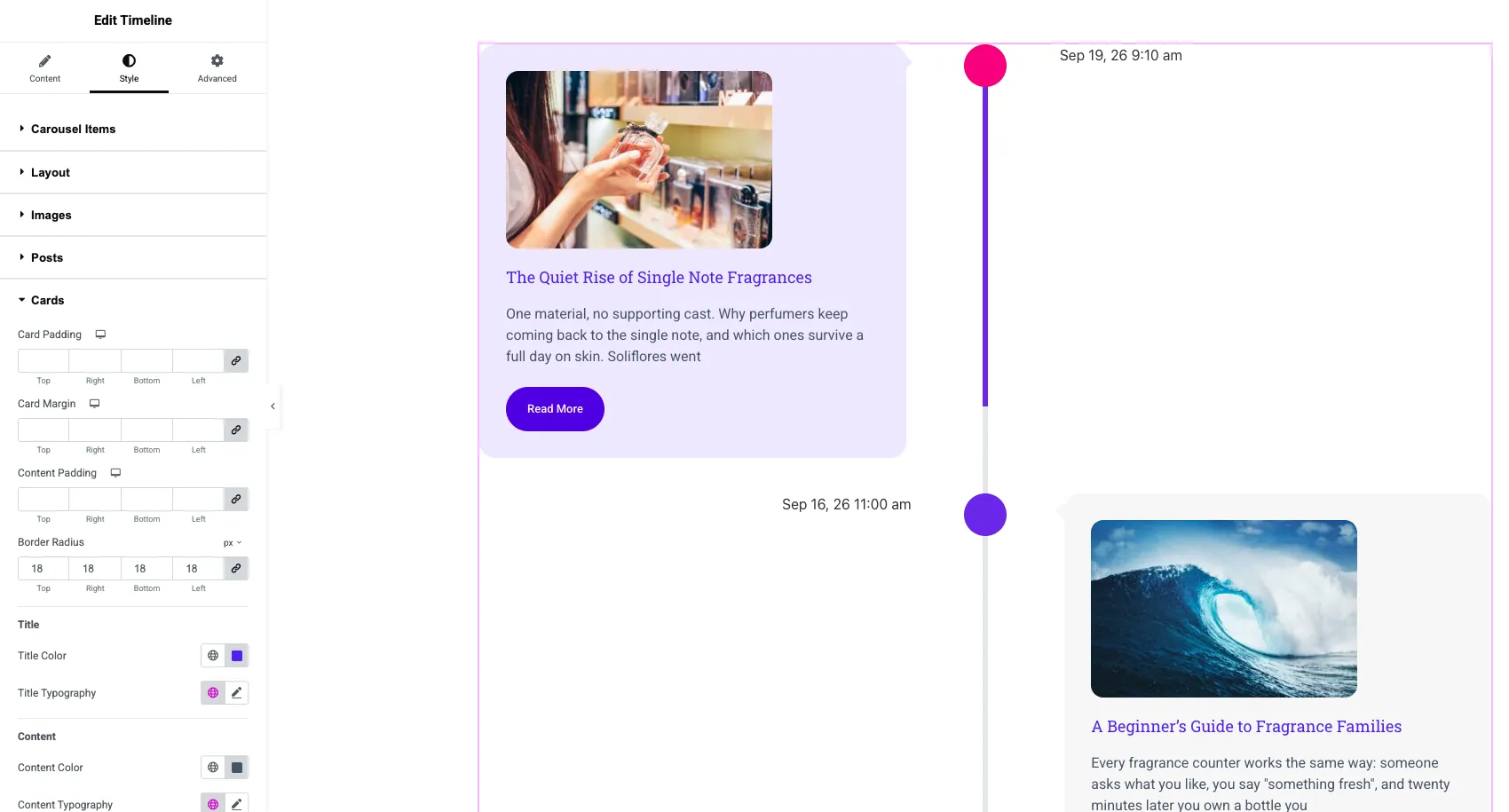
ال البرنامج التعليمي للجدول الزمني الرئيسي يمر عبر أقسام الخط والنقاط والتواريخ واحدًا تلو الآخر.
هل تحتاج إلى كلا النوعين من الجدول الزمني؟ ال القطعة الجدول الزمني تقارن الصفحة الجدول الزمني المخصص والجدول الزمني للنشر جنبًا إلى جنب، مع العروض التوضيحية المباشرة.
ما بعد الجدول الزمني مقابل الجدول الزمني المخصص
اختر Post Timeline عندما تكون الإدخالات موجودة بالفعل كمنشورات، وCustom Timeline عندما تريد كتابة كل إدخال بنفسك.
| عامل | نشر الجدول الزمني | الجدول الزمني المخصص |
|---|---|---|
| المحتوى يأتي من | المشاركات المنشورة | العناصر المضافة في اللوحة |
| التحديثات | في كل مرة تنشر | عند تحرير القطعة |
| التخطيطات | عمودي | دائري عمودي أو أفقي |
| يظهر كل إدخال | العنوان، الصورة المميزة، التاريخ، مقتطف، اقرأ المزيد | التاريخ أو التسمية المخصصة، المحتوى، الصورة، الرابط |
| يخطط | ماستر أدونز برو | الإضافات الرئيسية |
| الأفضل ل | الأخبار، ملاحظات الإصدار، اليوميات | تاريخ الشركة وخرائط الطريق وخطوات العملية |
إذا كنت تريد تخطيط دائري، انظر كيفية إنشاء جدول زمني أفقي في Elementor.
الجدول الزمني أو شبكة المدونة: أي واحد؟
استخدم مخططًا زمنيًا عندما يكون الطلب أكثر أهمية من الاختيار، والشبكة عندما يتصفح القراء.
| إذا كنت تقوم بالبناء | ابدأ ب |
|---|---|
| صفحة إخبارية أو صحفية | نشر الجدول الزمني |
| ملاحظات الإصدار من الفئة | نشر الجدول الزمني مع مرشح الفئة |
| فهرس المدونة الرئيسي | أداة المدونة في الشبكة أو تخطيط القائمة |
| المشاركات ذات الصلة تحت المقال | أداة المدونة في وضع دائري |
| قالب أرشيف فئة أو علامة | أداة المدونة مع الاستعلام الحالي |
تتم تغطية مسار الشبكة خطوة بخطوة كيفية إنشاء صفحة مدونة باستخدام Elementor. يمكنك أيضًا استخدام كليهما: جدول زمني مكون من ثلاث مشاركات للأخبار الأخيرة على الصفحة الرئيسية، والشبكة الكاملة على صفحة المدونة.
الأسئلة المتداولة
هل لدى Elementor أداة للمخطط الزمني للنشر؟
لا. لا يقوم Elementor أو Elementor Pro بشحن عنصر واجهة مستخدم للمخطط الزمني. يمكن لـ Elementor Pro إدراج المنشورات التي تحتوي على عناصر واجهة مستخدم Posts أو Loop Grid، ولكن تحويل ذلك إلى مخطط زمني يحتوي على سطر ونقاط يأخذ CSS مخصصًا. تقوم أداة الجدول الزمني الإضافي بذلك من الإعدادات.
هل يعد Post Timeline في Master Addons ميزة احترافية؟
نعم. يحتاج نوع Post Timeline إلى Master Addons Pro. نوع الجدول الزمني المخصص، حيث تقوم بإضافة كل عنصر يدويًا، لا يستخدم استعلام المنشور على الإطلاق.
هل يمكن للجدول الزمني للنشر عرض المشاركات من فئة واحدة فقط؟
نعم. حدد الفئة في عنصر التحكم بالفئة في قسم الجدول الزمني. يمكنك دمجها مع Filter By Tag and Author، وإزالة المشاركات الفردية التي تحتوي على مشاركات لاستبعادها.
هل يمكنني إنشاء جدول زمني أفقي للنشر؟
ليس في عنصر واجهة المستخدم Master Addons. الجداول الزمنية للنشر عمودية. بالنسبة للمشاركات الموجودة في صف أفقي، استخدم دوارة البريد، أو أضف الإدخالات يدويًا كعناصر جدول زمني مخصص وقم بتبديل نمط الجدول الزمني إلى الجدول الزمني الأفقي.
هل يتم تحديث الجدول الزمني عندما أنشر منشورًا جديدًا؟
نعم. تستعلم الأداة عن مشاركاتك في كل مرة يتم فيها تحميل الصفحة، لذلك يظهر منشور جديد يطابق عوامل التصفية دون تحرير الصفحة. إذا كان المكون الإضافي لذاكرة التخزين المؤقت نشطًا، فسيتم تحديث الصفحة بمجرد مسح ذاكرة التخزين المؤقت الخاصة بها.
الأفكار النهائية
يحتاج المخطط الزمني لمنشور Elementor إلى ثلاثة قرارات: أي المشاركات (الفئة، العلامة، المؤلف، المشاركات المراد استبعادها)، وبأي ترتيب (ما بعد الطلب والطلب حسب التاريخ عادةً)، وما تظهره كل بطاقة (العنوان، الصورة، المقتطف، اقرأ المزيد). يتعامل نوع Post Timeline مع الثلاثة من علامة تبويب المحتوى ويظل عموديًا.
شاهد التخطيطات والعروض التوضيحية على عنصر واجهة المستخدم الجدول الزمني الصفحة، أو تحقق أسعار ماستر أدونز برو إذا كنت بحاجة فقط إلى مصدر المنشور.
القراءة ذات الصلة
