

Principais conclusões
- Uma linha do tempo de postagem do Elementor coloca as postagens publicadas no blog ao longo de uma linha vertical na ordem das datas e é atualizada sozinha cada vez que uma nova postagem é publicada.
- Elementor e Elementor Pro não têm widget de linha do tempo, portanto, uma linha do tempo de postagem precisa de um complemento ou um modelo de Loop personalizado estilizado com CSS.
- O tipo Post Timeline no widget Master Addons Timeline faz parte do Master Addons Pro e é selecionado com o controle Timeline Type na guia Conteúdo.
- A consulta Post Timeline tem Posts Per Page, Post Order, Order By com nove opções, Category, Filter By Tag, Author, Posts to Exclude e Offset Post Count.
- Cada cartão Post Timeline pode mostrar o título da postagem, a imagem em destaque, um trecho com comprimento definido e um botão Leia mais, e Habilitar links torna todo o cartão clicável.
- As linhas do tempo de postagem no widget Master Addons são apenas verticais, enquanto o layout horizontal do carrossel é reservado para itens de linha do tempo personalizados escritos à mão.
Uma linha do tempo de postagem do Elementor transforma o arquivo do seu blog em uma linha datada: a postagem mais recente no topo, cada uma delas um cartão com seu título, imagem e trecho. elementar não possui widget para isso, portanto as etapas abaixo usam o tipo Post Timeline do Widget de linha do tempo de complementos mestres, que é um recurso Pro.
Este guia cobre as configurações de consulta, os filtros, o que cada cartão mostra e como estilizá-lo Ele também cobre quando uma grade do Widget blog serviria melhor a você do que uma linha do tempo.
Índice
O que é uma linha do tempo de postagem e quando usar uma
Uma linha do tempo de postagem é uma linha do tempo dinâmica cujas entradas vêm de suas postagens no WordPress em vez de itens que você digita manualmente Publique uma postagem e ela aparecerá na linha Ninguém precisa editar a página.
Isso o torna adequado para conteúdo onde a data é o ponto:
- Notícias da empresa e comunicados de imprensa
- Notas de lançamento, onde cada postagem é uma versão
- Um diário de projeto ou registro de construção
- Evento recapitula ao longo de uma temporada
É um ajuste mais fraco para um índice de blog comum Os leitores lá verificam tópicos, e uma grade mostra mais postagens por tela.
Como construir uma linha do tempo de postagem no Elementor
Você precisa de Elementor, Master Addons Pro e pelo menos alguns posts publicados com imagens em destaque Então são necessários cinco passos.
Etapa 1: defina o tipo de linha do tempo como linha do tempo pós
Edite a página com Elementor, procure no painel de widgets Linha do tempo e arraste-o na guia Conteúdo, abra o Linha do tempo seção e alteração Tipo de linha do tempo da Linha do Tempo Personalizada para Postar linha do tempo. Os itens de amostra desaparecem e suas postagens mais recentes tomam o lugar deles.
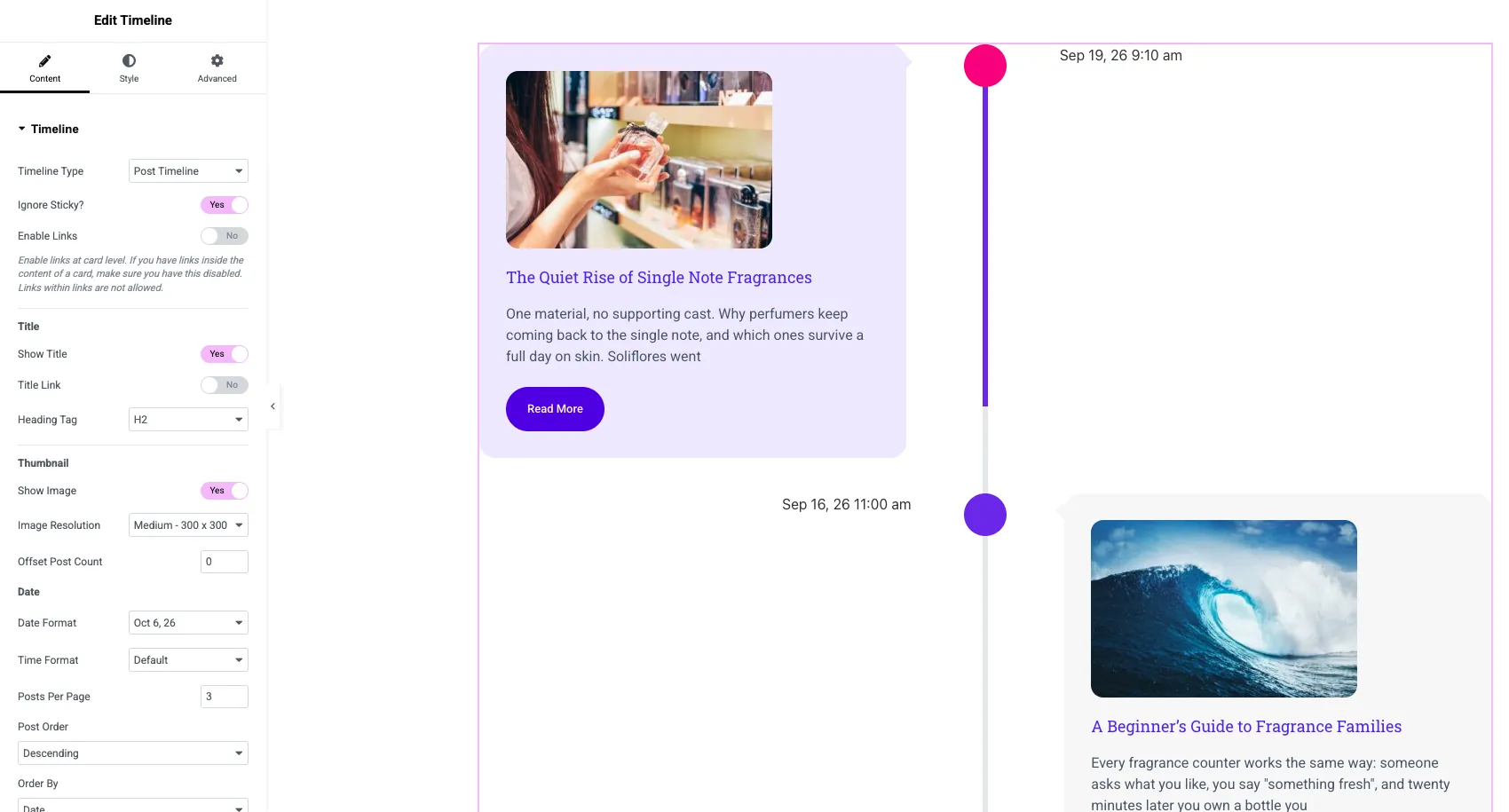
A queda do Estilo da Linha do Tempo desapareceu neste ponto Uma Linha do Tempo da Postagem é sempre vertical.
Passo 2: Defina a consulta
Role para baixo a mesma seção para os controles de consulta Estes decidem quais postagens carregam e em que ordem.
| Controle | O que faz |
|---|---|
| Postagens por página | Quantas postagens a linha do tempo mostra |
| Pedido Postal | Descendente (mais recente primeiro) ou Ascendente |
| Ordem Por | Nenhum, ID, Autor, Título, Nome, Data, Última Modificação, Aleatório ou Número de Comentários |
| Contagem de postagem offset | Pula essas muitas postagens desde o início da lista |
| Ignorar Sticky? | Impede que postes pegajosos saltem para o topo |
Para uma linha do tempo, deixe o Order By ligado Data. A ordenação aleatória ou de título quebra a única coisa que uma linha do tempo promete, que é ordem no tempo Usar Ascendente quando a história deve ser lida desde o início, como um diário de projeto.
A contagem de postagens offset é útil quando uma postagem em destaque já está acima da linha do tempo Defina como 1 e a linha do tempo começa a partir da segunda postagem.
Passo 3: Filtrar por categoria, tag ou autor
Abaixo das configurações do pedido estão quatro filtros: Categoria, Filtrar por tag, Autor e Postagens a serem excluídas.
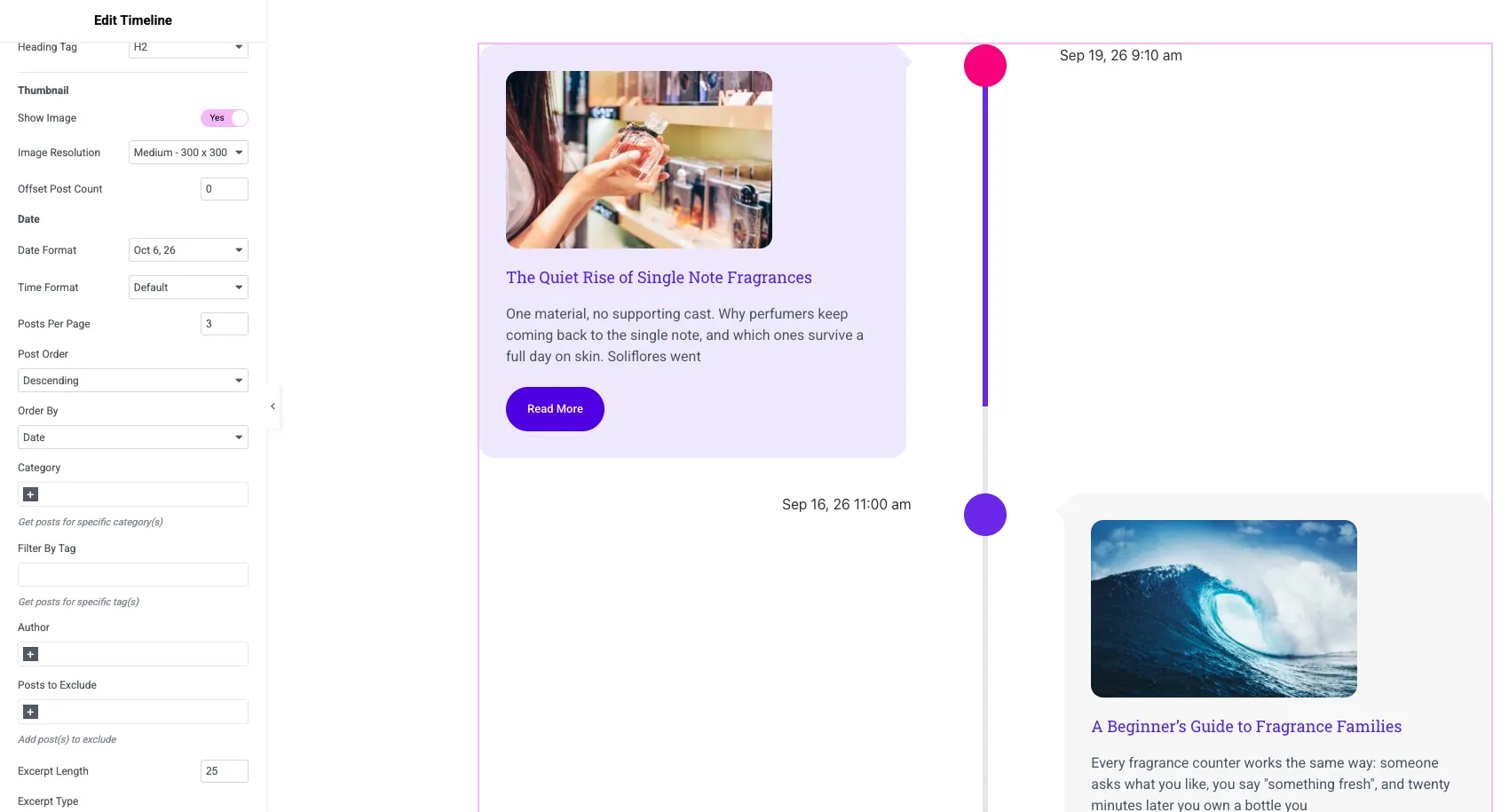
Um filtro de categoria é a maneira usual de construir uma linha do tempo focada Coloque postagens de lançamento em uma categoria “Releases”, selecione-a aqui, e o widget se torna um changelog que escreve sozinho As postagens a excluir removem postagens únicas que não pertencem, como um anúncio que você não deseja na linha.
Passo 4: Escolha o que cada cartão mostra
A parte superior da seção controla o conteúdo do cartão.
- Mostrar Título, com Título Link e a Etiqueta de título. H2 é o padrão Escolha um nível inferior se a linha do tempo estiver sob um H2 próprio.
- Mostrar imagem e Resolução de imagem para a imagem em destaque.
- Formato Data e Formato Tempo para a data ao lado de cada ponto.
- Excerto Comprimento, Tipo de trecho e Ler Mais Texto para o resumo e botão.
- Habilitar links faz todo o link do cartão para a postagem.
Ative o Enable Links ou o Title Link, e não ambos. Um link dentro de um cartão vinculado é HTML inválido e o painel avisa sobre isso no switch.
Passo 5: Estile os postes e cartões
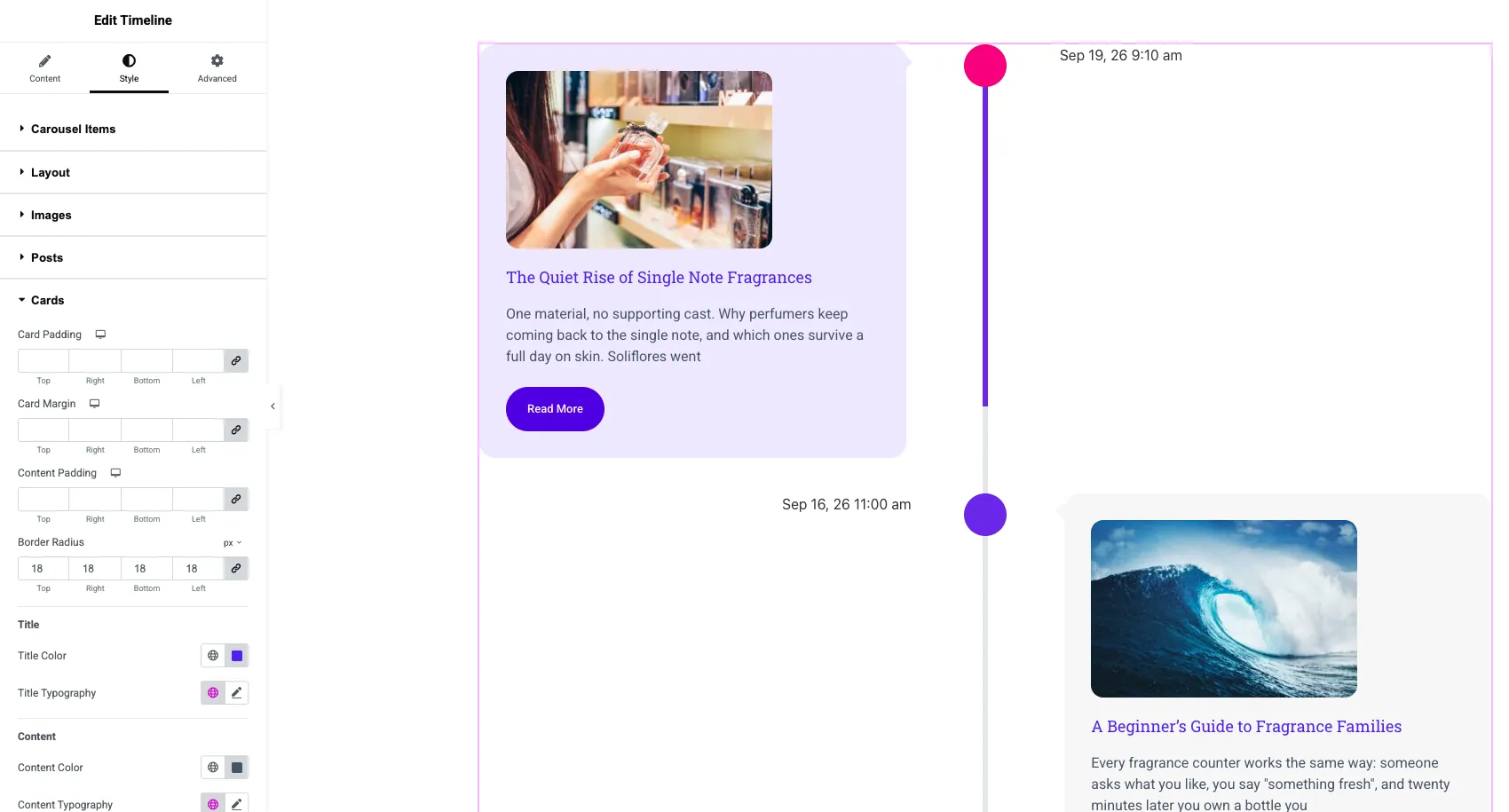
Vá para a guia Estilo. O Postagens estilos de seção o que é específico para uma linha do tempo pós: cor do título, tipografia e espaçamento do título, cor do trecho e botão Leia mais com tipografia, preenchimento, raio da borda e cores normal e pairada.
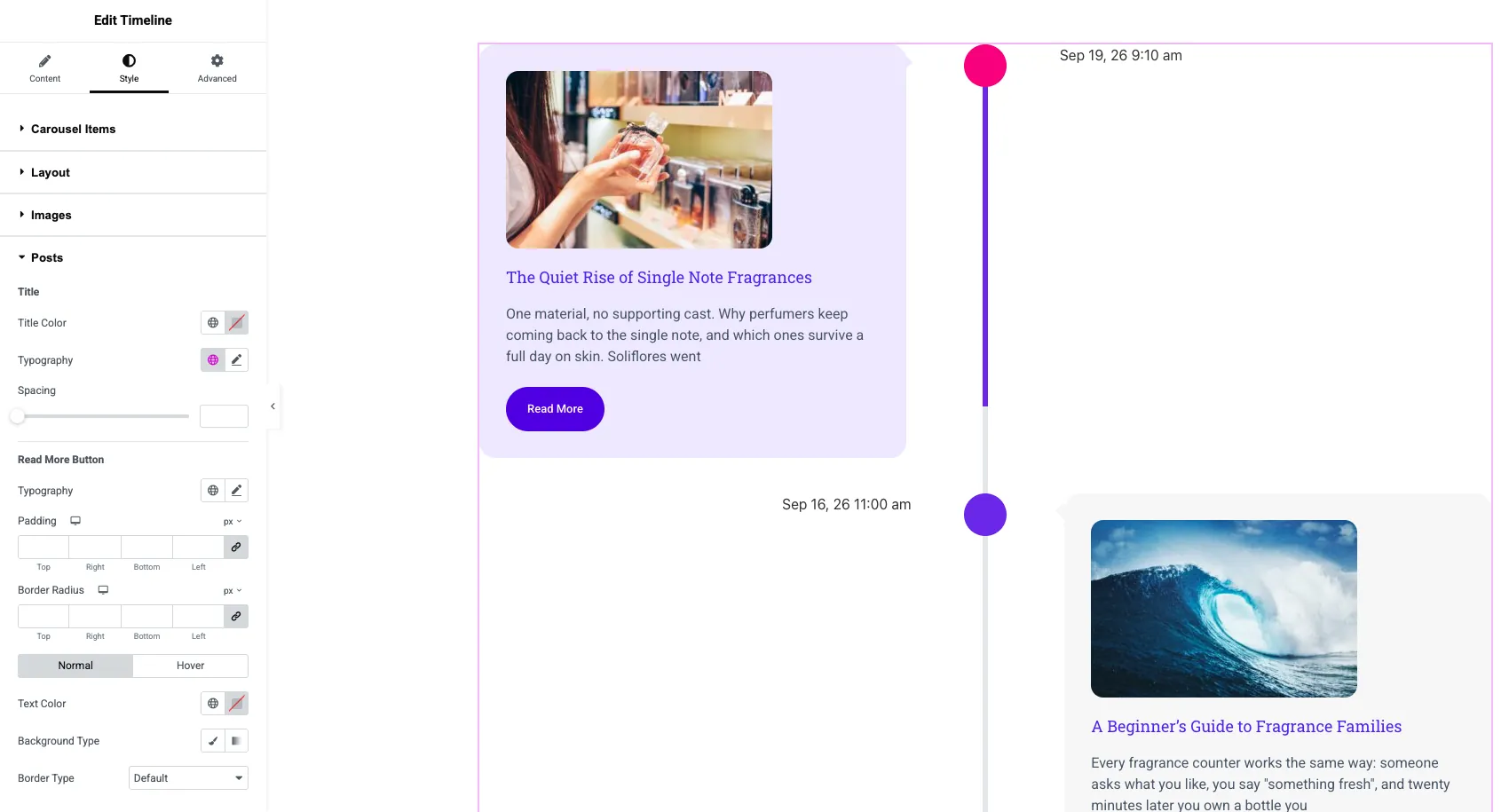
O restante é compartilhado com cada linha do tempo. Cartões define preenchimento, raio de borda e fundo, com looks padrão, hover e focados separados. Linha define a faixa e a cor de progresso que se preenche à medida que o visitante rola. Pontos e Datas estilize os marcadores e o texto da data.
O tutorial principal da linha do tempo passa pelas seções de Linha, Pontos e Datas, um por um.
Precisa de ambos os tipos de linha do tempo? O Widget de linha do tempo a página compara a linha do tempo personalizada e a linha do tempo pós lado a lado, com demonstrações ao vivo.
Linha do tempo pós-tempo versus linha do tempo personalizada
Escolha Linha do tempo de postagem quando as entradas já existem como postagens e Linha do tempo personalizada quando você deseja escrever todas as entradas sozinho.
| Fator | Postar linha do tempo | Linha do tempo personalizada |
|---|---|---|
| O conteúdo vem de | Publicado posts | Itens adicionados no painel |
| Atualizações | Cada vez que você publica | Quando você edita o widget |
| layouts | vertical | Carrossel vertical ou horizontal |
| Cada entrada mostra | Título, imagem em destaque, data, trecho, Leia mais | Data ou etiqueta personalizada, conteúdo, imagem, link |
| Plano | Complementos mestres Pro | Adições Mestres |
| Melhor para | Notícias, notas de lançamento, diários | Histórico da empresa, roteiros, etapas do processo |
Se você quiser o layout do carrossel, veja como criar uma linha do tempo horizontal no Elementor.
Linha do tempo ou grade do blog: qual?
Use uma linha do tempo quando o pedido for mais importante do que a escolha e uma grade quando os leitores estiverem navegando.
| Se você está construindo | Começar com |
|---|---|
| Uma página de notícias ou imprensa | Postar linha do tempo |
| Notas de lançamento de uma categoria | Postar linha do tempo com um filtro de categoria |
| O principal índice do blog | Widget de blog na grade ou layout de lista |
| Postagens relacionadas em um artigo | Widget de blog no modo carrossel |
| Um modelo de arquivo de categoria ou tag | Widget de blog com consulta atual |
A rota da grade é percorrida passo a passo como criar uma página de blog com Elementor. Você também pode usar ambos: uma linha do tempo de três postagens de notícias recentes na página inicial e a grade completa na página do blog.
Perguntas frequentes
Elementor tem um widget de linha do tempo de postagem?
Não. Nem o Elementor nem o Elementor Pro enviam um widget de linha do tempo O Elementor Pro pode listar postagens com os widgets Posts ou Loop Grid, mas transformar isso em uma linha do tempo com uma linha e pontos leva CSS personalizado. Um widget de linha do tempo de complementos faz isso a partir de configurações.
A linha do tempo pós em complementos mestres é um recurso profissional?
Sim. O tipo Post Timeline precisa de Master Addons Pro. O tipo Custom Timeline, onde você adiciona cada item à mão, não usa a consulta post de forma alguma.
Uma linha do tempo de postagem pode mostrar postagens de apenas uma categoria?
Sim. Selecione a categoria no controle Categoria da seção Linha do tempo Você pode combiná-la com Filtrar por tag e autor, e remover postagens únicas com postagens a serem excluídas.
Posso fazer uma linha do tempo de postagem horizontal?
Não no widget de complementos mestres As linhas do tempo das postagens são verticais Para postagens em uma linha horizontal, use um carrossel de postagens ou adicione as entradas manualmente como itens de linha do tempo personalizada e mude o estilo da linha do tempo para linha do tempo horizontal.
A linha do tempo é atualizada quando publico uma nova postagem?
Sim. o widget consulta suas postagens cada vez que a página é carregada, então uma nova postagem que corresponde aos filtros aparece sem editar a página Se um plugin de cache estiver ativo, a página é atualizada assim que seu cache for limpo.
Pensamentos finais
Uma linha do tempo de postagem do Elementor precisa de três decisões: quais postagens (Categoria, Tag, Autor, Postagens a Excluir), em que ordem (Pós Ordem e Ordem Por, geralmente Data) e o que cada cartão mostra (título, imagem, trecho, Leia Mais).O tipo Post Timeline lida com todos os três da guia Conteúdo e permanece vertical.
Veja os layouts e demos no Widget Linha do tempo do elementador página, ou cheque Preços Master Addons Pro se você só precisa da fonte do post.
Leitura relacionada
