


جدول المحتويات
لا يمكن لـ Free Elementor إدراج منشوراتك. أداة المنشورات ومنشورات الأرشيف وعنوان المنشور وبقية عناصر واجهة المستخدم الخاصة بالمنشور كلها Elementor Pro. عند التثبيت المجاني، تظهر في لوحة عناصر واجهة المستخدم مع قفل ولا شيء غير ذلك. لإنشاء صفحة مدونة دون الدفع مقابل Pro، قم بتثبيت البرنامج مجانًا الإضافات الرئيسية البرنامج المساعد واستخدم أداة Blog Posts الخاصة به، والتي تسرد المنشورات في الشبكة أو القائمة أو البناء وتعمل داخل محرر Elementor العادي.
يقوم هذا الدليل بإنشاء بداية واحدة للانتهاء، مع لقطات شاشة من Elementor 4.2.4 وMaster Addons 3.2 على تثبيت مجاني. وهو يغطي خيارات التخطيط، ومرشحات الاستعلام، وعلامات تبويب مرشح الفئة التي تفوتها معظم البرامج التعليمية، والإعدادين اللذين يقرران ما إذا كانت شبكتك تبدو مرتبة أم خشنة. إذا كنت تفضل استيراد تخطيط نهائي، فابدأ به قوالب مدونة العنصر.
هل يحتوي Elementor المجاني على مدونة أو أداة منشورات؟
رقم ابحث في لوحة عناصر واجهة المستخدم عن “post” على تثبيت مجاني وهذا ما يعود.
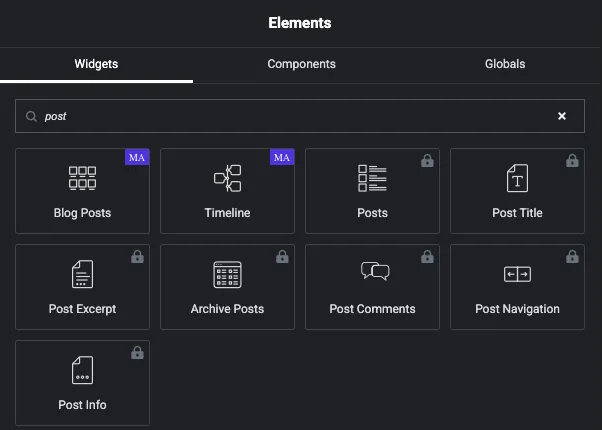
منشورات المدونة و الجدول الزمني احمل شارة Master Addons الأرجوانية وتكون جاهزة للسحب. تحمل المشاركات وعنوان النشر ومقتطفات النشر ومنشورات الأرشيف والتعليقات البريدية والملاحة البريدية ومعلومات النشر قفلًا، وهو Elementor Advertising Pro من داخل البرنامج الإضافي المجاني.
إذن لديك أربعة خيارات:
| خيار | قوائم المشاركات؟ | تكلفة | التخطيطات |
|---|---|---|---|
| العنصر (مجاني) من تلقاء نفسه | لا | حر | غير متاح |
| عنصر واجهة المستخدم Elementor Pro Posts | نعم | مدفوعة سنويا | كلاسيكي، بطاقات، محتوى كامل |
| منشورات مدونة الإضافات الرئيسية (مجانية) | نعم | حر | الشبكة والقائمة والبناء، بالإضافة إلى 14 نمطًا للبطاقات والقائمة |
| المدونة الافتراضية لموضوعك | نعم | حر | مهما كان موضوع السفن |
يستخدم باقي هذا الدليل أداة Master Addons المجانية. كل عنصر تحكم موضح أدناه موجود في البرنامج الإضافي المجاني. لا يوجد شيء مقفل في أداة منشورات المدونة.
ما تحتاجه قبل أن تبدأ
- ووردبريس مع العنصر مثبت. النسخة المجانية جيدة.
- البرنامج المساعد Master Addons المجاني. تثبيت الملاحظات هنا إذا كنت تريدهم.
- بعض المشاركات المنشورة. ستة أو أكثر تجعل الحكم على التخطيط أسهل.
- صورة مميزة في كل مشاركة. المنشور الذي لا يحتوي على واحد يترك فجوة في الشبكة، ولا يوجد إعداد تخطيط لإصلاح ذلك.
كيفية إنشاء صفحة مدونة Elementor مجانًا، خطوة بخطوة
الخطوة 1: إنشاء الصفحة
اذهب الى الصفحات → إضافة صفحة جديدة، قم بتسمية المدونة، ثم انقر فوق تحرير باستخدام العنصر. اترك منطقة محتوى WordPress فارغة. كل شيء يحدث في لوحة Elementor.
لا تقم بتعيين هذه الصفحة كصفحة WordPress Posts ضمن الإعدادات → القراءة. يؤدي ذلك إلى تسليم عنوان URL إلى السمة الخاصة بك وتجاهل تصميم Elementor. يوجد قسم بالطريقة الصحيحة للقيام بذلك في الأسفل.
الخطوة 2: إضافة أداة منشورات المدونة
ابحث في لوحة الأدوات عن مدونة واسحب مشاركات المدونة على القماش. فهو يعرض أحدث مشاركاتك على الفور، حتى تتمكن من رؤية ما تقوم بتغييره أثناء تغييره.
الخطوة 3: اختر التخطيط
يفتح خيارات العرض. عناصر التحكم هنا تحدد شكل الصفحة.
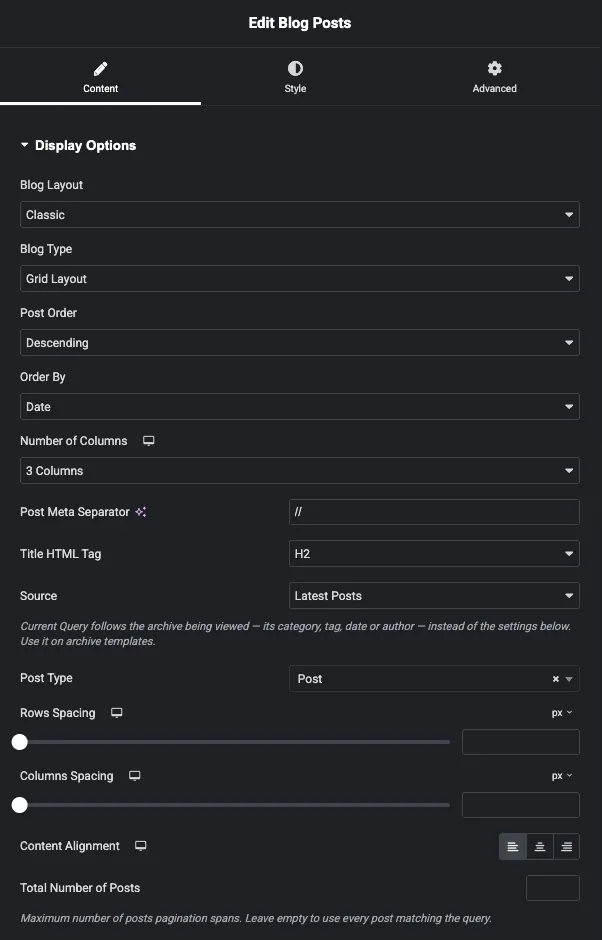
العنصران الأكثر أهمية يجلسان في الأعلى:
- تخطيط المدونة: كلاسيكي أو بطاقات. الكلاسيكية تضع النص على خلفية الصفحة. تقوم البطاقات بتغليف كل منشور في اللوحة الخاصة بها.
- نوع المدونة: تخطيط الشبكة أو تخطيط القائمة أو تخطيط البناء.
أسفل تلك، مجموعة عدد الأعمدة. إنه عنصر تحكم سريع الاستجابة، لذا يمكنك منح سطح المكتب ثلاثة أعمدة وعمودًا للجوال عن طريق تبديل الجهاز الموجود أعلى المحرر. ثلاثة هو الإعداد الافتراضي الآمن للمدونة التي تحتوي على صور.
اثنين آخرين يستحقان الإعداد الآن. عنوان علامة HTML الإعدادات الافتراضية هي H2، وهو مناسب لفهرس المدونة، نظرًا لأن عنوان الصفحة هو H1 وكل عنوان منشور يقع أسفله. و مصدر يختار بين أحدث المشاركات والاستعلام الحالي. اتركه على أحدث المنشورات لصفحة مدونة عادية؛ الاستعلام الحالي ل قوالب الأرشيف، حيث يجب أن تتبع الأداة الفئة أو المؤلف الذي يتم عرضه بدلاً من الإعدادات الخاصة به.
الخطوة 4: اختر نمط البطاقة أو القائمة
قم بتعيين تخطيط المدونة على البطاقات و تخطيط البطاقات يظهر التحكم بسبعة تصميمات.
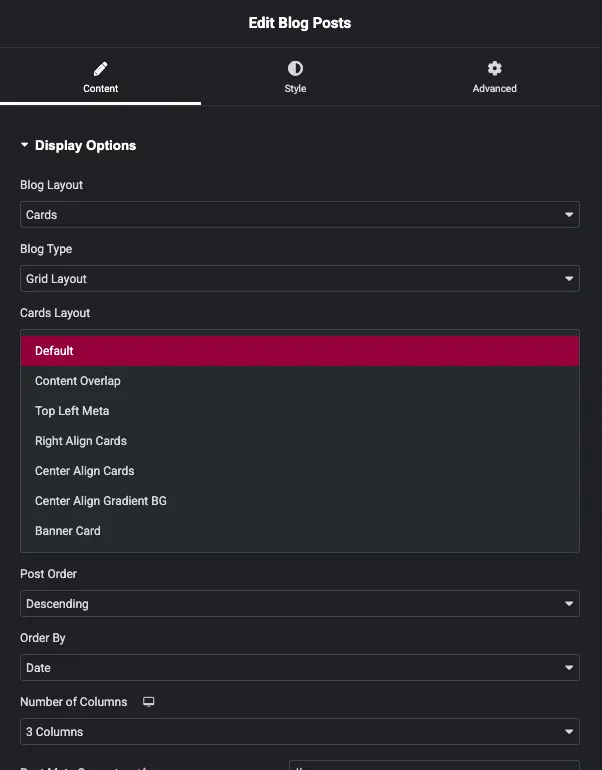
الافتراضي، تداخل المحتوى، التعريف العلوي الأيسر، بطاقات المحاذاة اليمنى، بطاقات المحاذاة المركزية، تدرج محاذاة المركز BG وبطاقة الشعار. يقوم تداخل المحتوى وبطاقة الشعار بوضع النص فوق الصورة، لذا يحتاجان إلى صور بها مساحة. تعد بطاقات المحاذاة الافتراضية واليمنى هي الاختيارات الأكثر أمانًا لمجموعة مختلطة من الصور المميزة.
قم بتبديل نوع المدونة إلى القائمة وسيتم استبدال التحكم في البطاقة بـ نوع تخطيط القائمةمع سبعة آخرين.
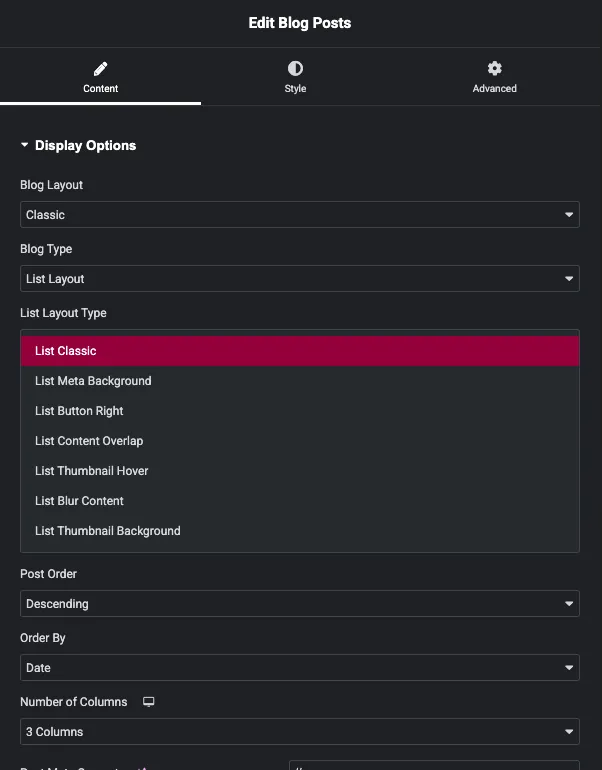
أي 14 تصميمًا جاهزًا في المجمل، سبعة للشبكات وسبعة للقوائم، بالإضافة إلى أنواع التخطيط الثلاثة، لذلك نادرًا ما يتعين عليك تصميم البطاقة من الصفر.
الخطوة 5: اضبط حجم الصورة المصغرة وتأثير التمرير
يفتح إعدادات الصورة المصغرة. عادة ما يتم إصلاح صفحة المدونة الممزقة هنا.
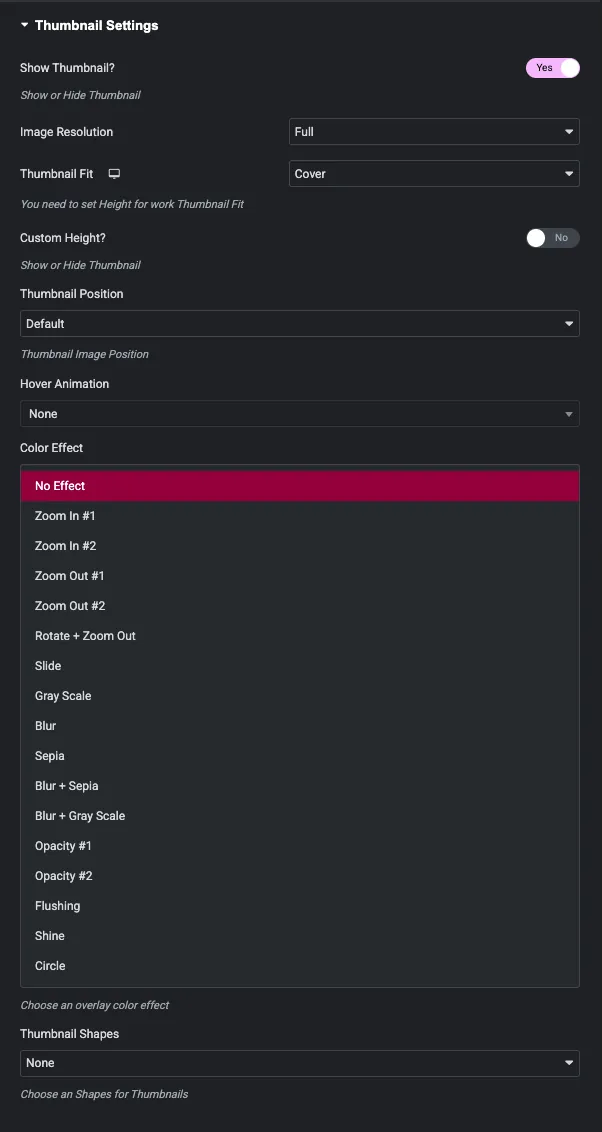
افتراضيًا، تحتفظ الأداة بكل صورة مميزة بنسبتها الخاصة، لذا فإن صورة شخصية واحدة في صف من المناظر الطبيعية تدفع تلك البطاقة إلى أسفل الصفحة. دور الارتفاع المخصص قم بتشغيل الحد الأدنى والحد الأقصى لنفس القيمة، حوالي 200 إلى 240 بكسل، وكل صورة مصغرة تظهر في نفس الصندوق. تناسب الصورة المصغرة ضبطه على الغطاء يمنع المحصول من سحق أي شيء.
تحت ذلك، تحوم الرسوم المتحركة يستخدم الرسوم المتحركة الخاصة بـ Elementor، و تأثير اللون يضيف واحدًا من ستة عشر تأثيرًا متراكبًا: التكبير والتصغير، والتدوير والتكبير، والانزلاق، والتدرج الرمادي، والتعتيم، والبني الداكن، ومجموعتي التمويه، وتلاشي العتامة، والتورد، واللمعان، والدائرة. أشكال مصغرة يضيف خمسة إطارات في الأعلى: مؤطرة، وقطرية، ومحددة، ومحددة بالتدرج، ومربعات.
اختر تأثيرًا واحدًا واستخدمه في كل مكان. ثلاثة منها مختلفة عبر الصفحة تُقرأ على أنها ضوضاء.
تؤثر هذه الإعدادات فقط على الصور المصغرة للنشر في أداة المدونة. للحصول على تأثير تحوم على صورة واحدة في مكان آخر على الصفحة ، استخدم ملف أداة تأثيرات تحوم الصورة.
الخطوة 6: اختر التعريف الذي تريد إظهاره
يفتح إعدادات المشاركات وأطفئ أي شيء لا يحتاجه القارئ.
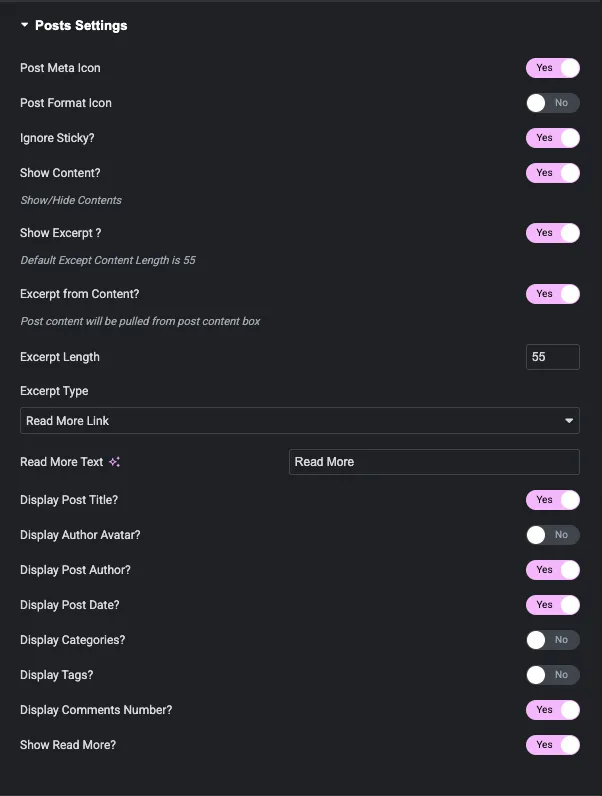
طول المقتطف الإعدادات الافتراضية هي 55 كلمة، وهي طويلة بالنسبة للبطاقة. قم بإسقاطها إلى 15 إلى 25 بحيث تظل الشبكة قابلة للمسح الضوئي وتنتقل النقرة إلى المنشور بدلاً من الملخص. اقرأ المزيد من النص هو نص مجاني، لذا فإن “اقرأ الدليل” يعمل بالإضافة إلى “اقرأ المزيد”.
تتحكم التبديل أدناه في عنوان المنشور والصورة الرمزية للمؤلف واسم المؤلف والتاريخ والفئات والعلامات وعدد التعليقات بشكل مستقل. تحول عرض الفئات؟ عادةً ما يكون الأمر يستحق العناء، لأنه يمنح القراء طريقًا ثانيًا إلى المشاركات ذات الصلة.
الخطوة 7: تصفية المشاركات التي تظهر
يفتح الإعدادات المتقدمة. هذا هو قسم الاستعلام.
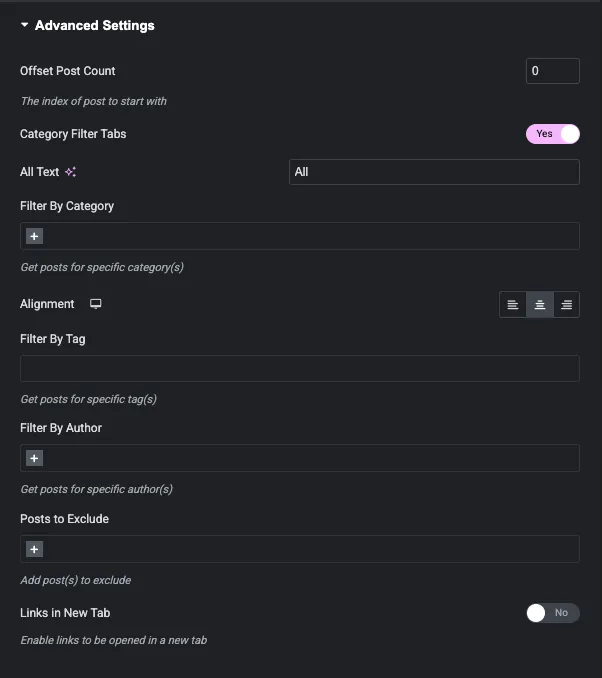
- تصفية حسب الفئة, تصفية حسب العلامة و تصفية حسب المؤلف تضييق الاستعلام. يقبل كل منها عدة قيم.
- المشاركات لاستبعاد يسقط منشورات محددة بالاسم، وهي الطريقة التي تبقي بها الإعلان المثبت خارج الشبكة الرئيسية.
- عدد المشاركات الأوفست يتخطى المشاركات N الأولى. قم بتعيين عنصر واجهة مستخدم مميز فوق الشبكة لإظهار آخر ثلاثة، ثم قم بإزاحة الشبكة بثلاثة، ولن يظهر أي منشور مرتين.
- الروابط في علامة تبويب جديدة يفعل ما يقوله.
الخطوة 8: نشر النتيجة والتحقق منها
اضغط على نشر الصفحة وفتحها في علامة تبويب متصفح عادية. فيما يلي الشبكة النهائية: ثلاثة أعمدة، وبطاقات، وصور مصغرة موحدة، وعلامات تبويب الفئات في الأعلى.
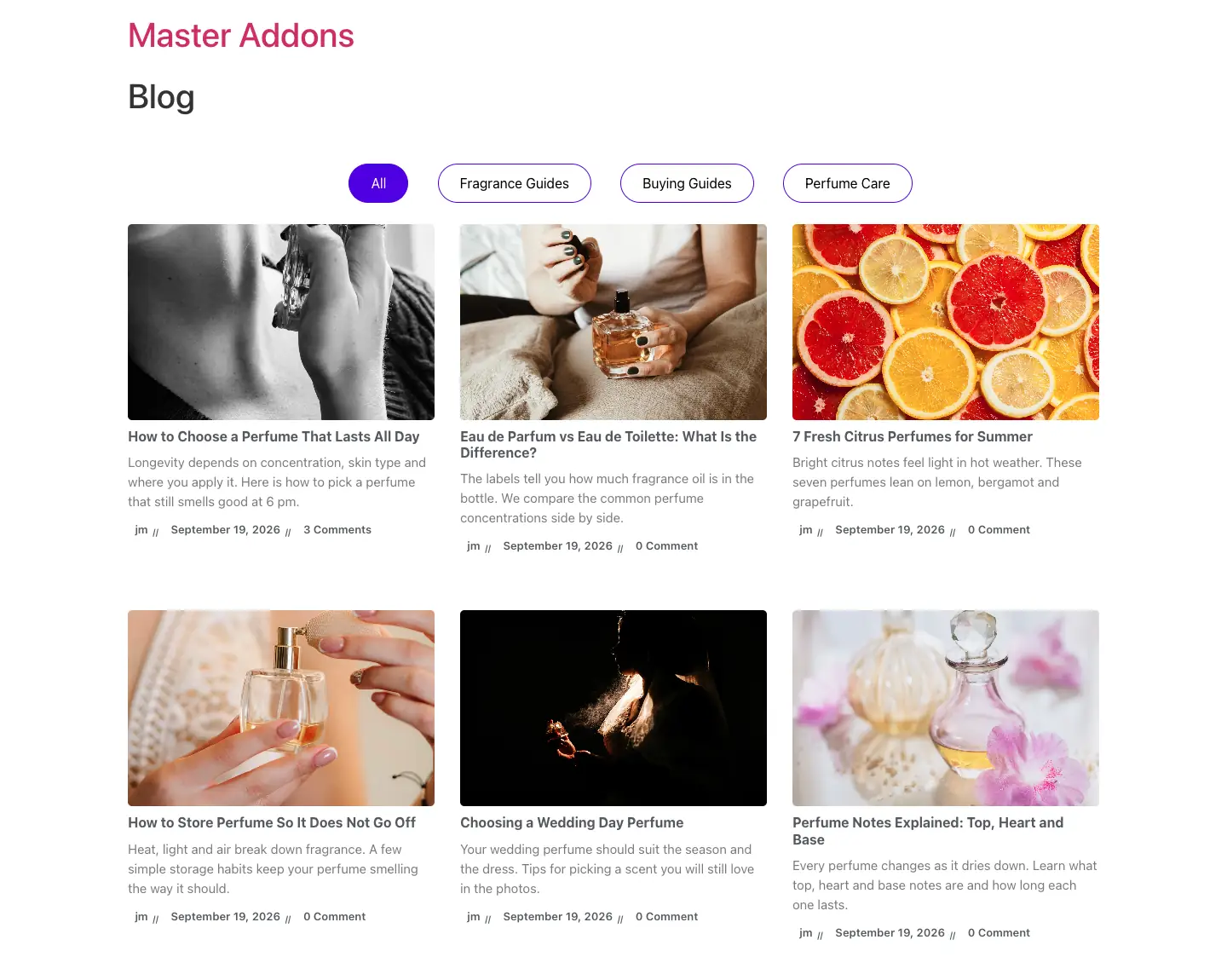
إجمالي الوقت، بمجرد معرفة مكان عناصر التحكم، أقل من عشر دقائق.
أضف علامات تبويب تصفية الفئة إلى صفحة المدونة
علامات تبويب التصفية الموجودة أعلى لقطة الشاشة هذه مجانية، وهي الجزء الذي يفتقده الأشخاص. يمكن للقراء تضييق الشبكة حسب الفئة دون مغادرة الصفحة.
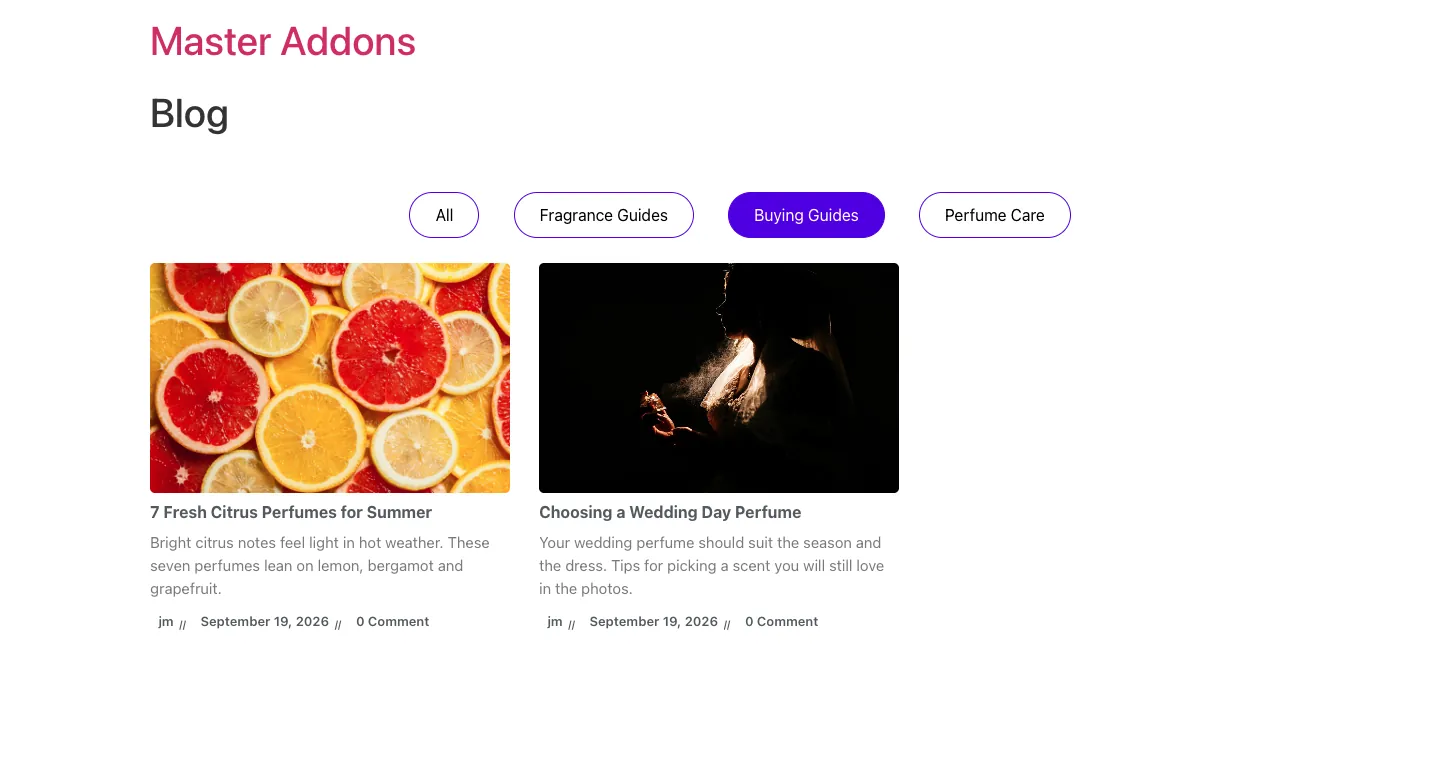
تشغيل علامات تبويب تصفية الفئة في الإعدادات المتقدمة. ثم اختر الفئات التي تريدها كعلامات تبويب في حقل التصفية حسب الفئة. يتم إنشاء علامات التبويب من هذا التحديد، وليس من فئات المنشورات الموجودة على الصفحة. اترك الحقل فارغًا وستحصل على علامة تبويب واحدة ولا شيء آخر، والتي تبدو مكسورة ولكنها تعمل كما هو مصمم.
كل النص إعادة تسمية علامة التبويب الأولى، و محاذاة يحرك الصف إلى اليسار أو الوسط أو اليمين. علامات تبويب التصفية والدوامة متنافية، لذلك إذا قمت بتمكين الرف الدائري، فستتوقف علامات التبويب عن العرض.
الشبكة أو القائمة أو البناء: التخطيط الذي سيتم استخدامه
شبكة هو الافتراضي ويناسب معظم المدونات. بطاقات متساوية، ثلاثة عبر، قابلة للمسح الضوئي. استخدمه مع ارتفاع مصغر مخصص حتى تصطف الصفوف.
قائمة يضع مشاركة واحدة في كل صف مع الصورة المصغرة بجانب النص. قم بتعيين عدد الأعمدة على عمود واحد عند التبديل إلى القائمة، أو تحصل على ثلاثة عناصر قائمة مكتظة جنبًا إلى جنب.
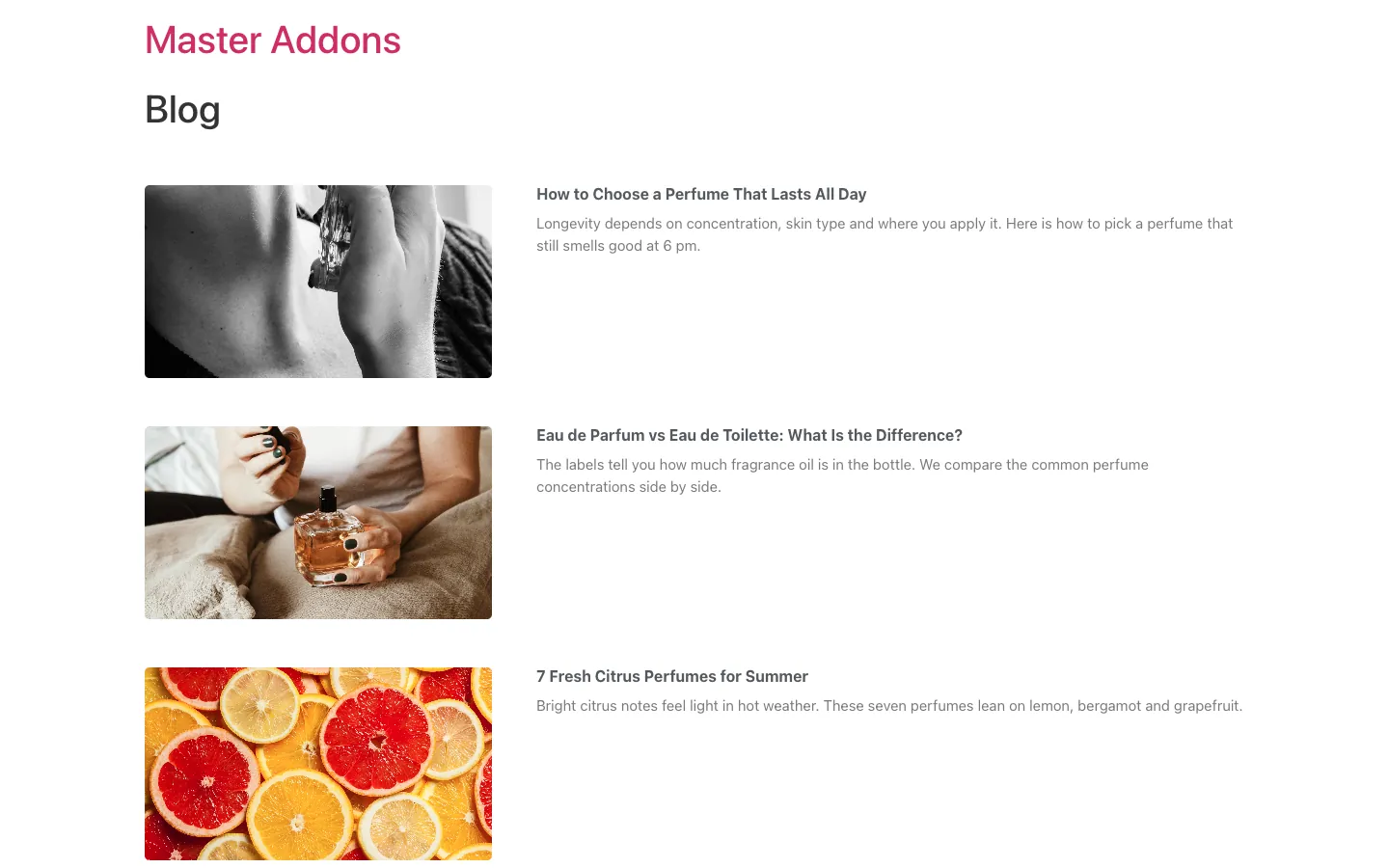
توفر القائمة مساحة للمقتطفات للتنفس، لذا فهي تعمل مع المدونات ذات نمط المقالات حيث يتم بيع الملخص.
البناء يحتفظ بالأعمدة ولكنه يسقط ارتفاع الصف الثابت، لذلك يتم تكديس البطاقات حسب المحتوى ويتم إغلاق الفجوات.
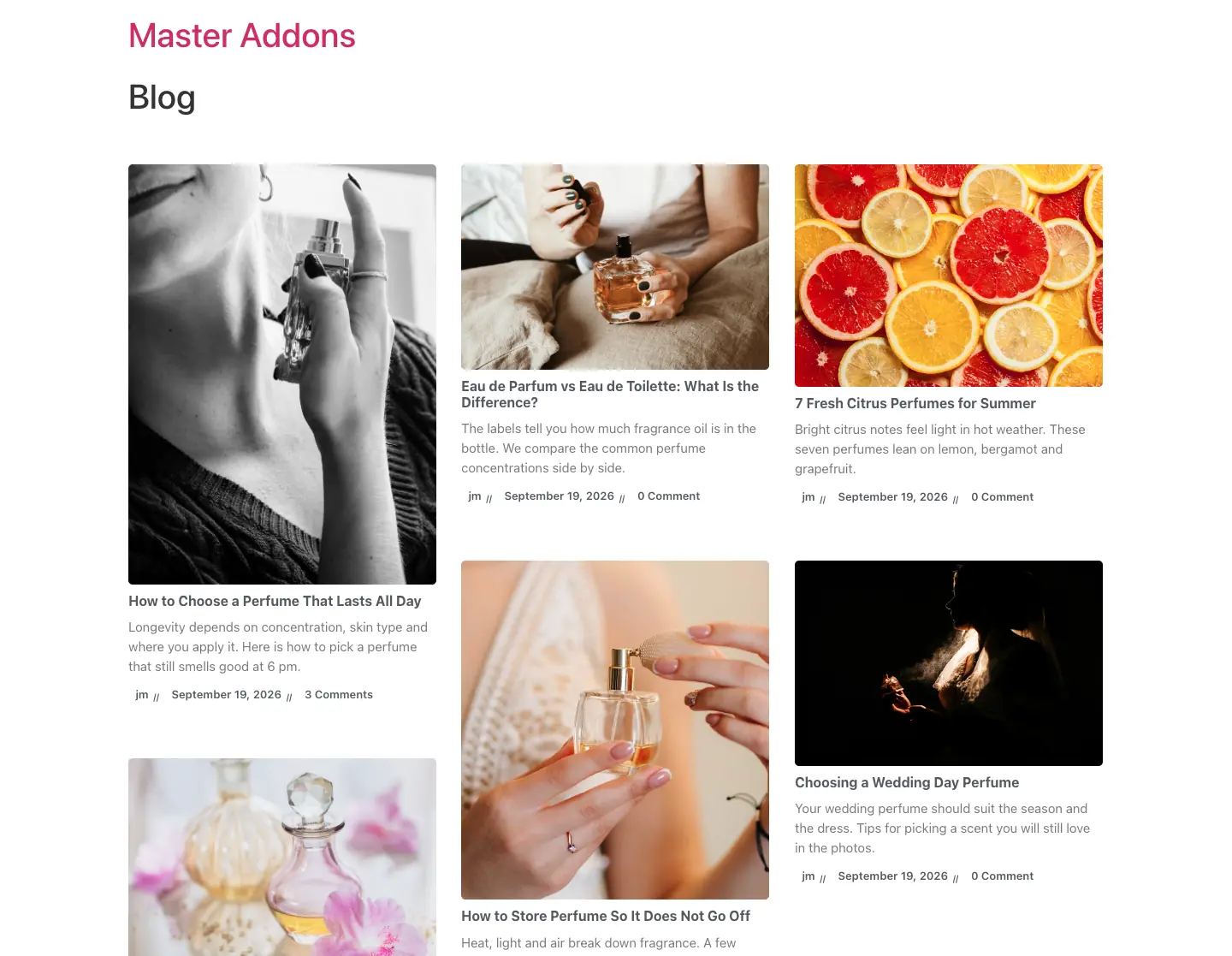
الماسونية هي الحالة الوحيدة التي يجب عليك فيها ترك Custom Height بعيدًا، نظرًا لأن الارتفاعات غير المستوية هي ما يجعلها تعمل. إنها تناسب المدونات التي تعتمد على الصور وتنهار عندما تكون كل صورة مميزة بنفس الشكل.
هناك خيار رابع عندما تكون التواريخ أكثر أهمية من الصور المصغرة. ال القطعة الجدول الزمني يحتوي على نوع Post Timeline الذي يضع منشوراتك على سطر عمودي بترتيب التاريخ. يستخدم نفس مرشحات الاستعلام مثل Blog Posts، ويحتاج إلى Master Addons Pro.
تحويل شبكة المدونة إلى دائري
تتضاعف نفس الأداة مثل دوارة البريد، وهو ما تريده على الصفحة الرئيسية وليس على صفحة المدونة نفسها.
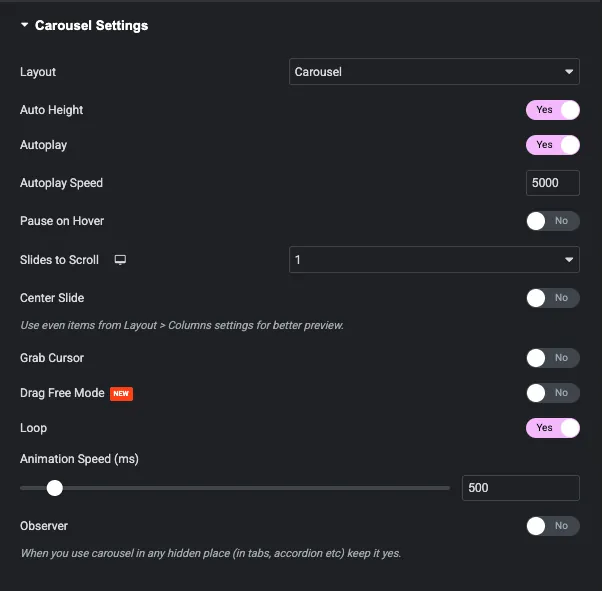
يُحوّل تمكين دائري؟ يتم فتح قسم إعدادات التشغيل والتشغيل التلقائي: سرعة التشغيل التلقائي والتشغيل التلقائي، والإيقاف المؤقت عند التمرير، والشرائح للتمرير لكل جهاز، والشريحة المركزية، والإمساك بالمؤشر، ووضع السحب الحر، والحلقة، وسرعة الرسوم المتحركة. يوفر التحكم في التخطيط أيضًا تأثير تدفق الغطاء مع إعدادات التدوير والتمدد والمعدل والعمق الخاصة به.
مراقب يجب أن تكون نعم إذا كان الكاروسيل موجودًا داخل علامة تبويب أو أكورديون أو أي شيء آخر مخفي في تحميل الصفحة، وإلا فإنه يقيس نفسه عند عرض صفر ويعرض كمكدس.
عرض التاريخ المعدل بدلاً من التاريخ المنشور
يمكن لعنصر واجهة مستخدم منشورات المدونة فرز حسب التاريخ المعدل: تم التعيين النظام بواسطة إلى آخر تعديل في خيارات العرض والمشاركات التي تم تحديثها مؤخرًا ترتفع إلى الأعلى. وهذا وحده غالبًا ما يريده الأشخاص فعليًا، لأنه يبقي المحتوى المحدث مرئيًا.
عرض التاريخ المعدل لأن النص المرئي مختلف. تقوم الأداة بطباعة التاريخ المنشور في البطاقة، بينما يقوم الأصل بذلك <time datetime> السمة تحمل التاريخ المعدل. تقرأ محركات البحث السمة، لذلك يتم نشر التواريخ المحدثة حتى عندما تقول البطاقة خلاف ذلك، ولكن القارئ يرى التاريخ الأصلي.
لإظهار التاريخ المعدل كنص، تحتاج إلى العلامات الديناميكية لـ Elementor Pro، حيث تحتوي علامة Post Date على خيار معدل، يُستخدم داخل أداة Pro Posts أو Loop Grid. لا يوجد مكافئ مجاني لـ Elementor، لأن العلامات الديناميكية هي ميزة Pro في المقام الأول. البديل المجاني هو مقتطف صغير يقوم بالتصفية get_the_time لقالب مدونتك.
صفحة المدونة أو صفحة المشاركات؟ اضبطه بشكل صحيح
لدى WordPress صفحة منشورات خاصة بها، تم تعيينها تحت الإعدادات → القراءة. الصفحة التي قمت بإنشائها للتو هي صفحة عادية، ويتصرف الاثنان بشكل مختلف.
إذا قمت بتعيين صفحة Elementor الخاصة بك كصفحة المشاركات في الإعدادات → القراءة، يقوم WordPress بتسليم عنوان URL إلى قالب أرشيف السمة ويتم تجاهل تصميم Elementor الخاص بك. هذا هو السبب الوحيد الأكثر شيوعًا الذي يجعل صفحة المدونة النهائية تعرض القائمة الافتراضية للموضوع بدلاً من ذلك.
طريقتان للقيام بذلك بشكل صحيح:
- احتفظ بها صفحة عادية. اترك الإعدادات → القراءة بمفردك وأضف صفحة مدونتك إلى القائمة ضمن المظهر → القوائم. تعرض الصفحة تصميم Elementor الخاص بك، وهو ما تريده.
- بناء الأرشيف الحقيقي. إذا كنت تريد أن يستخدم عنوان URL لأرشيف WordPress نفسه تصميمك، فقم بإنشاء قالب أرشيف في ملف منشئ موضوع الإضافات الرئيسية وقم بتعيين مصدر أداة منشورات المدونة على الاستعلام الحالي، بحيث يتبع أي أرشيف يتم عرضه.
منشورات مدونة Master Addons مقابل أداة Elementor Pro Posts
| ميزة | مشاركات Elementor Pro | منشورات مدونة الإضافات الرئيسية (مجانية) |
|---|---|---|
| سعر | يتطلب إليمينتر برو | حر |
| يعمل على عنصر مجاني | لا | نعم |
| أنواع التخطيط | الشبكة والبناء | الشبكة، القائمة، البناء |
| أنماط جاهزة | 3 جلود | 7 أنماط للبطاقات، 7 أنماط للقائمة |
| تأثيرات تحوم الصورة المصغرة | مرشحات CSS | الرسوم المتحركة Elementor بالإضافة إلى 16 تأثيرًا ملونًا |
| أشكال مصغرة | نصف قطر الحدود | 5 أشكال |
| خيارات التعريف | المؤلف، التاريخ، الوقت، التعليقات، الصورة الرمزية | الصورة الرمزية، المؤلف، التاريخ، الفئات، العلامات، التعليقات |
| مرشحات الاستعلام | نوع المشاركة، تضمين واستبعاد المصطلحات | الفئة، العلامة، المؤلف، الاستبعاد، الإزاحة |
| علامات تبويب تصفية الفئة | لا | نعم |
| دائري | القطعة الدائرية ذات الحلقة المنفصلة | مدمج، مع تدفق الغطاء |
| ترقيم الصفحات | الأرقام، السابق/التالي، تحميل المزيد، التمرير اللانهائي | الأرقام ذات التسميات السابقة/التالية المخصصة |
| العلامات الديناميكية (التاريخ المعدل وما شابه) | نعم | لا، ميزة العنصر الاحترافي |
| أنواع المشاركات المخصصة | نعم | نعم |
يفوز Elementor Pro بالعلامات الديناميكية، ويقوم بتحميل المزيد والتمرير اللانهائي. تفوز أداة Master Addons المجانية بتنوع التخطيط وتأثيرات التمرير وعلامات تبويب التصفية والدوامة المضمنة. إذا كانت النوافذ المنبثقة والنماذج وبناء السمات تجذبك بالفعل نحو Pro، فاشترِ Pro. إذا كانت صفحة المدونة هي السبب الوحيد الذي يجعلك تفكر في ذلك، فهذا يغطيها مجانًا، و رخصة ماستر أدونز لا يستحق المشاهدة إلا إذا كنت تريد عناصر واجهة المستخدم Pro في مكان آخر.
سبعة إصلاحات لتخطيط مدونة يبدو خاطئًا
- ارتفاعات البطاقة الخشنة. قم بتشغيل الارتفاع المخصص في إعدادات الصور المصغرة وقم بتعيين الحد الأدنى والحد الأقصى على نفس القيمة. هذا هو الإصلاح تسع مرات من أصل عشرة.
- مستطيل فارغ في الشبكة. هذا المنشور لا يحتوي على صورة مميزة. أضف واحدًا، حتى الرسم العادي ذي العلامة التجارية.
- مقتطفات ابتلاع البطاقة. طول مقتطف الإسقاط من 55 إلى حوالي 20 كلمة.
- ثلاثة عناصر قائمة جنبا إلى جنب. احتياجات تخطيط القائمة عدد الأعمدة المضبوطة على عمود واحد.
- علامات تبويب التصفية تظهر الكل فقط. اختر الفئات في التصفية حسب الفئة. علامات التبويب تأتي من هذا الحقل.
- كل شيء مكدس على الهاتف المحمول في عمود واحد طويل. هذا عادة ما يكون صحيحا. تحقق من ذلك باستخدام مبدل الجهاز وقم بتعيين أعمدة الهاتف المحمول عمدًا بدلاً من تركها للصدفة. دليلنا ل نقاط توقف العنصر يغطي الباقي.
- صفحة مدونة بطيئة. تحقق من حجم صورك المميزة قبل إلقاء اللوم على الأداة. ضغطها أولا؛ انظر لدينا تقرير محسن الصورة والملاحظات على تسريع مواقع العنصر.
الأسئلة المتداولة
هل يمكنني إنشاء صفحة مدونة بالإصدار المجاني من Elementor؟
ليس مع Elementor وحده، نظرًا لأن أداة المشاركات هي Pro. أضف المكون الإضافي Master Addons المجاني وأداة Blog Posts الخاصة به، مما يمنحك تخطيطات الشبكة والقائمة والبناء و14 نمطًا للبطاقات والقائمة وعلامات تبويب مرشح الفئات ومرشحات الاستعلام ودوامة بدون أي تكلفة.
هل يحتوي Elementor المجاني على أداة المشاركات؟
رقم. في التثبيت المجاني، تظهر المشاركات ومنشورات الأرشيف وعنوان المنشور ومقتطفات من المنشور وتعليقات النشر والتنقل المنشور ومعلومات النشر في لوحة عناصر واجهة المستخدم باستخدام قفل. كل واحد مقفل ويعلن فقط عن Elementor Pro.
كيف يمكنني إضافة صفحة مدونة Elementor الخاصة بي إلى قائمة الموقع؟
انشر الصفحة، ثم انتقل إلى المظهر → القوائم، وأضفها إلى القائمة الرئيسية واحفظها. احتفظ بها كصفحة عادية بدلاً من تعيينها كصفحة المشاركات ضمن الإعدادات → القراءة، أو سيقوم WordPress بتسليم عنوان URL إلى السمة الخاصة بك بدلاً من ذلك.
كم عدد منشورات المدونة التي يجب أن أعرضها في كل صفحة؟
ستة إلى اثني عشر. أقل من ستة تبدو رفيعة على شبكة مكونة من ثلاثة أعمدة، وأكثر من اثني عشر يبطئ الصفحة لأن كل بطاقة تقوم بتحميل صورة مميزة. قم بتشغيل ترقيم الصفحات ودع القراء يتعمقون أكثر.
هل يمكنني عرض المشاركات من فئة واحدة فقط؟
نعم. في الإعدادات المتقدمة، اختر الفئة في التصفية حسب الفئة. يمكنك إنشاء عدة صفحات بهذه الطريقة، واحدة لكل فئة، أو تشغيل علامات تبويب تصفية الفئة والسماح للقراء بالتبديل بين الفئات في صفحة واحدة.
ما هو أفضل تخطيط لمدونة Elementor لتحسين محركات البحث؟
شبكة تحتوي على صور مميزة، وعناوين منشورات مضبوطة على H2، ومقتطفات من حوالي 20 كلمة، والفئات الموضحة في التعريف وترقيم الصفحات ممكّنة. قم بتعيين التحكم في علامة HTML للعنوان على H2 بحيث تحتفظ الصفحة بـ H1 واحد وترتيب عنوان نظيف.
هل يمكن لعنصر واجهة مستخدم مدونة Master Addons إظهار التاريخ المعدل؟
يمكنه الفرز حسبه: اضبط الترتيب حسب آخر تعديل. التاريخ المرئي على كل بطاقة هو تاريخ النشر، على الرغم من أن time العناصر datetime السمة تحمل التاريخ المعدل. عرض التاريخ المعدل لأن النص يحتاج إلى علامات Elementor Pro الديناميكية.
هل تعمل أداة المدونة مع أنواع المنشورات المخصصة؟
نعم. يسرد عنصر التحكم في نوع المنشور في خيارات العرض كل نوع منشور عام مسجل، لذا فإن نفس الأداة تقوم بإنشاء محفظة أو دراسة حالة أو فهرس منتج.
لماذا تعرض صفحة مدونتي تخطيط الموضوع بدلاً من تصميمي؟
من المحتمل أن يتم تعيين الصفحة كصفحة المشاركات ضمن الإعدادات → القراءة. يقوم WordPress بتوجيه عنوان URL إلى قالب أرشيف السمة ويتجاهل محتوى العنصر. قم بإلغاء تعيينه، أو قم بإنشاء قالب أرشيف في Theme Builder بدلاً من ذلك.
القراءة ذات الصلة
- القطعة منشورات المدونة، صفحة الميزات مع كل إعداد مدرج
- توثيق عنصر المدونة
- كيفية إنشاء رأس لزج في Elementor
- كيفية تحرير التذييل في WordPress باستخدام Elementor
- قوالب صفحة العنصر، إذا كنت تفضل استيراد صفحة جاهزة
- الإضافات الرئيسية على WordPress.org
