

Wichtige Erkenntnisse
- Eine Elementor-Post-Zeitleiste platziert veröffentlichte Blogbeiträge entlang einer vertikalen Linie in der Reihenfolge ihres Datums und aktualisiert sie jedes Mal von selbst, wenn ein neuer Beitrag veröffentlicht wird.
- Elementor und Elementor Pro haben kein Timeline-Widget, daher benötigt eine Post-Timeline ein Addon oder eine benutzerdefinierte Loop-Vorlage im CSS-Stil.
- Der Post-Zeitleisten-Typ im Master-Addons-Zeitleisten-Widget ist Teil von Master-Addons Pro und wird mit dem Zeitleisten-Typ-Steuerelement in der Inhaltsregisterkarte ausgewählt.
- Die Post-Timeline-Abfrage umfasst Beiträge pro Seite, Post-Order, Order By mit neun Auswahlmöglichkeiten, Kategorie, Filter nach Tag, Autor, Beiträge zum Ausschließen und Offset-Post-Zählung.
- Jede Post-Timeline-Karte kann den Posttitel, das vorgestellte Bild, einen Auszug mit einer festgelegten Länge und einer Read More-Schaltfläche anzeigen. Durch Aktivieren von Links kann die gesamte Karte anklicken.
- Post-Zeitleisten im Master Addons-Widget sind nur vertikal, während das horizontale Karusselllayout handgeschriebenen benutzerdefinierten Zeitleistenelementen vorbehalten ist.
Eine Elementor-Post-Timeline verwandelt Ihr Blog-Archiv in eine datierte Zeile: der neueste Beitrag oben, jeder eine Karte mit Titel, Bild und Auszug. Elementer Hat dafür kein Widget, daher verwenden die folgenden Schritte den Post-Timeline-Typ des Master Addons Timeline Widget, was eine Pro-Funktion ist.
Diese Anleitung behandelt die Abfrageeinstellungen, die Filter, was jede Karte zeigt und wie man sie stylt Es deckt auch ab, wann ein Gitter aus dem Blog-widget Ihnen besser dienen würde als eine Zeitleiste.
Inhaltsverzeichnis
Was eine Post-Timeline ist und wann man eine verwenden sollte
Eine Post-Timeline ist eine dynamische Timeline, deren Einträge aus Ihren WordPress-Beiträgen stammen, statt von Elementen, die Sie von Hand eingeben, einen Beitrag veröffentlichen und er erscheint in der Zeile Niemand muss die Seite bearbeiten.
Das macht es gut zum Inhalt, wo es um das Datum geht:
- Unternehmensnachrichten und Pressemitteilungen
- Release Notes, wobei jeder Beitrag eine Version ist
- Ein Projekttagebuch oder ein Build-Log
- Das Ereignis erstreckt sich über eine Saison
Für einen gewöhnlichen Blogindex passt es schwächer, dort scannen die Leser nach Themen, ein Raster zeigt mehr Beiträge pro Bildschirm.
So erstellen Sie eine Post-Zeitleiste in Elementor
Sie benötigen Elementor, Master Addons Pro und zumindest ein paar veröffentlichte Beiträge mit Featured Images Dann sind fünf Schritte nötig.
Schritt 1: Setzen Sie den Zeitleisten-Typ auf Post-Zeitleiste
Bearbeiten Sie die Seite mit Elementor, durchsuchen Sie das Widget-Panel nach Zeitleiste Und ziehen Sie es hinein Im Reiter Inhalt öffnen Sie die Zeitleiste Abschnitt und Änderung Zeitleisten-typ Von der benutzerdefinierten Zeitleiste bis Post-zeitleiste. Die Musterartikel verschwinden und Ihre neuesten Beiträge treten an ihre Stelle.
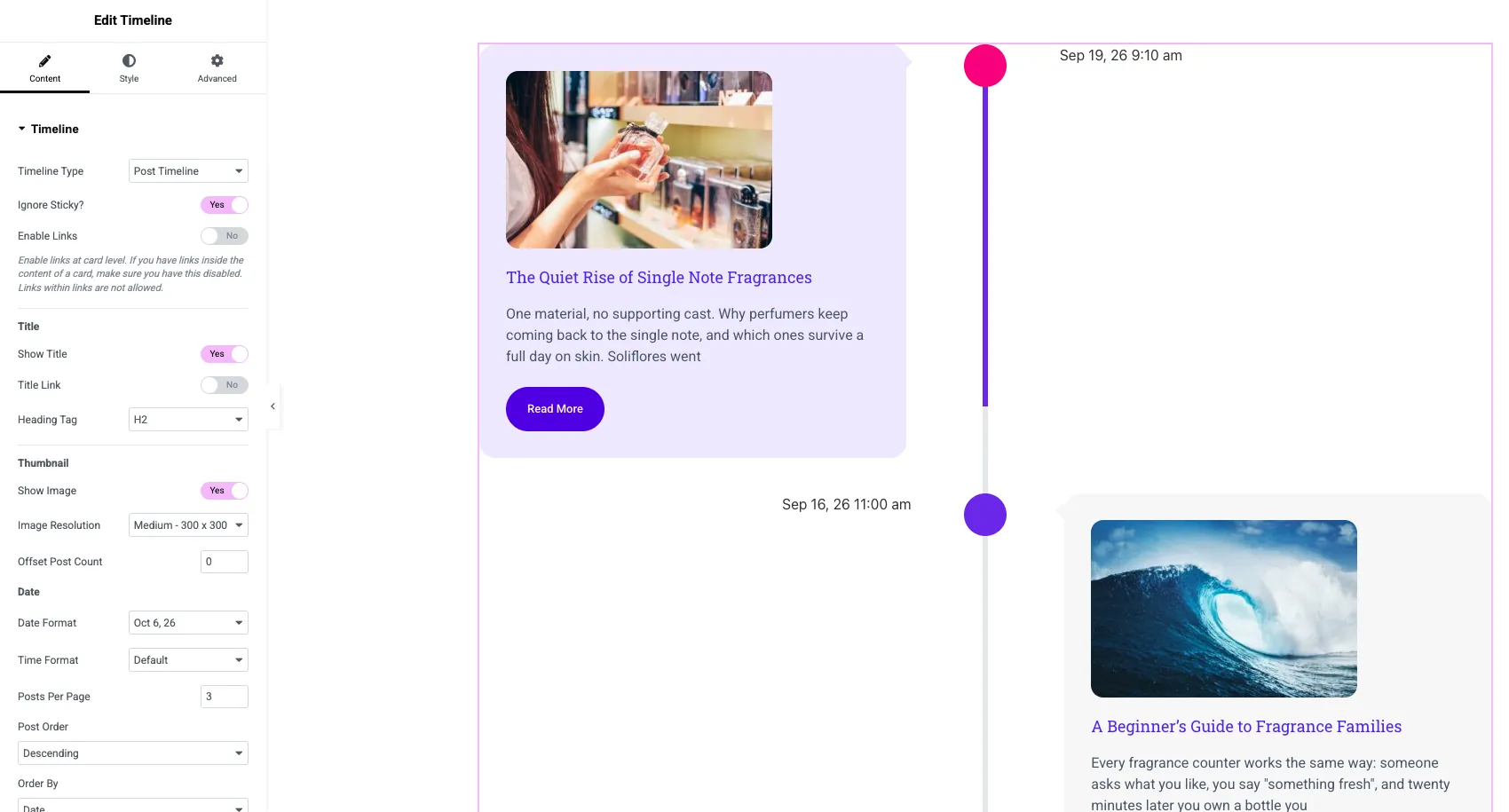
Der Dropdown des Timeline Style ist an dieser Stelle weg Eine Post Timeline ist immer vertikal.
Schritt 2: Stellen Sie die Abfrage ein
Scrollen Sie im selben Abschnitt zu den Abfragesteuerelementen Diese entscheiden, welche Beiträge in welcher Reihenfolge geladen werden.
| Steuerung | Was es tut |
|---|---|
| Beiträge pro Seite | Wie viele Beiträge die Timeline anzeigt |
| Postauftrag | Absteigend (neueste zuerst) oder aufsteigend |
| Bestellung von | Keine, ID, Autor, Titel, Name, Datum, zuletzt geändert, zufällig oder Anzahl der Kommentare |
| Offset-Postanzahl | Überspringt so viele Beiträge vom Anfang der Liste |
| Sticky ignorieren? | Hält klebrige Pfosten davon ab, nach oben zu springen |
Für eine Zeitleiste verlassen Sie Order By auf Datum. Zufällige oder Titelbestellung bricht das eine, was eine Zeitleiste verspricht, das ist Ordnung in der Zeit Verwenden Sie Aufsteigend, wenn die Geschichte von Anfang an gelesen werden sollte, wie ein Projekttagebuch.
Offset Post Count ist praktisch, wenn ein vorgestellter Beitrag bereits über der Zeitleiste liegt. Stellen Sie ihn auf 1 ein und die Zeitleiste beginnt mit dem zweiten Beitrag.
Schritt 3: Nach Kategorie, Tag oder Autor filtern
Unterhalb der Bestelleinstellungen befinden sich vier Filter: Kategorie, Nach Tag filtern, Autor und Beiträge zum Ausschließen.
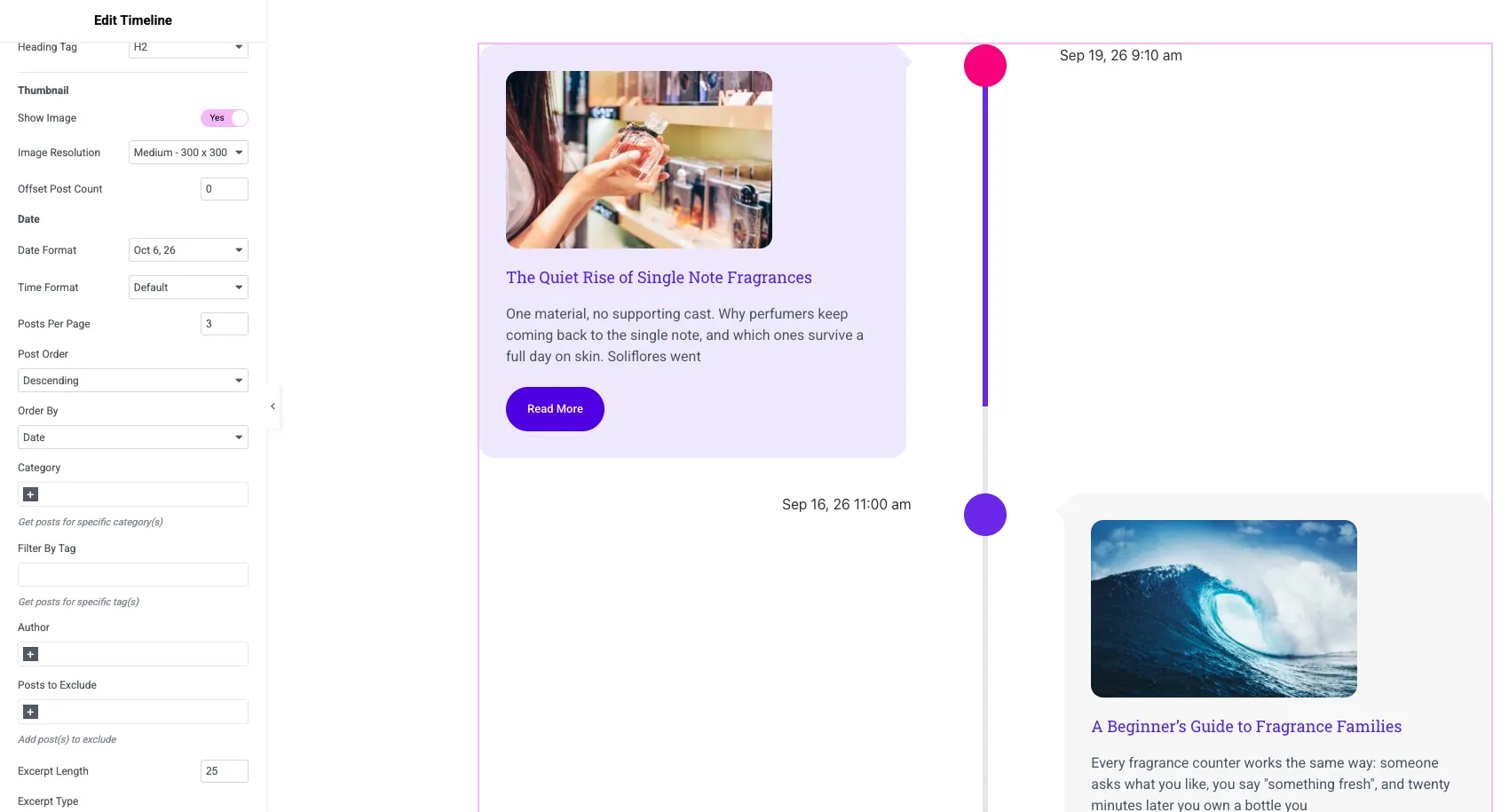
Ein Kategorienfilter ist die übliche Art, eine fokussierte Zeitleiste zu erstellen Release-Beiträge in eine Kategorie “Releases” setzen, hier auswählen, und das Widget wird zu einem Changelog, der sich selbst schreibt Beiträge zum Ausschließen entfernt einzelne Beiträge, die nicht dazugehören, wie eine Ankündigung, die Sie nicht auf der Leitung haben möchten.
Schritt 4: Wählen Sie aus, was jede Karte zeigt
Der obere Teil des Abschnitts steuert den Karteninhalt.
- Titel anzeigen, mit Titellink und ein Überschrift-tagH2 ist die Voreinstellung Wählen Sie eine niedrigere Ebene, wenn die Zeitleiste unter einem eigenen H2 liegt.
- Bild anzeigen und Bildauflösung Für das vorgestellte Bild.
- Datumsformat und Zeitformat Für das Datum neben jedem Punkt.
- Auszug Länge, Auszugstyp und Lesen Sie mehr Text Für die Zusammenfassung und den Button.
- Links aktivieren Macht die ganze Karte Link zum Beitrag.
Aktivieren Sie entweder Links oder Titellink, nicht beides. Ein Link innerhalb einer verknüpften Karte ist ungültig HTML und das Panel warnt unter dem Switch davor.
Schritt 5: Stylen Sie die Beiträge und Karten
Gehen Sie auf die Registerkarte Stil. Die Beiträge Abschnitt gibt an, was für eine Post-Zeitleiste spezifisch ist: Titelfarbe, Titeltypografie und -abstand, Auszugsfarbe und die Read-More-Taste mit Typografie, Polsterung, Randradius sowie Normal- und Hover-Farben.
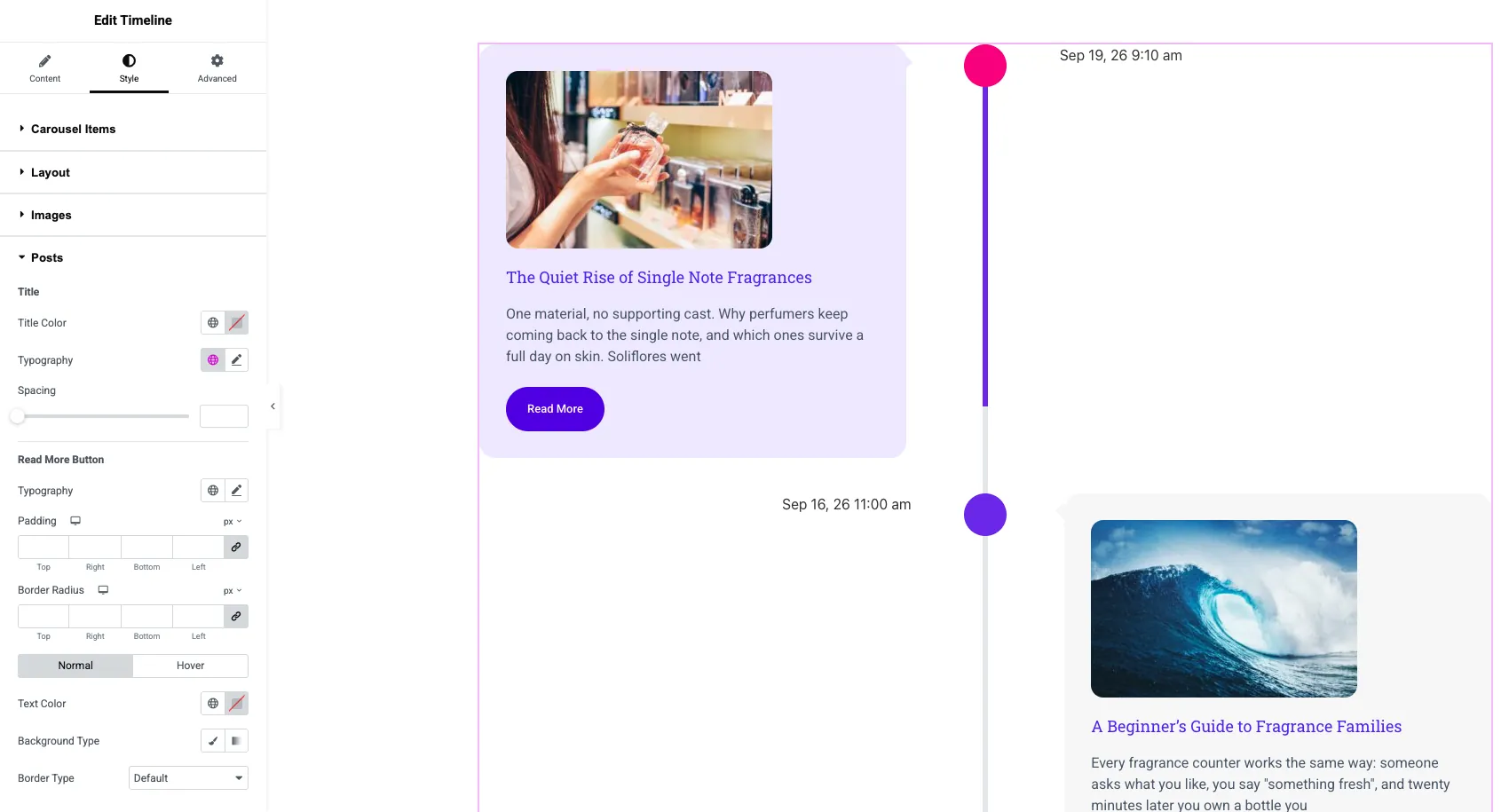
Der Rest wird mit jeder Zeitleiste geteilt. Karten Sets Polsterung, Randradius und Hintergrund, mit separaten Standard-, Hover- und Focused-Looks. Linie Legt die Spur und die Fortschrittsfarbe fest, die beim Scrollen des Besuchers ausgefüllt wird. Punkte und Termine Stil die Markierungen und den Datumstext.
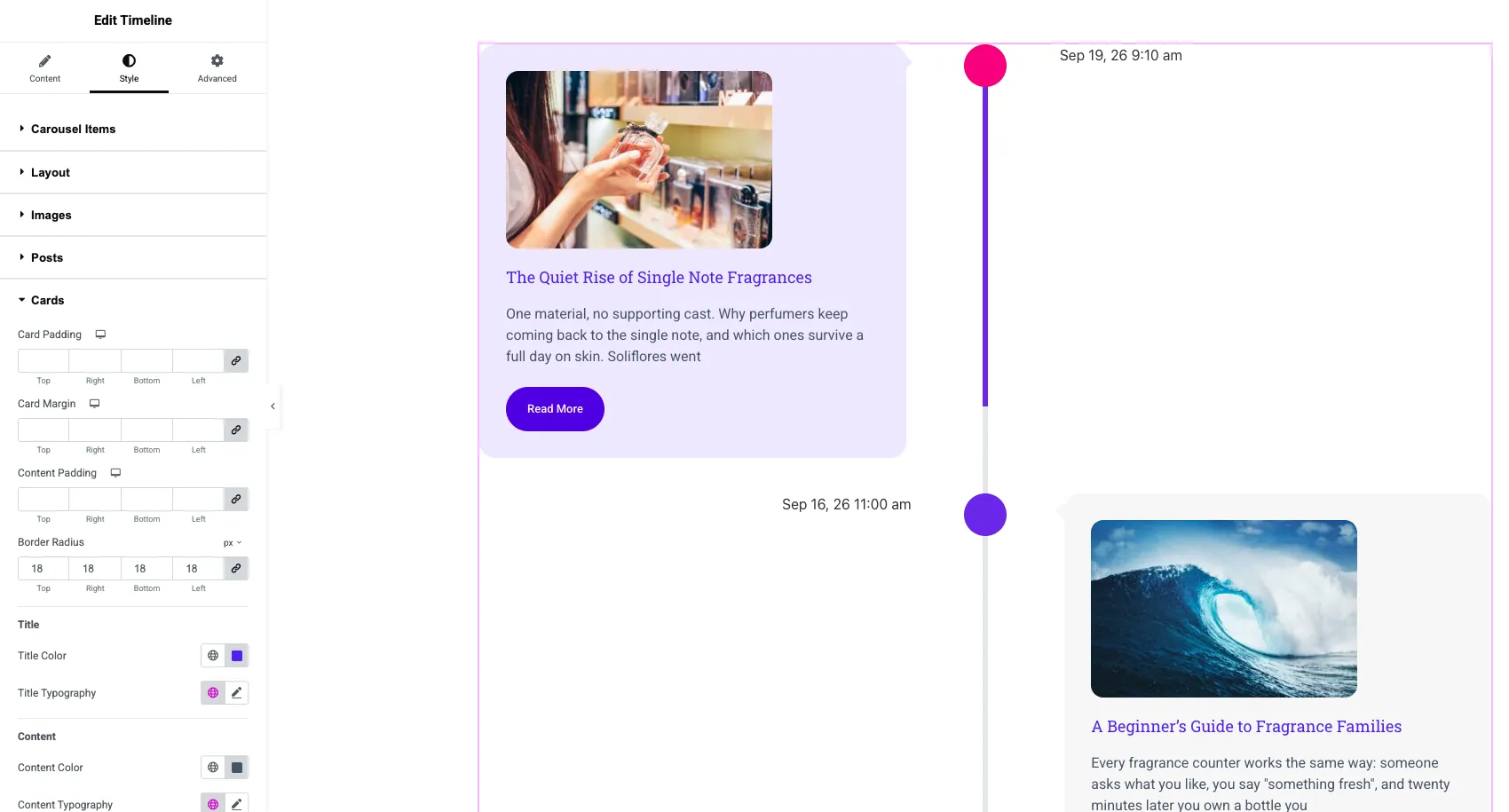
Die Haupt-Timeline-Tutorial Geht die Abschnitte Linie, Punkte und Termine einzeln durch.
Benötigen Sie beide Timeline-Typen? Die Zeitleisten-widget Seite vergleicht benutzerdefinierte Zeitleiste und Post-Zeitleiste nebeneinander mit Live-Demos.
Post-Zeitleiste vs. benutzerdefinierte Zeitleiste
Wählen Sie die Post-Zeitleiste aus, wenn die Einträge bereits als Beiträge vorhanden sind, und die benutzerdefinierte Zeitleiste, wenn Sie jeden Eintrag selbst schreiben möchten.
| Faktor | Post-zeitleiste | Benutzerdefinierte Zeitleiste |
|---|---|---|
| Inhalte stammen aus | Veröffentlichte Beiträge | Im Panel hinzugefügte Elemente |
| Aktualisierungen | Jedes Mal, wenn Sie veröffentlichen | Wenn Sie das Widget bearbeiten |
| Grundriss | Vertikal | Vertikales oder horizontales Karussell |
| Jeder Eintrag zeigt | Titel, Beitragsbild, Datum, Auszug, Weiterlesen | Datum oder benutzerdefinierte Etikett, Inhalt, Bild, Link |
| Planen | Master Add-dons Pro | Master-Addons |
| Am besten für | Nachrichten, Veröffentlichungsnotizen, Tagebücher | Unternehmensgeschichte, Roadmaps, Prozessschritte |
Wenn Sie die Karussellaufteilung wünschen, sehen Sie sich an So erstellen Sie eine horizontale Zeitleiste in Elementor.
Zeitleiste oder Blograster: Welches?
Verwenden Sie eine Zeitleiste, wenn die Bestellung wichtiger ist als die Auswahl, und ein Raster, wenn die Leser surfen.
| Wenn Sie bauen | Beginnen Sie mit |
|---|---|
| Eine News - oder Presseseite | Post-zeitleiste |
| Freigabescheine aus einer Kategorie | Zeitleiste mit einem Kategorienfilter posten |
| Der Hauptblogindex | Blog-Widget im Raster- oder Listenlayout |
| Verwandte Beiträge unter einem Artikel | Blog Widget im Karussellmodus |
| Eine Kategorie - oder Tag-Archivvorlage | Blog-Widget mit Current Query |
Schritt für Schritt wird die Gitterroute abgedeckt So erstellen Sie eine Blogseite mit Elementor. Sie können auch beides verwenden: eine Zeitleiste mit drei Beiträgen aktueller Nachrichten auf der Startseite und das vollständige Raster auf der Blogseite.
Häufig gestellte Fragen
Verfügt Elementor über ein Post-Timeline-Widget?
Nr. Weder Elementor noch Elementor Pro liefern ein Timeline-Widget Elementor Pro kann Beiträge mit den Posts - oder Loop-Grid-Widgets auflisten, aber das in eine Timeline mit einer Zeile und Punkten umzuwandeln, erfordert benutzerdefiniertes CSS. Ein Addon-Timeline-Widget erledigt dies aus Einstellungen.
Ist die Post-Timeline in Master Addons eine Pro-Funktion?
Ja. Der Typ Post Timeline benötigt Master Addons Pro. Der Typ Custom Timeline, bei dem Sie jedes Element von Hand hinzufügen, verwendet die Post-Abfrage überhaupt nicht.
Kann eine Post-Timeline nur Beiträge aus einer Kategorie anzeigen?
Ja. Wählen Sie die Kategorie im Kategorie-Steuerelement des Abschnitts Zeitleiste aus Sie können sie mit Filter Nach Tag und Autor kombinieren, und einzelne Beiträge mit Posts to Exclude entfernen.
Kann ich eine horizontale Post-Timeline erstellen?
Nicht im Master Addons Widget Post Timelines sind vertikal Für Beiträge in einer horizontalen Reihe verwenden Sie ein Post-Karussell, oder fügen Sie die Einträge von Hand als benutzerdefinierte Zeitleistenelemente hinzu und wechseln Sie den Zeitleistenstil in Horizontale Zeitleiste.
Aktualisiert sich die Timeline, wenn ich einen neuen Beitrag veröffentliche?
Ja. Das Widget fragt deine Beiträge bei jedem Laden der Seite ab, so erscheint ein neuer Beitrag, der zu den Filtern passt, ohne die Seite zu bearbeiten, wenn ein Cache-Plugin aktiv ist, aktualisiert die Seite, sobald ihr Cache gelöscht ist.
Letzte Gedanken
Eine Elementor-Post-Timeline benötigt drei Entscheidungen: welche Beiträge (Kategorie, Tag, Autor, Beiträge zum Ausschließen), in welcher Reihenfolge (Post Order and Order By, normalerweise Datum), und was jede Karte zeigt (Titel, Bild, Auszug, Read More).Der Post-Timeline-Typ verarbeitet alle drei von der Inhaltsregisterkarte und bleibt vertikal.
Sehen Sie sich die Layouts und Demos auf der an Elementor-Zeitleisten-Widget Seite, oder überprüfen Master Addons Pro Preise Wenn man nur die Postquelle braucht.
Verwandte Lektüre
