

Principaux points à retenir
- Une chronologie de publication Elementor place les articles de blog publiés le long d'une ligne verticale dans l'ordre des dates, et elle se met à jour d'elle-même à chaque fois qu'un nouvel article est publié.
- Elementor et Elementor Pro n'ont pas de widget de chronologie, donc une chronologie de publication nécessite un addon ou un modèle de boucle personnalisé conçu avec CSS.
- Le type Post Timeline dans le widget Master Addons Timeline fait partie de Master Addons Pro et est sélectionné avec le contrôle Timeline Type dans l'onglet Contenu.
- La requête Post Timeline comporte des publications par page, des commandes postales, des commandes ultérieures avec neuf choix, une catégorie, un filtre par étiquette, un auteur, des publications à exclure et un décompte des publications décalées.
- Chaque carte Post Timeline peut afficher le titre de la publication, l'image présentée, un extrait avec une longueur définie et un bouton Lire la suite, et Activer les liens rend l'ensemble de la carte cliquable.
- Les chronologies des publications dans le widget Master Addons sont uniquement verticales, tandis que la disposition horizontale du carrousel est réservée aux éléments manuscrits de la chronologie personnalisée.
Une chronologie de publication Elementor transforme vos archives de blog en une ligne datée : le dernier article en haut, chacun étant une carte avec son titre, son image et son extrait. Élémenteur n'a pas de widget pour cela, donc les étapes ci-dessous utilisent le type Post Timeline du Widget de chronologie Master Addons(en), qui est une fonctionnalité Pro.
Ce guide couvre les paramètres de requête, les filtres, ce que chaque carte montre et comment la styliser Il couvre également quand une grille de la Widget blog vous servirait mieux qu'un calendrier.
Table des matières
Qu'est-ce qu'un chronologie de publication et quand en utiliser un
Une chronologie de publication est une chronologie dynamique dont les entrées proviennent de vos publications WordPress au lieu des éléments que vous tapez à la main Publiez une publication et elle apparaît sur la ligne Personne n'a à modifier la page.
Cela en fait un bon choix pour le contenu où la date est le point :
- Actualités et communiqués de presse de l'entreprise
- Notes de publication, où chaque publication est une version
- Un agenda de projet ou un journal de construction
- L'événement revient tout au long d'une saison
C'est un ajustement plus faible pour un index de blog ordinaire Les lecteurs là-bas scannent les sujets, et une grille affiche plus de publications par écran.
Comment construire une chronologie de publication dans Elementor
Vous avez besoin d'Elementor, de Master Addons Pro et d'au moins quelques articles publiés avec des images en vedette. Ensuite, il faut cinq étapes.
Étape 1 : définissez le type de chronologie sur la chronologie de publication
Modifier la page avec Elementor, recherchez dans le panneau du widget Chronologie et faites-le glisser Dans l'onglet Contenu, ouvrez le Chronologie section et changement Type de chronologie de la chronologie personnalisée à Chronologie des publications. Les exemples d'éléments disparaissent et vos derniers messages prennent leur place.
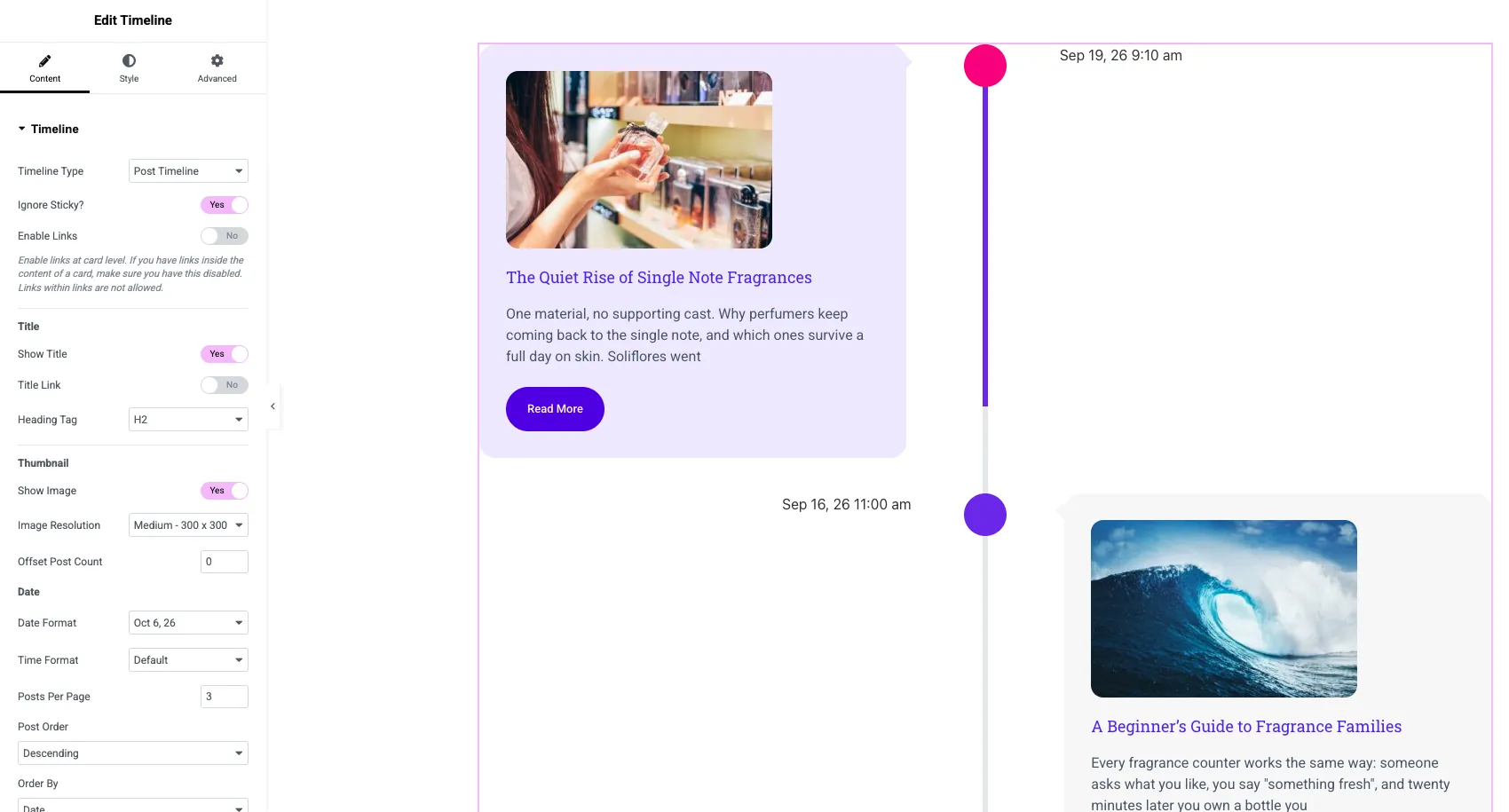
La baisse du style de chronologie a disparu à ce stade. Une chronologie de publication est toujours verticale.
Étape 2 : Définissez la requête
Faites défiler la même section vers les contrôles de requête Ceux-ci décident quels messages se chargent et dans quel ordre.
| Contrôle | Ce qu'il fait |
|---|---|
| Messages par page | Combien de publications la chronologie montre |
| Post-commande | Descendant (le plus récent en premier) ou Ascendant |
| Commandez par | Aucun, pièce d'identité, auteur, titre, nom, date, dernière modification, aléatoire ou nombre de commentaires |
| Compte de postes décalés | Saute autant de messages depuis le début de la liste |
| Ignorer Sticky? | Empêche les poteaux collants de sauter vers le haut |
Pour une chronologie, laissez Order By allumé dater. L'ordre aléatoire ou Titre brise la seule chose qu'une chronologie promet, qui est l'ordre dans le temps Utilisez Ascending quand l'histoire doit se lire depuis le début, comme un journal de projet.
Le nombre de messages décalés est pratique lorsqu'un message vedette se situe déjà au-dessus de la chronologie. Réglez-le sur 1 et la chronologie commence à partir du deuxième message.
Étape 3 : Filtrer par catégorie, balise ou auteur
Sous les paramètres de commande se trouvent quatre filtres : Catégorie, Filtrer par balise, Auteur et Messages à exclure.
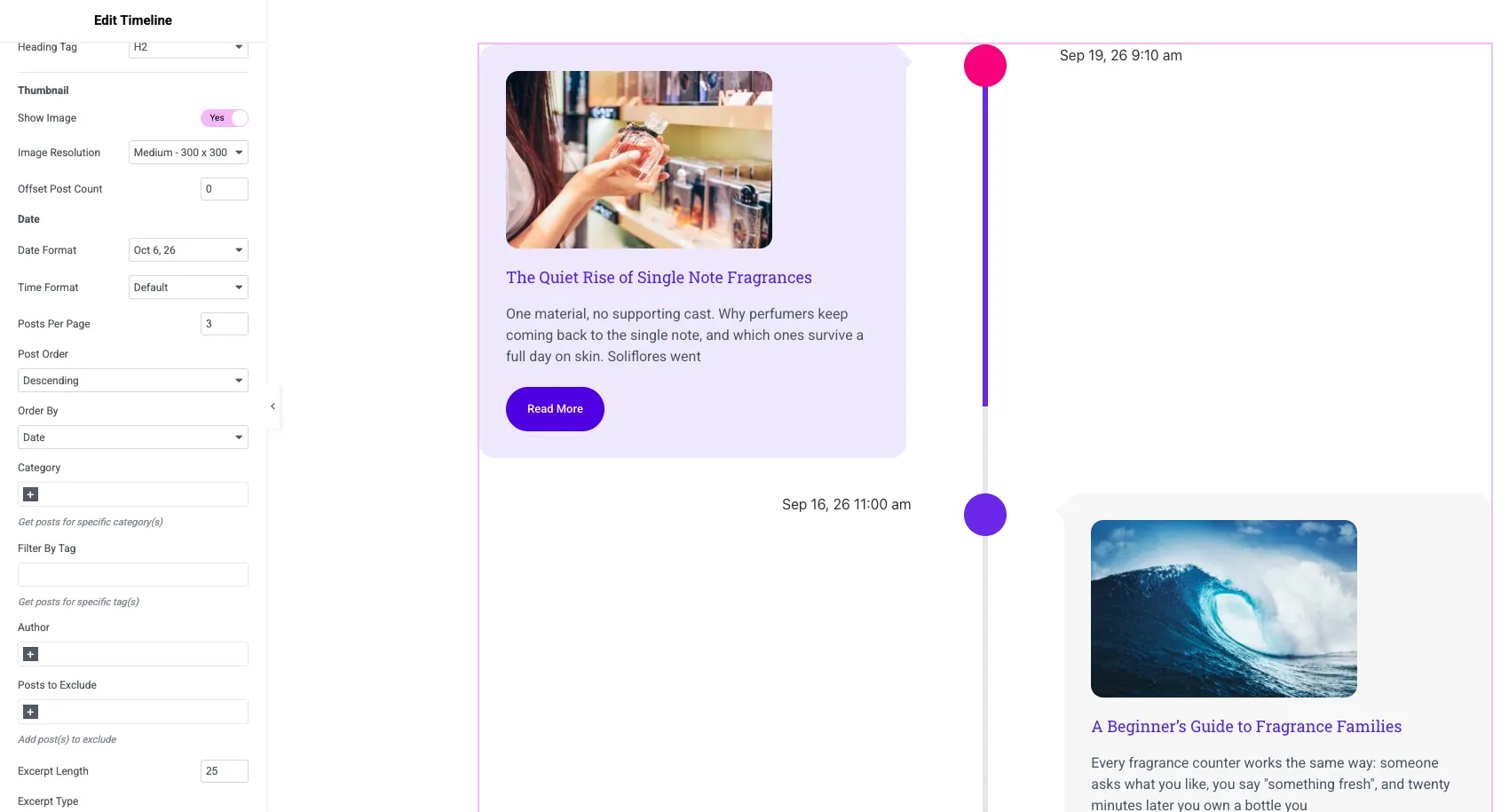
Un filtre de catégorie est le moyen habituel de construire une chronologie focalisée Mettez les publications de version dans une catégorie “Releases”, sélectionnez-la ici, et le widget devient un journal des modifications qui s'écrit lui-même Les publications à exclure suppriment les publications uniques qui n'ont pas leur place, comme une annonce dont vous ne voulez pas sur la ligne.
Étape 4 : Choisissez ce que montre chaque carte
Le haut de la section contrôle le contenu de la carte.
- Afficher le titre, avec Titre Lien et un Étiquette de titre. H2 est la valeur par défaut. Choisissez un niveau inférieur si la chronologie se situe sous un H2 qui lui est propre.
- Afficher l'image et Résolution d'image pour l'image en vedette.
- Date Format et Temps Format pour la date à côté de chaque point.
- Extrait Longueur, Type d'extrait et Lire la suite Texte pour le résumé et le bouton.
- Activer les liens fait que toute la carte soit liée au message.
Activez soit les liens d'activation, soit le lien de titre, pas les deux. Un lien à l'intérieur d'une carte liée n'est pas HTML et le panneau en avertit sous le commutateur.
Étape 5 : Stylez les poteaux et les cartes
Aller à l'onglet Style. Le Postes styles de section ce qui est spécifique à une chronologie de publication : couleur du titre, typographie et espacement des titres, couleur de l'extrait et bouton Lire la suite avec typographie, remplissage, rayon de bordure et couleurs normales et de vol stationnaire.
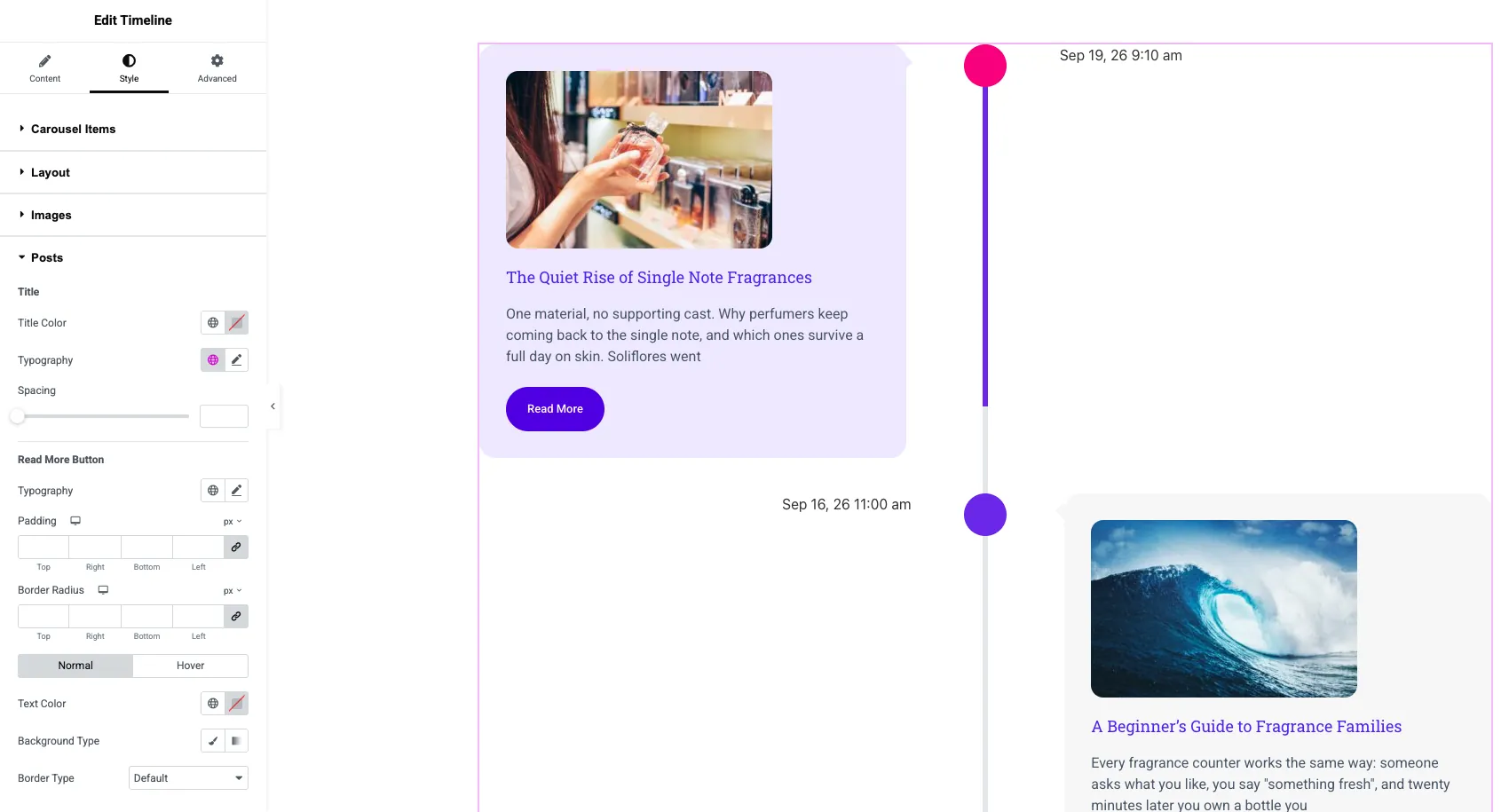
Le reste est partagé avec chaque chronologie. Cartes définit le rembourrage, le rayon de bordure et l'arrière-plan, avec des looks distincts par défaut, survolés et focalisés. Ligne définit la piste et la couleur de progression qui se remplit au fur et à mesure que le visiteur défile. points et dates stylez les marqueurs et le texte de la date.
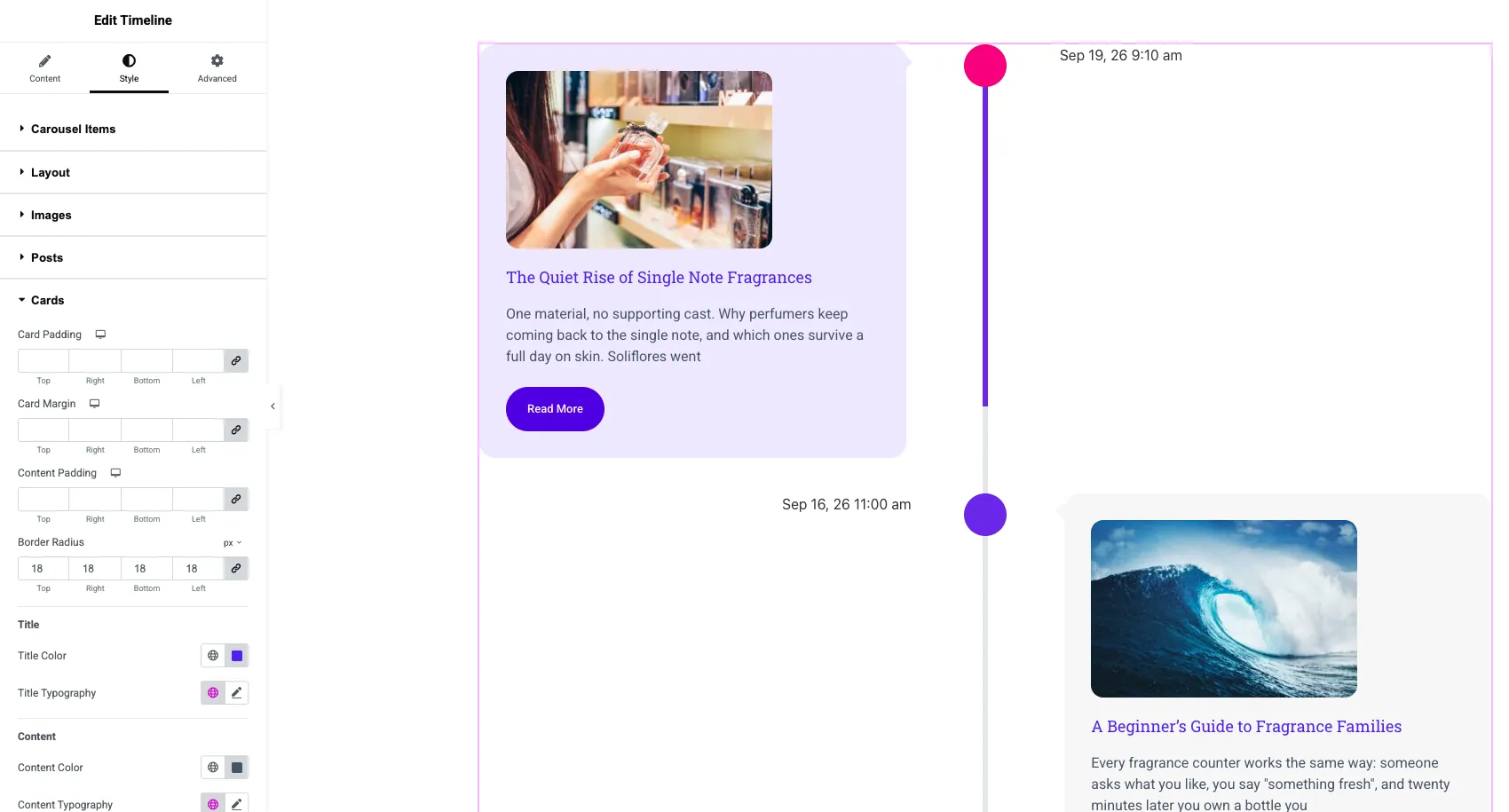
Le tutoriel principal sur la chronologie passe par les sections Ligne, Points et Dates une par une.
Besoin des deux types de chronologie ? Le Widget Chronologie page compare Custom Timeline et Post Timeline côte à côte, avec des démos en direct.
Chronologie de publication par rapport à la chronologie personnalisée
Choisissez Post Timeline lorsque les entrées existent déjà sous forme de publications et Custom Timeline lorsque vous souhaitez écrire vous-même chaque entrée.
| Facteur | Chronologie des publications | Chronologie personnalisée |
|---|---|---|
| Le contenu provient de | Postes publiés | Articles ajoutés dans le panneau |
| Mises à jour | Chaque fois que vous publiez | Lorsque vous modifiez le widget |
| Dispositions | verticale | Carrousel vertical ou horizontal |
| Chaque entrée montre | Titre, image en vedette, date, extrait, Lire la suite | Date ou étiquette personnalisée, contenu, image, lien |
| se proposer | Maître Addons Pro | Additions maîtres |
| Meilleur pour | Actualités, notes de sortie, journaux intimes | Historique de l'entreprise, feuilles de route, étapes du processus |
Si vous voulez la disposition du carrousel, voir comment créer une chronologie horizontale dans Elementor.
Chronologie ou grille de blog : laquelle ?
Utilisez une chronologie lorsque l'ordre compte plus que le choix, et une grille lorsque les lecteurs naviguent.
| Si vous construisez | Commencer par |
|---|---|
| Une page d'actualités ou de presse | Chronologie des publications |
| Notes de sortie d'une catégorie | Poster Chronologie avec un filtre de catégorie |
| L'index principal du blog | Widget de blog en grille ou en mise en page de liste |
| Articles connexes sous un article | Widget de blog en mode carrousel |
| Un modèle d'archive de catégorie ou de balise | Widget de blog avec Current Query |
Le parcours du quadrillage est parcouru étape par étape comment créer une page de blog avec Elementor. Vous pouvez également utiliser les deux : une chronologie en trois articles des actualités récentes sur la page d'accueil et la grille complète sur la page du blog.
Questions fréquemment posées
Elementor a-t-il un widget de chronologie de publication ?
Non, ni Elementor ni Elementor Pro ne livrent de widget de chronologie Elementor Pro peut lister les publications avec les widgets Posts ou Loop Grid, mais transformer cela en une chronologie avec une ligne et des points prend un CSS personnalisé Un widget de chronologie d'addon le fait à partir des paramètres.
La chronologie de publication dans Master Addons est-elle une fonctionnalité Pro ?
Oui. Le type Post Timeline a besoin de Master Addons Pro. Le type Custom Timeline, dans lequel vous ajoutez chaque élément à la main, n'utilise pas du tout la requête post.
Une chronologie de publication peut-elle afficher des publications d'une seule catégorie ?
Oui. Sélectionnez la catégorie dans le contrôle Catégorie de la section Chronologie Vous pouvez la combiner avec Filtrer par balise et Auteur, et supprimer les messages uniques avec Posts to Exclude.
Puis-je faire une chronologie de publication horizontale ?
Pas dans le widget Addons principaux Les chronologies des messages sont verticales Pour les messages d'une rangée horizontale, utilisez un carrousel de messages ou ajoutez les entrées à la main comme éléments de chronologie personnalisés et passez le style de chronologie à la chronologie horizontale.
La chronologie est-elle mise à jour lorsque je publie un nouveau message ?
Oui. Le widget interroge vos publications à chaque chargement de la page, donc un nouveau message qui correspond aux filtres apparaît sans modifier la page Si un plugin de cache est actif, la page se met à jour une fois son cache effacé.
Réflexions finales
Une chronologie de publication d'élément nécessite trois décisions : qui publie (catégorie, étiquette, auteur, messages à exclure), dans quel ordre (commande et commande par, généralement date) et ce que montre chaque carte (titre, image, extrait, lecture). Le type Post Timeline gère les trois à partir de l'onglet Contenu et reste vertical.
Voir les mises en page et les démos sur le Widget Élémenteur Chronologie page, ou vérifier Prix Master Addons Pro si vous avez seulement besoin de la source de publication.
Lecture connexe
