


Ключевые выводы
- Хронология публикаций Elementor размещает опубликованные сообщения в блоге вдоль вертикальной линии в порядке дат и обновляется сама по себе каждый раз, когда публикуется новый пост.
- Elementor и Elementor Pro не имеют виджета временной шкалы, поэтому для временной шкалы публикации требуется дополнение или собственный шаблон цикла, стилизованный под CSS.
- Тип временной шкалы Post в виджете временной шкалы Master Addons является частью Master Addons Pro и выбирается с помощью элемента управления типом временной шкалы на вкладке "Содержимое".
- Запрос Post Timeline включает сообщения на страницу, заказ сообщения, порядок с девятью вариантами выбора, категорию, фильтр по тегу, автора, сообщения для исключения и счетчик смещенных сообщений.
- На каждой карте временной шкалы публикации может отображаться заголовок сообщения, представленное изображение, отрывок установленной длины и кнопка "Читать дальше", а "Включить ссылки" делает всю карту кликабельной.
- Временные шкалы публикации в виджете Master Addons только вертикальные, а горизонтальная карусельная компоновка зарезервирована для рукописных элементов пользовательской временной шкалы.
Хронология публикаций Elementor превращает архив вашего блога в устаревшую строку: новейшая публикация вверху, каждая из которых представляет собой открытку с названием, изображением и отрывком. Элементор для этого нет виджета, поэтому в шагах ниже используется тип Post Timeline Виджет временной шкалы Master Addons, который является функцией Pro.
Это руководство охватывает настройки запроса, фильтры, что показывает каждая карта и как ее стилизовать. Он также охватывает, когда сетка из Виджет блога послужит вам лучше, чем временная шкала.
Оглавление
Что такое временная шкала публикации и когда ее использовать
Временная шкала публикации - это динамическая временная шкала, записи которой приходят из ваших постов WordPress, а не из элементов, которые вы вводите вручную. Публикуйте публикацию, и она появится в строке. никому не нужно редактировать страницу.
Это делает его хорошо подходящим для контента, в котором дата является точкой:
- Новости компании и пресс-релизы
- Примечания к выпуску, где каждый пост является версией
- Дневник проекта или журнал сборки
- Событие подводит итоги сезона
Он слабее подходит для обычного индекса блога. Читатели сканируют темы, а сетка показывает больше сообщений на экране.
Как построить временную шкалу публикации в Elementor
Вам нужны Elementor, Master Addons Pro и хотя бы несколько опубликованных постов с избранными изображениями. Затем это занимает пять шагов.
Шаг 1: Установите тип временной шкалы на временную шкалу публикации
Отредактируйте страницу с помощью Elementor, найдите панель виджетов Хронология и перетащите его в. На вкладке Содержимое откройте Хронология раздел и изменение Тип хронологии из пользовательской временной шкалы в Хронология публикации. Образцы элементов исчезают, и их место занимают ваши последние сообщения.
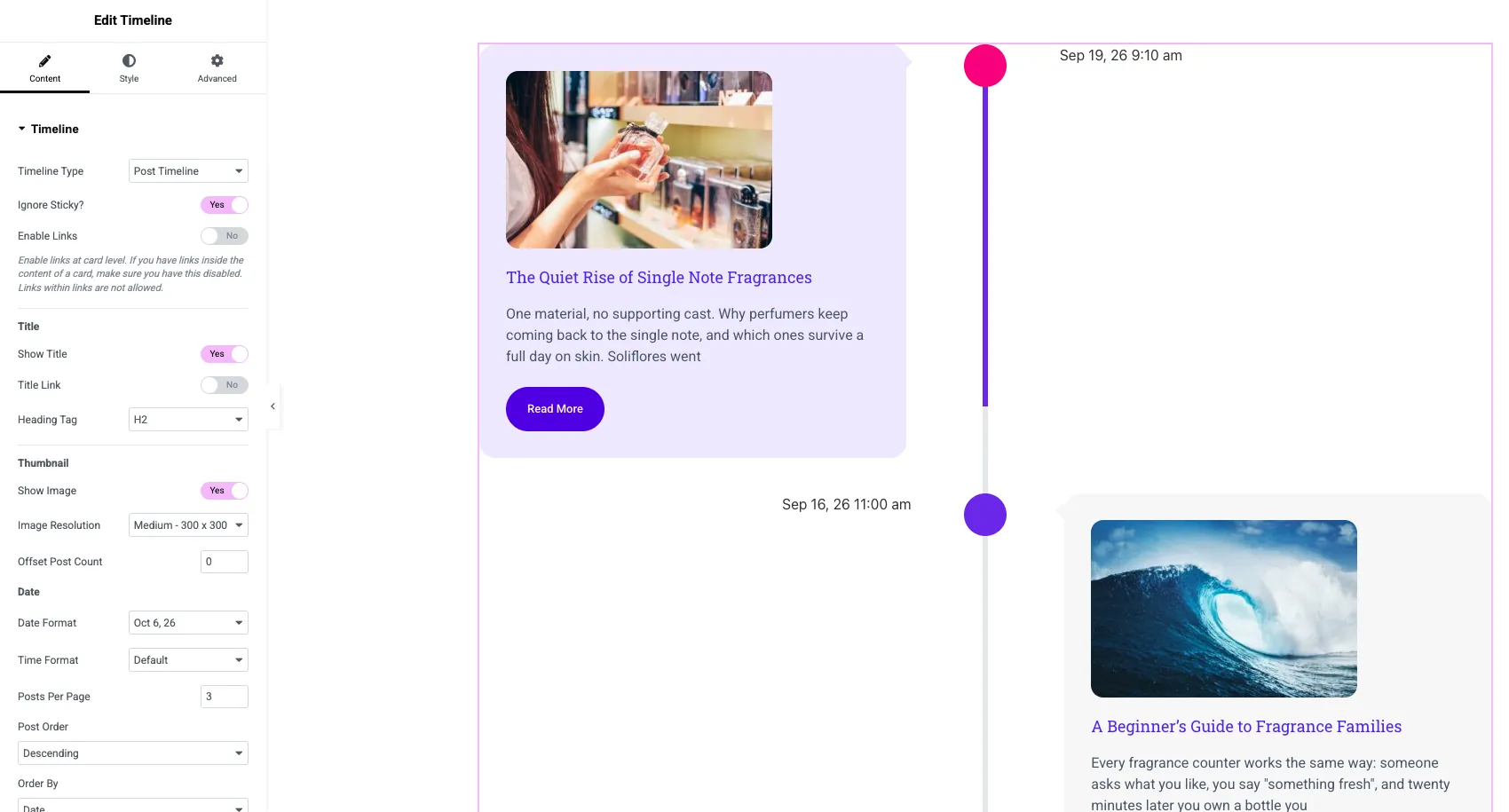
Выпадающий стиль временной шкалы на этом этапе исчез. Хронология публикации всегда вертикальна.
Шаг 2: Установите запрос
Прокрутите вниз тот же раздел к элементам управления запросами. Они решают, какие сообщения загружаются и в каком порядке.
| Контроль | Что делает |
|---|---|
| Сообщения на страницу | Сколько сообщений показывает временная шкала |
| Почтовый заказ | Нисходящий (самый новый первый) или Восходящий |
| Заказать По | Нет, идентификатор, автор, название, имя, дата, последнее изменение, случайность или количество комментариев |
| Счетчик сообщений смещения | Пропускает это множество сообщений с самого начала списка |
| Игнорировать Стики? | Останавливает липкие столбы от прыжка наверх |
Чтобы узнать график, оставьте "Заказ включенным" Дата. Случайный порядок или порядок заголовков нарушает одну вещь, которую обещает временная шкала, а именно порядок во времени. Используйте "Восхождение", когда история должна читаться с самого начала, как дневник проекта.
Подсчет сообщений смещения удобен, когда избранный пост уже находится над временной шкалой. Установите его на 1, и временная шкала начнется со второго поста.
Шаг 3: Фильтровать по категориям, тегам или автору
Ниже настроек заказа расположены четыре фильтра: Категория, Фильтр по тегу, Автор и Сообщения, которые следует исключить.
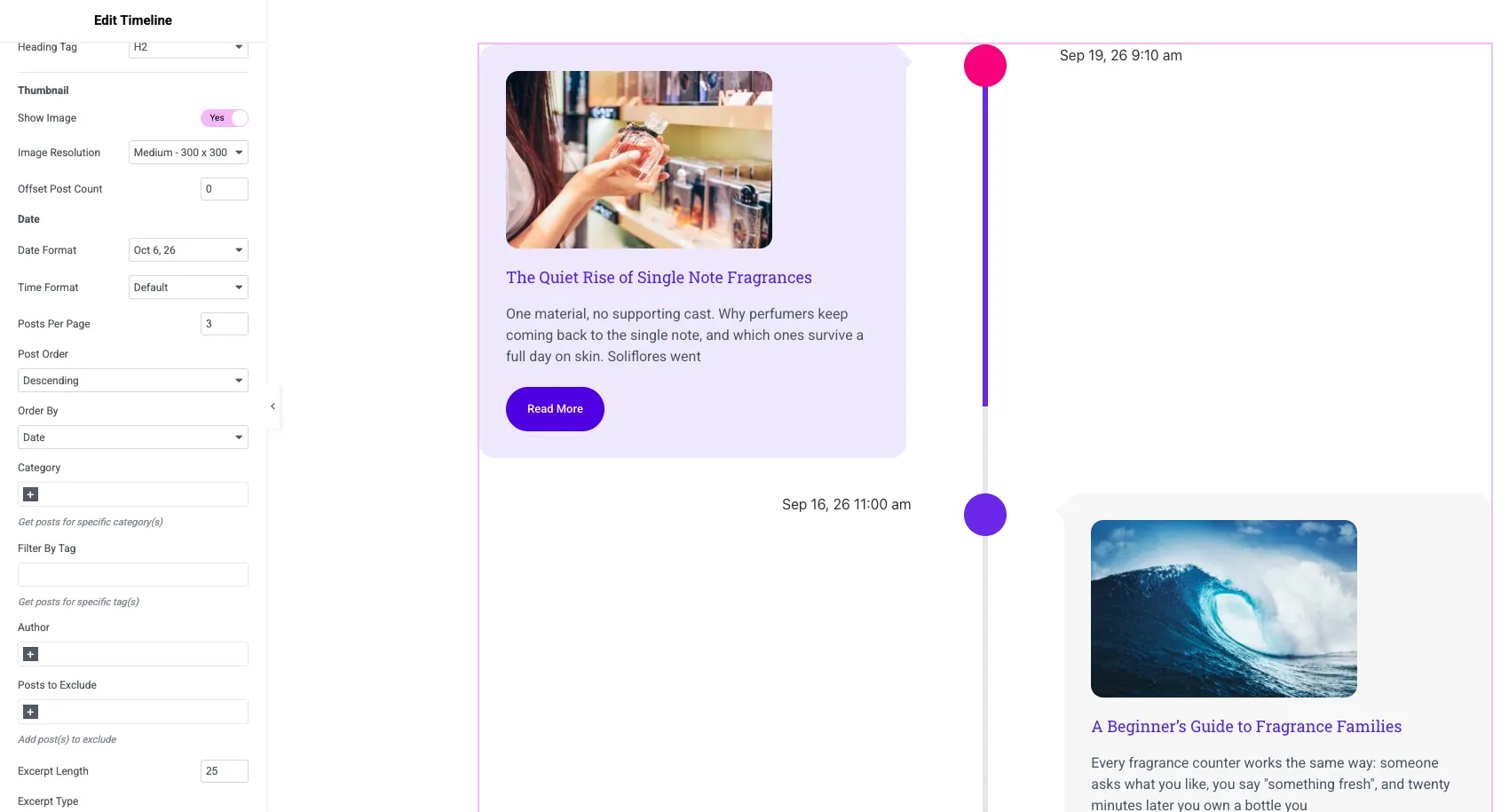
Фильтр категорий - это обычный способ построения сфокусированной временной шкалы. поместите сообщения о выпуске в категорию “Releases”, выберите ее здесь, и виджет станет журналом изменений, который пишет сам. Posts to Exclude удаляет отдельные сообщения, которые не принадлежат, например объявление, которое вы не хотите на линии.
Шаг 4: Выберите, что показывает каждая карта
Верхняя часть раздела управляет содержимым карты.
- Показать название, с Название Ссылка и а Тег заголовка. H2 - это значение по умолчанию. Выберите более низкий уровень, если временная шкала находится под собственным H2.
- Показать изображение и Разрешение изображения для представленного изображения.
- Дата Формат и Формат времени для даты рядом с каждой точкой.
- Длина отрывка, Тип отрывка и Читать далее Текст для сводки и кнопки.
- Включить ссылки делает всю карту ссылкой на пост.
Включите либо Включить ссылки, либо Ссылку заголовка, а не оба Ссылка внутри связанной карты является недействительным HTML, и панель предупреждает об этом под переключателем.
Шаг 5: Создайте стилистику сообщений и карт
Перейти на вкладку Стиль The Сообщения стили разделов, характерные для временной шкалы поста: цвет заголовка, типографика и интервал заголовка, цвет отрывка и кнопка "Читать дальше" с типографикой, заполнением, радиусом границы, а также нормальными цветами и цветами наведения.
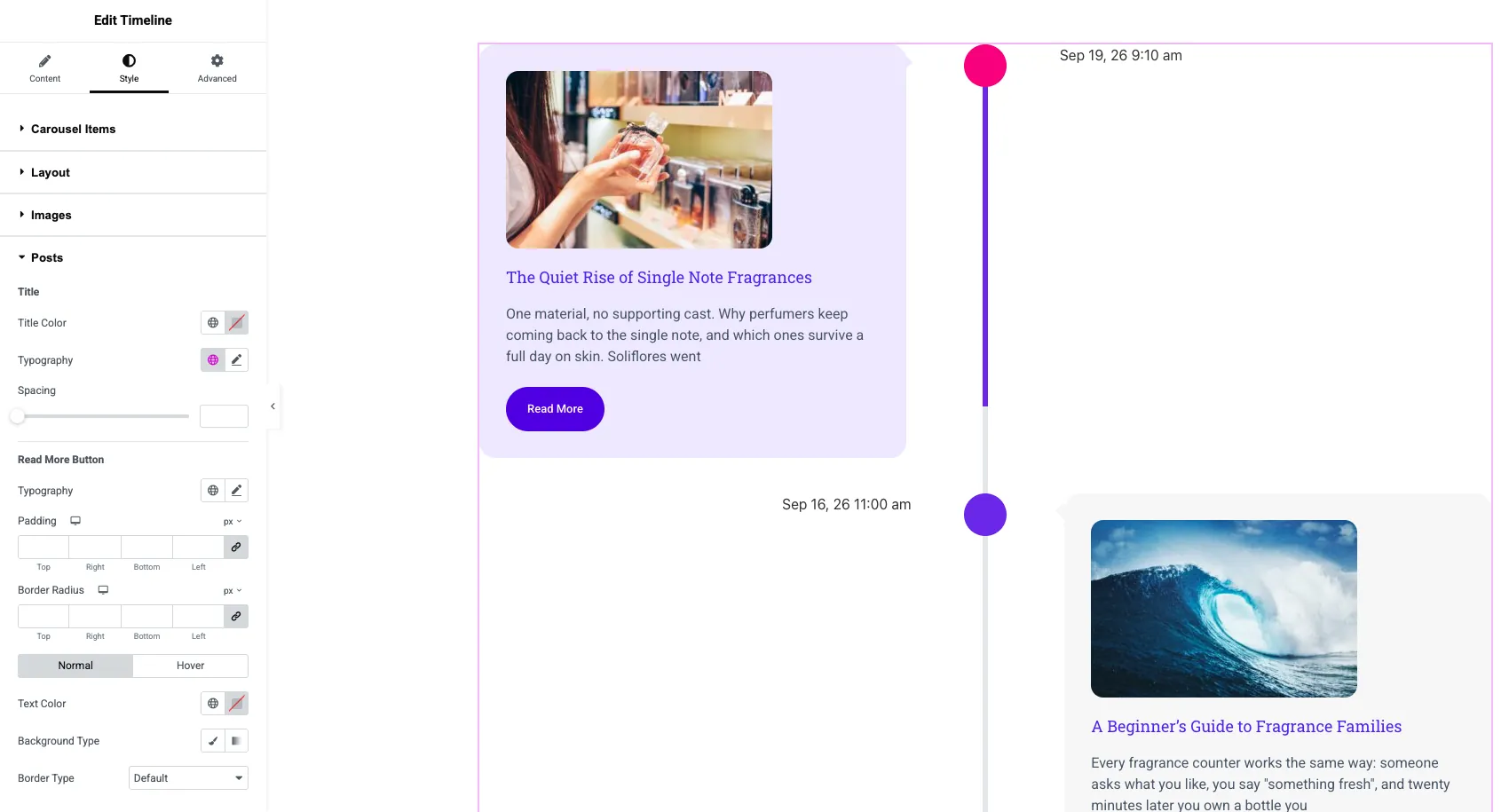
Остальное передается на каждую временную шкалу. Карты устанавливает заполнение, радиус границы и фон, с отдельными образами по умолчанию, наведения и фокусировки. Линия устанавливает трек и цвет прогресса, который заполняется по мере прокрутки посетителя. Очки и Даты стиль маркеров и текста даты.
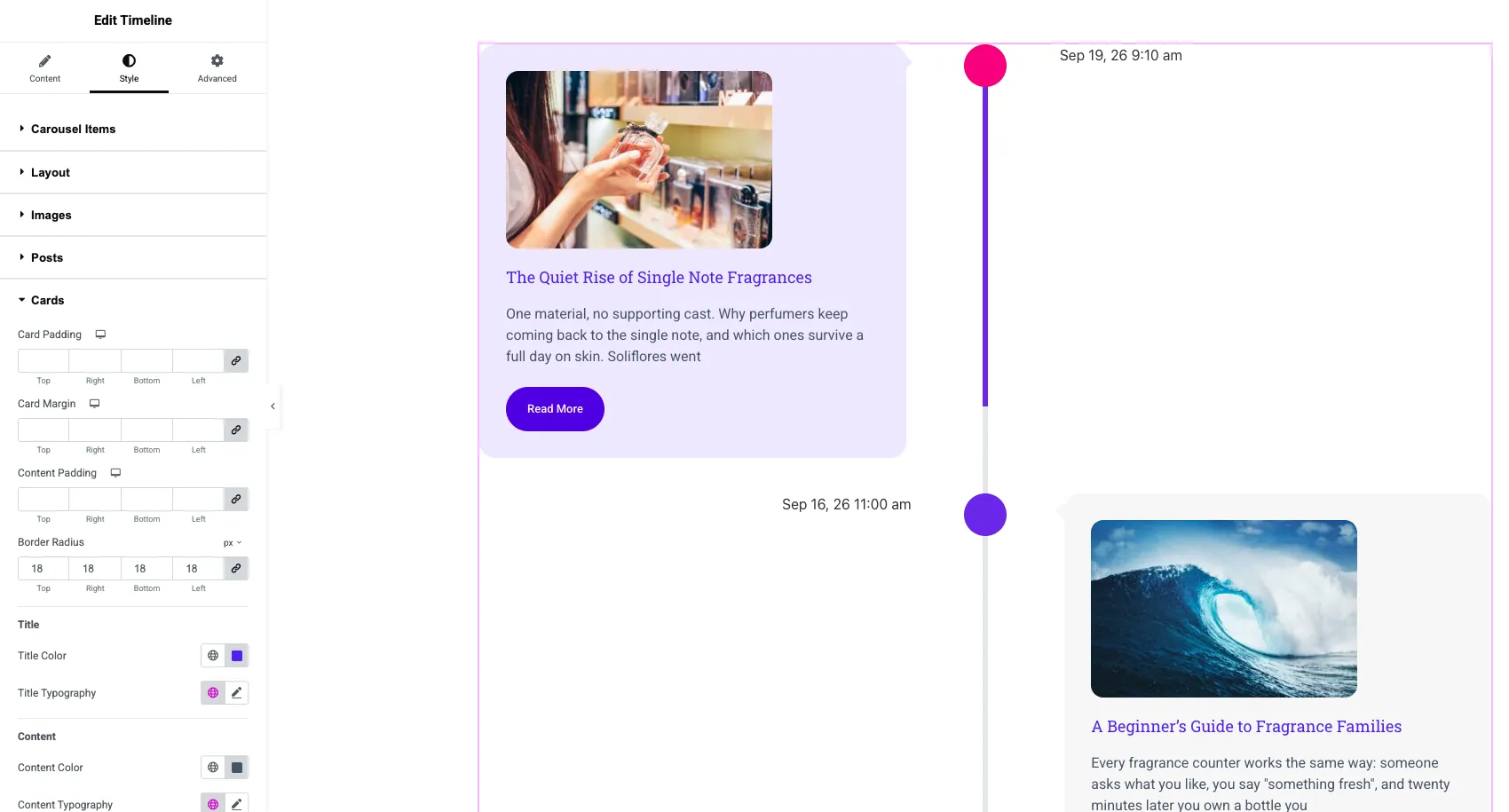
выше основное руководство по временной шкале проходит участки Линии, Точек и Дат один за другим.
Нужны оба типа временной шкалы? выше Виджет временной шкалы page сравнивает пользовательскую временную шкалу и временную шкалу публикации рядом с живыми демо-версиями.
Хронология публикации и пользовательская временная шкала
Выберите временную шкалу публикации, если записи уже существуют в виде сообщений, и пользовательскую временную шкалу, когда вы хотите написать каждую запись самостоятельно.
| Фактор | Хронология публикации | Пользовательская временная шкала |
|---|---|---|
| Контент исходит от | Опубликованные посты | Элементы, добавленные в панель |
| Обновления | Каждый раз, когда вы публикуете | При редактировании виджета |
| Макеты | Вертикальный | Вертикальная или горизонтальная карусель |
| Каждая запись показывает | Название, избранное изображение, дата, отрывок, Подробнее | Дата или пользовательская метка, контент, изображение, ссылка |
| План | Мастер Аддоны Про | Мастер Аддоны |
| Лучший для | Новости, заметки к выпуску, дневники | История компании, дорожные карты, этапы процесса |
Если вам нужна компоновка карусели, см как создать горизонтальную временную шкалу в Elementor.
Хронология или сетка блога: какая?
Используйте временную шкалу, когда порядок имеет большее значение, чем выбор, и сетку, когда читатели просматривают.
| Если вы строите | Начните с |
|---|---|
| Новостная страница или страница прессы | Хронология публикации |
| Примечания к выпуску из категории | Временная шкала публикации с фильтром категорий |
| Основной индекс блога | Виджет блога в сетке или макете списка |
| Похожие посты в статье | Виджет блога в режиме карусели |
| Шаблон архива категорий или тегов | Виджет блога с текущим запросом |
Маршрут сетки проходит шаг за шагом как создать страницу блога с помощью Elementor. Вы также можете использовать оба: временную шкалу последних новостей из трех сообщений на домашней странице и полную сетку на странице блога.
Часто задаваемые вопросы
Есть ли у Elementor виджет временной шкалы публикации?
Нет. ни Elementor, ни Elementor Pro не поставляют виджет временной шкалы. Elementor Pro может перечислять сообщения с виджетами Posts или Loop Grid, но превращение этого в временную шкалу со строкой и точками требует пользовательского CSS. Виджет временной шкалы добавления делает это из настроек.
Является ли временная шкала публикации в Master Addons функцией Pro?
Да. типу Post Timeline нужны Master Addons Pro. тип Custom Timeline, где вы добавляете каждый элемент вручную, вообще не использует запрос post.
Может ли на временной шкале публикации отображаться сообщения только из одной категории?
Да. выберите категорию в разделе "Категория управления временной шкалой". Вы можете объединить ее с "Фильтр по тегам и автору" и удалить отдельные сообщения с публикациями для исключения.
Могу ли я составить горизонтальную временную шкалу публикации?
Не в виджете Master Addons.Tomest Timelines вертикальны.Для постов в горизонтальном ряду используйте карусель для сообщений или добавляйте записи вручную в качестве элементов Custom Timeline и переключайте стиль Timeline на Horizontal Timeline.
Обновляется ли временная шкала при публикации нового поста?
Да. виджет запрашивает ваши сообщения каждый раз, когда страница загружается, поэтому новый пост, соответствующий фильтрам, появляется без редактирования страницы. Если плагин кэша активен, страница обновляется после очистки кэша.
Заключительные мысли
Временная шкала публикации Elementor требует трех решений: какие публикации (Категория, Тег, Автор, Сообщения для исключения), в каком порядке (Почтовый заказ и порядок по, обычно Дата) и что показывает каждая карта (заголовок, изображение, отрывок, Подробнее). Тип временной шкалы Post обрабатывает все три из вкладки "Контент" и остается вертикальным.
См. макеты и демо-версии на сайте Виджет временной шкалы Elementor страница, или проверка Цены на Master Addons Pro если вам нужен только источник сообщения.
Связанное чтение
