


جدول المحتويات
العنصر ليس لديه عنصر واجهة مستخدم الجدول الزمني الخاص به، في الإصدار المجاني أو في Pro. لوضع جدول زمني على صفحة Elementor، يمكنك إضافة جدول زمني من ملحق. يستخدم هذا الدليل عنصر واجهة المستخدم Timeline مجانًا الإضافات الرئيسية البرنامج المساعد، الذي يغطي التخطيطات الرأسية، والدوارات الأفقية، والجداول الزمنية التي تبني نفسها من منشورات مدونتك.
كل لقطة شاشة أدناه تأتي من Elementor 4.2.4 مع Master Addons 3.2. الجداول الزمنية المخصصة، كل من التخطيطات وعلامة التبويب Style بأكملها مجانية. يحتاج Post Timeline إلى Pro، ويتم تسميته حيث يظهر.
إذا كنت تفضل المشاهدة، فإن هذا الفيديو يغطي نفس الخطوات في أقل من خمس دقائق.
هل يمكنك إنشاء جدول زمني في Elementor بدون مكون إضافي؟
نعم، للحصول على جدول زمني بسيط من جانب واحد. يمكن لحاويات Elementor القيام بذلك في أربع خطوات
- أضف الحاوية الأصلية، واضبط اتجاهها على عمود وفجوتها إلى 0. وهذا يحمل الجدول الزمني بأكمله.
- لكل إدخال، أضف حاوية داخلية. تحت النمط → الحدود، ضع حدًا صلبًا على الجانب الأيسر فقط، بعرض 2px، وأضف الحشو الأيسر حتى يمسحه النص. مكدسة معًا، تصبح تلك الحدود هي الخط.
- ضع عنوانًا للتاريخ ومحرر نص للوصف داخل كل إدخال.
- أضف عنصر واجهة مستخدم أيقونة للنقطة. تحت متقدم → تخطيط، اضبط الموضع على مطلق وادفعه بالإزاحات حتى يجلس على الحدود.
يمنحك ذلك جدولًا زمنيًا محاذيًا لليسار بدون إضافة. لا تحصل على التخطيط المتناوب لليسار واليمين، أو الإصدار الأفقي، أو البطاقات التي يتم تحريكها عند التمرير. يحتاج التناوب إلى CSS مخصص، بالإضافة إلى قواعد الاستجابة الخاصة بك، لأن التخطيط ثنائي الجانب يجب أن ينهار إلى عمود واحد على الهواتف.
كما أنها تصبح بطيئة في الصيانة. كل معلم جديد عبارة عن حاوية أخرى للبناء ونقطة أخرى لوضعها يدويًا. تحافظ الأداة على الخط والعلامات والتناوب ونقاط التوقف كإعدادات، لذا فإن إضافة إدخال هي نقرة واحدة.
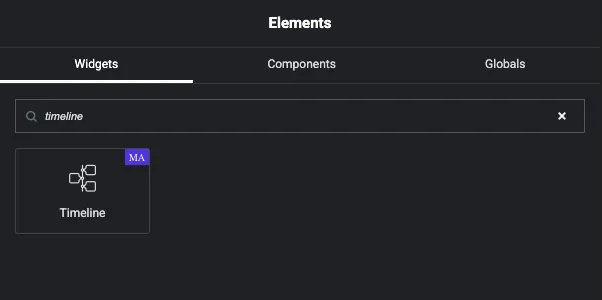
ابحث في لوحة عناصر واجهة المستخدم عن “timeline” على تثبيت Elementor للمخزون وستعود نتيجة واحدة بالضبط، وهي أداة Master Addons.
تثبيت البرنامج المساعد
من لوحة تحكم WordPress انتقل إلى المكونات الإضافية → إضافة البرنامج المساعد، ابحث عن الإضافات الرئيسية للعنصر، ثم قم بالتثبيت والتنشيط. افتح أي صفحة باستخدام Elementor وابحث في لوحة عناصر واجهة المستخدم الجدول الزمني.
إذا لم يظهر أي شيء بعد التنشيط، تحقق الإضافات الرئيسية → مكتبة الأدوات وتأكد من تشغيل الجدول الزمني. يمكن تعطيل الأدوات بشكل فردي لإبقاء التعليمات البرمجية غير المستخدمة بعيدًا عن الواجهة الأمامية، وهو أمر يستحق القيام به على أي حال إذا كنت مهتمًا به سرعة صفحة العنصر.
كيفية إضافة جدول زمني في Elementor خطوة بخطوة
الخطوة 1: اسحب الأداة إلى الصفحة
تحرير صفحة باستخدام Elementor، ابحث عنها الجدول الزمني، واسحبه إلى الحاوية. يصل مع ثلاثة إدخالات عينة مملوءة بالفعل، حتى تتمكن من رؤية ما يفعله كل حقل قبل تغيير أي شيء.
الخطوة 2: اختر نوع المخطط الزمني
في علامة التبويب المحتوى، افتح الجدول الزمني قسم. المنسدلة الأولى هي نوع الجدول الزمني.
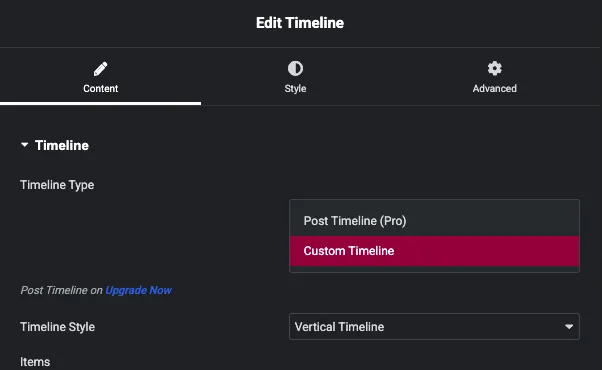
الجدول الزمني المخصص هو مجاني. تكتب كل إدخال بنفسك، وهو ما تريده لسجل الشركة أو خارطة طريق المنتج أو جدول الأحداث، حيث يكون المحتوى ثابتًا وتحريريًا.
نشر الجدول الزمني هي ميزة Master Addons Pro. فهو يقرأ منشورات WordPress الخاصة بك ويبني منها المخطط الزمني، لذا فإن نشر منشور يضيف إدخالاً بمفرده. هناك قسم عنه في الأسفل.
الخطوة 3: اختر عموديًا أو أفقيًا
المنسدلة الثانية هي نمط الجدول الزمني.
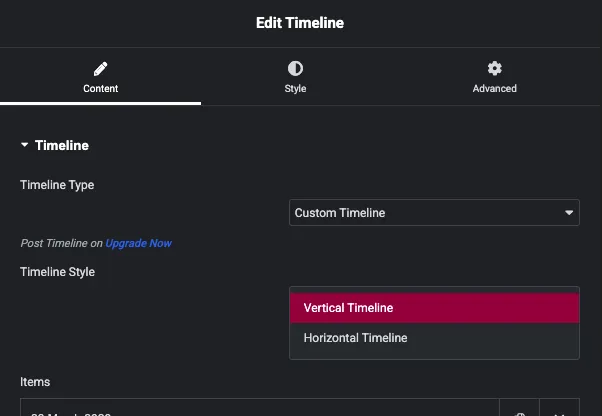
يعمل الوضع الرأسي أسفل الصفحة مع بطاقات تتناوب على يسار ويمين الخط المركزي. أفقيًا، يضع الإدخالات جنبًا إلى جنب كدوامة بها أسهم. كلاهما مجاني، ويمكنك التبديل بينهما في أي وقت دون فقدان إدخالاتك.
حد واحد يستحق المعرفة الآن: يظهر نمط الجدول الزمني فقط للجداول الزمنية المخصصة. تكون الجداول الزمنية للنشر عمودية فقط، ويختفي القائمة المنسدلة عند تبديل النوع.
الخطوة 4: قم بتحرير إدخالاتك
تحت عناصر، كل إدخال هو صف مكرر. انقر فوق واحد لفتحه.
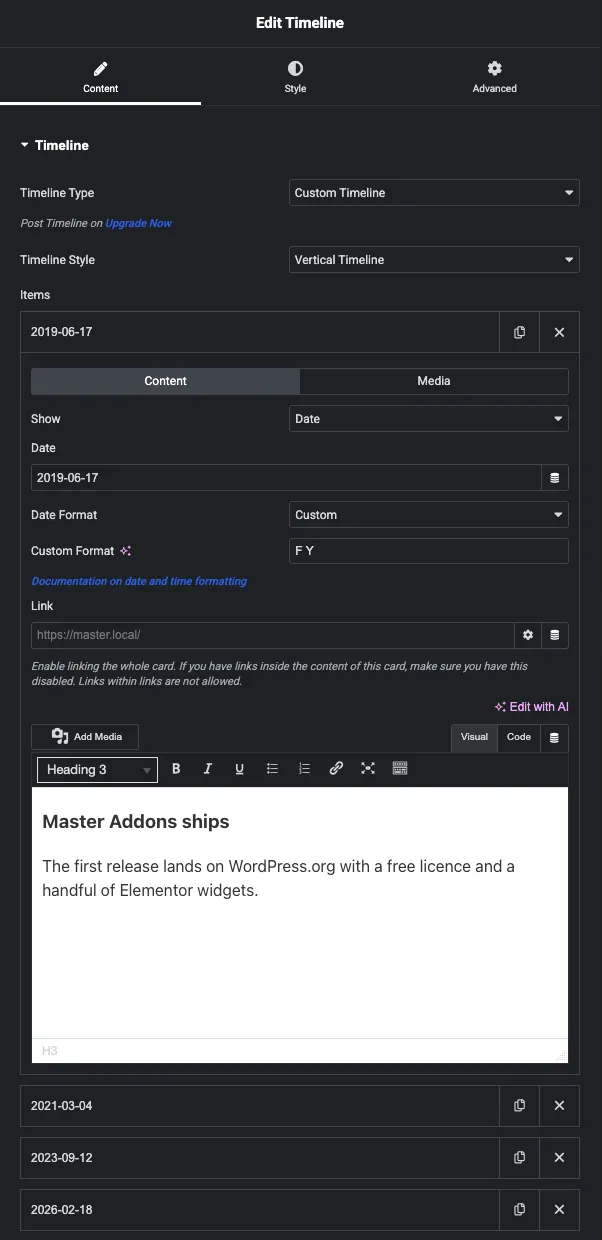
يحتوي كل صف على علامة تبويب المحتوى وعلامة تبويب الوسائط. الحقول التي تهم:
- يعرض: التاريخ أو التسمية المخصصة. التاريخ يمنحك منتقي التاريخ؛ تتيح لك Custom Label كتابة أي شيء، وهي الطريقة التي تحصل بها على “Q3 2026” أو “Founded” على السطر بدلاً من تاريخ التقويم.
- تنسيق التاريخ: الإعدادات المسبقة بالإضافة إلى مخصص. يأخذ Custom سلسلة تاريخ PHP، لذلك
F Yيطبع “June 2019” ويحافظ على جدول زمني مهم من أن يبدو وكأنه سجل تغيير. - وصلة: يجعل البطاقة بأكملها قابلة للنقر عليها. اتركه إذا كان نص البطاقة يحتوي بالفعل على رابط، لأن الرابط الموجود داخل الرابط غير صالح بتنسيق HTML وستقوم المتصفحات بإسقاط أحدها.
- مربع المحتوى هو محرر كامل. لا يوجد حقل عنوان منفصل، لذا فإن عنوان الإدخال يدخل هنا كعنوان 3.
- تضيف علامة التبويب الوسائط صورة إلى البطاقة وتضبط دقتها.
إضافة عنصر يقوم بإنشاء صف جديد، وتكرر أيقونة النسخ صفًا واحدًا، ويتم سحب الصفوف لإعادة الترتيب.
الخطوة 5: انشرها وانظر إليها
أربعة إدخالات، تواريخ منسقة كشهر وسنة، أيقونات علامة على العلامات، كل ذلك على البرنامج الإضافي المجاني.
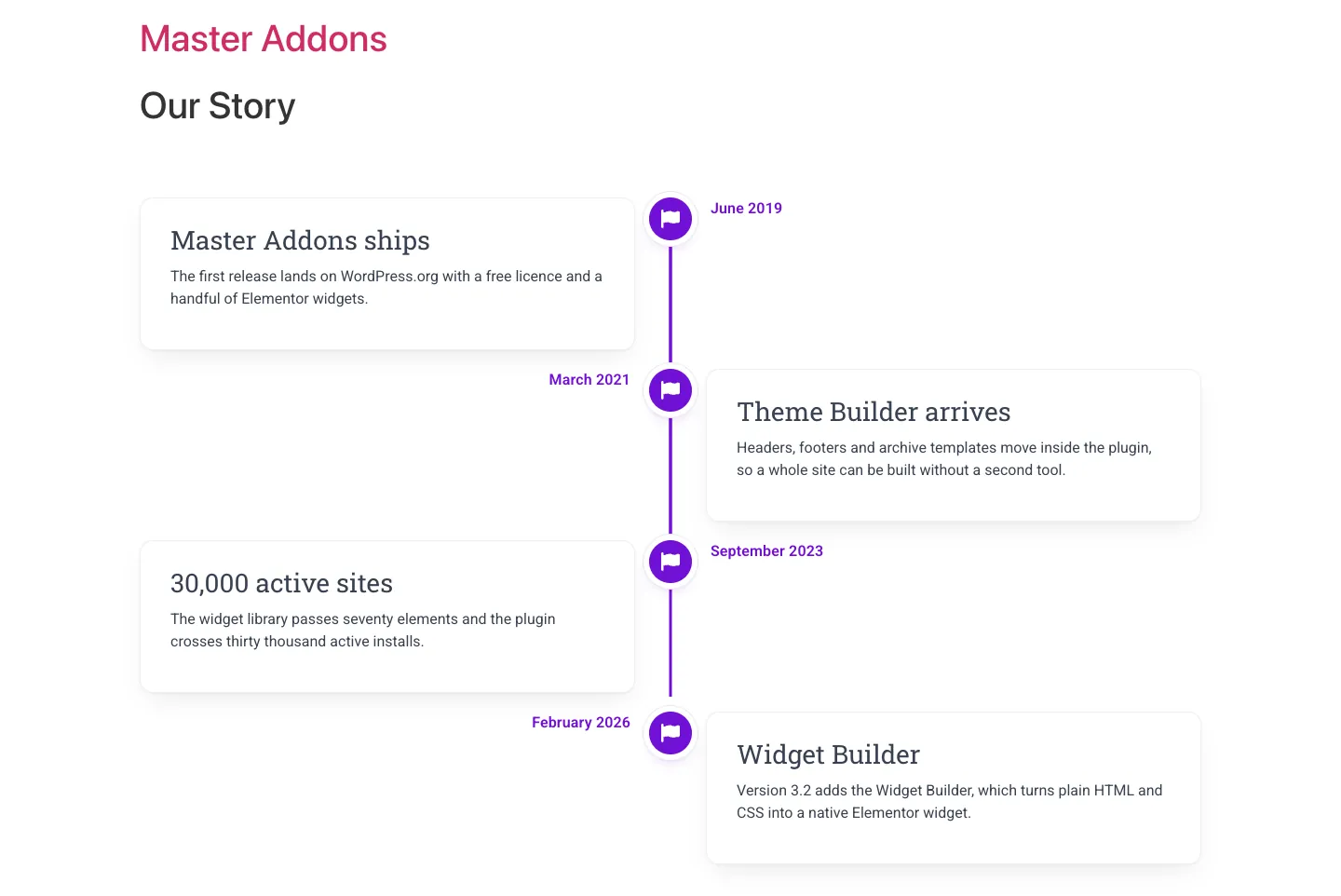
تتناوب البطاقات بين الجوانب وتوضع التواريخ مقابل كل جانب دون وضع أي شيء.
لماذا تبدو البطاقات فارغة حتى تقوم بالتمرير
تبدأ بطاقات الجدول الزمني مخفية ويتم تحريكها عند تمريرها للعرض، وتأخذ النقطة الأقرب إلى موضع التمرير الخاص بك حالة مركزة، والتي تقوم بتصميمها بشكل منفصل في قسم النقاط.
لذا فإن المخطط الزمني الموجود أسفل الطية يبدو فارغًا في أداة لقطة الشاشة، أو في تصدير PDF، أو في تدقيق سرعة الصفحة الذي لا يتم تمريره مطلقًا. قم بتمرير الصفحة وتظهر الإدخالات.
عمل جدول زمني أفقي في Elementor
تعيين نمط الجدول الزمني إلى المخطط الزمني الأفقي ويتم تدوير التخطيط: توجد الإدخالات جنبًا إلى جنب، وتوضع النقاط فوق البطاقات على خط أفقي، ويتم تمرير الأسهم من خلالها.
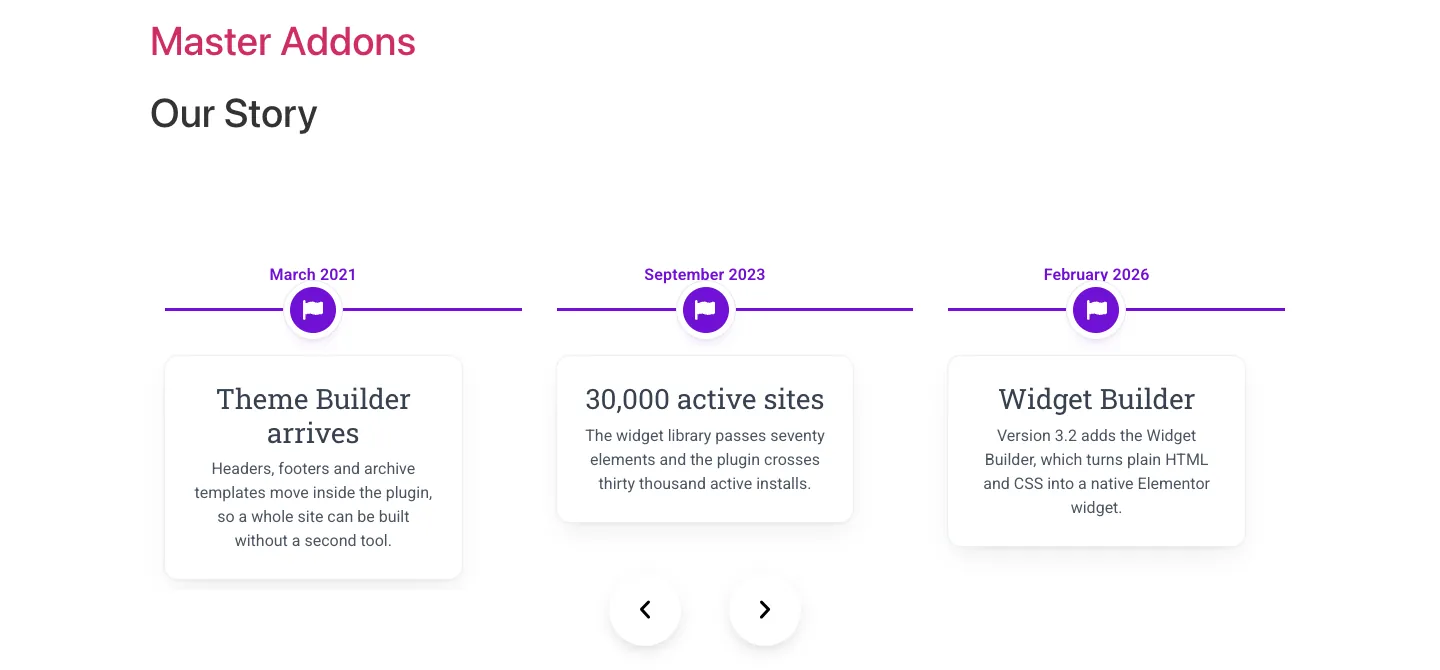
يتم تكوين الأسهم في علامة التبويب "النمط" ضمن التنقل. عنصران تحكم، سهل الخلط:
- التنسيب داخل أو خارج الكاروسيل.
- موضع هو المكان الذي يجلسون فيه، من أعلى اليسار إلى أسفل اليمين.
يؤدي ضبط الموضع على قيمة تنتمي إلى الموضع إلى إسقاط الأسهم في الزاوية العلوية اليسرى، أعلى إدخالك الأول. المركز السفلي مع الموضع الخارجي هو الاقتران الآمن، وهو ما تستخدمه لقطة الشاشة.
يناسب الوضع الأفقي أربعة إلى ستة معالم قوية فوق الطية، مثل تسلسل إطلاق المنتج على الصفحة المقصودة. بعد ستة إدخالات، ينقر القارئ على سهم بشكل متكرر لرؤية المحتوى الذي لا يمكنه مسحه ضوئيًا، ويفوز عموديًا. يعد Vertical أيضًا الرهان الأكثر أمانًا على الهواتف، حيث القراءة من أعلى إلى أسفل هي ما يتوقعه الناس. أيًا كان اختيارك، تحقق منه مقابل ما يناسبك نقاط التوقف المستجيبة قبل الشحن، لأن التخطيطين ينهاران بشكل مختلف.
تصميم الخط والنقاط والبطاقات
تحتوي علامة التبويب "النمط" على أحد عشر قسمًا: عناصر الكاروسيل والتخطيط والصور والمشاركات والبطاقات والسهم والتواريخ والخط والنقاط والملاحة والأنماط.
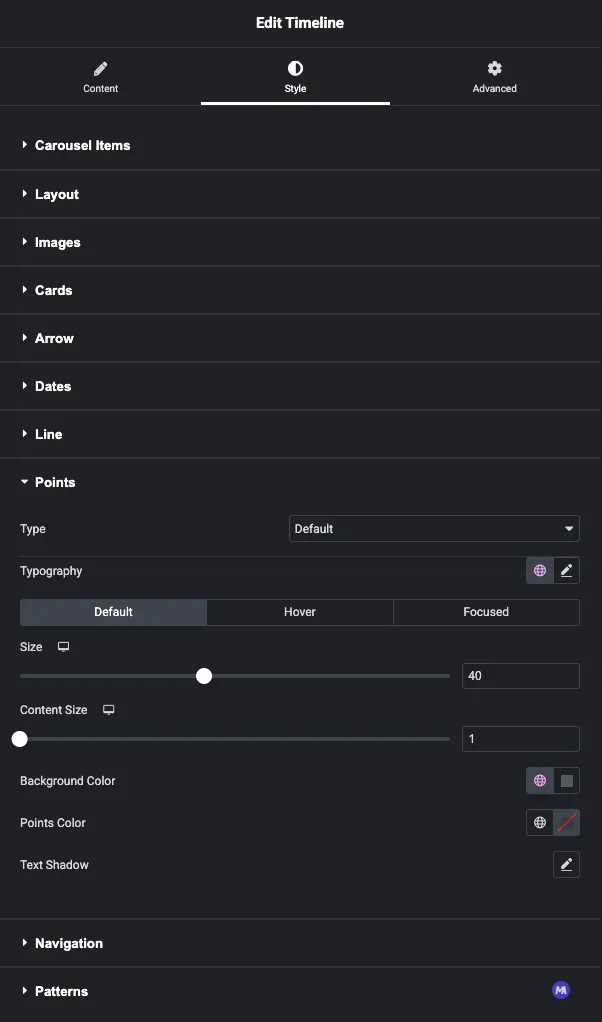
خط يضبط لون الخط المركزي وسمكه. بطاقات يتعامل مع الخلفية والحدود والظل والحشوة. التواريخ وتقوم عناصر التحكم في الطباعة بمطابقة نص الإدخال مع نظام الخطوط الخاص بك.
نقاط هل القسم يستحق قضاء الوقت فيه. إنه يكتب يختار التحكم ما يوجد على كل علامة، ويحتوي على ثلاث علامات تبويب للحالة الافتراضي, تحوم و ركز. ينطبق التركيز على الإدخال الأقرب إلى موضع التمرير الخاص بالقارئ، لذا فإن تركه غير مصمم هو ما يجعل المخطط الزمني يُقرأ كقائمة مسطحة بينما يقوم القارئ بالتمرير بعده. نمط الثلاثة.
تعيين يكتب إلى الأيقونات والعلامة تأخذ رمزًا، وهو ما تستخدمه لقطات الشاشة هنا. تحقق من ذلك على الواجهة الأمامية على الفور: إذا تم عرض العلامة كدائرة فارغة، فلن يتم تحميل الرمز، وسيمنحك تبديل النوع مرة أخرى إلى الوضع الافتراضي نقطة ملونة عادية تعمل دائمًا.
بناء جدول زمني من منشورات مدونتك
تبديل نوع الجدول الزمني إلى نشر الجدول الزمني وتتغير اللوحة بالكامل. بدلاً من كتابة الإدخالات، يمكنك وصف المنشورات التي تريد سحبها، وتقوم الأداة ببناء المخطط الزمني منها.
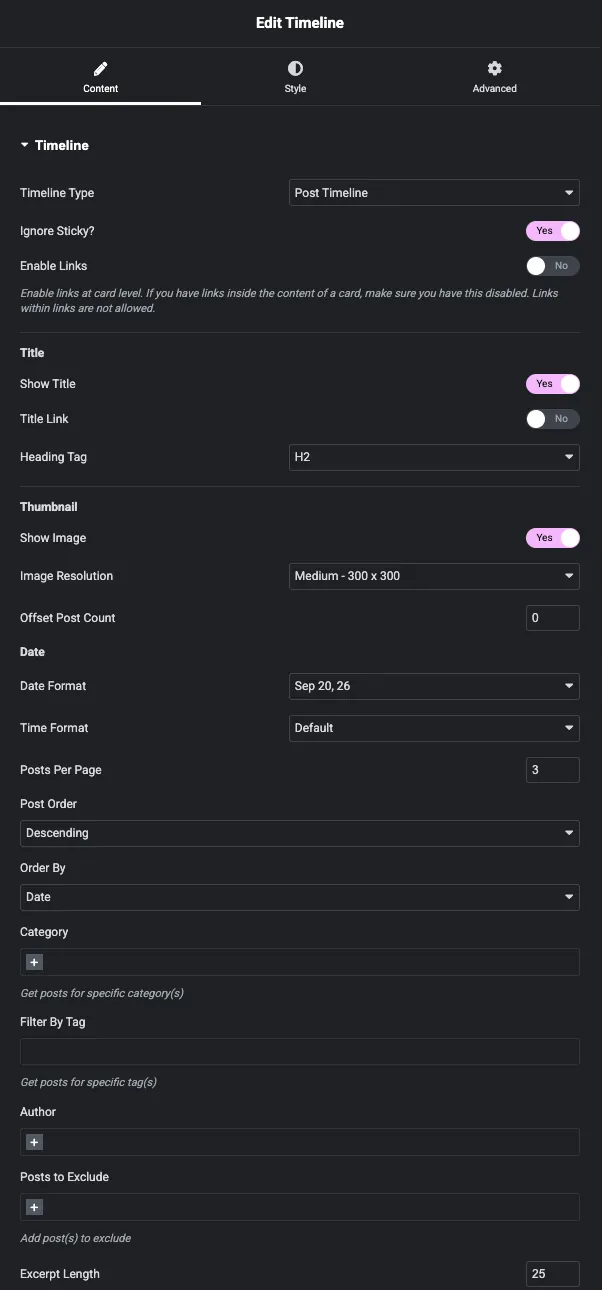
عناصر التحكم تستحق الإعداد:
- إظهار العنوان, رابط العنوان و علامة العنوان. قم بتعيين علامة العنوان على H2 أو H3 بحيث تكون عناوين المنشورات أسفل H1 للصفحة بترتيب العناوين. هذه هي نفس قاعدة ترتيب العناوين التي تهم عندما قم بإنشاء صفحة مدونة في Elementor.
- إظهار الصورة و دقة الصورة ضع الصورة المميزة على البطاقة.
- تنسيق التاريخ و تنسيق الوقت. يقوم الإعداد الافتراضي بطباعة الوقت المجاور للتاريخ، والذي يُقرأ بشكل غريب على جدول زمني محدد. اضبط تنسيق الوقت على لا شيء، أو استخدم تنسيق تاريخ مخصص.
- المشاركات في كل صفحة, عدد المشاركات الأوفست, آخر الطلب و النظام بواسطة.
- فئة, تصفية حسب العلامة, مؤلف و المشاركات لاستبعاد قم بتضييق نطاق الاستعلام، بحيث يمكن أن يكون أحد الجداول الزمنية عبارة عن “ لكل شيء في News” وآخر مجموعة مختارة بعناية.
- تمكين الروابط يجعل البطاقة بأكملها قابلة للنقر عليها. نفس التحذير الموجود في الإصدار المخصص: قم بإيقاف تشغيله إذا كان محتوى البطاقة يحتوي على روابط خاصة به.
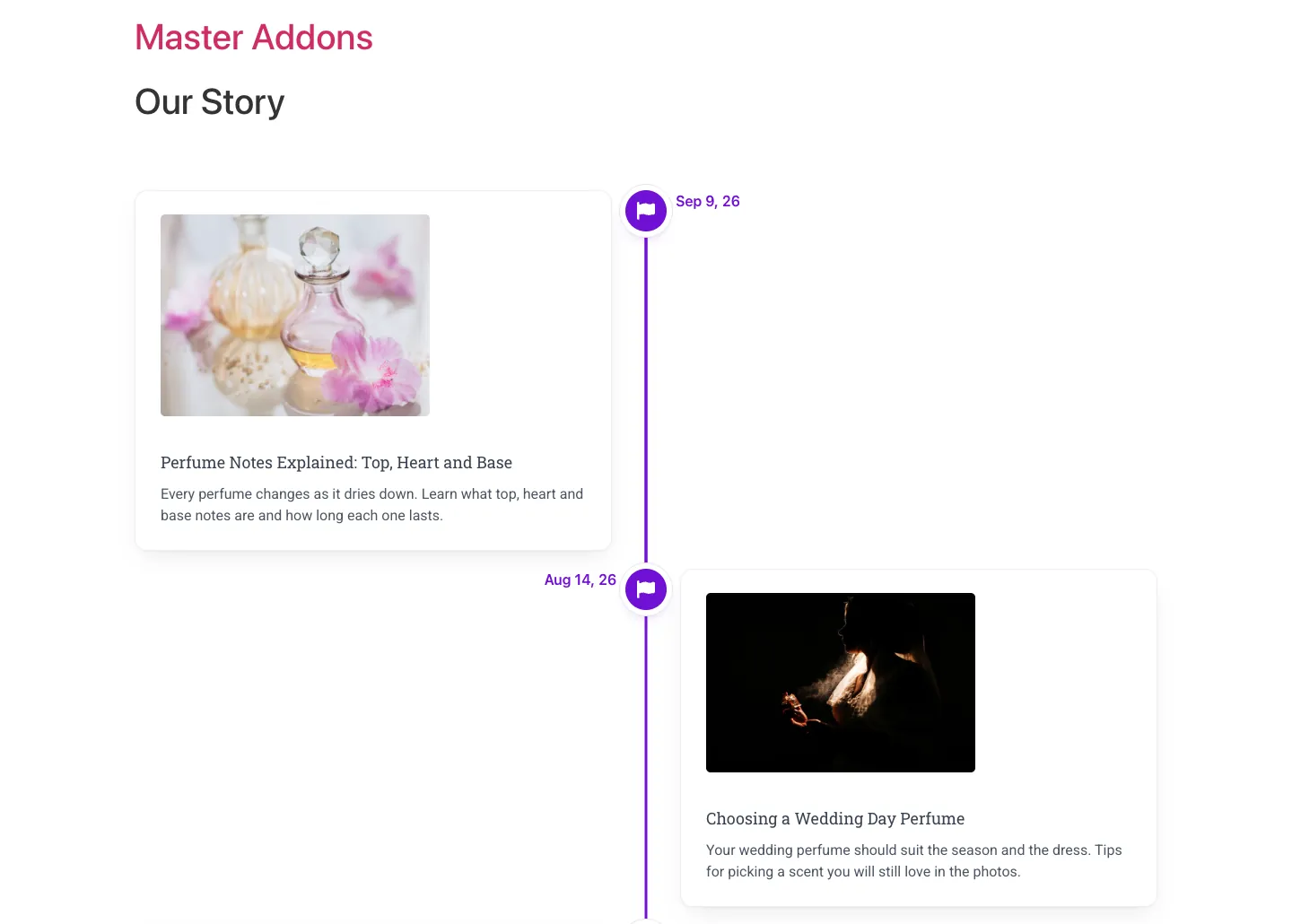
نظرًا لأنه يقرأ المنشورات مباشرة، فإن هذا الإصدار يسقط بدقة في ملف منشئ الموضوع أرشيف أو قالب واحد، ويقوم بتحديث نفسه عند النشر. يعد Post Timeline جزءًا من ماستر أدونز برو.
الجدول الزمني المخصص أو المنشور: أي واحد
| الجدول الزمني المخصص | نشر الجدول الزمني | |
|---|---|---|
| يخطط | حر | ماستر أدونز برو |
| من أين يأتي المحتوى | كتبت في القطعة | منشوراتك على ووردبريس |
| التخطيط العمودي | نعم | نعم |
| التخطيط الأفقي | نعم | لا، عمودي فقط |
| التحديثات من تلقاء نفسها | لا | نعم، على النشر |
| مرشحات الاستعلام | غير متاح | الفئة، العلامة، المؤلف، الاستبعاد، الإزاحة |
| الأفضل ل | تاريخ الشركة، خرائط الطريق، جداول الأحداث، السير الذاتية | أرشيفات الأخبار، ومذكرات الإصدار، ودراسات الحالة، وقوانين التغيير |
إذا كان نشر منشور يجب أن يضيف إدخالاً، فاستخدم Post Timeline. إذا كانت الإدخالات عبارة عن قصة كتبتها مرة واحدة، فاستخدم Custom.
حيث يستحق الجدول الزمني استخدامه
- حول الصفحات. تاريخ الشركة العمودي، مع مكافحة يصل الصف فوقه لأرقام العناوين.
- صفحات المنتج. خريطة طريق أفقية للميزات المشحونة وما هو التالي. أربعة إلى ستة إدخالات، لا أكثر.
- ملاحظات الإصدار. تمت تصفية الجدول الزمني للنشر إلى فئة واحدة، بجوار أ سجل التغيير القطعة.
- المحافظ ودراسات الحالة. الإدخالات المؤرخة مع الصور المميزة، حيث تؤتي علامة التبويب الوسائط ثمارها.
- جداول الأحداث والدورات. تسميات مخصصة بدلاً من التواريخ، لذلك يقرأ السطر “Day 1، Day 2، Day 3”.
سبعة أشياء تجعل الجدول الزمني يقرأ بشكل أفضل
- أمسك كل بطاقة بجملتين أو ثلاث جمل. الجدول الزمني هو تنسيق مسح ضوئي والفقرات الكاملة تهزمه.
- استخدم تسميات مخصصة للمعالم الرئيسية. “2019” يتفوق على “Jun 17،19” عندما لا يهم اليوم المحدد.
- احتفظ بمستوى عنوان واحد داخل البطاقات. لا يحتوي مربع المحتوى على حقل عنوان، لذا قم بتعيين عنوان كل إدخال على نفس العلامة بدلاً من خلط H2 وH4.
- قم بالتبديل إلى الإدخالات الستة الماضية الرأسية، لأن التمرير الأفقي يصبح مملاً وسريعًا.
- نمط الحالة المركزة. هو الذي يخبر القارئ بمكان وجوده.
- تحقق من علاماتك الموجودة على الواجهة الأمامية بعد اختيار الرمز. الدائرة الفارغة تعني أن الأيقونة لم يتم تحميلها، والنقاط الافتراضية هي البديل الآمن.
- التحقق من ذلك على الهاتف. ينهار التخطيط المتناوب إلى عمود واحد، وتكون الملصقات المخصصة الطويلة أول ما يلتف بشكل سيء.
الأسئلة المتداولة
هل لدى Elementor عنصر واجهة مستخدم للمخطط الزمني؟
لا. لا يتضمن Elementor أو Elementor Pro المجاني عنصرًا زمنيًا. يمكنك إضافة واحد مع ملحق. أداة المخطط الزمني للإضافات الرئيسية مجانية وتغطي التخطيطات الرأسية والأفقية.
هل أداة الجدول الزمني Elementor مجانية؟
نعم. توجد الجداول الزمنية المخصصة، سواء الأنماط الرأسية أو الأفقية، وعلامة التبويب Style بأكملها في البرنامج الإضافي المجاني Master Addons. يحتاج فقط Post Timeline، الذي ينشئ المخطط الزمني من منشورات WordPress الخاصة بك، إلى Master Addons Pro.
كيف يمكنني إنشاء جدول زمني في Elementor بدون مكون إضافي؟
قم بتكديس الحاويات في عمود، وأعط كل واحدة حدًا يسارًا لتشكيل الخط، ثم ضع عنصر واجهة مستخدم الأيقونة على الحد مع ضبط الموضع على "مطلق" للنقطة. يغطي ذلك جدولًا زمنيًا بسيطًا من جانب واحد. تحتاج الجوانب المتناوبة والتخطيط الأفقي والرسوم المتحركة للتمرير إلى CSS مخصص أو عنصر واجهة مستخدم للمخطط الزمني.
هل يمكنني إنشاء جدول زمني أفقي في Elementor؟
نعم. قم بتعيين نمط المخطط الزمني على المخطط الزمني الأفقي في علامة التبويب محتوى الأداة. يتم وضع الإدخالات جنبًا إلى جنب مع نقاط أعلى البطاقات والأسهم للتمرير. إنه مجاني، وينطبق على الجداول الزمنية المخصصة فقط.
ما الفرق بين الجدول الزمني المخصص والجدول الزمني اللاحق؟
يحتوي المخطط الزمني المخصص على إدخالات تكتبها، والتي تناسب المحتوى الثابت مثل سجل الشركة. يقرأ المخطط الزمني للمنشور منشورات WordPress الخاصة بك، لذا فإن نشر المنشور يضيف إدخالاً تلقائيًا. مخصص مجاني؛ الجداول الزمنية للنشر هي ميزة احترافية.
لماذا يعرض الجدول الزمني الخاص بي لـ Elementor بطاقات فارغة؟
يتم تحريك الإدخالات عند تمريرها للعرض، لذلك يبدو المخطط الزمني الموجود أسفل الطية فارغًا حتى تقوم بالتمرير إليه. تحقق من الواجهة الأمامية عن طريق التمرير بدلاً من الحكم من خلال أداة لقطة الشاشة أو المعاينة التي لا يتم التمرير مطلقًا.
هل يمكنني استخدام الرموز بدلاً من النقاط في نقاط المخطط الزمني؟
نعم. يحتوي قسم النقاط على عنصر تحكم في النوع يقدم النقاط والأيقونات والصور والأرقام والحروف. اختر أيقونات، واختر الرمز الخاص بك، ثم اضبط لونه وخلفيته ضمن علامة التبويب الحالة الافتراضية. تحقق دائمًا من النتيجة في الواجهة الأمامية، ثم عد إلى النقاط الافتراضية إذا أصبحت العلامة فارغة.
هل سيعمل الجدول الزمني على الهاتف المحمول؟
نعم، والتخطيطان يتصرفان بشكل مختلف. ينهار عموديًا إلى عمود واحد ويقرأ بشكل طبيعي. يظل Horizontal دائريًا، لذا قم بمعاينته عند نقطة توقف هاتفك المحمول وتأكد من عدم تغليف الملصقات الطويلة.
هل يمكن للجدول الزمني سحب المشاركات من فئة واحدة فقط؟
نعم، مع نشر الجدول الزمني. قم بتعيين عنصر التحكم في الفئة في علامة التبويب المحتوى، وأضف عامل التصفية حسب العلامة أو المؤلف أو المشاركات لاستبعادها لتضييق نطاقها بشكل أكبر.
القراءة ذات الصلة
