

Nøgle takeaways
- En tidslinje for Elementor-indlæg placerer offentliggjorte blogindlæg langs en lodret linje i datorækkefølge, og den opdateres af sig selv, hver gang et nyt indlæg udgives.
- Elementor og Elementor Pro har ingen tidslinje-widget, så en post-tidslinje har brug for en tilføjelse eller en brugerdefineret Loop-skabelon stylet med CSS.
- Post Timeline-typen i Master Addons Timeline-widgetten er en del af Master Addons Pro, og den vælges med kontrolelementet Tidslinjetype på fanen Indhold.
- Posttidslinjeforespørgslen har indlæg pr. side, postordre, ordre efter med ni valg, kategori, filter efter tag, forfatter, indlæg for at udelukke og opveje postantal.
- Hvert Post Timeline-kort kan vise indlæggets titel, det fremhævede billede, et uddrag med en indstillet længde og en Læs mere-knap og Aktiver links gør hele kortet klikbart.
- Posttidslinjer i Master Addons-widgetten er kun lodrette, mens det vandrette karrusellayout er reserveret til håndskrevne brugerdefinerede tidslinjeelementer.
En Elementor-indlægstidslinje forvandler dit blogarkiv til en dateret linje: nyeste indlæg øverst, hvert enkelt kort med dets titel, billede og uddrag. elementor har ingen widget til dette, så trinene nedenfor bruger typen Post Timeline af Master Addons Tidslinje widget, som er en Pro-funktion.
Denne vejledning dækker forespørgselsindstillingerne, filtrene, hvad hvert kort viser, og hvordan det skal styles. Den dækker også, når et gitter fra Blogwidget ville tjene dig bedre end en tidslinje.
Indholdsfortegnelse
Hvad en posttidslinje er, og hvornår skal man bruge en
En posttidslinje er en dynamisk tidslinje, hvis poster kommer fra dine WordPress-indlæg i stedet for elementer, du skriver i hånden. Udgiv et indlæg, og det vises på linjen. Ingen skal redigere siden.
Det gør den til en god pasform til indhold, hvor datoen er pointen:
- Virksomhedsnyheder og pressemeddelelser
- Udgiv noter, hvor hvert indlæg er en version
- En projektdagbog eller byggelog
- Begivenheden opsummerer gennem en sæson
Det passer svagere til et almindeligt blogindeks. Læsere der scanner efter emner, og et gitter viser flere indlæg pr. skærm.
Sådan opbygger du en posttidslinje i Elementor
Du skal bruge Elementor, Master Addons Pro og mindst et par offentliggjorte indlæg med fremhævede billeder. Så tager det fem trin.
Trin 1: Indstil tidslinjetype til Post tidslinje
Rediger siden med Elementor, søg i widgetpanelet efter Tidslinje og træk det ind. Åbn den i fanen Indhold Tidslinje afsnit og ændring Tidslinje Type fra brugerdefineret tidslinje til Post Tidslinje. Prøveemnerne forsvinder, og dine seneste indlæg træder i stedet.
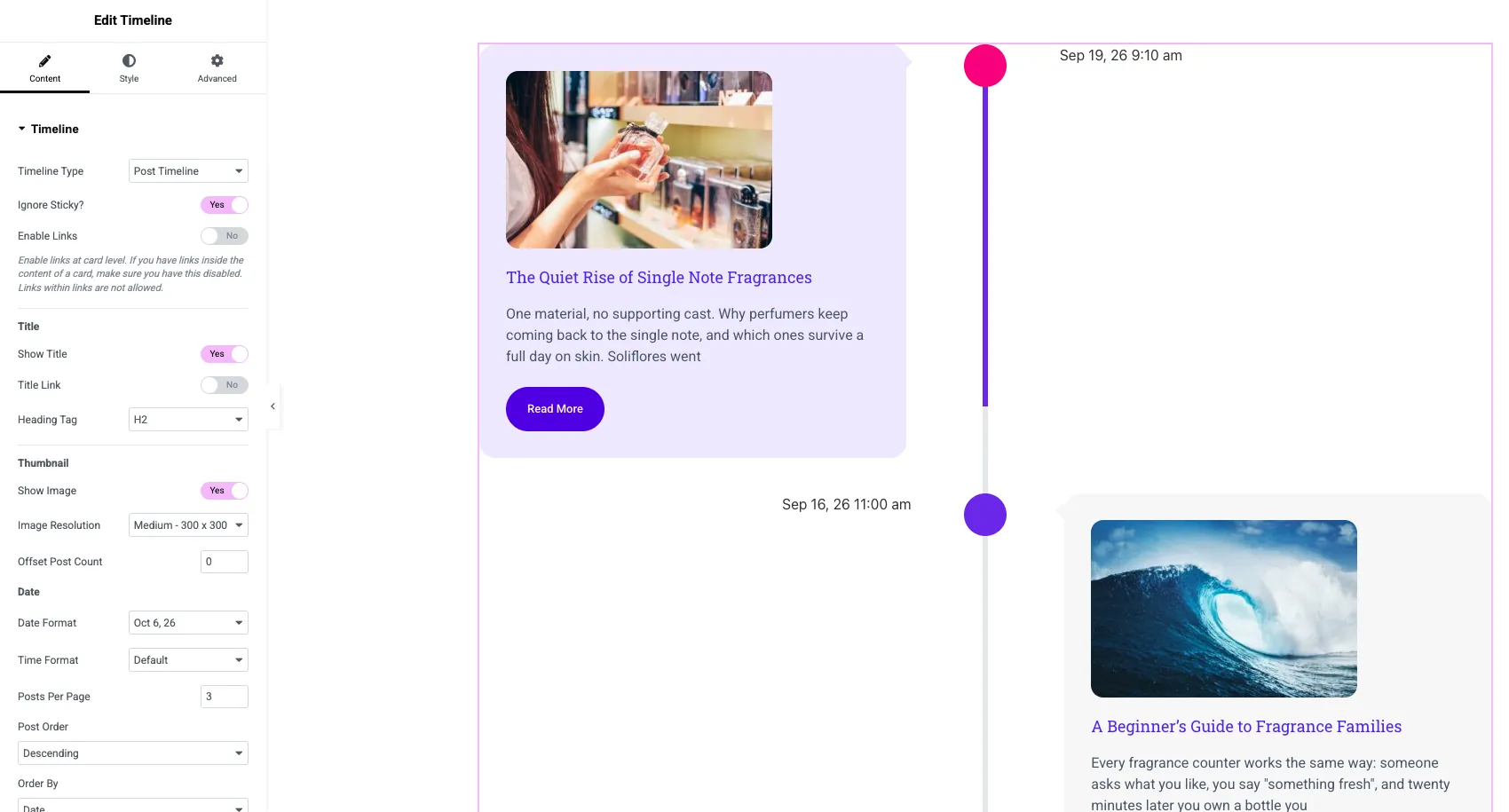
Tidslinjestil dropdown er væk på dette tidspunkt. En Post Tidslinje er altid lodret.
Trin 2: Indstil forespørgslen
Rul ned i samme sektion til forespørgselskontrollerne. Disse bestemmer, hvilke indlæg der indlæses og i hvilken rækkefølge.
| Control | Hvad det gør |
|---|---|
| Indlæg pr. side | Hvor mange indlæg tidslinjen viser |
| Postordre | Faldende (nyeste først) eller Stigende |
| Bestil Af | Ingen, ID, Forfatter, Titel, Navn, Dato, Senest ændret, Tilfældig eller Antal kommentarer |
| Offset Post Count | Springer så mange indlæg fra starten af listen |
| Ignorer Sticky? | Stopper klæbrige stolper fra at hoppe til toppen |
For en tidslinje, lad Order By være tændt daddel. Tilfældig eller Titel bestilling bryder den ene ting en tidslinje lover, som er orden i tid. Brug Stigende, når historien skal læse fra begyndelsen, som et projekt dagbog.
Offset Post Count er praktisk, når et fremhævet indlæg allerede sidder over tidslinjen. Indstil det til 1, og tidslinjen starter fra det andet indlæg.
Trin 3: Filtrer efter kategori, tag eller forfatter
Under ordreindstillingerne er fire filtre: kategori, Filtrer efter tag, Forfatter og Indlæg til Ekskluder.
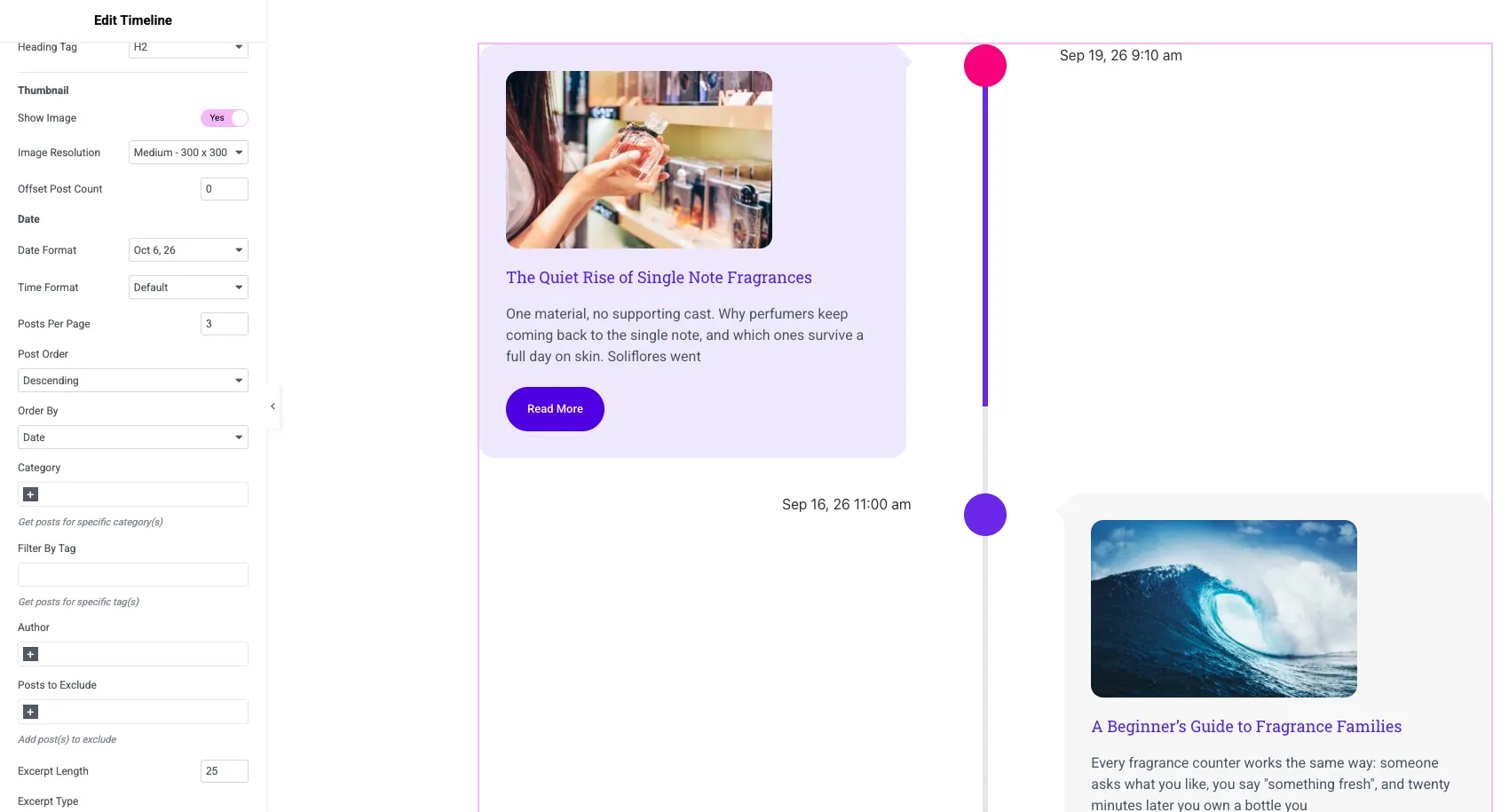
Et kategorifilter er den sædvanlige måde at opbygge en fokuseret tidslinje på. Sæt udgivelsesindlæg i en “Udgivelser” kategori, vælg det her, og widgetten bliver en ændringslog, der skriver sig selv. Indlæg til Udelukke fjerner enkelte indlæg, der ikke hører til, såsom en meddelelse, du ikke ønsker på linjen.
Trin 4: Vælg, hvad hvert kort viser
Toppen af afsnittet styrer kortindholdet.
- Vis titel, med Titel Link og a Overskrift Tag. H2 er standard. Vælg et lavere niveau, hvis tidslinjen sidder under en H2 af sin egen.
- Vis billede og Billedopløsning for det fremhævede billede.
- Dato Format og Tidsformat for datoen ved siden af hvert punkt.
- Uddrag Længde, Uddrag Type og Læs Mere Tekst til resumé og knap.
- Aktiver Links får hele kortet til at linke til indlægget.
Slå enten Aktiver links eller Titellink til, ikke begge dele. Et link inde i et sammenkædet kort er ugyldig HTML, og panelet advarer om det under kontakten.
Trin 5: Style indlæggene og kortene
Gå til fanen Stil. Den Indlæg sektionstypografier, hvad der er specifikt for en Post-tidslinje: Titelfarve, titeltypografi og mellemrum, Uddragsfarve og Læs mere-knappen med typografi, polstring, kantradius og Normal- og Hover-farver.
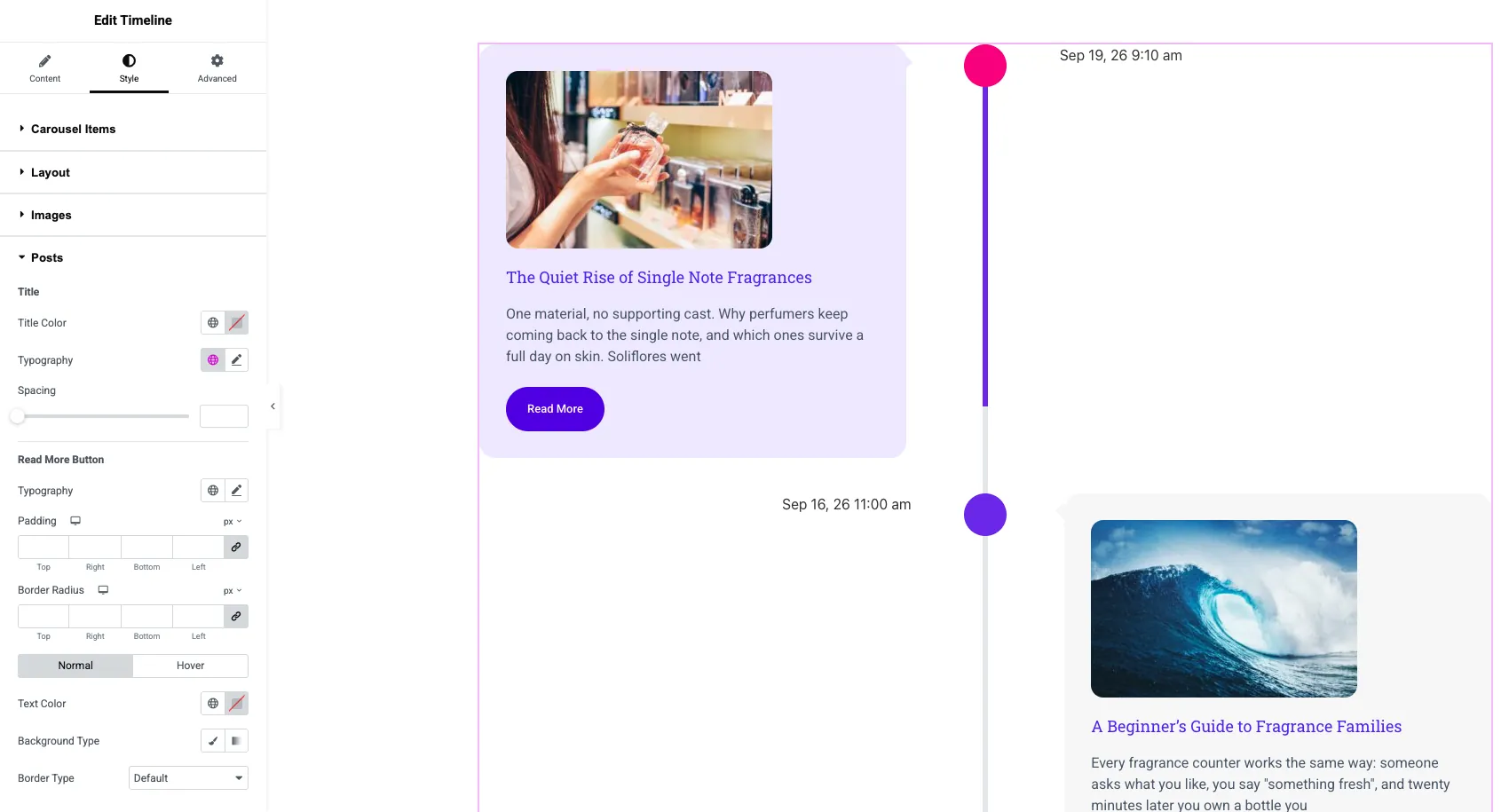
Resten deles med hver tidslinje. kort indstiller polstring, grænseradius og baggrund, med separate Standard-, Hover- og Fokuseret udseende. række indstiller sporet og den fremskridtsfarve, der udfyldes, når den besøgende ruller. punkter og Datoer stil markørerne og datoteksten.
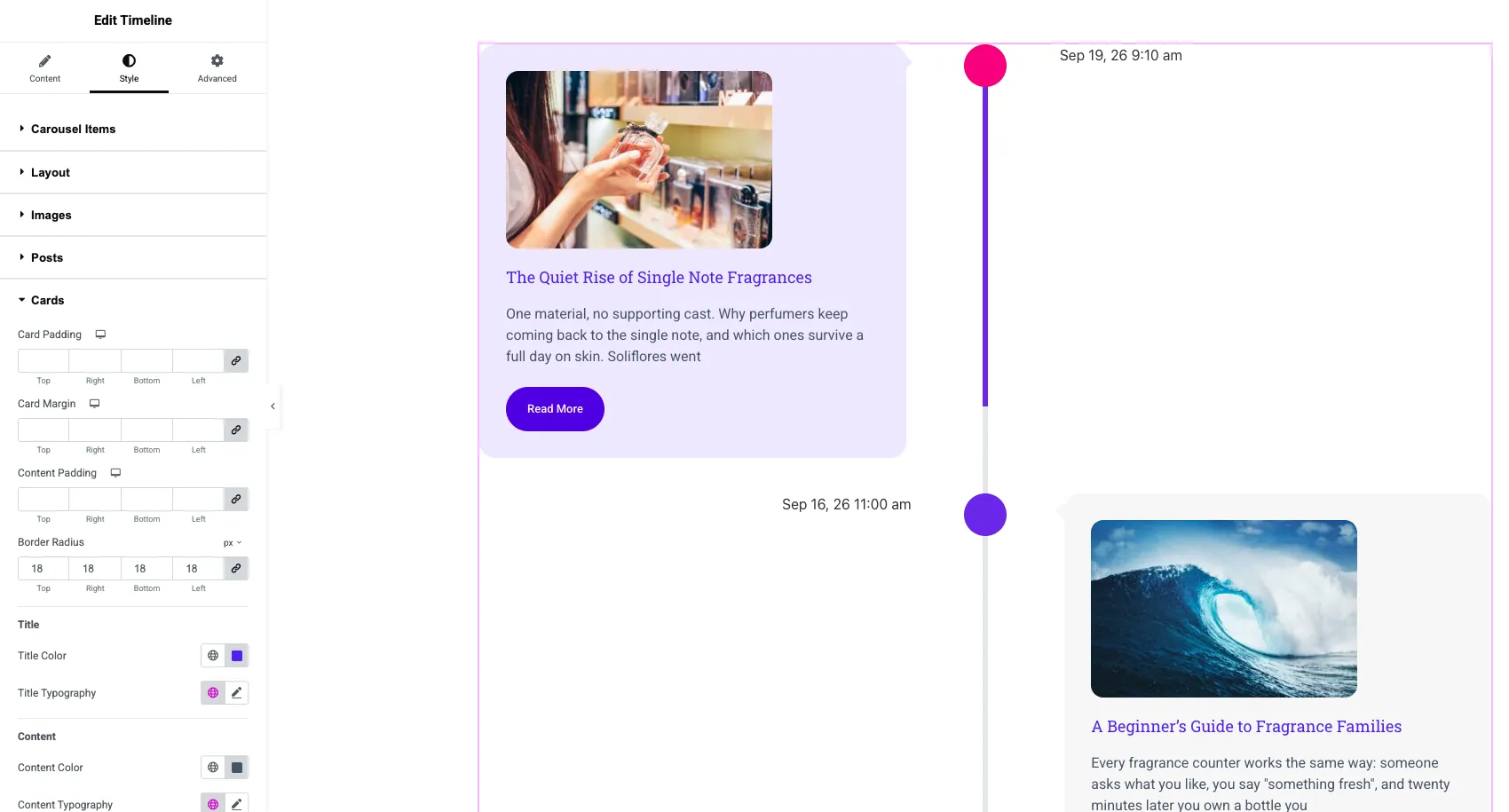
de vigtigste tidslinje tutorial går gennem afsnittene Linje, Punkter og Datoer én efter én.
Brug for begge tidslinjetyper? de Tidslinje widget page sammenligner brugerdefineret tidslinje og posttidslinje side om side med live-demoer.
Post Tidslinje vs Brugerdefineret Tidslinje
Vælg Post Tidslinje, når posterne allerede eksisterer som indlæg, og Brugerdefineret tidslinje, når du selv vil skrive hver post.
| Faktor | Post Tidslinje | Brugerdefineret tidslinje |
|---|---|---|
| Indhold kommer fra | Udgivne indlæg | Elementer tilføjet i panelet |
| Opdateringer | Hver gang du udgiver | Når du redigerer widgetten |
| layout | Lodret | Lodret eller vandret karrusel |
| Hver post viser | Titel, udvalgt billede, dato, uddrag, Læs mere | Dato eller brugerdefineret etiket, indhold, billede, link |
| planlægge | Master Addons Pro | Master Addons |
| Bedst til | Nyheder, udgivelsesnotater, dagbøger | Virksomhedens historie, køreplaner, procestrin |
Hvis du vil have karrusellayoutet, skal du se sådan oprettes en horisontal tidslinje i Elementor.
Tidslinje eller bloggitter: hvilken?
Brug en tidslinje, når orden betyder mere end valg, og et gitter, når læserne browser.
| Hvis du bygger | Start med |
|---|---|
| En nyheds- eller presseside | Post Tidslinje |
| Frigiv noter fra en kategori | Post Tidslinje med et kategorifilter |
| Hovedblogindekset | Blogwidget i gitter- eller listelayout |
| Relaterede indlæg under en artikel | Blog widget i karruseltilstand |
| En kategori- eller tagarkivskabelon | Blogwidget med Aktuel forespørgsel |
Netruten dækkes trin for trin ind sådan opretter du en blogside med Elementor. Du kan også bruge begge: en tre-post tidslinje af de seneste nyheder på startsiden, og det fulde gitter på blogsiden.
Ofte stillede spørgsmål
Har Elementor en post-tidslinje-widget?
Nej. Hverken Elementor eller Elementor Pro sender en tidslinje widget. Elementor Pro kan liste indlæg med Posts eller Loop Grid widgets, men at gøre det til en tidslinje med en linje og punkter tager brugerdefineret CSS. En addon tidslinje widget gør det fra indstillinger.
Er Post Timeline i Master Addons en Pro-funktion?
Ja. Post Timeline-typen har brug for Master Addons Pro. Typen Brugerdefineret tidslinje, hvor du tilføjer hvert element i hånden, bruger slet ikke postforespørgslen.
Kan en posttidslinje kun vise indlæg fra én kategori?
Ja. Vælg kategorien i Kategori kontrol af Tidslinje sektion. Du kan kombinere det med Filter By Tag og Forfatter, og fjerne enkelte indlæg med Indlæg til Ekskluder.
Kan jeg lave en horisontal posttidslinje?
Ikke i Master Addons-widgetten. Post Tidslinjer er lodrette. For indlæg i en vandret række skal du bruge en postkarrusel eller tilføje posterne i hånden som Brugerdefinerede tidslinjeelementer og skifte tidslinjestil til vandret tidslinje.
Opdateres tidslinjen, når jeg udgiver et nyt indlæg?
Ja. Widgetten forespørger dine indlæg hver gang siden indlæses, så et nyt indlæg, der matcher filtrene, vises uden at redigere siden. Hvis et cache-plugin er aktivt, opdateres siden, når dens cache er ryddet.
Endelige tanker
En Elementor post tidslinje har brug for tre beslutninger: hvilke indlæg (Kategori, Tag, Forfatter, Indlæg til at udelukke), i hvilken rækkefølge (Post Order og Order By, normalt Dato), og hvad hvert kort viser (titel, billede, uddrag, Læs mere). Post Tidslinje typen håndterer alle tre fra fanen Indhold og forbliver lodret.
Se layouts og demoer på Elementor Tidslinje widget side, eller tjek Master Addons Pro prissætning hvis du kun har brug for postkilden.
Relateret læsning
