

주요 시사점
- Elementor 게시물 타임라인은 게시된 블로그 게시물을 날짜 순서에 따라 수직선을 따라 배치하고 새 게시물이 게시될 때마다 자체적으로 업데이트됩니다.
- Elementor 및 Elementor Pro에는 타임라인 위젯이 없으므로 게시물 타임라인에는 CSS 스타일의 추가 기능이나 사용자 정의 루프 템플릿이 필요합니다.
- 마스터 애드온 타임라인 위젯의 포스트 타임라인 유형은 마스터 애드온 프로의 일부이며, 콘텐츠 탭의 타임라인 유형 컨트롤로 선택됩니다.
- 게시물 타임라인 쿼리에는 페이지당 게시물, 게시물 순서, 9가지 선택 항목으로 정렬, 카테고리, 태그별 필터링, 작성자, 제외할 게시물 및 게시물 수 오프셋이 있습니다.
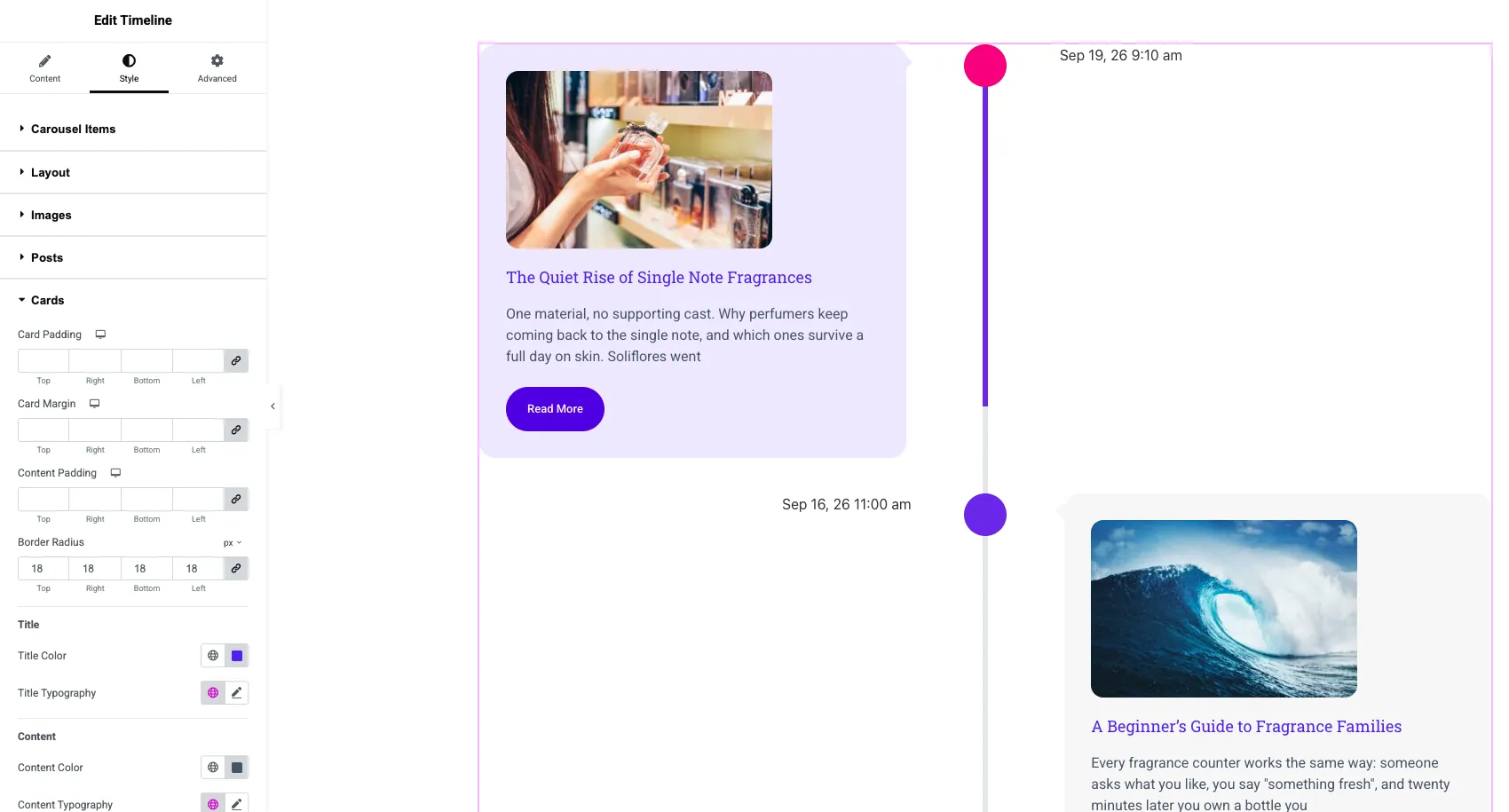
- 각 게시물 타임라인 카드에는 게시물 제목, 추천 이미지, 길이 설정 및 자세히 읽기 버튼이 포함된 발췌문이 표시될 수 있으며 링크 활성화를 통해 전체 카드를 클릭할 수 있습니다.
- Master Addons 위젯의 게시물 타임라인은 수직으로만 제공되는 반면, 수평 캐러셀 레이아웃은 손으로 작성한 사용자 정의 타임라인 항목용으로 예약되어 있습니다.
Elementor 게시물 타임라인은 블로그 아카이브를 날짜가 표시된 줄로 바꿉니다: 상단에 있는 최신 게시물, 각 게시물에는 제목, 이미지 및 발췌문이 포함된 카드가 있습니다. 엘리멘터 이에 대한 위젯이 없으므로 아래 단계에서는 Post Timeline 유형을 사용합니다 마스터 애드온 타임라인 위젯는 Pro 기능입니다.
이 가이드는 쿼리 설정,필터, 각 카드가 보여주는 것 및 스타일 지정 방법을 다룹니다. It also covers when a grid from the 블로그 위젯 타임라인보다 더 나은 서비스를 제공할 것입니다.
목차
게시물 타임라인은 무엇이며 언제 사용할 수 있습니까
게시물 타임 라인은 항목이 당신이 손으로 입력 항목 대신 워드 프레스 게시물에서 오는 동적 타임 라인입니다. 게시물을 게시하고 라인에 나타납니다. 아무도 페이지를 편집 할 필요가 없습니다.
즉, 날짜가 포인트 인 콘텐츠에 잘 맞습니다:
- 회사 뉴스 및 보도 자료
- 각 게시물이 버전인 릴리스 노트입니다
- 프로젝트 일기 또는 빌드 로그
- 이벤트를 한 시즌으로 요약합니다
일반 블로그 색인에 더 약하게 적합합니다. 그곳의 독자들은 주제를 스캔하고,그리드는 화면당 더 많은 게시물을 보여줍니다.
Elementor 에서 포스트 타임라인을 구축하는 방법
Elementor,Master Addons Pro 및 추천 이미지가 포함된 게시된 게시물이 최소한 몇 개 필요합니다. 그런 다음 다섯 단계를 거칩니다.
1 단계: 타임라인 유형을 타임라인 게시로 설정합니다
Elementor로 페이지를 편집하고 위젯 패널을 검색하세요 타임라인 그리고 끌어 넣습니다. 내용 탭에서,the 타임라인 섹션과 변경 타임라인 유형 사용자 정의 타임라인에서 타임라인 게시. 샘플 항목이 사라지고 최신 게시물이 그 자리를 대신합니다.
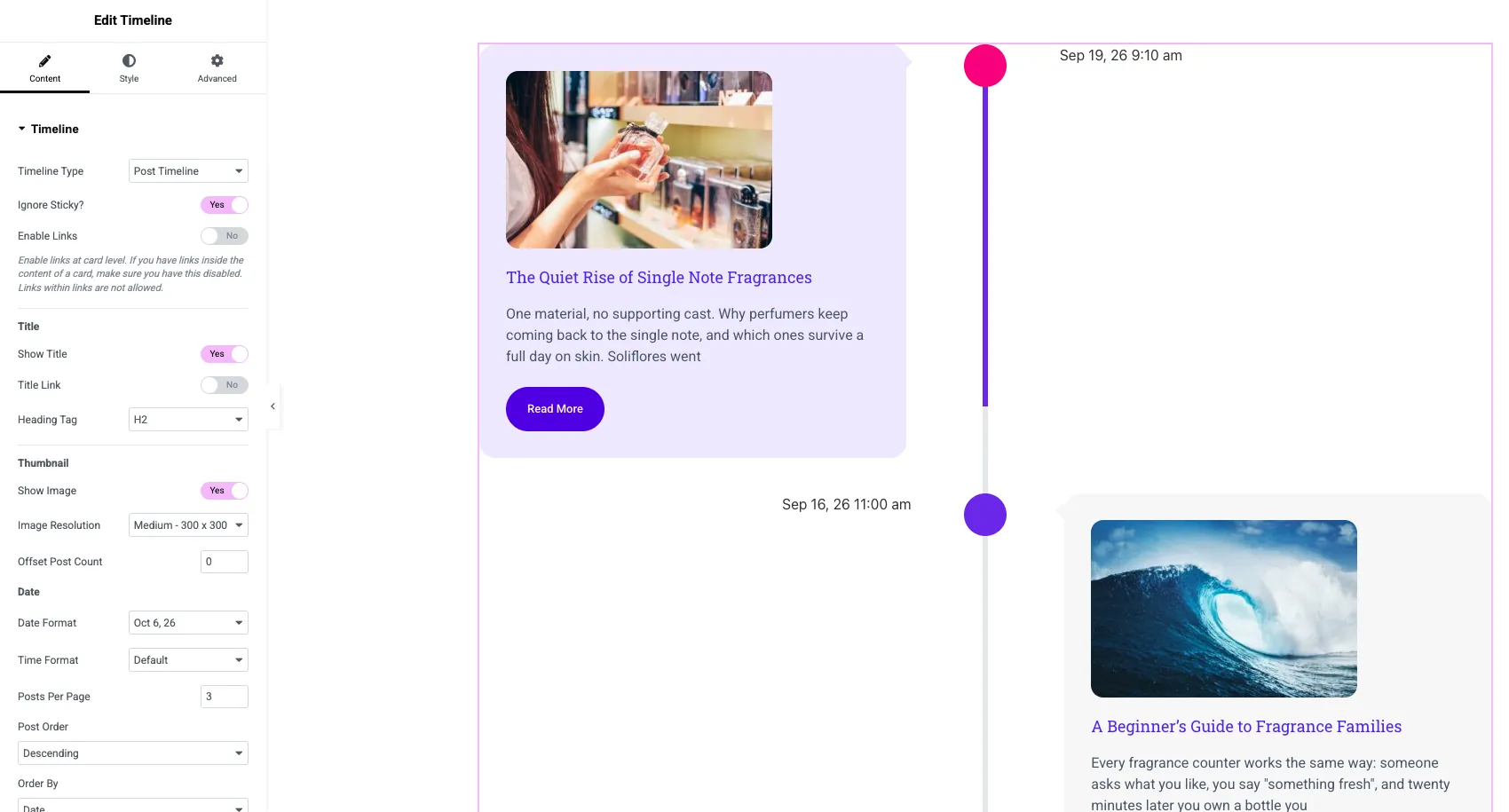
이 시점에서 타임라인 스타일 드롭다운이 사라졌습니다.A Post Timeline is always vertical.
2 단계: 쿼리를 설정합니다
같은 섹션을 스크롤하여 쿼리 컨트롤로 내려갑니다. 이러한 것들은 어떤 포스트가 어떤 순서로 로드되는지 결정합니다.
| 제어 | 하는 일 |
|---|---|
| 페이지당 게시물 | 타임라인에 표시되는 게시물 수입니다 |
| 우편 주문 | 내림차순(최신 우선) 또는 오름차순 |
| 주문 기준 | 없음, ID, 작성자, 제목, 이름, 날짜, 마지막 수정, 무작위 또는 댓글 수 |
| 오프셋 게시물 수 | 목록의 시작 부분에서 그 많은 게시물을 건너 뜁니다 |
| 스티키를 무시하시겠습니까? | 끈적한 포스트가 위로 점프하는 것을 막습니다 |
타임라인의 경우 Order By를 켜두세요 날짜. 무작위 또는 제목 순서는 타임라인이 약속하는 한 가지,즉 시간 순서를 깨뜨립니다. 프로젝트 일기처럼 스토리가 처음부터 읽어야 할 때 상승을 사용합니다.
오프셋 게시물 개수는 추천 게시물이 이미 타임라인 위에 있을 때 편리합니다. 1 로 설정하고 타임라인은 두 번째 게시물부터 시작합니다.
3 단계: 카테고리, 태그 또는 작성자별로 필터링
주문 설정 아래에는 4개의 필터가 있습니다: 카테고리, 태그별로 필터링하세요, 저자 그리고 제외할 게시물입니다.
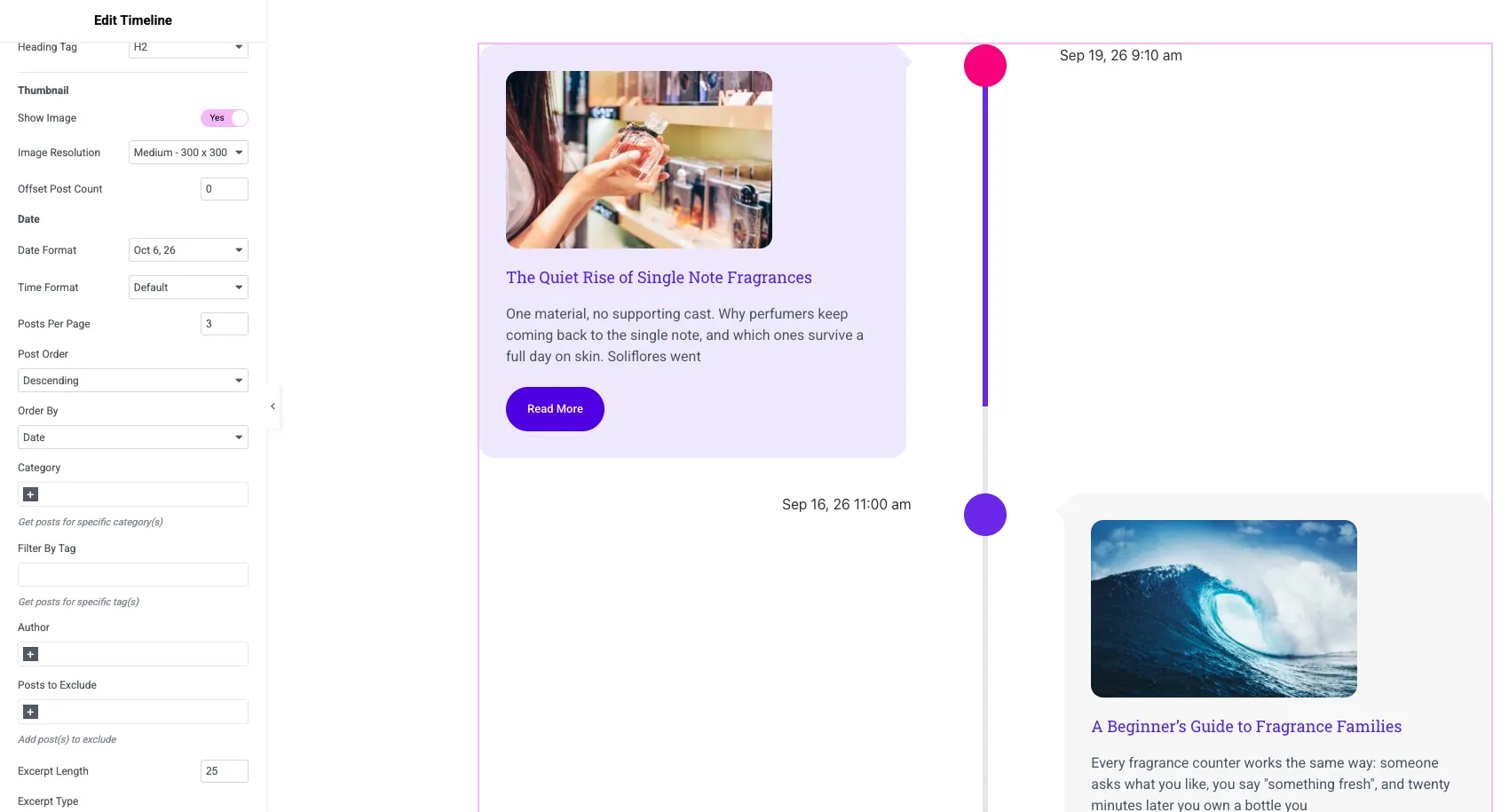
카테고리 필터는 집중된 타임라인을 구축하는 일반적인 방법입니다. 릴리스 게시물을 “릴리스” 카테고리에 넣고 여기에서 선택하면 위젯이 자신을 쓰는 변경 로그가 됩니다. 제외할 게시물은 라인에 원하지 않는 공지사항과 같이 속하지 않는 단일 게시물을 제거합니다.
4 단계: 각 카드가 보여주는 것을 선택하십시오
섹션의 상단은 카드 내용을 제어합니다.
- 제목 표시, 와 함께 제목 링크 그리고 a 제목 태그. H2 는 기본값입니다. 타임 라인이 자신의 H2 아래에 있으면 더 낮은 레벨을 선택하십시오.
- 이미지 표시 그리고 이미지 해상도 특집 이미지의 경우.
- 날짜 형식 그리고 시간 형식 각 지점 옆의 날짜입니다.
- 발췌 길이, 발췌 유형 그리고 더 읽기 텍스트 요약 및 버튼의 경우.
- 링크 활성화 전체 카드를 게시물에 연결합니다.
둘 다 아닌 링크 활성화 또는 제목 링크 중 하나를 켭니다. 연결된 카드 내부의 링크는 잘못된 HTML 이며 패널은 스위치 아래에서 이에 대해 경고합니다.
5 단계: 포스트와 카드를 스타일링합니다
스타일 탭으로 이동합니다. The 게시물 섹션은 게시물 타임라인의 특정 스타일을 지정합니다: 제목 색상, 제목 타이포그래피 및 간격, 발췌 색상, 타이포그래피, 패딩, 테두리 반경, 일반 및 호버 색상이 포함된 자세히 읽기 버튼.
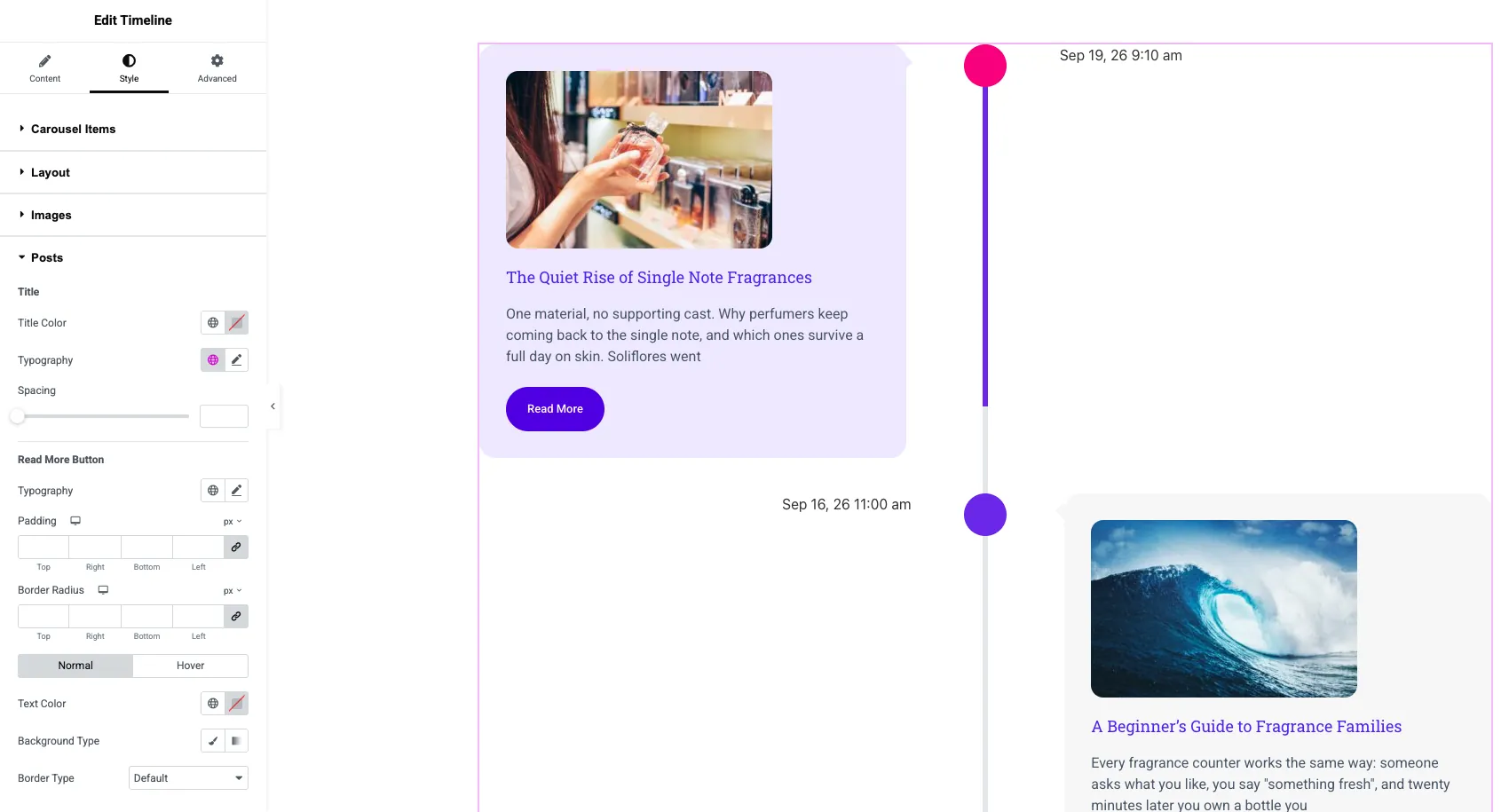
나머지는 모든 타임라인과 공유됩니다. 카드 별도의 기본, 호버 및 집중 모양으로 패딩, 테두리 반경 및 배경을 설정합니다. 라인 방문자가 스크롤할 때 채워지는 트랙과 진행 색상을 설정합니다. 포인트 그리고 날짜 마커와 날짜 텍스트의 스타일을 지정합니다.
X-1000 X 1000 X 1000 X 1000 X 1000 X 1000 X 1000 X 1000 X 1000 X 1000 X 1000 X 1000 X 1000 X 1000 X 1000 X 1000 X 1000 X 1000 X 1000 X 메인 타임라인 튜토리얼 선, 포인트 및 날짜 섹션을 하나씩 통과합니다.
두 타임라인 유형이 모두 필요하십니까? X-1000 X 1000 X 1000 X 1000 X 1000 X 1000 X 1000 X 1000 X 1000 X 1000 X 1000 X 1000 X 1000 X 1000 X 1000 X 1000 X 1000 X 1000 X 1000 X 타임라인 위젯 페이지는 라이브 데모와 함께 사용자 정의 타임라인과 포스트 타임라인을 나란히 비교합니다.
포스트 타임라인 vs 커스텀 타임라인
항목이 이미 게시물로 존재하는 경우 게시물 타임라인을 선택하고 모든 항목을 직접 작성하려는 경우 사용자 정의 타임라인을 선택합니다.
| 요인 | 타임라인 게시 | 사용자 지정 타임라인 |
|---|---|---|
| 콘텐츠는 에서 비롯됩니다 | 게시된 게시물 | 패널에 추가된 항목 |
| 업데이트 | 당신이 출판할 때마다 | 위젯을 편집할 때 |
| 레이아웃 | 수직의 | 수직 또는 수평 캐러셀 |
| 각 항목이 표시됩니다 | 제목, 주요 이미지, 날짜, 발췌, 자세히 알아보기 | 날짜 또는 사용자 정의 레이블, 콘텐츠, 이미지, 링크 |
| 계획 | 마스터 애드온 프로 | 마스터 애드온 |
| 위한 최고의 | 뉴스, 릴리스 노트, 일기 | 회사 연혁, 로드맵, 프로세스 단계 |
회전목마 레이아웃을 원하시면 다음을 참조하세요 elementor 에서 수평 타임라인을 만드는 방법.
타임라인 또는 블로그 그리드: 어느 것입니까?
선택보다 주문이 더 중요한 경우 타임라인을 사용하고 독자가 탐색할 때는 그리드를 사용합니다.
| 건축하는 경우 | 로 시작하십시오 |
|---|---|
| 뉴스 또는 언론 페이지 | 타임라인 게시 |
| 카테고리의 릴리스 노트입니다 | 카테고리 필터가 포함된 타임라인을 게시합니다 |
| 블로그 메인 인덱스 | 그리드 또는 목록 레이아웃의 블로그 위젯 |
| 기사 아래 관련 게시물 | 캐러셀 모드의 블로그 위젯 |
| 카테고리 또는 태그 아카이브 템플릿입니다 | 현재 쿼리가 포함된 블로그 위젯 |
그리드 경로는 단계별로 다루어집니다 elementor로 블로그 페이지를 만드는 방법. 당신은 또한 둘 다 사용할 수 있습니다: 홈 페이지에 최근 뉴스의 세 게시물 타임 라인, 그리고 블로그 페이지에 전체 그리드.
자주 묻는 질문
Elementor에 포스트 타임라인 위젯이 있나요?
아니요. Elementor 나 Elementor Pro 모두 타임라인 위젯을 제공하지 않습니다. Elementor Pro 는 게시물 또는 루프 그리드 위젯으로 게시물을 나열할 수 있지만 이를 라인과 포인트가 있는 타임라인으로 전환하면 사용자 정의 CSS 가 필요합니다. 애드온 타임라인 위젯은 설정에서 이를 수행합니다.
마스터 애드온의 포스트 타임라인은 Pro 기능인가요?
예. Post Timeline 타입은 Master Addons Pro 가 필요합니다. 각 항목을 손으로 추가하는 Custom Timeline 타입은 post 쿼리를 전혀 사용하지 않습니다.
게시물 타임라인에 한 카테고리의 게시물만 표시할 수 있나요?
예. 타임라인 섹션의 카테고리 컨트롤에서 카테고리를 선택합니다. 태그별 필터 및 작성자와 결합할 수 있으며,제외할 게시물로 단일 게시물을 제거할 수 있습니다.
수평 포스트 타임라인을 만들 수 있나요?
마스터 애드온 위젯에는 없습니다. 게시물 타임라인은 수직입니다. 가로 행의 게시물의 경우 게시물 캐러셀을 사용하거나 항목을 사용자 지정 타임라인 항목으로 직접 추가하고 타임라인 스타일을 가로 타임라인으로 전환합니다.
새 게시물을 게시하면 타임라인이 업데이트되나요?
예. 위젯은 페이지가 로드될 때마다 게시물을 쿼리하므로 페이지를 편집하지 않고 필터와 일치하는 새 게시물이 나타납니다. 캐시 플러그인이 활성 상태인 경우 해당 캐시가 지워지면 페이지가 업데이트됩니다.
최종 생각
Elementor 게시물 타임라인에는 세 가지 결정이 필요합니다: 어떤 게시물 (카테고리,태그, 작성자,제외할 게시물), 어떤 순서로 (Post Order and Order By,보통 날짜), 각 카드가 무엇을 표시하는지 (제목,이미지, 발췌,자세히 보기). Post 타임라인 유형은 콘텐츠 탭에서 세 가지를 모두 처리하고 수직으로 유지됩니다.
레이아웃과 데모를 확인하세요 Elementor 타임라인 위젯 페이지, 또는 체크 마스터 애드온 프로 가격 만약 post source 만 필요하다면.
관련 읽기
