


الوجبات السريعة الرئيسية
- يتم تشغيل Elementor carousel lightbox في أداة Image Carousel عن طريق تعيين Link to Media File وLightbox على Yes.
- يعرض صندوق Elementor الخفيف عداد الشرائح وملء الشاشة والتكبير/التصغير والمشاركة وأزرار الإغلاق، مع عنوان الصورة أسفل الصورة.
- يتم تعيين الألوان والأزرار الخاصة بـ Elementor lightbox مرة واحدة للموقع بأكمله في إعدادات الموقع، ضمن Lightbox.
- يحتوي Master Addons Image Carousel على تمكين Lightbox Gallery بشكل افتراضي ويقدم مكتبتين، Fancybox وElementor.
- يضيف Fancybox lightbox زر عرض الشرائح ولوحة الصور المصغرة، ويعرض عنوان الصورة مع تسمية توضيحية لمكتبة الوسائط الخاصة به.
يتيح صندوق الإضاءة الدائري Elementor للزائر النقر فوق الشريحة ورؤية الصورة بالحجم الكامل فوق الصفحة، ثم التنقل عبر الباقي دون مغادرة. يمكن لـ Image Carousel الخاص بـ Elementor القيام بذلك، على الرغم من أنه من السهل تفويت الإعداد لأنه موجود أسفل الرابط.
فيما يلي خطوات الصندوق الضوئي المدمج، ومكان تصميمه، وما الذي يتغير عند استخدام دائري مع Fancybox. تم فتح كلاهما والتحقق منهما على Elementor 4.3.
جدول المحتويات
قم بتشغيل الصندوق الضوئي في Elementor's Image Carousel
الصندوق الضوئي هو نوع رابط، لذلك يتم ضبطه حيث يوجد الارتباط.
- حدد عنصر واجهة المستخدم Image Carousel.
- في علامة التبويب المحتوى، قم بتعيين وصلة إلى ملف الوسائط.
- أ صندوق مضيء يظهر Dropdown تحته. ضبطه على نعم.
- قم بتحديث الصفحة وانقر على شريحة في الواجهة الأمامية.
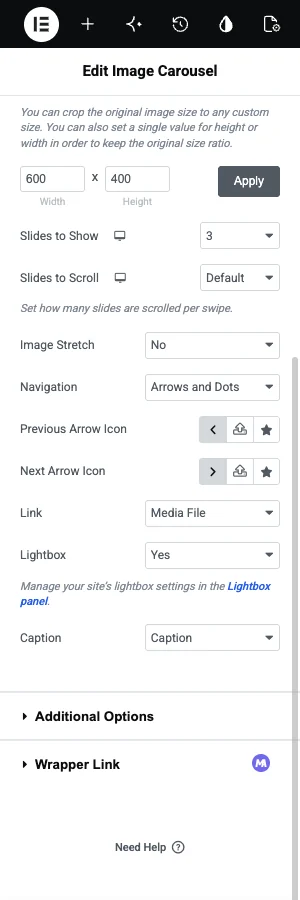
يحتوي Lightbox على ثلاث قيم. الافتراضي يتبع الإعداد على مستوى الموقع، نعم يفرضه على هذه القطعة و لا قم بإيقاف تشغيله، وفي هذه الحالة تفتح النقرة ملف الصورة في المتصفح.
ما يظهره Elementor lightbox
تفتح الصورة على تراكب داكن به أسهم على كلا الجانبين. يحتوي الشريط العلوي على عداد على اليسار، مثل 1/8، وأربعة أزرار على اليمين: ملء الشاشة، والتكبير/التصغير، والمشاركة، والإغلاق. عنوان الصورة موجود أسفل الصورة.
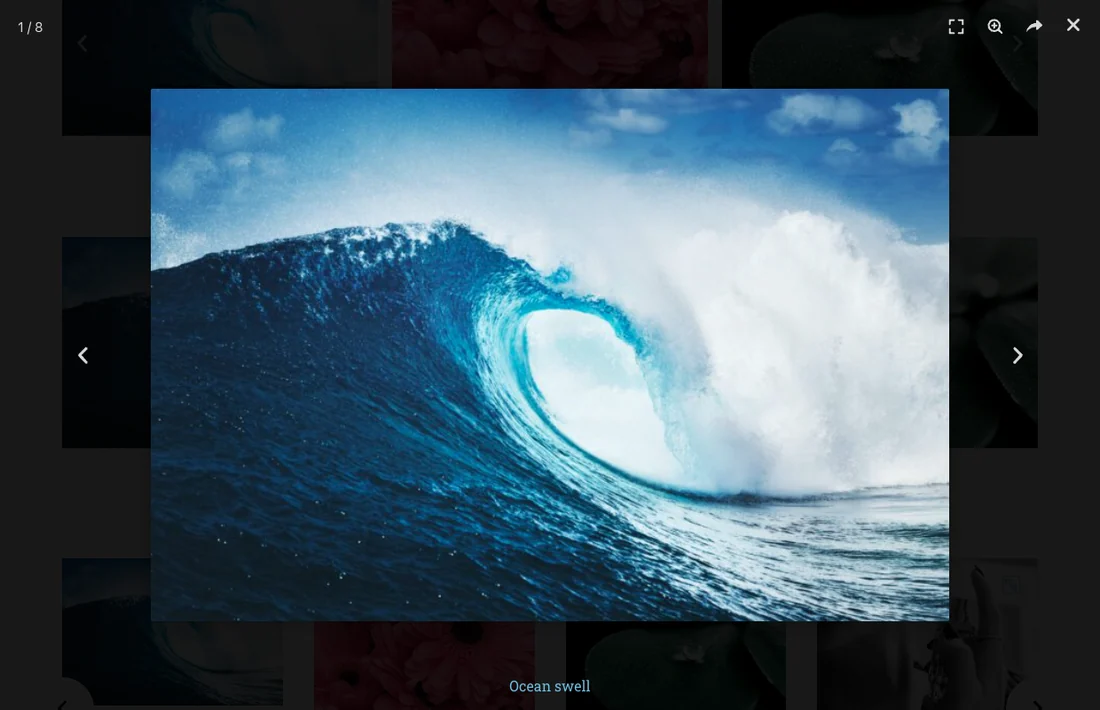
تنتمي جميع الصور الموجودة في الرف الدائري إلى عرض شرائح واحد، لذا تتحرك الأسهم ومفاتيح أسهم لوحة المفاتيح عبر المجموعة بأكملها.
يقوم الصندوق الضوئي بتحميل الملف بالحجم الكامل، مهما كانت دقة الصورة التي يستخدمها الرف الدائري. لا يزال بإمكان الصورة المصغرة مقاس 300 بكسل سحب النسخ الأصلية بحجم 5 ميجابايت عند فتحها. اضغط على النسخ الأصلية قبل تحميلها.
صمم صندوق Elementor الخفيف
لا يحتوي صندوق الإضاءة على إعدادات في عنصر واجهة المستخدم. تم تصميمه مرة واحدة للموقع بأكمله.
- في محرر Elementor، افتح إعدادات الموقع.
- يختار صندوق مضيء.
- قم بتشغيل أو إيقاف تشغيل أزرار العداد وملء الشاشة والتكبير/التصغير والمشاركة، واختر ما يظهره العنوان والوصف.
- قم بتعيين لون الخلفية ولون الرموز والنص وحجم شريط الأدوات وأيقونات التنقل.
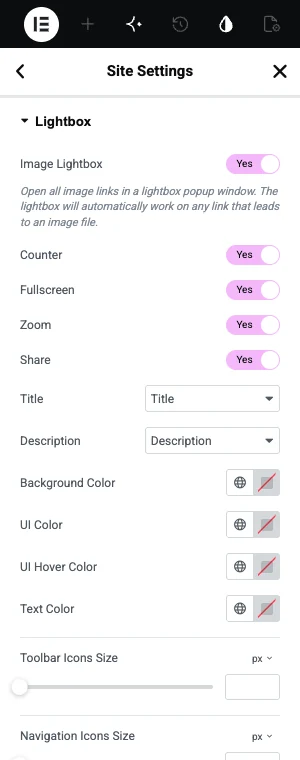
نظرًا لأن هذه إعدادات للموقع، فإن كل صندوق ضوئي في الموقع يتغير معًا: دوارات ومعارض وصور فردية. وهذا يحافظ على اتساق الأمور، ويعني أنه لا يمكن أن يحتوي أحد الدوارات على صندوق ضوئي مختلف عن الآخر.
دائري مع صندوق ضوئي Fancybox
ال الإضافات الرئيسية صورة دائري يتعامل مع الصندوق الضوئي باعتباره إجراء النقر الرئيسي. تمكين معرض Lightbox؟ قيد التشغيل عند إضافة عنصر واجهة المستخدم، و مكتبة لايت بوكس يتيح لك الاختيار Fancybox أو العنصر. Fancybox هو الإعداد الافتراضي.
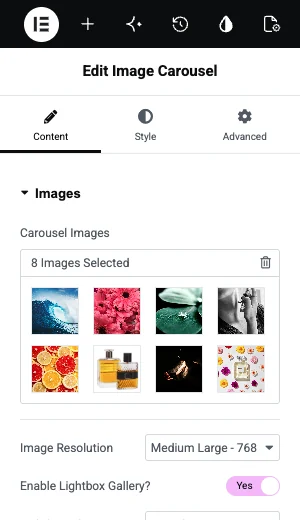
عندما فتحناه على صفحة الاختبار، كان شريط أدوات Fancybox يحتوي على تكبير، وبدء عرض الشرائح، والصور المصغرة والإغلاق، مع الأسهم السابقة والتالية. أسفل الصورة، أظهر عنوان الصورة كعنوان والتسمية التوضيحية لمكتبة الوسائط كسطر ثانٍ.
تم تصميم هذا الصندوق الخفيف في الأداة. تحتوي علامة التبويب "النمط" على صندوق مضيء قسم لأيقونة المعاينة في كل شريحة، والتراكب، والطباعة واللون والتباعد بين عنوان التسمية التوضيحية وعنوان التسمية التوضيحية الفرعي. يمكنك إعطاء دائرتين دائريتين في نفس الصفحة بتصميم مختلف لصندوق الإضاءة.
هل تريد تشغيل الصندوق الضوئي منذ البداية؟ ال القطعة الدائرية الصورة يفتح كل صورة في Fancybox أو Elementor lightbox، مع عنوانها وتعليقها.
لا تحتوي هذه الأداة على حقل رابط، لذا تفتح الشريحة دائمًا الصندوق الضوئي أو لا تفعل شيئًا. إذا كانت الشرائح بحاجة للانتقال إلى صفحات أخرى، راجع صورة دائرية مع روابط مخصصة.
Elementor lightbox vs Fancybox
| العنصر الخفيف | Fancybox في Master Addons Image Carousel | |
|---|---|---|
| تم تشغيله مع | الرابط: ملف الوسائط، Lightbox: نعم | على افتراضيا |
| شريط الأدوات | العداد، ملء الشاشة، التكبير، المشاركة، الإغلاق | تكبير، عرض شرائح، صور مصغرة، إغلاق |
| النص تحت الصورة | العنوان، مع وصف اختياري | عنوان الصورة والتعليق عليها |
| لوحة الصور المصغرة | لا | نعم |
| عرض الشرائح التلقائي | لا | نعم |
| زر المشاركة | نعم | لا |
| على غرار في | إعدادات الموقع، للموقع بأكمله | علامة التبويب نمط القطعة |
عندما لا يفتح الصندوق الضوئي
- الرابط لا يزال لا شيء. تظهر القائمة المنسدلة Lightbox فقط بعد تعيين الرابط على ملف الوسائط.
- Lightbox هو الإعداد الافتراضي ويتم إيقاف تشغيل إعداد الموقع. تحقق من Image Lightbox في إعدادات الموقع، أو Lightbox، أو اضبط عنصر واجهة المستخدم على نعم.
- تفتح الصورة في صفحة جديدة. تم تعيين Lightbox على لا، أو تولى البرنامج النصي Lightbox الخاص بمكون إضافي آخر الارتباط.
- لا شيء يحدث بعد تغيير التخزين المؤقت. يمكن أن يؤدي تأخير JavaScript أو دمج الإعدادات إلى إيقاف تحميل البرنامج النصي Lightbox. استبعاد البرامج النصية الخاصة بـ Elementor من تلك الإعدادات. الخطوات موجودة لدينا دليل استكشاف أخطاء شريط التمرير السريع وإصلاحها.
- صندوقان ضوئيان مفتوحان. يقوم المكون الإضافي للموضوع أو المعرض بإضافة خاص به. قم بإيقاف تشغيل واحد منهم.
الأسئلة المتداولة
كيف يمكنني إضافة صندوق ضوئي إلى دائري صورة Elementor؟
حدد عنصر واجهة المستخدم Image Carousel، وقم بتعيين Link to Media File وقم بتعيين القائمة المنسدلة Lightbox التي تظهر لـ Yes. يتم بعد ذلك فتح كل شريحة بالحجم الكامل فوق الصفحة، مع وجود أسهم للتنقل عبر الصور الأخرى.
أين توجد إعدادات Elementor lightbox؟
في إعدادات الموقع، ضمن Lightbox. هناك تقوم بتبديل أزرار العداد وملء الشاشة والتكبير/التصغير والمشاركة واختيار العنوان والوصف وتعيين الألوان وأحجام الأيقونات. تنطبق الإعدادات على كل صندوق ضوئي على الموقع.
هل يمكنني إظهار التسميات التوضيحية في Elementor lightbox؟
نعم. يعرض Lightbox عنوانًا ويمكنه إظهار وصف، وكلاهما مأخوذ من الصورة الموجودة في مكتبة الوسائط. اختر الحقل الذي يستخدمه كل واحد في إعدادات الموقع، Lightbox.
هل يستخدم Elementor Fancybox؟
رقم Elementor لديه صندوق ضوئي خاص به. Fancybox عبارة عن مكتبة Lightbox منفصلة تتضمنها بعض عناصر واجهة المستخدم الإضافية. يتيح لك Master Addons Image Carousel الاختيار بين Fancybox وElementor lightbox.
هل يبطئ الصندوق الضوئي الصفحة؟
البرنامج النصي Lightbox صغير. يأتي الوزن من الصور، لأن الصندوق الضوئي يقوم بتحميل الملف بالحجم الكامل. احتفظ بالنسخ الأصلية مضغوطة، ويقوم الزائر فقط بتنزيل النسخة الكبيرة من الصور التي يفتحها.
الأفكار النهائية
يأخذ Elementor carousel lightbox إعدادين في عنصر واجهة المستخدم المدمج: تم تعيين الارتباط على ملف الوسائط وتعيين Lightbox على نعم. قم بتصميمه في إعدادات الموقع وسيتوافق مع كل صندوق ضوئي آخر على الموقع.
إذا كنت تريد صورًا مصغرة وزرًا لعرض الشرائح وتصميمًا لكل دائري، فإن الإضافات الرئيسية صورة دائري يحتوي على Fancybox مدمج. إعداد القطعة الكامل موجود كيفية إنشاء صورة دائرية في Elementor.
القراءة ذات الصلة
