

Principaux points à retenir
- Une boîte à lumière de carrousel Elementor est activée dans le widget Image Carousel en définissant Lien vers le fichier multimédia et Lightbox sur Oui.
- La boîte à lumière Elementor affiche un compteur de diapositives, un écran plein, un zoom, un partage et des boutons de fermeture, avec le titre de l'image sous la photo.
- Les couleurs et les boutons de la lightbox Elementor sont définis une fois pour l'ensemble du site dans Paramètres du site, sous Lightbox.
- Le Master Addons Image Carousel active la galerie Lightbox par défaut et propose deux bibliothèques, Fancybox et Elementor.
- La boîte à lumière Fancybox ajoute un bouton de diaporama et un panneau de vignettes, et affiche le titre de l'image avec sa légende de médiathèque.
Une lightbox de carrousel Elementor permet à un visiteur de cliquer sur une diapositive et de voir l'image en taille réelle sur la page, puis de parcourir le reste sans partir. Le propre carrousel d'images d'Elementor peut le faire, bien que le paramètre soit facile à manquer car il se trouve sous Link.
Vous trouverez ci-dessous les étapes de la lightbox intégrée, où la styliser et ce qui change lorsque vous utilisez un carrousel avec Fancybox. Les deux ont été ouverts et cochés sur Elementor 4.3.
Table des matières
Allumez la boîte à lumière dans le carrousel d'images d'Elementor
La lightbox est un type de lien, elle est donc définie là où se trouve le lien.
- Sélectionnez le widget Image Carousel.
- Dans l'onglet Contenu, définir Lien à Fichier Média.
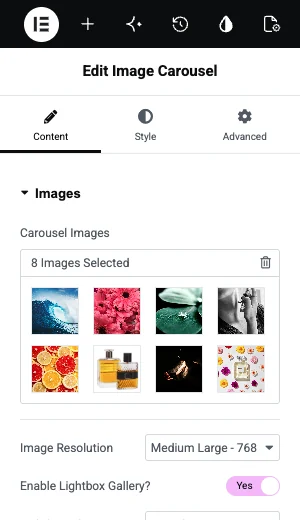
- UN Boîte lumineuse le dépôt apparaît sous. Définissez-le sur Oui.
- Mettez à jour la page et cliquez sur une diapositive sur le front-end.
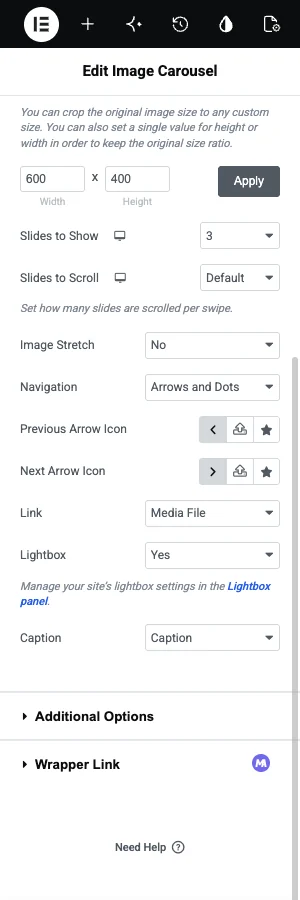
Lightbox a trois valeurs. Défaut suit le cadre à l'échelle du site, Oui le force pour ce widget et Non désactive, auquel cas le clic ouvre le fichier image dans le navigateur.
Ce que montre la lightbox Elementor
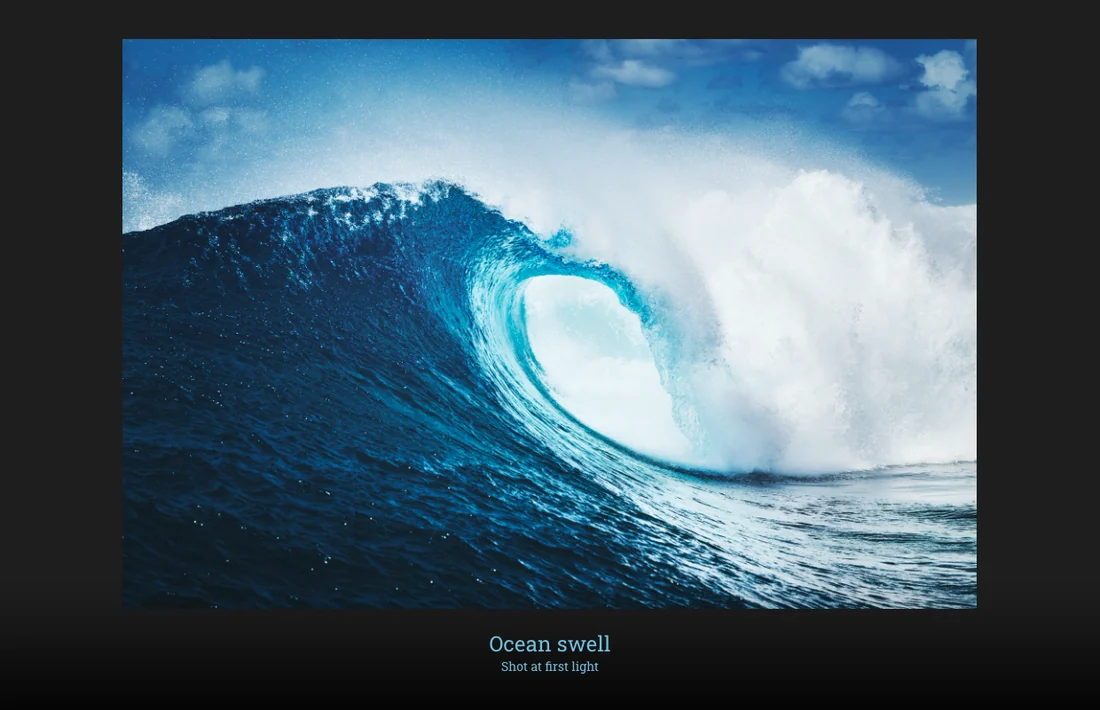
L'image s'ouvre sur une superposition sombre avec des flèches des deux côtés La barre supérieure a un compteur à gauche, tel que 1 /8, et quatre boutons à droite : plein écran, zoom, partage et fermeture Le titre de l'image se trouve sous la photo.
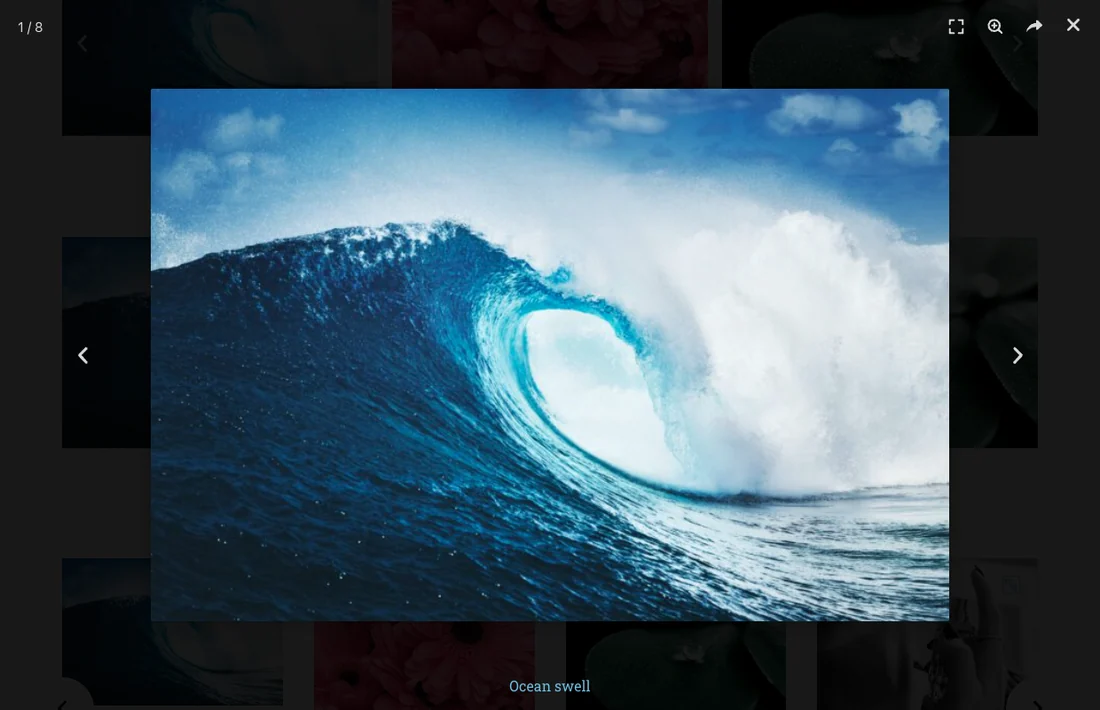
Toutes les images du carrousel appartiennent à un seul diaporama, de sorte que les flèches et les touches fléchées du clavier se déplacent dans tout l'ensemble.
La lightbox charge le fichier pleine taille, quelle que soit la Résolution d'image utilisée par le carrousel Un carrousel de vignettes 300 px peut toujours tirer des originaux 5 Mo lorsqu'il est ouvert Compresser les originaux avant de les télécharger.
Stylez la boîte à lumière Elementor
Le lightbox n'a pas de paramètres dans le widget Il est stylisé une fois pour tout le site.
- Dans l'éditeur Elementor, ouvrez Paramètres du site.
- Choisir Boîte lumineuse.
- Activez ou désactivez le compteur, le plein écran, zoomez et partagez les boutons, et choisissez ce que le titre et la description montrent.
- Définissez la couleur d'arrière-plan, la couleur des icônes et du texte, ainsi que la taille de la barre d'outils et des icônes de navigation.
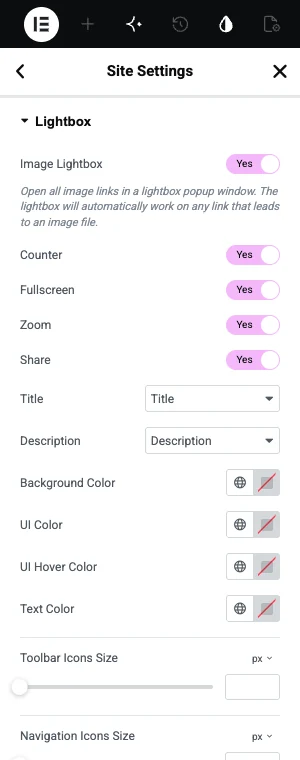
Parce qu'il s'agit de paramètres de site, chaque lightbox du site change ensemble : carrousels, galeries et images uniques Cela maintient les choses cohérentes, et cela signifie qu'un carrousel ne peut pas avoir de lightbox différent du suivant.
Un carrousel avec un Fancybox lightbox
Le Carrousel d'images Master Addons traite la lightbox comme l'action de clic principal. Activer la galerie Lightbox? est allumé lorsque vous ajoutez le widget, et Bibliothèque Lightbox vous laisse choisir Boîte fantaisie ou Élémenteur. Fancybox est la valeur par défaut.
Lorsque nous l'avons ouvert sur la page de test, la barre d'outils Fancybox avait zoom, démarrez le diaporama, les vignettes et fermez, avec les flèches précédente et suivante Sous la photo, elle montrait le titre de l'image comme un titre et la légende de la médiathèque comme une deuxième ligne.
Cette lightbox est stylisée dans le widget L'onglet Style a un Boîte lumineuse section pour l'icône d'aperçu sur chaque diapositive, la superposition, et la typographie, la couleur et l'espacement du sous-titre Titre de la légende et sous-titre de la légende Vous pouvez donner deux carrousels sur la même page style lightbox différent.
Vous voulez que la lightbox soit allumée dès le début ? Le Widget Carrousel d'images ouvre chaque image dans Fancybox ou dans la lightbox Elementor, avec son titre et sa légende.
Ce widget n'a pas de champ de lien, donc une diapositive ouvre toujours la lightbox ou ne fait rien Si les diapositives doivent aller sur d'autres pages, voir carrousel d'images avec liens personnalisés.
Boîte à lumière d'élémentateur vs Fancybox
| Boîte à lumière d'élément | Fancybox dans le carrousel d'images Master Addons | |
|---|---|---|
| Allumé avec | Lien : Fichier multimédia, Lightbox : Oui | Activé par défaut |
| Barre d'outils | Compteur, plein écran, zoom, partage, fermeture | Zoom, diaporama, vignettes, fermer |
| Texte sous l'image | Titre, avec une description facultative | Titre et légende de l'image |
| Panneau d'ongles | Non | Oui |
| Diaporama automatique | Non | Oui |
| Bouton Partager | Oui | Non |
| Coiffé en | Paramètres du site, pour l'ensemble du site | L'onglet Style du widget |
Lorsque le lightbox ne s'ouvre pas
- Le lien est toujours Aucun. La liste déroulante Lightbox n'apparaît qu'après que Link soit défini sur Fichier multimédia.
- Lightbox est par défaut et le paramètre du site est désactivé. Cochez Image Lightbox dans Paramètres du site, Lightbox ou définissez le widget sur Oui.
- L'image s'ouvre dans une nouvelle page. Lightbox est défini sur Non, ou le script lightbox d'un autre plugin a repris le lien.
- Rien ne se passe après un changement de mise en cache. Les paramètres de retard ou de combinaison JavaScript peuvent empêcher le chargement du script lightbox Exclure les scripts d'Elementor de ces paramètres Les étapes sont dans notre Guide de dépannage du curseur de swiper.
- Deux lightbox s'ouvrent. Un plugin de thème ou de galerie ajoute le sien Désactivez l'un d'entre eux.
Questions fréquemment posées
Comment ajouter une lightbox à un carrousel d'images Elementor ?
Sélectionnez le widget Image Carousel, définissez Lien vers le fichier multimédia et définissez la liste déroulante Lightbox qui apparaît sur Oui. Chaque diapositive s'ouvre ensuite en taille réelle sur la page, avec des flèches pour se déplacer dans les autres images.
Où sont les paramètres de la boîte à lumière Elementor ?
Dans Paramètres du site, sous Lightbox. Là, vous changez les boutons de compteur, plein écran, zoom et partage, choisissez le titre et la description, et définissez les couleurs et les tailles d'icônes Les paramètres s'appliquent à chaque lightbox du site.
Puis-je afficher les légendes dans la lightbox Elementor ?
Oui. La lightbox affiche un titre et peut montrer une description, toutes deux tirées de l'image dans la médiathèque Choisissez quel champ chacun utilise dans Paramètres du site, Lightbox.
Elementor utilise-t-il Fancybox ?
No. Elementor a sa propre lightbox Fancybox est une bibliothèque de lightbox séparée que certains widgets addon incluent Le Master Addons Image Carousel vous permet de choisir entre Fancybox et la lightbox Elementor.
La lightbox ralentit-elle la page ?
Le script lightbox est petit Le poids provient des images, car la lightbox charge le fichier pleine taille Gardez les originaux compressés, et un visiteur ne télécharge que la grande version des images qu'il ouvre.
Réflexions finales
Un carrousel Elementor lightbox prend deux paramètres dans le widget intégré : Lien défini sur le fichier multimédia et Lightbox défini sur Oui. Coiffez-le dans les paramètres du site et il correspondra à tous les autres lightbox du site.
Si vous voulez des vignettes, un bouton de diaporama et un style par carrousel, le Carrousel d'images Master Addons fancybox est-il intégré. La configuration complète du widget est intégrée comment créer un carrousel d'images dans Elementor.
Lecture connexe
