


الوجبات السريعة الرئيسية
- يعد خيار عنوان URL المخصص في Elementor's Image Carousel عبارة عن حقل رابط واحد، لذا يرسل الرابط المخصص لـ Elementor image carousel كل شريحة إلى نفس العنوان.
- يأتي النص الموجود أسفل كل شريحة من إعداد التسمية التوضيحية في Elementor's Image Carousel، والذي يقرأ عنوان كل صورة أو تسمية توضيحية أو وصفها من مكتبة الوسائط.
- يحتوي Media Carousel الخاص بـ Elementor، وهو عنصر واجهة مستخدم Elementor Pro، على حقل رابط في كل شريحة، بحيث يمكن لكل صورة الانتقال إلى عنوان URL مختلف.
- يحتوي شريط تمرير شعار Master Addons على حقل رابط في كل عنصر، وهو يعمل مع أي صورة، وليس الشعارات فقط.
- لا يحتوي Master Addons Image Carousel على حقل رابط ولا يُظهر أي تعليق على الشريحة. يعرض عنوان الصورة والتعليق في الصندوق الضوئي.
من السهل إضافة رابط مخصص لدوامة صورة Elementor وغالبًا ما يكون أقل مما يتوقعه الأشخاص. تحتوي الأداة المضمنة على حقل رابط واحد للدوامة بأكملها، ولا تتم كتابة النص الموجود أسفل كل شريحة في الأداة على الإطلاق.
يوضح هذا الدليل مكان كلا الإعدادين، وما الذي تقوم الصفحة بإخرجه بالفعل، وثلاث طرق لإعطاء كل صورة رابطًا خاصًا بها. لقد تحققنا من الإخراج على Elementor 4.3.
جدول المحتويات
الروابط والنص في لمحة
| القطعة | النص على الشريحة | رابط لكل صورة | يخطط |
|---|---|---|---|
| صورة العنصر دائري | نعم: العنوان أو التسمية التوضيحية أو الوصف | لا، عنوان URL واحد لجميع الشرائح | العنصر الأساسي |
| إليمينتور ميديا كاروسيل | نعم، كتراكب تحوم | نعم | إليمنتور برو |
| الإضافات الرئيسية صورة دائري | لا، يظهر النص في الصندوق الضوئي | لا | الإضافات الرئيسية |
| شريط تمرير شعار الإضافات الرئيسية | نعم: اسم العلامة التجارية والوصف على التحويم | نعم | الإضافات الرئيسية |
كيفية إضافة نص إلى دائرة صورة Elementor
النص عبارة عن تسمية توضيحية، وتقوم الأداة بقراءته من مكتبة الوسائط. لا يوجد مربع نص لكل شريحة.
- حدد عنصر واجهة المستخدم Image Carousel.
- في علامة التبويب المحتوى، ابحث تسمية توضيحية واختر عنوان, تسمية توضيحية أو وصف.
- انقر فوق المعرض لفتح مكتبة الوسائط، وحدد صورة واملأ الحقل المطابق على اليمين.
- كرر لكل صورة، ثم احفظ المعرض.
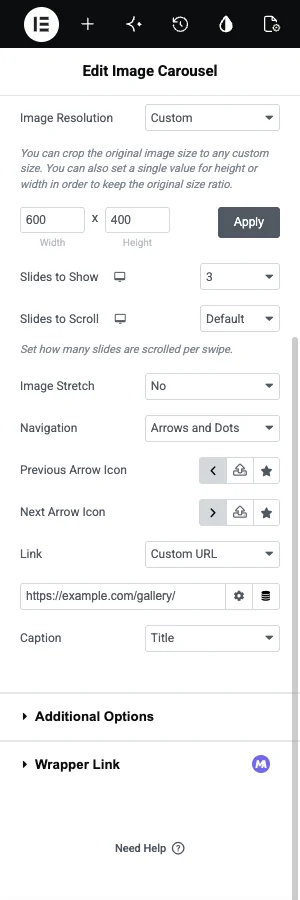
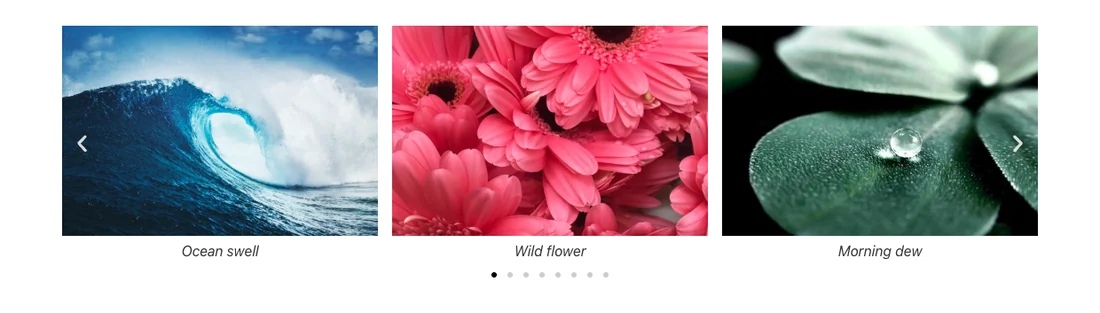
قم بتصميم النص في علامة التبويب "النمط" أدناه تسمية توضيحية: المحاذاة واللون والطباعة والتباعد. نظرًا لأن النص ينتمي إلى الصورة، فإن نفس التسمية التوضيحية تتبع تلك الصورة في أي معرض آخر يستخدمها.
لا يمكن أن تحتوي التسمية التوضيحية على عنوان وفقرة فوق الصورة. لذلك، استخدم عنصر واجهة مستخدم مصممًا للنص على الصور، مثل تأثيرات تحوم الصورة.
كيفية إضافة رابط مخصص
- حدد عنصر واجهة المستخدم Image Carousel.
- تعيين وصلة إلى عنوان URL مخصص.
- الصق العنوان في الحقل الذي يظهر.
يحتوي الرابط المنسدل على ثلاثة خيارات: لا شيء، ملف الوسائط وعنوان URL المخصص. يمنحك عنوان URL المخصص حقلاً واحدًا. لقد نظرنا إلى HTML الخاص بدائرة الاختبار الخاصة بنا، وأشارت جميع الشرائح الثمانية إلى نفس العنوان.
لذا فإن الرابط المدمج يناسب دائريًا يؤدي إلى مكان واحد، على سبيل المثال صف من صور المشروع التي تفتح جميعها صفحة المحفظة.
كيفية إعطاء كل صورة رابطًا مختلفًا
أنت بحاجة إلى عنصر واجهة مستخدم يقوم بتخزين رابط مع كل شريحة. هناك ثلاثة خيارات عملية.
الخيار 1: Elementor Media Carousel (Elementor Pro)
تقوم Media Carousel ببناء شرائحها من مكرر، وليس من معرض. كل شريحة لها صورتها الخاصة وصورتها الخاصة وصلة حقل. إذا كان لديك Elementor Pro بالفعل، فهذه هي الإجابة المباشرة.
الخيار 2: شريط تمرير شعار الإضافات الرئيسية
ال شريط تمرير الشعار تم بناؤه أيضًا من عناصر منفصلة. كل واحد لديه شعار العميل الصورة، أ وصلة، ومحتوى التمرير الاختياري: اسم العلامة التجارية ووصفها، أو صورة ثانية. لا شيء يقتصر على الشعارات. استخدمه لشارات الشركاء أو مربعات المنتج أو صور الفئات التي يذهب كل منها إلى مكان مختلف.
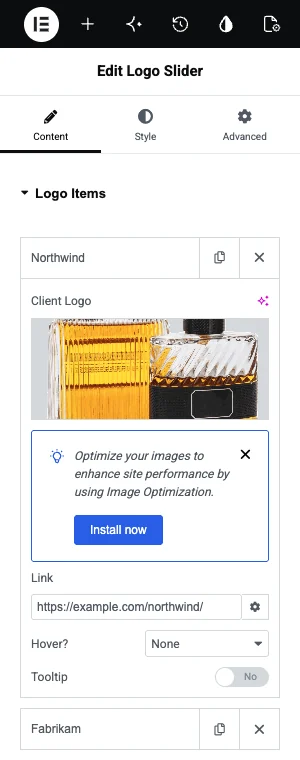
الإعداد مغطى في لدينا دليل دائري لشعار Elementor.
الخيار 3: دائري من الحاجيات
تحتوي أداة Carousel وLoop Carousel من Elementor Pro على عناصر واجهة مستخدم أخرى أو قوالب نشر في كل شريحة. ضع عنصر واجهة مستخدم الصورة في كل شريحة وامنح كل منها رابطًا خاصًا بها. يستغرق البناء وقتًا أطول، ويتيح لك إضافة عنوان وزر أسفل كل صورة. لدينا دليل حلقة دائري يشرح هذا الطريق.
هل تريد دائري صور يفتح الصور بدلاً من الارتباط بعيدًا؟ ال القطعة الدائرية الصورة يفتح كل صورة في صندوق ضوئي بعنوانها وتعليقها.
النص في الصندوق الضوئي
هناك مكان ثانٍ للنص: الصندوق الضوئي. قم بتعيين رابط لملف الوسائط في دائري Elementor وسيظهر عنوان الصورة أسفل الصورة عند فتحها.
ال الإضافات الرئيسية صورة دائري يعمل بهذه الطريقة حسب التصميم. لا يحتوي على تسمية توضيحية على الشريحة ولا يوجد حقل رابط. تؤدي النقرة إلى فتح الصورة في Fancybox أو Elementor lightbox، مع عنوان الصورة كعنوان والتسمية التوضيحية لمكتبة الوسائط تحتها. تم تصميم كلاهما في قسم Lightbox الخاص بالعنصر واجهة المستخدم.
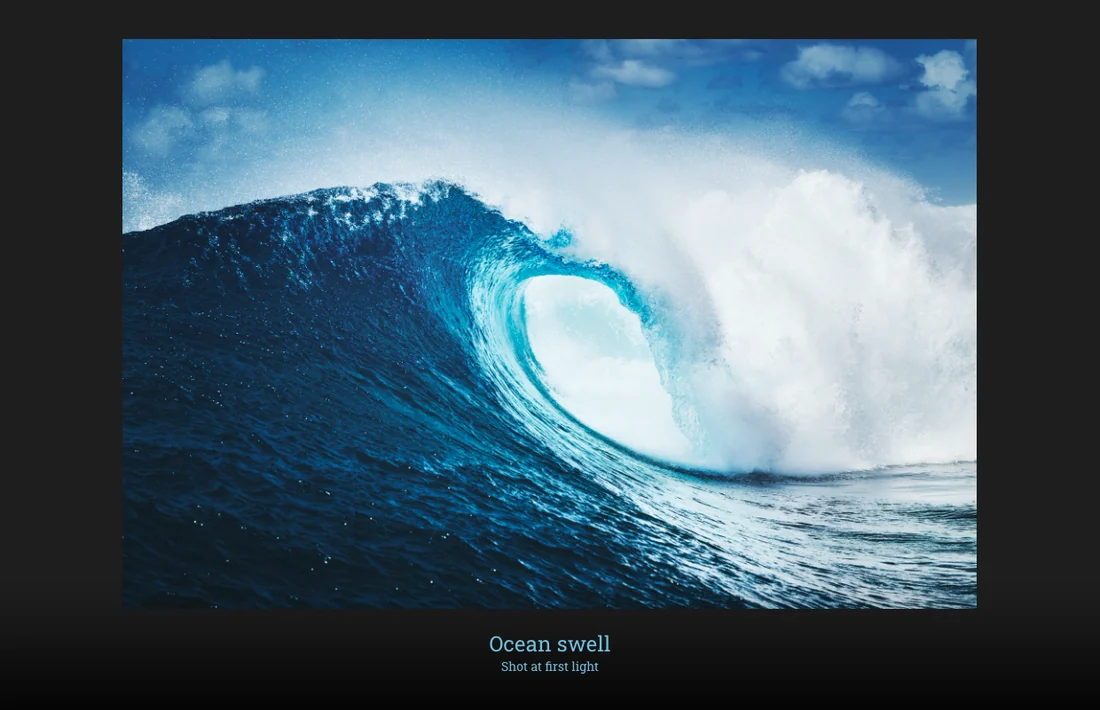
يناسب ذلك المعارض التي تكون فيها الصورة هي المحتوى. بالنسبة للشرائح التي يجب أن ترسل أشخاصًا إلى صفحات أخرى، استخدم أحد الخيارات الثلاثة المذكورة أعلاه.
الأسئلة المتداولة
هل يمكن أن يكون لكل صورة في دائرة صورة Elementor رابط مختلف؟
ليس في Image Carousel المدمج. يحتوي حقل عنوان URL المخصص الخاص به على عنوان واحد، وكل شريحة تستخدمه. للحصول على رابط لكل صورة، استخدم Elementor Pro's Media Carousel، أو Master Addons Logo Slider، أو دائري يحتوي على عنصر واجهة مستخدم الصورة في كل شريحة.
كيف يمكنني إضافة نص إلى دائري صورة Elementor؟
قم بتعيين التسمية التوضيحية في علامة التبويب محتوى الأداة إلى العنوان أو التسمية التوضيحية أو الوصف، ثم املأ هذا الحقل لكل صورة في مكتبة الوسائط. يظهر النص أسفل كل شريحة ويتم تصميمه في علامة التبويب "النمط".
لماذا ترتبط جميع صوري الدائرية بنفس الصفحة؟
لأن عنوان URL المخصص هو حقل واحد لعنصر واجهة المستخدم بأكمله. لا يقرأ العنصر رابطًا منفصلاً من كل صورة. قم بالتبديل إلى عنصر واجهة المستخدم الذي تكون شرائحه عناصر منفصلة، ولكل منها حقل رابط خاص به.
هل يمكنني وضع زر على كل شريحة دائرية؟
ليس مع دائري الصورة. قم ببناء الشرائح من عناصر واجهة المستخدم باستخدام Carousel أو Loop Carousel الخاص بـ Elementor Pro، وأضف صورة وعنوانًا وزرًا إلى كل شريحة.
هل تساعد التسميات التوضيحية تحسين محركات البحث؟
التسميات التوضيحية هي نص مرئي بجوار الصورة، ويمكن لمحركات البحث قراءتها. النص البديل مهم أكثر للصورة نفسها. اكتب النص البديل لشخص لا يستطيع رؤية الصورة، واستخدم التسمية التوضيحية لما يجب أن يعرفه الزائر.
الأفكار النهائية
الرابط المخصص لدوامة الصور Elementor هو عنوان URL واحد لكل شريحة، ونصه عبارة عن تسمية توضيحية مخزنة مع كل صورة. يغطي معرضًا بسيطًا. عندما تحتاج كل صورة إلى وجهتها الخاصة، قم ببناء الصف من عناصر منفصلة باستخدام Media Carousel أو Logo Slider.
بالنسبة لمعارض الصور التي يجب أن تفتح في صندوق ضوئي، راجع القطعة الدائرية الصورة، وبالنسبة للإعداد الأساسي اقرأ كيفية إنشاء صورة دائرية في Elementor.
القراءة ذات الصلة
