

Nøgle takeaways
- En Elementor karrusellysboks tændes i Image Carousel-widgetten ved at indstille Link til mediefil og lysboks til Ja.
- Elementor lightbox viser en slidetæller, fuldskærm, zoom, del og luk knapper, med billedtitlen under billedet.
- Farver og knapper til Elementor lightbox er indstillet én gang for hele webstedet i Indstillinger for websted under Lightbox.
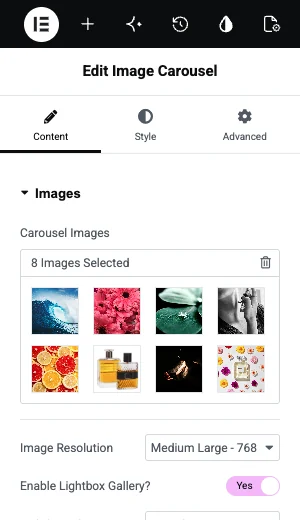
- Master Addons Image Carousel har Aktiver Lightbox Gallery tændt som standard og tilbyder to biblioteker, Fancybox og Elementor.
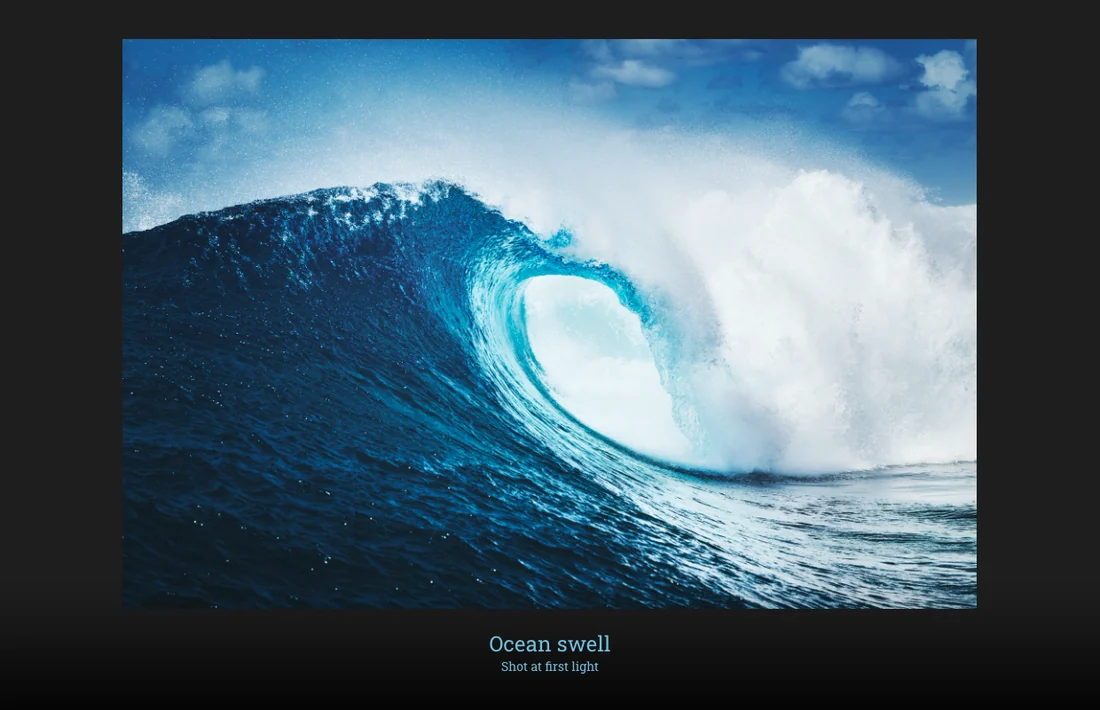
- Fancybox lightbox tilføjer en slideshow-knap og et miniaturepanel og viser billedtitlen med dens mediebibliotekstekst.
En Elementor karrusellysboks lader en besøgende klikke på en slide og se billedet i fuld størrelse over siden, og træd derefter gennem resten uden at forlade. Elementors egen Billedkarrusel kan gøre det, selvom indstillingen er let at gå glip af, fordi den sidder under Link.
Nedenfor er trinene til den indbyggede lightbox, hvor den skal styles, og hvad der ændres, når du bruger en karrusel med Fancybox. Begge blev åbnet og tjekket på Elementor 4.3.
Indholdsfortegnelse
Tænd lyskassen i Elementors Billedkarrusel
Lightboxen er en linktype, så den indstilles hvor linket er.
- Vælg Image Carousel-widgetten.
- I fanen Indhold, indstil lænke til Mediefil.
- -en lyskasse dropdown vises under den. Indstil den til Ja.
- Opdater siden, og klik på et dias på forenden.
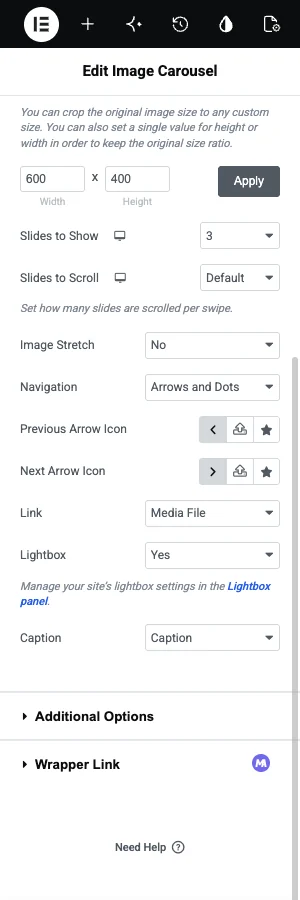
Lightbox har tre værdier. forsømmelse følger indstillingen for hele webstedet, Ja tvinger den videre til denne widget og ingen slår det fra, i hvilket tilfælde klikket åbner billedfilen i browseren.
Hvad Elementor lightbox viser
Billedet åbnes på en mørk overlay med pile på begge sider. Den øverste bjælke har en tæller til venstre, såsom 1 / 8, og fire knapper til højre: fuldskærm, zoom, del og luk. Billedtitlen sidder under billedet.
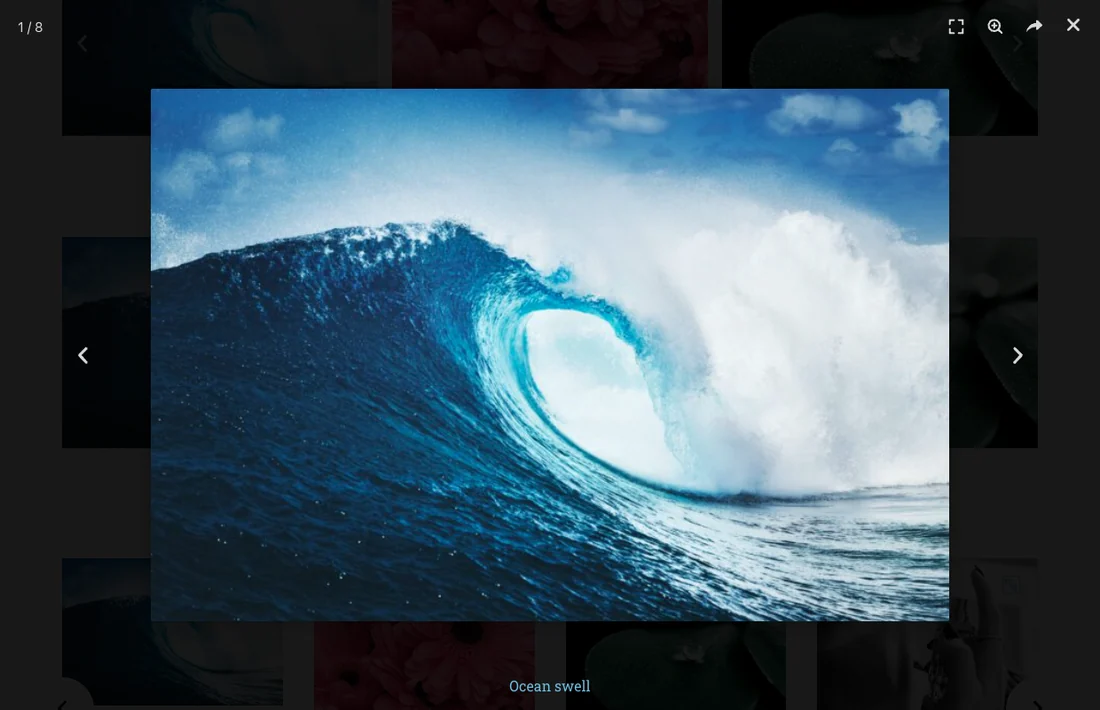
Alle billederne i karrusellen hører til ét diasshow, så pilene og tastaturets piletaster bevæger sig gennem hele sættet.
Lightboxen indlæser filen i fuld størrelse, uanset hvilken Billedopløsning karrusellen bruger. En karrusel med 300px miniaturebilleder kan stadig trække 5MB originaler, når den åbnes. Komprimer originalerne, før du uploader dem.
Style Elementor lightbox
Lightboxen har ingen indstillinger i widgetten. Den styles én gang for hele sitet.
- I Elementor-editoren, åben Indstillinger for websted.
- Vælg lyskasse.
- Tænd eller sluk for knapperne tæller, fuldskærm, zoom og del, og vælg, hvad titlen og beskrivelsen viser.
- Indstil baggrundsfarven, farven på ikonerne og teksten samt størrelsen på værktøjslinjen og navigationsikonerne.
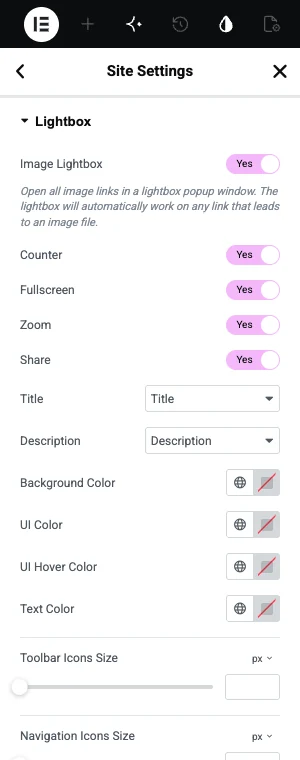
Fordi disse er webstedsindstillinger, ændres hver lysboks på webstedet sammen: karruseller, gallerier og enkeltbilleder. Det holder tingene konsekvente, og det betyder, at en karrusel ikke kan have en anden lysboks fra den næste.
En karrusel med en Fancybox lightbox
de Master Addons Billedkarrusel behandler lysboksen som den vigtigste klikhandling. Aktiver Lightbox Gallery? er slået til, når du tilføjer widgetten, og Lightbox bibliotek lader dig vælge Fancybox eller elementor. Fancybox er standard.
Da vi åbnede den på testsiden, havde Fancybox-værktøjslinjen zoom, start diasshow, miniaturer og luk, med tidligere og næste pile. Under billedet viste den billedtitlen som overskrift og mediebibliotekets billedtekst som en anden linje.
Denne lysboks er stylet i widgetten. Fanen Stil har en lyskasse sektion for preview-ikonet på hver slide, overlayet og typografien, farven og afstanden mellem Billedteksttitel og Billedtekstundertitel. Du kan give to karruseller på samme side forskellig lightbox-styling.
Vil du have lysboksen tændt fra starten? de Billede Karrusel widget åbner hvert billede i Fancybox eller Elementor lightbox, med dets titel og billedtekst.
Denne widget har intet linkfelt, så et dias åbner altid lightboxen eller gør ingenting. Hvis dias skal gå til andre sider, skal du se billedkarrusel med brugerdefinerede links.
Elementor lightbox vs Fancybox
| Elementor lyskasse | Fancybox i Master Addons Billedkarrusellen | |
|---|---|---|
| Tændt med | Link: Mediefil, Lightbox: Ja | På som standard |
| Værktøjslinje | Tæller, fuldskærm, zoom, del, luk | Zoom, diasshow, miniaturebilleder, luk |
| Tekst under billedet | Titel, med en valgfri beskrivelse | Billedtitel og billedtekst |
| Miniaturepanel | ingen | Ja |
| Auto diasshow | ingen | Ja |
| Del knap | Ja | ingen |
| Stylet ind | Indstillinger for websted, for hele webstedet | Widgettens Style-fane |
Når lysboksen ikke åbner
- Link er stadig Ingen. Lightbox-rullemenuen vises først, efter at Link er indstillet til Media File.
- Lightbox er Standard, og webstedsindstillingen er slået fra. Marker Billedlysboks i Indstillinger for websted, Lysboks, eller indstil widgetten til Ja.
- Billedet åbnes i en ny side. Lightbox er indstillet til Nej, eller et andet plugins lightbox-script har overtaget linket.
- Der sker ikke noget efter en cachingændring. JavaScript forsinkelse eller kombinere indstillinger kan stoppe lightbox script fra indlæsning. Udeluk Elementors scripts fra disse indstillinger. Trinene er i vores Vejledning til fejlfinding af swiper-skyder.
- To lyskasser åbner. Et tema- eller galleri-plugin tilføjer sit eget. Sluk for en af dem.
Ofte stillede spørgsmål
Hvordan tilføjer jeg en lyskasse til en Elementor billedkarrusel?
Vælg Image Carousel-widgetten, indstil Link til mediefil, og indstil Lightbox-rullemenuen, der vises til Ja. Hver slide åbnes derefter i fuld størrelse over siden, med pile til at flytte gennem de andre billeder.
Hvor er Elementor lightbox-indstillingerne?
I Indstillinger for websted, under Lightbox. Der skifter du knapperne tæller, fuldskærm, zoom og del, vælger titel og beskrivelse og indstiller farverne og ikonstørrelserne. Indstillingerne gælder for hver lysboks på webstedet.
Kan jeg vise billedtekster i Elementor lightbox?
Ja. Lysboksen viser en titel og kan vise en beskrivelse, begge taget fra billedet i mediebiblioteket. Vælg hvilket felt hver enkelt bruger i Indstillinger for websted, Lightbox.
Bruger Elementor Fancybox?
Nej. Elementor har sin egen lightbox. Fancybox er et separat lightbox-bibliotek, som nogle addon-widgets indeholder. Master Addons Image Carousel lader dig vælge mellem Fancybox og Elementor lightbox.
Sænker lysboksen siden?
Lightbox scriptet er lille. Vægten kommer fra billederne, fordi lightboxen indlæser filen i fuld størrelse. Hold originaler komprimeret, og en besøgende downloader kun den store version af de billeder, de åbner.
Endelige tanker
En Elementor karrusellysboks tager to indstillinger i den indbyggede widget: Link indstillet til Mediefil og Lysboks indstillet til Ja. Style det i Indstillinger for websted, og det vil matche hver anden lysboks på webstedet.
Hvis du vil have miniaturer, en slideshow-knap og styling pr. karrusel, skal Master Addons Billedkarrusel har Fancybox indbygget. Den fulde widget opsætning er i sådan oprettes en billedkarrusel i Elementor.
Relateret læsning
