


Conclusiones clave
- Se activa una caja de luz del carrusel Elementor en el widget Image Carousel configurando Enlace al archivo multimedia y Lightbox en Sí.
- La caja de luz Elementor muestra un contador de diapositivas, pantalla completa, zoom, botones para compartir y cerrar, con el título de la imagen debajo de la foto.
- Los colores y botones de Elementor lightbox se configuran una vez para todo el sitio en Configuración del sitio, en Lightbox.
- El carrusel de imágenes de complementos maestros tiene habilitado Lightbox Gallery de forma predeterminada y ofrece dos bibliotecas, Fancybox y Elementor.
- La caja de luz Fancybox agrega un botón de presentación de diapositivas y un panel de miniaturas, y muestra el título de la imagen con el título de su biblioteca multimedia.
Una caja de luz de carrusel de Elementor permite al visitante hacer clic en una diapositiva y ver la imagen en tamaño completo sobre la página, luego pasar por el resto sin salir. El propio carrusel de imágenes de Elementor puede hacerlo, aunque es fácil pasar por alto la configuración porque se encuentra debajo de Enlace.
A continuación se detallan los pasos para la caja de luz incorporada, dónde diseñarla y qué cambia cuando usas un carrusel con Fancybox. Ambos fueron abiertos y marcados en Elementor 4.3.
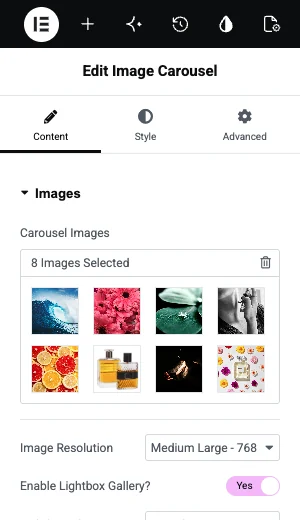
Tabla de contenidos
Enciende la caja de luz en el carrusel de imágenes de Elementor
La caja de luz es de tipo enlace, por lo que se establece donde está el enlace.
- Seleccione el widget Image Carousel.
- En la pestaña Contenido, establezca Enlace a Archivo multimedia.
- un Caja de luz aparece desplegable debajo. Configure en Sí.
- Actualice la página y haga clic en una diapositiva en la parte frontal.
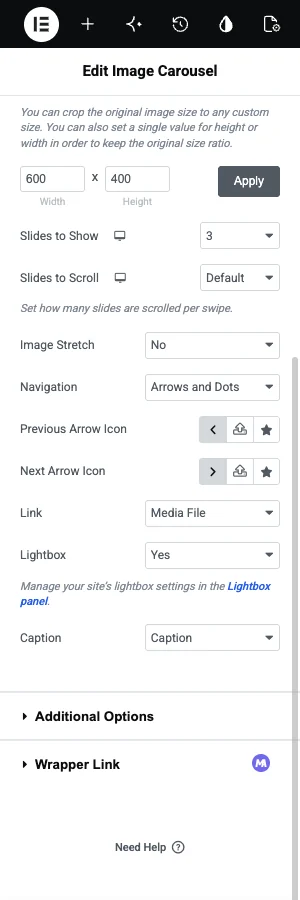
Lightbox tiene tres valores. Predeterminado sigue la configuración de todo el sitio, Sí lo obliga a acceder a este widget y prohibido lo apaga, en cuyo caso el clic abre el archivo de imagen en el navegador.
Lo que muestra la caja de luz Elementor
La imagen se abre en una superposición oscura con flechas a ambos lados. La barra superior tiene un contador a la izquierda, como 1/8, y cuatro botones a la derecha: pantalla completa, zoom, compartir y cerrar. El título de la imagen se encuentra debajo de la foto.
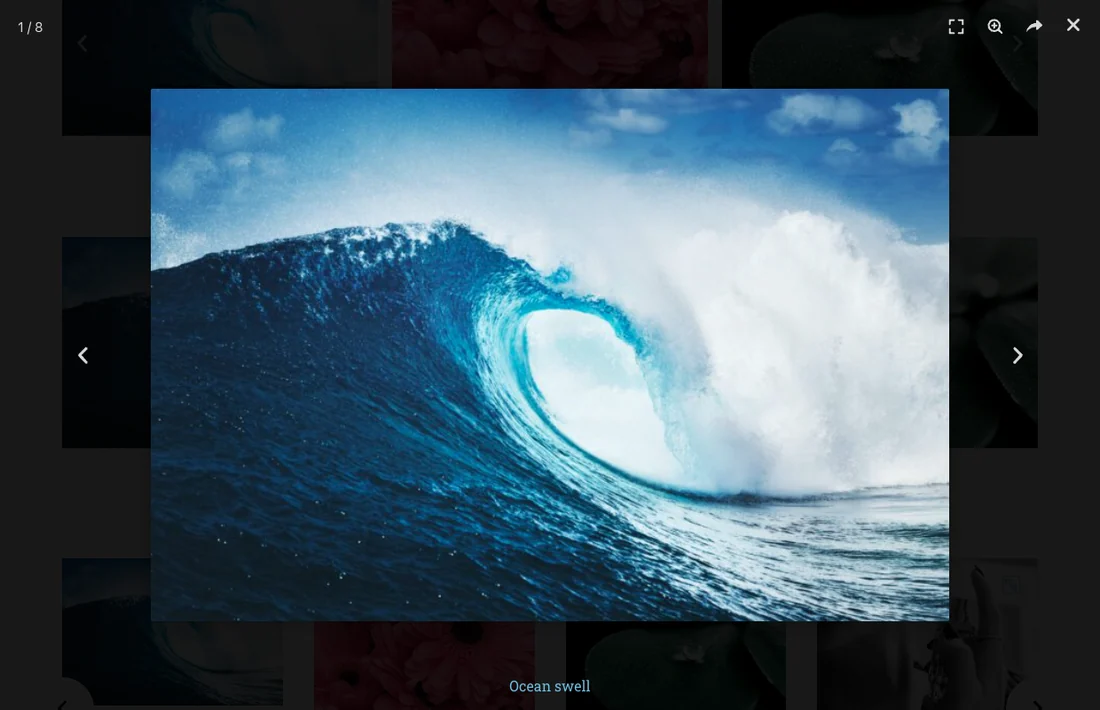
Todas las imágenes del carrusel pertenecen a una presentación de diapositivas, por lo que las flechas y las teclas de flecha del teclado se mueven por todo el conjunto.
La caja de luz carga el archivo de tamaño completo, sea cual sea la resolución de imagen que utilice el carrusel. Un carrusel de miniaturas de 300px aún puede extraer originales de 5MB cuando se abre. Comprime los originales antes de cargarlos.
Estilee la caja de luz Elementor
La caja de luz no tiene configuración en el widget. Tiene un estilo único para todo el sitio.
- En el editor Elementor, abra Configuración del sitio.
- Elegir Caja de luz.
- Activa o desactiva los botones de contador, pantalla completa, zoom y compartir, y elige lo que muestran el título y la descripción.
- Establezca el color de fondo, el color de los íconos y el texto, y el tamaño de la barra de herramientas y los íconos de navegación.
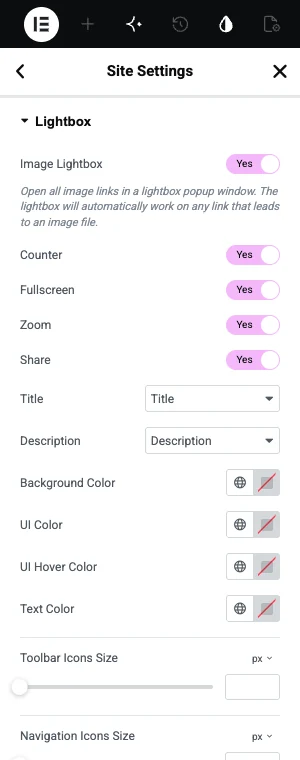
Debido a que se trata de configuraciones del sitio, cada caja de luz del sitio cambia juntas: carruseles, galerías e imágenes individuales. Eso mantiene las cosas consistentes y significa que un carrusel no puede tener una caja de luz diferente a la siguiente.
Un carrusel con una caja de luz Fancybox
El Carrusel de imágenes de complementos maestros trata la caja de luz como la acción principal de clic. ¿habilitar la galería Lightbox? está activado cuando agrega el widget y Biblioteca Lightbox te permite elegir Caja elegante o elemento. Fancybox es el valor predeterminado.
Cuando lo abrimos en la página de prueba, la barra de herramientas de Fancybox tenía zoom, inicio de presentación de diapositivas, miniaturas y cierre, con flechas anteriores y siguientes. Debajo de la foto mostraba el título de la imagen como encabezado y el título de la biblioteca multimedia como segunda línea.
Esta caja de luz tiene un estilo en el widget. La pestaña Estilo tiene un Caja de luz sección para el icono de vista previa en cada diapositiva, la superposición y la tipografía, color y espaciado del título y subtítulo del título. Puede dar dos carruseles en la misma página con un estilo de caja de luz diferente.
¿quieres que la caja de luz esté encendida desde el principio? El Widget de carrusel de imágenes abre todas las imágenes en Fancybox o Elementor lightbox, con su título y título.
Este widget no tiene campo de enlace, por lo que una diapositiva siempre abre la caja de luz o no hace nada. Si las diapositivas necesitan ir a otras páginas, consulte carrusel de imágenes con enlaces personalizados.
Caja de luz Elementor frente a Fancybox
| Caja de luz elemental | Fancybox en el carrusel de imágenes de complementos maestros | |
|---|---|---|
| Activado con | Enlace: Archivo multimedia, Lightbox: Sí | Activado por defecto |
| Barra de herramientas | Contador, pantalla completa, zoom, compartir, cerrar | Zoom, presentación de diapositivas, miniaturas, cerrar |
| Texto debajo de la imagen | Título, con descripción opcional | Título y título de la imagen |
| Panel de miniaturas | prohibido | Sí |
| Presentación automática de diapositivas | prohibido | Sí |
| Botón Compartir | Sí | prohibido |
| Estilizado en | Configuración del sitio, para todo el sitio | La pestaña Estilo del widget |
Cuando la caja de luz no se abre
- El enlace sigue siendo Ninguno. El menú desplegable Lightbox solo aparece después de que el enlace está configurado en Archivo multimedia.
- Lightbox es predeterminado y la configuración del sitio está desactivada. Verifique Image Lightbox en Configuración del sitio, Lightbox o configure el widget en Sí.
- La imagen se abre en una nueva página. Lightbox está configurado en No, o el script de Lightbox de otro complemento se ha hecho cargo del enlace.
- No sucede nada después de un cambio de almacenamiento en caché. La configuración de retardo o combinación de JavaScript puede detener la carga del script de la caja de luz. Excluya los scripts de Elementor de esas configuraciones. Los pasos están en nuestro Guía de solución de problemas del control deslizante Swiper.
- Se abren dos cajas de luz. Un complemento de tema o galería agrega el suyo propio. Apaga uno de ellos.
Preguntas frecuentes
¿cómo agrego una caja de luz a un carrusel de imágenes Elementor?
Seleccione el widget Image Carousel, establezca Enlace al archivo multimedia y configure el menú desplegable Lightbox que aparece en Sí. Luego, cada diapositiva se abre en tamaño completo sobre la página, con flechas para moverse por las otras imágenes.
¿dónde están las configuraciones de la caja de luz Elementor?
En Configuración del sitio, en Lightbox. Allí cambia los botones de contador, pantalla completa, zoom y compartir, elige el título y la descripción y establece los colores y tamaños de los iconos. La configuración se aplica a todas las cajas de luz del sitio.
¿puedo mostrar subtítulos en la caja de luz Elementor?
Sí. La caja de luz muestra un título y puede mostrar una descripción, ambos tomados de la imagen en la biblioteca multimedia. Elija qué campo usa cada uno en Configuración del sitio, Lightbox.
¿elementor usa Fancybox?
No. Elementor tiene su propia caja de luz. Fancybox es una biblioteca de cajas de luz independiente que incluyen algunos widgets complementarios. El carrusel de imágenes de complementos maestros le permite elegir entre Fancybox y Elementor lightbox.
¿la caja de luz ralentiza la página?
El script de la caja de luz es pequeño. El peso proviene de las imágenes, porque la caja de luz carga el archivo de tamaño completo. Mantenga los originales comprimidos y el visitante solo descargará la versión grande de las imágenes que abre.
Pensamientos finales
Una caja de luz de carrusel Elementor requiere dos configuraciones en el widget incorporado: enlace establecido en Archivo multimedia y caja de luz configurada en Sí. Estilee en Configuración del sitio y coincidirá con todas las demás cajas de luz del sitio.
Si desea miniaturas, un botón de presentación de diapositivas y un estilo por carrusel, el Carrusel de imágenes de complementos maestros tiene Fancybox integrado. La configuración completa del widget está dentro cómo crear un carrusel de imágenes en Elementor.
Lectura relacionada
