

Ключевые выводы
- В виджете Image Carousel включается карусельный лайтбокс Elementor путем установки значения "Ссылка на медиафайл" и "Лайтбокс" на "Да".
- В лайтбоксе Elementor отображается слайд-счетчик, полноэкранный режим, кнопки масштабирования, общего доступа и закрытия с заголовком изображения под фотографией.
- Цвета и кнопки лайтбокса Elementor устанавливаются один раз для всего сайта в разделе "Настройки сайта" в разделе "Лайтбокс".
- Карусель изображений Master Addons по умолчанию включает галерею Lightbox и предлагает две библиотеки: Fancybox и Elementor.
- В лайтбоксе Fancybox добавлена кнопка слайд-шоу и панель миниатюр, а также отображается заголовок изображения с подписью медиатеки.
Лайтбокс карусели Elementor позволяет посетителю щелкнуть слайд и увидеть изображение в полном размере на странице, а затем пройти через остальные, не выходя. Карусель изображений Elementor может это сделать, хотя настройку легко пропустить, поскольку она находится под ссылкой.
Ниже приведены шаги для встроенного лайтбокса, где его стилизовать, и что меняется, когда вы используете карусель с Fancybox. оба были открыты и проверены на Elementor 4.3.
Оглавление
Включите лайтбокс в имиджевой карусели Элементора
Лайтбокс относится к типу ссылок, поэтому он устанавливается там, где находится ссылка.
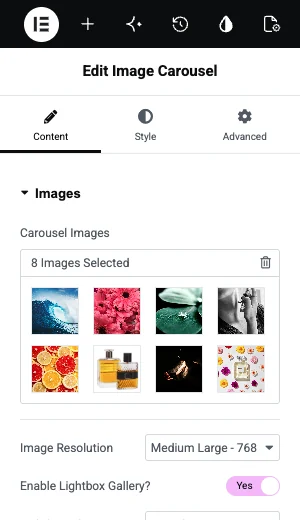
- Выберите виджет "Изображение карусели".
- На вкладке Содержимое установите Ссылка чтобы Медиа Файл.
- А Лайтбокс под ним появляется раскрывающийся. Установите Да.
- Обновите страницу и нажмите слайд на передней части.
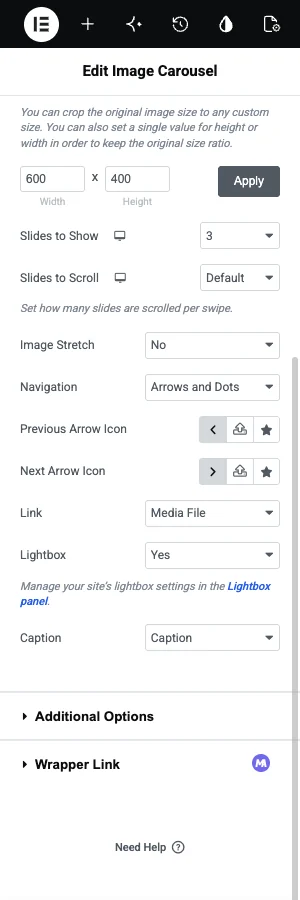
Лайтбокс имеет три значения. Дефолт следует настройке всего сайта, Да нажимает на этот виджет и Нет выключает его, в этом случае щелчок открывает файл изображения в браузере.
Что показывает лайтбокс "Элементор"
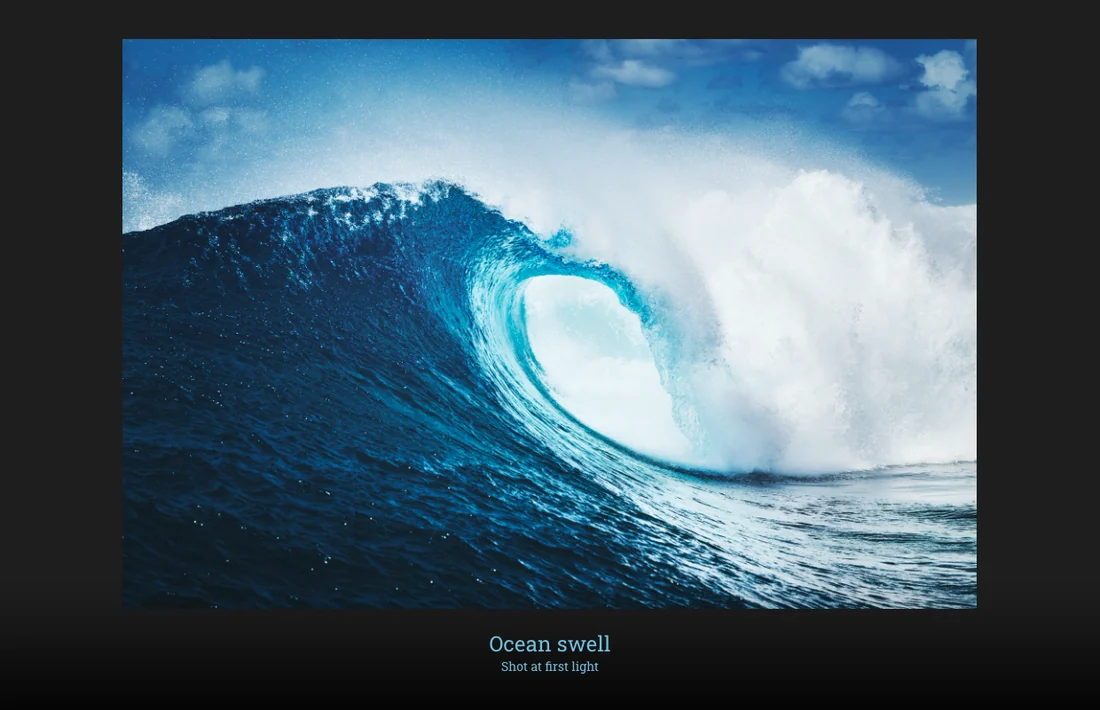
Изображение открывается на темной накладке со стрелками с обеих сторон. верхняя полоса имеет счетчик слева, например 1 /8, и четыре кнопки справа: полноэкранный, масштабировать, поделиться и закрыть. название изображения находится под фотографией.
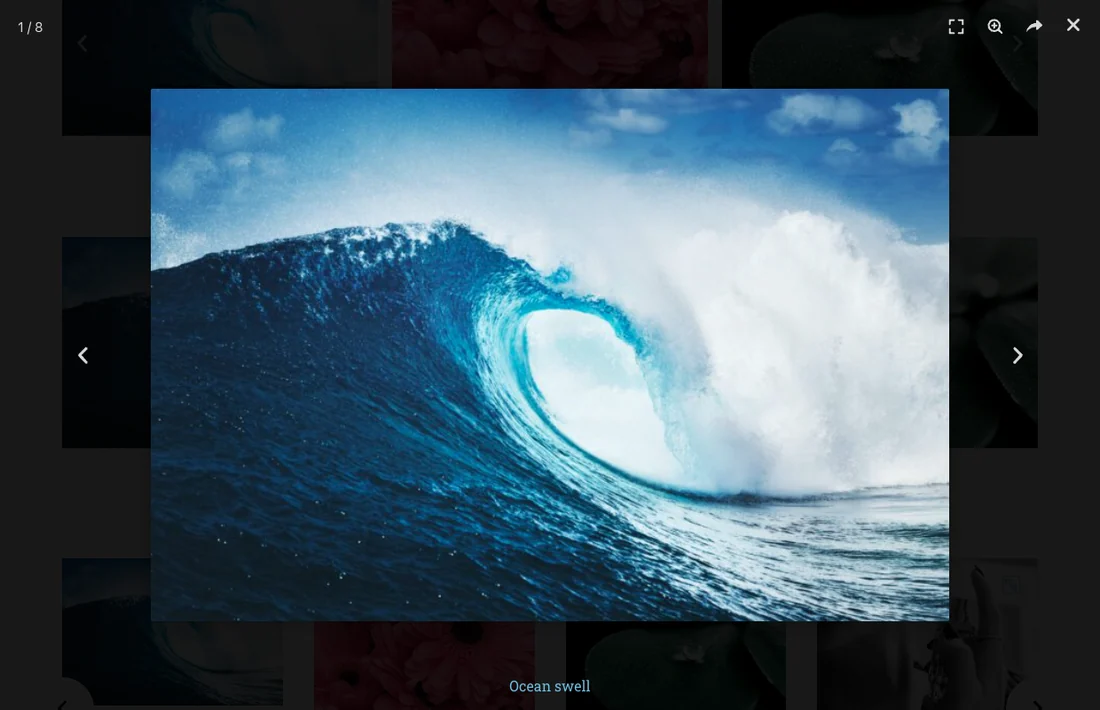
Все изображения в карусели принадлежат одному слайд-шоу, поэтому стрелки и клавиши со стрелками клавиатуры проходят через весь набор.
Лайтбокс загружает полноразмерный файл, какое бы разрешение изображения ни использовала карусель. карусель миниатюр 300px все еще может тянуть оригиналы 5MB при открытии. сжимайте оригиналы перед их загрузкой.
Стиль лайтбокса Elementor
Лайтбокс не имеет настроек в виджете. он стилизован один раз для всего сайта.
- В редакторе Elementor откройте Настройки сайта.
- Выбирать Лайтбокс.
- Включите или выключите счетчик, полноэкранный режим, кнопки масштабирования и общего доступа и выберите то, что отображается в заголовке и описании.
- Установите цвет фона, цвет значков и текста, а также размер панели инструментов и значков навигации.
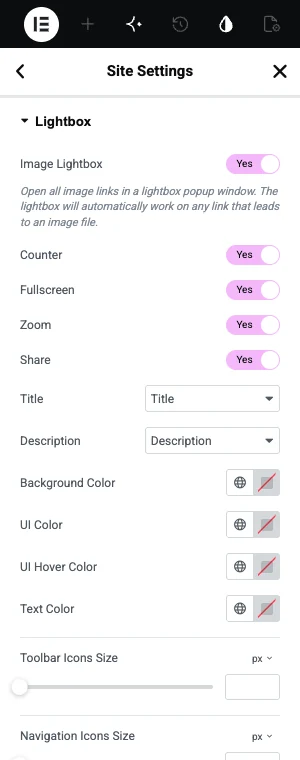
Поскольку это настройки сайта, каждый лайтбокс на сайте меняется вместе: карусели, галереи и отдельные изображения. Это сохраняет последовательность вещей, и это означает, что одна карусель не может иметь другой лайтбокс от другой.
Карусель с лайтбоксом Fancybox
выше Карусель с изображением главных аддонов рассматривает лайтбокс как основное действие щелчка. Включить галерею Lightbox? включается при добавлении виджета, и Библиотека Лайтбокс позволяет выбирать Фэнсибокс или Элементор. Fancybox - это значение по умолчанию.
Когда мы открыли его на тестовой странице, панель инструментов Fancybox имела масштабирование, стартовое слайд-шоу, миниатюры и закрытие, с предыдущей и следующей стрелками. под фотографией было показано название изображения в виде заголовка и подпись медиатеки в качестве второй строки.
Этот лайтбокс стилизован в виджете. вкладка Стиль имеет Лайтбокс раздел для значка предварительного просмотра на каждом слайде, наложение, а также типографику, цвет и интервал субтитров заголовка и субтитров. Вы можете дать две карусели на одной странице разный стиль лайтбокса.
Хотите, чтобы лайтбокс был включен с самого начала? выше Изображение Виджет Карусель открывает каждое изображение в Fancybox или лайтбоксе Elementor с заголовком и подписью.
Этот виджет не имеет поля ссылки, поэтому слайд всегда открывает лайтбокс или ничего не делает Если слайдам нужно перейти на другие страницы, см карусель изображения с пользовательскими ссылками.
Лайтбокс Элементор против Фэнсибокса
| Элементор лайтбокс | Fancybox в карусели с изображением главных аддонов | |
|---|---|---|
| Включился с | Ссылка: Медиафайл, Лайтбокс: Да | По умолчанию |
| Панель инструментов | Счетчик, полноэкранный, масштабирование, общий доступ, закрытие | Увеличение, слайд-шоу, миниатюры, закрытие |
| Текст под изображением | Название с дополнительным описанием | Название изображения и подпись |
| Панель миниатюр | Нет | Да |
| Авто слайд-шоу | Нет | Да |
| Кнопка "Поделиться" | Да | Нет |
| Стилизованный в | Настройки сайта для всего сайта | Вкладка Стиль виджета |
Когда лайтбокс не открывается
- Ссылка по-прежнему отсутствует. Выпадающий список Lightbox появляется только после установки Link на Media File.
- Lightbox отключен по умолчанию, а настройка сайта отключена. Установите флажок "Облегчение изображения" в "Настройки сайта", "Облегчающее окно" или установите для виджета значение "Да".
- Изображение открывается на новой странице. В Lightbox установлено значение Нет, или ссылку взял на себя другой сценарий лайтбокса плагина.
- После изменения кэширования ничего не происходит. Задержка JavaScript или настройки объединения могут остановить загрузку сценария лайтбокса Исключить сценарии Elementor из этих настроек. шаги в нашем Руководство по устранению неполадок ползунка Swiper.
- Открываются два лайтбокса. Плагин темы или галереи добавляет свой. Выключите один из них.
Часто задаваемые вопросы
Как добавить лайтбокс в карусель с изображением Элементора?
Выберите виджет "Карусель изображений", установите "Ссылка на медиафайл" и установите раскрывающийся список "Лайтбокс", который будет отображаться как "Да". Затем каждый слайд открывается в полном размере на странице со стрелками для перемещения по другим изображениям.
Где настройки лайтбокса Elementor?
В Настройках Сайта, под Лайтбокс. Там вы переключаете счетчик, полноэкранный, масштабировать и делиться кнопками, выбираете заголовок и описание, а также устанавливаете цвета и размеры значков.Настройки применяются к каждому лайтбоксу на сайте.
Могу ли я показывать подписи в лайтбоксе Elementor?
Да. лайтбокс показывает заголовок и может показывать описание, оба взяты из изображения в медиатеке Выберите, какое поле каждый использует в Site Settings, Lightbox.
Использует ли Элементор Fancybox?
Нет. Elementor имеет свой собственный лайтбокс.Fancybox - это отдельная библиотека лайтбокса, которая включает в себя некоторые виджеты аддонов.The Master Addons Image Carousel позволяет выбирать между Fancybox и лайтбоксом Elementor.
Лайтбокс замедляет страницу?
Сценарий лайтбокса небольшой. вес исходит от изображений, потому что лайтбокс загружает полноразмерный файл. держите оригиналы сжатыми, а посетитель загружает только большую версию изображений, которые они открывают.
Заключительные мысли
Лайтбокс карусели Elementor имеет две настройки во встроенном виджете: ссылка установлена на медиафайл, а лайтбокс установлен на "Да". Создайте его в настройках сайта, и он будет соответствовать всем остальным лайтбоксам на сайте.
Если вам нужны миниатюры, кнопка слайд-шоу и стиль каждой карусели, Карусель с изображением главных аддонов имеет Fancybox встроенный Полная настройка виджета в как создать имиджевую карусель в Элементоре.
Связанное чтение
