

주요 시사점
- 미디어 파일 및 라이트박스에 대한 링크를 예 로 설정하여 이미지 캐러셀 위젯에서 Elementor 캐러셀 라이트박스가 켜집니다.
- Elementor 라이트박스에는 사진 아래의 이미지 제목과 함께 슬라이드 카운터, 전체 화면, 확대, 공유 및 닫기 버튼이 표시됩니다.
- Elementor 라이트박스의 색상과 버튼은 라이트박스 아래의 사이트 설정에서 전체 사이트에 대해 한 번 설정됩니다.
- Master Addons Image Carousel에는 기본적으로 라이트박스 갤러리 활성화가 있으며 Fancybox와 Elementor라는 두 개의 라이브러리를 제공합니다.
- Fancybox 라이트박스에는 슬라이드쇼 버튼과 썸네일 패널이 추가되고 미디어 라이브러리 캡션과 함께 이미지 제목이 표시됩니다.
Elementor 캐러셀 라이트박스를 사용하면 방문자가 슬라이드를 클릭하고 페이지 위에 있는 전체 크기의 이미지를 본 다음,나머지 부분을 떠나지 않고 단계별로 살펴볼 수 있습니다. Elementor 의 자체 이미지 캐러셀은 Link 아래에 있기 때문에 설정을 놓치기 쉽지만 이를 수행할 수 있습니다.
다음은 내장 라이트박스의 단계,스타일 지정 위치,Fancybox 로 캐러셀을 사용할 때 변경되는 사항입니다. 둘 다 Elementor 4,3 에서 열리고 확인되었습니다.
목차
Elementor 의 이미지 회전목마에서 라이트박스를 켭니다
라이트박스는 링크 타입이므로 링크가 있는 곳에 설정됩니다.
- 이미지 회전목마 위젯을 선택합니다.
- 콘텐츠 탭에서 설정합니다 링크 에 미디어 파일.
- 에이 라이트박스 그 아래에 드롭다운이 나타납니다. 로 설정합니다 예.
- 페이지를 업데이트하고 앞쪽 끝에 있는 슬라이드를 클릭합니다.
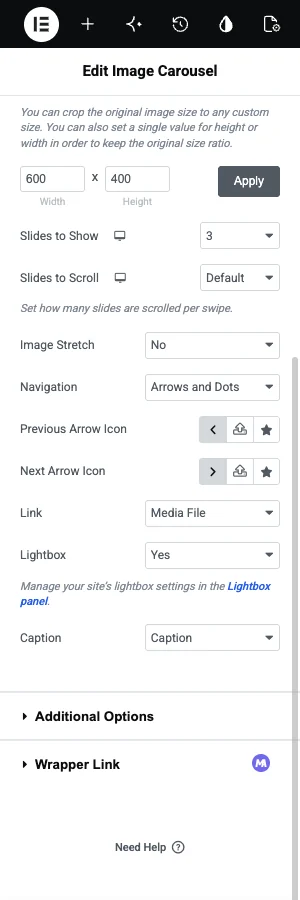
라이트박스에는 세 가지 값이 있습니다. 기본값 사이트 전체 설정을 따릅니다 예 이 위젯에 대해 강제로 적용합니다 아니요 그것을 끄고, 이 경우 클릭은 브라우저에서 이미지 파일을 엽니 다.
Elementor 라이트박스가 보여주는 것
이미지는 양쪽에 화살표가있는 어두운 오버레이에서 열립니다. 상단 바에는 1 / 8 과 같은 왼쪽에 카운터가 있고 오른쪽에 4 개의 버튼이 있습니다: 전체 화면,확대, 공유 및 닫기. 이미지 제목은 사진 아래에 있습니다.
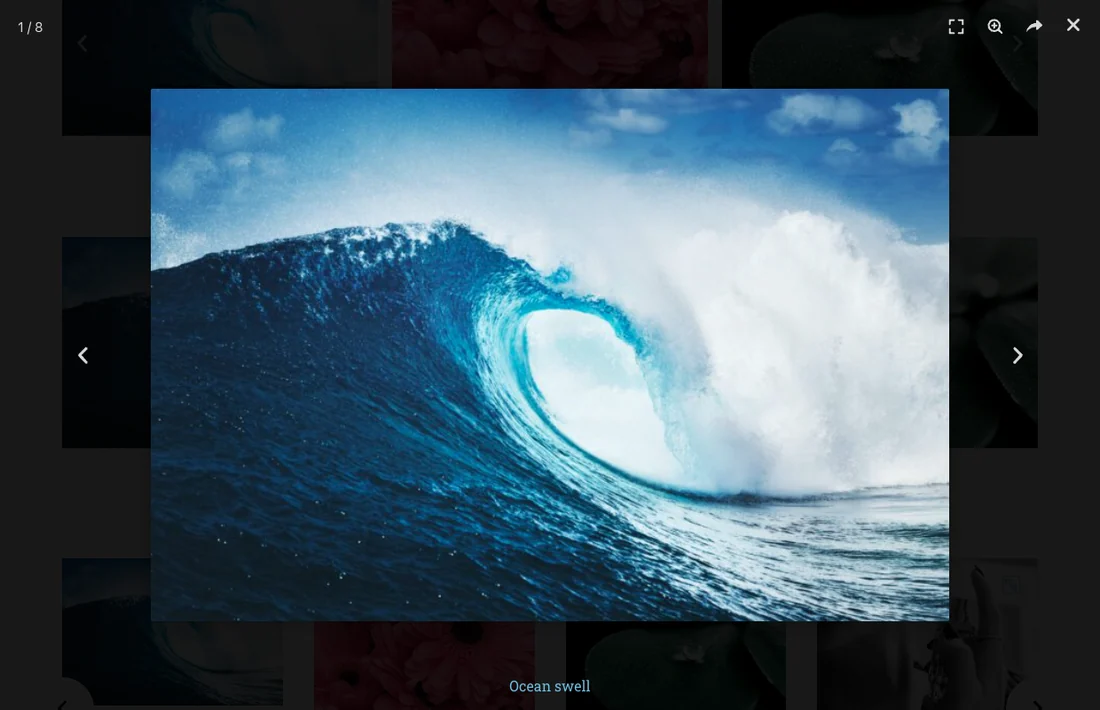
캐러셀의 모든 이미지는 하나의 슬라이드쇼에 속하므로 화살표와 키보드 화살표 키가 전체 세트를 통해 이동합니다.
라이트박스는 캐러셀이 사용하는 이미지 해상도가 무엇이든 전체 크기 파일을 로드합니다. 300px 썸네일의 캐러셀은 열었을 때 여전히 5MB 원본을 당길 수 있습니다. 원본을 업로드하기 전에 압축합니다.
Elementor 라이트박스 스타일을 지정하세요
라이트박스는 위젯에 설정이 없습니다. 전체 사이트에 대해 한 번 스타일이 지정됩니다.
- Elementor 편집기에서 엽니다 사이트 설정.
- 선택 라이트박스.
- 카운터, 전체 화면, 확대 및 공유 버튼을 켜거나 끄고 제목과 설명에 표시되는 내용을 선택하세요.
- 배경색, 아이콘과 텍스트의 색상, 도구 모음과 탐색 아이콘의 크기를 설정합니다.
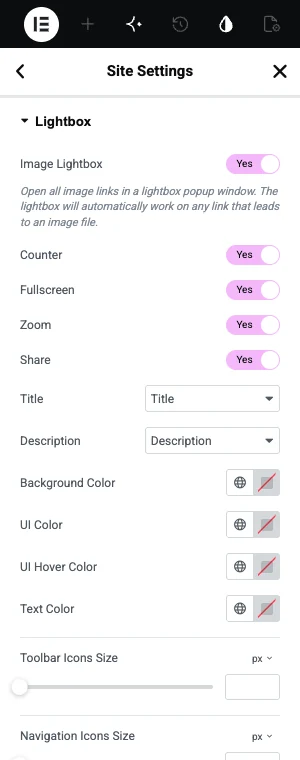
이것들은 사이트 설정이기 때문에 사이트의 모든 라이트 박스는 함께 변경됩니다: 회전 목마,갤러리 및 단일 이미지. 그것은 일을 일관되게 유지하며 하나의 회전 목마가 다음 회전 상자와 다른 라이트 박스를 가질 수 없음을 의미합니다.
Fancybox 라이트박스가 있는 회전목마입니다
X-1000 X 1000 X 1000 X 1000 X 1000 X 1000 X 1000 X 1000 X 1000 X 1000 X 1000 X 1000 X 1000 X 1000 X 1000 X 1000 X 1000 X 1000 X 1000 X 마스터 애드온 이미지 회전목마 라이트박스를 기본 클릭 동작으로 처리합니다. 라이트박스 갤러리를 활성화하시겠습니까? 위젯을 추가할 때 켜져 있습니다 라이트박스 라이브러리 선택할 수 있습니다 팬시박스 또는 엘리멘터. Fancybox 는 기본값입니다.
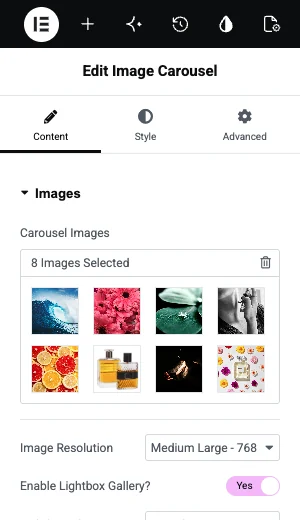
테스트 페이지에서 열었을 때 Fancybox 도구 모음에는 이전 및 다음 화살표와 함께 확대, 슬라이드 쇼 시작, 축소판 및 닫기가있었습니다. 사진 아래에는 이미지 제목이 제목으로 표시되고 미디어 라이브러리 캡션이 두 번째 줄로 표시되었습니다.
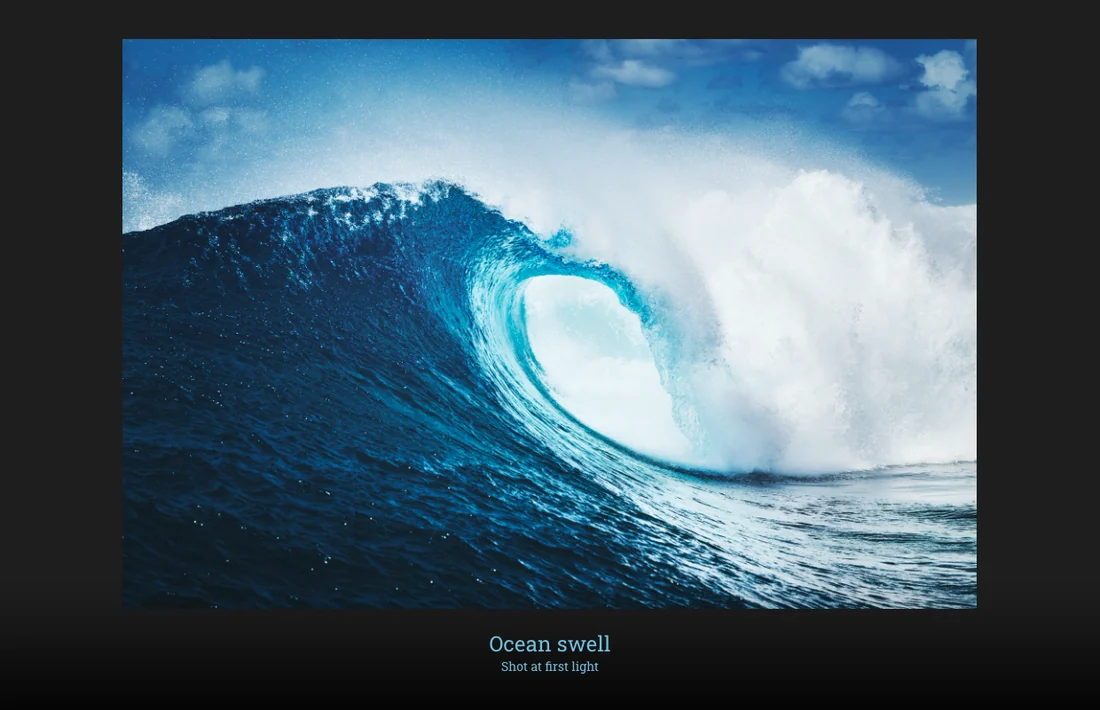
이 라이트박스는 위젯에서 스타일이 지정됩니다.The Style tab has a 라이트박스 각 슬라이드의 미리보기 아이콘,오버레이, 캡션 제목과 캡션 자막의 타이포그래피,색상 및 간격에 대한 섹션입니다. 같은 페이지에 두 개의 캐러셀에 다른 라이트박스 스타일을 지정할 수 있습니다.
라이트박스를 처음부터 켜고 싶나요? X-1000 X 1000 X 1000 X 1000 X 1000 X 1000 X 1000 X 1000 X 1000 X 1000 X 1000 X 1000 X 1000 X 1000 X 1000 X 1000 X 1000 X 1000 X 1000 X 이미지 회전목마 위젯 fancybox 또는 Elementor 라이트박스의 모든 이미지를 제목과 캡션과 함께 엽니다.
이 위젯에는 링크 필드가 없으므로 슬라이드는 항상 라이트박스를 열거나 아무 작업도 수행하지 않습니다. 슬라이드가 다른 페이지로 이동해야 하는 경우 를 참조하십시오 사용자 정의 링크가 있는 이미지 캐러셀.
엘리멘터 라이트박스 vs 팬시박스
| 엘리멘터 라이트박스 | 마스터 애드온 이미지 회전목마의 팬시박스 | |
|---|---|---|
| 로 켜졌다 | 링크: 미디어 파일, 라이트박스: 예 | 기본적으로 켜짐 |
| 도구 모음 | 카운터, 전체 화면, 확대, 공유, 닫기 | 확대, 슬라이드쇼, 축소판, 닫기 |
| 이미지 아래의 텍스트 | 선택적인 설명이 포함된 제목입니다 | 이미지 제목 및 캡션 |
| 썸네일 패널 | 아니요 | 예 |
| 자동 슬라이드쇼 | 아니요 | 예 |
| 공유 버튼 | 예 | 아니요 |
| 스타일링된 | 전체 사이트에 대한 사이트 설정입니다 | 위젯의 스타일 탭 |
라이트박스가 열리지 않을 때
- 링크는 여전히 없음입니다. Lightbox 드롭다운은 링크가 미디어 파일로 설정된 후에만 나타납니다.
- Lightbox는 기본값이고 사이트 설정은 꺼져 있습니다. 사이트 설정, 라이트박스에서 이미지 라이트박스를 확인하거나 위젯을 예 로 설정합니다.
- 이미지가 새 페이지에서 열립니다. Lightbox 가 아니요로 설정되어 있거나 다른 플러그인의 lightbox 스크립트가 링크를 점령했습니다.
- 캐싱 변경 후에는 아무 일도 일어나지 않습니다. JavaScript 지연 또는 결합 설정은 라이트박스 스크립트의 로딩을 중지할 수 있습니다. 해당 설정에서 Elementor 의 스크립트를 제외하십시오. 단계는 우리의 스와이퍼 슬라이더 문제 해결 가이드.
- 라이트박스 2개가 열립니다. 테마 또는 갤러리 플러그인이 자체 추가 중입니다. 그 중 하나를 끄십시오.
자주 묻는 질문
Elementor 이미지 캐러셀에 라이트박스를 어떻게 추가하나요?
이미지 회전목마 위젯을 선택하고 미디어 파일에 대한 링크를 설정하고 예 로 표시되는 라이트박스 드롭다운을 설정합니다. 그런 다음 각 슬라이드가 페이지 위로 전체 크기로 열리고 화살표가 다른 이미지를 통해 이동합니다.
Elementor 라이트박스 설정은 어디에 있나요?
사이트 설정에서 Lightbox 아래. 거기에서 카운터,전체 화면,확대 및 공유 버튼을 전환하고 제목과 설명을 선택하고 색상과 아이콘 크기를 설정합니다. 설정은 사이트의 모든 라이트 박스에 적용됩니다.
Elementor 라이트박스에 캡션을 표시할 수 있나요?
예. 라이트박스는 제목을 보여주고 설명을 보여줄 수 있습니다. 둘 다 미디어 라이브러리의 이미지에서 가져온 것입니다. 사이트 설정,라이트박스에서 각각 어떤 필드를 사용하는지 선택합니다.
Elementor는 Fancybox를 사용합니까?
아니요. Elementor 에는 자체 라이트박스가 있습니다. Fancybox 는 일부 애드온 위젯에 포함된 별도의 라이트박스 라이브러리입니다. Master Addons Image Carousel 을 사용하면 Fancybox 와 Elementor 라이트박스 중에서 선택할 수 있습니다.
라이트박스가 페이지 속도를 늦추나요?
라이트박스 스크립트는 작습니다. 라이트박스가 전체 크기 파일을 로드하기 때문에 무게는 이미지에서 나옵니다. 원본을 압축 상태로 유지하고 방문자는 자신이 연 이미지의 큰 버전만 다운로드합니다.
최종 생각
Elementor 캐러셀 라이트박스는 내장 위젯에서 두 가지 설정을 취합니다: 미디어 파일로 설정된 링크와 예로 설정된 라이트박스. 사이트 설정에서 스타일을 지정하면 사이트의 다른 모든 라이트박스와 일치합니다.
썸네일, 슬라이드쇼 버튼, 캐러셀별 스타일을 원하는 경우 마스터 애드온 이미지 회전목마 fancybox 내장되어 있습니다. 전체 위젯 설정이 들어 있습니다 elementor 에서 이미지 캐러셀을 만드는 방법.
관련 읽기
