


Principais conclusões
- Uma lightbox carrossel Elementor é ligada no widget Image Carousel definindo Link para Media File e Lightbox para Yes.
- A lightbox Elementor mostra um contador de slides, tela cheia, zoom, compartilhamento e botões de fechamento, com o título da imagem sob a foto.
- As cores e botões da caixa de luz Elementor são definidos uma vez para todo o site nas Configurações do Site, em Lightbox.
- O Master Addons Image Carousel ativou a Lightbox Gallery por padrão e oferece duas bibliotecas, Fancybox e Elementor.
- A caixa de luz Fancybox adiciona um botão de apresentação de slides e um painel de miniaturas, e mostra o título da imagem com sua legenda da biblioteca de mídia.
Uma caixa de luz carrossel Elementor permite que um visitante clique em um slide e veja a imagem em tamanho real sobre a página, em seguida, passe pelo resto sem sair O próprio Carrossel de Imagens da Elementor pode fazê-lo, embora a configuração seja fácil de perder porque fica sob Link.
Abaixo estão os passos para a lightbox embutida, onde estilizá-la, e o que muda quando você usa um carrossel com Fancybox Ambos foram abertos e verificados no Elementor 4.3.
Índice
Ligue a lightbox no Carrossel de Imagens da Elementor
A lightbox é um tipo de link, portanto está definida onde está o link.
- Selecione o widget Carrossel de Imagens.
- Na guia Conteúdo, defina link para Arquivo Mídia.
- um Caixa de luz dropdown aparece embaixo dele. Defina como Sim.
- Atualize a página e clique em um slide no front-end.
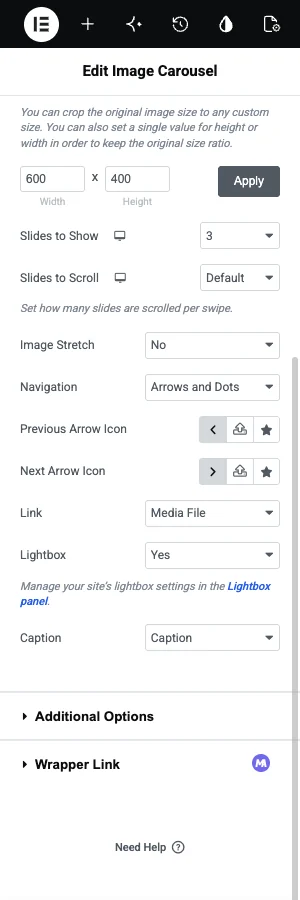
Lightbox tem três valores. Padrão segue a configuração de todo o site, Sim força-o para este widget e Não desliga-o, caso em que o clique abre o ficheiro de imagem no navegador.
O que mostra a lightbox Elementor
A imagem abre em uma sobreposição escura com setas em ambos os lados A barra superior tem um contador à esquerda, como 1 /8, e quatro botões à direita: tela cheia, zoom, compartilhar e fechar O título da imagem fica sob a foto.
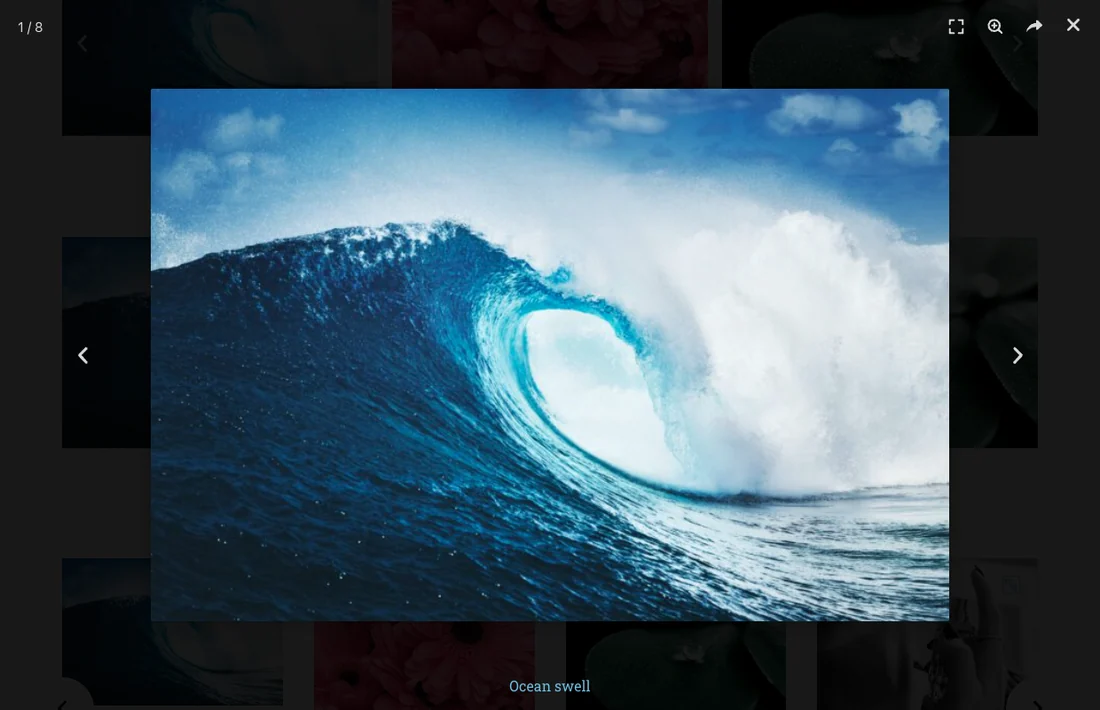
Todas as imagens do carrossel pertencem a uma apresentação de slides, então as setas e as teclas de seta do teclado se movem por todo o conjunto.
A lightbox carrega o arquivo em tamanho real, qualquer que seja a Resolução de Imagem que o carrossel use Um carrossel de miniaturas de 300 px ainda pode puxar originais de 5 MB quando aberto Comprima os originais antes de carregá-los.
Estilo a caixa de luz Elementor
A lightbox não tem configurações no widget. É estilizado uma vez para todo o site.
- No editor Elementor, abra Configurações do site.
- Escolher Caixa de luz.
- Ative ou desative os botões de contador, tela cheia, zoom e compartilhe e escolha o que o título e a descrição mostram.
- Defina a cor de fundo, a cor dos ícones e do texto e o tamanho da barra de ferramentas e dos ícones de navegação.
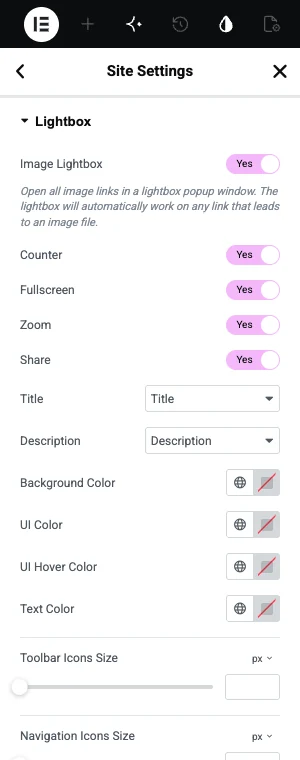
Como estas são configurações do site, cada caixa de luz no site muda em conjunto: carrosséis, galerias e imagens únicas Isso mantém as coisas consistentes, e significa que um carrossel não pode ter uma caixa de luz diferente do próximo.
Um carrossel com uma caixa de luz Fancybox
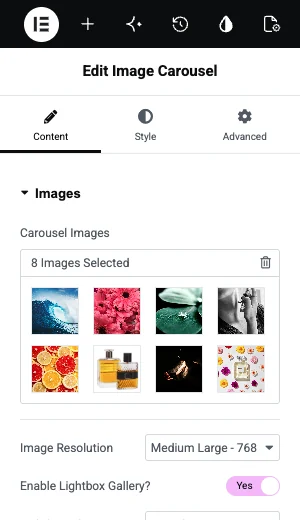
O Carrossel de imagens Master Addons trata a lightbox como a ação principal do clique. Habilitar Galeria Lightbox? está ativado quando você adiciona o widget e Biblioteca Lightbox deixa você escolher Fancybox ou elementar. Fancybox é o padrão.
Quando abrimos na página de teste, a barra de ferramentas do Fancybox tinha zoom, iniciar apresentação de slides, miniaturas e fechar, com as setas anterior e seguinte Sob a foto mostrava o título da imagem como título e a legenda da biblioteca de mídia como segunda linha.
Esta lightbox é estilizada no widget A guia Estilo tem um Caixa de luz seção para o ícone de visualização em cada slide, a sobreposição e a tipografia, cor e espaçamento do Título da Legenda e Legenda da Legenda Você pode dar dois carrosséis na mesma página estilo de caixa de luz diferente.
Quer a lightbox ligada desde o início? O Widget Carrossel de Imagem abre todas as imagens do Fancybox ou da lightbox Elementor, com seu título e legenda.
Este widget não tem campo de link, então um slide sempre abre a lightbox ou não faz nada Se os slides precisarem ir para outras páginas, veja carrossel de imagens com links personalizados.
Lightbox de elementor vs Fancybox
| Caixa de luz do elementor | Fancybox no carrossel de imagens Master Addons | |
|---|---|---|
| Ligou-se com | Link: Arquivo de mídia, Lightbox: Sim | Ligado por omissão |
| Barra de ferramentas | Contador, tela cheia, zoom, compartilhamento, fechamento | Zoom, apresentação de slides, miniaturas, fechar |
| Texto sob a imagem | Título, com descrição opcional | Título e legenda da imagem |
| Painel miniaturas | Não | Sim |
| Apresentação de slides automática | Não | Sim |
| Botão compartilhar | Sim | Não |
| Estilizado em | Configurações do site, para todo o site | A guia Estilo do widget |
Quando a lightbox não abre
- Link ainda é Nenhum. O dropdown do Lightbox só aparece depois que Link é definido como Arquivo de Mídia.
- Lightbox é padrão e a configuração do site está desativada. Marque Image Lightbox em Configurações do site, Lightbox ou defina o widget como Sim.
- A imagem abre em uma nova página. Lightbox está definido como Não, ou o script lightbox de outro plugin assumiu o link.
- Nada acontece após uma alteração de cache. As configurações de atraso ou combinação do JavaScript podem impedir o carregamento do script lightbox Excluir os scripts do Elementor dessas configurações As etapas estão em nosso Guia de solução de problemas do controle deslizante do swiper.
- Duas caixas de luz abertas. Um plugin de tema ou galeria está adicionando o seu próprio Desligue um deles.
Perguntas frequentes
Como adiciono uma lightbox a um carrossel de imagens Elementor?
Selecione o widget Carrossel de Imagens, defina Link para Arquivo de Mídia e defina o menu suspenso Lightbox que aparece como Sim. Cada slide abre em tamanho real sobre a página, com setas para mover pelas outras imagens.
Onde estão as configurações da caixa de luz Elementor?
Em Configurações do site, em Lightbox Lá você troca os botões de contador, tela cheia, zoom e compartilhamento, escolhe o título e a descrição e define as cores e os tamanhos dos ícones As configurações se aplicam a cada lightbox no site.
Posso mostrar legendas na lightbox do Elementor?
Sim. a lightbox mostra um título e pode mostrar uma descrição, ambos retirados da imagem na biblioteca de mídia Escolha qual campo cada um usa em Configurações do Site, Lightbox.
Elementor usa Fancybox?
O No. Elementor tem sua própria lightbox Fancybox é uma biblioteca de lightbox separada que alguns widgets de addon incluem O Master Addons Image Carousel permite escolher entre o Fancybox e a lightbox Elementor.
A lightbox atrasa a página?
O script lightbox é pequeno O peso vem das imagens, porque a lightbox carrega o arquivo em tamanho real Mantenha os originais compactados, e um visitante baixa apenas a versão grande das imagens que eles abrem.
Pensamentos finais
Uma lightbox carrossel Elementor leva duas configurações no widget integrado: Link definido para Media File e Lightbox definido como Sim. Estile-o em Configurações do site e ele corresponderá a todas as outras lightbox do site.
Se você quiser miniaturas, um botão de apresentação de slides e estilo por carrossel, o Carrossel de imagens Master Addons possui Fancybox integrado. A configuração completa do widget está em como criar um carrossel de imagens no Elementor.
Leitura relacionada
