


विषय-सूची
नि: शुल्क एलिमेंट आपकी पोस्ट को सूचीबद्ध नहीं कर सकता पोस्ट विजेट, पुरालेख पोस्ट, पोस्ट शीर्षक और बाकी पोस्ट विजेट सभी एलिमेंट प्रो हैं एक मुफ्त इंस्टॉल पर वे विजेट पैनल में एक पैडलॉक के साथ दिखाते हैं और कुछ भी नहीं प्रो के लिए भुगतान किए बिना एक ब्लॉग पेज बनाने के लिए, मुफ्त स्थापित करें मास्टर ऐडऑन प्लगइन और अपने ब्लॉग पोस्ट विजेट का उपयोग करें, जो ग्रिड, सूची या चिनाई में पोस्ट सूचीबद्ध करता है और सामान्य एलिमेंटर संपादक के अंदर काम करता है।
यह गाइड एलिमेंटर ४.२।४ और मास्टर एडॉन्स ३.२ से स्क्रीनशॉट के साथ एक शुरुआत से खत्म करता है एक मुफ्त इंस्टॉल पर यह लेआउट विकल्पों, क्वेरी फ़िल्टर, श्रेणी फ़िल्टर टैब को कवर करता है जो अधिकांश ट्यूटोरियल याद करते हैं, और दो सेटिंग्स जो तय करती हैं कि आपका ग्रिड साफ या रैग्ड दिखता है यदि आप एक तैयार लेआउट आयात करना चाहते हैं, तो इन के साथ शुरू करें एलिमेंटर ब्लॉग टेम्पलेट्स.
क्या एलिमेंटर फ्री में ब्लॉग या पोस्ट विजेट है?
नहीं, निःशुल्क इंस्टॉल पर “post” के लिए विजेट पैनल खोजें और यही वापस आता है।
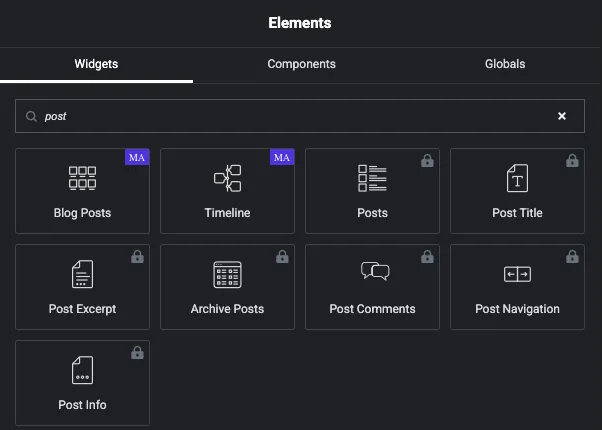
ब्लॉग पोस्ट और समयरेखा बैंगनी मास्टर एडॉन्स बैज ले जाएं और खींचने के लिए तैयार हैं पोस्ट, पोस्ट शीर्षक, पोस्ट अंश, पुरालेख पोस्ट, पोस्ट टिप्पणियां, पोस्ट नेविगेशन और पोस्ट जानकारी सभी एक पैडलॉक ले जाते हैं, जो कि एलिमेंट विज्ञापन प्रो है जो मुफ्त प्लगइन के अंदर से है।
तो आपके पास चार विकल्प हैंः
| विकल्प | पदों की सूची? | लागत | लेआउट |
|---|---|---|---|
| एलिमेंटर (मुक्त) अपने आप | नहीं | मुक्त | एन/ए |
| एलिमेंटर प्रो पोस्ट विजेट | हाँ | भुगतान, वार्षिक | क्लासिक, कार्ड, पूर्ण सामग्री |
| मास्टर ऐडऑन ब्लॉग पोस्ट (निःशुल्क) | हाँ | मुक्त | ग्रिड, सूची, चिनाई, प्लस 14 कार्ड और सूची शैलियाँ |
| आपकी थीम का डिफ़ॉल्ट ब्लॉग | हाँ | मुक्त | थीम जो भी शिप करती है |
इस गाइड के बाकी मुफ्त मास्टर एडॉन्स विजेट का उपयोग करता है नीचे दिखाया गया प्रत्येक नियंत्रण मुफ्त प्लगइन में है ब्लॉग पोस्ट विजेट में कुछ भी लॉक नहीं है।
शुरू करने से पहले आपको क्या चाहिए
- साथ वर्डप्रेस तत्व स्थापित। मुफ़्त संस्करण ठीक है।
- निःशुल्क मास्टर ऐडऑन प्लगइन। नोट्स स्थापित करें यहाँ हैं अगर आप उन्हें चाहते हैं।
- कुछ प्रकाशित पोस्ट छह या अधिक लेआउट को न्याय करना आसान बनाता है।
- हर पोस्ट पर एक चित्रित छवि एक पोस्ट के बिना ग्रिड में एक अंतर छोड़ देता है, और कोई लेआउट सेटिंग ठीक नहीं करता है कि।
कैसे एक एलिमेंट ब्लॉग पेज बनाने के लिए मुफ्त में, कदम से कदम
चरण १: पेज बनाएं
को जा पृष्ठ → नया पृष्ठ जोड़ें, इसे ब्लॉग शीर्षक दें, फिर क्लिक करें एलिमेंट के साथ संपादित करेंवर्डप्रेस सामग्री क्षेत्र खाली छोड़ दें सब कुछ एलिमेंट कैनवास में होता है।
सेटिंग → रीडिंग के तहत इस पृष्ठ को वर्डप्रेस पोस्ट पेज के रूप में सेट न करें यह आपके विषय के लिए यूआरएल को हाथ देता है और एलिमेंटर डिज़ाइन को त्याग देता है इसे और नीचे करने के लिए सही तरीके पर एक अनुभाग है।
चरण २: ब्लॉग पोस्ट विजेट जोड़ें
के लिए विजेट पैनल खोजें ब्लॉग और खींचें ब्लॉग डाक कैनवास पर यह आपके नवीनतम पोस्ट को सीधे प्रस्तुत करता है, ताकि आप देख सकें कि आप इसे बदलते समय क्या बदल रहे हैं।
चरण ३: एक लेआउट चुनें
खुला प्रदर्शन विकल्प। यहां नियंत्रण पृष्ठ का आकार निर्धारित करते हैं।
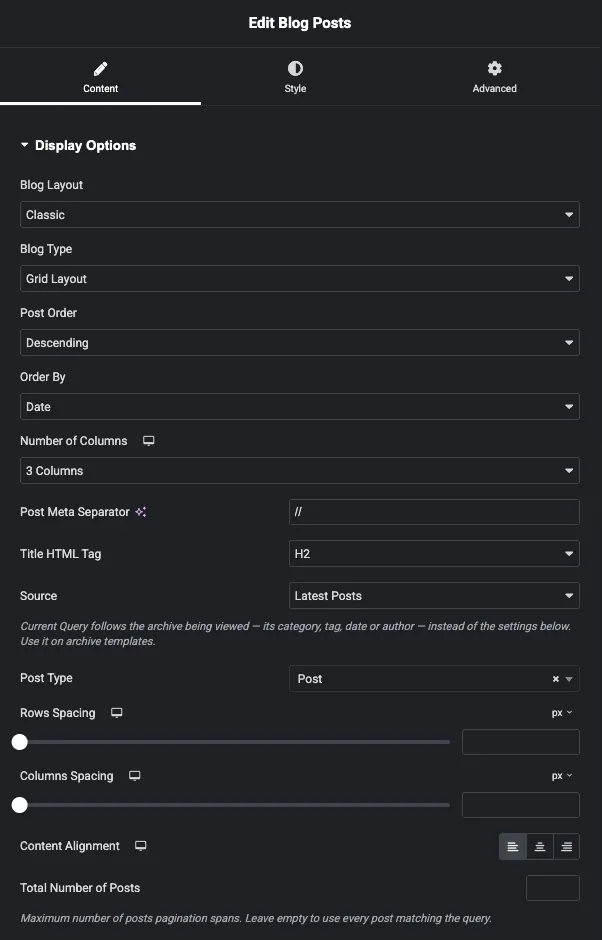
दो नियंत्रण जो सबसे अधिक मायने रखते हैं, शीर्ष पर बैठते हैंः
- ब्लॉग लेआउटः क्लासिक या कार्ड क्लासिक पृष्ठ पृष्ठभूमि पर पाठ डालता है कार्ड प्रत्येक पोस्ट को अपने पैनल में लपेटता है।
- ब्लॉग प्रकार: ग्रिड लेआउट, सूची लेआउट या चिनाई लेआउट।
उनके नीचे, सेट करें स्तंभों की संख्यायह एक उत्तरदायी नियंत्रण है, तो आप डेस्कटॉप तीन कॉलम और संपादक के शीर्ष पर डिवाइस स्विचिंग द्वारा एक मोबाइल दे सकते हैं छवियों के साथ एक ब्लॉग के लिए तीन सुरक्षित डिफ़ॉल्ट है।
अब दो और लायक सेटिंग। शीर्षक HTML टैग डिफ़ॉल्ट रूप से H2 होता है, जो ब्लॉग इंडेक्स के लिए सही है, क्योंकि पेज हेडिंग H1 है और प्रत्येक पोस्ट शीर्षक इसके नीचे बैठता है। और स्रोत नवीनतम पोस्ट और वर्तमान क्वेरी के बीच चुनता है इसे सामान्य ब्लॉग पेज के लिए नवीनतम पोस्ट पर छोड़ दें; वर्तमान क्वेरी के लिए है पुरालेख टेम्पलेट्स, जहां विजेट को अपनी सेटिंग्स के बजाय देखी जा रही श्रेणी या लेखक का अनुसरण करना चाहिए।
चरण ४: एक कार्ड या सूची शैली चुनें
कार्ड और एक पर ब्लॉग लेआउट सेट करें कार्ड लेआउट नियंत्रण सात डिज़ाइनों के साथ दिखाई देता है।
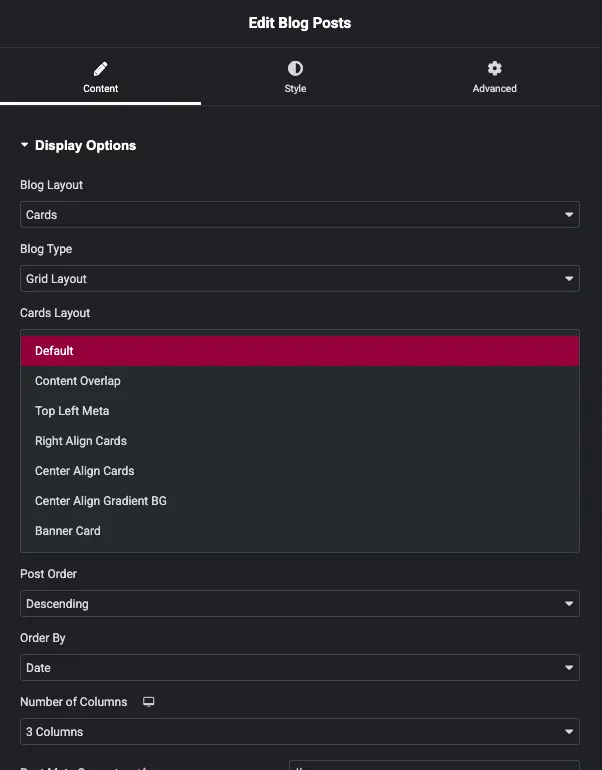
डिफ़ॉल्ट, सामग्री ओवरलैप, शीर्ष बाएं मेटा, दायां संरेखित कार्ड, केंद्र संरेखित कार्ड, केंद्र संरेखित ग्रेडिएंट बीजी और बैनर कार्ड सामग्री ओवरलैप और बैनर कार्ड छवि पर पाठ डालते हैं, इसलिए उन्हें कमरे के साथ फोटो की आवश्यकता होती है डिफ़ॉल्ट और दायां संरेखित कार्ड विशेष रुप से प्रदर्शित छवियों के मिश्रित सेट के लिए सुरक्षित चयन हैं।
ब्लॉग प्रकार को सूची में बदलें और कार्ड नियंत्रण को प्रतिस्थापित कर दिया जाएगा सूची लेआउट प्रकार, सात और के साथ।
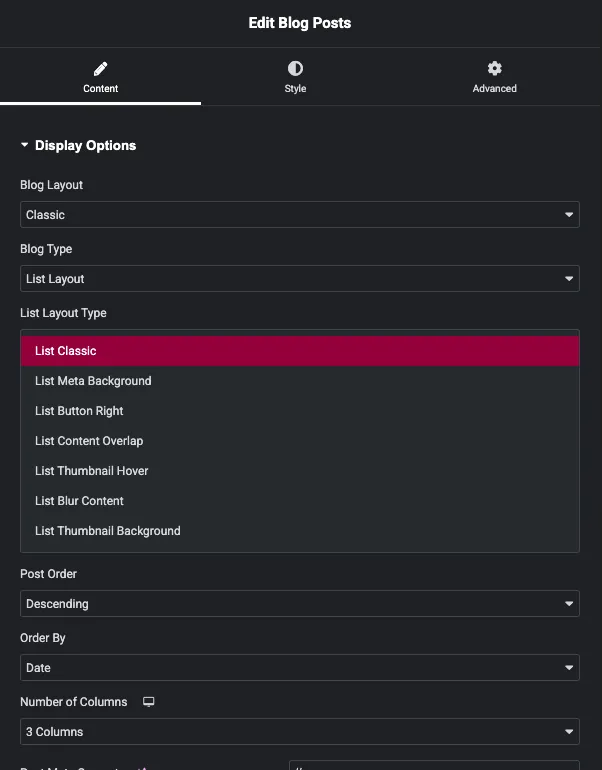
यह कुल मिलाकर 14 तैयार डिज़ाइन हैं, ग्रिड के लिए सात और सूचियों के लिए सात, तीन लेआउट प्रकारों के शीर्ष पर, इसलिए आपको शायद ही कभी किसी कार्ड को स्क्रैच से स्टाइल करना पड़ता है।
चरण ५: थंबनेल आकार और होवर प्रभाव सेट करें
खुला थंबनेल सेटिंग्स। एक फटा हुआ ब्लॉग पेज आमतौर पर यहां तय हो जाता है।
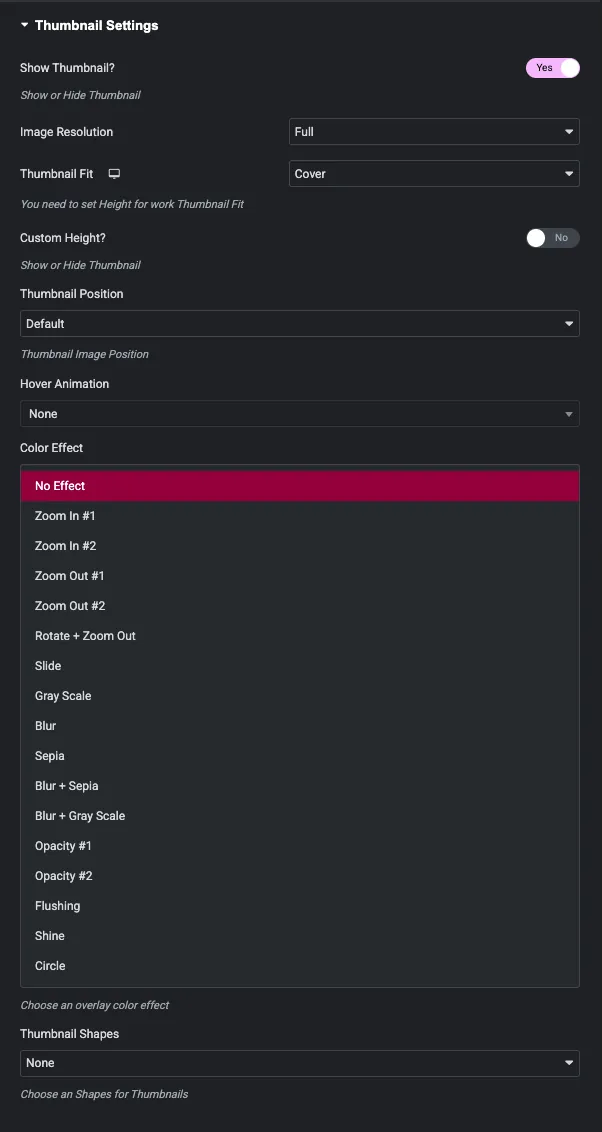
डिफ़ॉल्ट रूप से विजेट प्रत्येक चित्रित छवि को अपने अनुपात में रखता है, इसलिए परिदृश्य की एक पंक्ति में एक चित्र फोटो उस कार्ड को पृष्ठ के नीचे धकेलता है पृष्ठ को मोड़ें कस्टम ऊंचाई न्यूनतम और अधिकतम को समान मान पर सेट करें, लगभग 200 से 240px, और प्रत्येक थंबनेल एक ही बॉक्स में फ़सल करता है। थंबनेल फिट कवर पर सेट फसल को किसी भी चीज़ को कुचलने से बचाता है।
उसके तहत, होवर एनिमेशन एलिमेंटर के स्वयं के एनिमेशन का उपयोग करता है, और रंग प्रभाव सोलह ओवरले प्रभावों में से एक जोड़ता है: ज़ूम इन और आउट, रोटेट और ज़ूम, स्लाइड, ग्रे स्केल, ब्लर, सेपिया, दो ब्लर संयोजन, दो अपारदर्शिता फ़ेड, फ्लशिंग, शाइन और सर्कल। थंबनेल आकार शीर्ष पर पांच फ्रेम जोड़ता है: फ़्रेमयुक्त, विकर्ण, बॉर्डर वाला, ग्रेडिएंट बॉर्डर वाला और वर्ग।
एक प्रभाव उठाओ और हर जगह इसका इस्तेमाल करें एक पृष्ठ में तीन अलग-अलग शोर के रूप में पढ़ा जाता है।
ये सेटिंग्स केवल ब्लॉग विजेट में पोस्ट थंबनेल को प्रभावित करती हैं। पृष्ठ पर कहीं और किसी एकल छवि पर होवर प्रभाव के लिए, का उपयोग करें छवि होवर प्रभाव विजेट.
चरण ६: कौन सा मेटा दिखाना है चुनें
खुला पोस्ट सेटिंग्स और कुछ भी बंद करें जो पाठक को चाहिए नहीं।
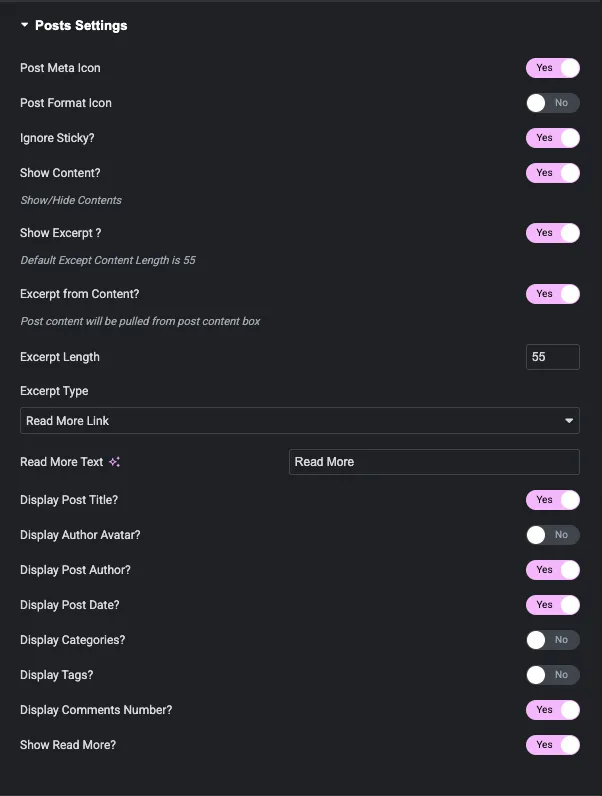
अंश लंबाई ५५ शब्दों के लिए डिफ़ॉल्ट, जो एक कार्ड के लिए लंबा है इसे १५ से २५ तक छोड़ दें ताकि ग्रिड स्कैन करने योग्य रहे और क्लिक सारांश के बजाय पोस्ट पर जाए। और अधिक पाठ पढ़ें मुफ़्त टेक्स्ट है, इसलिए “रीड गाइड” के साथ-साथ “रीड मोरे” भी काम करता है।
नीचे दिए गए टॉगल पोस्ट शीर्षक, लेखक अवतार, लेखक का नाम, तिथि, श्रेणियां, टैग और टिप्पणी गिनती को स्वतंत्र रूप से नियंत्रित करते हैं। मोड़ना प्रदर्शन श्रेणियाँ? पर आमतौर पर इसके लायक है, क्योंकि यह पाठकों को संबंधित पोस्ट में दूसरा रास्ता देता है।
चरण ७: फ़िल्टर करें कि कौन से पोस्ट दिखाई देते हैं
खुला उन्नत सेटिंग्स. यह क्वेरी अनुभाग है।
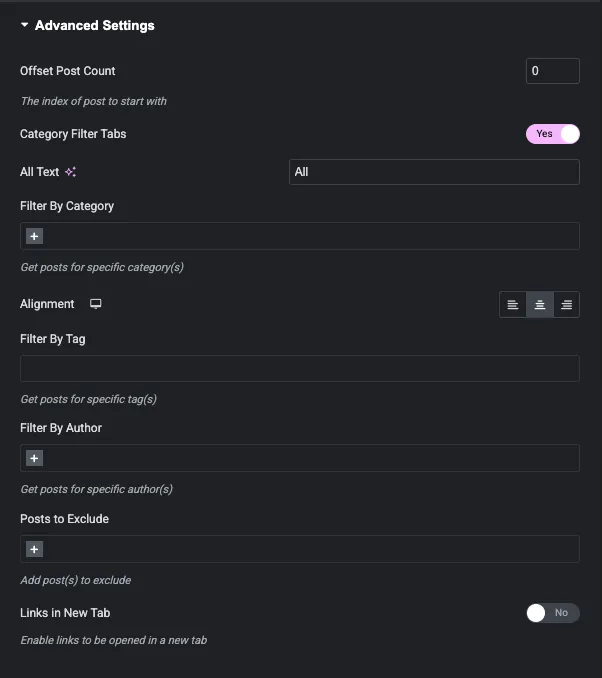
- श्रेणी के अनुसार फ़िल्टर करें, टैग द्वारा फ़िल्टर करें और लेखक द्वारा फ़िल्टर करें क्वेरी को संकीर्ण करें प्रत्येक कई मूल्यों को स्वीकार करता है।
- बहिष्कृत करने योग्य पोस्ट नाम से विशिष्ट पोस्ट को ड्रॉप करता है, जो कि आप मुख्य ग्रिड से पिन किए गए घोषणा को कैसे रखते हैं।
- ऑफसेट पोस्ट गिनती पहले एन पदों को छोड़ देता है नवीनतम तीन दिखाने के लिए ग्रिड के ऊपर एक विशेष विजेट सेट करें, फिर ग्रिड को तीन से ऑफसेट करें, और कोई पोस्ट दो बार दिखाई नहीं देता है।
- नए टैब में लिंक करता है जो कहता है।
चरण ८: परिणाम प्रकाशित करें और जांचें
हिट प्रकाशित करें और एक सामान्य ब्राउज़र टैब में पृष्ठ खोलें यहां समाप्त ग्रिड है: तीन कॉलम, कार्ड, वर्दी थंबनेल, शीर्ष पर श्रेणी टैब।
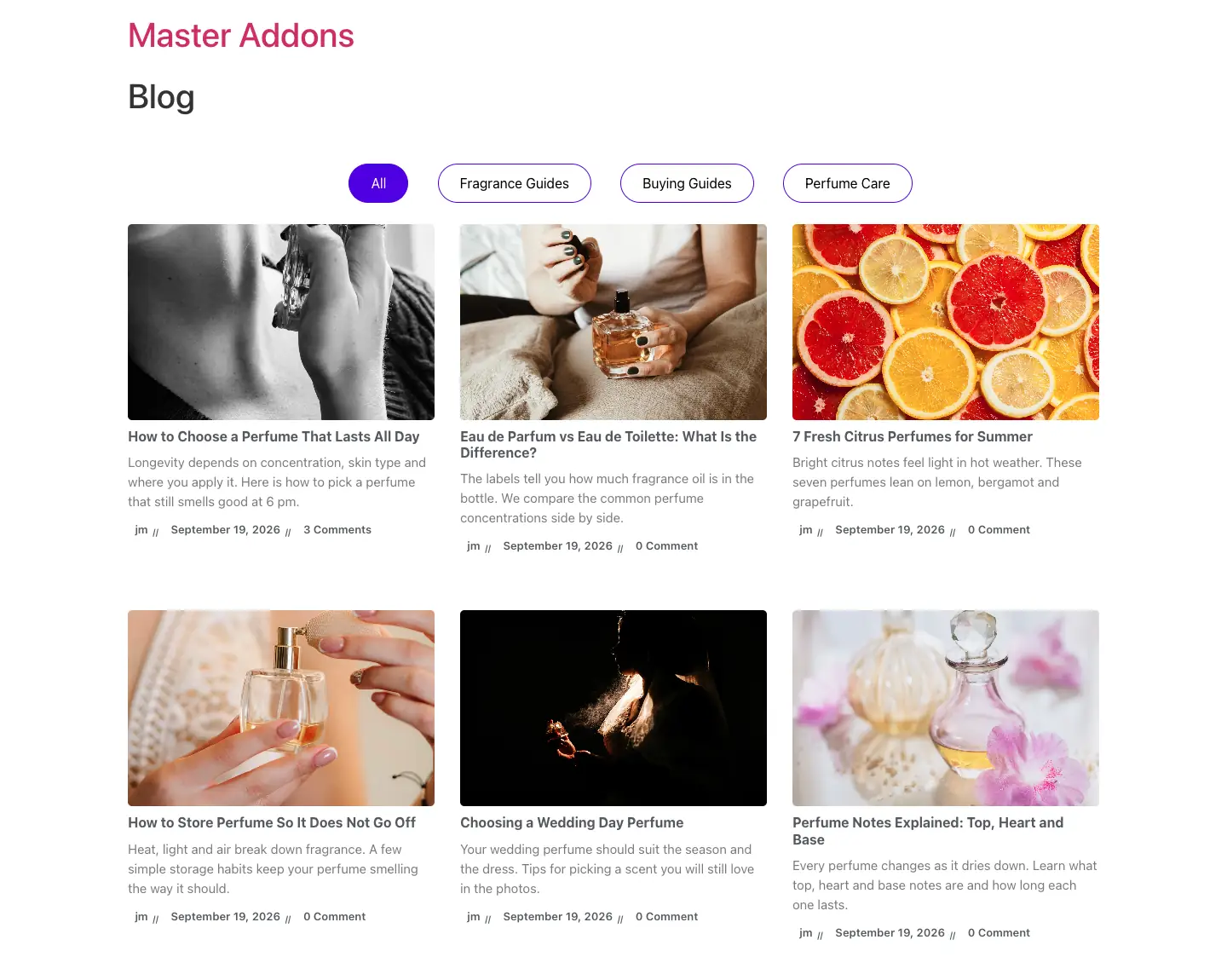
कुल समय, एक बार जब आप जान जाते हैं कि नियंत्रण कहाँ हैं, दस मिनट से कम है।
ब्लॉग पेज पर श्रेणी फ़िल्टर टैब जोड़ें
उस स्क्रीनशॉट के शीर्ष पर फ़िल्टर टैब मुफ्त हैं, और वे हिस्सा हैं जो लोग याद करते हैं पाठक पृष्ठ को छोड़ने के बिना श्रेणी द्वारा ग्रिड को संकीर्ण कर सकते हैं।
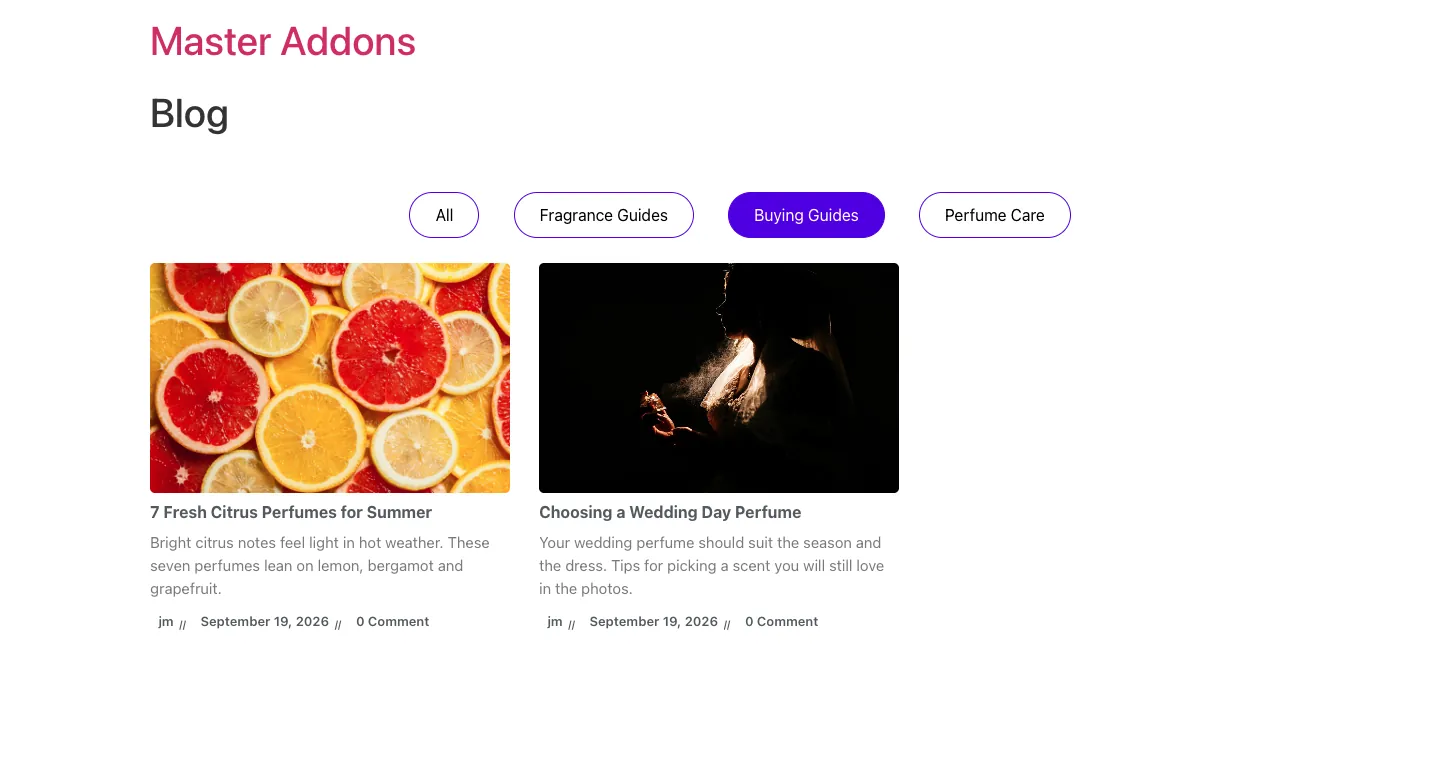
चालू करें श्रेणी फ़िल्टर टैब उन्नत सेटिंग्स में फिर उन श्रेणियों को चुनें जिन्हें आप श्रेणी फ़ील्ड द्वारा फ़िल्टर में टैब के रूप में चाहते हैं टैब उस चयन से बनाए गए हैं, पृष्ठ पर पोस्ट की श्रेणियों से नहीं फ़ील्ड को खाली छोड़ दें और आपको एक एकल टैब और कुछ भी नहीं मिलता है, जो टूटा हुआ दिखता है लेकिन डिज़ाइन के रूप में काम कर रहा है।
सभी पाठ पहले टैब का नाम बदलें, और संरेखण पंक्ति को बाएँ, मध्य या दाएँ ले जाता है फ़िल्टर टैब और हिंडोला परस्पर अनन्य हैं, इसलिए यदि आप हिंडोला सक्षम करते हैं तो टैब रेंडरिंग बंद कर देते हैं।
ग्रिड, सूची या चिनाई: किस लेआउट का उपयोग करना है
ग्रिड डिफ़ॉल्ट है और अधिकांश ब्लॉगों के अनुरूप है समान कार्ड, तीन पार, स्कैन करने योग्य इसे कस्टम थंबनेल ऊंचाई के साथ उपयोग करें ताकि पंक्तियां पंक्तिबद्ध हों।
सूची पाठ के बगल में थंबनेल के साथ प्रति पंक्ति एक पोस्ट डालता है जब आप सूची पर स्विच करते हैं तो कॉलम की संख्या १ कॉलम पर सेट करें, या आपको तीन सूची आइटम एक साथ क्रैम किए जाते हैं।
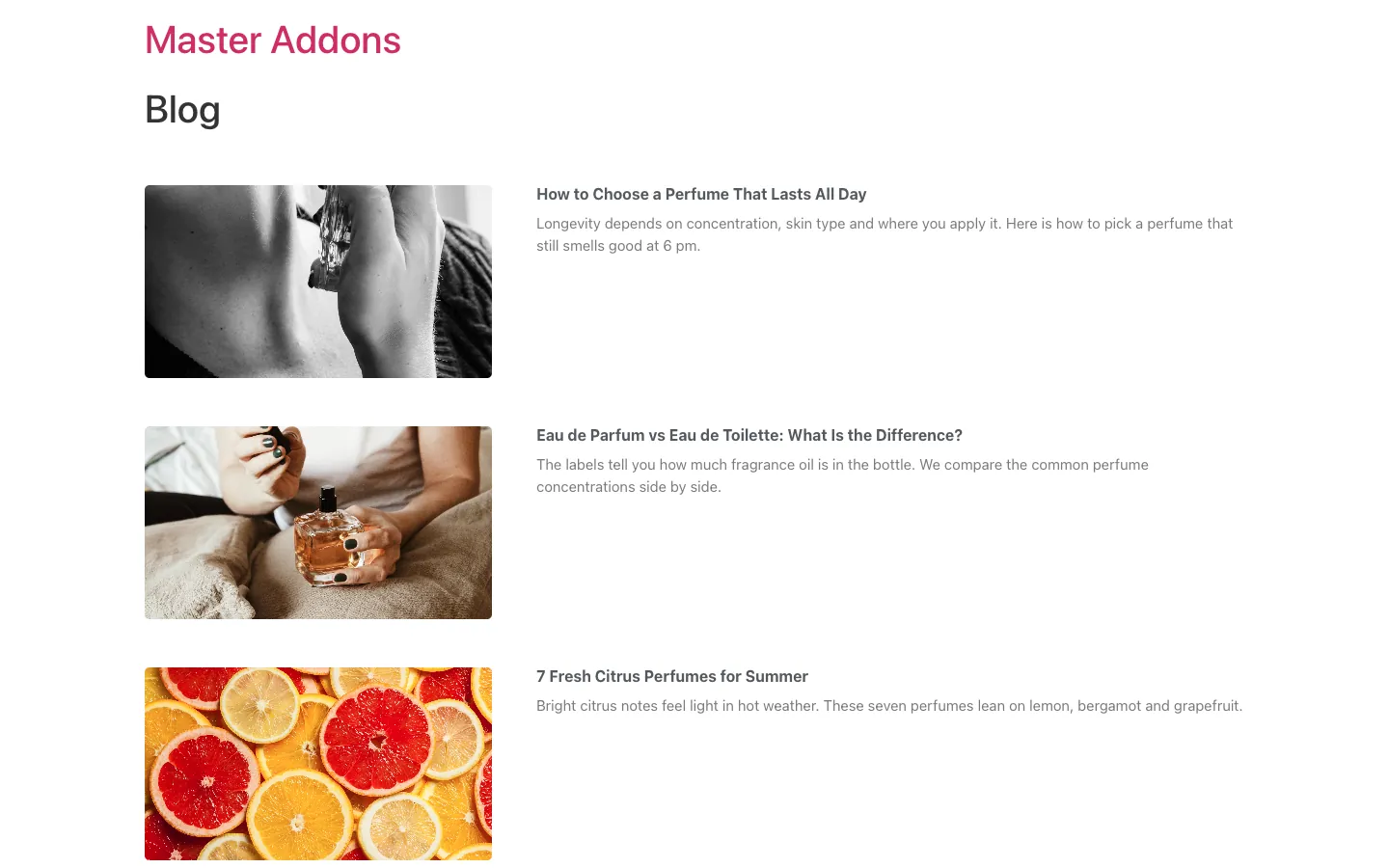
सूची अंश को सांस लेने के लिए जगह देती है, इसलिए यह निबंध-शैली के ब्लॉगों के लिए काम करती है जहां सारांश बिक्री कर रहा है।
चिनाई कॉलम रखता है लेकिन निश्चित पंक्ति की ऊंचाई को गिरा देता है, इसलिए कार्ड सामग्री के अनुसार ढेर हो जाते हैं और अंतराल बंद हो जाते हैं।
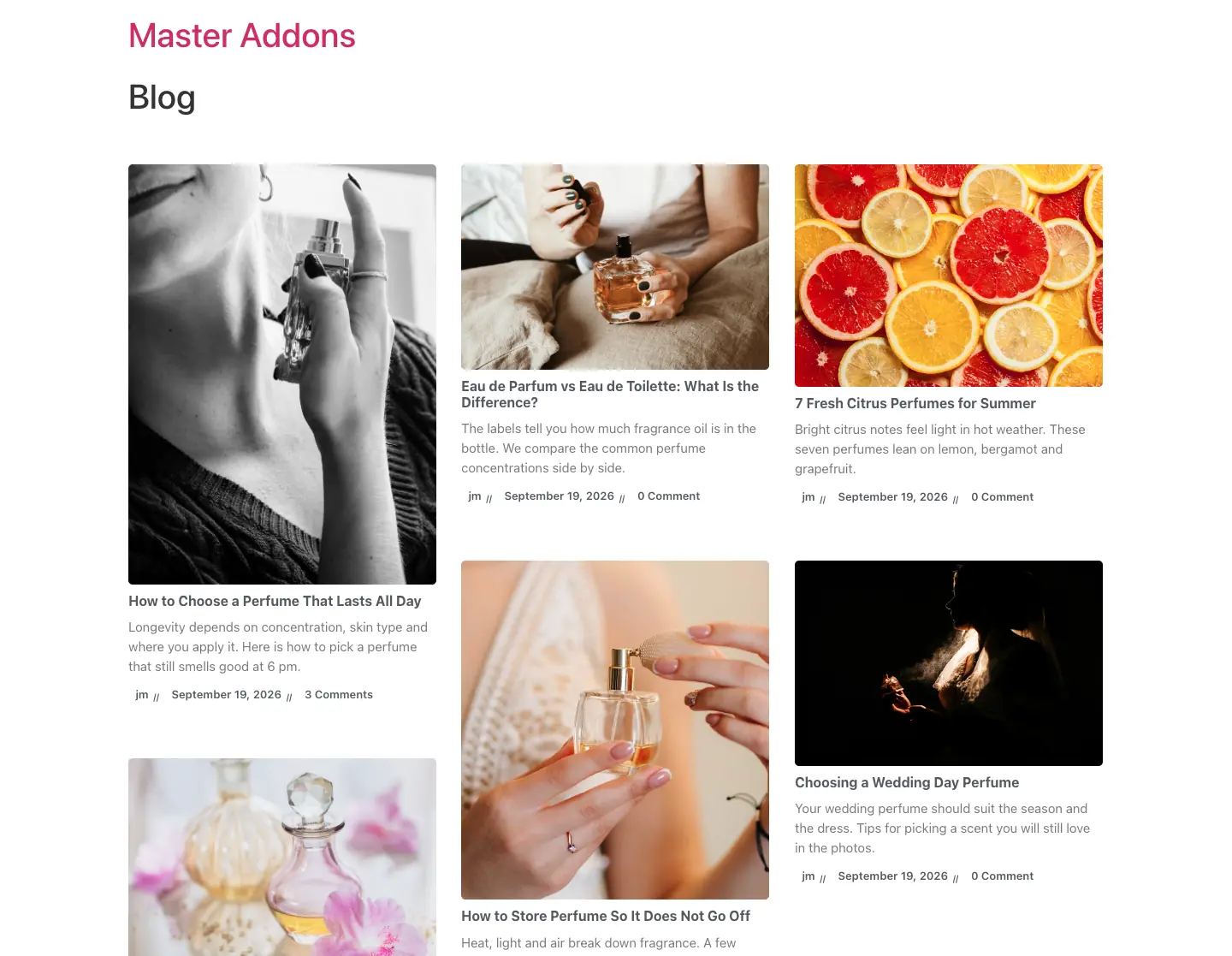
चिनाई एक ऐसा मामला है जहां आपको कस्टम ऊंचाई को छोड़ देना चाहिए, क्योंकि असमान ऊंचाई क्या है जो इसे काम करते हैं यह फोटो-एलईडी ब्लॉगों के अनुरूप है और अलग हो जाता है जब प्रत्येक चित्रित छवि एक ही आकार होती है।
चौथा विकल्प तब होता है जब तारीखें थंबनेल से अधिक मायने रखती हैं। द समयरेखा विजेट एक पोस्ट टाइमलाइन प्रकार है जो आपके पोस्ट को दिनांक क्रम में एक ऊर्ध्वाधर रेखा पर रखता है यह ब्लॉग पोस्ट के समान क्वेरी फ़िल्टर का उपयोग करता है, और इसे मास्टर एडॉन्स प्रो की आवश्यकता होती है।
ब्लॉग ग्रिड को हिंडोला में बदलें
वही विजेट पोस्ट हिंडोला के रूप में दोगुना हो जाता है, जो कि आप ब्लॉग पेज के बजाय होम पेज पर चाहते हैं।
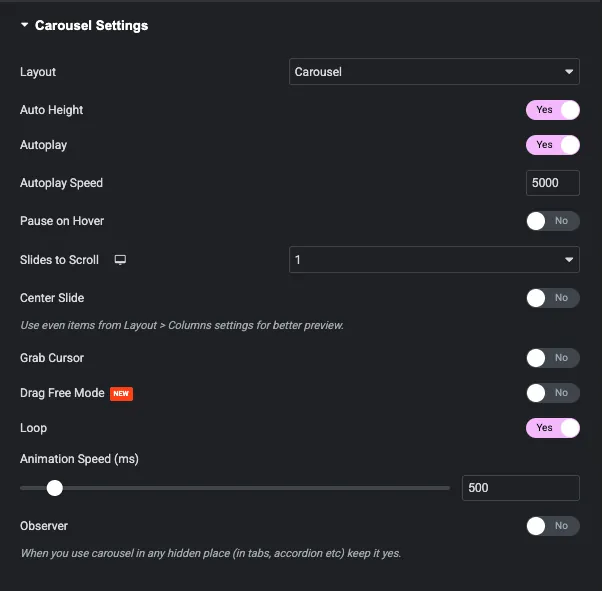
स्विच हिंडोला सक्षम करें? पर और हिंडोला सेटिंग्स अनुभाग खुलता है: ऑटोप्ले और ऑटोप्ले गति, होवर पर विराम, प्रति डिवाइस स्क्रॉल करने के लिए स्लाइड, केंद्र स्लाइड, कर्सर पकड़ो, मुफ्त मोड खींचें, लूप, और एनीमेशन गति लेआउट नियंत्रण भी अपने स्वयं के घुमाएं, खिंचाव, संशोधक और गहराई सेटिंग्स के साथ एक कवरफ्लो प्रभाव प्रदान करता है।
पर्यवेक्षक यदि हिंडोला एक टैब, एक अकॉर्डियन या पेज लोड पर छिपी किसी अन्य चीज़ के अंदर बैठता है, तो हाँ होना चाहिए, अन्यथा यह शून्य चौड़ाई पर खुद को मापता है और एक स्टैक के रूप में प्रस्तुत होता है।
प्रकाशित तिथि के स्थान पर संशोधित तिथि दर्शाना
ब्लॉग पोस्ट विजेट कर सकते हैं क्रमबद्ध करें संशोधित तिथि के अनुसार: सेट आदेश द्वारा प्रदर्शन विकल्पों में अंतिम संशोधित करने के लिए और हाल ही में अद्यतन पदों शीर्ष करने के लिए वृद्धि अकेले अक्सर क्या लोग वास्तव में चाहते हैं, क्योंकि यह ताज़ा सामग्री दृश्यमान रहता है।
दृश्य पाठ के रूप में संशोधित तिथि प्रदर्शित करना अलग है विजेट कार्ड में प्रकाशित तिथि प्रिंट करता है, जबकि अंतर्निहित <time datetime> विशेषता संशोधित तिथि वहन करती है खोज इंजन विशेषता को पढ़ते हैं, इसलिए आपकी अद्यतन तिथियां तब भी प्रकाशित की जा रही हैं जब कार्ड अन्यथा कहता है, लेकिन एक पाठक मूल तिथि देखता है।
पाठ के रूप में संशोधित तिथि दिखाने के लिए आपको एलिमेंट प्रो के गतिशील टैग की आवश्यकता होती है, जहां पोस्ट डेट टैग में एक संशोधित विकल्प होता है, प्रो पोस्ट या लूप ग्रिड विजेट के अंदर उपयोग किया जाता है कोई मुफ्त एलिमेंट समकक्ष नहीं है, क्योंकि गतिशील टैग एक प्रो सुविधा है पहली जगह में मुफ्त में विकल्प एक छोटा स्निपेट है जो फ़िल्टर करता है get_the_time आपके ब्लॉग टेम्पलेट के लिए।
ब्लॉग पेज या पोस्ट पेज? इसे सही ढंग से सेट करें
वर्डप्रेस का अपना पोस्ट पेज है, जिसके नीचे सेट किया गया है सेटिंग्स → पढ़ना। आपने अभी जो पेज बनाया है वह एक नियमित पेज है और दोनों अलग-अलग व्यवहार करते हैं।
यदि आप अपने एलिमेंटर पेज को सेटिंग → रीडिंग में पोस्ट पेज के रूप में असाइन करते हैं, तो वर्डप्रेस यूआरएल को थीम के आर्काइव टेम्पलेट में सौंप देता है और आपके एलिमेंटर डिज़ाइन को अनदेखा कर दिया जाता है, यही एकमात्र सबसे आम कारण है कि एक तैयार ब्लॉग पेज थीम की डिफ़ॉल्ट सूची को इसके बजाय दिखाता है।
इसे ठीक से करने के दो तरीकेः
- इसे एक सामान्य पृष्ठ रखें। सेटिंग्स छोड़ें → अकेले पढ़ना और उपस्थिति → मेनू के तहत मेनू में अपना ब्लॉग पेज जोड़ें। पृष्ठ आपके एलिमेंटर डिज़ाइन को प्रस्तुत करता है, जो आप चाहते हैं।
- वास्तविक संग्रह बनाएँ। यदि आप चाहते हैं कि वर्डप्रेस आर्काइव यूआरएल स्वयं आपके डिज़ाइन का उपयोग करे, तो इसमें एक आर्काइव टेम्पलेट बनाएं मास्टर एडॉन्स थीम बिल्डर और ब्लॉग पोस्ट विजेट के स्रोत को वर्तमान क्वेरी पर सेट करें, इसलिए जो भी संग्रह देखा जा रहा है उसका अनुसरण करता है।
मास्टर ऐडऑन ब्लॉग पोस्ट बनाम एलिमेंटर प्रो पोस्ट विजेट
| फ़ीचर | एलिमेंटर प्रो पोस्ट | मास्टर ऐडऑन ब्लॉग पोस्ट (निःशुल्क) |
|---|---|---|
| कीमत | एलिमेंटर प्रो की आवश्यकता है | मुक्त |
| मुफ्त एलिमेंट पर काम करता है | नहीं | हाँ |
| लेआउट प्रकार | ग्रिड, चिनाई | ग्रिड, सूची, चिनाई |
| तैयार शैलियाँ | 3 खाल | 7 कार्ड शैलियाँ, 7 सूची शैलियाँ |
| थंबनेल होवर प्रभाव | सीएसएस फिल्टर | एलिमेंटर एनिमेशन प्लस 16 रंग प्रभाव |
| थंबनेल आकार | सीमा त्रिज्या | 5 आकृतियाँ |
| मेटा विकल्प | लेखक, दिनांक, समय, टिप्पणियाँ, अवतार | अवतार, लेखक, दिनांक, श्रेणियाँ, टैग, टिप्पणियाँ |
| क्वेरी फिल्टर | पोस्ट प्रकार, शामिल करें और शर्तों को बाहर करें | श्रेणी, टैग, लेखक, बहिष्कृत, ऑफसेट |
| श्रेणी फ़िल्टर टैब | नहीं | हाँ |
| हिंडोला | अलग लूप हिंडोला विजेट | में निर्मित, कवरफ्लो के साथ |
| पृष्ठांकन | संख्याएँ, पिछला/अगला, अधिक लोड करें, अनंत स्क्रॉल | कस्टम पिछला/अगला लेबल वाले नंबर |
| गतिशील टैग (संशोधित तिथि और समान) | हाँ | नहीं, प्रो एलिमेंटर सुविधा |
| कस्टम पोस्ट प्रकार | हाँ | हाँ |
एलिमेंटर प्रो गतिशील टैग, लोड-अधिक और अनंत स्क्रॉल पर जीतता है लेआउट विविधता, होवर प्रभाव, फ़िल्टर टैब और अंतर्निहित हिंडोला पर मुफ्त मास्टर एडॉन्स विजेट जीतता है यदि पॉपअप, फॉर्म और थीम बिल्डिंग पहले से ही आपको प्रो की ओर खींच रहे हैं, तो प्रो खरीदें यदि ब्लॉग पेज एकमात्र कारण है जिसे आप इस पर विचार कर रहे थे, तो यह इसे कुछ भी नहीं के लिए कवर करता है, और मास्टर ऐडऑन लाइसेंस देखने लायक है केवल अगर आप प्रो विजेट कहीं और चाहते हैं।
ब्लॉग लेआउट के लिए सात सुधार जो गलत दिखते हैं
- फटे हुए कार्ड की ऊंचाई। थंबनेल सेटिंग्स में कस्टम ऊंचाई चालू करें और न्यूनतम और अधिकतम को समान मान पर सेट करें यह दस में से नौ बार फिक्स है।
- ग्रिड में एक खाली आयत। उस पोस्ट में कोई विशेष छवि नहीं है एक जोड़ें, यहां तक कि एक सादा ब्रांडेड ग्राफिक भी।
- कार्ड निगलने के अंश। अंश की लंबाई 55 से घटाकर लगभग 20 शब्द करें।
- तीन सूची आइटम एक साथ। सूची लेआउट की आवश्यकता कॉलम की संख्या 1 कॉलम पर सेट है।
- फ़िल्टर टैब केवल सभी दिखा रहा है। श्रेणी के अनुसार फ़िल्टर में श्रेणियां चुनें टैब उस फ़ील्ड से आते हैं।
- सब कुछ एक लंबे कॉलम में मोबाइल पर ढेर। यह आमतौर पर सही है डिवाइस स्विचर के साथ इसे जांचें और मोबाइल कॉलम को जानबूझकर सेट करें बजाय इसे मौका देने के लिए हमारे गाइड एलिमेंटर ब्रेकप्वाइंट बाकी को कवर करता है।
- धीमा ब्लॉग पेज। विजेट को दोष देने से पहले अपनी चित्रित छवियों के आकार की जांच करें पहले उन्हें संपीड़ित करें; हमारे देखें छवि अनुकूलक राउंडअप और नोट्स चालू एलिमेंट साइटों को तेज़ करना.
अक्सर पूछे जाने वाले प्रश्न
क्या मैं एलिमेंट के मुफ्त संस्करण के साथ एक ब्लॉग पेज बना सकता हूं?
एलिमेंटर के साथ अकेले नहीं, चूंकि पोस्ट विजेट प्रो है मुफ्त मास्टर एडॉन्स प्लगइन जोड़ें और इसके ब्लॉग पोस्ट विजेट आपको ग्रिड, सूची और चिनाई लेआउट, १४ कार्ड और सूची शैलियों, श्रेणी फ़िल्टर टैब, क्वेरी फ़िल्टर और बिना किसी लागत के एक हिंडोला देता है।
क्या एलिमेंटर फ्री में पोस्ट विजेट है?
नहीं एक नि: शुल्क स्थापित पर, पोस्ट, पुरालेख पोस्ट, पोस्ट शीर्षक, पोस्ट अंश, पोस्ट टिप्पणियाँ, पोस्ट नेविगेशन और पोस्ट जानकारी सभी एक पैडलॉक के साथ विजेट पैनल में दिखाई देते हैं प्रत्येक एक लॉक है और केवल एलिमेंट प्रो का विज्ञापन करता है।
मैं साइट मेनू में अपना एलिमेंटर ब्लॉग पेज कैसे जोड़ूं?
पृष्ठ प्रकाशित करें, फिर उपस्थिति → मेनू पर जाएं, इसे अपने मुख्य मेनू में जोड़ें और सहेजें इसे सेटिंग्स → रीडिंग के तहत पोस्ट पेज के रूप में असाइन करने के बजाय इसे सामान्य पृष्ठ के रूप में रखें, या वर्डप्रेस इसके बजाय यूआरएल को आपकी थीम पर सौंप देगा।
मुझे प्रति पृष्ठ कितने ब्लॉग पोस्ट दिखाने चाहिए?
छह से बारह तीन कॉलम ग्रिड पर छह से कम पतले दिखते हैं, और बारह से अधिक पृष्ठ को धीमा कर देते हैं क्योंकि प्रत्येक कार्ड एक विशेष छवि लोड करता है पृष्ठांकन चालू करें और पाठकों को गहराई से जाने दें।
क्या मैं केवल एक श्रेणी से पोस्ट दिखा सकता हूँ?
हाँ उन्नत सेटिंग्स में, श्रेणी के अनुसार फ़िल्टर में श्रेणी चुनें आप इस तरह से कई पृष्ठ बना सकते हैं, प्रति श्रेणी एक, या श्रेणी फ़िल्टर टैब चालू करें और पाठकों को एक ही पृष्ठ पर श्रेणियों के बीच स्विच करने दें।
एसईओ के लिए सबसे अच्छा एलिमेंटर ब्लॉग लेआउट क्या है?
विशेष रुप से प्रदर्शित छवियों के साथ एक ग्रिड, एच २ पर सेट पोस्ट शीर्षक, २० शब्दों के आसपास अंश, मेटा में दिखाए गए श्रेणियां और पेजिनेशन सक्षम शीर्षक एचटीएमएल टैग नियंत्रण को एच २ पर सेट करें ताकि पृष्ठ एक एच १ और एक साफ शीर्षक क्रम रखता है।
क्या मास्टर ऐडऑन ब्लॉग विजेट संशोधित तिथि दिखा सकता है?
यह इसके द्वारा सॉर्ट कर सकता है: ऑर्डर बाय टू लास्ट मॉडिफाइड सेट करें प्रत्येक कार्ड पर दिखाई देने वाली तारीख प्रकाशित तारीख है, हालांकि time तत्व का datetime विशेषता संशोधित तिथि वहन करती है पाठ के रूप में संशोधित तिथि को दिखाने के लिए एलिमेंटर प्रो के गतिशील टैग की आवश्यकता होती है।
क्या ब्लॉग विजेट कस्टम पोस्ट प्रकारों के साथ काम करता है?
हाँ। डिस्प्ले विकल्प में पोस्ट प्रकार नियंत्रण प्रत्येक पंजीकृत सार्वजनिक पोस्ट प्रकार को सूचीबद्ध करता है, इसलिए वही विजेट एक पोर्टफोलियो, केस स्टडी या उत्पाद सूचकांक बनाता है।
मेरा ब्लॉग पेज मेरे डिज़ाइन के बजाय थीम लेआउट क्यों दिखाता है?
पेज को शायद सेटिंग → रीडिंग के तहत पोस्ट पेज के रूप में सौंपा गया है वर्डप्रेस रूट्स जो थीम के संग्रह टेम्पलेट के लिए यूआरएल करते हैं और एलिमेंट सामग्री को अनदेखा करते हैं इसे अनअसाइन करें, या इसके बजाय थीम बिल्डर में एक आर्काइव टेम्पलेट बनाएं।
संबंधित पढ़ने
- ब्लॉग पोस्ट विजेट, सूचीबद्ध प्रत्येक सेटिंग वाला फीचर पेज
- ब्लॉग तत्व दस्तावेज़ीकरण
- एलिमेंटर में चिपचिपा हेडर कैसे बनाएं
- एलिमेंट का उपयोग करके वर्डप्रेस में पाद लेख को कैसे संपादित करें
- एलिमेंटर पेज टेम्पलेट्सू ी, यदि आप एक तैयार पृष्ठ आयात करना पसंद करेंगे
- वर्डप्रेस.ओआरजी पर मास्टर ऐडऑन
