


বিষয়বস্তুর সারণী
ফ্রি এলিমেন্টর আপনার পোস্ট তালিকাভুক্ত করতে পারে না। পোস্ট উইজেট, আর্কাইভ পোস্ট, পোস্ট শিরোনাম এবং পোস্ট উইজেট বাকি সব Elementor প্রো। একটি বিনামূল্যে ইনস্টলে তারা একটি প্যাডলক সহ উইজেট প্যানেলে দেখায় এবং অন্য কিছু নয়। প্রো-এর জন্য অর্থ প্রদান না করে একটি ব্লগ পৃষ্ঠা তৈরি করতে, বিনামূল্যে ইনস্টল করুন মাস্টার অ্যাডনস প্লাগইন করুন এবং এর ব্লগ পোস্ট উইজেট ব্যবহার করুন, যা গ্রিড, তালিকা বা রাজমিস্ত্রির পোস্টগুলি তালিকাভুক্ত করে এবং সাধারণ এলিমেন্টর সম্পাদকের ভিতরে কাজ করে।
এই নির্দেশিকাটি একটি বিনামূল্যের ইনস্টলে Elementor 4.2।4 এবং Master Addons 3.2 থেকে স্ক্রিনশট সহ একটি স্টার্ট টু ফিনিশ তৈরি করে৷ এটি লেআউট পছন্দ, ক্যোয়ারী ফিল্টার, ক্যাটাগরি ফিল্টার ট্যাবগুলি বেশিরভাগ টিউটোরিয়াল মিস করে এবং দুটি সেটিংস যা সিদ্ধান্ত নেয় যে আপনার গ্রিড পরিপাটি বা র্যাগড দেখাচ্ছে কিনা তা কভার করে৷ আপনি যদি একটি সমাপ্ত লেআউট আমদানি করতে চান তবে এগুলি দিয়ে শুরু করুন এলিমেন্টর ব্লগ টেমপ্লেট.
Elementor বিনামূল্যে একটি ব্লগ বা পোস্ট উইজেট আছে?
না। একটি বিনামূল্যে ইনস্টলে “post”-এর জন্য উইজেট প্যানেল অনুসন্ধান করুন এবং এটিই ফিরে আসে৷।
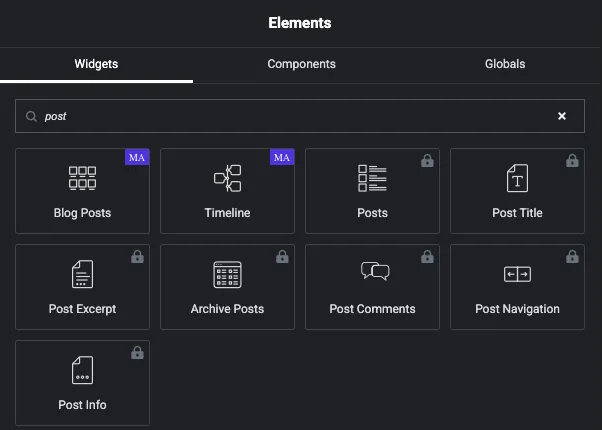
ব্লগ পোস্ট এবং টাইমলাইন বেগুনি মাস্টার অ্যাডঅন ব্যাজ বহন করুন এবং টেনে আনতে প্রস্তুত। পোস্ট, পোস্টের শিরোনাম, পোস্টের উদ্ধৃতি, আর্কাইভ পোস্ট, পোস্ট মন্তব্য, পোস্ট নেভিগেশন এবং পোস্টের তথ্য সবই একটি প্যাডলক বহন করে, যা ফ্রি প্লাগইনের ভিতর থেকে এলিমেন্টর অ্যাডভার্টাইজিং প্রো।
সুতরাং আপনার কাছে চারটি বিকল্প রয়েছে:
| বিকল্প | পোস্ট তালিকা? | খরচ | বিন্যাস |
|---|---|---|---|
| এলিমেন্টর (ফ্রি) নিজে থেকে | না | বিনামূল্যে | n/a |
| Elementor Pro পোস্ট উইজেট | হ্যাঁ | প্রদত্ত, বার্ষিক | ক্লাসিক, কার্ড, সম্পূর্ণ বিষয়বস্তু |
| মাস্টার অ্যাডঅন ব্লগ পোস্ট (বিনামূল্যে) | হ্যাঁ | বিনামূল্যে | গ্রিড, তালিকা, রাজমিস্ত্রি, প্লাস 14 কার্ড এবং তালিকা শৈলী |
| আপনার থিম এর ডিফল্ট ব্লগ | হ্যাঁ | বিনামূল্যে | থিম জাহাজ যাই হোক না কেন |
এই গাইডের বাকি অংশ বিনামূল্যে মাস্টার অ্যাডঅন উইজেট ব্যবহার করে। নীচে দেখানো প্রতিটি নিয়ন্ত্রণ বিনামূল্যে প্লাগইন। ব্লগ পোস্ট উইজেটে কিছুই লক করা নেই।
আপনি শুরু করার আগে আপনার যা প্রয়োজন
- সঙ্গে ওয়ার্ডপ্রেস এলিমেন্টর ইনস্টল করা। বিনামূল্যে সংস্করণ ভাল।
- বিনামূল্যে মাস্টার অ্যাডঅন প্লাগইন। ইনস্টল নোট এখানে আছে আপনি যদি তাদের চান।
- কয়েকটি প্রকাশিত পোস্ট। ছয় বা তার বেশি লেআউট বিচার করা সহজ করে তোলে।
- প্রতিটি পোস্টে একটি বৈশিষ্ট্যযুক্ত চিত্র। একটি ছাড়া একটি পোস্ট গ্রিডে একটি ফাঁক ছেড়ে যায়, এবং কোন লেআউট সেটিং এটি ঠিক করে না।
কিভাবে বিনামূল্যে একটি Elementor ব্লগ পৃষ্ঠা তৈরি করবেন, ধাপে ধাপে
ধাপ 1: পৃষ্ঠাটি তৈরি করুন
যাও পৃষ্ঠা → নতুন পৃষ্ঠা যোগ করুন, এটির শিরোনাম ব্লগ, তারপর ক্লিক করুন Elementor দিয়ে সম্পাদনা করুন। ওয়ার্ডপ্রেস বিষয়বস্তু এলাকা খালি রাখুন। এলিমেন্টর ক্যানভাসে সবকিছু ঘটে।
সেটিংস → রিডিং এর অধীনে ওয়ার্ডপ্রেস পোস্ট পৃষ্ঠা হিসাবে এই পৃষ্ঠাটি সেট করবেন না। যেটি আপনার থিমের URL হস্তান্তর করে এবং এলিমেন্টর ডিজাইনটি বাতিল করে দেয়। এটি আরও নিচে করার সঠিক উপায়ে একটি বিভাগ রয়েছে।
ধাপ 2: ব্লগ পোস্ট উইজেট যোগ করুন
এর জন্য উইজেট প্যানেল অনুসন্ধান করুন ব্লগ এবং টানুন ব্লগ পোস্ট ক্যানভাসে। এটি সরাসরি আপনার সর্বশেষ পোস্টগুলি রেন্ডার করে, যাতে আপনি এটি পরিবর্তন করার সাথে সাথে আপনি কী পরিবর্তন করছেন তা দেখতে পারেন।
ধাপ 3: একটি লেআউট চয়ন করুন
খোলা প্রদর্শন বিকল্প। এখানে নিয়ন্ত্রণগুলি পৃষ্ঠার আকৃতি সেট করে।
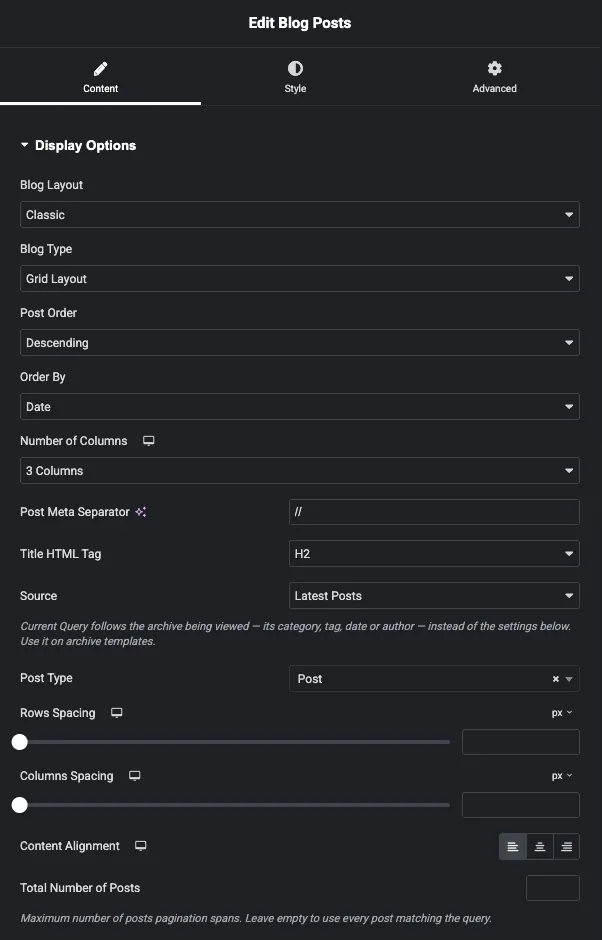
দুটি নিয়ন্ত্রণ যা সবচেয়ে গুরুত্বপূর্ণ তা শীর্ষে বসে:
- ব্লগ লেআউট: ক্লাসিক বা কার্ড। ক্লাসিক পৃষ্ঠার পটভূমিতে পাঠ্য রাখে। কার্ড প্রতিটি পোস্ট তার নিজস্ব প্যানেলে মোড়ানো।
- ব্লগের ধরন: গ্রিড লেআউট, লিস্ট লেআউট বা ম্যাসনরি লেআউট।
তাদের নীচে, সেট কলামের সংখ্যা। এটি একটি প্রতিক্রিয়াশীল নিয়ন্ত্রণ, তাই আপনি সম্পাদকের শীর্ষে ডিভাইস পরিবর্তন করে ডেস্কটপকে তিনটি কলাম এবং মোবাইল একটি দিতে পারেন৷ ছবি সহ একটি ব্লগের জন্য তিনটি নিরাপদ ডিফল্ট।
এখন আরো দুটি মূল্য সেটিং। শিরোনাম HTML ট্যাগ ডিফল্ট H2, যা একটি ব্লগ সূচকের জন্য সঠিক, যেহেতু পৃষ্ঠার শিরোনাম হল H1 এবং প্রতিটি পোস্টের শিরোনাম এটির নীচে বসে। এবং উৎস সর্বশেষ পোস্ট এবং বর্তমান প্রশ্নের মধ্যে নির্বাচন করে। একটি সাধারণ ব্লগ পৃষ্ঠার জন্য এটি সর্বশেষ পোস্টে ছেড়ে দিন; বর্তমান ক্যোয়ারী জন্য সংরক্ষণাগার টেমপ্লেট, যেখানে উইজেটটি তার নিজস্ব সেটিংসের পরিবর্তে বিভাগ বা লেখককে অনুসরণ করা উচিত।
ধাপ 4: একটি কার্ড বা তালিকা শৈলী চয়ন করুন
কার্ডে ব্লগ লেআউট সেট করুন এবং ক কার্ড লেআউট নিয়ন্ত্রণ সাতটি ডিজাইনের সাথে প্রদর্শিত হয়।
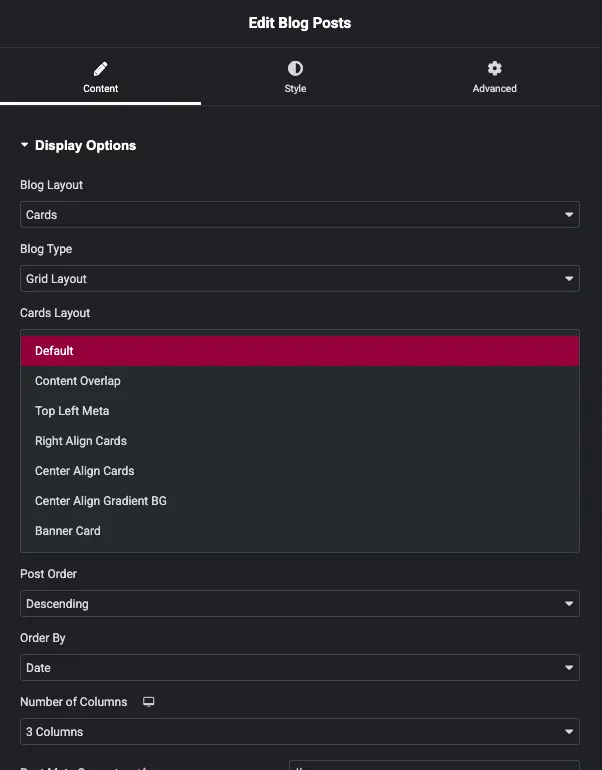
ডিফল্ট, কন্টেন্ট ওভারল্যাপ, টপ লেফট মেটা, রাইট অ্যালাইন কার্ড, সেন্টার অ্যালাইন কার্ড, সেন্টার অ্যালাইন গ্রেডিয়েন্ট বিজি এবং ব্যানার কার্ড। বিষয়বস্তু ওভারল্যাপ এবং ব্যানার কার্ড চিত্রের উপরে পাঠ্য রাখে, তাই তাদের মধ্যে রুম সহ ফটো প্রয়োজন। ডিফল্ট এবং রাইট অ্যালাইন কার্ডগুলি বৈশিষ্ট্যযুক্ত চিত্রগুলির একটি মিশ্র সেটের জন্য নিরাপদ বাছাই।
তালিকায় ব্লগের ধরন পরিবর্তন করুন এবং কার্ড নিয়ন্ত্রণ দ্বারা প্রতিস্থাপিত হয় তালিকা লেআউট প্রকার, আরও সাতজনের সাথে।
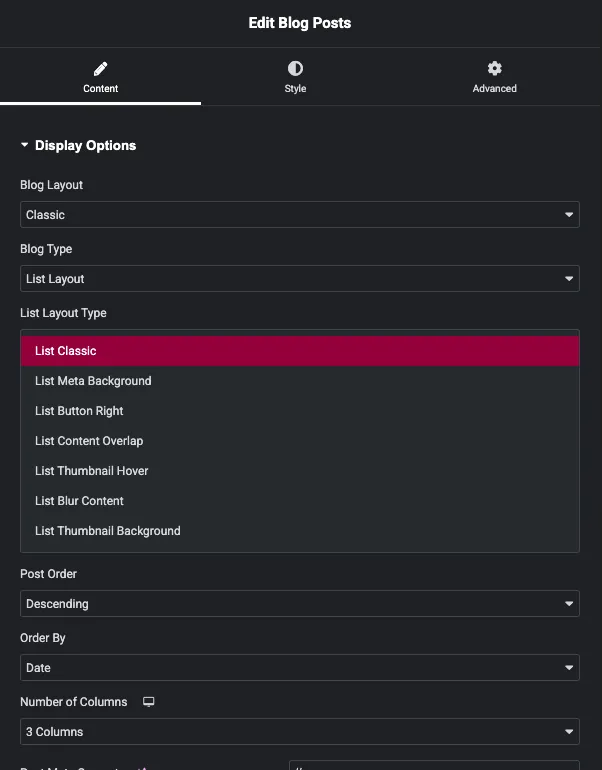
এটি মোট 14টি রেডিমেড ডিজাইন, সাতটি গ্রিডের জন্য এবং সাতটি তালিকার জন্য, তিনটি লেআউট প্রকারের উপরে, তাই আপনাকে খুব কমই স্ক্র্যাচ থেকে একটি কার্ড স্টাইল করতে হবে।
ধাপ 5: থাম্বনেইলের আকার এবং হোভার প্রভাব সেট করুন
খোলা থাম্বনেইল সেটিংস। একটি র্যাগড ব্লগ পৃষ্ঠা সাধারণত এখানে ঠিক করা হয়।
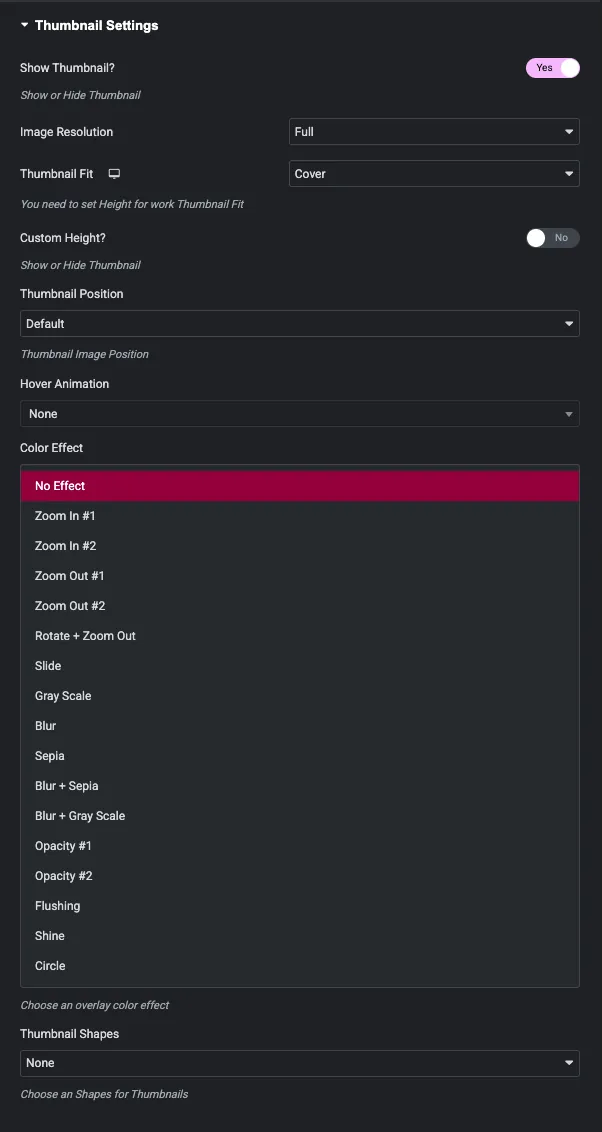
ডিফল্টরূপে উইজেট প্রতিটি বৈশিষ্ট্যযুক্ত চিত্রকে তার নিজস্ব অনুপাতে রাখে, তাই ল্যান্ডস্কেপের একটি সারিতে একটি প্রতিকৃতি ফটো সেই কার্ডটিকে পৃষ্ঠার নিচে ঠেলে দেয়। পালা কাস্টম উচ্চতা চালু করুন এবং সর্বনিম্ন এবং সর্বোচ্চ একই মান সেট করুন, প্রায় 200 থেকে 240px, এবং প্রতিটি থাম্বনেইল একই বাক্সে ক্রপ করে। থাম্বনেইল ফিট কভারে সেট করা ফসলকে কিছু স্কোয়াশ করা থেকে বিরত রাখে।
এর অধীনে, হোভার অ্যানিমেশন elementor এর নিজস্ব অ্যানিমেশন ব্যবহার করে, এবং রঙের প্রভাব ষোলটি ওভারলে প্রভাবগুলির মধ্যে একটি যোগ করে: জুম ইন এবং আউট, ঘোরান এবং জুম করুন, স্লাইড, ধূসর স্কেল, ব্লার, সেপিয়া, দুটি ব্লার কম্বিনেশন, দুটি অস্বচ্ছতা ফেইড, ফ্লাশিং, শাইন এবং সার্কেল। থাম্বনেইল আকার উপরে পাঁচটি ফ্রেম যোগ করে: ফ্রেমযুক্ত, তির্যক, সীমানাযুক্ত, গ্রেডিয়েন্ট বর্ডারযুক্ত এবং বর্গক্ষেত্র।
একটি প্রভাব চয়ন করুন এবং এটি সর্বত্র ব্যবহার করুন। একটি পৃষ্ঠা জুড়ে তিনটি ভিন্ন শব্দ হিসাবে পড়া।
এই সেটিংস শুধুমাত্র ব্লগ উইজেটে পোস্ট থাম্বনেইল প্রভাবিত করে। পৃষ্ঠার অন্য কোথাও একটি একক চিত্রের উপর একটি হোভার প্রভাবের জন্য, ব্যবহার করুন ইমেজ হোভার ইফেক্ট উইজেট.
ধাপ 6: কোন মেটা দেখাতে হবে তা বেছে নিন
খোলা পোস্ট সেটিংস এবং পাঠকের প্রয়োজন নেই এমন কিছু বন্ধ করুন।
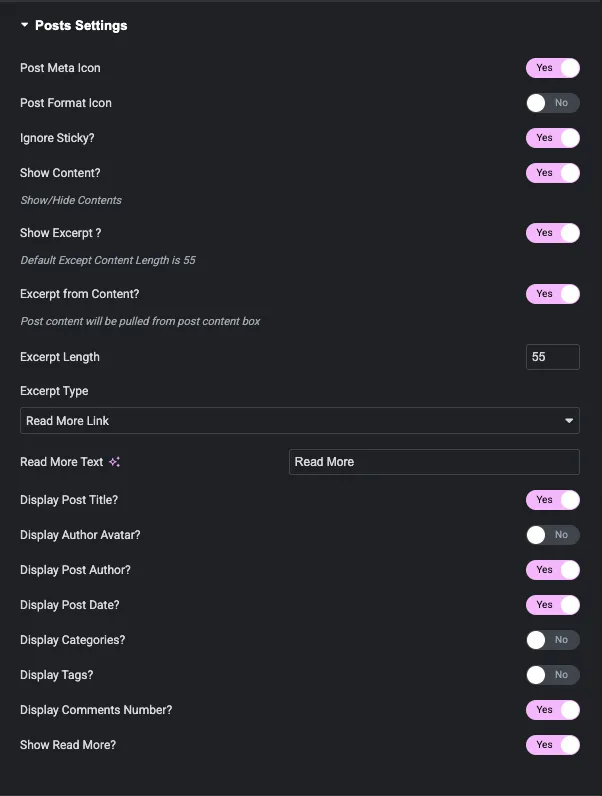
উদ্ধৃতি দৈর্ঘ্য ডিফল্ট 55 শব্দ, যা একটি কার্ডের জন্য দীর্ঘ। এটিকে 15 থেকে 25 এ ড্রপ করুন যাতে গ্রিডটি স্ক্যানযোগ্য থাকে এবং ক্লিকটি সারাংশের পরিবর্তে পোস্টে যায়। আরও পাঠ্য পড়ুন এটি বিনামূল্যের পাঠ্য, তাই "গাইড পড়ুন" কাজ করে সেইসাথে "আরো পড়ুন" কাজ করে।
নীচের টগলগুলি পোস্টের শিরোনাম, লেখক অবতার, লেখকের নাম, তারিখ, বিভাগ, ট্যাগ এবং মন্তব্য গণনা স্বাধীনভাবে নিয়ন্ত্রণ করে। বাঁক প্রদর্শন বিভাগ? অন সাধারণত এটি মূল্যবান, যেহেতু এটি পাঠকদের সম্পর্কিত পোস্টগুলিতে দ্বিতীয় উপায় দেয়।
ধাপ 7: কোন পোস্টগুলি প্রদর্শিত হবে তা ফিল্টার করুন
খোলা উন্নত সেটিংস. এটি ক্যোয়ারী বিভাগ।
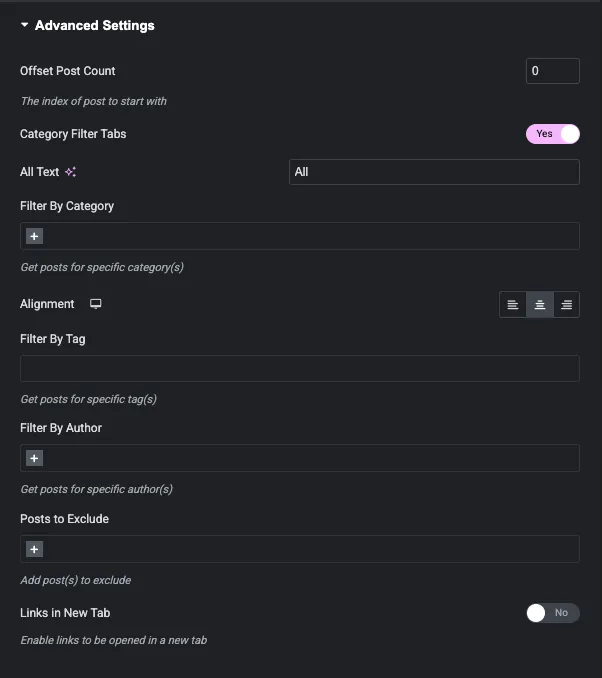
- বিভাগ দ্বারা ফিল্টার, ট্যাগ দ্বারা ফিল্টার এবং লেখক দ্বারা ফিল্টার প্রশ্ন সংকীর্ণ করুন। প্রতিটি বিভিন্ন মান গ্রহণ করে।
- বাদ দিতে পোস্ট নাম অনুসারে নির্দিষ্ট পোস্টগুলি ড্রপ করে, যেভাবে আপনি একটি পিন করা ঘোষণাকে মূল গ্রিডের বাইরে রাখেন।
- অফসেট পোস্ট গণনা প্রথম N পোস্ট এড়িয়ে যায়। সর্বশেষ তিনটি দেখানোর জন্য গ্রিডের উপরে একটি বৈশিষ্ট্যযুক্ত উইজেট সেট করুন, তারপর গ্রিডটিকে তিনটি দ্বারা অফসেট করুন এবং কোনো পোস্ট দুবার প্রদর্শিত হবে না।
- নতুন ট্যাবে লিঙ্ক যা বলে তাই করে।
ধাপ 8: ফলাফল প্রকাশ করুন এবং পরীক্ষা করুন
একটি সাধারণ ব্রাউজার ট্যাবে পৃষ্ঠাটি প্রকাশ করুন এবং খুলুন টিপুন। এখানে সমাপ্ত গ্রিড: তিনটি কলাম, কার্ড, অভিন্ন থাম্বনেইল, শীর্ষ জুড়ে বিভাগ ট্যাব।
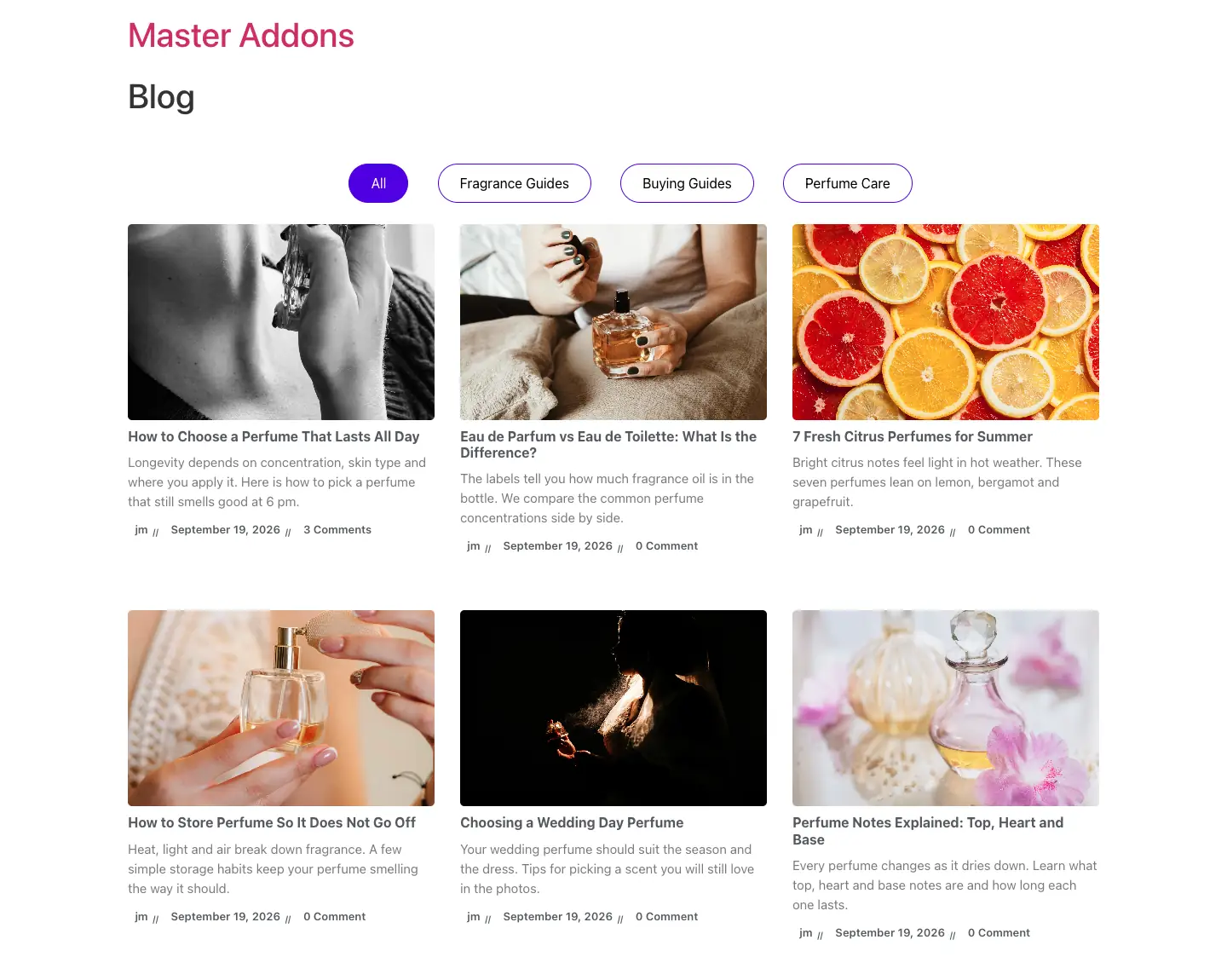
মোট সময়, একবার আপনি জানেন যে নিয়ন্ত্রণগুলি কোথায়, দশ মিনিটের কম।
ব্লগ পৃষ্ঠায় বিভাগ ফিল্টার ট্যাব যোগ করুন
সেই স্ক্রিনশটের উপরের ফিল্টার ট্যাবগুলি বিনামূল্যে, এবং সেগুলি সেই অংশ যা লোকেরা মিস করে৷ পাঠকরা পৃষ্ঠাটি না রেখে বিভাগ অনুসারে গ্রিডকে সংকুচিত করতে পারেন।
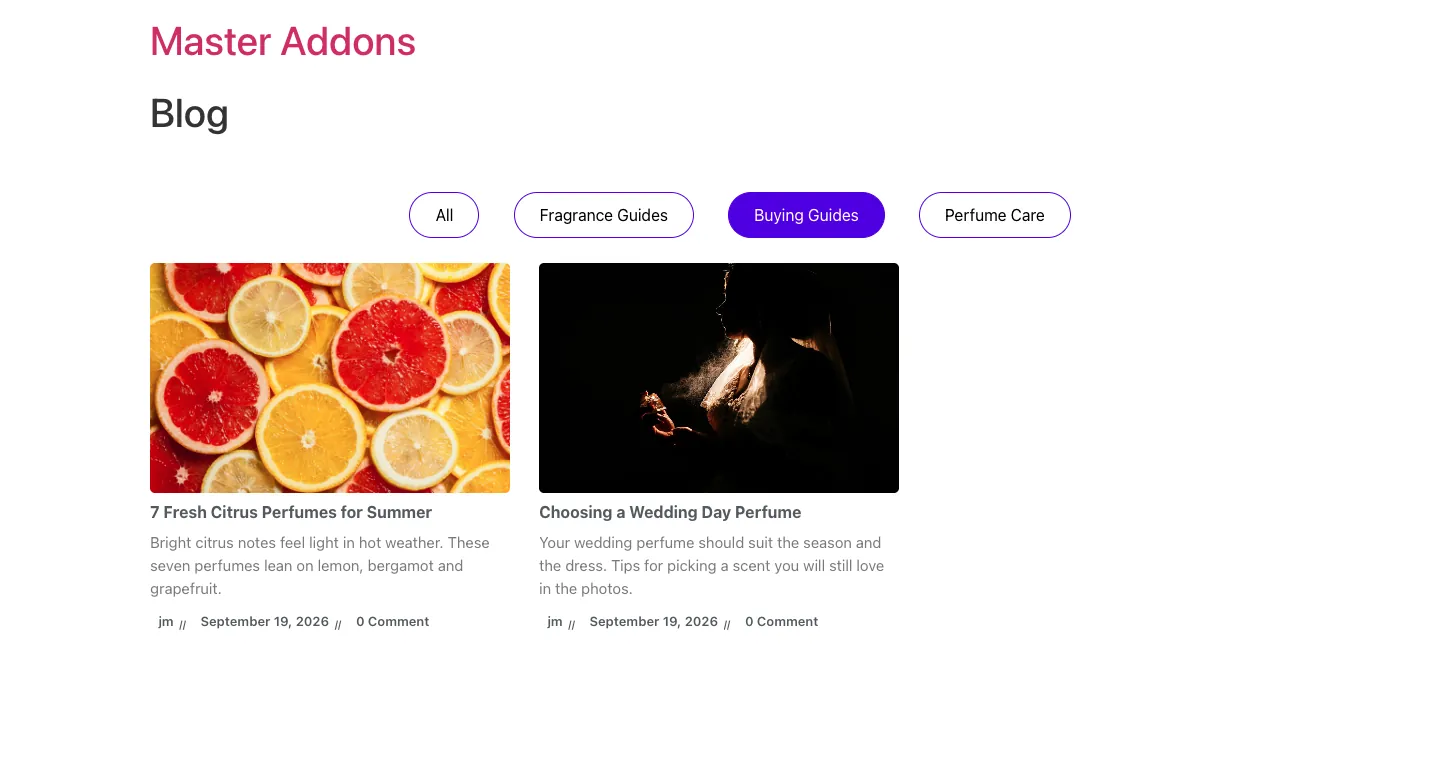
চালু করা বিভাগ ফিল্টার ট্যাব উন্নত সেটিংসে। তারপর বিভাগ দ্বারা ফিল্টার ক্ষেত্রে ট্যাব হিসাবে আপনি চান বিভাগ বাছাই করুন। ট্যাবগুলি সেই নির্বাচন থেকে তৈরি করা হয়েছে, পৃষ্ঠার পোস্টগুলির বিভাগ থেকে নয়। ক্ষেত্রটি খালি রাখুন এবং আপনি একটি একক সমস্ত ট্যাব পাবেন এবং অন্য কিছু নয়, যা ভাঙ্গা দেখায় তবে ডিজাইন হিসাবে কাজ করছে।
সমস্ত পাঠ্য প্রথম ট্যাবের নাম পরিবর্তন করে, এবং প্রান্তিককরণ সারিটি বাম, কেন্দ্র বা ডানে সরানো হয়। ফিল্টার ট্যাব এবং ক্যারোজেল পারস্পরিকভাবে একচেটিয়া, তাই আপনি যদি ক্যারোজেল সক্ষম করেন তবে ট্যাবগুলি রেন্ডারিং বন্ধ করে দেয়।
গ্রিড, তালিকা বা রাজমিস্ত্রি: কোন লেআউট ব্যবহার করতে হবে
গ্রিড ডিফল্ট এবং অধিকাংশ ব্লগ উপযুক্ত। সমান কার্ড, তিন জুড়ে, স্ক্যানযোগ্য। এটি একটি কাস্টম থাম্বনেইল উচ্চতার সাথে ব্যবহার করুন যাতে সারিগুলি সারিবদ্ধ হয়।
তালিকা পাঠ্যের পাশে থাম্বনেইল সহ প্রতি সারিতে একটি পোস্ট রাখে। আপনি যখন তালিকায় স্যুইচ করেন তখন কলামের সংখ্যা 1 কলামে সেট করুন, অথবা আপনি তিনটি তালিকা আইটেম পাশাপাশি পাবেন।
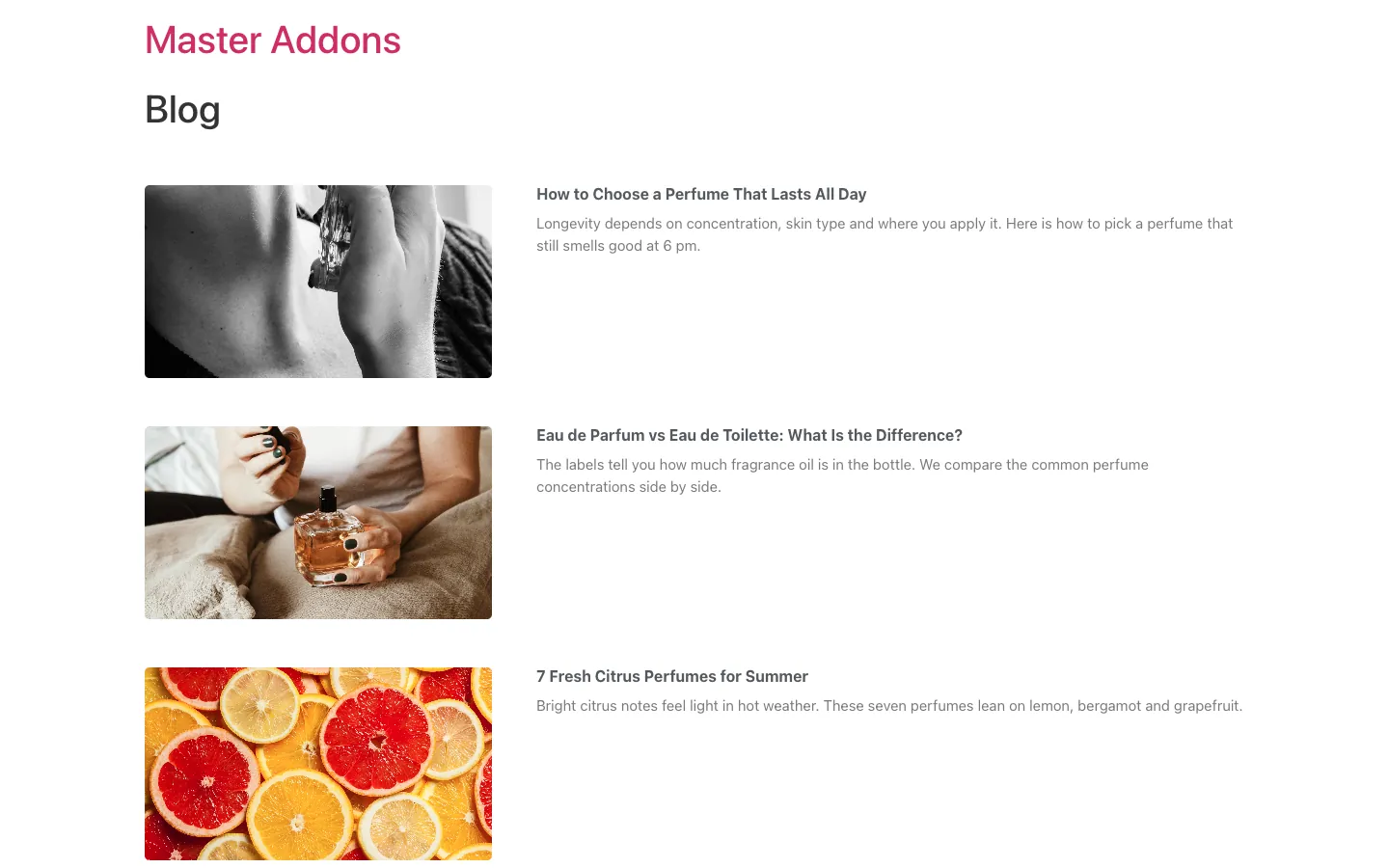
তালিকাটি শ্বাস নেওয়ার জন্য উদ্ধৃতাংশের জায়গা দেয়, তাই এটি প্রবন্ধ-শৈলী ব্লগের জন্য কাজ করে যেখানে সারাংশ বিক্রি হচ্ছে।
রাজমিস্ত্রি কলামগুলি রাখে কিন্তু নির্দিষ্ট সারির উচ্চতা ড্রপ করে, তাই কার্ডগুলি বিষয়বস্তু অনুসারে স্ট্যাক করে এবং ফাঁকগুলি বন্ধ হয়ে যায়।
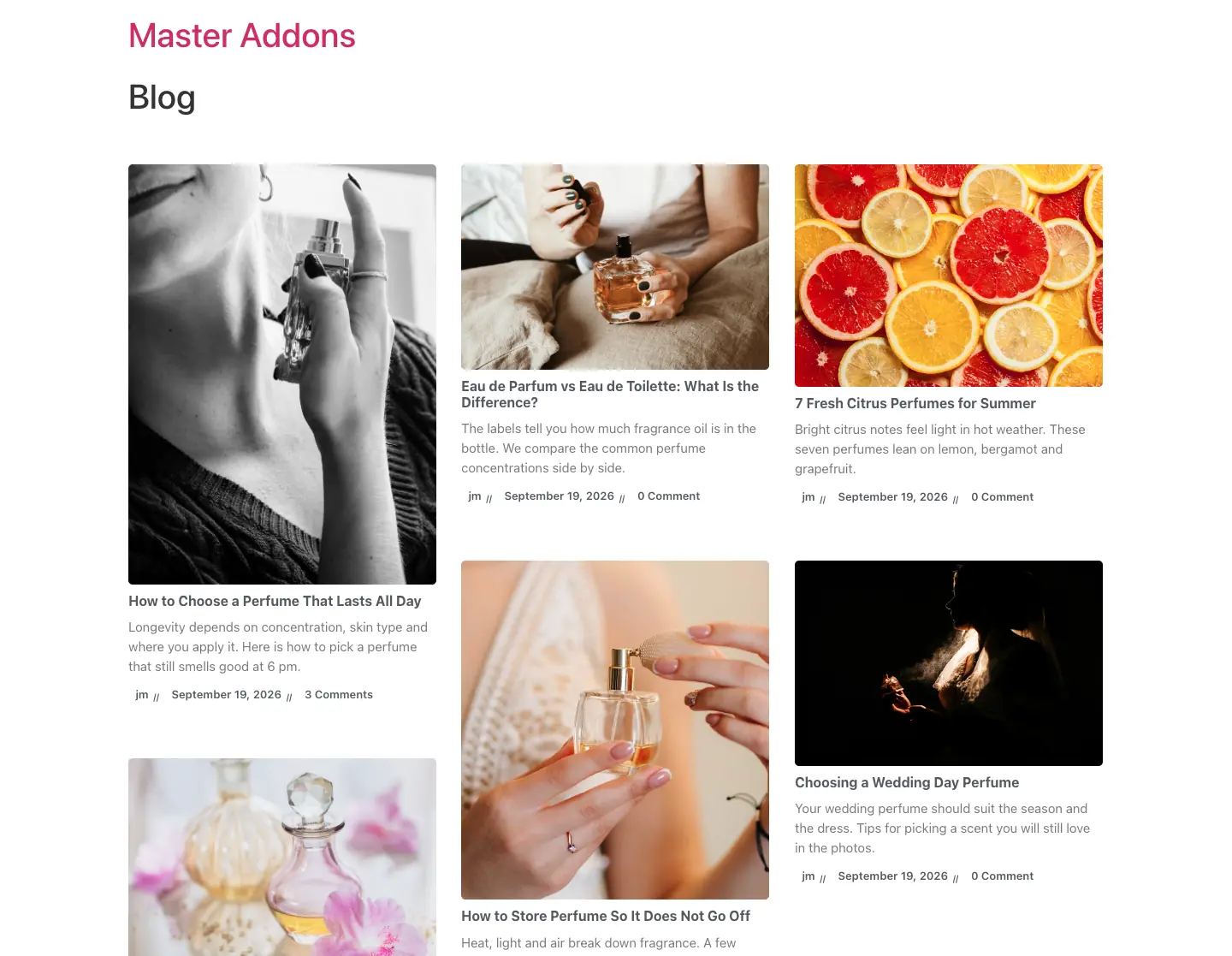
রাজমিস্ত্রি হল এমন একটি ক্ষেত্রে যেখানে আপনার কাস্টম উচ্চতা ছেড়ে দেওয়া উচিত, যেহেতু অসম উচ্চতাই এটিকে কাজ করে। এটি ফটো-নেতৃত্বাধীন ব্লগের জন্য উপযুক্ত এবং প্রতিটি বৈশিষ্ট্যযুক্ত চিত্র একই আকৃতির হলে আলাদা হয়ে যায়।
একটি চতুর্থ বিকল্প আছে যখন তারিখগুলি থাম্বনেইলের চেয়ে বেশি গুরুত্বপূর্ণ। দ্য টাইমলাইন উইজেট একটি পোস্ট টাইমলাইন টাইপ আছে যা আপনার পোস্টগুলিকে তারিখের ক্রমে একটি উল্লম্ব লাইনে রাখে৷ এটি ব্লগ পোস্টের মতো একই ক্যোয়ারী ফিল্টার ব্যবহার করে এবং এটির জন্য মাস্টার অ্যাডঅন প্রো প্রয়োজন৷।
ব্লগ গ্রিডকে ক্যারোসেলে পরিণত করুন
একই উইজেট পোস্ট ক্যারোজেলের মতো দ্বিগুণ হয়, যা আপনি ব্লগ পৃষ্ঠার পরিবর্তে একটি হোম পেজে চান।
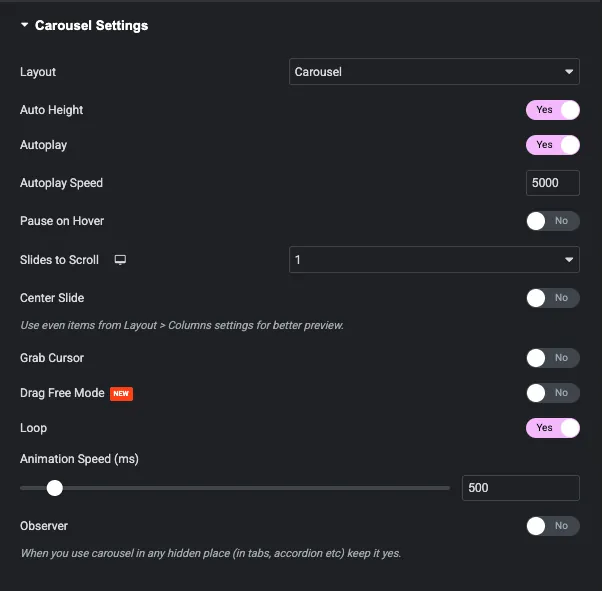
সুইচ ক্যারোজেল সক্ষম করবেন? চালু এবং ক্যারোজেল সেটিংস বিভাগটি খোলে: অটোপ্লে এবং অটোপ্লে গতি, হোভারে বিরতি, ডিভাইস প্রতি স্ক্রোল করার জন্য স্লাইড, সেন্টার স্লাইড, গ্র্যাব কার্সার, ড্র্যাগ ফ্রি মোড, লুপ এবং অ্যানিমেশন গতি। লেআউট কন্ট্রোল তার নিজস্ব ঘূর্ণন, প্রসারিত, সংশোধক এবং গভীরতা সেটিংস সহ একটি কভারফ্লো প্রভাব অফার করে।
পর্যবেক্ষক হ্যাঁ হওয়া উচিত যদি ক্যারোজেলটি একটি ট্যাব, অ্যাকর্ডিয়ন বা পৃষ্ঠা লোডে লুকানো অন্য কিছুর ভিতরে বসে থাকে, অন্যথায় এটি নিজেকে শূন্য প্রস্থে পরিমাপ করে এবং স্ট্যাক হিসাবে রেন্ডার করে।
প্রকাশিত তারিখের পরিবর্তে পরিবর্তিত তারিখ দেখানো হচ্ছে
ব্লগ পোস্ট উইজেট করতে পারেন বাছাই পরিবর্তিত তারিখ দ্বারা: সেট দ্বারা আদেশ ডিসপ্লে অপশনে লাস্ট মডিফাইড এবং সম্প্রতি আপডেট হওয়া পোস্টগুলি শীর্ষে উঠে। এটি একাই প্রায়শই লোকেরা আসলে যা চায়, কারণ এটি রিফ্রেশ করা সামগ্রী দৃশ্যমান রাখে।
দৃশ্যমান পাঠ্য হিসাবে পরিবর্তিত তারিখ প্রদর্শন করা ভিন্ন। উইজেট কার্ডে প্রকাশিত তারিখ প্রিন্ট করে, যখন অন্তর্নিহিত <time datetime> অ্যাট্রিবিউট পরিবর্তিত তারিখ বহন করে। সার্চ ইঞ্জিনগুলি অ্যাট্রিবিউটটি পড়ে, তাই কার্ডটি অন্যথা বললেও আপনার আপডেট করা তারিখগুলি প্রকাশ করা হচ্ছে, কিন্তু একজন পাঠক আসল তারিখটি দেখেন।
পরিবর্তিত তারিখটিকে পাঠ্য হিসাবে দেখানোর জন্য আপনার Elementor Pro এর গতিশীল ট্যাগ প্রয়োজন, যেখানে পোস্ট তারিখ ট্যাগের একটি পরিবর্তিত বিকল্প রয়েছে, একটি প্রো পোস্ট বা লুপ গ্রিড উইজেটের ভিতরে ব্যবহৃত হয়। কোন বিনামূল্যের Elementor সমতুল্য নেই, কারণ গতিশীল ট্যাগগুলি প্রথম স্থানে একটি প্রো বৈশিষ্ট্য। বিনামূল্যের বিকল্প হল একটি ছোট স্নিপেট যা ফিল্টার করে get_the_time আপনার ব্লগ টেমপ্লেট জন্য।
ব্লগ পেজ নাকি পোস্ট পেজ? এটি সঠিকভাবে সেট করুন
ওয়ার্ডপ্রেসের নিজস্ব পোস্ট পৃষ্ঠা রয়েছে, নীচে সেট করা আছে সেটিংস → পড়া। আপনি এইমাত্র যে পৃষ্ঠাটি তৈরি করেছেন সেটি একটি নিয়মিত পৃষ্ঠা, এবং দুটি ভিন্নভাবে আচরণ করে৷।
আপনি যদি সেটিংস → রিডিং-এ পোস্ট পৃষ্ঠা হিসাবে আপনার এলিমেন্টর পৃষ্ঠা বরাদ্দ করেন, ওয়ার্ডপ্রেস থিমের সংরক্ষণাগার টেমপ্লেটে URL হস্তান্তর করে এবং আপনার এলিমেন্টর ডিজাইন উপেক্ষা করা হয়। এটি একটি একক সবচেয়ে সাধারণ কারণ একটি সমাপ্ত ব্লগ পৃষ্ঠা পরিবর্তে থিমের ডিফল্ট তালিকা দেখায়৷।
এটি সঠিকভাবে করার দুটি উপায়:
- এটি একটি সাধারণ পৃষ্ঠা রাখুন। সেটিংস ছেড়ে দিন → একা পড়া এবং উপস্থিতি → মেনুর অধীনে মেনুতে আপনার ব্লগ পৃষ্ঠা যুক্ত করুন। পৃষ্ঠাটি আপনার এলিমেন্টর ডিজাইন রেন্ডার করে, যা আপনি চান।
- আসল সংরক্ষণাগার তৈরি করুন। আপনি যদি চান যে ওয়ার্ডপ্রেস আর্কাইভ ইউআরএল নিজেই আপনার ডিজাইন ব্যবহার করুক, তাহলে একটি আর্কাইভ টেমপ্লেট তৈরি করুন মাস্টার অ্যাডঅন থিম বিল্ডার এবং ব্লগ পোস্ট উইজেটের উত্সটি বর্তমান ক্যোয়ারীতে সেট করুন, তাই এটি যা কিছু সংরক্ষণাগার দেখা হচ্ছে তা অনুসরণ করে৷।
মাস্টার অ্যাডনস ব্লগ পোস্ট বনাম এলিমেন্টর প্রো পোস্ট উইজেট
| বৈশিষ্ট্য | এলিমেন্টর প্রো পোস্ট | মাস্টার অ্যাডঅন ব্লগ পোস্ট (বিনামূল্যে) |
|---|---|---|
| দাম | Elementor Pro প্রয়োজন | বিনামূল্যে |
| ফ্রি এলিমেন্টরে কাজ করে | না | হ্যাঁ |
| লেআউট প্রকার | গ্রিড, রাজমিস্ত্রি | গ্রিড, তালিকা, রাজমিস্ত্রি |
| প্রস্তুত শৈলী | 3টি স্কিন | 7 কার্ড শৈলী, 7 তালিকা শৈলী |
| থাম্বনেইল হোভার প্রভাব | CSS ফিল্টার | এলিমেন্টর অ্যানিমেশন প্লাস 16 রঙের প্রভাব |
| থাম্বনেইল আকার | সীমানা ব্যাসার্ধ | 5 আকার |
| মেটা বিকল্প | লেখক, তারিখ, সময়, মন্তব্য, অবতার | অবতার, লেখক, তারিখ, বিভাগ, ট্যাগ, মন্তব্য |
| ক্যোয়ারী ফিল্টার | পোস্টের ধরন, শর্তাবলী অন্তর্ভুক্ত এবং বাদ দিন | বিভাগ, ট্যাগ, লেখক, বাদ, অফসেট |
| বিভাগ ফিল্টার ট্যাব | না | হ্যাঁ |
| ক্যারোজেল | আলাদা লুপ ক্যারোজেল উইজেট | বিল্ট ইন, কভারফ্লো সহ |
| পৃষ্ঠা সংখ্যা | সংখ্যা, পূর্ববর্তী/পরবর্তী, আরও লোড করুন, অসীম স্ক্রোল | কাস্টম পূর্ববর্তী/পরবর্তী লেবেল সহ সংখ্যা |
| গতিশীল ট্যাগ (পরিবর্তিত তারিখ এবং অনুরূপ) | হ্যাঁ | না, প্রো এলিমেন্টর বৈশিষ্ট্য |
| কাস্টম পোস্ট প্রকার | হ্যাঁ | হ্যাঁ |
এলিমেন্টর প্রো ডায়নামিক ট্যাগ, লোড-মোর এবং অসীম স্ক্রলে জিতেছে। বিনামূল্যের মাস্টার অ্যাডনস উইজেট লেআউট বৈচিত্র্য, হোভার ইফেক্ট, ফিল্টার ট্যাব এবং অন্তর্নির্মিত ক্যারোজেলে জয়ী হয়। যদি পপআপ, ফর্ম এবং থিম বিল্ডিং ইতিমধ্যেই আপনাকে প্রো-এর দিকে টেনে নিয়ে যায়, তাহলে প্রো কিনুন। যদি ব্লগ পৃষ্ঠাটি একমাত্র কারণ হয় যে আপনি এটি বিবেচনা করছেন, এটি এটিকে কভার করে না, এবং মাস্টার অ্যাডঅন লাইসেন্স আপনি অন্য কোথাও প্রো উইজেট চান শুধুমাত্র একটি চেহারা মূল্য।
ভুল দেখায় এমন একটি ব্লগ লেআউটের জন্য সাতটি সংশোধন
- রাগড কার্ডের উচ্চতা। থাম্বনেইল সেটিংসে কাস্টম উচ্চতা চালু করুন এবং একই মান সর্বনিম্ন এবং সর্বোচ্চ সেট করুন। এটি দশটির মধ্যে নয়বার ঠিক করা হয়েছে।
- গ্রিডে একটি ফাঁকা আয়তক্ষেত্র। সেই পোস্টে কোনো বৈশিষ্ট্যযুক্ত ছবি নেই। একটি যোগ করুন, এমনকি একটি প্লেইন ব্র্যান্ডেড গ্রাফিক।
- কার্ড গিলে উদ্ধৃতাংশ। উদ্ধৃতির দৈর্ঘ্য 55 থেকে প্রায় 20 শব্দে নামিয়ে দিন।
- তিনটি তালিকা আইটেম পাশাপাশি। তালিকা বিন্যাস প্রয়োজন কলামের সংখ্যা 1 কলামে সেট করা।
- ফিল্টার ট্যাব শুধুমাত্র সব দেখাচ্ছে। বিভাগ অনুসারে ফিল্টারে বিভাগগুলি বেছে নিন। ট্যাবগুলি সেই ক্ষেত্র থেকে আসে।
- একটি দীর্ঘ কলামে মোবাইলে স্তুপীকৃত সবকিছু। এটি সাধারণত সঠিক। ডিভাইস সুইচার দিয়ে এটি পরীক্ষা করুন এবং মোবাইল কলামগুলিকে সুযোগের জন্য ছেড়ে দেওয়ার পরিবর্তে ইচ্ছাকৃতভাবে সেট করুন। আমাদের গাইড এলিমেন্টর ব্রেকপয়েন্ট বাকিগুলো ঢেকে দেয়।
- ধীর ব্লগ পাতা। উইজেটকে দোষারোপ করার আগে আপনার বৈশিষ্ট্যযুক্ত চিত্রগুলির আকার পরীক্ষা করুন৷ প্রথমে তাদের সংকুচিত করুন; আমাদের দেখুন ইমেজ অপ্টিমাইজার রাউন্ডআপ এবং নোট চালু এলিমেন্টর সাইটগুলিকে গতি দেওয়া.
প্রায়শই জিজ্ঞাসিত প্রশ্নাবলী
আমি কি Elementor এর বিনামূল্যের সংস্করণ দিয়ে একটি ব্লগ পৃষ্ঠা তৈরি করতে পারি?
শুধুমাত্র এলিমেন্টরের সাথে নয়, যেহেতু পোস্ট উইজেটটি প্রো। বিনামূল্যে মাস্টার অ্যাডঅন প্লাগইন যোগ করুন এবং এর ব্লগ পোস্ট উইজেট আপনাকে গ্রিড, তালিকা এবং রাজমিস্ত্রির লেআউট, 14টি কার্ড এবং তালিকা শৈলী, বিভাগ ফিল্টার ট্যাব, ক্যোয়ারী ফিল্টার এবং একটি ক্যারোজেল দেয় বিনা খরচে।
Elementor বিনামূল্যে একটি পোস্ট উইজেট আছে?
না। একটি বিনামূল্যে ইনস্টলে, পোস্ট, আর্কাইভ পোস্ট, পোস্ট শিরোনাম, পোস্ট উদ্ধৃতি, পোস্ট মন্তব্য, পোস্ট নেভিগেশন এবং পোস্ট তথ্য সবই একটি প্যাডলক সহ উইজেট প্যানেলে প্রদর্শিত হয়৷ প্রতিটি লক করা আছে এবং শুধুমাত্র Elementor Pro এর বিজ্ঞাপন দেয়।
আমি কিভাবে সাইট মেনুতে আমার Elementor ব্লগ পৃষ্ঠা যোগ করব?
পৃষ্ঠাটি প্রকাশ করুন, তারপর উপস্থিতি → মেনুতে যান, এটি আপনার প্রধান মেনুতে যোগ করুন এবং সংরক্ষণ করুন। সেটিংস → রিডিং এর অধীনে পোস্ট পৃষ্ঠা হিসাবে এটিকে বরাদ্দ না করে এটিকে একটি সাধারণ পৃষ্ঠা হিসাবে রাখুন, অথবা ওয়ার্ডপ্রেস পরিবর্তে আপনার থিমের URLটি হস্তান্তর করবে।
প্রতি পৃষ্ঠায় আমার কতগুলি ব্লগ পোস্ট দেখানো উচিত?
ছয় থেকে বারো। তিন-কলামের গ্রিডে ছয়টিরও কম পাতলা দেখায় এবং বারোটিরও বেশি পৃষ্ঠাটিকে ধীর করে দেয় কারণ প্রতিটি কার্ড একটি বৈশিষ্ট্যযুক্ত চিত্র লোড করে। পৃষ্ঠা সংখ্যা চালু করুন এবং পাঠকদের আরও গভীরে যেতে দিন।
আমি কি শুধুমাত্র একটি বিভাগ থেকে পোস্ট দেখাতে পারি?
হ্যাঁ। অ্যাডভান্সড সেটিংসে, বিভাগ অনুসারে ফিল্টারে বিভাগটি বেছে নিন। আপনি এইভাবে বেশ কয়েকটি পৃষ্ঠা তৈরি করতে পারেন, প্রতি বিভাগে একটি, বা বিভাগ ফিল্টার ট্যাবগুলি চালু করতে পারেন এবং পাঠকদের একটি একক পৃষ্ঠায় বিভাগগুলির মধ্যে স্যুইচ করতে দিন৷।
এসইও এর জন্য সেরা এলিমেন্টর ব্লগ লেআউট কি?
বৈশিষ্ট্যযুক্ত ছবি সহ একটি গ্রিড, H2 তে সেট করা পোস্টের শিরোনাম, প্রায় 20টি শব্দের উদ্ধৃতি, মেটাতে দেখানো বিভাগ এবং পৃষ্ঠা সংখ্যা সক্ষম করা হয়েছে৷ শিরোনাম HTML ট্যাগ নিয়ন্ত্রণ H2 এ সেট করুন যাতে পৃষ্ঠাটি একটি H1 এবং একটি পরিষ্কার শিরোনাম ক্রম রাখে।
মাস্টার অ্যাডনস ব্লগ উইজেট কি পরিবর্তিত তারিখ দেখাতে পারে?
এটি এটি দ্বারা বাছাই করতে পারে: শেষ পরিবর্তিত অনুসারে অর্ডার সেট করুন। প্রতিটি কার্ডে দৃশ্যমান তারিখটি প্রকাশিত তারিখ, যদিও time উপাদান এর datetime অ্যাট্রিবিউট পরিবর্তিত তারিখ বহন করে। টেক্সট হিসাবে পরিবর্তিত তারিখ দেখানোর জন্য Elementor Pro এর গতিশীল ট্যাগ প্রয়োজন।
ব্লগ উইজেট কি কাস্টম পোস্টের প্রকারের সাথে কাজ করে?
হ্যাঁ। ডিসপ্লে অপশনে পোস্ট টাইপ কন্ট্রোল প্রতিটি নিবন্ধিত পাবলিক পোস্টের ধরন তালিকাভুক্ত করে, তাই একই উইজেট একটি পোর্টফোলিও, কেস স্টাডি বা পণ্য সূচক তৈরি করে।
কেন আমার ব্লগ পৃষ্ঠা আমার ডিজাইনের পরিবর্তে থিম লেআউট দেখায়?
পৃষ্ঠাটি সম্ভবত সেটিংস → পড়ার অধীনে পোস্ট পৃষ্ঠা হিসাবে বরাদ্দ করা হয়েছে। ওয়ার্ডপ্রেস রুট করে যা থিমের আর্কাইভ টেমপ্লেটে URL করে এবং এলিমেন্টর বিষয়বস্তু উপেক্ষা করে। এটিকে আনঅ্যাসাইন করুন, অথবা পরিবর্তে থিম বিল্ডারে একটি আর্কাইভ টেমপ্লেট তৈরি করুন।
সম্পর্কিত পড়া
- ব্লগ পোস্ট উইজেট, তালিকাভুক্ত প্রতিটি সেটিং সহ বৈশিষ্ট্য পৃষ্ঠা
- ব্লগ উপাদান ডকুমেন্টেশন
- এলিমেন্টরে কীভাবে একটি স্টিকি হেডার তৈরি করবেন
- এলিমেন্টর ব্যবহার করে ওয়ার্ডপ্রেসে ফুটার কিভাবে এডিট করবেন
- এলিমেন্টর পেজ টেমপ্লেট, যদি আপনি বরং একটি রেডিমেড পৃষ্ঠা আমদানি করতে চান
- WordPress.org-এ মাস্টার অ্যাডঅন
