

الوجبات السريعة الرئيسية
- جميع أمثلة جدول Elementor الثمانية في هذا المنشور عبارة عن عروض توضيحية مباشرة تم إنشاؤها باستخدام أداة Master Addons Dynamic Table، ولكل منها رابط يمكنك فتحه.
- تغطي تصميمات الطاولة الثمانية جدولًا زمنيًا للفصل الدراسي وأسعار الشحن ومتطلبات النظام وقائمة المطاعم ومقارنة الخطط وساعات الدعم وتأكيد الطلب وقائمة المهام.
- تستخدم معظم قوالب جدول Elementor هنا ثلاثة إلى خمسة أعمدة وخمسة إلى سبعة صفوف، وهو الحجم الذي لا يزال يتم تكديسه بشكل نظيف في البطاقات الموجودة على الهاتف.
- يستخدم مثال مقارنة الخطة أيقونات التجزئة والشرطة في 24 خلية، مع ضبط خيار النوع على كل خلية من خلايا الجسم.
- يتبع مخطط الحجم نفس تخطيط جدول متطلبات النظام: عمود تسمية واحد وعمود واحد لكل حجم أو خيار.
يبدأ قالب جدول Elementor الجيد بالشكل الصحيح للبيانات. يحتاج الجدول الزمني وقائمة الأسعار وورقة المواصفات إلى أعمدة مختلفة، وتتصرف بشكل مختلف على الهاتف. توضح الأمثلة الثمانية أدناه تلك الأشكال المستخدمة.
كل مثال عبارة عن صفحة مباشرة، لذا يمكنك فتحها والتحقق منها على هاتفك. لكل واحد نلاحظ الأعمدة، وما الذي يجعل التصميم يعمل، وما هي الإعدادات التي يجب نسخها.
جدول المحتويات
الأمثلة الثمانية في لمحة
| مثال | الأعمدة | صفوف | جيد ل |
|---|---|---|---|
| جدول الفصل الدراسي | 5 | 6 | صالات رياضية، استوديوهات، مدارس، أحداث |
| أسعار الشحن | 5 | 6 | المتاجر وصفحات التسليم |
| متطلبات النظام | 3 | 7 | البرامج والاستضافة وأوراق المواصفات ومخططات الحجم |
| قائمة المطاعم | 4 | 6 | المقاهي والمطاعم وقوائم الأسعار |
| مقارنة الخطة | 5 | 7 | قوائم الميزات عبر الخطط |
| ساعات مكتب الدعم | 4 | 5 | صفحات الاتصال والمساعدة |
| تأكيد الطلب | 6 | 2 | صفحات الشكر والإيصال |
| إدارة المهام | 5 | 6 | صفحات الفريق، حالة المشروع |
أمثلة على جدول العنصر
1. الجدول الزمني للفصل
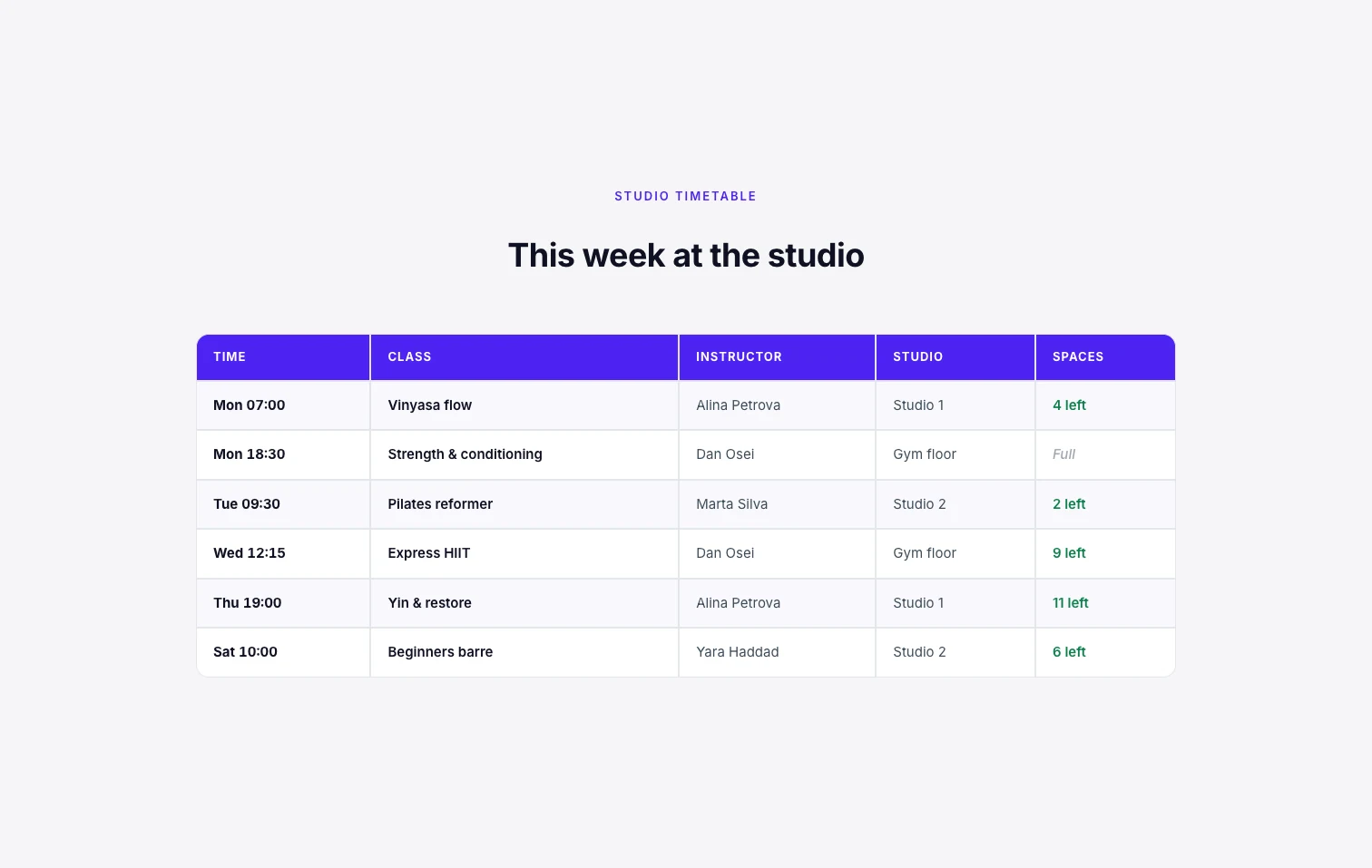
خمسة أعمدة: الوقت، الفصل، المدرب، الاستوديو والمساحات. يأتي الوقت أولاً لأن هذا هو ما يبحث عنه الأشخاص، ويجيب العمود الأخير على السؤال التالي، ما إذا كان هناك مساحة. يستخدم الرأس لونًا قويًا واحدًا وتكون صفوف الجسم مخططة قليلاً.
انسخ هذا: ضع العمود الذي يبحث عنه الأشخاص على اليسار. احتفظ بالعمود الأخير قصيرًا (“4 Letter”، “Full”) حتى يقرأ في لمحة. على الهاتف تصبح كل فئة بطاقتها الخاصة. افتح العرض التوضيحي للجدول الزمني.
2. أسعار الشحن
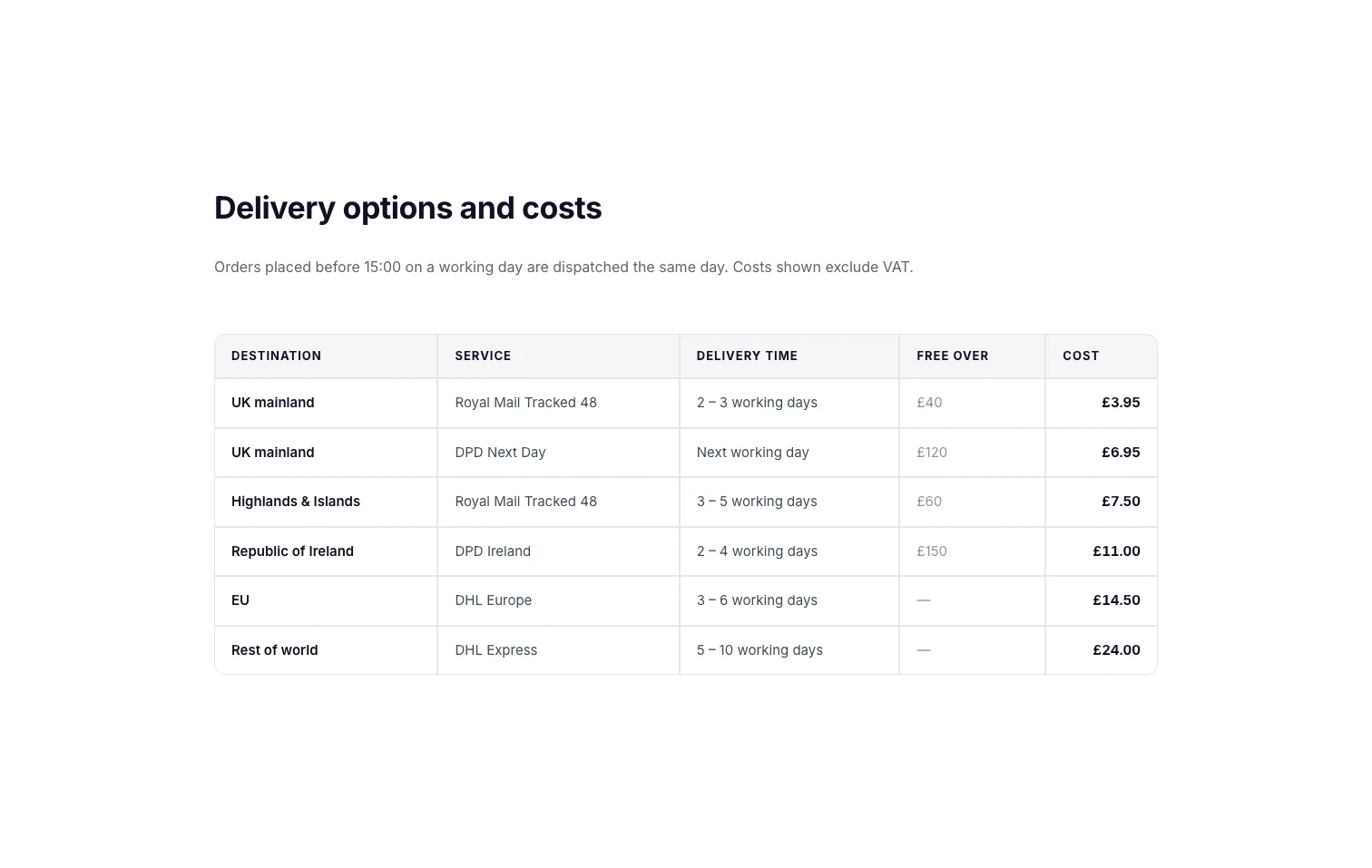
الوجهة والخدمة ووقت التسليم والتكلفة المجانية. يتم إيقاف تشغيل هذا الجدول ويستخدم رأسًا شاحبًا بحدود رفيعة، وهو ما يناسب صفحة المتجر حيث لا ينبغي أن يتنافس الجدول مع صور المنتج.
انسخ هذا: بالنسبة لقائمة الأسعار، ضع السعر في العمود الأخير واحتفظ بالوحدات في الخلية (“ £3.95”)، لذلك تظل كل بطاقة منطقية عندما تتكدس الطاولة على الهاتف. افتح العرض التوضيحي للشحن.
3. متطلبات النظام
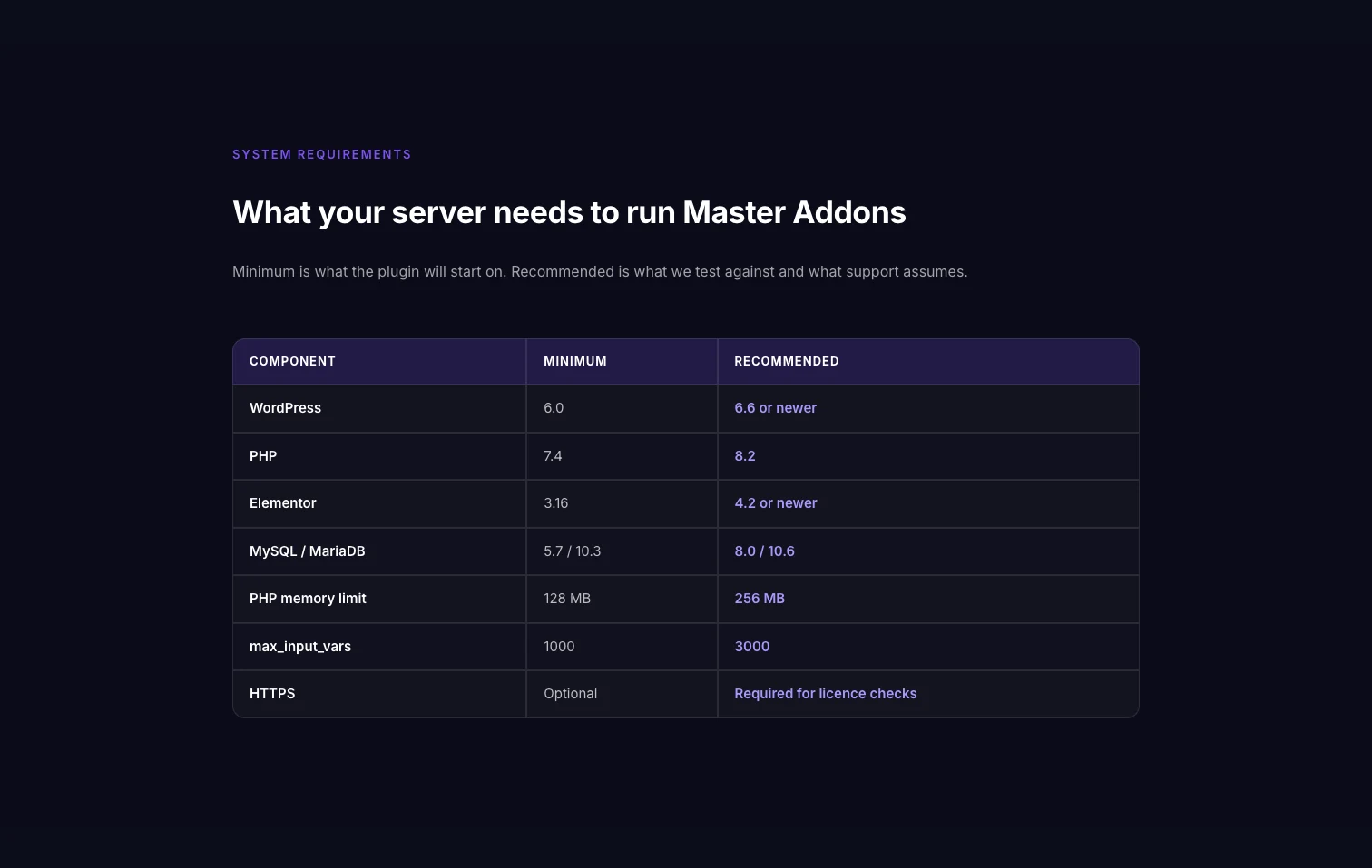
ثلاثة أعمدة: المكون، الحد الأدنى والموصى به، على سبعة صفوف. يقع على قسم داكن برأس شفاف، حتى تتمكن من رؤية ألوان الأداة على خلفية داكنة.
انسخ هذا: التخطيط عبارة عن عمود تسمية واحد بالإضافة إلى عمود واحد لكل خيار. مخطط الحجم له نفس الشكل. مبادلة المكون بالحجم والأعمدة الأخرى للصدر والخصر والطول. افتح العرض التوضيحي للمتطلبات.
4. قائمة المطاعم
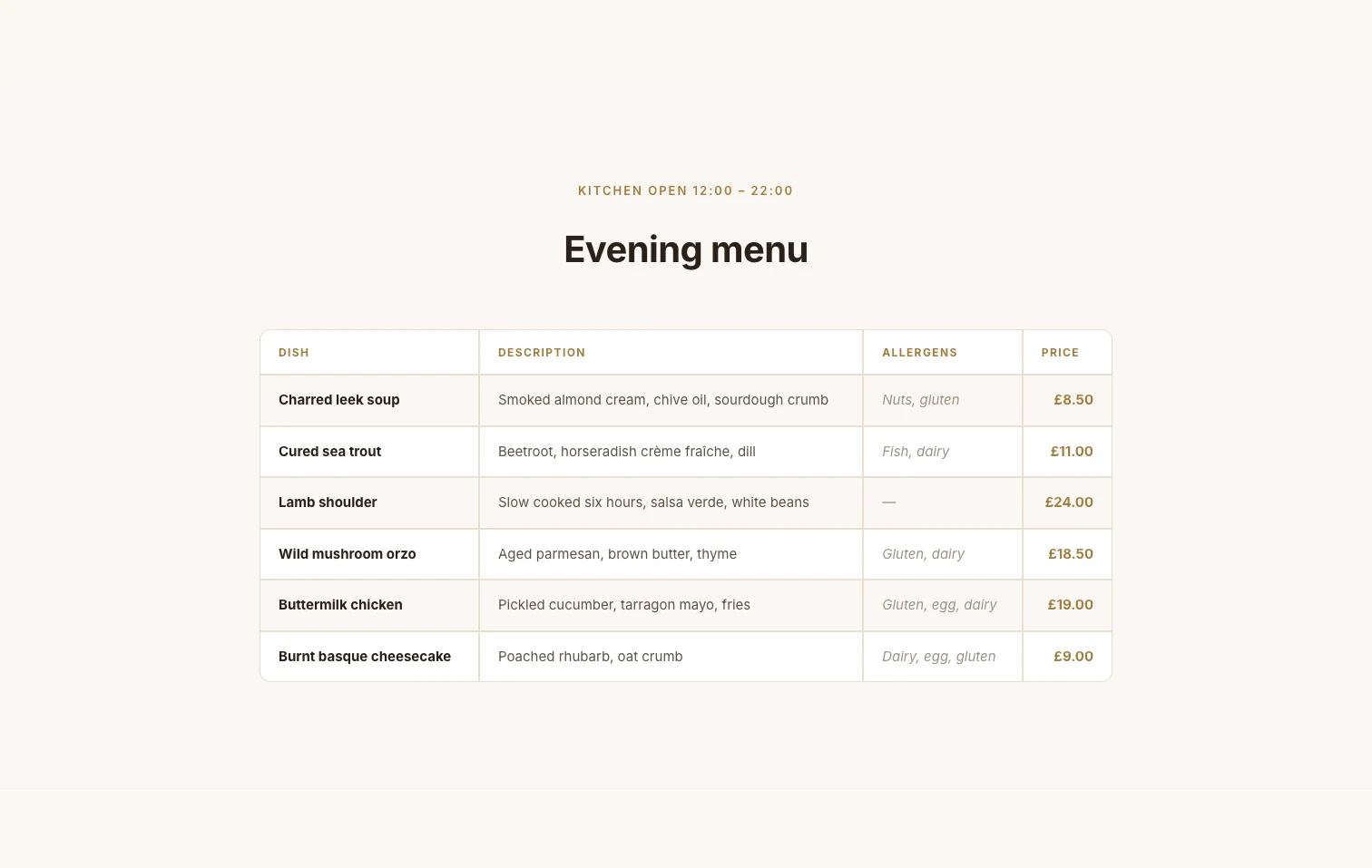
الطبق والوصف والمواد المسببة للحساسية والسعر. لا يوجد شريط وحدود قليلة جدًا، لذا فهي تبدو وكأنها قائمة مطبوعة. عمود المواد المسببة للحساسية هو سبب استخدام الجدول هنا: لا يمكن لقائمة عادية أن تصطف على تلك المعلومات.
انسخ هذا: أطفئ طاولة مخططة؟ وخفض وزن الحدود عندما يبدو الجدول وكأنه نص. افتح القائمة التجريبية.
5. مقارنة الخطة
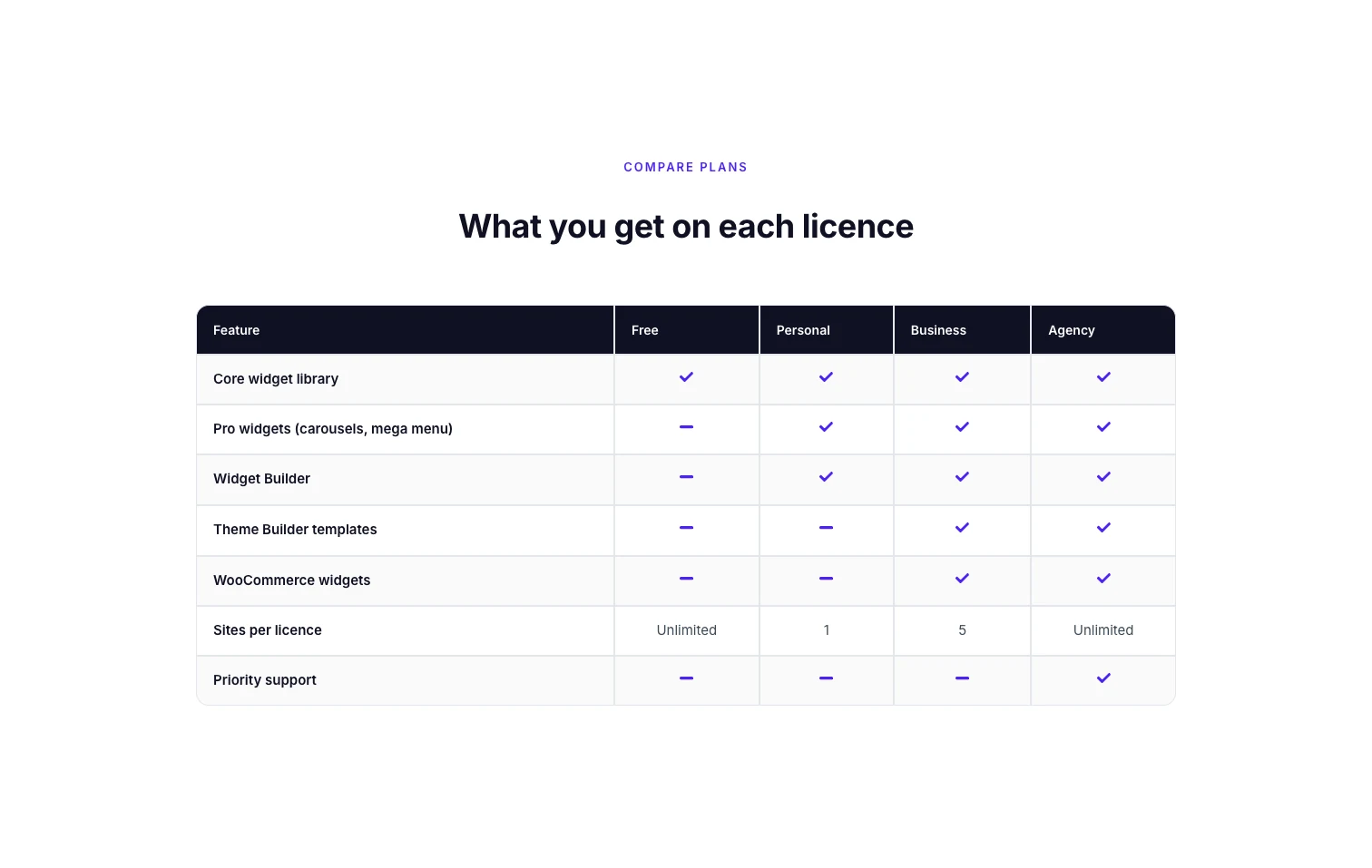
عمود الميزات وأربعة أعمدة للمخطط، مع علامة أو شرطة في كل خلية. الرموز تأتي من يكتب خيار على كل خلية جسم، والتي لا يمكن أن تكون أي شيء أو أيقونة أو صورة. يستخدم هذا العرض التوضيحي 24 رمزًا.
انسخ هذا: اضبط اكتب إلى أيقونة، واختر شيكًا أو ناقصًا، وقم بتلوينها في قسم نمط جسم الطاولة. للمقارنة مع الأعمدة المميزة وأزرار الشراء، جدول المقارنة القطعة (برو) أو أ جدول التسعير هو أقرب. افتح العرض التوضيحي لمقارنة الخطة.
6. ساعات مكتب الدعم
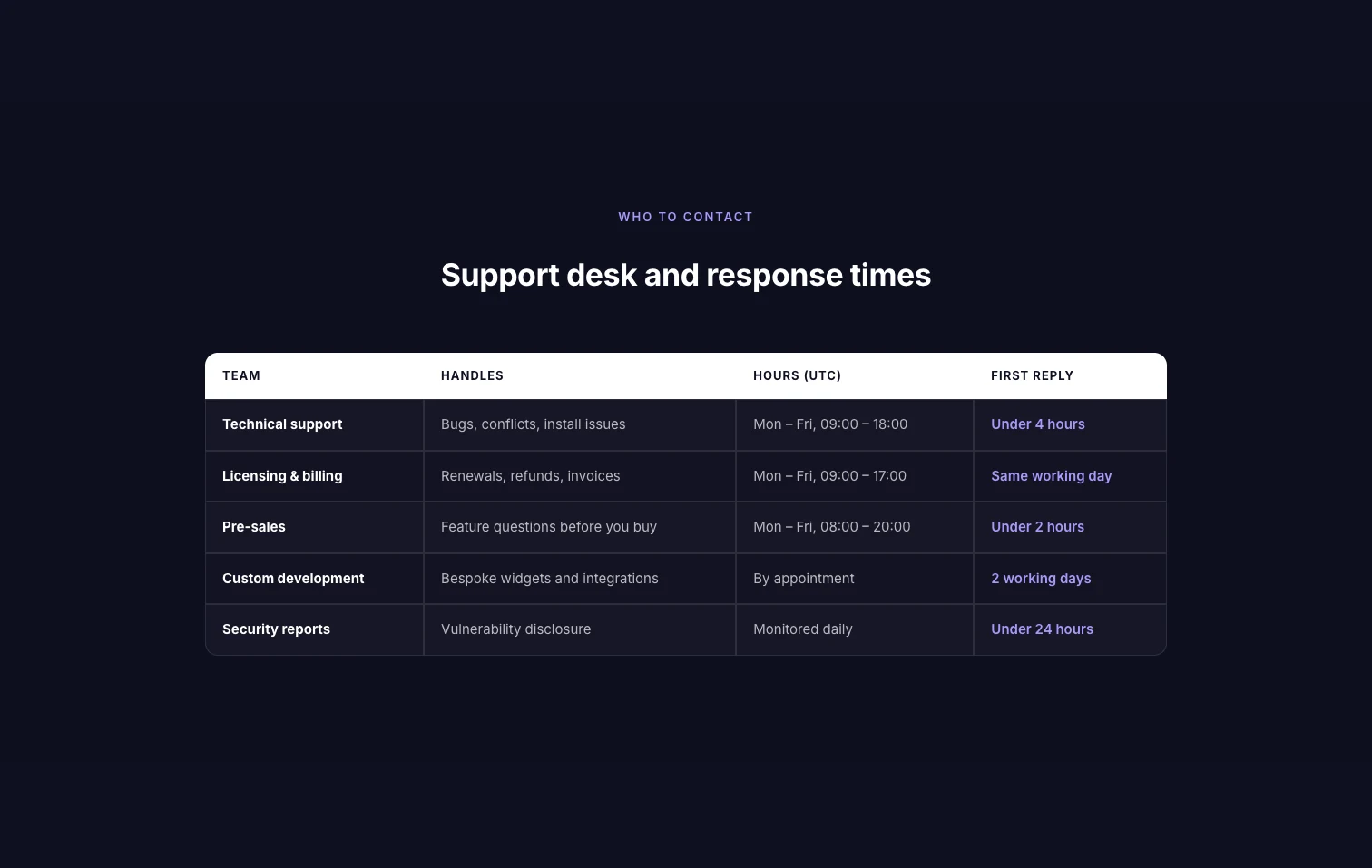
الفريق والمقابض والساعات (التوقيت العالمي المنسق) والرد الأول. أربعة أعمدة تجيب على من يجب الاتصال به، وماذا ومتى ومدى سرعة استجابتهم. تؤدي تسمية المنطقة الزمنية في الرأس إلى حفظ سطر من الطباعة الصغيرة.
انسخ هذا: ضع الوحدات والمناطق الزمنية في الرأس حتى تظل الخلايا قصيرة. إذا كنت بحاجة إلى ساعات عمل لموقع واحد فقط، فإن ساعات العمل القطعة أسرع. افتح العرض التوضيحي لساعات الدعم.
7. تأكيد الطلب
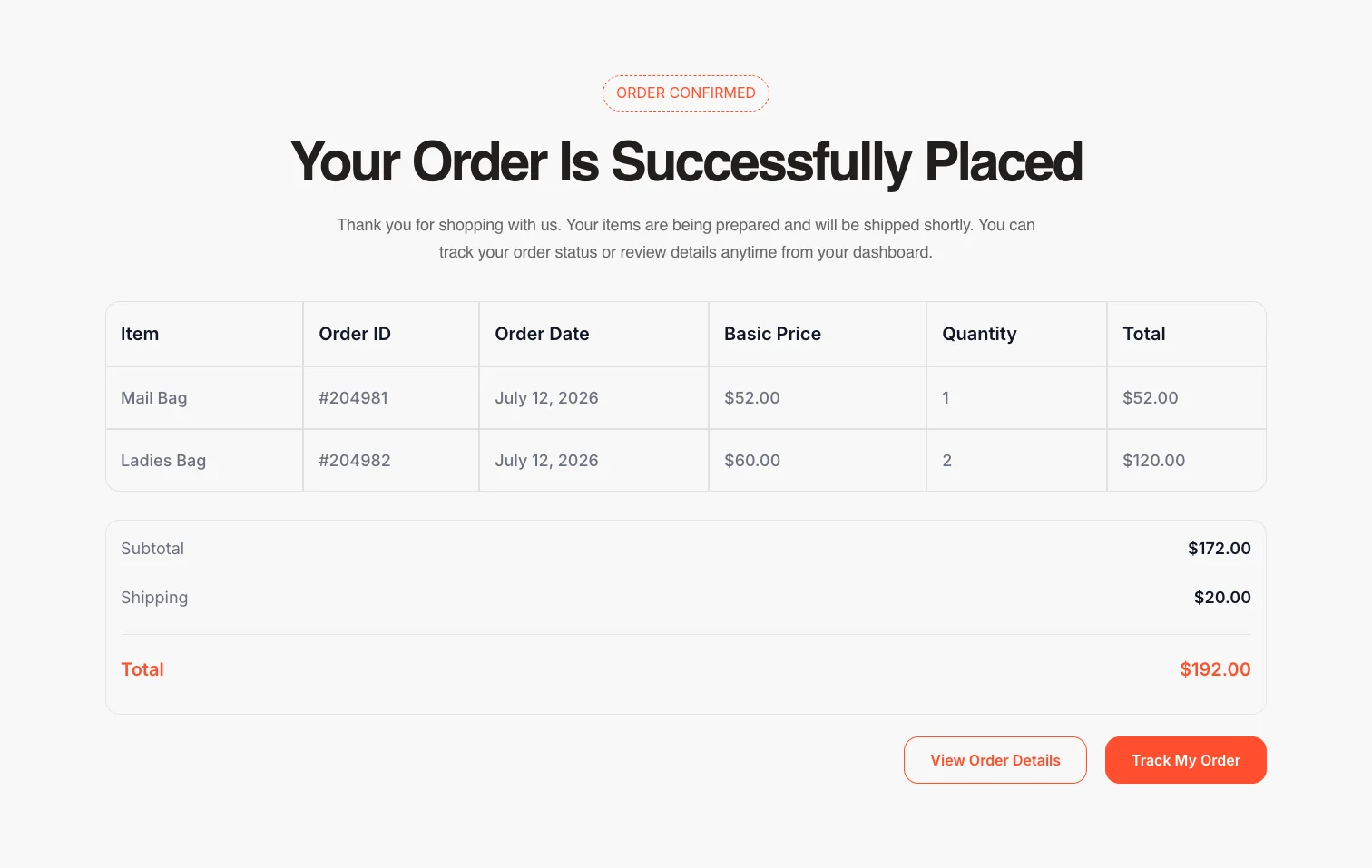
ستة أعمدة في صفحة الشكر: العنصر ومعرف الطلب وتاريخ الطلب والسعر الأساسي والكمية والإجمالي. يتكون الجدول من صفين فقط، والمجاميع موجودة في مربع منفصل أسفله.
انسخ هذا: احتفظ بالمبالغ خارج الجدول. يعد تصميم مربع الإجمالي الفرعي الموجود أسفل الجدول أسهل من تصميم صف التذييل المدمج. افتح العرض التوضيحي لتأكيد الطلب.
8. إدارة المهام
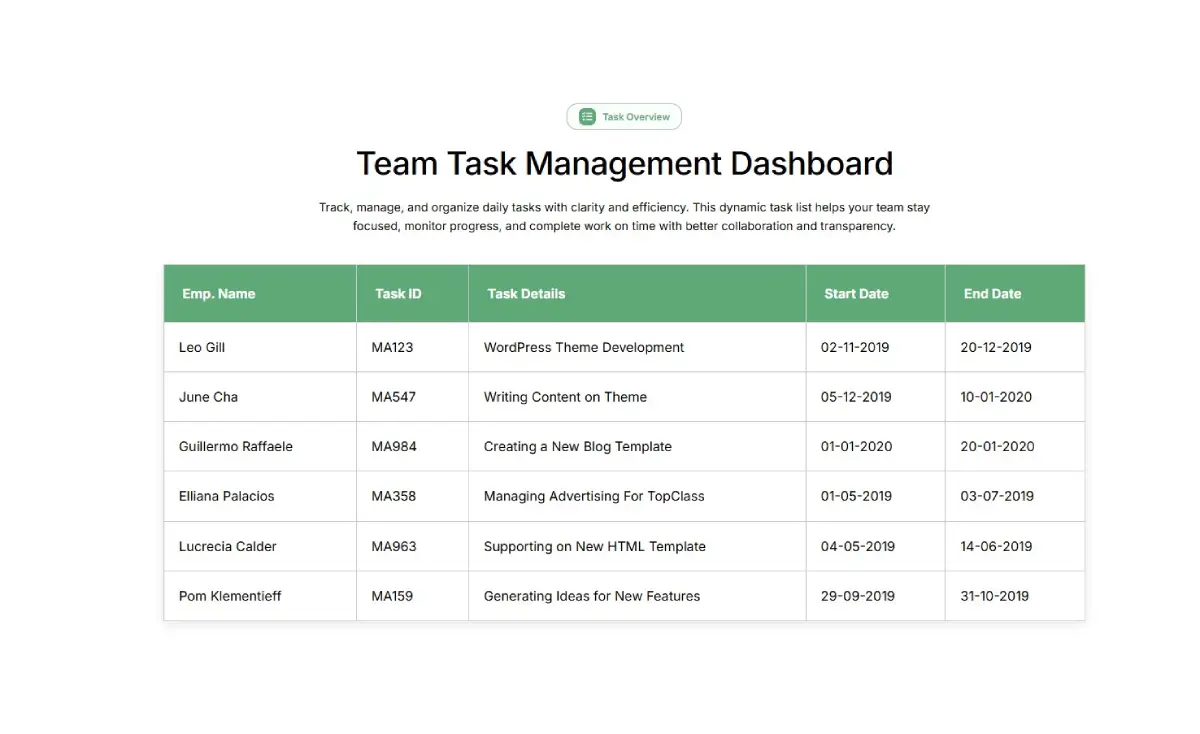
إمب. الاسم ومعرف المهمة وتفاصيل المهمة وتاريخ البدء وتاريخ الانتهاء، مع صورة صغيرة بجوار كل اسم. تستخدم الصور نوع الصورة في الخلية الأولى من كل صف.
انسخ هذا: صورة صغيرة في العمود الأول تجعل من السهل التمييز بين الصفوف. احتفظ بالصور بنفس الحجم، واحتفظ بها صغيرة بحيث تظل الصفوف بطول سطر واحد. افتح العرض التوضيحي لجدول المهام.
هل تريد هذه كنقطة انطلاق؟ الثمانية كلها مفتوحة من عارض العرض التوضيحي على صفحة الجدول الديناميكي، بجانب ثلاث طاولات مباشرة يمكنك اختبارها على هاتفك.
نصائح لتصميم الجدول من هذه الأمثلة
- خمسة أعمدة هي الحد العملي. سبعة من الأمثلة الثمانية تستخدم خمسة أو أقل. وبعد ذلك، تلتف الخلايا على أجهزة الكمبيوتر المحمولة وتطول البطاقات المكدسة على الهواتف.
- الرصاص مع عمود البحث. الوقت في الجدول الزمني، والوجهة في جدول الشحن، والميزة في المقارنة.
- استخدم لون رأس واحد. يحتوي كل مثال على معالجة رأس واحدة ونص نصي عادي.
- طاولات طويلة مخططة. يساعد الشريط العين على عبور خمسة صفوف أو أكثر. على طاولة مكونة من صفين لا يضيف شيئًا.
- اكتب خلايا قصيرة. “4 left” يتفوق على “هناك 4 مسافات متبقية في هذه الفئة”.
- تحقق من تخطيط الهاتف. مع الجدول المستجيب؟ على، يتم تكديس الصفوف في بطاقات على أجهزة يصل عرضها إلى 768 بكسل. دليلنا ل الجداول المستجيبة في العنصر يغطي الخيارات الأخرى.
كيفية بناء أحد هذه الجداول
كل مثال عبارة عن أداة جدول ديناميكي واحدة. النسخة القصيرة:
- يجر الجدول الديناميكي على الصفحة.
- في رأس الطاولة، أضف خلية رأس واحدة لكل عمود.
- في جسم الطاولة، أضف الخلايا من اليسار إلى اليمين وقم بتشغيلها صف جديد؟ في بداية كل صف جديد.
- تعيين يكتب إلى أيقونة أو صورة على الخلايا التي تحتاج إلى واحدة.
- في علامة التبويب "النمط"، قم بتعيين خلفية الرأس ولون الشريط والحد ونصف قطر الزاوية.
النسخة خطوة بخطوة، إلى جانب ثلاث طرق أخرى لإنشاء جدول، موجودة كيفية إنشاء جدول في العنصر.
الأسئلة المتداولة
هل يحتوي Elementor على قوالب جدول؟
لا يحتوي Elementor على عنصر واجهة مستخدم للجدول، لذا لا تحتوي مكتبة القوالب الخاصة به على جداول بيانات. تأتي قوالب الجدول الخاصة بـ Elementor من عناصر واجهة المستخدم الإضافية. الأمثلة الثمانية هنا هي عروض الجدول الديناميكي التي يمكنك فتحها وإعادة بنائها.
كيف أقوم بإعداد جدول زمني في Elementor؟
استخدم أداة جدول مع الوقت في العمود الأول، ثم أعمدة للفصل أو الحدث والشخص والمكان والتوافر. أضف صفًا واحدًا لكل جلسة. باستخدام الجدول الديناميكي، يتم تجميع كل جلسة في بطاقتها الخاصة على الهواتف.
كيف أقوم بإنشاء مخطط حجم في Elementor؟
قم ببناء جدول بالحجم كعمود أول وعمود واحد لكل قياس، مثل الصدر والخصر والطول. أضف صفًا واحدًا لكل حجم. إنه نفس تخطيط مثال متطلبات النظام أعلاه.
هل يمكنني وضع أيقونات أو صور في جدول Elementor؟
في الجدول الديناميكي، نعم. تحتوي كل رأس وخلية نص على خيار الكتابة مع لا شيء، أيقونة وصورة. يستخدم مثال مقارنة الخطة أيقونات لعلامات التجزئة والشرطات، ويستخدم جدول المهام صورة صغيرة في العمود الأول.
كم عدد الأعمدة التي يجب أن يحتوي عليها الجدول؟
ثلاثة إلى خمسة أعمال في معظم الصفحات. سبعة من الأمثلة الثمانية هنا تبقى عند خمسة أو أقل. المزيد من الأعمدة تجبر النص على الالتفاف على أجهزة الكمبيوتر المحمولة وتجعل تخطيط الهاتف المحمول طويلًا.
الأفكار النهائية
اختر قالب جدول Elementor الذي يتطابق شكله مع بياناتك. يؤدي الجدول الزمني مع الوقت وتنتهي قائمة الأسعار بالسعر. ابدأ من أقرب مثال أعلاه وقم بتغيير النص. إذا كنت بحاجة إلى الصفحة حول الجدول أيضًا، فإن قوالب صفحة العنصر تحتوي المكتبة على صفحات الأسعار والخدمات.
تم بناء الثمانية جميعًا باستخدام الجدول الديناميكي، إحدى الحاجيات في الإضافات الرئيسية.
القراءة ذات الصلة
