


الوجبات السريعة الرئيسية
- يستخدم الجدول المستجيب لـ Elementor واحدًا من ثلاثة أنماط على الهواتف: صفوف مكدسة في بطاقات، أو تمرير جانبي داخل المربع الخاص بالجدول، أو عدد أقل من الأعمدة.
- يحتاج الجدول المكون من خمسة أعمدة إلى عرض يبلغ حوالي 640 بكسل ليظل قابلاً للقراءة، وتظهر معظم الهواتف ما بين 360 بكسل و430 بكسل، لذلك يفيض الجدول العريض ما لم تختر نمطًا.
- تقوم أداة Master Addons Dynamic Table بتجميع كل صف في بطاقة على الأجهزة التي يصل عرضها إلى 768 بكسل عند عرض Responsive Table؟ قيد التشغيل، وهو الافتراضي.
- يأخذ التمرير الأفقي قاعدتين من قواعد CSS: تعيين overflow-x تلقائيًا على الغلاف وعرض الحد الأدنى على الطاولة بداخله.
- يحتوي TablePress على مربع اختيار للتمرير الأفقي في إعدادات كل جدول، ويتم إيقاف تشغيله افتراضيًا.
الجدول المستجيب للعنصر هو الجدول الذي يظل قابلاً للقراءة على الهاتف، ولا تفعل الجداول ذلك بنفسها. تحتاج الأعمدة إلى عرض أكبر من عرض الهاتف، لذلك عادةً ما تخرج الطاولة من الجانب الأيمن من الشاشة.
هناك ثلاث طرق للتعامل معها. لقد بنينا الثلاثة جميعًا على Elementor 4.3 وفحصناهم على شاشة هاتف بعرض 390 بكسل.
جدول المحتويات
لماذا تنكسر الجداول على الهاتف المحمول
لا يمكن للجدول أن يغلف أعمدته بالطريقة التي يمكن بها لصف من حاويات Elementor. يجب أن يجلس كل عمود بجانب الأعمدة الأخرى، ويحتاج كل عمود إلى مساحة لأطول كلمة له. طاولة الشحن المكونة من خمسة أعمدة لدينا مريحة بحوالي 640 بكسل. على هاتف 390 بكسل، يضغط المتصفح على الأعمدة حتى تتراكم الكلمات بعمق ثلاثة أسطر، ثم يسقط العمود الأخير من الحافة.
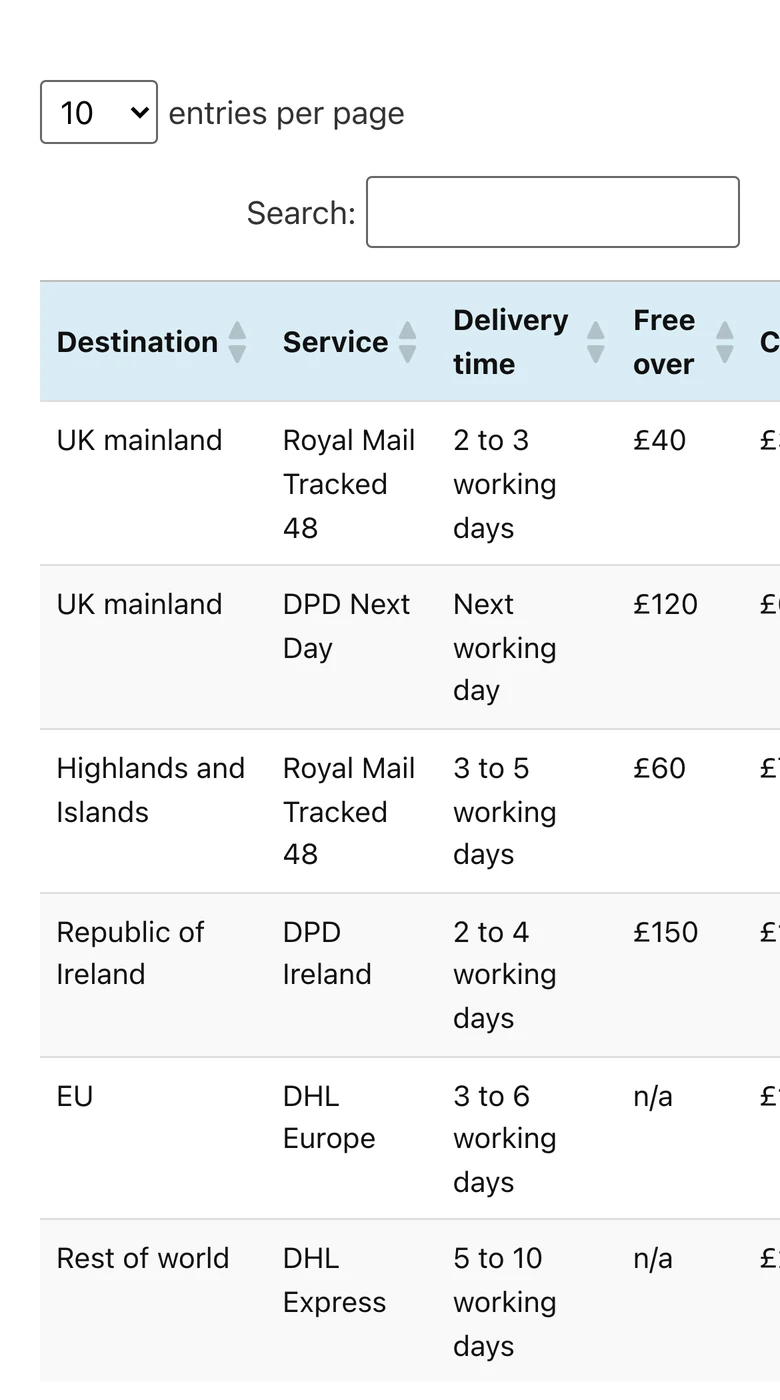
عناصر التحكم المستجيبة الخاصة بـ Elementor لا تساعد كثيرًا هنا. يمكنك إخفاء عنصر واجهة مستخدم كامل لكل جهاز أو تغيير عرضه، لكن لا يمكنك الوصول إلى داخل الجدول وإعادة ترتيب خلاياه.
أنماط الجدول الثلاثة المستجيبة
كل نمط له تكلفة.
| نمط | ما يراه الزائر | الأفضل ل | تكلفة |
|---|---|---|---|
| تكديس الصفوف في البطاقات | بطاقة واحدة في كل صف، التسميات على اليسار | تقرأ الصفوف واحدًا تلو الآخر: الجداول الزمنية، وأوراق المواصفات، وقوائم الأسعار | من الصعب مقارنة عمود واحد عبر الصفوف |
| التمرير الأفقي | الطاولة العادية، تم تمريرها بشكل جانبي | مقارنة القيم أسفل العمود | تظل الأعمدة مخفية حتى يقوم الزائر بالتمرير |
| إخفاء الأعمدة | جدول أقصر مع الأعمدة الرئيسية | الجداول التي تحتوي على عمود أو عمودين اختياريين | يفقد زوار الهاتف تلك البيانات |
النمط 1: قم بتكديس الصفوف في البطاقات
يؤدي التراص إلى تحويل كل صف إلى بطاقة صغيرة. يختفي صف الرأس وتظهر كل خلية اسم عمودها كتسمية. لا يوجد شيء مخفي ولا أحد يتحرك بشكل جانبي، لذا فهو الإعداد الافتراضي الأكثر أمانًا.
ال الجدول الديناميكي تقوم القطعة بذلك باستخدام مفتاح واحد.
- حدد عنصر واجهة المستخدم للجدول الديناميكي في Elementor.
- في علامة التبويب المحتوى، افتح إعدادات.
- يترك الجدول المستجيب؟ اضبط على نعم. يتم تشغيله بشكل افتراضي.
- افتح الصفحة على الهاتف. تكدس الصفوف على الأجهزة التي يصل عرضها إلى 768 بكسل.
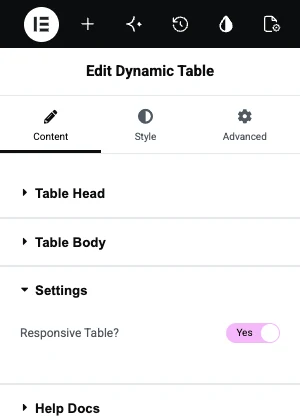
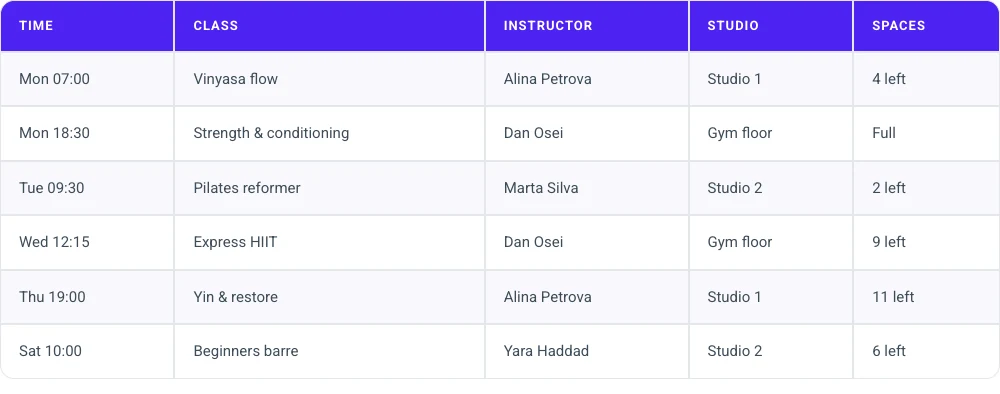
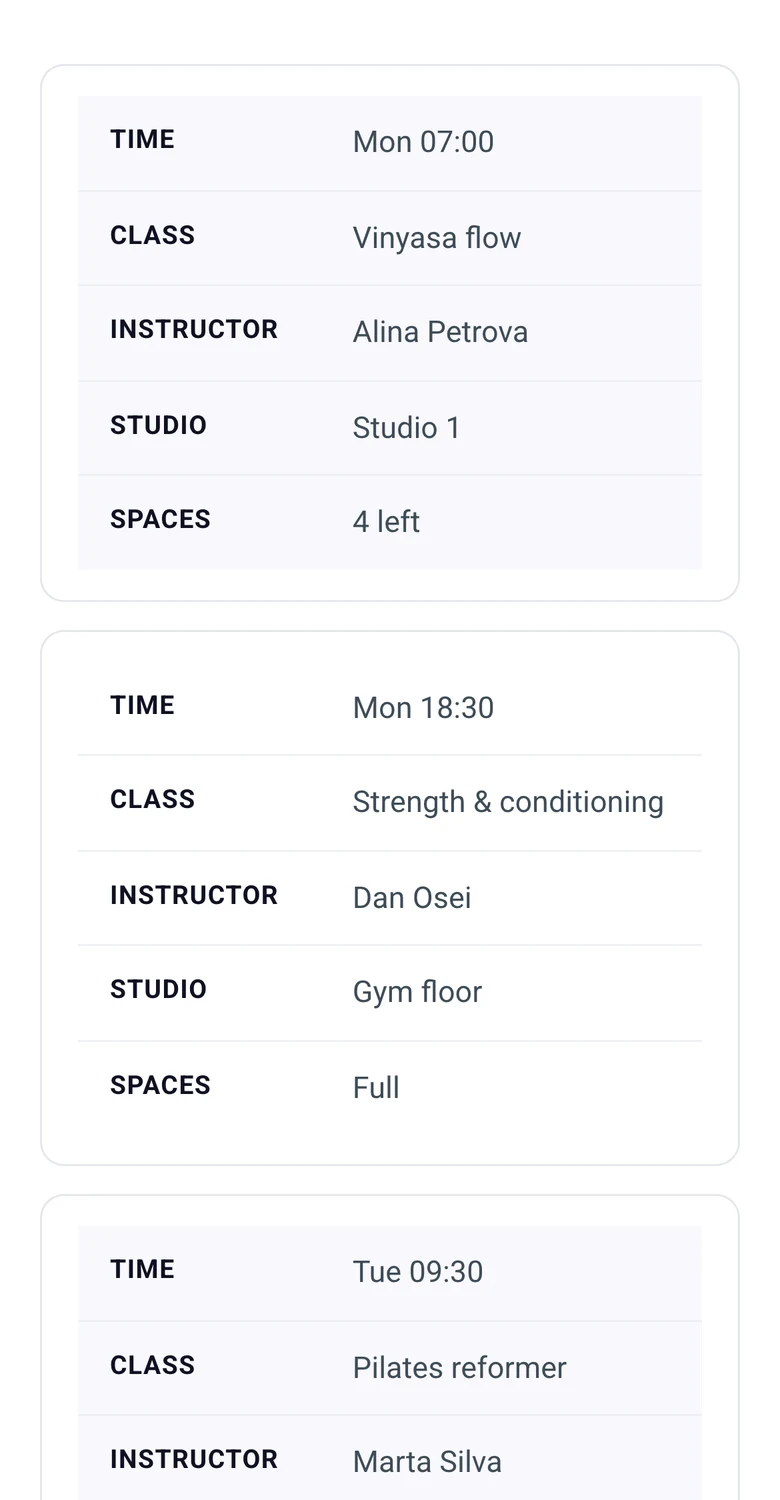
تتحقق قاعدة التراص من عرض الجهاز، لذا فإن تقليص نافذة متصفح سطح المكتب لن يؤدي إلى تشغيله. اختبار على هاتف حقيقي أو باستخدام محاكاة الجهاز. إذا قمت بتعيين حشوة خلية كبيرة في علامة التبويب "النمط"، فتأكد من أن التسميات والقيم لا تكون قريبة جدًا من بعضها البعض على الهاتف.
هل تريد جدولًا يتم تكديسه بدون CSS؟ ال القطعة الجدول الديناميكي تم تشغيل مفتاح الجدول المستجيب منذ البداية.
النمط 2: التمرير الأفقي
يحافظ التمرير الأفقي على الجدول كما هو ويسمح للزائر بتمريره جانبًا داخل المربع الخاص به. الصفحة نفسها لا يتم تمريرها بشكل جانبي. استخدمه عندما يحتاج الأشخاص إلى قراءة عمود، مثل مقارنة الأسعار.
بالنسبة لجدول HTML في أداة HTML الخاصة بـ Elementor، قم بلف الجدول في div وأضف قاعدتين:
<div class="table-scroll">
  <table class="wide-table">
    ...
  </table>
</div>

<style>
.table-scroll { overflow-x: auto; }
.table-scroll table { min-width: 640px; }
</style>
ال min-width يمنع المتصفح من سحق الأعمدة، و overflow-x: auto يضيف التمرير فقط عندما تكون الشاشة أضيق من ذلك. قم بتغيير 640 بكسل إلى أي عرض يحتاجه الجدول الخاص بك للبقاء على سطر واحد لكل خلية.
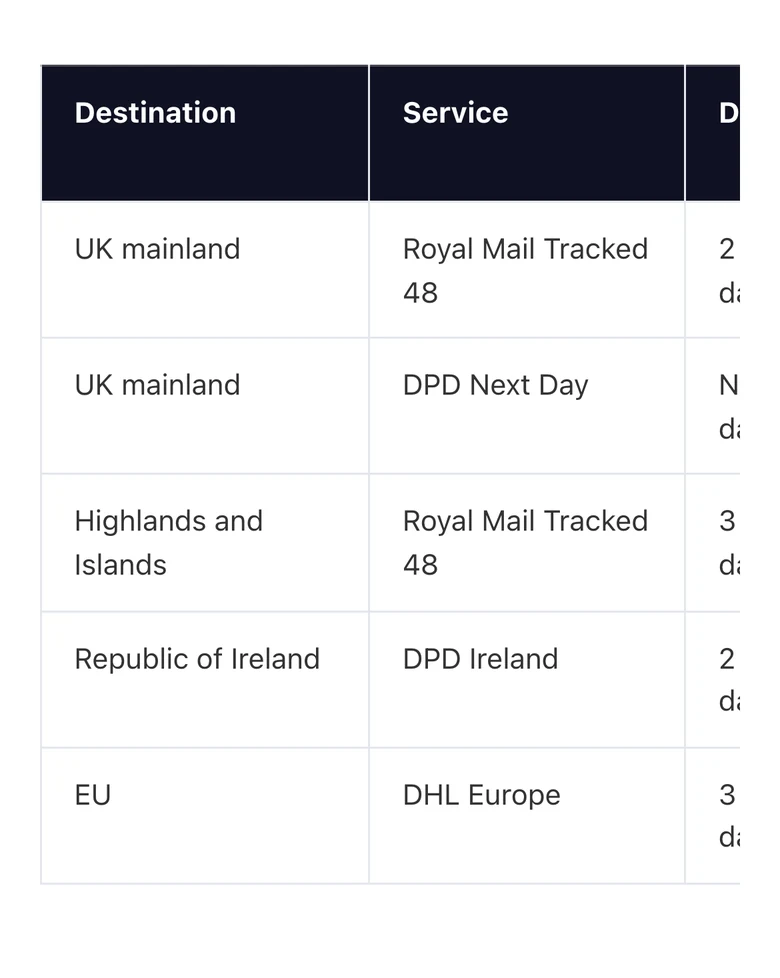
نقطة الضعف هي أنه لا يوجد شيء يخبر الزائر بوجود المزيد على اليمين. العمود المقطوع إلى النصف، كما في لقطة الشاشة، هو أفضل تلميح يمكنك تقديمه، لذا لا تقم بتعيين الحد الأدنى للعرض على قيمة تنتهي بالضبط عند حافة العمود.
النمط 3: إخفاء الأعمدة
في بعض الأحيان يكون من الجيد وجود عمود على سطح المكتب وغير ضروري على الهاتف. قم بإخفائه أسفل نقطة التوقف وقد يتناسب الجدول دون أي تغيير آخر.
أضف فئة لكل th و td في الأعمدة يمكنك أن تخسر، ثم تخفي تلك الفئة على شاشات صغيرة
<th class="hide-mobile">Delivery time</th>
...
<td class="hide-mobile">2 to 3 working days</td>

<style>
@media (max-width: 767px) {
  .hide-cols .hide-mobile { display: none; }
}
</style>
هنا hide-cols هي فئة على الجدول نفسه. 767px هي نقطة التوقف المتنقلة الافتراضية لـ Elementor، لذا تعود الأعمدة إلى الأجهزة اللوحية.
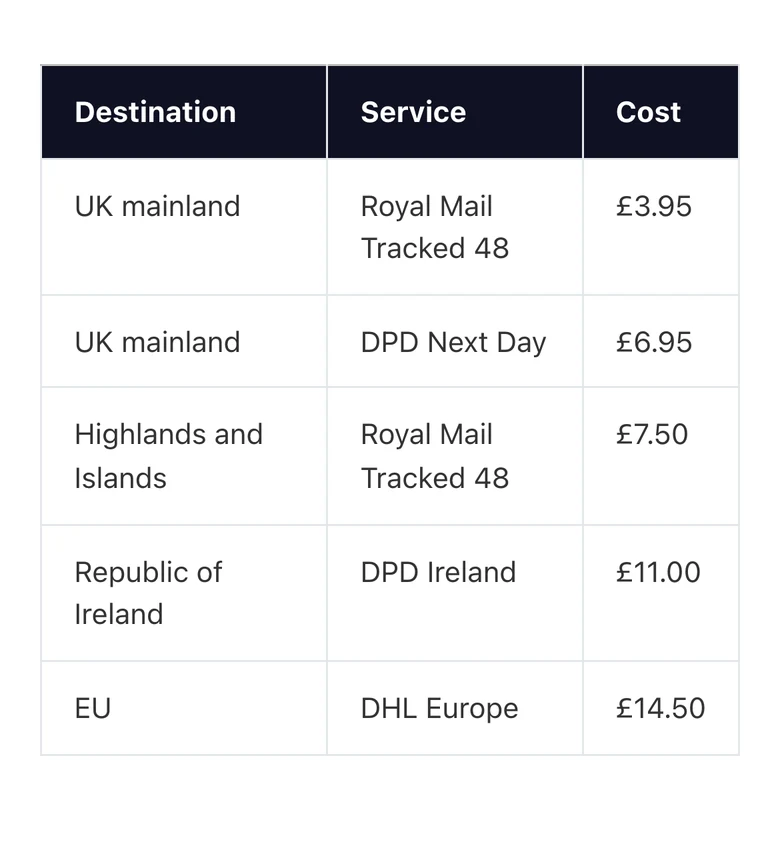
قم فقط بإخفاء ما يمكن لزائر الهاتف الاستغناء عنه. إذا قرر العمود المخفي ما إذا كان شخص ما سيشتري أو يستخدم التراص أو التمرير.
جدول مستجيب اضغط على الجداول في Elementor
يتصرف جدول TablePress الموجود في Elementor مثل أي جدول آخر: حيث يتجاوز حجم الجداول العريضة. الإصلاح موجود في إعدادات TablePress.
- اذهب الى TablePress وتحرير الجدول.
- انتقل إلى ميزات الجدول لزوار الموقع.
- علامة التمرير الأفقي. يتم إيقاف تشغيله افتراضيًا.
- انقر حفظ التغييرات.
في اختبارنا، أدى هذا إلى إصلاح التجاوز: تم تمرير الجدول داخل مربعه وبقيت الصفحة ثابتة. يحتوي TablePress أيضًا على أوضاع التراص والطي للهواتف، وهذه جزء من ميزة الجداول المستجيبة المدفوعة.
قائمة مرجعية سريعة للجوال
- افتح الصفحة على هاتف حقيقي. تفتقد المحاكيات التمرير باللمس وبعض قواعد عرض الجهاز.
- قم بتمرير الصفحة جانبًا. إذا تحركت الصفحة بأكملها، فإن الجدول يفيض.
- إبقاء نص الرأس قصيرا. “Free over” يلتف بشكل أفضل من “Free التسليم للطلبات over”.
- ضع العمود الأكثر أهمية أولاً. هو الذي يظل مرئيًا عند تمرير الجدول.
- تهدف إلى نص نصي 16 بكسل في الخلايا. تقليص الخط ليناسب الجدول يجعله غير قابل للقراءة.
الأسئلة المتداولة
كيف أجعل الجدول مستجيبًا في Elementor؟
اختر واحدًا من ثلاثة أنماط. قم بتكديس الصفوف في بطاقات تحتوي على أداة جدول تدعمها، مثل Dynamic Table. قم بلف جدول HTML في div مع تعيين overflow-x تلقائيًا بحيث يتم تمريره جانبيًا. أو إخفاء الأعمدة الاختيارية أسفل 767px باستخدام استعلام وسائط CSS.
لماذا يتم قطع جدول Elementor الخاص بي على الهاتف المحمول؟
الجدول أوسع من الشاشة ولا شيء يخبرك بكيفية التكيف. لا يمكن للجداول تغليف الأعمدة، وبالتالي يمتد العرض الإضافي إلى ما بعد الحافة. أضف غلاف تمرير، أو قم بتشغيل خيار التراص في أداة الجدول، أو قم بإزالة عمود على الشاشات الصغيرة.
هل يمكنني عمل تمرير جدول أفقيًا في Elementor؟
نعم. بالنسبة لجدول HTML، ضعه داخل div مع تجاوز السعة x: تلقائي وامنح الجدول عرضًا أدنى مثل 640px. بالنسبة لجدول TablePress، حدد التمرير الأفقي ضمن ميزات الجدول لزوار الموقع في إعدادات هذا الجدول.
هل يحتوي Elementor على أداة جدول سريعة الاستجابة؟
لا يحتوي Elementor على عنصر واجهة مستخدم للجدول على الإطلاق، في المكون الإضافي الأساسي أو في Pro. تأتي الجداول المستجيبة في Elementor من عناصر واجهة المستخدم الإضافية أو المكونات الإضافية للجدول مثل TablePress أو جداول HTML مع CSS الخاص بك.
أيهما أفضل على الهاتف المحمول أم التراص أم التمرير؟
يكون التراص أفضل عندما يقف كل صف بمفرده، مثل فئة واحدة في جدول زمني. يكون التمرير أفضل عندما يقوم الزائرون بمقارنة الأرقام أسفل عمود، لأن البطاقات المكدسة تضع هذه الأرقام بعيدًا عن بعضها البعض.
الأفكار النهائية
لإنشاء جدول مستجيب لـ Elementor، حدد ما يحتاجه زائر الهاتف منه. قم بتكديس الصفوف عند قراءة كل صف بمفرده، ثم قم بالتمرير عند مقارنة الأعمدة، وقم بإخفاء الأعمدة فقط عندما تكون البيانات اختيارية.
إذا كنت تفضل عدم كتابة CSS، الجدول الديناميكي يتعامل مع نمط التراص من مفتاح في اللوحة.
القراءة ذات الصلة
