

Ключевые выводы
- Все восемь примеров таблиц Elementor в этом посте представляют собой живые демоверсии, созданные с помощью виджета Master Addons Dynamic Table, и на каждый из них есть ссылка, которую вы можете открыть.
- Восемь дизайнов таблиц охватывают расписание занятий, тарифы на доставку, системные требования, меню ресторана, сравнение планов, часы поддержки, подтверждение заказа и список задач.
- В большинстве шаблонов таблиц Elementor здесь используются три-пять столбцов и пять-семь строк - размер, который до сих пор четко складывается в карты телефона.
- В примере сравнения планов используются значки тиков и тире в 24 ячейках, установленные с опцией "Тип" на каждой ячейке тела.
- Таблица размеров соответствует той же схеме, что и таблица системных требований: один столбец этикетки и один столбец для каждого размера или варианта.
Хороший шаблон таблицы Элементор начинается с правильной формы для данных. расписание, прайс-лист и спецификационный лист нуждаются в разных столбцах, и они ведут себя по-разному на телефоне. восемь примеров ниже показывают те формы в использовании.
Каждый пример является живой страницей, поэтому вы можете открыть его и проверить на телефоне. для каждого из них мы отмечаем столбцы, что заставляет дизайн работать и какие настройки копировать.
Оглавление
Краткий обзор 8 примеров
| Пример | Столбцы | Ряды | Хороший для |
|---|---|---|---|
| Расписание занятий | 5 | 6 | Тренажерные залы, студии, школы, мероприятия |
| Тарифы доставки | 5 | 6 | Магазины, страницы доставки |
| Системные требования | 3 | 7 | Программное обеспечение, хостинг, технические характеристики, таблицы размеров |
| Меню ресторана | 4 | 6 | Кафе, рестораны, прайс-листы |
| Сравнение планов | 5 | 7 | Списки функций по планам |
| Часы работы службы поддержки | 4 | 5 | Страницы контактов и помощи |
| Подтверждение заказа | 6 | 2 | Страницы благодарности и получения |
| Управление задачами | 5 | 6 | Страницы команды, статус проекта |
Примеры таблиц Элементор
1. Расписание занятий
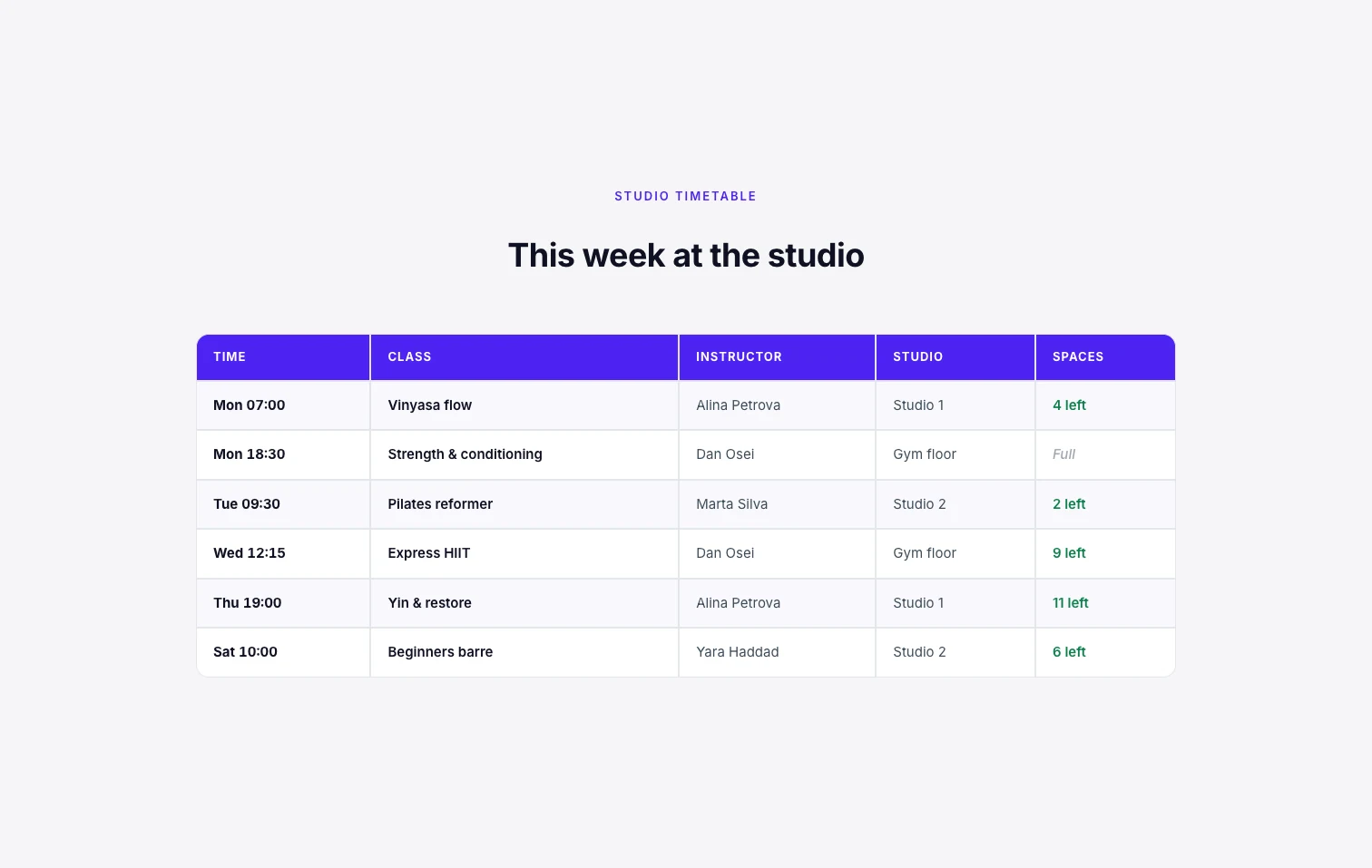
Пять столбцов: Время, Класс, Инструктор, Студия и Пространства. время приходит первым, потому что это то, что люди сканируют, и последний столбец отвечает на следующий вопрос, есть ли место.Заголовок использует один сильный цвет и строки тела слегка полосатые.
Скопируйте это: поместите столбец люди ищут по слева.Keep the last column short (“4 left”, “Full”) так что он читает с первого взгляда.На телефоне каждый класс становится своей собственной картой. Откройте демо-версию расписания.
2. Стоимость доставки
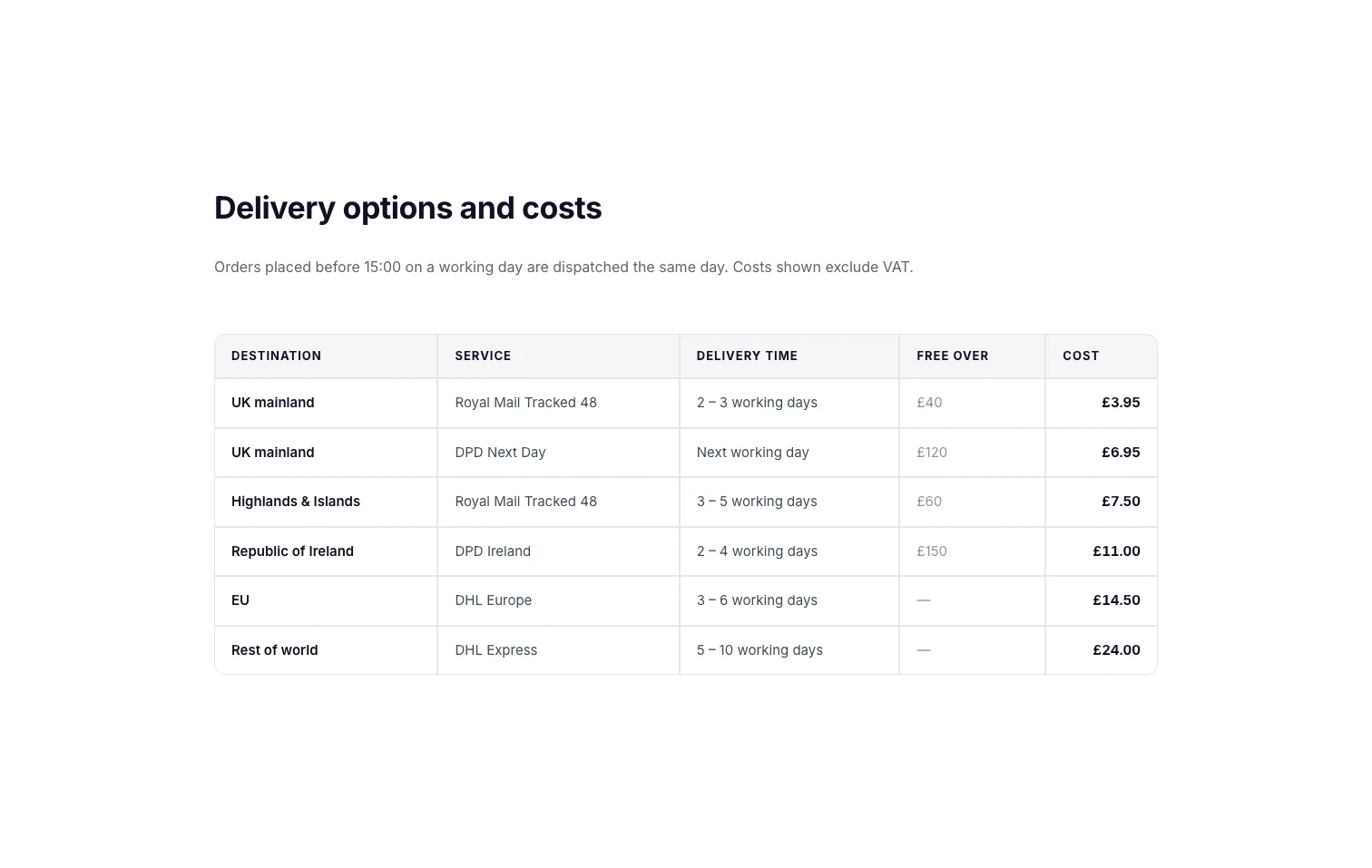
Направление, Сервис, Время доставки, Бесплатно свыше и Стоимость. этот стол отключается от полосы и использует бледный заголовок с тонкими рамками, который подходит для страницы магазина, где стол не должен конкурировать с фотографиями продукта.
Скопируйте это: для прайс-листа поставьте цену в последний столбец и держите единицы в ячейке (“£3.95”), так что каждая карта все равно имеет смысл, когда стол складывается в телефон. Откройте демонстрацию доставки.
3. Системные требования
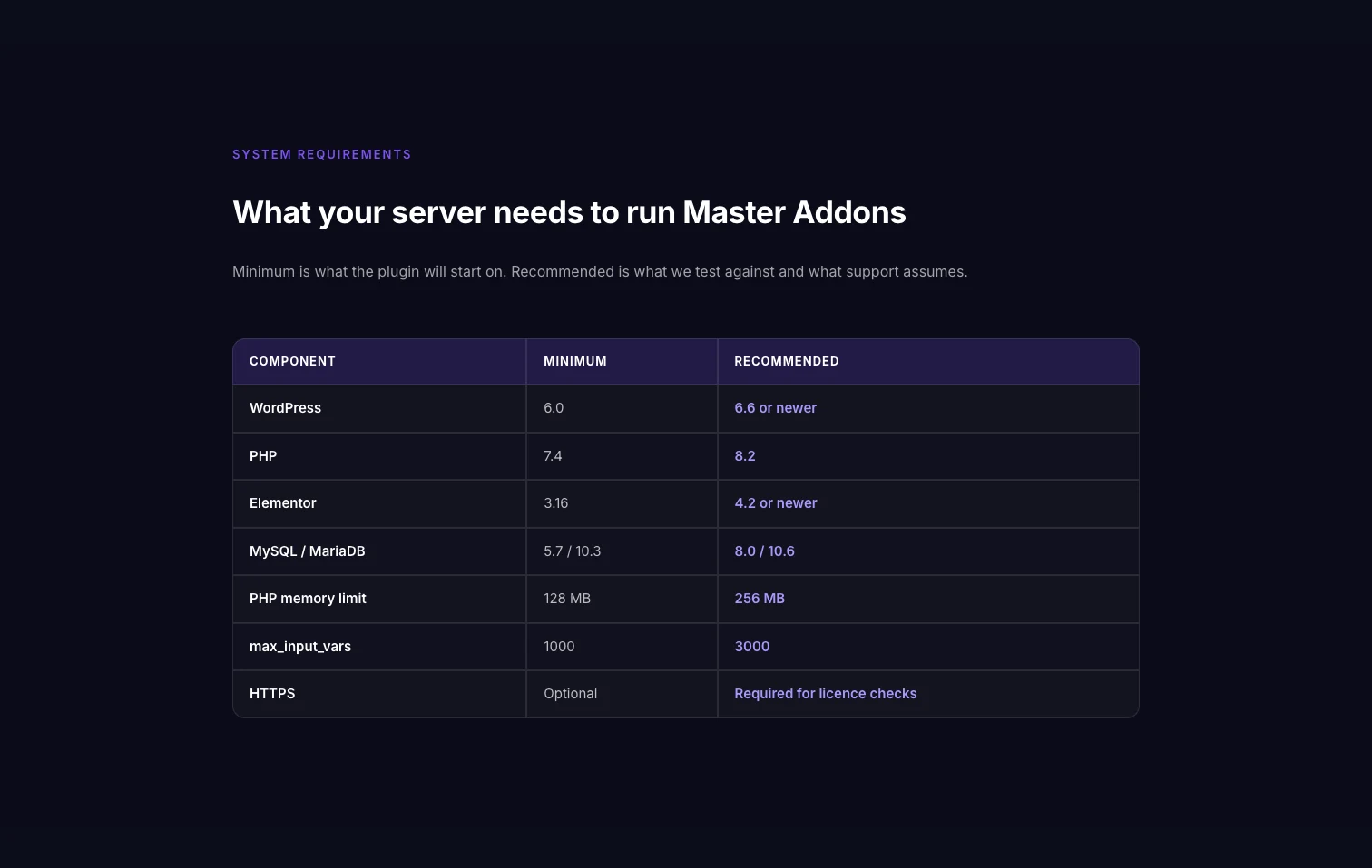
Три столбца: Компонентный, Минимальный и Рекомендуемый, в семь строк Он сидит на темном участке с полупрозрачным заголовком, так что вы можете увидеть цвета виджета на темном фоне.
Скопируйте это: макет один столбец этикетки плюс один столбец на вариант. таблица размеров имеет одинаковую форму. поменять компонент на размер и другие столбцы на грудь, талию и длину. Откройте демо-версию требований.
4. Меню ресторана
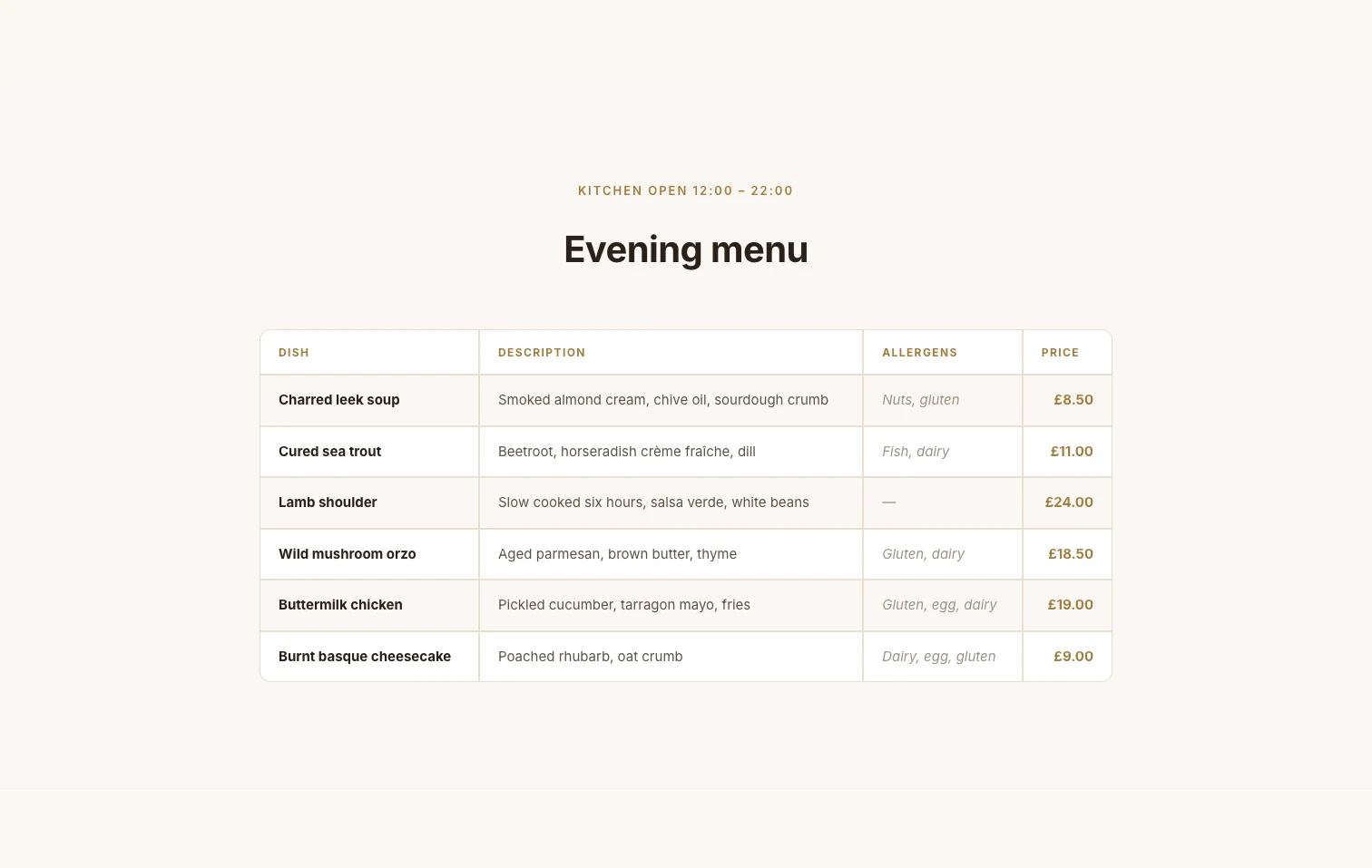
Блюдо, Описание, Аллергены и Цена. нет полосы и очень мало границы, поэтому он читается как печатное меню. столбце аллергены является причиной использования таблицы здесь: простой список не может выровнять эту информацию.
Скопируйте это: выключить Полосатый стол? и снизьте вес границы, когда таблица должна напоминать текст. Открыть демо меню.
5. Сравнение планов
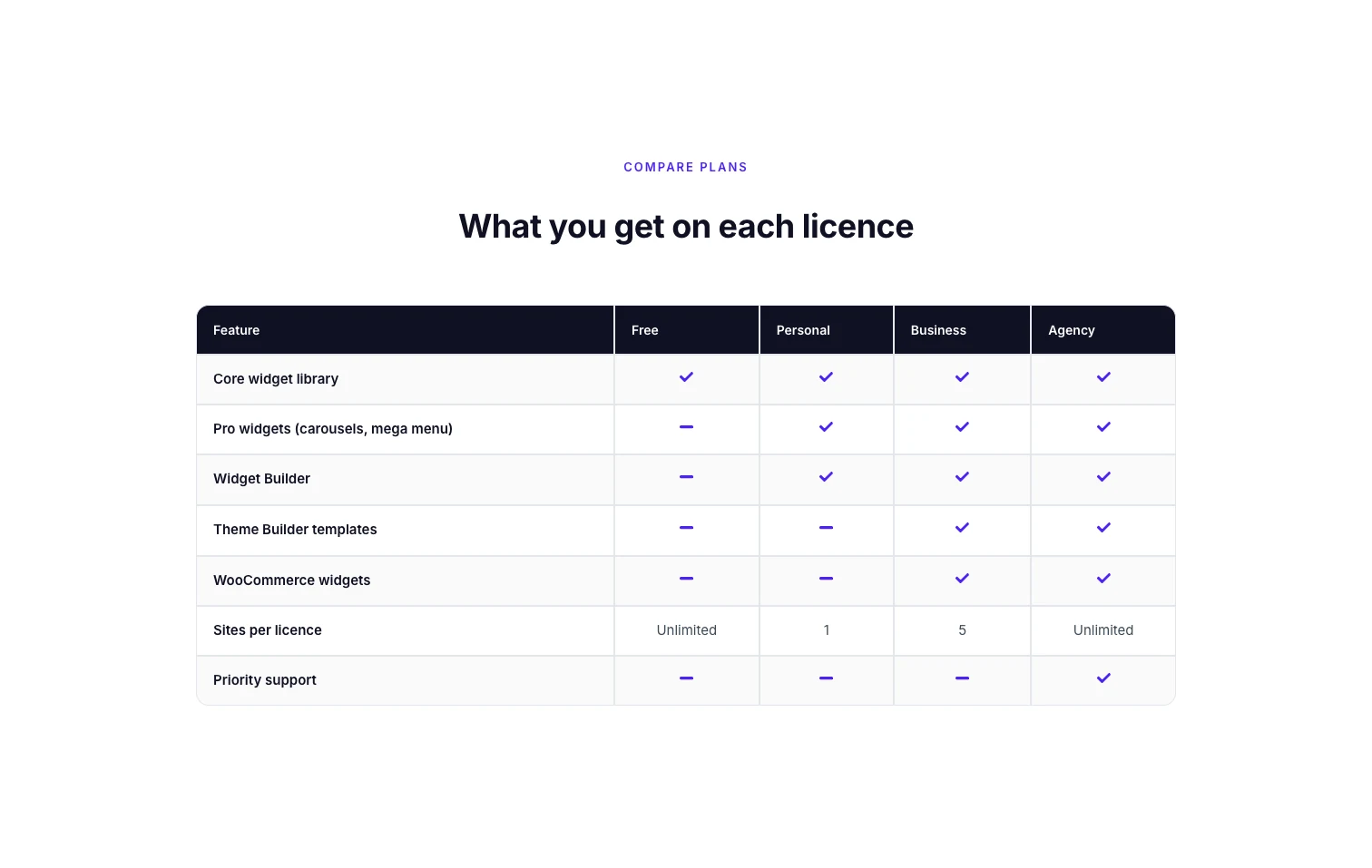
Столбец "Функция" и четыре столбца плана с галочкой или тире в каждой ячейке. Значки взяты из Тип опция на каждой ячейке тела, которая может быть Нет, Значок или Изображение. в этой демо-версии используется 24 значка.
Скопируйте это: установите "Тип" на значок, выберите "Чек" или "минус" и раскрасьте их в разделе "Стиль корпуса стола". Для сравнения с выделенными столбцами и купите кнопки Таблица сравнения виджет (Pro) или a Таблица цен подходит ближе. Откройте демонстрацию сравнения планов.
6. Часы работы службы поддержки
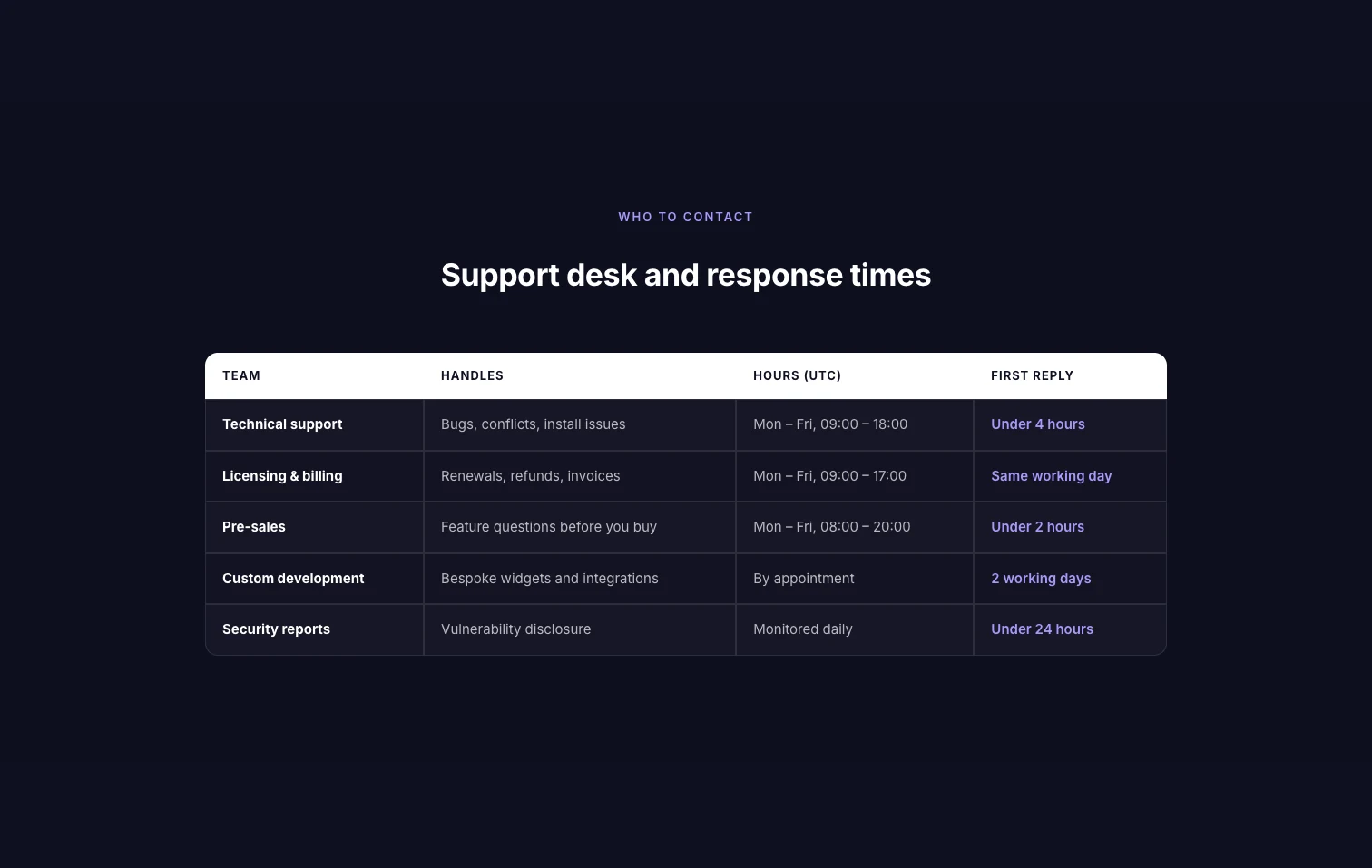
Команда, Ручки, Часы (UTC) и Первый ответить. четыре столбца отвечают, к кому обращаться, о том, что, когда и как быстро они отвечают. называние часового пояса в заголовке сохраняет строку мелкого шрифта.
Скопируйте это: поместите единицы измерения и часовые пояса в заголовок, чтобы ячейки оставались короткими. Если вам нужны часы работы только для одного места, Деловые часы виджет быстрее. Откройте демо-версию часов поддержки.
7. Подтверждение заказа
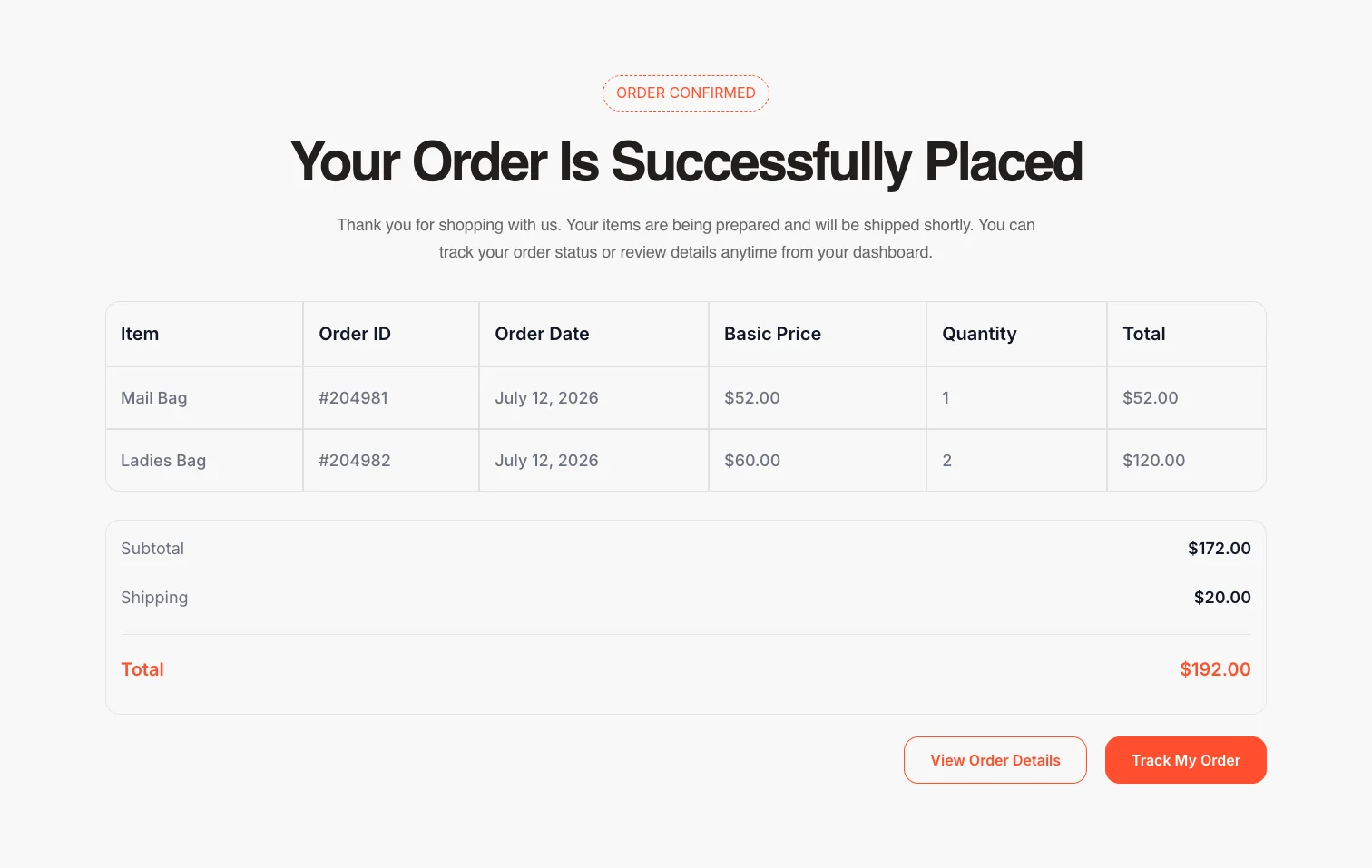
Шесть столбцов на странице благодарности: Товар, идентификатор заказа, дата заказа, базовая цена, количество и итого. Таблица состоит всего из двух строк, а итоговые суммы находятся в отдельном поле под ней.
Скопируйте это: держать суммы вне таблицы. поле промежуточных итогов под таблицей легче стилизовать, чем объединенный нижний колонтитул. Откройте демонстрацию подтверждения заказа.
8. Управление задачами
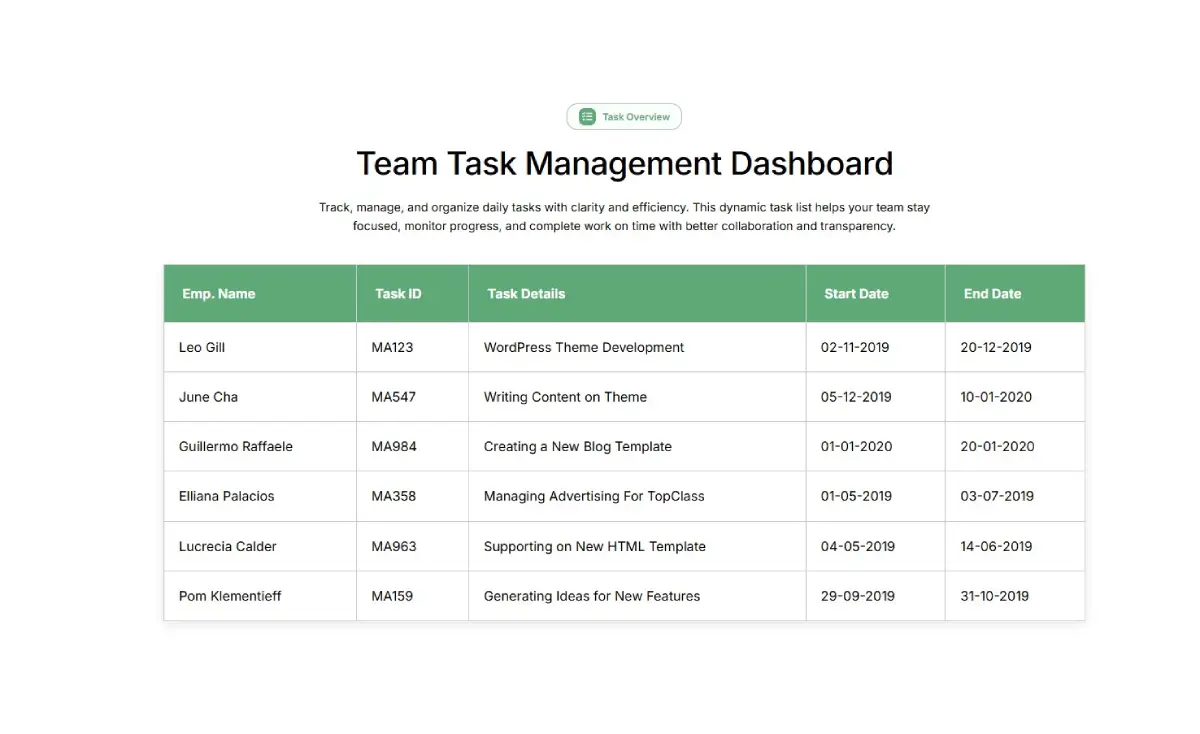
Эмп. имя, идентификатор задачи, детали задачи, дата начала и дата окончания, с маленькой фотографией рядом с каждым именем. фотографии используют тип изображения на первой ячейке каждой строки.
Скопируйте это: небольшое изображение в первом столбце облегчает разграничение строк. Сохраняйте изображения одинакового размера и сохраняйте их маленькими, чтобы строки оставались на одну строку выше. Откройте демо-версию таблицы задач.
Хотите, чтобы это было отправной точкой? Все восемь открываются из демонстрационного просмотра Страница "Динамическая таблица", рядом с тремя живыми столами, которые вы можете протестировать на своем телефоне.
Советы по дизайну стола из этих примеров
- Пять столбцов - практический предел. Семь из восьми примеров используют пять или меньше. В прошлом, клетки обертываются на ноутбуки, и сложенные карты становятся длинными на телефоны.
- Ведите с помощью столбца поиска. Время в расписании, пункт назначения в таблице доставки, представлено в сравнении.
- Используйте один цвет заголовка. Каждый пример имеет один заголовок и простой основной текст.
- Полосатые длинные столы. Полоса помогает глазу по пяти и более рядам На двухрядном столе ничего не добавляет.
- Записывайте короткие ячейки. “4 left” биений “В этом классе” осталось 4 пробела.
- Проверьте раскладку телефона. С адаптивным столом? на, строки стекаются в карты на устройствах до 768px шириной Наше руководство по адаптивные таблицы в Elementor охватывает другие варианты.
Как построить один из этих столов
Каждый пример - один виджет Динамическая таблица Короткая версия:
- Драг Динамическая таблица на страницу.
- В Столовая Голова, добавить одну ячейку заголовка на столбец.
- В Тело стола, добавьте ячейки слева направо и включите Новый ряд? в начале каждого нового ряда.
- Набор Тип значок или изображение на ячейках, которым он нужен.
- На вкладке Стиль установите фон заголовка, цвет полосы, границу и радиус угла.
Пошаговая версия, а также три других способа изготовления стола уже есть как создать таблицу в Elementor.
Часто задаваемые вопросы
Есть ли у Элементора шаблоны таблиц?
У Elementor нет табличного виджета, поэтому в его библиотеке шаблонов нет таблиц данных. шаблоны таблиц для Elementor взяты из виджетов-аддонов. восемь примеров здесь - это демо-версии динамической таблицы, которые вы можете открыть и перестроить.
Как составить расписание в Элементоре?
Используйте табличный виджет со временем в первом столбце, затем столбцы для класса или события, человека, места и доступности Добавляйте одну строку за сеанс. с помощью динамической таблицы каждый сеанс стекирует в свою собственную карту на телефонах.
Как создать таблицу размеров в Elementor?
Постройте таблицу с размером в качестве первого столбца и одним столбцом на измерение, например, Грудь, Талия и Длина Добавьте одну строку на размер. это тот же макет, что и пример системных требований выше.
Могу ли я поместить значки или изображения в таблицу Элементора?
В Динамической таблице, да. каждый заголовок и ячейка тела имеет опцию Тип с Нет, Значок и Изображение. пример сравнения плана использует значки для тиков и тире, а таблица задач использует небольшую фотографию в первом столбце.
Сколько столбцов должно быть в таблице?
На большинстве страниц работают от трех до пяти Семь из восьми примеров здесь остаются на уровне пяти или меньше. больше столбцов заставляют текст наматывать на ноутбуки и делать мобильную раскладку длинной.
Заключительные мысли
Выберите шаблон таблицы Элементор, форма которого соответствует вашим данным. расписание ведет со временем и прайс-лист заканчивается с ценой.Начните с ближайшего примера выше и измените текст. если вам нужна страница вокруг стола тоже, Шаблоны страниц Элементор в библиотеке есть страницы цен и услуг.
Все восемь построены с Динамическая таблица, один из виджетов Мастер Аддоны.
Связанное чтение
