

Principais conclusões
- Todos os oito exemplos de tabelas Elementor nesta postagem são demonstrações ao vivo construídas com o widget Master Addons Dynamic Table, e cada um tem um link que você pode abrir.
- Os oito designs de mesa cobrem um horário de aula, taxas de envio, requisitos do sistema, um menu de restaurante, uma comparação de planos, horas de suporte, uma confirmação de pedido e uma lista de tarefas.
- A maioria dos modelos de tabela Elementor aqui usa de três a cinco colunas e cinco a sete linhas, um tamanho que ainda se acumula de forma limpa em cartões em um telefone.
- O exemplo de comparação de planos usa ícones de tick e dash em 24 células, definidas com a opção Tipo em cada célula do corpo.
- Um gráfico de tamanho segue o mesmo layout da tabela de requisitos do sistema: uma coluna de rótulo e uma coluna por tamanho ou opção.
Um bom modelo de tabela Elementor começa com a forma certa para os dados Um horário, uma lista de preços e uma folha de especificações precisam de colunas diferentes, e eles se comportam de maneira diferente em um telefone Os oito exemplos abaixo mostram essas formas em uso.
Cada exemplo é uma página ao vivo, para que você possa abri-la e verificá-la no seu telefone Para cada um anotamos as colunas, o que faz o design funcionar e quais configurações copiar.
Índice
Os 8 exemplos em resumo
| Exemplo | Colunas | Fileiras | Bom para |
|---|---|---|---|
| Horário de aula | 5 | 6 | Ginásios, estúdios, escolas, eventos |
| Taxas de envio | 5 | 6 | Lojas, páginas de entrega |
| Requisitos do sistema | 3 | 7 | Software, hospedagem, folhas de especificações, tabelas de tamanhos |
| Menu restaurante | 4 | 6 | Cafés, restaurantes, listas de preços |
| Comparação de planos | 5 | 7 | Listas de recursos entre planos |
| Horário do balcão de apoio | 4 | 5 | Páginas de contato e ajuda |
| Confirmação pedido | 6 | 2 | Obrigado e páginas de recibo |
| Gestão tarefas | 5 | 6 | Páginas da equipe, status do projeto |
Exemplos de tabelas de elementos
1. horário de aula
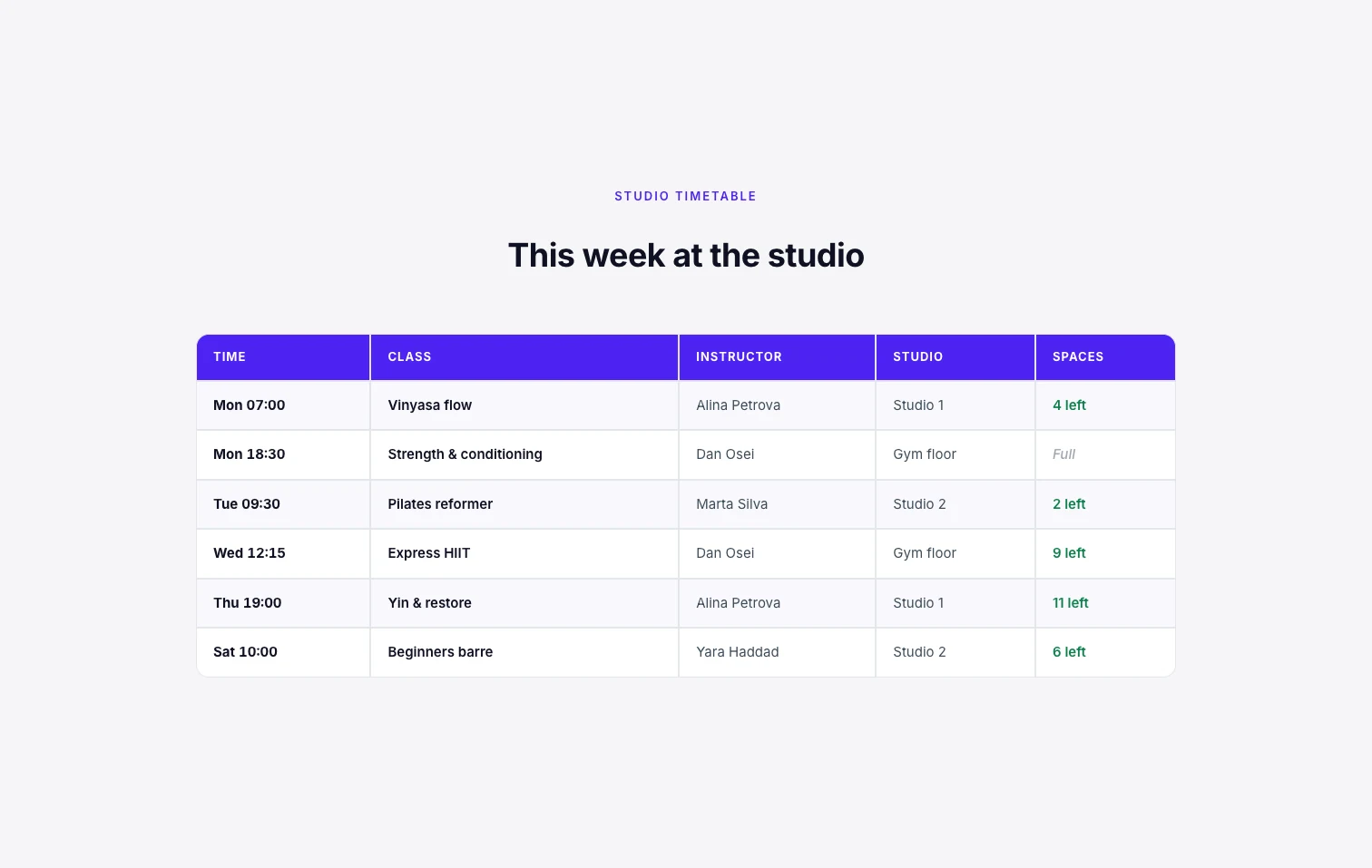
Cinco colunas: Tempo, Classe, Instrutor, Estúdio e Espaços O tempo vem primeiro porque é para isso que as pessoas procuram, e a última coluna responde à próxima pergunta, se há espaço O cabeçalho usa uma cor forte e as linhas do corpo são levemente listradas.
Copie isto: coloque a coluna as pessoas pesquisam à esquerda Mantenha a última coluna curta (“4 left”, “Full”) para que leia rapidamente Em um telefone cada classe se torna seu próprio cartão. Abra a demonstração do horário.
2. taxas de envio
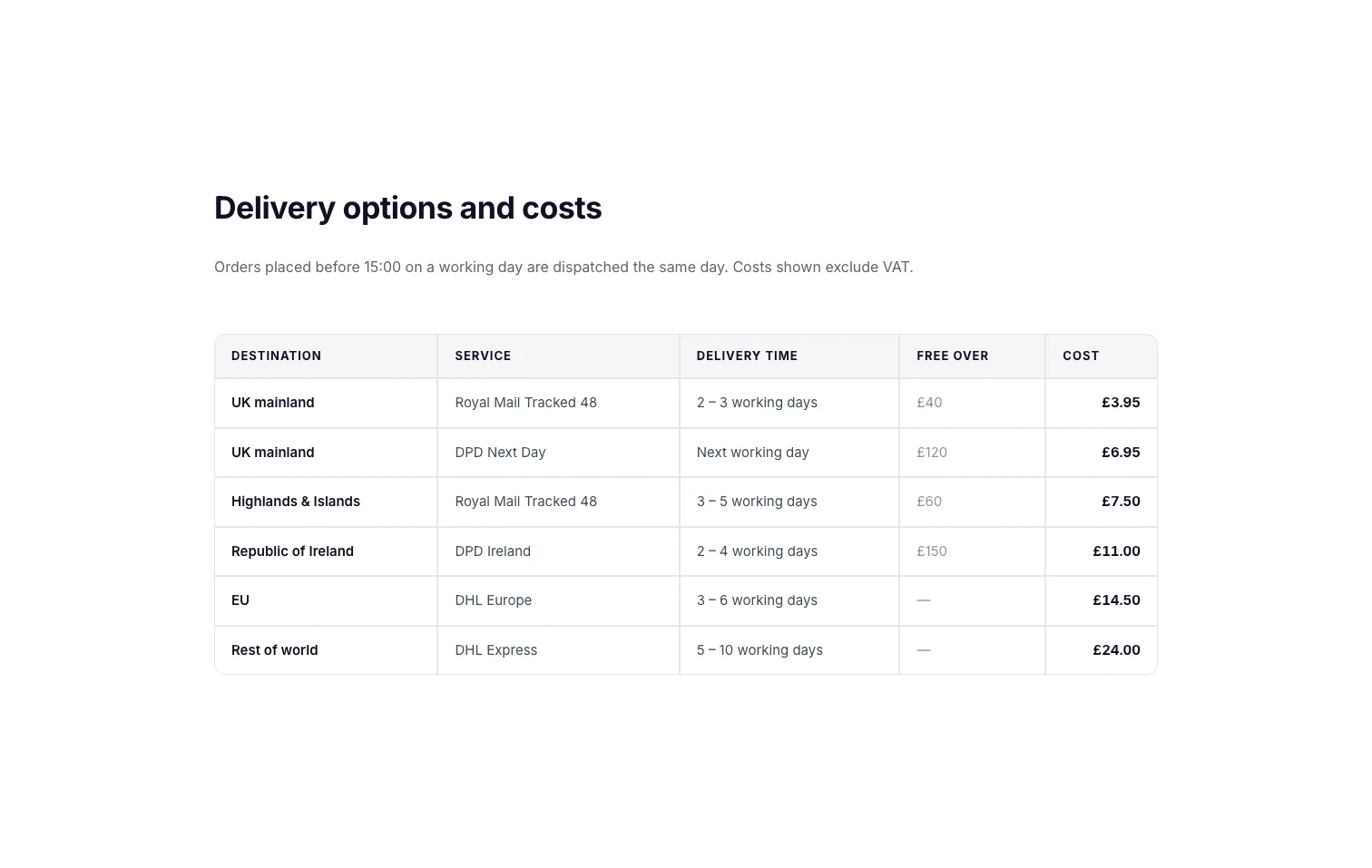
Destino, Serviço, Prazo de entrega, Free over e Custo Esta tabela desliga o striping e usa um cabeçalho pálido com bordas finas, que se adapta a uma página da loja onde a tabela não deve competir com fotos do produto.
Copie isto: para uma tabela de preços, coloque o preço na última coluna e mantenha as unidades na célula (“£ 3,95”), para que cada cartão ainda faça sentido quando a tabela for empilhada em um telefone. Abra a demonstração de envio.
3. requisitos do sistema
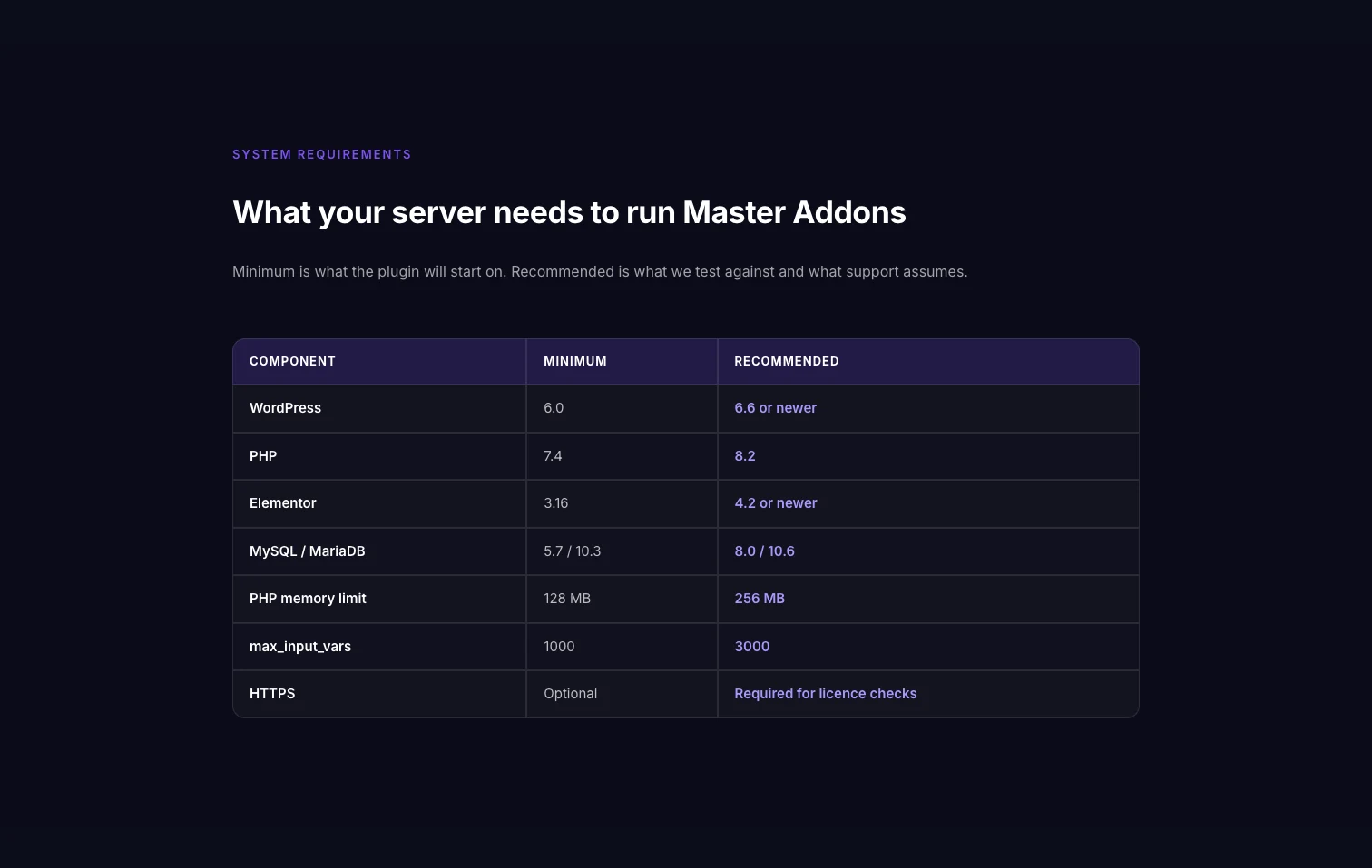
Três colunas: Componente, Mínimo e Recomendado, sobre sete linhas Ele fica em uma seção escura com um cabeçalho translúcido, para que você possa ver as cores do widget em um fundo escuro.
Copie isto: o layout é uma coluna de rótulo mais uma coluna por opção Um gráfico de tamanho tem a mesma forma Componente de troca para tamanho e as outras colunas para peito, cintura e comprimento. Abra a demonstração de requisitos.
Menu 4. restaurant
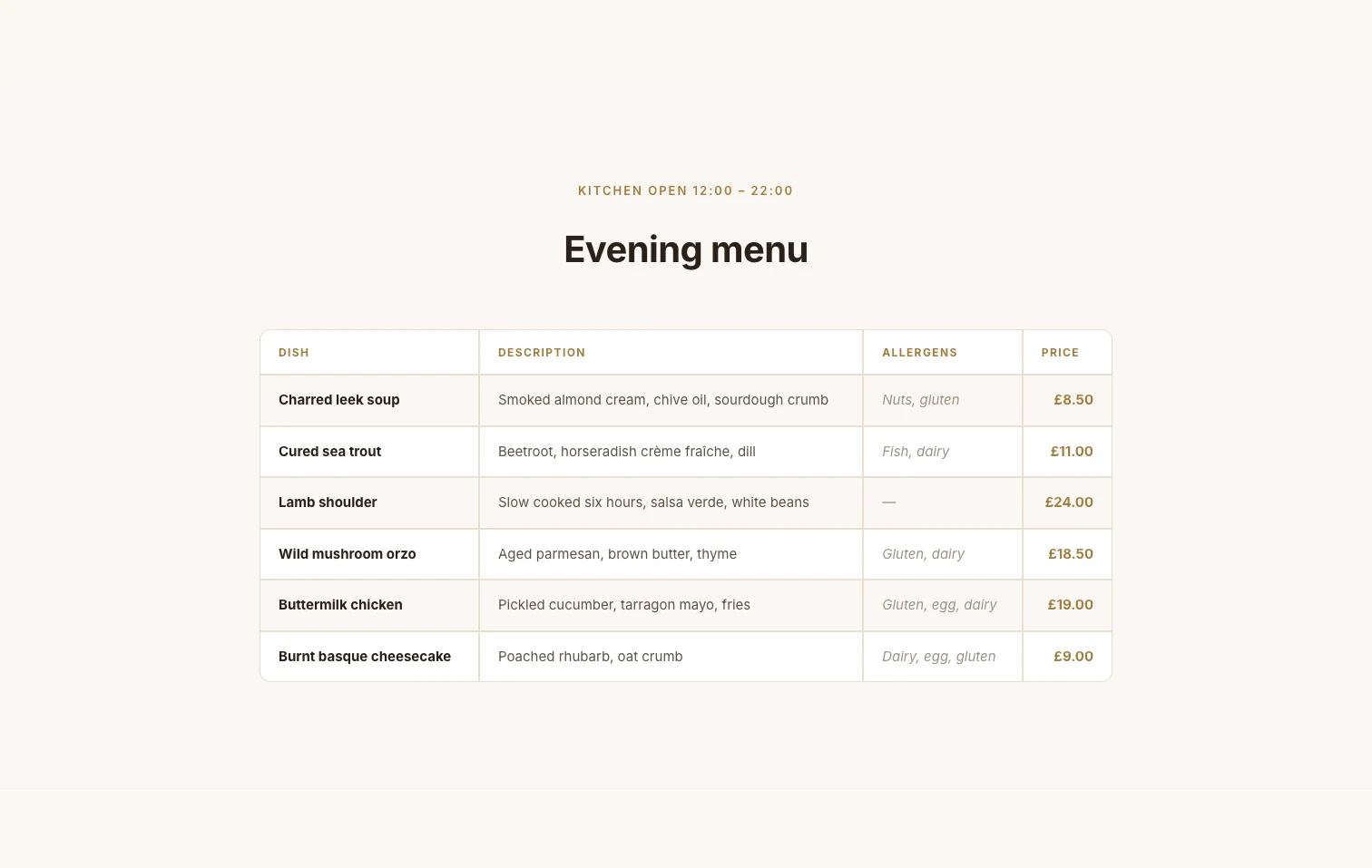
Prato, Descrição, Alérgenos e Preço Não há listras e muito pouca borda, por isso lê-se como um menu impresso A coluna de alergénios é a razão para usar uma tabela aqui: uma lista simples não pode alinhar essa informação.
Copie isto: desligar Mesa Listrada? e abaixe o peso da borda quando a mesa deve parecer texto. Abra a demonstração do menu.
5. comparação de planos
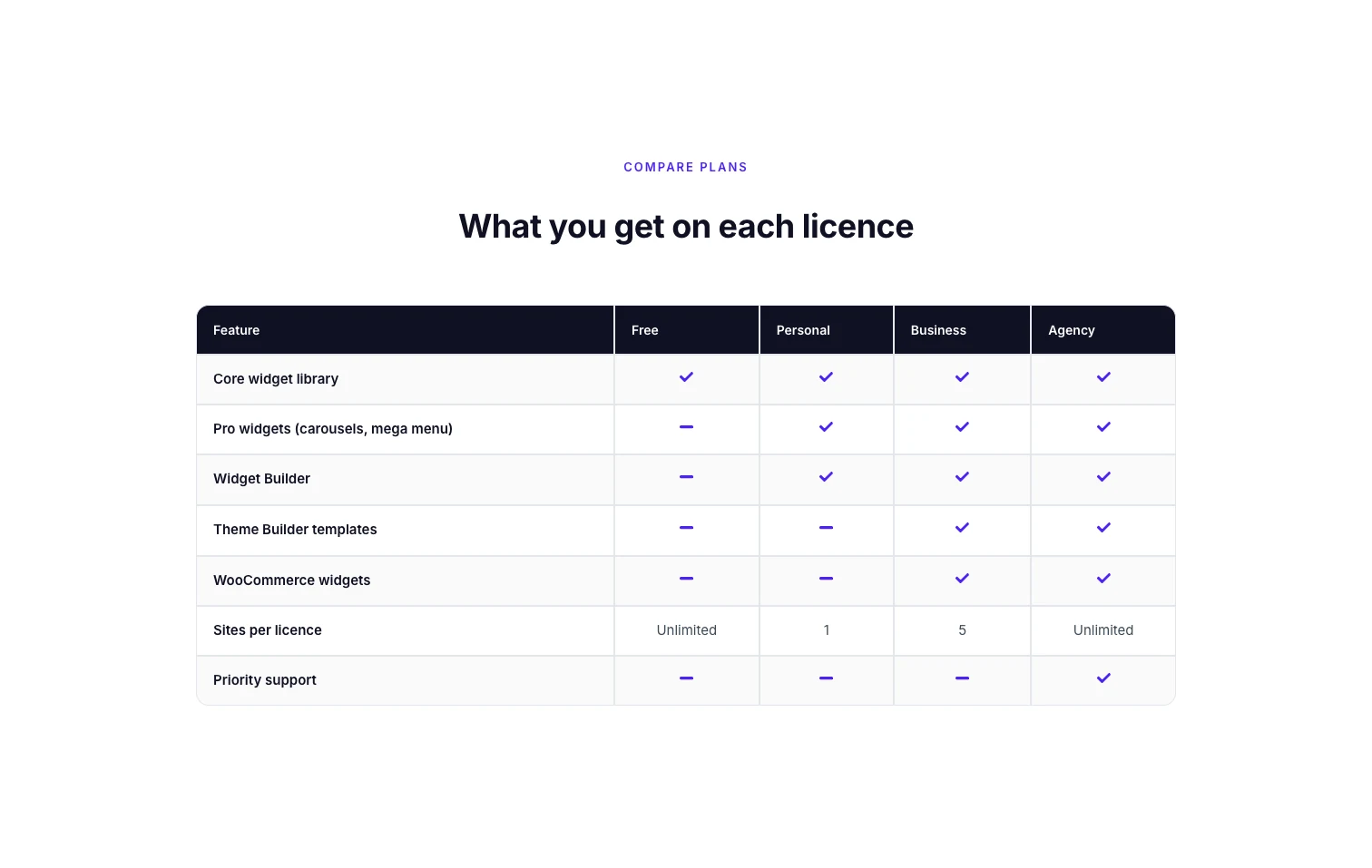
Uma coluna de Recurso e quatro colunas de plano, com um tick ou um traço em cada célula Os ícones vêm do Tipo opção em cada célula do corpo, que pode ser Nenhum, Ícone ou Imagem Esta demonstração usa 24 ícones.
Copie isto: defina Tipo como Ícone, escolha um cheque ou menos e colori-los na seção Estilo do corpo da tabela Para uma comparação com colunas destacadas e botões de compra, o Tabela Comparação widget (Pro) ou a Tabela Preços é um ajuste mais próximo. Abra a demonstração de comparação de planos.
6. horas da mesa de apoio
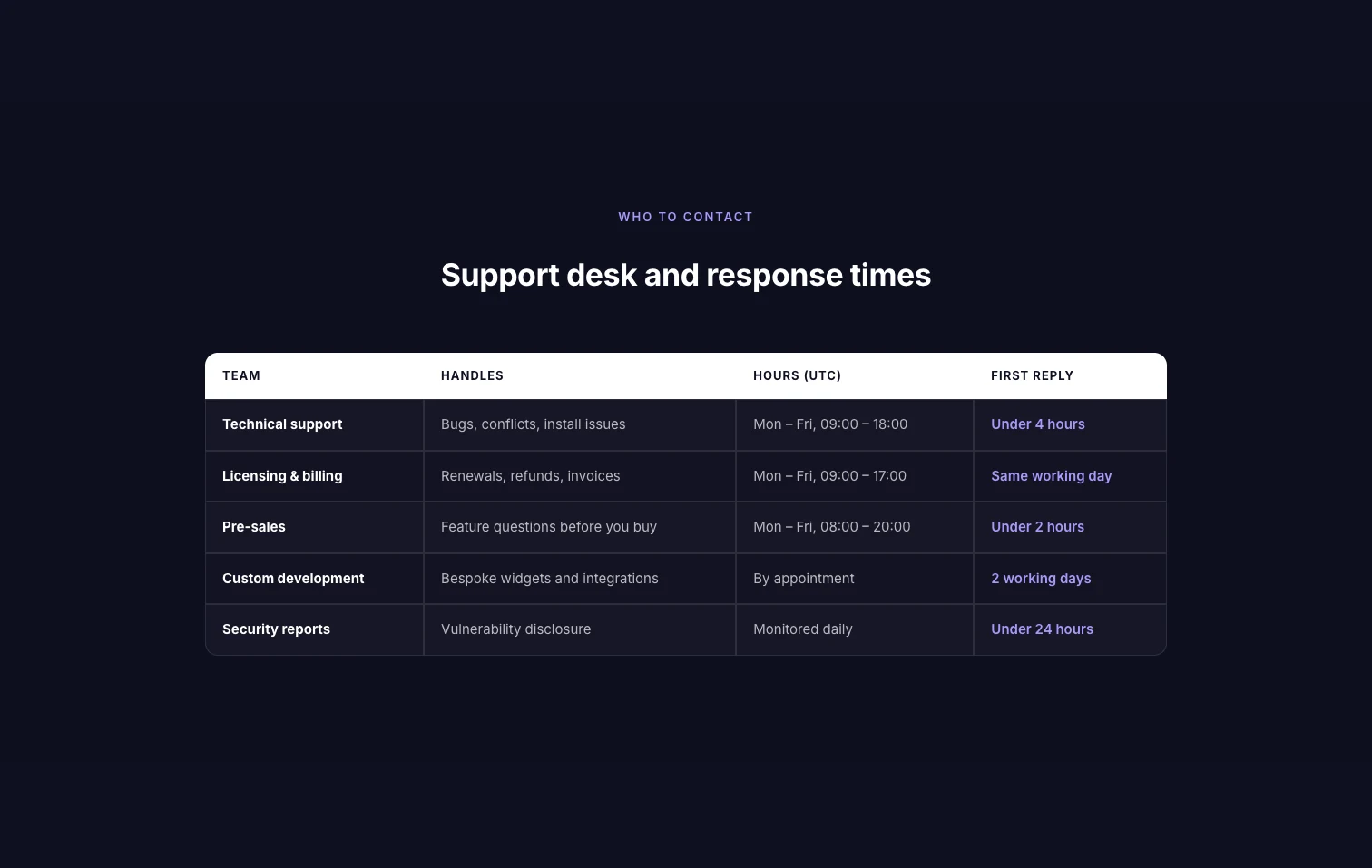
Equipe, Alças, Horas (UTC) e Primeira resposta Quatro colunas respondem a quem contatar, sobre o que, quando e com que rapidez eles respondem Nomear o fuso horário no cabeçalho salva uma linha de letras pequenas.
Copie isto: coloque unidades e fusos horários no cabeçalho para que as células fiquem curtas Se você precisar apenas de horários de funcionamento para um local, o Horário comercial widget é mais rápido. Abra a demonstração de horas de suporte.
7. confirmação da ordem
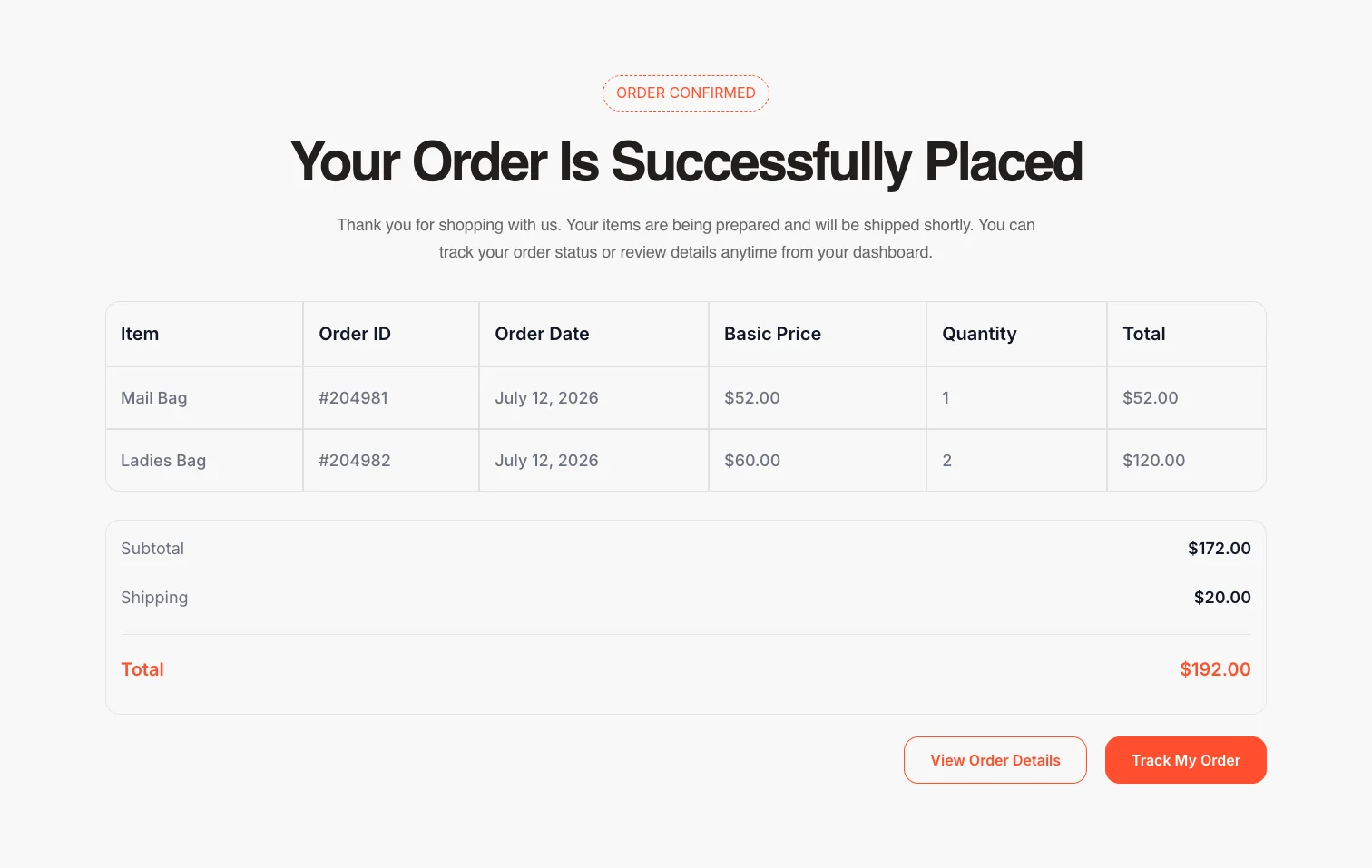
Seis colunas em uma página de agradecimento: Item, ID do pedido, Data do pedido, Preço básico, Quantidade e Total A tabela tem apenas duas linhas de comprimento, e os totais ficam em uma caixa separada abaixo dela.
Copie isto: mantenha as somas fora da tabela Uma caixa subtotal sob a tabela é mais fácil de estilizar do que uma linha de rodapé mesclada. Abra a demonstração de confirmação do pedido.
8. Gestão de tarefas
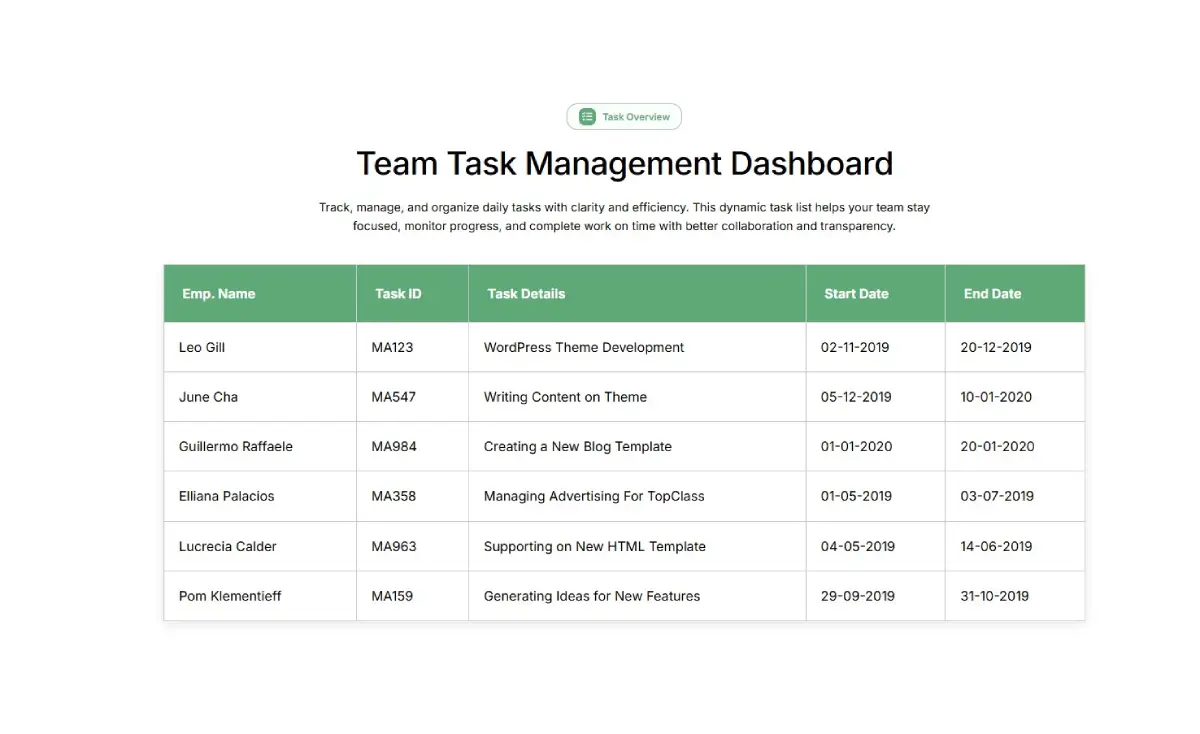
Emp. Name, ID da Tarefa, Detalhes da Tarefa, Data de Início e Data de Fim, com uma pequena foto ao lado de cada nome As fotos usam o tipo Imagem na primeira célula de cada linha.
Copie isto: uma pequena imagem na primeira coluna torna as linhas mais fáceis de distinguir Mantenha as imagens do mesmo tamanho e mantenha-as pequenas para que as linhas permaneçam com uma linha de altura. Abra a demonstração da tabela de tarefas.
Quer estes como ponto de partida? Todos os oito abrem a partir do visualizador de demonstração no Página Tabela Dinâmica, ao lado de três mesas ao vivo que você pode testar no seu telefone.
Dicas de design de mesa desses exemplos
- Cinco colunas é o limite prático. Sete dos oito exemplos usam cinco ou menos Passado isso, as células se envolvem em laptops e os cartões empilhados ficam longos nos telefones.
- Liderar com a coluna de pesquisa. O horário em um horário, o destino em uma tabela de remessa, aparecem em uma comparação.
- Use uma cor de cabeçalho. Cada exemplo possui um único tratamento de cabeçalho e corpo de texto simples.
- Mesas longas listradas. Striping ajuda o olho através de cinco ou mais linhas Em uma mesa de duas linhas não acrescenta nada.
- Escreva células curtas. “4 à esquerda” bate “Ficam 4 espaços nesta classe”.
- Verifique o layout do telefone. Com tabela responsiva? on, as linhas são empilhadas em cartões em dispositivos de até 768 px de largura Nosso guia para tabelas responsivas no Elementor abrange as outras opções.
Como construir uma dessas tabelas
Cada exemplo é um widget Tabela Dinâmica A versão curta:
- Arrastar Tabela Dinâmica na página.
- Em Cabeça de mesa, adicione uma célula de cabeçalho por coluna.
- Em Corpo Mesa, adicione as células da esquerda para a direita e ligue Nova fila? no início de cada nova linha.
- Definir Tipo para ícone ou imagem em células que precisam de um.
- Na guia Estilo, defina o fundo do cabeçalho, a cor da faixa, a borda e o raio do canto.
A versão passo a passo, juntamente com outras três maneiras de fazer uma tabela, está em como criar uma tabela no Elementor.
Perguntas frequentes
Elementor tem modelos de tabela?
Elementor não tem widget de tabela, então sua biblioteca de modelos não tem tabelas de dados Os modelos de tabela para Elementor vêm de widgets de complementos Os oito exemplos aqui são demonstrações de Tabela Dinâmica que você pode abrir e reconstruir.
Como faço um horário no Elementor?
Use um widget de tabela com o tempo na primeira coluna, depois colunas para a classe ou evento, a pessoa, o lugar e disponibilidade Adicione uma linha por sessão Com Tabela Dinâmica, cada sessão empilha em seu próprio cartão em telefones.
Como faço para criar um gráfico de tamanho no Elementor?
Construa uma tabela com Tamanho como primeira coluna e uma coluna por medida, como Peito, Cintura e Comprimento Adicione uma linha por tamanho É o mesmo layout do exemplo de requisitos do sistema acima.
Posso colocar ícones ou imagens em uma tabela Elementor?
Na Tabela Dinâmica, sim Cada célula de cabeçalho e corpo tem uma opção Tipo com Nenhum, Ícone e Imagem O exemplo de comparação de planos usa ícones para ticks e traços, e a tabela de tarefas usa uma pequena foto na primeira coluna.
Quantas colunas uma tabela deve ter?
Três a cinco trabalhos na maioria das páginas Sete dos oito exemplos aqui ficam em cinco ou menos Mais colunas forçam o texto a embrulhar em laptops e tornam o layout móvel longo.
Pensamentos finais
Escolha o modelo de tabela Elementor cuja forma corresponde aos seus dados Um cronograma leva com o tempo e uma lista de preços termina com o preço Comece a partir do exemplo mais próximo acima e altere o texto Se você precisar da página ao redor da tabela também, o Modelos de páginas do elementor biblioteca tem preços e páginas de serviços.
Todos os oito são construídos com Tabela Dinâmica, um dos widgets em Adições Mestres.
Leitura relacionada
