

Principaux points à retenir
- Les huit exemples de tables Elementor dans cet article sont des démos en direct construites avec le widget Master Addons Dynamic Table, et chacune d'elles comporte un lien que vous pouvez ouvrir.
- Les huit modèles de tables couvrent un horaire de classe, les tarifs d'expédition, les exigences du système, un menu de restaurant, une comparaison de plans, des heures d'assistance, une confirmation de commande et une liste de tâches.
- La plupart des modèles de tables Elementor utilisent ici trois à cinq colonnes et cinq à sept lignes, une taille qui s'empile toujours proprement dans les cartes d'un téléphone.
- L'exemple de comparaison de plans utilise des icônes de tick et de dash dans 24 cellules, définies avec l'option Type sur chaque cellule du corps.
- Un tableau des tailles suit la même présentation que le tableau des exigences du système : une colonne d'étiquette et une colonne par taille ou option.
Un bon modèle de table Elementor commence par la bonne forme pour les données Un horaire, une liste de prix et une fiche technique nécessitent des colonnes différentes, et ils se comportent différemment sur un téléphone Les huit exemples ci-dessous montrent ces formes utilisées.
Chaque exemple est une page en direct, vous pouvez donc l'ouvrir et la vérifier sur votre téléphone Pour chacun, nous notons les colonnes, ce qui fait fonctionner la conception et quels paramètres copier.
Table des matières
Les 8 exemples en un coup d'œil
| Exemple | Colonnes | Lignes | Bon pour |
|---|---|---|---|
| Horaire des cours | 5 | 6 | Gymnases, studios, écoles, événements |
| Tarifs d'expédition | 5 | 6 | Magasins, pages de livraison |
| Exigences du système | 3 | 7 | Logiciels, hébergement, fiches techniques, tableaux de tailles |
| Menu restaurant | 4 | 6 | Cafés, restaurants, listes de prix |
| Comparaison des plans | 5 | 7 | Listes de fonctionnalités dans les plans |
| Heures de bureau de soutien | 4 | 5 | Pages de contact et d'aide |
| Confirmation de commande | 6 | 2 | Pages de remerciement et de réception |
| Gestion des tâches | 5 | 6 | Pages d'équipe, état du projet |
Exemples de tableaux d'éléments
1. Horaire de classe
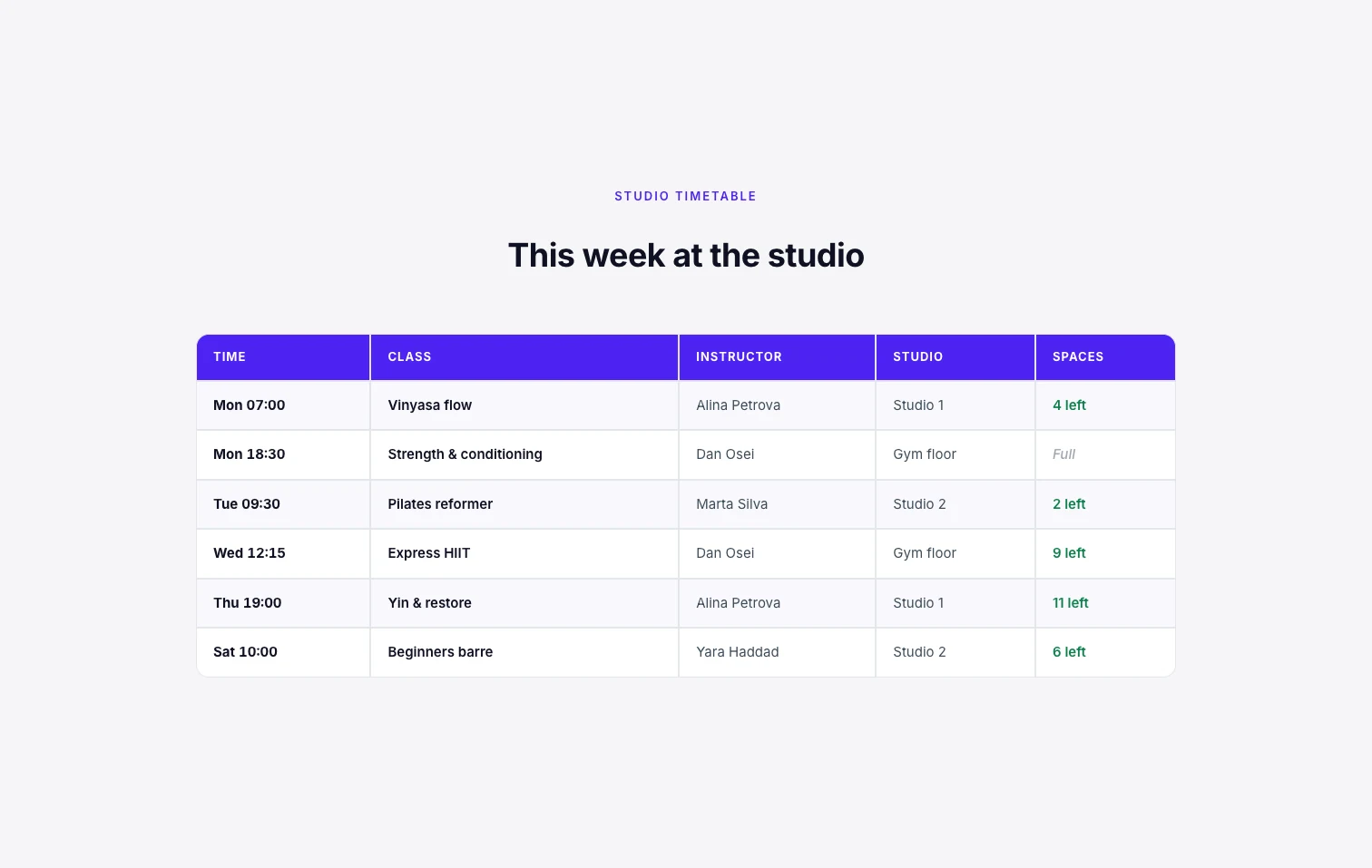
Cinq colonnes : Temps, Classe, Instructeur, Studio et Espaces Le temps vient en premier car c'est ce que les gens recherchent, et la dernière colonne répond à la question suivante, s'il y a de la place L'en-tête utilise une couleur forte et les lignes de corps sont légèrement rayées.
Copiez ceci : mettez la colonne dans laquelle les gens recherchent à gauche Gardez la dernière colonne courte (“4 left”, “Full”) pour qu'elle se lise en un coup d'œil Sur un téléphone chaque classe devient sa propre carte. Ouvrez la démo de l'horaire.
2. Tarifs d'expédition
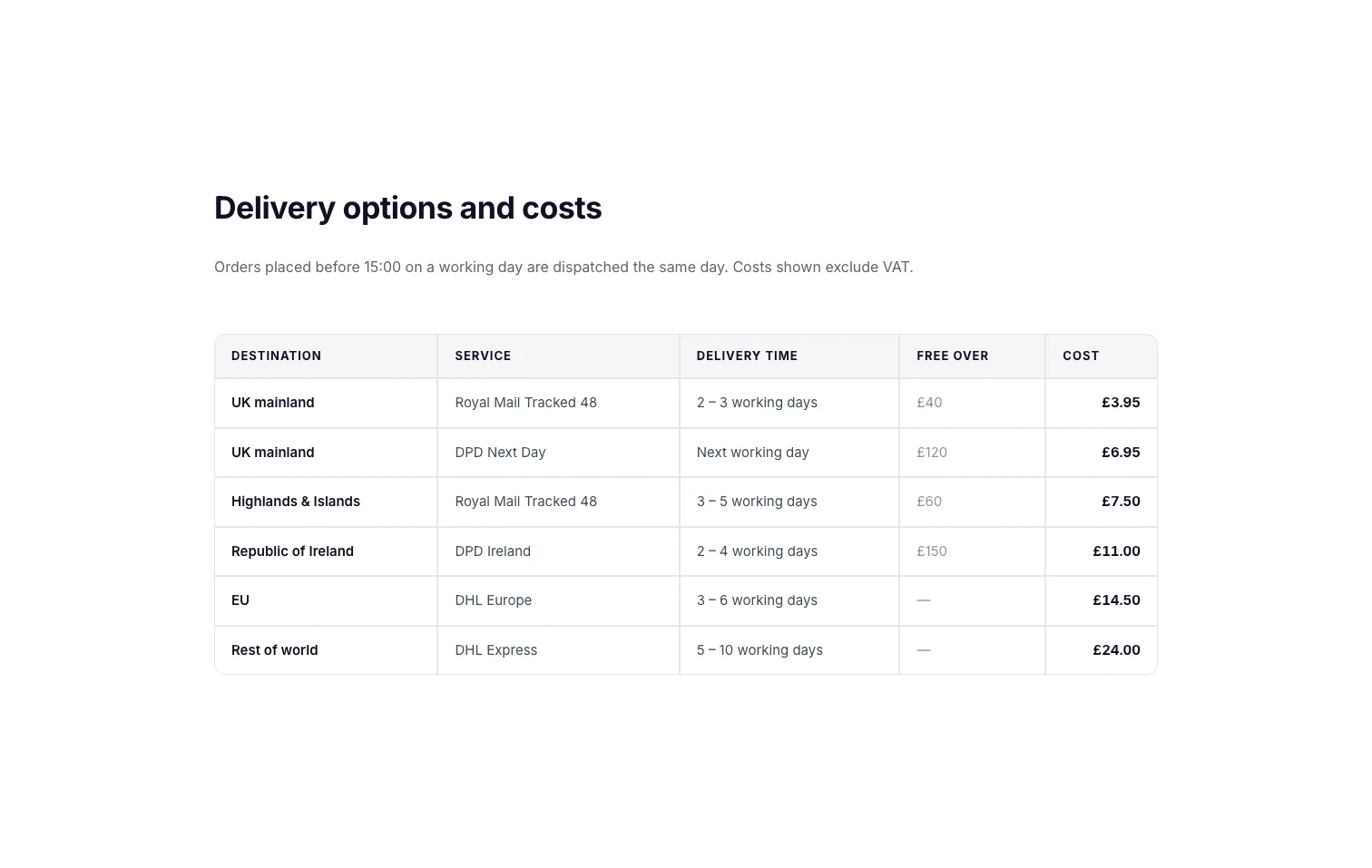
Destination, Service, Délai de livraison, Free over et Coût Ce tableau déshabille et utilise un en-tête pâle avec des bordures fines, ce qui convient à une page de magasin où le tableau ne doit pas rivaliser avec les photos de produits.
Copiez ceci : pour une liste de prix, mettez le prix dans la dernière colonne et gardez les unités dans la cellule (“£3.95”), ainsi chaque carte a toujours un sens quand la table empile sur un téléphone. Ouvrez la démo d'expédition.
3. Exigences du système
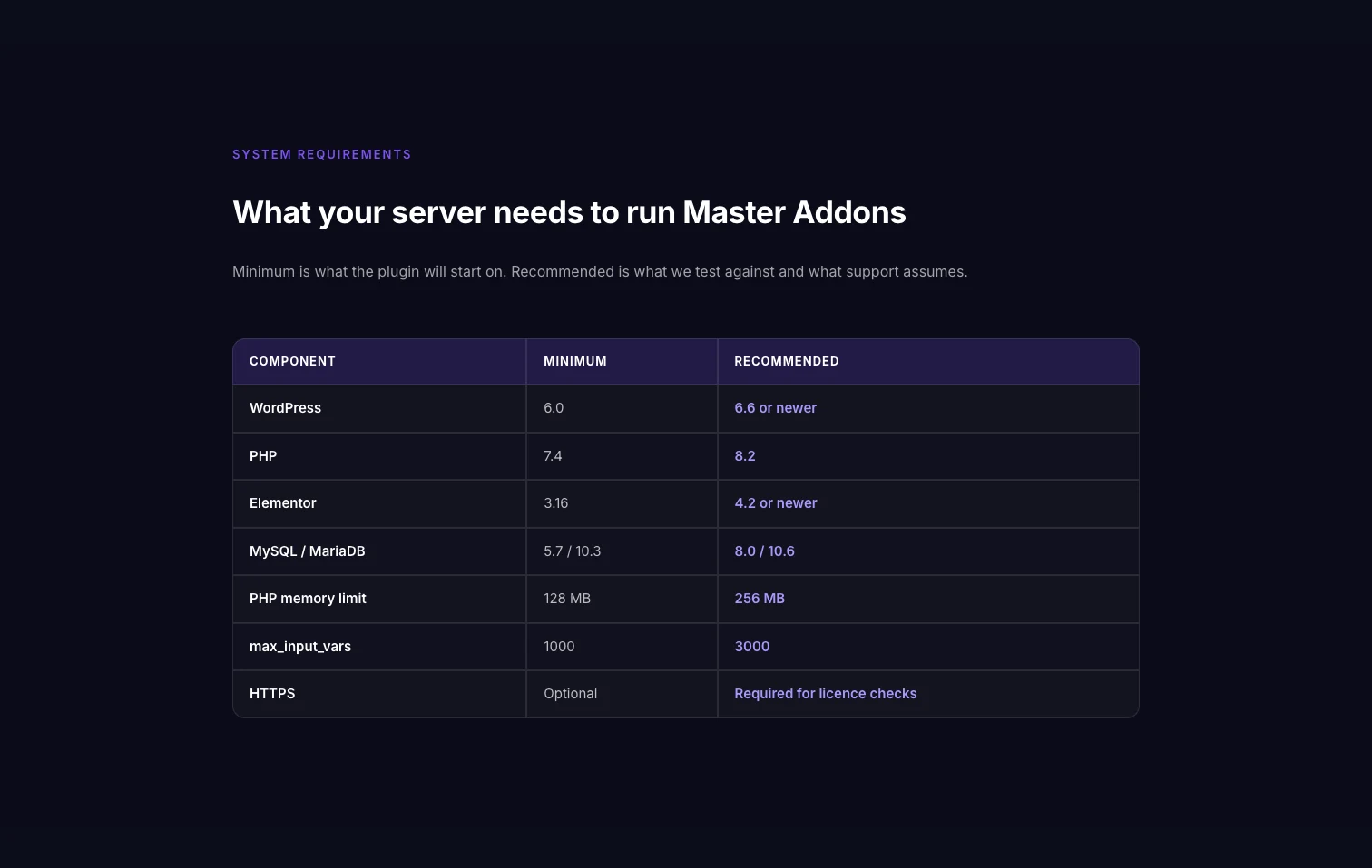
Trois colonnes : Composant, Minimum et Recommandé, sur sept lignes Il se trouve sur une section sombre avec un en-tête translucide, vous pouvez donc voir les couleurs du widget sur un fond sombre.
Copiez ceci : la mise en page est une colonne d'étiquette plus une colonne par option Un tableau de taille a la même forme Swap Component for Size et les autres colonnes pour Chest, Waist et Longueur. Ouvrez la démo des exigences.
4. Menu du restaurant
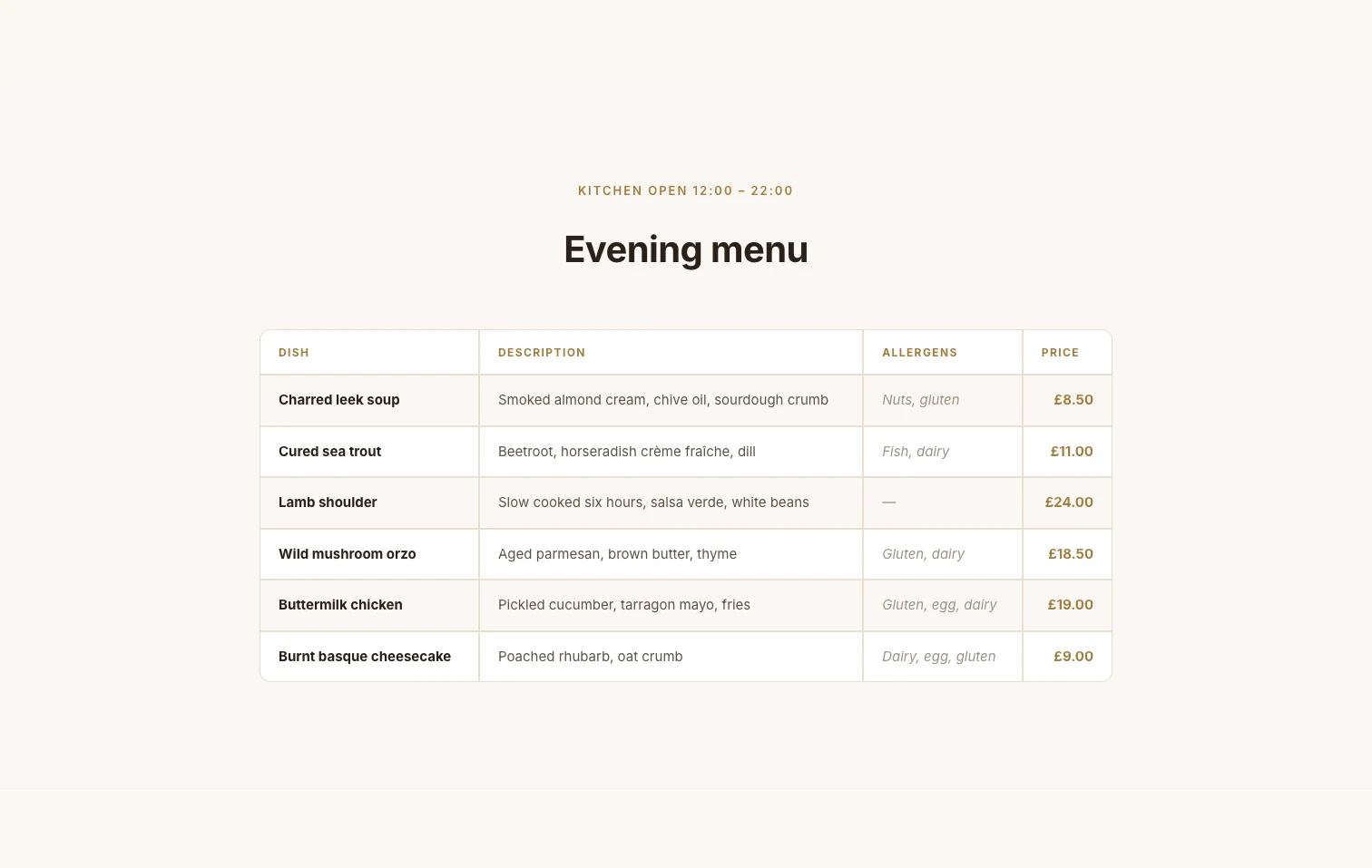
Plat, Description, Allergènes et Prix Il n'y a pas de rayures et très peu de bordure, donc ça se lit comme un menu imprimé La colonne allergènes est la raison d'utiliser un tableau ici : une liste simple ne peut pas aligner ces informations.
Copiez ceci : éteindre Table rayée? et réduisez le poids de la bordure lorsque la table doit ressembler à du texte. Ouvrez la démo du menu.
5. Comparaison des plans
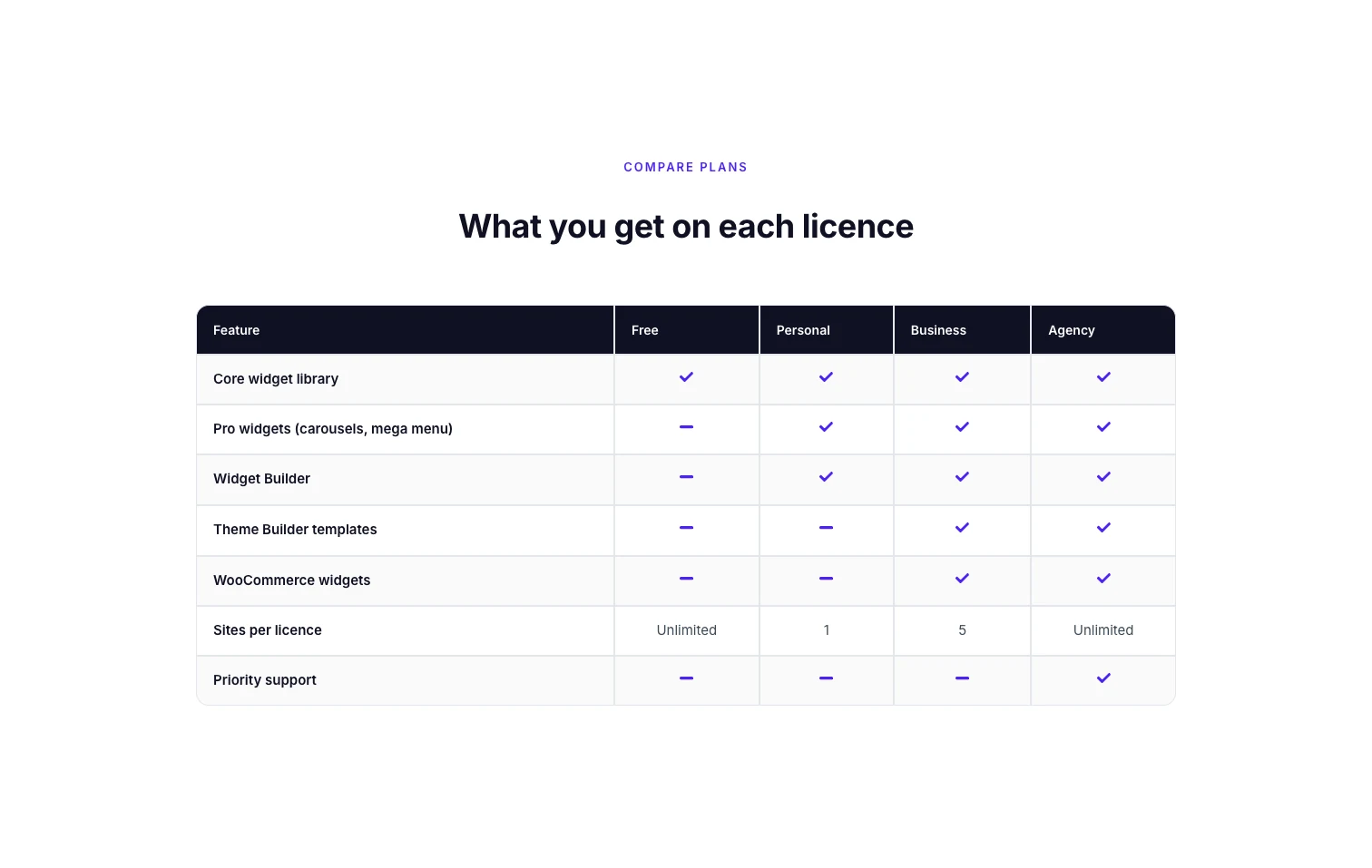
Une colonne Feature et quatre colonnes plan, avec un tick ou un tiret dans chaque cellule Les icônes proviennent du taper à la option sur chaque cellule du corps, qui peut être Aucune, Icône ou Image Cette démo utilise 24 icônes.
Copiez ceci : définissez Type sur Icône, choisissez une coche ou un moins, et coloriez-les dans la section de style Tableau Corps Pour une comparaison avec les colonnes en surbrillance et achetez des boutons, le Tableau comparatif widget (Pro) ou un Tableau des prix est un ajustement plus serré. Ouvrez la démo de comparaison de plans.
6. Horaires du bureau d'assistance
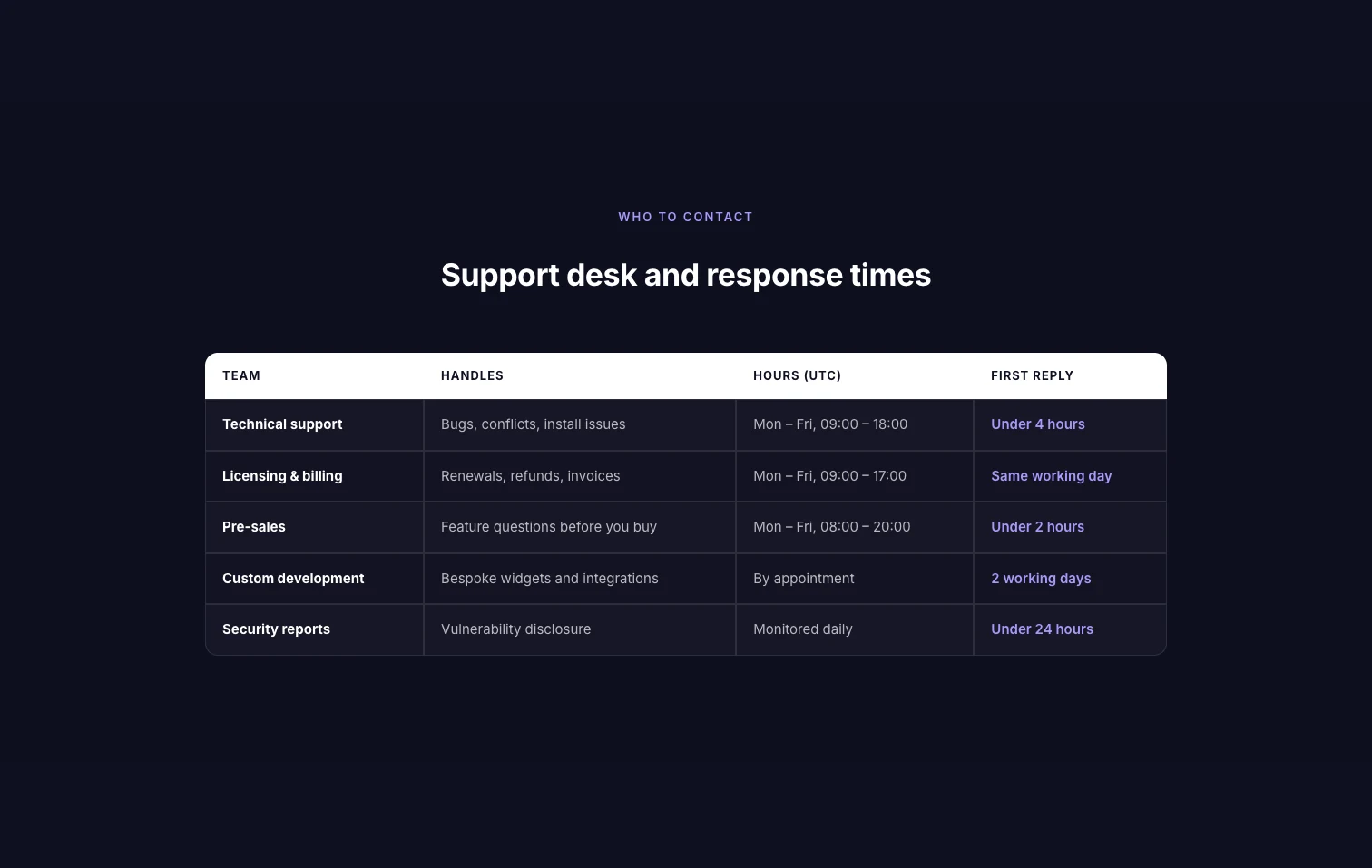
Équipe, Poignées, Heures (UTC) et Première réponse Quatre colonnes répondent à qui contacter, à propos de quoi, quand et à quelle vitesse elles répondent Nommer le fuseau horaire dans l'en-tête enregistre une ligne de petits caractères.
Copiez ceci : mettez des unités et des fuseaux horaires dans l'en-tête pour que les cellules restent courtes Si vous n'avez besoin que d'heures d'ouverture pour un seul emplacement, le Heures d'affaires widget est plus rapide. Ouvrez la démo des heures de support.
7. confirmation de commande
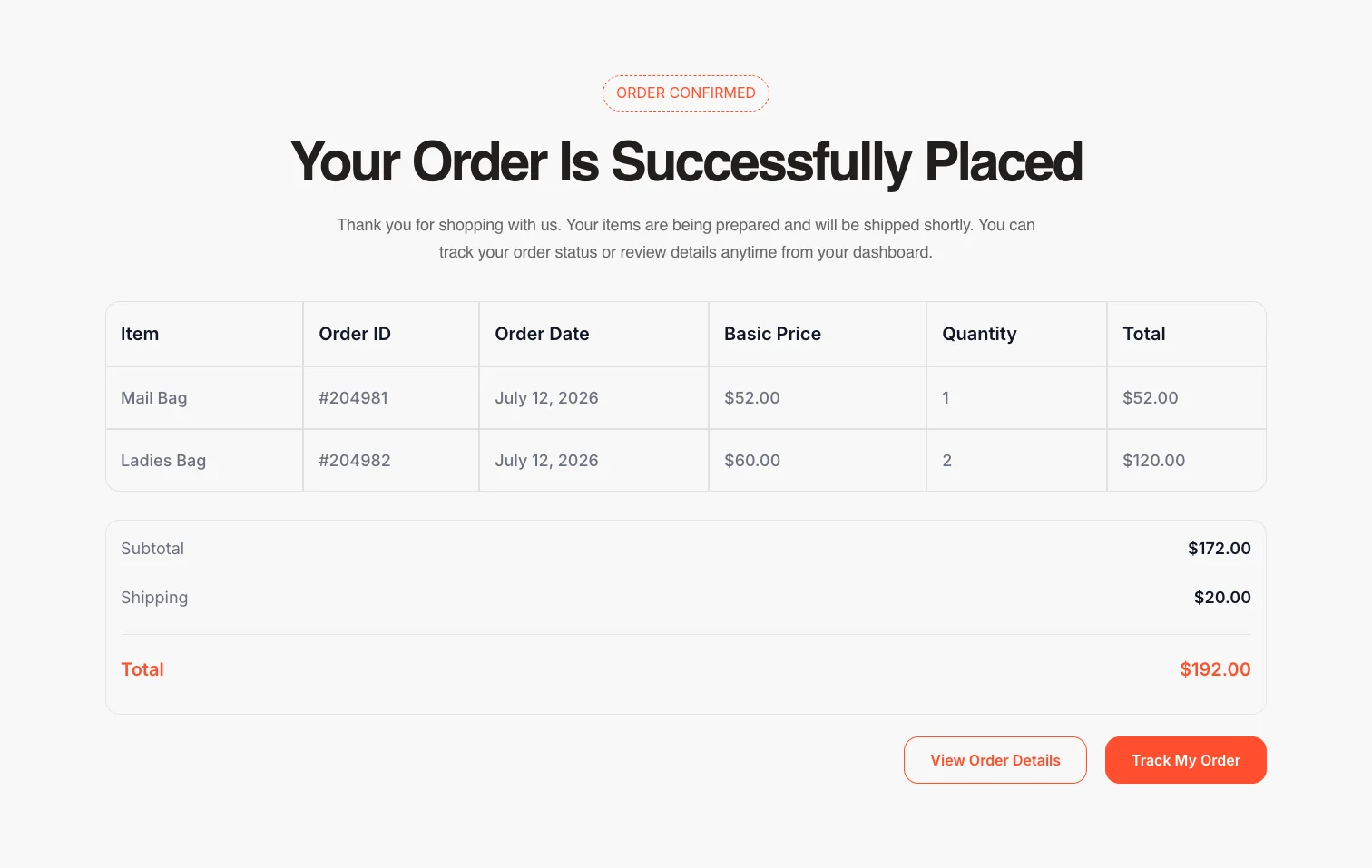
Six colonnes sur une page de remerciement : Article, ID de commande, Date de commande, Prix de base, Quantité et Total Le tableau ne fait que deux lignes, et les totaux se trouvent dans une case séparée sous lui.
Copiez ceci : gardez les sommes en dehors du tableau Une case sous-total sous le tableau est plus facile à styliser qu'une rangée de pieds fusionnés. Ouvrez la démo de confirmation de commande.
8. Gestion des tâches
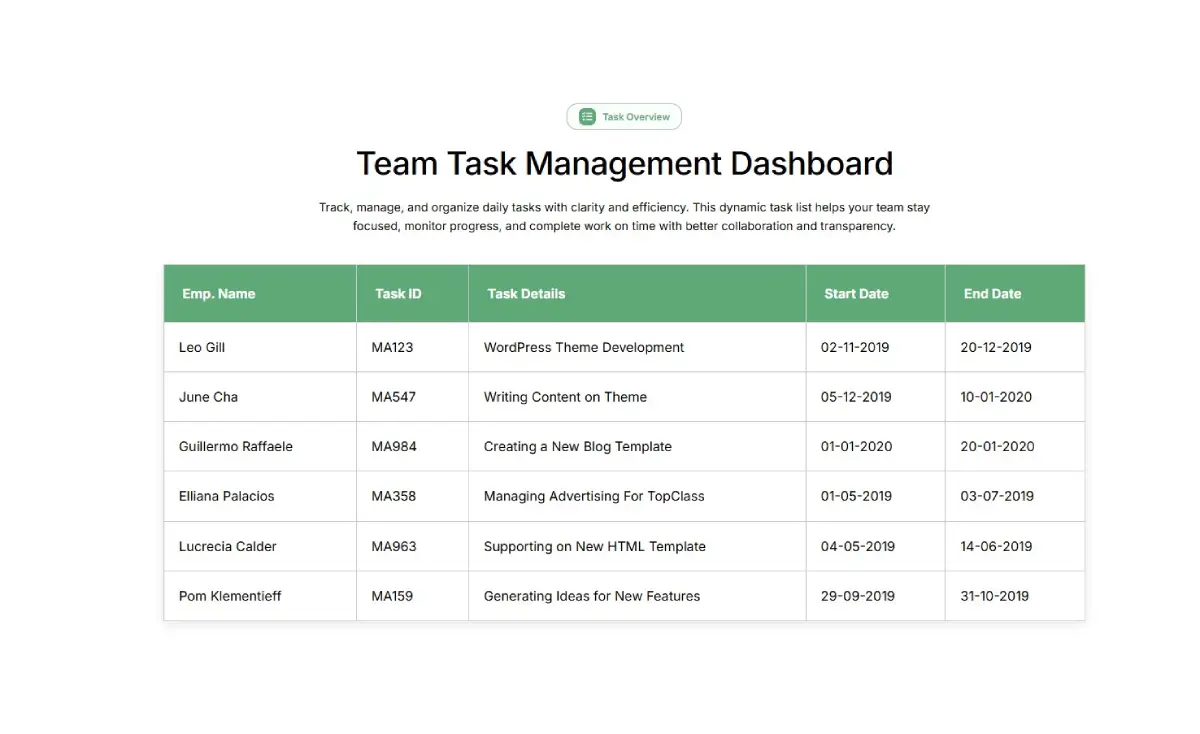
Emp. Nom, ID de tâche, Détails de la tâche, Date de début et Date de fin, avec une petite photo à côté de chaque nom Les photos utilisent le type Image sur la première cellule de chaque ligne.
Copiez ceci : une petite image dans la première colonne facilite la séparation des lignes Gardez les images de la même taille et gardez-les petites afin que les lignes restent hautes d'une ligne. Ouvrez la démo de la table des tâches.
Vous voulez que ceux-ci soient un point de départ ? Les huit s'ouvrent à partir du visualiseur de démonstration sur le Page Tableau dynamique: à côté de trois tables en direct, vous pouvez tester sur votre téléphone.
Conseils de conception de tableaux à partir de ces exemples
- Cinq colonnes est la limite pratique. Sept des huit exemplaires en utilisent cinq ou moins. Passé cela, les cellules s'enroulent sur les ordinateurs portables et les cartes empilées sont longues sur les téléphones.
- Conduire avec la colonne de recherche. L'heure dans un horaire, la destination dans une table d'expédition, figurent dans une comparaison.
- Utilisez une couleur d'en-tête. Chaque exemple a un seul traitement d'en-tête et un texte corporel simple.
- Tables longues à rayures. Le rayage aide l'œil sur cinq rangées ou plus Sur une table à deux rangées, il n'ajoute rien.
- Écrire des cellules courtes. “4 battements de” gauche “Il reste 4 espaces dans cette classe”.
- Vérifiez la disposition du téléphone. Avec Responsive Table ? on, les rangées s'empilent dans les cartes sur des appareils jusqu'à 768 px de large Notre guide de tables réactives dans Elementor couvre les autres options.
Comment construire l'un de ces tableaux
Chaque exemple est un widget Table dynamique La version courte :
- Glisser Tableau dynamique sur la page.
- Dans Tête de table1, ajoutez une cellule d'en-tête par colonne.
- Dans Tableau Corps1, ajoutez les cellules de gauche à droite et allumez Nouvelle rangée? au début de chaque nouvelle ligne.
- Définir taper à la à Icône ou Image sur les cellules qui en ont besoin.
- Dans l'onglet Style, définissez l'arrière-plan de l'en-tête, la couleur de la bande, la bordure et le rayon du coin.
La version étape par étape, ainsi que trois autres façons de créer une table, sont disponibles comment créer une table dans Elementor.
Questions fréquemment posées
Elementor a-t-il des modèles de table ?
Elementor n'a pas de widget de table, sa bibliothèque de modèles n'a donc pas de tables de données Les modèles de tables pour Elementor proviennent de widgets addon Les huit exemples ici sont des démos Dynamic Table que vous pouvez ouvrir et reconstruire.
Comment puis-je faire un calendrier dans Elementor ?
Utilisez un widget de table avec l'heure dans la première colonne, puis des colonnes pour la classe ou l'événement, la personne, le lieu et la disponibilité Ajoutez une ligne par session Avec Dynamic Table, chaque session empile dans sa propre carte sur les téléphones.
Comment puis-je créer un tableau de taille dans Elementor ?
Construisez un tableau avec la Taille comme première colonne et une colonne par mesure, comme la poitrine, la taille et la longueur Ajoutez une ligne par taille Il s'agit de la même disposition que l'exemple de configuration système ci-dessus.
Puis-je mettre des icônes ou des images dans une table Elementor ?
Dans Tableau dynamique, oui Chaque en-tête et cellule du corps a une option Type avec Aucun, Icône et Image L'exemple de comparaison de plan utilise des icônes pour les ticks et les tirets, et le tableau des tâches utilise une petite photo dans la première colonne.
Combien de colonnes un tableau doit-il comporter ?
Trois à cinq ouvrages sur la plupart des pages Sept des huit exemples ici restent à cinq ou moins Plus de colonnes forcent le texte à s'enrouler sur les ordinateurs portables et rendent la mise en page mobile longue.
Réflexions finales
Choisissez le modèle de table Elementor dont la forme correspond à vos données Un horaire mène avec l'heure et une liste de prix se termine avec le prix Partez de l'exemple le plus proche ci-dessus et changez le texte Si vous avez besoin de la page autour de la table aussi, le Modèles de pages d'éléments la bibliothèque dispose de pages de prix et de services.
Les huit sont construits avec Tableau dynamique1, un des widgets dedans Additions maîtres.
Lecture connexe
