

Wichtige Erkenntnisse
- Alle acht Elementortabellenbeispiele in diesem Beitrag sind Live-Demos, die mit dem Master Addons Dynamic Table-Widget erstellt wurden, und jedes enthält einen Link, den Sie öffnen können.
- Die acht Tischgestaltungen umfassen einen Klassenfahrplan, Versandtarife, Systemanforderungen, ein Restaurantmenü, einen Planvergleich, Betreuungsstunden, eine Auftragsbestätigung und eine Aufgabenliste.
- Die meisten Elementor-Tabellenvorlagen hier verwenden drei bis fünf Spalten und fünf bis sieben Zeilen, eine Größe, die immer noch sauber in Karten auf einem Telefon gestapelt wird.
- Das Planvergleichsbeispiel verwendet Tick- und Dash-Symbole in 24 Zellen, die mit der Typoption auf jeder Körperzelle festgelegt sind.
- Ein Größentabelle folgt dem gleichen Layout wie die Systemanforderungstabelle: eine Etikettenspalte und eine Spalte pro Größe oder Option.
Eine gute Elementortabellenvorlage beginnt mit der richtigen Form für die Daten Ein Fahrplan, eine Preisliste und ein Spec Sheet benötigen unterschiedliche Spalten, und sie verhalten sich auf einem Telefon unterschiedlich Die acht folgenden Beispiele zeigen diese verwendeten Formen.
Jedes Beispiel ist eine Live-Seite, so dass Sie es öffnen und auf Ihrem Handy überprüfen können, für jede notieren wir die Spalten, was das Design funktioniert, und welche Einstellungen kopiert werden sollen.
Inhaltsverzeichnis
Die 8 Beispiele im Überblick
| Beispiel | Spalten | Reihen | Gut für |
|---|---|---|---|
| Stundenplan | 5 | 6 | Fitnessstudios, Studios, Schulen, Veranstaltungen |
| Versandpreise | 5 | 6 | Geschäfte, Lieferseiten |
| Systemanforderungen | 3 | 7 | Software, Hosting, Datenblätter, Größentabellen |
| Restaurantmenü | 4 | 6 | Cafés, Restaurants, Preislisten |
| Planvergleich | 5 | 7 | Feature-Listen über Pläne hinweg |
| Support-Desk-Stunden | 4 | 5 | Kontakt - und Hilfeseiten |
| Auftragsbestätigung | 6 | 2 | Dankes - und Quittungsseiten |
| Aufgabenmanagement | 5 | 6 | Team-Seiten, Projektstatus |
Beispiele für Elementortabellen
1. Klassenfahrplan
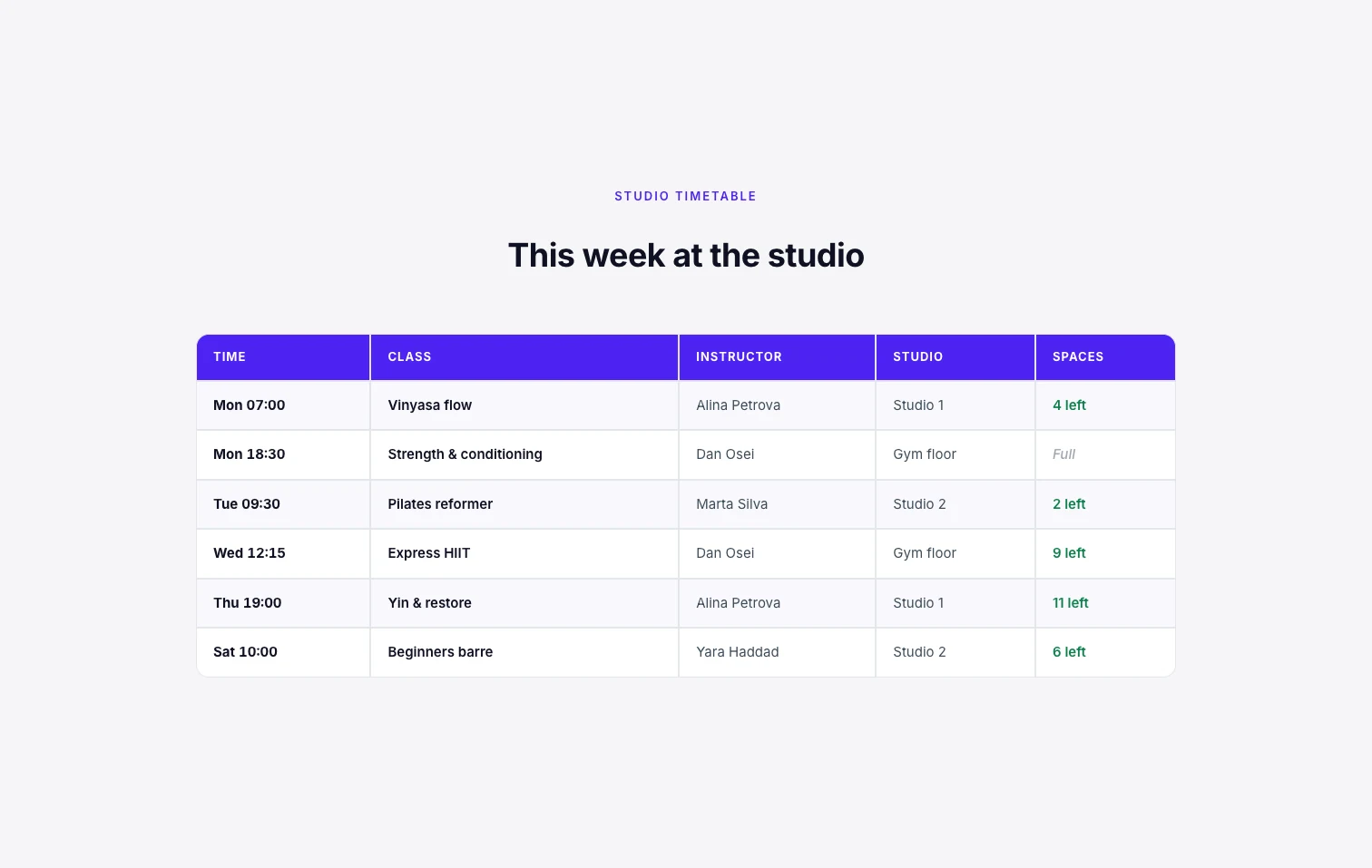
Fünf Spalten: Zeit, Klasse, Instructor, Studio und Räume Die Zeit kommt zuerst, weil das ist, wonach die Leute scannen, und die letzte Spalte beantwortet die nächste Frage, ob Platz ist Der Header verwendet eine starke Farbe und die Körperreihen sind leicht gestreift.
Kopieren Sie dies: Setzen Sie die Spalte links vorbei suchen die letzte Spalte kurz halten (“4 links”, “Voll”) so liest es auf einen Blick Auf einem Telefon wird jede Klasse zu einer eigenen Karte. Öffnen Sie die Fahrplandemo.
2. Versandkosten
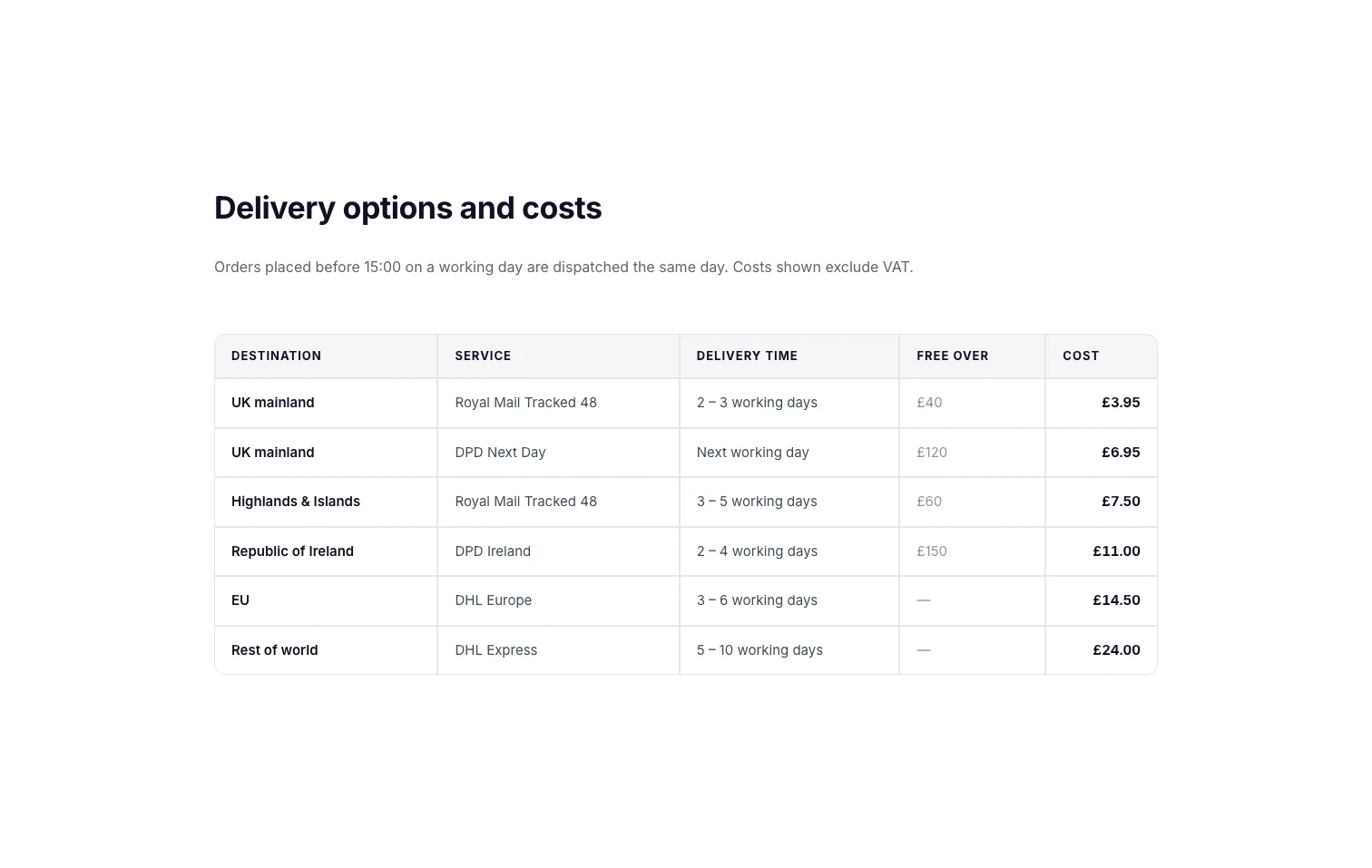
Ziel, Service, Lieferzeit, Kostenlos und Kosten. Dieser Tisch schaltet die Streifen ab und verwendet einen hellen Header mit dünnen Rändern, der zu einer Shopseite passt, auf der der Tisch nicht mit Produktfotos konkurrieren sollte.
Kopieren Sie dies: Für eine Preisliste, den Preis in die letzte Spalte setzen und die Einheiten in der Zelle behalten (“£3.95”), so dass jede Karte noch Sinn macht, wenn der Tisch auf einem Telefon stapelt. Öffnen Sie die Versanddemo.
3. Systemanforderungen
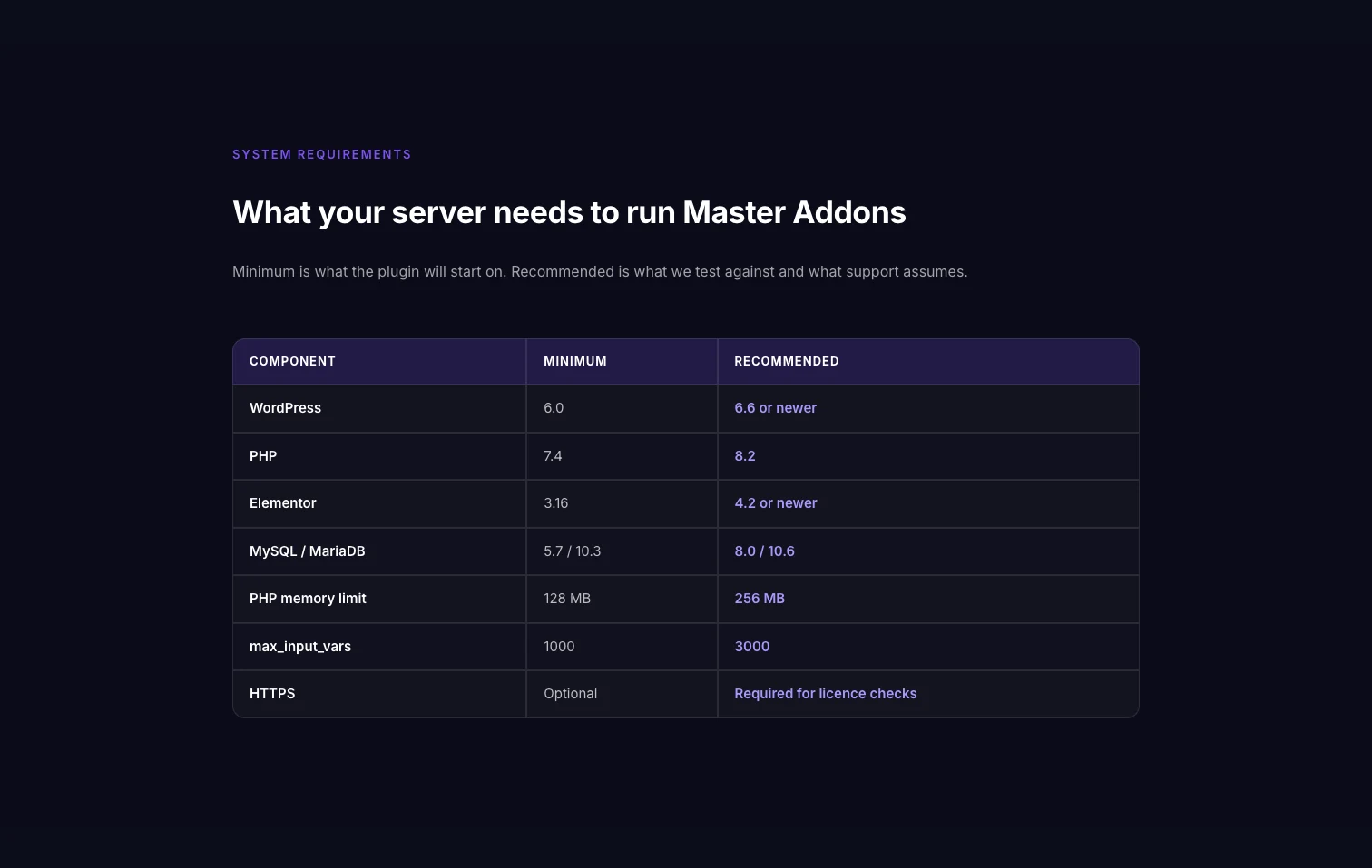
Drei Spalten: Komponente, Minimum und Empfohlen, über sieben Zeilen Es sitzt auf einem dunklen Abschnitt mit durchscheinender Kopfzeile, so dass Sie die Farben des Widgets auf einem dunklen Hintergrund sehen können.
Kopieren Sie dies: Das Layout ist eine Etikettenspalte plus eine Spalte pro Option Eine Größentabelle hat die gleiche Form Vertauschen Sie Komponente gegen Größe und die anderen Spalten gegen Brust, Taille und Länge. Öffnen Sie die Anforderungsdemo.
4. Restaurantmenü
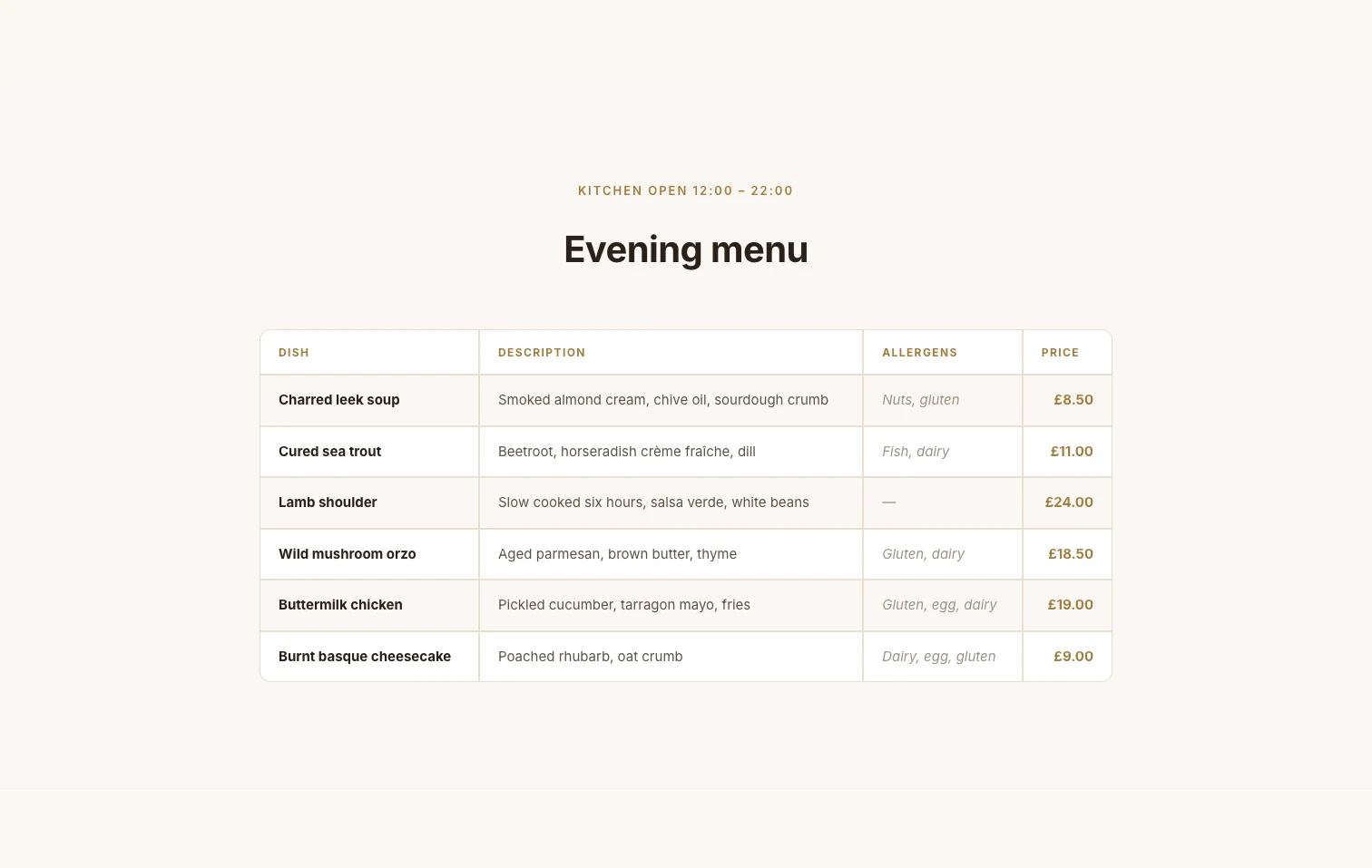
Gericht, Beschreibung, Allergene und Preis Es gibt keine Streifen und nur sehr wenig Rand, also liest es sich wie ein gedrucktes Menü Die Allergene Spalte ist der Grund, hier eine Tabelle zu verwenden: Eine einfache Liste kann diese Informationen nicht ausreihen.
Kopieren Sie dies: Ausschalten Gestreifter Tisch? Und das Randgewicht senken, wenn sich die Tabelle wie Text anfühlen soll. Öffnen Sie die Menü-Demo.
5. Planvergleich
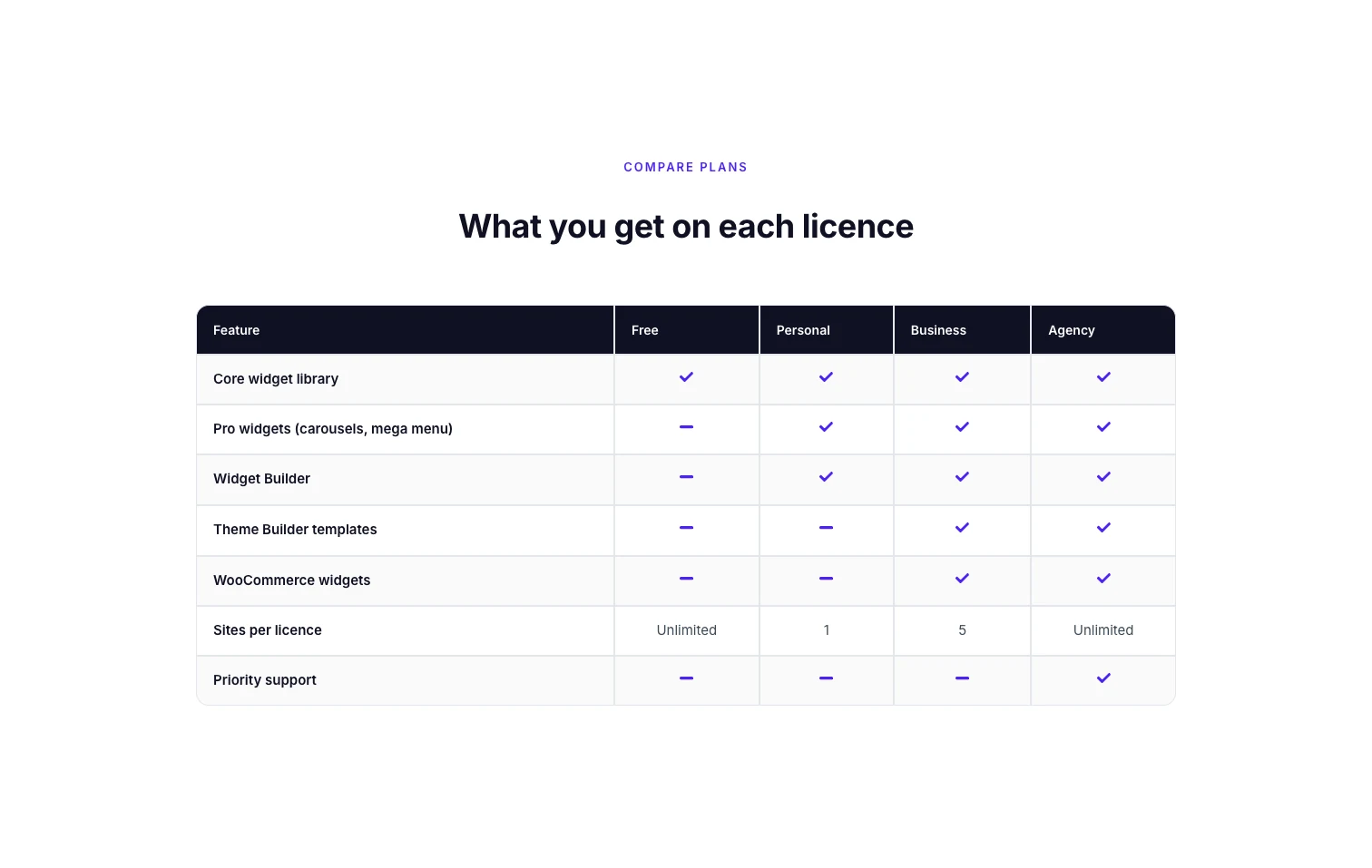
Eine Feature-Spalte und vier Plan-Spalten, mit einem Haken oder einem Strich in jeder Zelle Die Symbole stammen aus dem Typ Option auf jede Körperzelle, die None, Icon oder Image sein kann Diese Demo verwendet 24 Symbole.
Kopieren Sie dies: Setzen Sie Typ auf Symbol, wählen Sie einen Scheck oder ein Minus aus und färben Sie sie im Stilabschnitt Tabellenkörper aus Für einen Vergleich mit hervorgehobenen Spalten und Kaufschaltflächen wird die Vergleichstabelle Widget (Pro) oder ein Preistabelle Passt näher. Öffnen Sie die Planvergleichsdemo.
6. Support-Schalterstunden
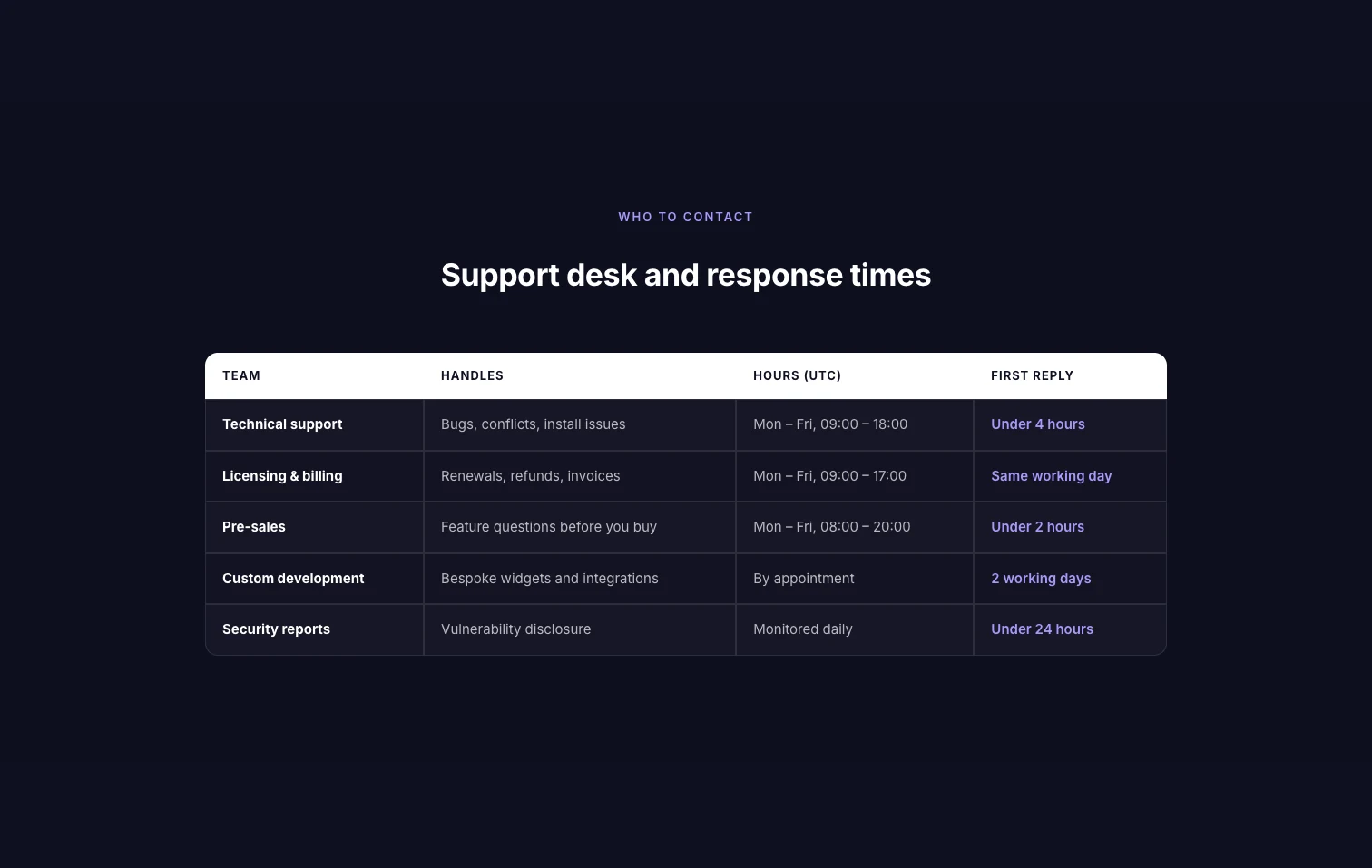
Team, Handles, Hours (UTC) und Erste Antwort Vier Spalten beantworten, wen man kontaktieren soll, was, wann und wie schnell sie antworten Die Benennung der Zeitzone im Header speichert eine Kleingedruckte Zeile.
Kopieren Sie dies: Einheiten und Zeitzonen in den Header setzen, damit die Zellen kurz bleiben, wenn Sie nur Öffnungszeiten für einen Ort benötigen, wird die Geschäftszeiten Widget ist schneller. Öffnen Sie die Support-Stunden-Demo.
7. Auftragsbestätigung
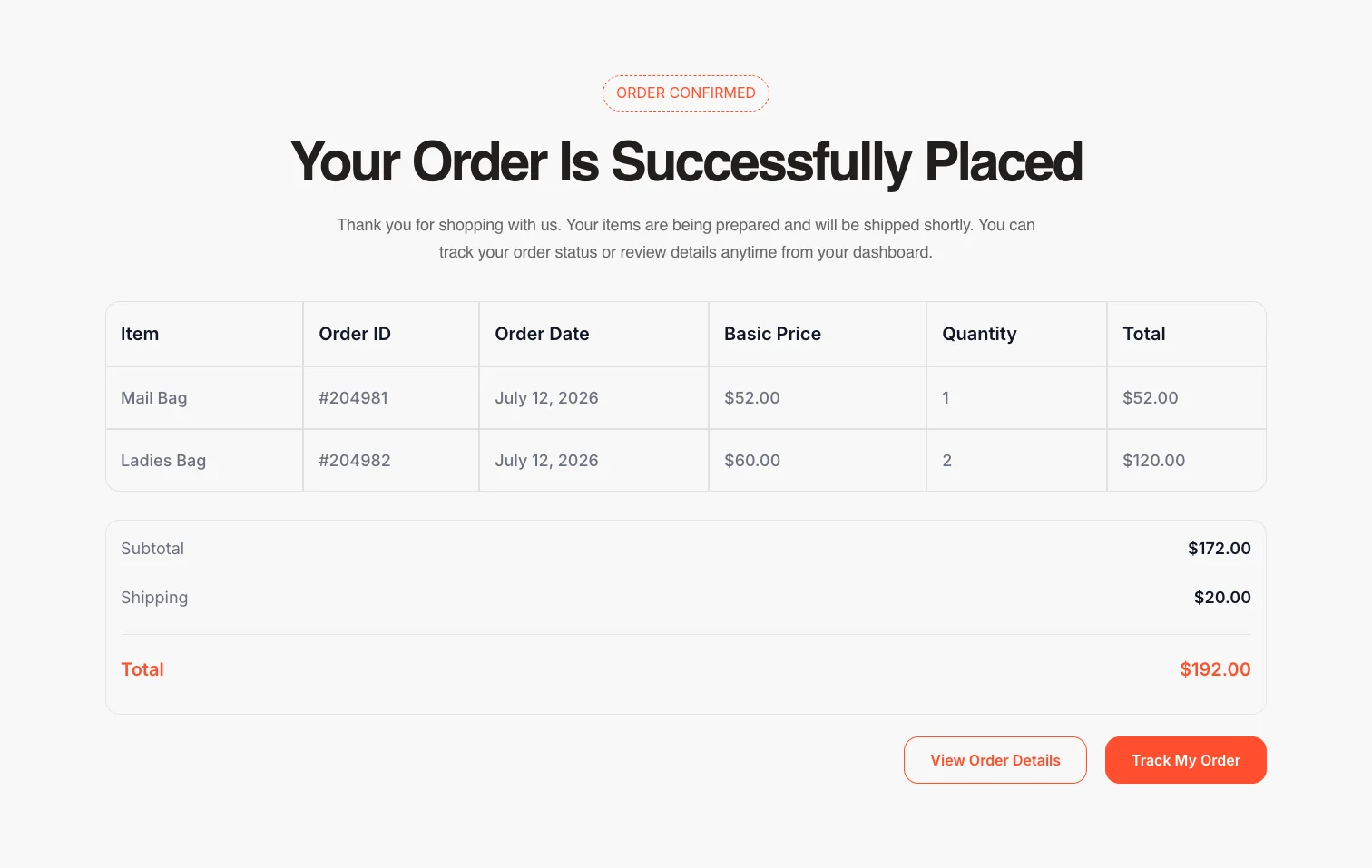
Sechs Spalten auf einer Dankesseite: Artikel, Bestell-ID, Bestelldatum, Grundpreis, Menge und Gesamt Die Tabelle ist nur zwei Zeilen lang, und die Summen sitzen in einem separaten Kästchen darunter.
Kopieren Sie dies: Summen außerhalb des Tisches halten Ein Zwischensummenkasten unter dem Tisch ist einfacher zu stylen als eine zusammengeführte Fußzeile. Öffnen Sie die Bestellbestätigungsdemo.
8. Aufgabenverwaltung
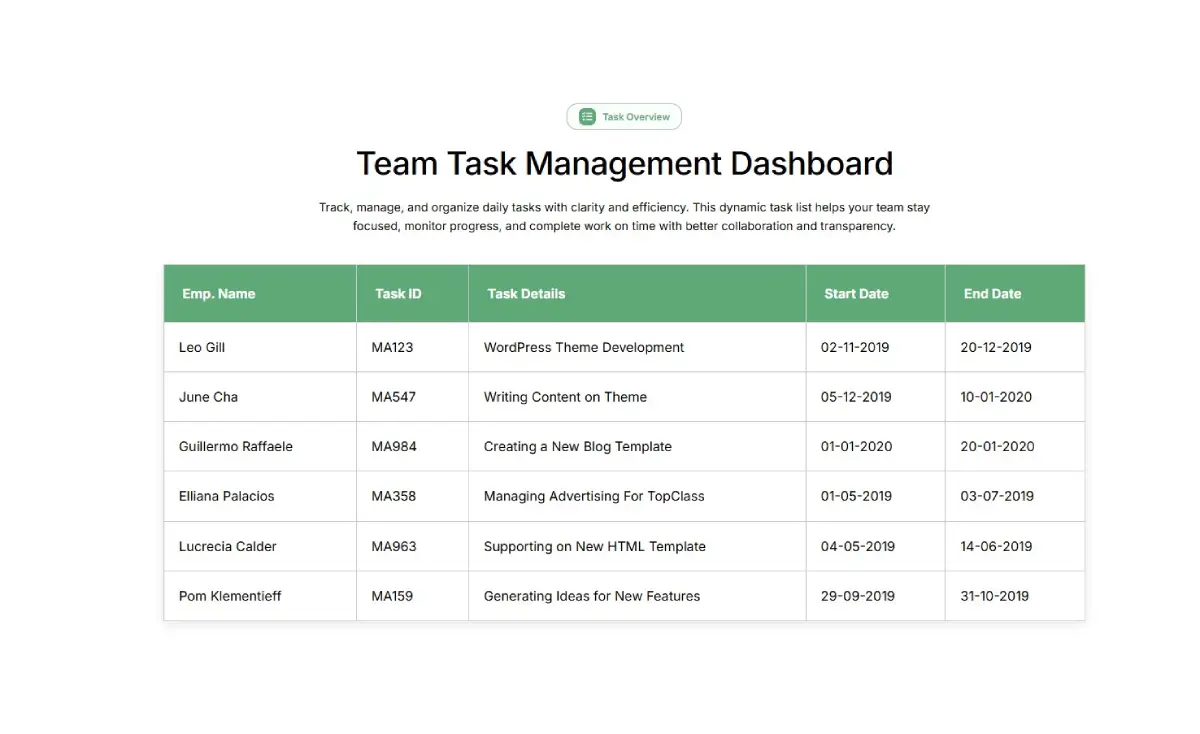
Emp. Name, Aufgaben-ID, Aufgabendetails, Startdatum und Enddatum, neben jedem Namen ein kleines Foto Die Fotos verwenden den Bildtyp auf der ersten Zelle jeder Zeile.
Kopieren Sie dies: Ein kleines Bild in der ersten Spalte erleichtert das Auseinanderhalten der Zeilen. Halten Sie die Bilder gleich groß und halten Sie sie klein, damit die Zeilen eine Zeile hoch bleiben. Öffnen Sie die Aufgabentabelle Demo.
Möchten Sie diese als Ausgangspunkt? Alle acht öffnen sich vom Demo-Viewer auf der Dynamische Tabellenseite„Neben drei Live-Tischen können Sie auf Ihrem Telefon testen.
Tipps zur Tabellengestaltung aus diesen Beispielen
- Fünf Spalten sind die praktische Grenze. Sieben der acht Beispiele verwenden fünf oder weniger. Darüber hinaus werden Zellen auf Laptops gewickelt und die gestapelten Karten werden auf Telefonen lang.
- Führen Sie mit der Nachschlage-Spalte. Zeit in einem Fahrplan, Ziel in einer Versandtabelle, Merkmal in einem Vergleich.
- Verwenden Sie eine Header-Farbe. Jedes Beispiel hat eine einzige Header-Behandlung und einen einfachen Fließtext.
- Streifen lange Tische. Streifen helfen dem Auge über fünf oder mehr Reihen Auf einem zweireihigen Tisch fügt es nichts hinzu.
- Kurze Zellen schreiben. “4 links” schlägt “In dieser Klasse sind noch 4 Felder frei”.
- Überprüfen Sie das Telefonlayout. Mit Responsive Table? auf, stapeln sich Reihen in Karten auf Geräten mit einer Breite von bis zu 768 px. Unser Leitfaden zum Responsive Tabellen in Elementor Die anderen Optionen abdeckt.
Wie man eine dieser Tabellen baut
Jedes Beispiel ist ein Dynamic Table Widget Die Kurzversion:
- Ziehen Dynamische Tabelle Auf die Seite.
- in TischkopfFügen Sie eine Header-Zelle pro Spalte hinzu.
- in TischkörperFügen Sie die Zellen von links nach rechts hinzu und schalten Sie sie ein Neue Reihe? Am Anfang jeder neuen Reihe.
- Einstellen Typ Symbol oder Bild auf Zellen, die eines benötigen.
- Stellen Sie im Tab Stil den Kopfhintergrund, die Streifenfarbe, den Rand und den Eckradius ein.
Die Schritt-für-Schritt-Version ist zusammen mit drei anderen Möglichkeiten, einen Tisch zu erstellen, in So erstellen Sie eine Tabelle in Elementor.
Häufig gestellte Fragen
Hat Elementor Tabellenvorlagen?
Elementor hat kein Tabellen-Widget, daher hat seine Vorlagenbibliothek keine Datentabellen Tabellenvorlagen für Elementor stammen von Addon-Widgets Die acht Beispiele hier sind Dynamic Table Demos, die Sie öffnen und neu erstellen können.
Wie mache ich einen Stundenplan in Elementor?
Verwenden Sie ein Tabellen-Widget mit der Zeit in der ersten Spalte, dann Spalten für die Klasse oder Veranstaltung, die Person, den Ort und die Verfügbarkeit Fügen Sie eine Zeile pro Sitzung hinzu Bei Dynamic Table stapelt sich jede Sitzung auf Telefonen in eine eigene Karte.
Wie erstelle ich ein Größentabelle in Elementor?
Erstellen Sie eine Tabelle mit Größe als erste Spalte und eine Spalte pro Messung, wie Brust, Taille und Länge Fügen Sie eine Zeile pro Größe hinzu Es ist das gleiche Layout wie das obige Systemanforderungsbeispiel.
Kann ich Symbole oder Bilder in eine Elementortabelle einfügen?
In Dynamic Table ja. Jede Header - und Body-Zelle hat eine Type-Option mit None, Icon und Image Das Planvergleichsbeispiel verwendet Icons für Ticks und Striche, und die Task-Tabelle verwendet ein kleines Foto in der ersten Spalte.
Wie viele Spalten sollte eine Tabelle haben?
Auf den meisten Seiten arbeiten drei bis fünf Sieben der acht Beispiele hier bleiben bei fünf oder weniger Mehr Spalten zwingen Text dazu, Laptops einzuwickeln und das mobile Layout lang zu machen.
Letzte Gedanken
Wählen Sie die Elementor-Tabellenvorlage aus, deren Form mit Ihren Daten übereinstimmt, ein Fahrplan führt mit der Uhrzeit und eine Preisliste endet mit dem Preis Beginnen Sie mit dem nächstgelegenen Beispiel oben und ändern Sie den Text, wenn Sie die Seite auch um den Tisch herum benötigen, wird die Elementor-Seitenvorlagen Die Bibliothek verfügt über Preis- und Serviceseiten.
Alle acht sind gebaut mit Dynamische Tabelle, eines der Widgets in Master-Addons.
Verwandte Lektüre
