

Nøgle takeaways
- Alle otte Elementor-tabeleksempler i dette indlæg er live-demoer bygget med Master Addons Dynamic Table-widgetten, og hver enkelt har et link, du kan åbne.
- De otte borddesign dækker en klassetidsplan, forsendelsespriser, systemkrav, en restaurantmenu, en plansammenligning, supporttimer, en ordrebekræftelse og en opgaveliste.
- De fleste af Elementor-tabelskabelonerne her bruger tre til fem kolonner og fem til syv rækker, en størrelse, der stadig stables rent ind i kort på en telefon.
- Eksempel på plansammenligning bruger tick and dash-ikoner i 24 celler, indstillet med indstillingen Type på hver kropscelle.
- Et størrelsesdiagram følger samme layout som systemkravstabellen: én etiketkolonne og én kolonne pr. størrelse eller valgmulighed.
En god Elementor tabelskabelon starter med den rigtige form for dataene. En tidsplan, en prisliste og et spec ark har brug for forskellige kolonner, og de opfører sig forskelligt på en telefon. De otte eksempler nedenfor viser de former i brug.
Hvert eksempel er en live side, så du kan åbne den og tjekke den på din telefon. For hver enkelt noterer vi kolonnerne, hvad der får designet til at fungere, og hvilke indstillinger der skal kopieres.
Indholdsfortegnelse
De 8 eksempler på et øjeblik
| Eksempel | Kolonner | Rækker | Godt for |
|---|---|---|---|
| klasse tidsplan | 5 | 6 | Gyms, studier, skoler, events |
| Forsendelsespriser | 5 | 6 | Butikker, leveringssider |
| Systemkrav | 3 | 7 | Software, hosting, spec ark, størrelse diagrammer |
| Restaurant menu | 4 | 6 | Caféer, restauranter, prislister |
| Plansammenligning | 5 | 7 | Feature lister på tværs af planer |
| Support skrivebord timer | 4 | 5 | Kontakt- og hjælpesider |
| Ordrebekræftelse | 6 | 2 | Tak og kvitteringssider |
| Opgavestyring | 5 | 6 | Teamsider, projektstatus |
Elementortabel eksempler
1. Klasse tidsplan
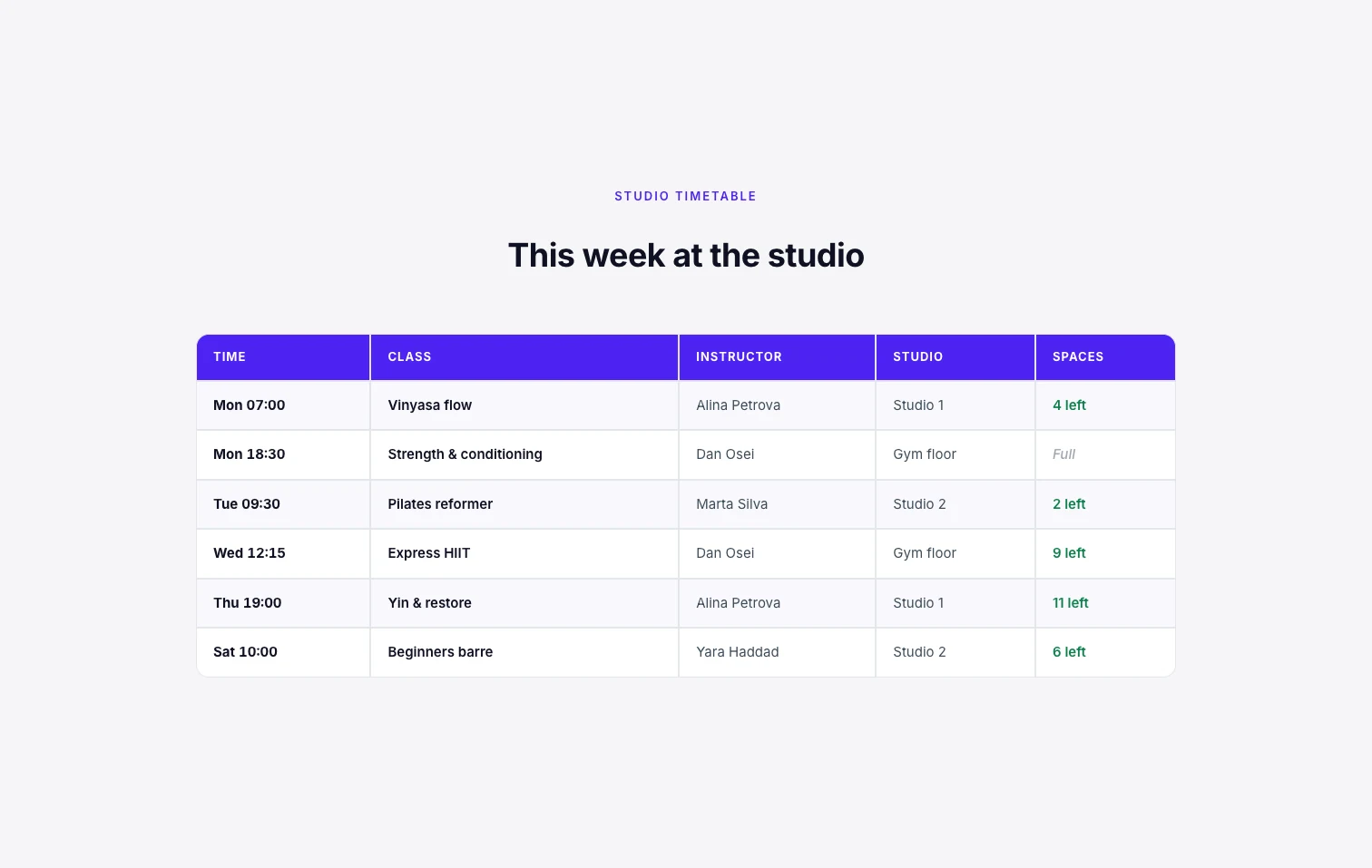
Fem kolonner: Tid, Klasse, Instruktør, Studie og Rum. Tiden kommer først, fordi det er det, folk scanner efter, og den sidste kolonne besvarer det næste spørgsmål, om der er plads. Overskriften bruger én stærk farve, og kropsrækkerne er let stribede.
Kopier dette: sæt kolonnen folk søger efter til venstre. Hold den sidste kolonne kort (“4 venstre”, “Fuld”), så det læser med et øjeblik. På en telefon hver klasse bliver sit eget kort. Åbn køreplansdemo.
2. Forsendelsespriser
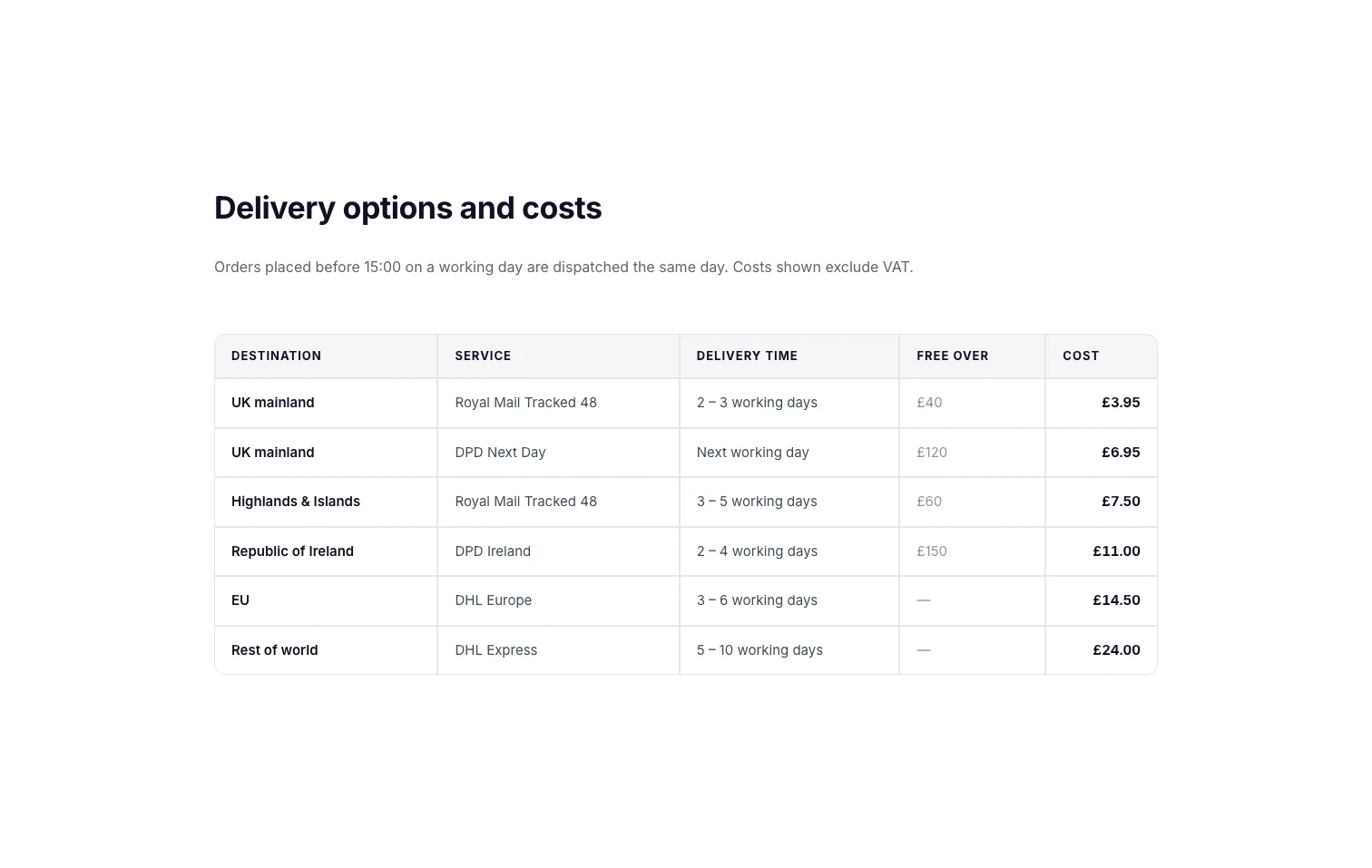
Destination, Service, Leveringstid, Free over og Cost. Denne tabel slår striping fra og bruger en bleg header med tynde kanter, som passer til en butiksside, hvor bordet ikke skal konkurrere med produktfotos.
Kopier dette: for en prisliste skal du sætte prisen i den sidste kolonne og holde enhederne i cellen (“£3,95”), så hvert kort giver stadig mening, når bordet stables på en telefon. Åbn forsendelsesdemo'en.
3. Systemkrav
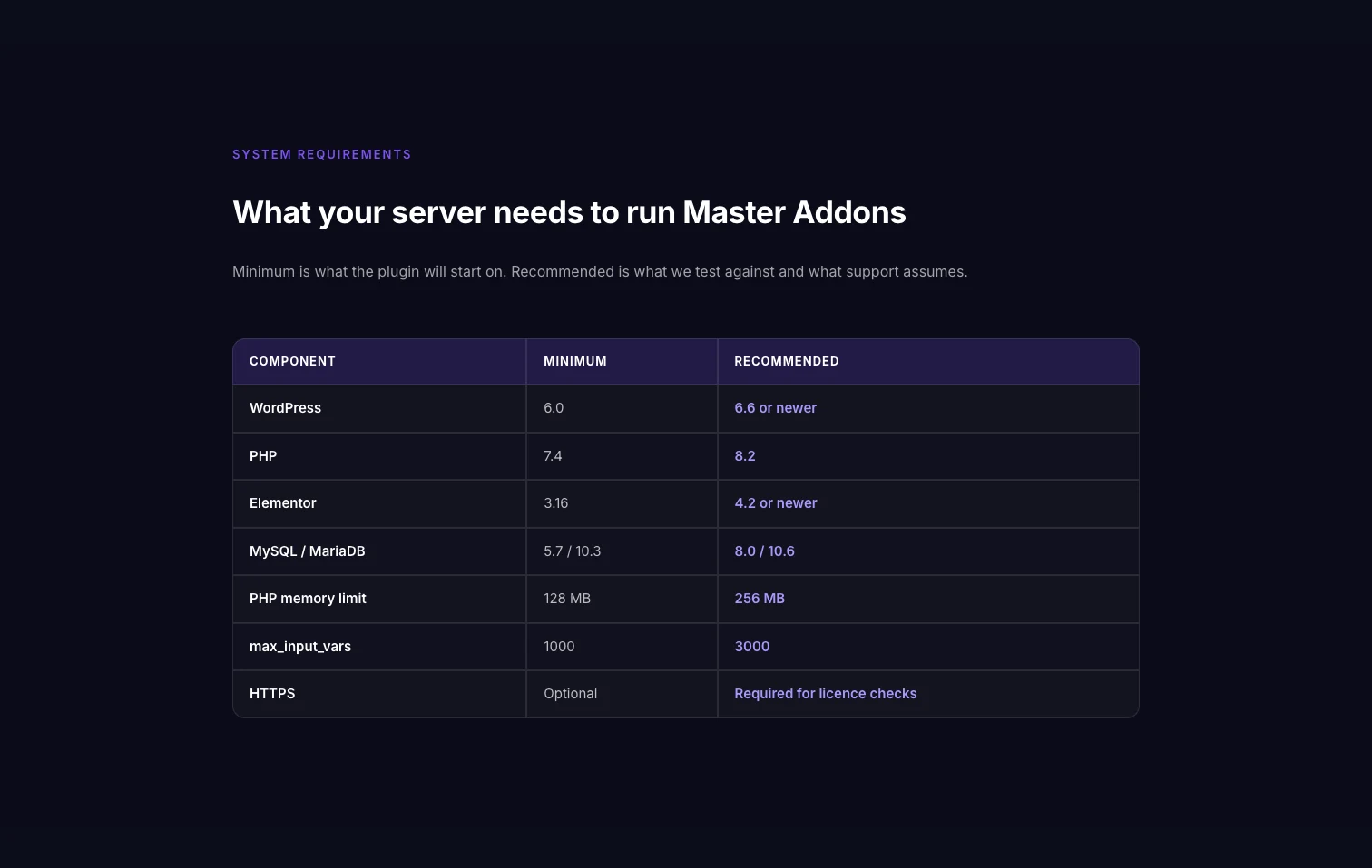
Tre kolonner: Komponent, Minimum og Anbefalet, over syv rækker. Den sidder på en mørk sektion med en gennemskinnelig overskrift, så du kan se widgettens farver på en mørk baggrund.
Kopier dette: layoutet er én etiketkolonne plus én kolonne pr. valgmulighed. Et størrelsesdiagram har samme form. Byt komponent til størrelse og de andre kolonner til bryst, talje og længde. Åbn kravdemo.
4. Restaurant menu
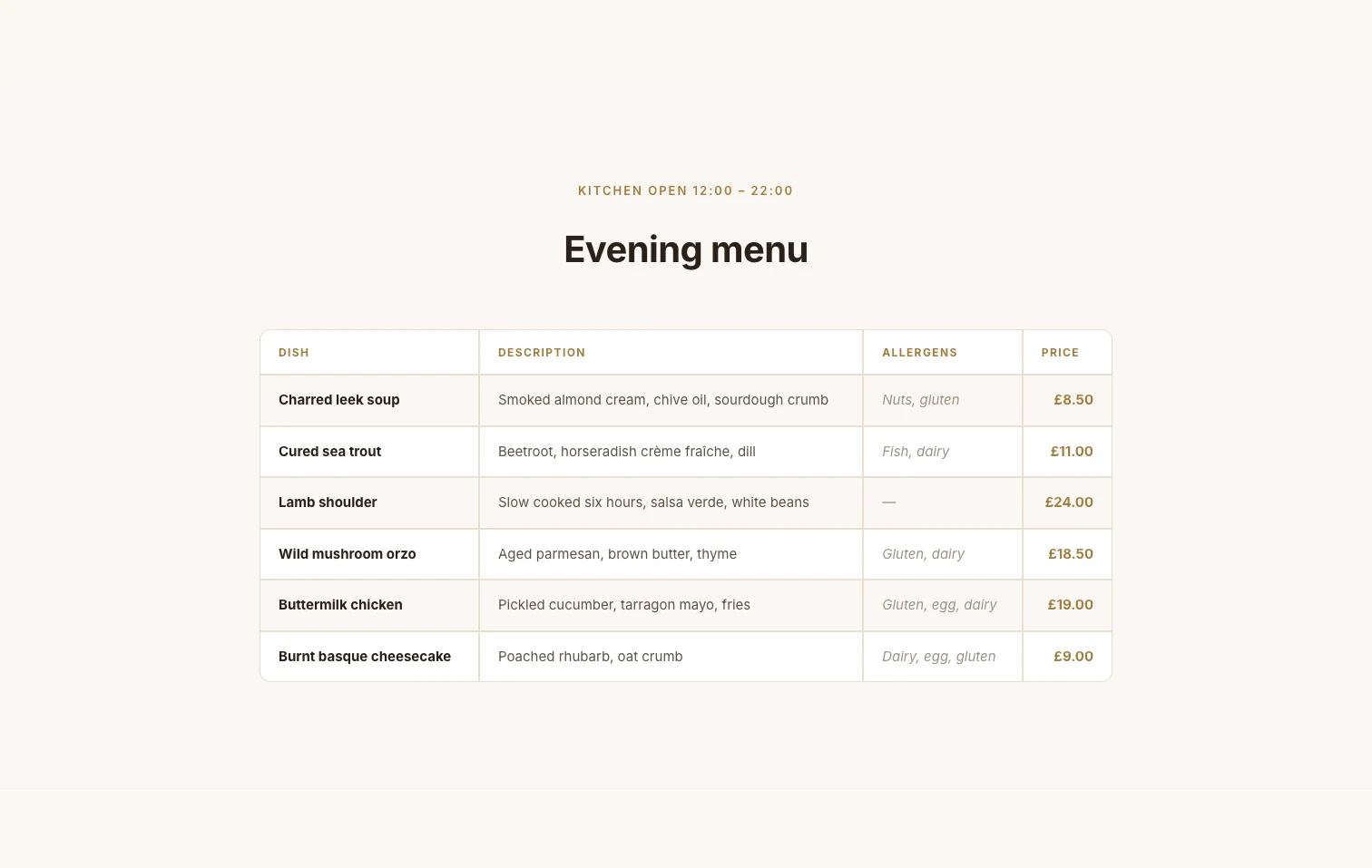
Fad, Beskrivelse, Allergener og Pris. Der er ingen striber og meget lidt kant, så det lyder som en trykt menu. Allergener kolonnen er grunden til at bruge en tabel her: en almindelig liste kan ikke line den information op.
Kopier dette: sluk Stribet bord? og sænk kantvægten, når tabellen skal føles som tekst. Åbn menu-demo.
5. Plan sammenligning
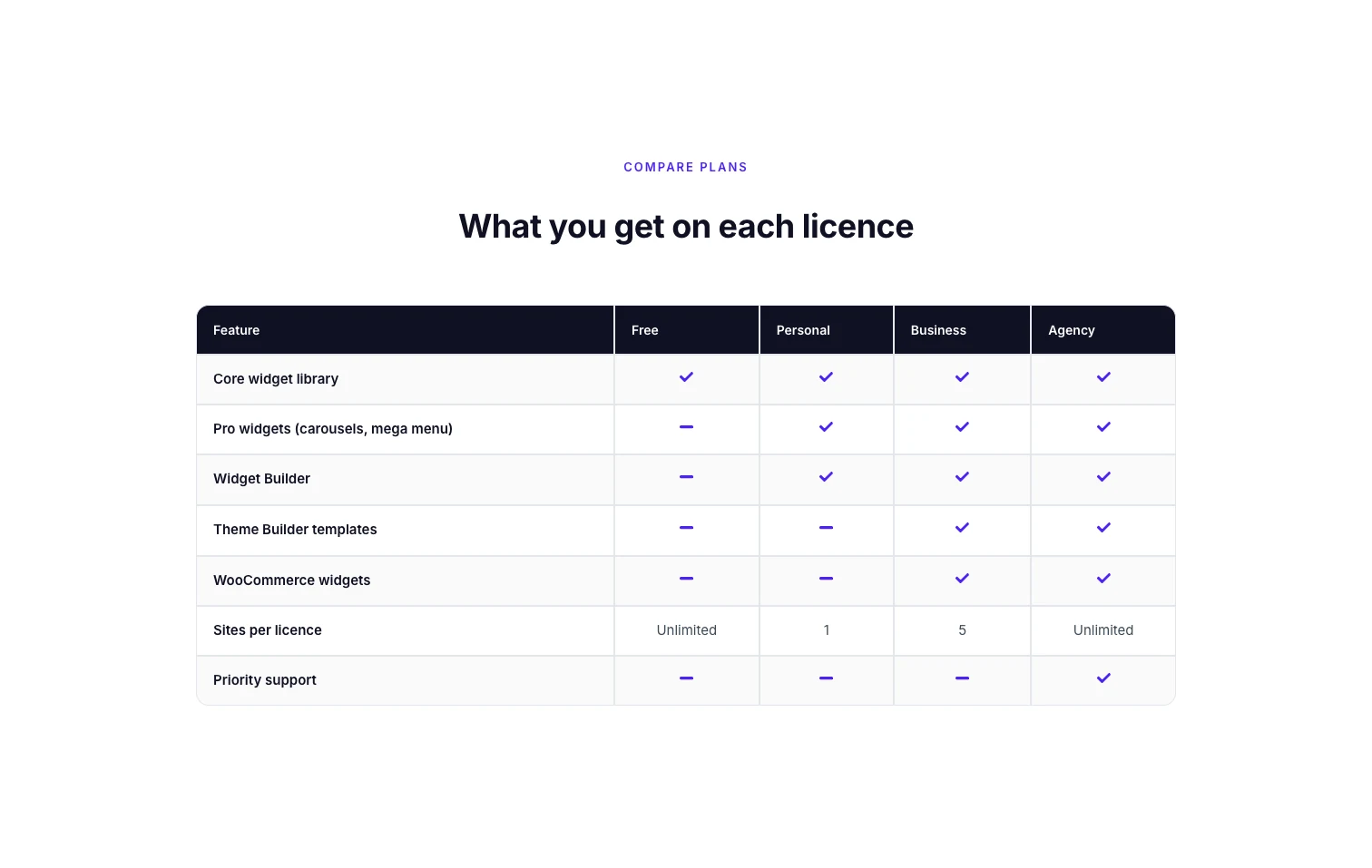
En Feature-kolonne og fire plankolonner, med et flueben eller en bindestreg i hver celle. Ikonerne kommer fra skrift mulighed på hver kropscelle, som kan være Ingen, Ikon eller Billede. Denne demo bruger 24 ikoner.
Kopier dette: indstil Type til ikon, vælg en check eller et minus, og farvelæg dem i afsnittet Tabel Body style. For en sammenligning med fremhævede kolonner og købsknapper, skal Sammenligningstabel widget (Pro) eller en Prissætning Tabel er en tættere pasform. Åbn demoen til sammenligning af planer.
6. Support skrivebord timer
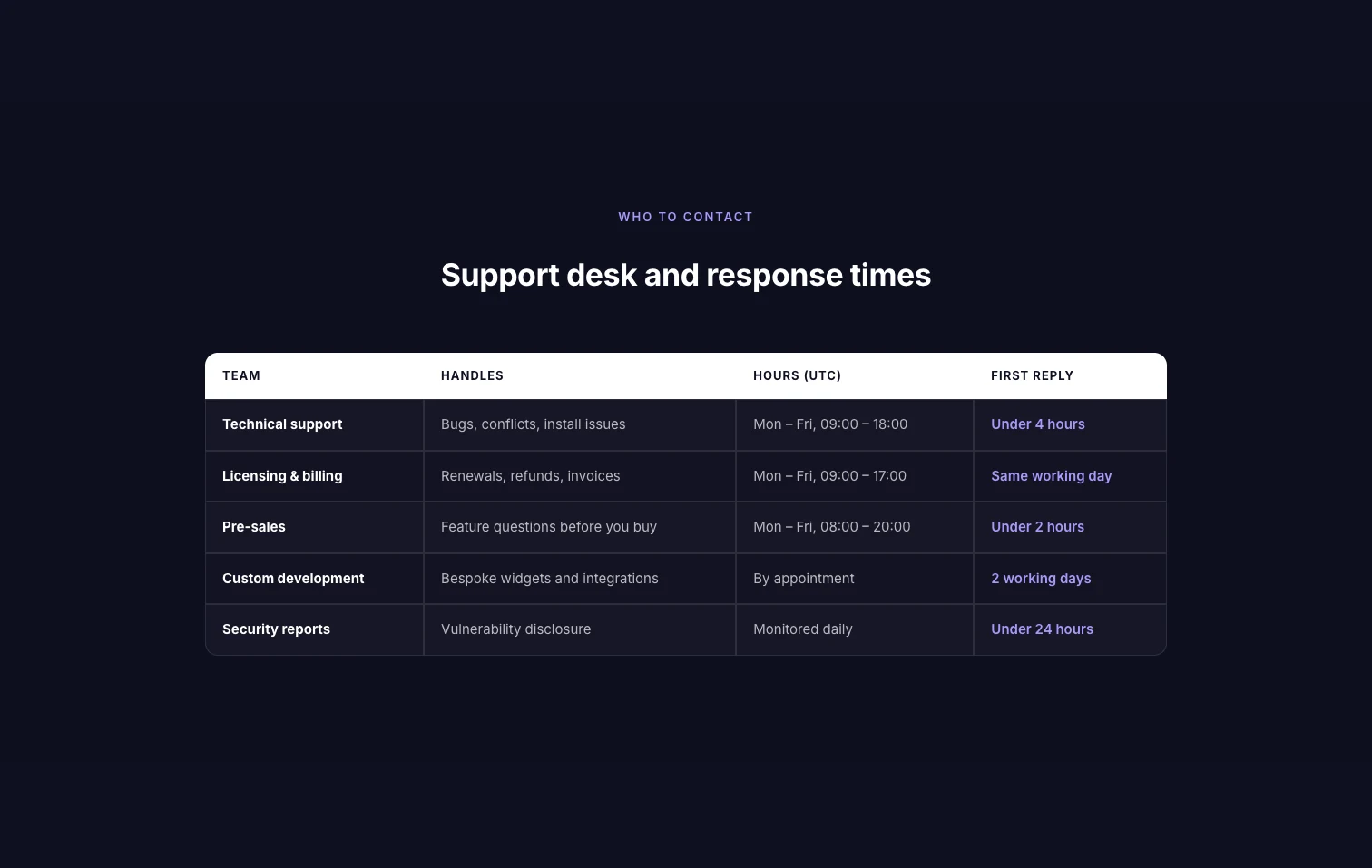
Team, Håndtag, Timer (UTC) og Første svar. Fire kolonner svarer, hvem du skal kontakte, om hvad, hvornår og hvor hurtigt de reagerer. Navngivning af tidszonen i overskriften gemmer en linje med småt.
Kopier dette: sæt enheder og tidszoner i overskriften, så cellerne forbliver korte. Hvis du kun har brug for åbningstider for ét sted, skal åbningstider widget er hurtigere. Åbn supporttimer-demo.
7. Ordrebekræftelse
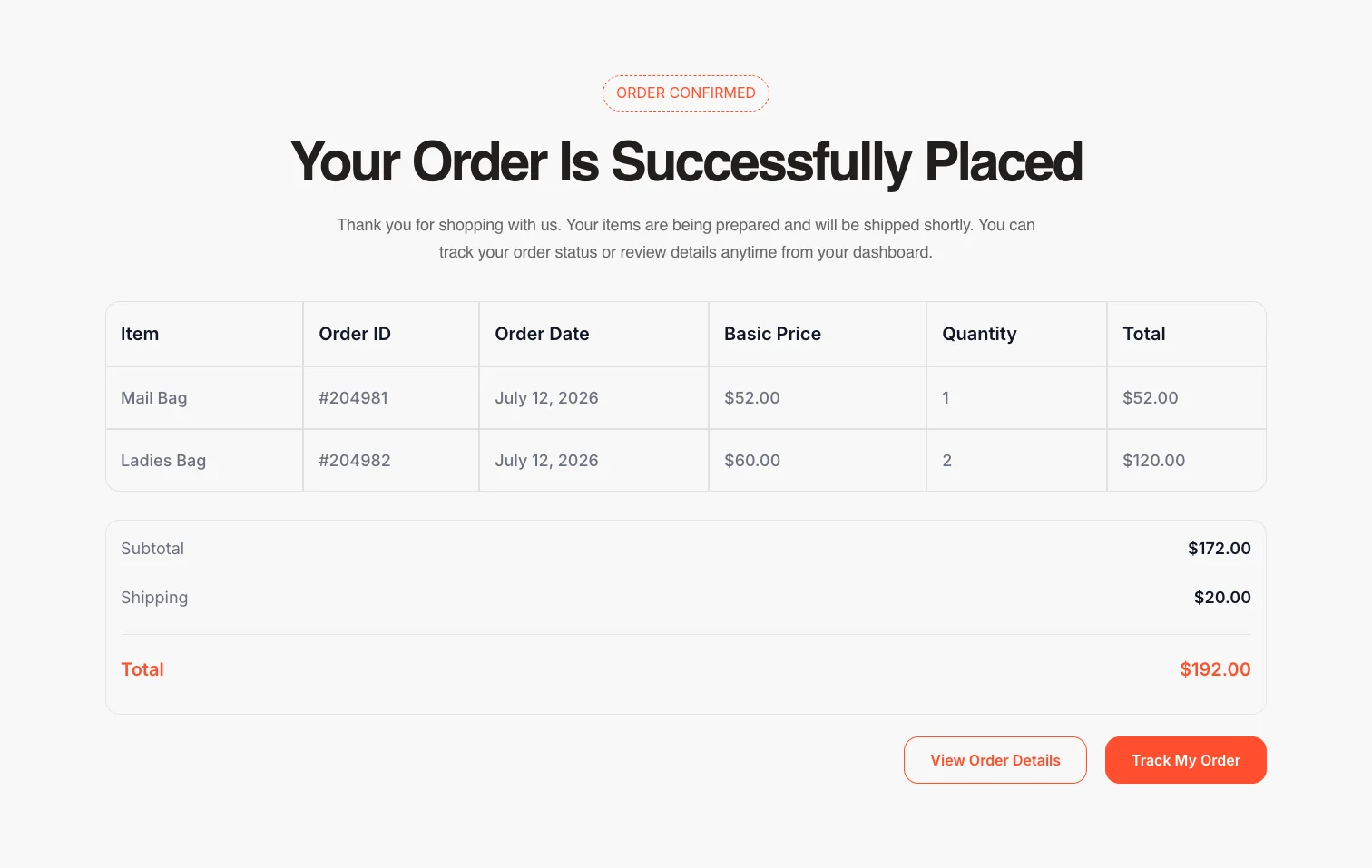
Seks kolonner på en tak-side: Vare, Ordre-ID, Ordredato, Grundpris, Antal og Total. Tabellen er kun to rækker lang, og totalerne sidder i en separat boks under den.
Kopier dette: hold summer uden for tabellen. En subtotalboks under tabellen er nemmere at style end en flettet sidefodrække. Åbn ordrebekræftelsesdemo.
8. Opgavestyring
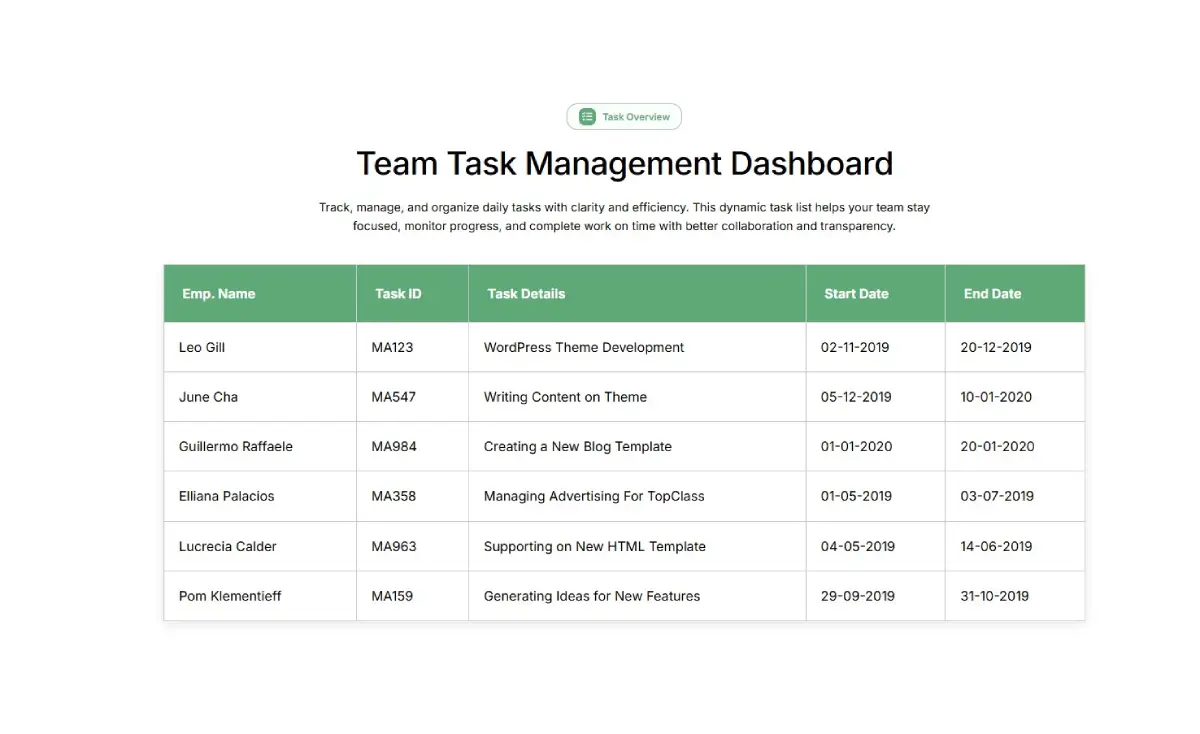
Emp. Navn, Opgave-id, Opgaveoplysninger, Startdato og Slutdato, med et lille foto ud for hvert navn. Billederne bruger typen Billede på den første celle i hver række.
Kopier dette: et lille billede i den første kolonne gør rækker nemmere at skelne fra hinanden. Hold billederne i samme størrelse, og hold dem små, så rækkerne forbliver en linje høje. Åbn opgavetabellen demo.
Vil du have disse som udgangspunkt? Alle otte åbner fra demo-fremviseren på Dynamisk tabelside, ved siden af tre live borde kan du teste på din telefon.
Tabel design tips fra disse eksempler
- Fem kolonner er den praktiske grænse. Syv af de otte eksempler bruger fem eller færre. Forbi det ombrydes celler på bærbare computere, og de stablede kort bliver lange på telefoner.
- Led med opslagskolonnen. Tid i en tidsplan, destination i et forsendelsesbord, figur i en sammenligning.
- Brug én overskriftsfarve. Hvert eksempel har en enkelt header-behandling og almindelig brødtekst.
- Stribe lange borde. Striping hjælper øjet på tværs af fem eller flere rækker. På et bord med to rækker tilføjer det intet.
- Skriv korte celler. “4 tilbage” slår “Der er 4 pladser tilbage i denne klasse”.
- Tjek telefonens layout. Med Responsive Table? på, rækker stak ind i kort på enheder op til 768px bred. Vores guide til responsive tabeller i Elementor dækker de øvrige muligheder.
Sådan bygger du en af disse tabeller
Hvert eksempel er én Dynamic Table-widget. Den korte version:
- vod Dynamisk tabel ind på siden.
- på Bordhoved, tilføje en overskriftscelle pr. kolonne.
- på Bord Krop, tilføje cellerne fra venstre mod højre og tænde Ny række? i starten af hver ny række.
- bestemme skrift at ikone eller billede på celler, der har brug for en.
- I fanen Stil skal du indstille overskriftsbaggrunden, stribefarven, kanten og hjørneradius.
Den trinvise version, sammen med tre andre måder at lave en tabel på, er inde sådan oprettes en tabel i Elementor.
Ofte stillede spørgsmål
Har Elementor bordskabeloner?
Elementor har ingen tabel widget, så dens skabelon bibliotek har ingen datatabeller. Tabel skabeloner til Elementor kommer fra addon widgets. De otte eksempler her er Dynamic Table demoer du kan åbne og genopbygge.
Hvordan laver jeg en tidsplan i Elementor?
Brug en tabelwidget med tiden i den første kolonne, derefter kolonner for klassen eller begivenheden, personen, stedet og tilgængeligheden. Tilføj en række pr. session. Med Dynamisk tabel stables hver session i sit eget kort på telefoner.
Hvordan opretter jeg et størrelsesdiagram i Elementor?
Byg en tabel med Størrelse som første kolonne og én kolonne pr. mål, som f.eks. Bryst, Talje og Længde. Tilføj én række pr. størrelse. Det er samme layout som eksemplet med systemkravene ovenfor.
Kan jeg sætte ikoner eller billeder i en Elementor tabel?
I Dynamisk tabel, ja. Hver overskrift og kropscelle har en Typeindstilling med Ingen, Ikon og Billede. Eksempel på plansammenligning bruger ikoner til flueben og bindestreger, og opgavetabellen bruger et lille foto i den første kolonne.
Hvor mange kolonner skal en tabel have?
Tre til fem værker på de fleste sider. Syv af de otte eksempler her forbliver på fem eller færre. Flere kolonner tvinger tekst til at pakke ind på bærbare computere og gør mobillayoutet langt.
Endelige tanker
Vælg Elementor tabelskabelon, hvis form matcher dine data. En tidsplan fører med tiden, og en prisliste slutter med prisen. Start fra det nærmeste eksempel ovenfor og ændre teksten. Hvis du har brug for siden omkring tabellen også, den Elementor sideskabeloner biblioteket har pris- og servicesider.
Alle otte er bygget med Dynamisk tabel, en af widgets i Master Addons.
Relateret læsning
