

الوجبات السريعة الرئيسية
- تم إنشاء جميع أمثلة المخطط الزمني لـ Elementor الثمانية باستخدام عنصر واجهة مستخدم واحد، وهو عنصر واجهة المستخدم Master Addons Timeline، ولكل منها صفحة تجريبية مباشرة يمكنك فتحها.
- ستة من تصميمات الجدول الزمني الثمانية عمودية واثنان عبارة عن دوارات أفقية، والتي تتطابق مع كيفية استخدام التخطيطات: عمودي للقصص الطويلة وأفقي للتسلسلات القصيرة.
- تستخدم الأمثلة الرأسية ثلاثة من المحاذاة الأربعة لعنصر واجهة المستخدم Timeline: مركز البطاقات المتناوبة، يسار لقائمة أحادية الجانب ويمين لقائمة أحادية الجانب معكوسة.
- معظم الاختلاف المرئي بين التصميمات الثمانية يأتي من أربعة أقسام للنمط في عنصر واجهة المستخدم للمخطط الزمني: البطاقات والتواريخ والخط والنقاط.
- لا يتضمن Elementor وElementor Pro عنصر واجهة مستخدم للمخطط الزمني، لذا يعتمد أي قالب للمخطط الزمني للمكون على الوظيفة الإضافية التي يتم تثبيتها.
من الصعب العثور على أمثلة جيدة للجدول الزمني لـ Elementor، لأن معظم العروض التوضيحية عبارة عن ثلاث بطاقات رمادية تحتوي على لوريم إيبسوم. تستخدم التصميمات الثمانية أدناه قصصًا حقيقية: إعادة بناء الأعضاء، وامتداد الجسر، والتجربة السريرية، والسنة الأولى للمخبز. تم بناؤها جميعًا باستخدام واجهة مستخدم الجدول الزمني للإضافات الرئيسية ولكل منها عرض حي.
في كل مثال تحصل على ما هو جيد له، وما الذي يجعل التصميم يعمل، والإعدادات التي تقف وراءه، حتى تتمكن من استخدامه كقالب لصفحتك الخاصة. إذا لم تكن قد قمت بإنشاء جدول زمني من قبل، فابدأ بـ كيفية إنشاء جدول زمني في Elementor.
جدول المحتويات
أمثلة الجدول الزمني الثمانية في لمحة
اختر حسب التخطيط أولاً، ثم حسب الحالة المزاجية. يوضح هذا الجدول تصميم المخطط الزمني للعنصر الذي يناسب الوظيفة.
| # | تصميم | تخطيط | الصور | جيد ل |
|---|---|---|---|---|
| 1 | إعادة البناء بالتناوب | عمودي، مركزي | لا | سجلات المشروع والترميمات |
| 2 | مجال صورة القوس | عمودي، جانب واحد | نعم مقوس | ملاحظات موسمية أو سنوية |
| 3 | التحقيق الصحيح | عمودي صحيح | لا | التسلسل الزمني وملفات الحالة |
| 4 | التصنيع الأفقي | دائري أفقي | نعم | مراحل الإنتاج |
| 5 | أسبوع البطاقة المقسمة | عمودي، عمود واحد | لا | جداول أسبوع بعد أسبوع |
| 6 | وسائط القوس المتناوب | عمودي، مركزي | نعم مقوس | قصص العلامة التجارية والمؤسس |
| 7 | تجربة البطاقة الخفيفة | عمودي، جانب واحد | لا | معالم البحث والعملية |
| 8 | السنة الأفقية | دائري أفقي | لا | التاريخ حسب السنة |
1. الجدول الزمني لإعادة البناء بالتناوب
هذا هو الجدول الزمني العمودي الكلاسيكي لـ Elementor: تتناوب البطاقات على يسار ويمين خط الوسط، مع نقطة مرقمة وتاريخ لكل مرحلة. يحكي العرض التوضيحي قصة الأرغن الأنبوبي الذي أعيد بناؤه على مدى ثلاث سنوات.
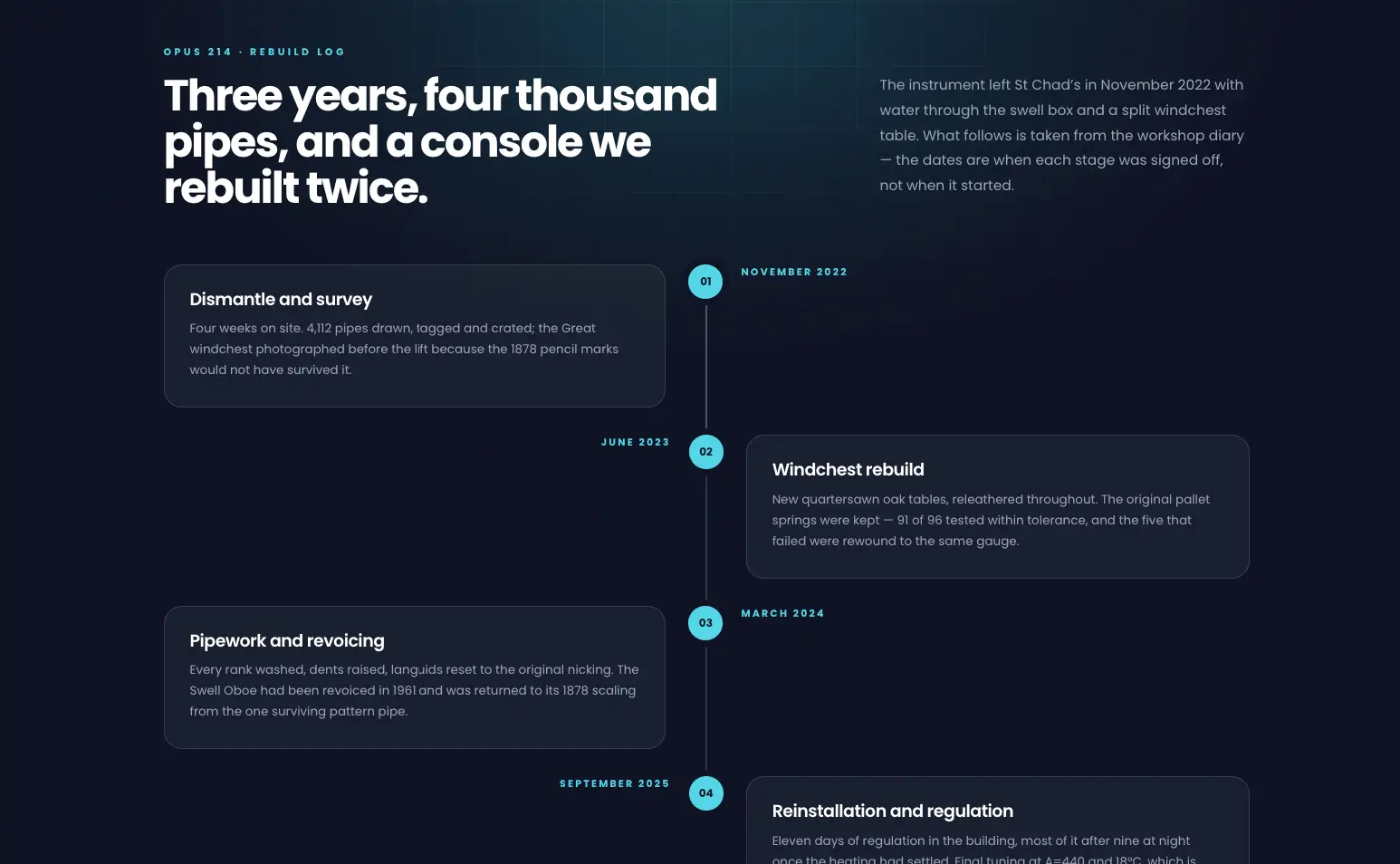
استخدمه للترميمات أو مذكرات البناء أو أي مشروع بمراحل واضحة. الأرقام تعطي الترتيب حتى قبل قراءة التاريخ. لبنائه، استخدم ضبط المحاذاة الأفقية على المركز، وخط رفيع، ونقاط صغيرة، وخلفية بطاقة أخف قليلاً من الصفحة.
افتح العرض التوضيحي لإعادة البناء بالتناوب
2. الجدول الزمني لحقل الصورة القوسية
جدول زمني من جانب واحد على خلفية كريمية، حيث يحتوي كل إدخال على صورة على شكل قوس بجانب النص. يتبع العرض التوضيحي عشرة فصول شتاء من التحوط في المزرعة.
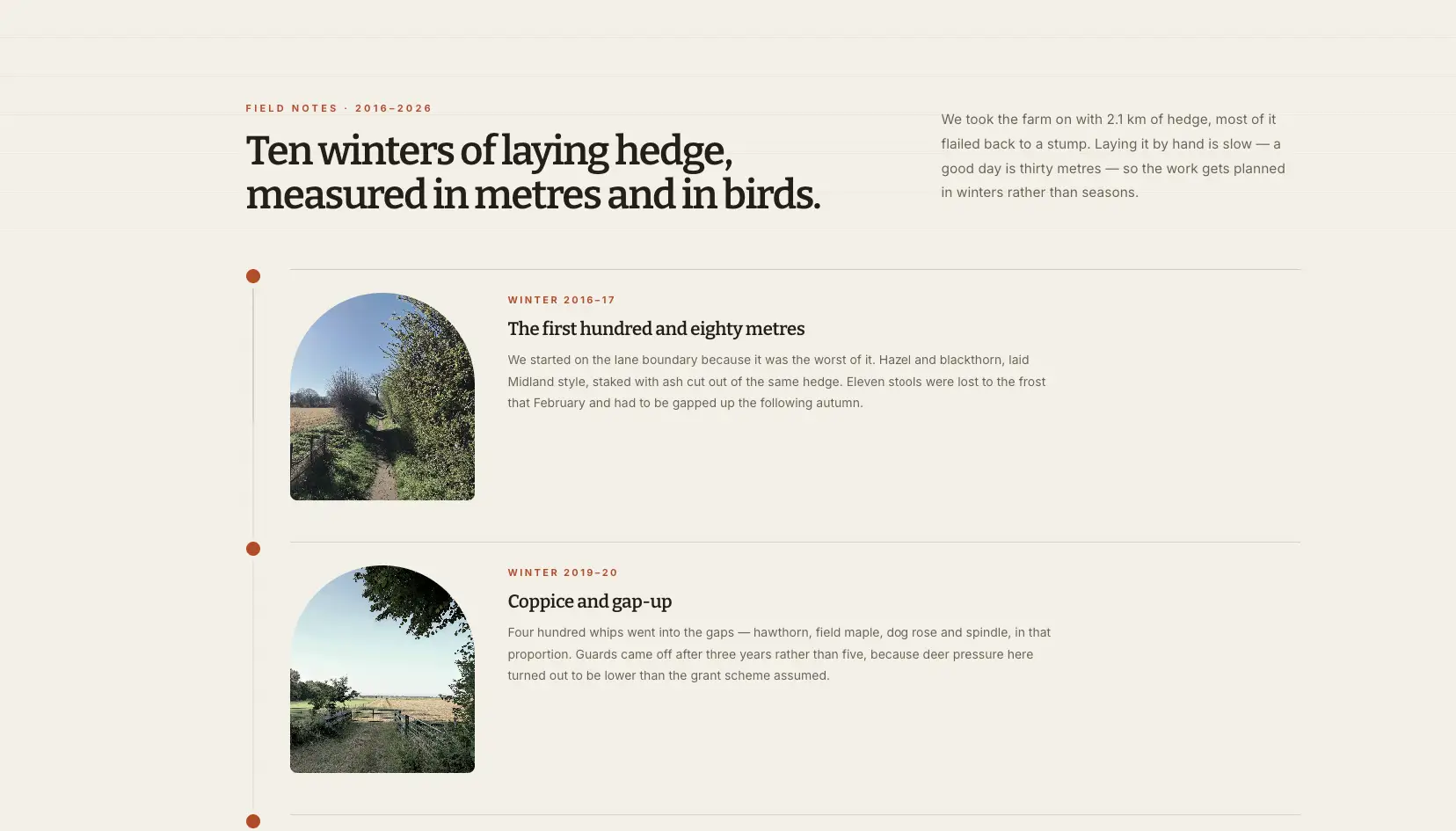
استخدمه للملاحظات الميدانية أو العمل الموسمي أو مذكرات السفر أو أي شيء تقوده الصور. يجعل المحصول المقوس الصور العادية تبدو متعمدة. لبنائه، استخدم محاذاة من جانب واحد ونصف قطر كبير في الزوايا العلوية فقط في الأسلوب والصور ونصف القطر الحدودي.
افتح العرض التوضيحي لحقل صورة القوس
3. الجدول الزمني للتحقيق المحاذي لليمين
هنا يمتد الخط أسفل الحافة اليمنى وتجلس البطاقات على يساره، مع نص محاذٍ لليمين. إنها مرآة التخطيط المعتاد. العرض التوضيحي هو التسلسل الزمني لطلب المعلومات لمدة عامين.
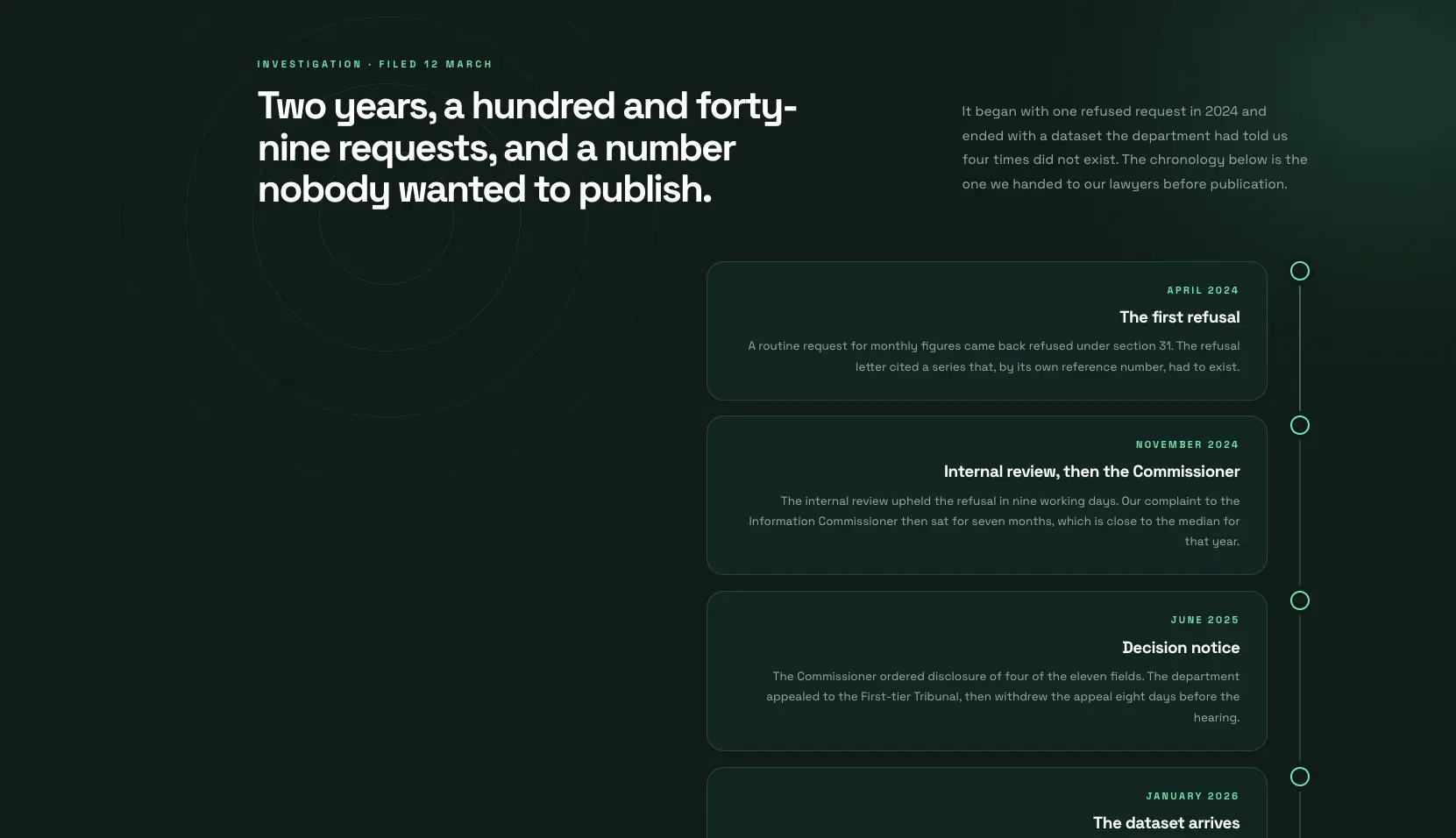
استخدمه للتحقيقات أو التسلسل الزمني القانوني أو الامتثال أو دراسات الحالة. محاذاة غير عادية تجعل الجدول الزمني للنص فقط يبدو مصممًا. لبنائه، استخدم المحاذاة الأفقية المضبوطة على اليمين، والنقاط ذات الحدود وبدون تعبئة.
افتح العرض التوضيحي للتحقيق المحاذي لليمين
4. الجدول الزمني للتصنيع الأفقي
الأول من مثالين أفقيين. توجد ملصقات الشهر فوق النقاط الخضراء الليمونية، وتنزلق بطاقات الصور أسفلها بأزرار أسهم مستديرة. يغطي العرض التوضيحي امتدادًا للجسر تم تصنيعه على خمس مراحل.
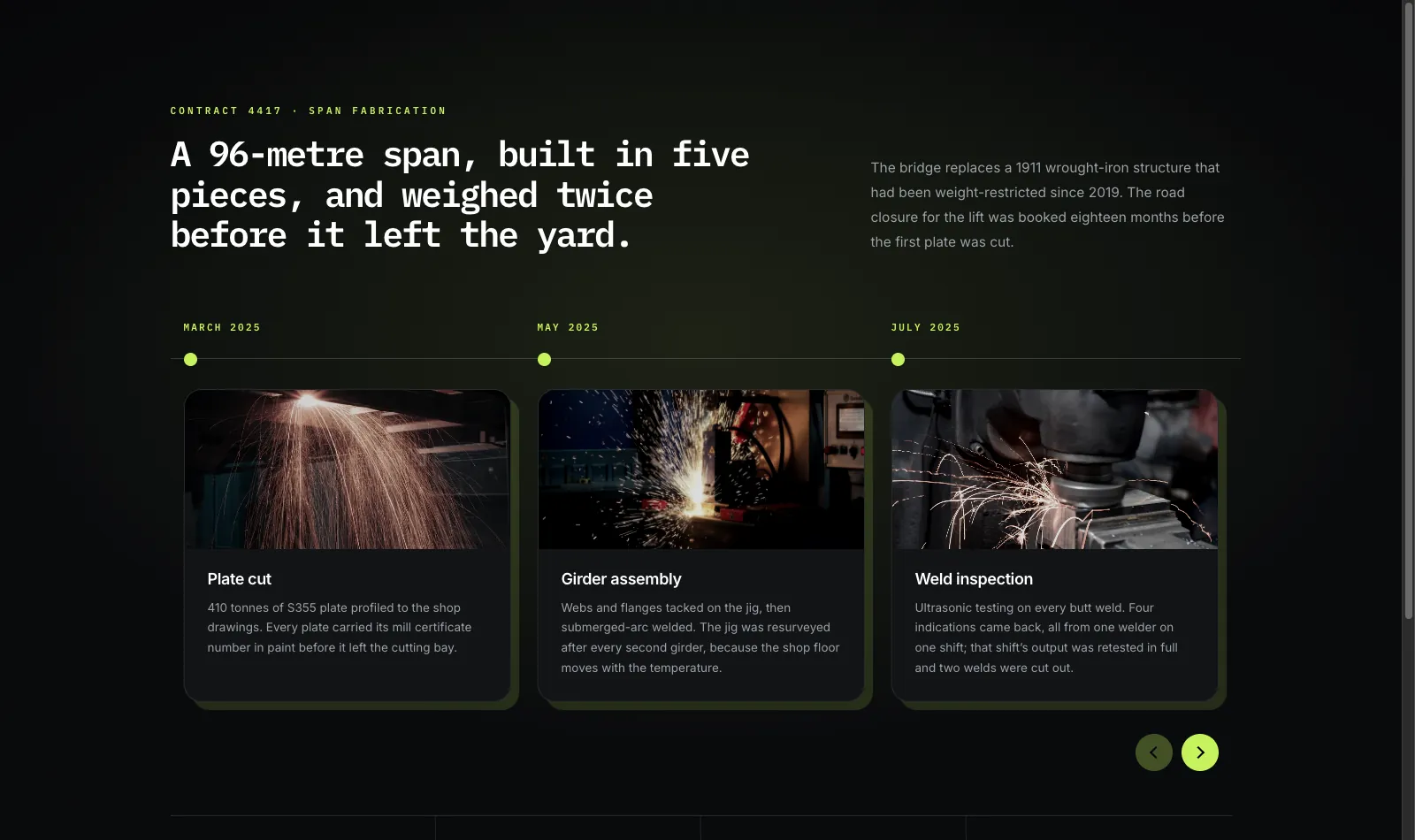
استخدمه لمراحل التصنيع أو الإنتاج، أو عملية من خمس خطوات. تحمل الصور كل مرحلة، ويبقى النص على ثلاثة أسطر. لإنشائه، استخدم نمط المخطط الزمني المضبوط على المخطط الزمني الأفقي، وتعيين التنقل على الأسهم، وصورة في علامة تبويب الوسائط الخاصة بكل عنصر.
افتح العرض التوضيحي للتصنيع الأفقي. تم شرح عناصر التحكم في الكاروسيل في كيفية إنشاء جدول زمني أفقي في Elementor.
5. الجدول الزمني لأسبوع البطاقة المقسمة
عمود واحد في المنتصف من البطاقات البيضاء. يتم تقسيم كل بطاقة إلى قسمين: شريط ضيق به الأسبوع على اليسار والمحتوى على اليمين. العرض التوضيحي عبارة عن إعادة تصميم للمتحف مخطط لها أسبوعًا بعد أسبوع.
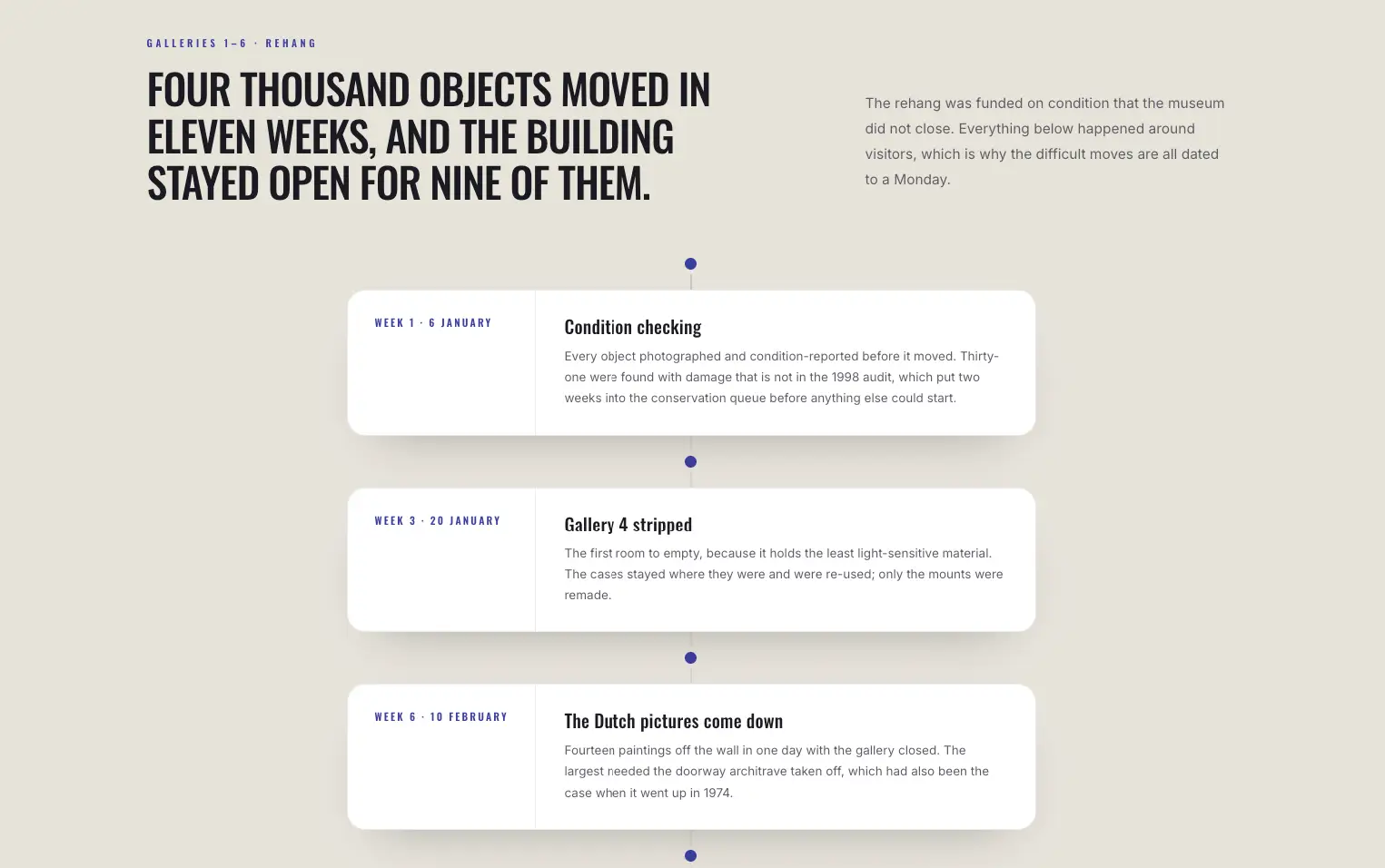
استخدمه للجداول الزمنية أو خطط العدو السريع أو الخطوط العريضة للدورة التدريبية. يصطف عمود التسمية لأعلى أسفل الصفحة، حتى تتمكن من مسح الأسابيع ضوئيًا دون قراءة البطاقات. لإنشائه، استخدم تسمية مخصصة على كل عنصر (“Week 1 · 6 January”) بدلاً من التاريخ، بطاقات خفيفة ذات ظل ناعم.
افتح العرض التوضيحي لأسبوع بطاقة سبليت
6. الجدول الزمني لوسائل الإعلام القوس المتناوب
بطاقات متناوبة مرة أخرى، هذه المرة مع صور بالأبيض والأسود مقصوصة على قوس أعلى كل بطاقة. العرض التوضيحي هو العام الأول للمخبز، بدءًا من فرن واحد وقرض بنكي.
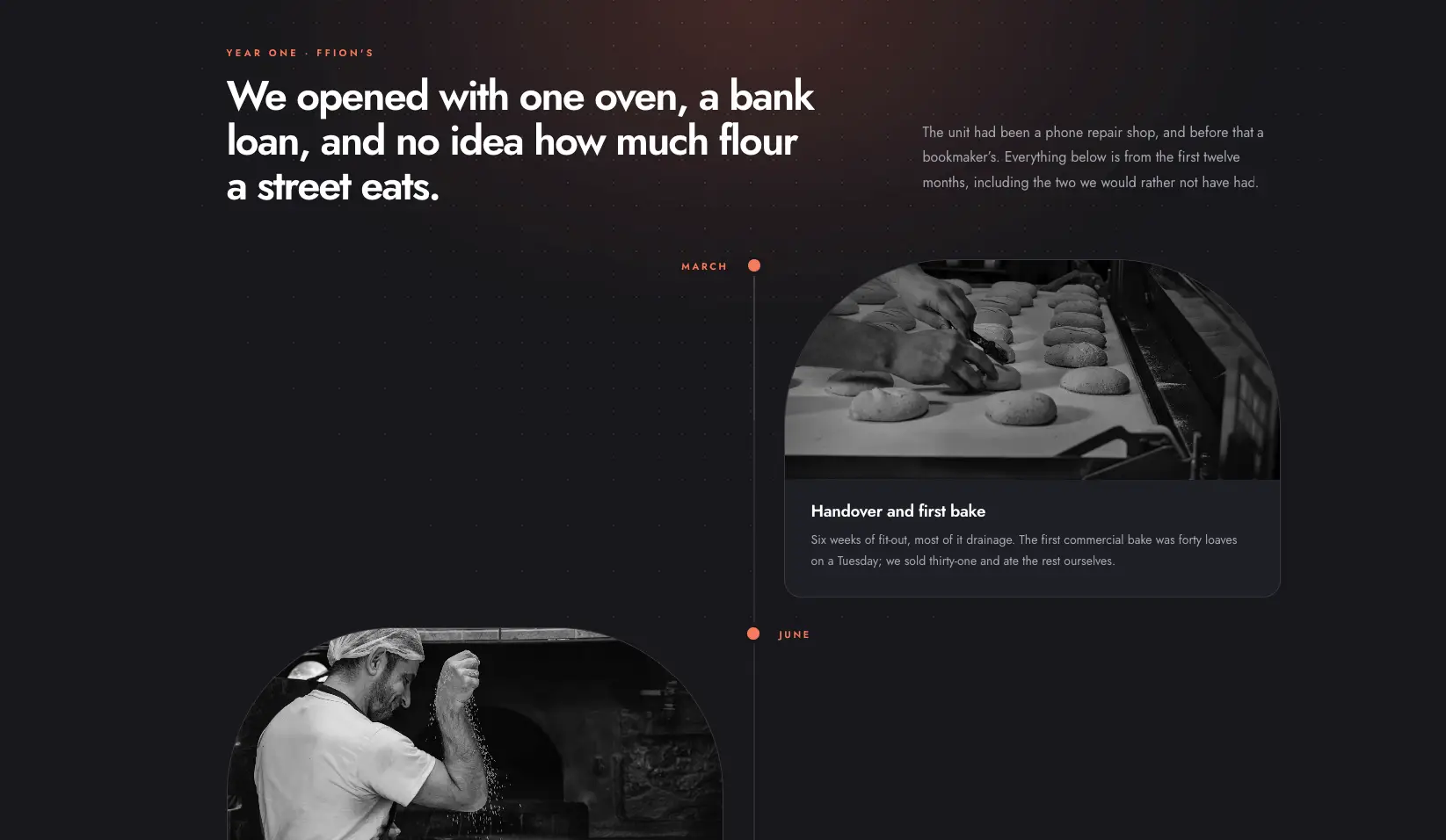
استخدمه لـ "حول الصفحات" أو قصص المؤسسين أو الجدول الزمني لتاريخ Elementor لشركة صغيرة. لون مميز واحد وصور أحادية اللون تجعل الصور ذات الجودة المختلطة تبدو وكأنها مجموعة. لإنشائه، استخدم مجموعة المحاذاة الأفقية للمركز، صورة لكل عنصر، بنفس اللكنة في التواريخ والنقاط.
افتح العرض التوضيحي لوسائط القوس المتناوب
7. الجدول الزمني لتجربة البطاقة الخفيفة
بطاقات خفيفة على خلفية أرجوانية عميقة، كلها على جانب واحد من الخط، مع نقاط كهرمانية. يتتبع العرض التجريبي تجربة سريرية بدءًا من التمويل وحتى تعديل البروتوكول.
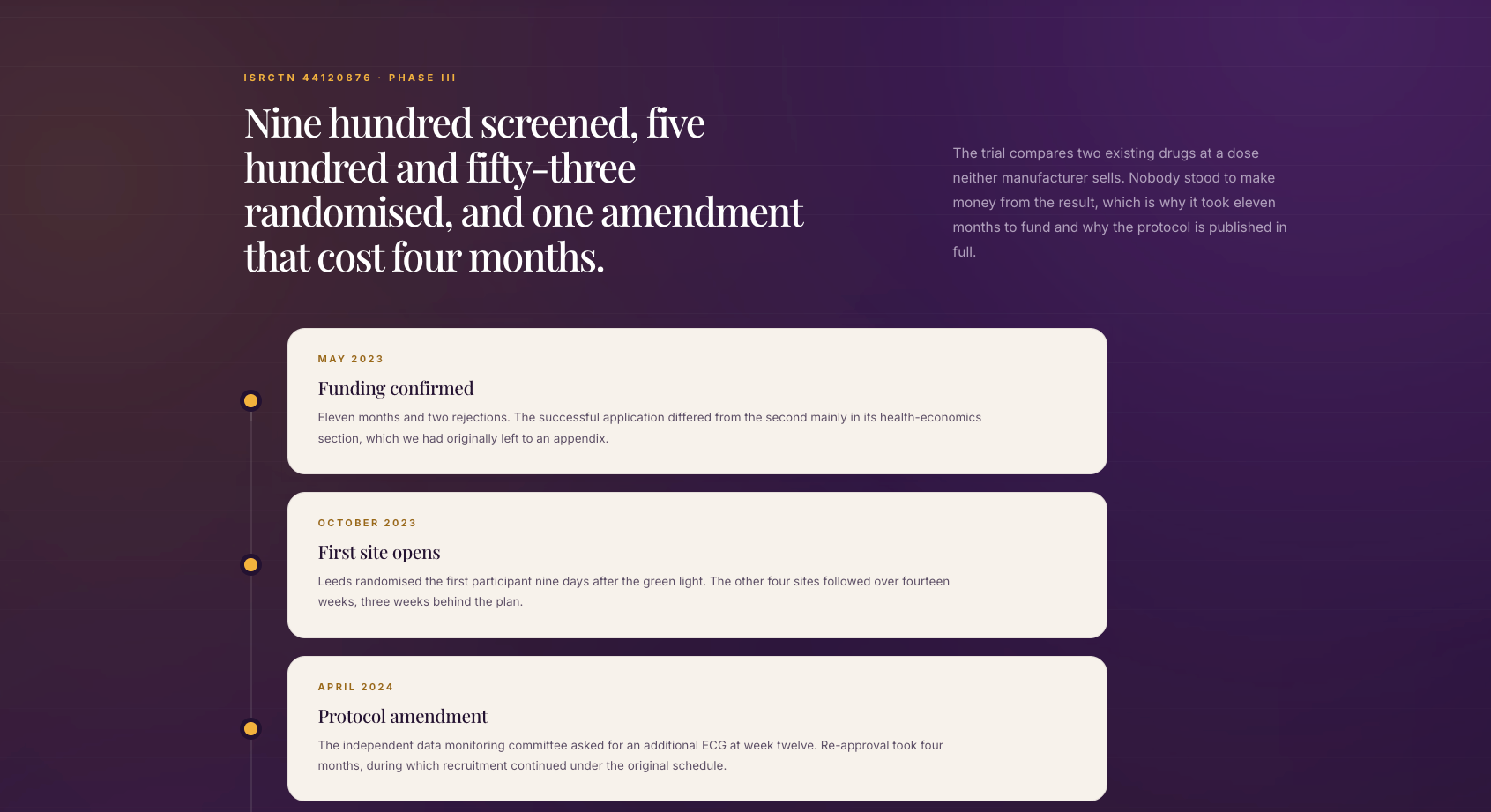
استخدمه في معالم البحث أو جولات التمويل أو عمليات الموافقة. يؤدي التباين بين البطاقة والخلفية العمل، لذلك لا تحتاج البطاقات إلى حدود أو ظل. لبنائه، استخدم ضبط المحاذاة الأفقية على اليسار، وخلفية البطاقات الخفيفة، والنقاط الصغيرة المملوءة.
افتح العرض التجريبي لبطاقة Light Card
8. الجدول الزمني للسنة الأفقية
التصميم الأفقي الثاني يضع سنوات كبيرة فوق الخط (1982، 1986، 1989) مع بطاقة قصيرة تحت كل منها. العرض التوضيحي عبارة عن ستة عشر عامًا من أتمتة المنارة، وهو يجمع بين الجدول الزمني وجدول ما قبل وبعد.
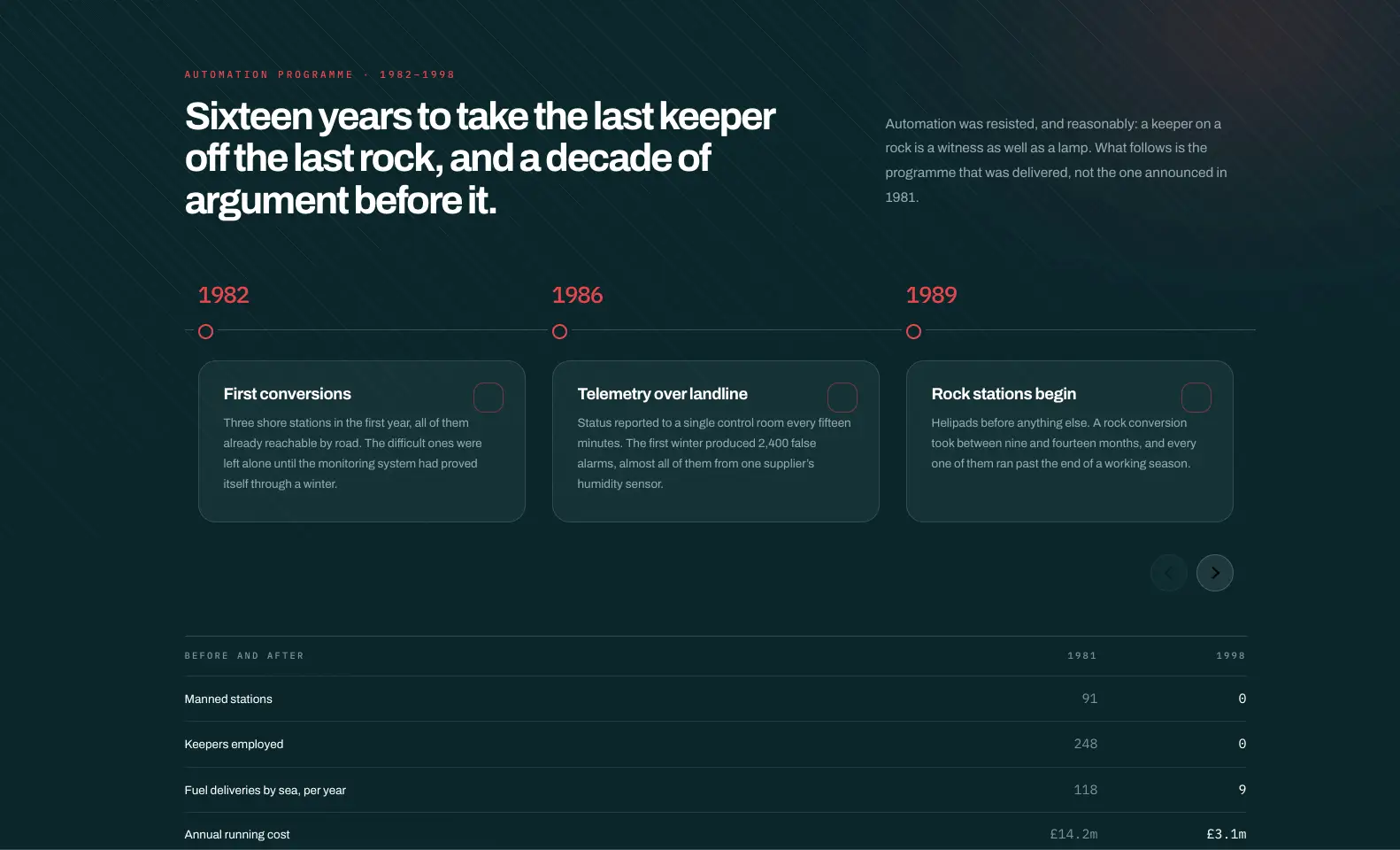
استخدمه لتاريخ الشركة حسب السنة أو أجيال المنتجات أو المناسبات السنوية. السنة هي أكبر نص يظهر على الشاشة، وهو ما يبحث عنه الناس في التاريخ. لإنشائه، استخدم المخطط الزمني الأفقي، وهو ملصق مخصص يحمل العام فقط، وطباعة التواريخ الكبيرة بلون مميز.
افتح العرض التوضيحي للسنة الأفقية
تريد كل ستة عشر؟ العارض التجريبي على عنصر واجهة المستخدم الجدول الزمني تحتوي الصفحة على هؤلاء الثمانية بالإضافة إلى ثمانية آخرين، بما في ذلك سجل التغيير وخريطة الطريق وجدول أعمال الحدث.
كيفية استخدام هذه كقوالب
يمكنك إعادة بناء أي من هذه العنصر قوالب الجدول الزمني في بضع دقائق، لأن الاختلافات كلها في الإعدادات. للحصول على صفحة كاملة لوضع واحدة، راجع قوالب صفحة العنصر.
- أضف عنصر واجهة المستخدم الخاص بالجدول الزمني وأدخل العناصر الخاصة بك: تاريخ أو تسمية وعنوان ووصف قصير وصورة اختيارية.
- اختر التخطيط. يختار نمط الجدول الزمني الوضع الرأسي أو الأفقي، ويختار النمط أو التخطيط أو المحاذاة الأفقية اليسار أو الوسط أو التراكب أو اليمين.
- تطابق الألوان. قم بتعيين خلفية الصفحة أو الحاوية أولاً، ثم البطاقات والتواريخ والخط والنقاط.
- تحقق من الحالة المركزة. يعطي كل مثال الإدخال في العرض بطاقة أو نقطة مختلفة قليلاً حتى يحتفظ القارئ بمكانه.
- انظر إليها على الهاتف. تنتقل الجداول الزمنية الرأسية إلى جانب واحد على الشاشات الصغيرة، بينما تعرض الجداول الزمنية الأفقية عددًا أقل من البطاقات.
عرض المشاركات على جدول زمني له دليل خاص به: كيفية إظهار منشورات المدونة على جدول زمني في Elementor.
اقرأ أيضا: 20 قوالب منزلق Elementor، والتي تتضمن شريط تمرير الجدول الزمني مع تباعد حقيقي بين السنوات.
الأسئلة المتداولة
هل يأتي Elementor مع قوالب الجدول الزمني؟
لا يحتوي No. Elementor وElementor Pro على عنصر واجهة مستخدم للمخطط الزمني، لذا لا تحتوي مكتبة القوالب الخاصة بهما على مخطط زمني حقيقي أيضًا. تعتمد قوالب المخطط الزمني لـ Elementor دائمًا على عنصر واجهة مستخدم إضافي أو على CSS مخصص.
ما هو تخطيط الجدول الزمني الأفضل لتاريخ الشركة؟
يناسب الجدول الزمني الرأسي المتناوب تاريخًا طويلًا بالصور، مثل المثال 6. بالنسبة للتاريخ القصير الذي يحتوي على خمس أو ست سنوات رئيسية، فإن الجدول الزمني للسنة الأفقية مثل المثال 8 يأخذ مساحة أقل.
هل يمكنني استخدام تصميمات الجدول الزمني هذه مع أي موضوع؟
نعم. يتم إنشاء التصميمات في محرر Elementor باستخدام عناصر التحكم في النمط الخاصة بعنصر واجهة المستخدم Timeline، لذا فهي لا تعتمد على سمة ما. تتبع الخطوط الطباعة العامة لموقعك إلا إذا قمت بتعيينها في عنصر واجهة المستخدم.
كم عدد العناصر التي يجب أن يحتوي عليها الجدول الزمني؟
أربعة إلى ثمانية هو نطاق مريح. تحت الرابعة، تكون القائمة البسيطة أكثر وضوحًا. أكثر من عشرة، قم بتقسيم الجدول الزمني حسب السنة أو العقد، أو قم بتقصير كل بطاقة إلى عنوان وسطر واحد.
الأفكار النهائية
تغطي أمثلة الجدول الزمني الثمانية لـ Elementor التخطيطات التي تحتاجها معظم المواقع: تصميمان متناوبان، وثلاثة تصميمات أحادية الجانب، وجدول زمني أحادي العمود، ودائرتين أفقيتين. تأتي جميعها من عنصر واجهة مستخدم واحد، وتنقسم الاختلافات إلى أربعة أقسام للنمط: البطاقات والتواريخ والخط والنقاط.
افتح العروض التوضيحية، واختر الأقرب، وقم ببناء الإصدار الخاص بك باستخدام القطعة الجدول الزمني.
القراءة ذات الصلة
