

الوجبات السريعة الرئيسية
- القائمة غير القماشية عبارة عن لوحة تنقل تقع خارج الصفحة المرئية وتنزلق من الحافة عندما ينقر الزائر على زر، ثم تغلق برمز إغلاق أو نقرة تراكب أو مفتاح Esc.
- لا يحتوي Free Elementor على عنصر واجهة مستخدم خارج اللوحة القماشية؛ أضاف Elementor Pro عنصر واجهة مستخدم Off-Canvas في الإصدار 3.22، ويحتاج إلى تشغيل حاويات Flexbox وميزات العناصر المتداخلة قبل أن يعمل.
- تقوم أداة Elementor Pro Off-Canvas ببناء محتواها داخل الأداة، ويمكن فتحها بواسطة أي زر أو رابط من خلال إجراء Off-Canvas، وتضع اللوحة مع البداية أو المركز أو النهاية على كل محور.
- تفتح أداة محتوى Master Addons Pro Off-Canvas قالب Elementor محفوظًا من الزر الخاص بها، مع المواضع اليمنى أو اليسرى أو العلوية أو السفلية أو الوسطى أو النسبية ونوع مدخل الغطاء أو الدفع.
- يحتوي تخطيط همبرغر لعنصر واجهة مستخدم قائمة التنقل الخاصة بـ Master Addons، المسمى Pro، على نوع Offcanvas مع موضع يسار أو يمين وعرض Canvas، لذلك لا تحتاج لوحة القائمة فقط إلى قالب محفوظ.
قائمة Elementor خارج اللوحة القماشية هي لوحة تنقل مخفية خلف حافة الشاشة حتى ينقر الزائر على همبرغر أو زر، وعند هذه النقطة ينزلق فوق الصفحة أو يدفع الصفحة جانبًا. لا يحتوي Free Elementor على عنصر واجهة مستخدم له. يحتوي Elementor Pro على عنصر منذ الإصدار 3.22، وتضيف الإضافات مثل Master Addons إضافات خاصة بها.
يبني هذا الدليل القائمة بثلاث طرق: باستخدام أداة Elementor Pro Off-Canvas، ومع قالب منبثق، ومع أداة Master Addons Pro Off-Canvas Content، بالإضافة إلى تخطيط هامبرغر لعنصر واجهة المستخدم Nav Menu عندما يكون كل ما تحتاجه هو القائمة. تسرد كل طريقة الخطة التي تحتاجها، ويقارنها جدول القرار في النهاية.
جدول المحتويات
ما هي القائمة خارج القماش
القائمة غير القماشية هي قائمة تعيش خارج اللوحة القماشية، خارج جزء الصفحة الذي يمكن للزائر رؤيته. ويظل مخفيًا حتى يفتحه شيء ما، وعادةً ما يكون رمز همبرغر في الرأس، ثم ينزلق من اليسار أو اليمين أو الأعلى أو الأسفل. الصفحة الموجودة خلفه إما مغطاة، مع تراكب يخفت بقية الشاشة، أو يتم دفعها جانبًا لإفساح المجال. يعمل إغلاقه بنفس الطريقة في معظم المواقع: رمز الإغلاق، أو النقر فوق التراكب، أو مفتاح Esc.
يأتي النمط من تطبيقات الهاتف المحمول، حيث لا يوجد مكان لصف من الروابط. في موقع WordPress، يحتفظ رأس سطح المكتب بقائمته العادية وتحصل الهواتف على رمز واحد يفتح القائمة الكاملة. يمكن أن تحتوي اللوحة على أكثر من روابط؛ شعار ورقم هاتف وزر مناسبان في نفس المساحة، ولهذا السبب تتضمن الأمثلة أدناه لوحة اتصال وشريطًا ترويجيًا. تختلف النافذة المنبثقة في مكان وجودها: في منتصف الشاشة كمقاطعة، بينما يتم تثبيت اللوحة غير القماشية على الحافة. تغطي المقارنة بين اللوحة غير القماشية والنوافذ المنبثقة هذا الاختيار، ويغطي دليل القائمة الجانبية لوحة تظل مفتوحة كشريط جانبي.
هل لدى Elementor قائمة غير قماشية؟
العنصر الحر لا. لا يحتوي المكون الإضافي المجاني على وحدة خارج اللوحة القماشية، ولا يؤدي البحث عن لوحة “off canvas” في لوحة المحرر إلى إرجاع أي شيء. أضاف Elementor Pro عنصر واجهة المستخدم Off-Canvas الخاص به في Pro 3.22، ويعمل فقط بمجرد تشغيل ميزتين في إعدادات Elementor: حاويات Flexbox والعناصر المتداخلة. يحتاج الموقع الذي لا يزال موجودًا في الأقسام والأعمدة إلى الانتقال إلى الحاويات أولاً. وهذا يترك عنصر واجهة المستخدم الأصلي مع Elementor Pro، أو نافذة منبثقة من Elementor Pro أو الإضافات الرئيسية، أو أداة المحتوى Master Addons Pro Off-Canvas.
الطريقة الأولى: أداة Elementor Pro Off-Canvas
تحتوي أداة Elementor Pro Off-Canvas على محتوى اللوحة داخل نفسها وتفتح من أي زر أو رابط في الصفحة. المشغل منفصل عن اللوحة، لذا يمكن لأيقونة الهامبرغر الموجودة في الرأس ورابط النص الموجود في التذييل فتح نفس اللوحة.
- قم بتشغيل الميزتين. في إعدادات Elementor، قم بتشغيل حاويات Flexbox والعناصر المتداخلة.
- أضف القطعة. قم بتحرير قالب الرأس الخاص بك، وابحث عنه خارج القماش في عناصر واجهة المستخدم Elementor Pro واسحبها للداخل. تم إنشاء المحتوى داخل عنصر واجهة المستخدم في وضع التحرير، لذا قم بإسقاط قائمة التنقل والشعار وأي شيء آخر يجب أن تحمله اللوحة مباشرة.
- ضعه. تقوم الأداة بوضع اللوحة ببداية أفقية ورأسية أو مركزية أو نهاية. البداية الأفقية تعطي اللوحة اليسرى، والنهاية اللوحة اليمنى، والوسط على كلا المحورين طبقة مركزية.
- أضف مشغل. حدد الزر أو الرمز الذي يجب أن يفتح اللوحة ويعطي رابطها الإجراء Off-Canvas، مع الإشارة إلى الأداة.
- ضبط الرسوم المتحركة والإغلاق. تحتوي الأداة على رسوم متحركة للدخول والخروج. يمكن إيقاف تشغيل كل من النقر فوق التراكب وإغلاق Esc، ويمكنه قفل تمرير الصفحة أثناء فتح اللوحة.
العنصر الخاص صفحة مساعدة الأدوات غير القماشية يغطي كل عنصر تحكم. لا تحتوي الأداة على رأس مدمج مع عنوان وأيقونة إغلاق، لذلك يمكنك إضافة زر إغلاق بنفسك، و“open افتراضيًا، ولا يعد” إعدادًا لعنصر واجهة المستخدم. ال قوالب رأس العنصر يحتوي Post على تخطيطات رأسية مع فتحة همبرغر جاهزة لذلك.
الطريقة الثانية: نافذة منبثقة تستخدم كقائمة
النافذة المنبثقة هي المسار الثاني: إنشاء قالب منبثق بقائمة بداخله وجعل رمز الرأس يفتحه. باستخدام Elementor Pro، قم بإنشاء النافذة المنبثقة، وأضف مجموعة أدوات قائمة التنقل إلى تخطيط عمودي، وقم بتعيين شروط العرض الخاصة بها. يمكن فتح النوافذ المنبثقة لـ Elementor Pro من أي رابط أو زر، وبالتالي تحصل أيقونة الهامبرغر على رابط يفتح النافذة المنبثقة. يستخدم دليل القائمة بملء الشاشة هذه الطريقة لطبقة فوق الصفحة بأكملها.
مع الإضافات الرئيسية منشئ النوافذ المنبثقة، تم إعداد النافذة المنبثقة في شاشات إدارة Master Addons، مع 25 قالب منبثق للبدء منها وعرض الشروط في مربع حوار المسؤول. العرض كما يقدم Popup Modal وشريط الإشعارات وملء الشاشة؛ اختر ملء الشاشة للطبقة التي تغطي الصفحة أو Popup Modal لمربع أصغر. من بين المشغلات السبعة (عند تحميل الصفحة، عند النقر، عند التمرير، التمرير إلى العنصر، الخروج من النية، بعد عدم النشاط والتخصيص)، تحتاج القائمة إلى On Click، وهو مشغل Pro. يعد تحميل الصفحة هو الإصدار الوحيد خارج Pro، ويفتح النافذة المنبثقة بنفسه عند كل تحميل صفحة، وهو ما لا فائدة منه في القائمة. يمكن لعنصر واجهة المستخدم Popup Trigger إغلاق نافذة منبثقة ولكن لا يمكنه فتحها.
لا تحتوي الطريقة المنبثقة على خيار الدفع، لأن النافذة المنبثقة موجودة فوق الصفحة ولا تحركها أبدًا. يمكنك أيضًا إدارة الصفحات التي تعرض القائمة في شروط النافذة المنبثقة، وليس في قالب الرأس.
الطريقة الثالثة: أداة المحتوى غير القماشي للإضافات الرئيسية
ال أداة المحتوى خارج القماش هي أداة Master Addons Pro تضع زرًا على الصفحة وتفتح لوحة تعرض قالب Elementor المحفوظ. يتم إنشاء القائمة مرة واحدة كقالب وإعادة استخدامها على أي صفحة أو رأس يحمل الزر. تتطابق الخطوات مع Master Addons 3.2.6 مع Elementor 4.3.5.
- احفظ القائمة كقالب. انتقل إلى القوالب، وقم بإنشاء قالب محفوظ وافتحه في Elementor. إضافة الإضافات الرئيسية قائمة التنقل القطعة، قم بتعيين التخطيط لها عمودي واختر قائمة ووردبريس الخاصة بك. أضف شعارًا وخطوط اتصال وزرًا إذا كانت اللوحة تحتوي على أكثر من روابط، ثم انشر.
- أضف القطعة إلى الرأس. تحرير قالب الرأس ( منشئ موضوع الإضافات الرئيسية لا يحتاج منشئ الرأس إلى Pro، لذا فإن عنصر واجهة المستخدم هو الجزء Pro الوحيد هنا). ابحث عن محتوى خارج القماش واسحبه إلى حيث يجب أن يجلس الهامبرغر.
- حدد القالب. في علامة التبويب المحتوى، افتح حدد القالب واختر قالب القائمة. يسرد القائمة المنسدلة كل عنصر في مكتبة Elementor باستثناء المجموعات، لذلك تظهر جميع قوالب الصفحة والقسم والحاوية.
- اضبط الموضع والعرض. الموضع الافتراضي إلى اليمين؛ يختار يسار أو يمين. العرض الافتراضي هو 300 بكسل ويأخذ px أو % أو vw. حول 320 بكسل يناسب القائمة التي تحتوي على شعار وزر، والقيمة سريعة الاستجابة.
- اختر المدخل. تقدم الرسوم المتحركة للمدخل Fade (الافتراضي)، وSlide، وGrow؛ شريحة هو الاختيار المعتاد للقائمة. يقدم نوع المدخل التغطية (الإعداد الافتراضي) أو الدفع ويظهر فقط للأعلى واليسار واليمين. مدة الرسوم المتحركة الافتراضية هي 0.6 ثانية.
- اجعل الزر همبرغر. في مجموعة الأزرار، استدر إظهار العنوان قبالة والحفاظ إظهار الأيقونة تشغيل مع أيقونة الأشرطة الافتراضية. يتم تشغيل عنوان الرأس افتراضيًا مع النص “Offcanvas”؛ قم بتغييره أو إيقافه حتى يؤدي شعار القالب الخاص.
- قم بإخفائه على سطح المكتب إذا لزم الأمر. إذا احتفظ رأس سطح المكتب بقائمته الأفقية، فاستخدم رؤية Elementor سريعة الاستجابة في علامة التبويب "متقدم" لإظهار عنصر واجهة المستخدم على الجهاز اللوحي والهاتف المحمول فقط.
تغطية أو دفع
يقوم الغلاف بتحريك اللوحة فوق الصفحة ويخفت ما خلفها. يؤدي الضغط إلى تحريك محتوى الصفحة بشكل جانبي (يسار أو يمين) أو لأسفل (أعلى) حسب حجم اللوحة، لذلك لا يتم تغطية أي شيء. عندما يطلب الأشخاص قائمة تعمل على تغيير الصفحة، فإن الضغط هو الإعداد الذي يريدونه.
كيف يغلق وما لا يستطيع فعله
يقوم الزائرون بإغلاق اللوحة باستخدام أيقونة X، والنقر على التراكب أو مفتاح Esc، كما يقوم Enter أو Space الموجود على عنصر التحكم عن قرب المركز بإغلاقها أيضًا. أثناء فتح اللوحة، تقوم فئة الجسم بقفل تمرير الصفحة، ويحمل الزر عناصر تحكم موسعة للأغنية والأغنية.
ضع ثلاثة حدود في الاعتبار. تفتح اللوحة فقط من الزر الخاص بأداة واجهة المستخدم، لذلك لا يوجد خيار لفتحها من رمز رأس موجود أو رابط قائمة أو محدد CSS؛ إذا كان رأسك يحتوي بالفعل على همبرغر من عنصر واجهة مستخدم آخر، فاستبدله بهذا. يتم عرض القالب في الصفحة عند التحميل وإخفائه، ولا يتم تحميله عند النقر، لذا احتفظ بقالب القائمة مضاءً. ولا يوجد منتقي قائمة WordPress داخل الأداة؛ تدخل القائمة في القالب أولاً. وثائق المحتوى خارج القماش يسرد كل عنصر تحكم في علامتي التبويب المحتوى والنمط.
هل تريد تجربة اللوحة قبل إنشاء القالب؟ ال صفحة عناصر واجهة المستخدم للمحتوى خارج اللوحة يحتوي على عرض توضيحي مباشر ومقارنة كاملة مع عنصر واجهة المستخدم Elementor Pro وخطوات الإعداد للقائمة.
تخطيط Nav Menu Hamburger للوحة القائمة فقط
إذا كانت اللوحة لن تحتوي على أي شيء باستثناء القائمة، فستصل أداة قائمة التنقل الرئيسية للإضافات إلى هناك بدون قالب محفوظ. يوفر التحكم في التخطيط الخاص به أفقيًا وعموديًا وهامبرغر. يُطلق على تخطيط همبرغر اسم Pro في اللوحة وله ثلاثة أنواع: الافتراضي، الذي يسقط القائمة أسفل الأيقونة، بالإضافة إلى النافذة المنبثقة وOffcanvas. يمنحك Offcanvas موضعًا يسارًا أو يمينًا وإعداد عرض القماش. اختر Offcanvas، وقم بتعيين العرض، وتقوم الأداة بسحب كل من الأيقونة واللوحة من قائمة WordPress التي حددتها.
المشكلة هي أن نوع هامبرغر أوفكانفاس يعرض القائمة ولا شيء غير ذلك. إذا كانت اللوحة يجب أن تعرض أيضًا شعارًا أو خط هاتف أو زرًا، فإن أداة محتوى Off-Canvas مع القالب هي الأداة الصحيحة، والتخطيط الرأسي لنفس أداة قائمة التنقل، مع أنواعها العادية والتبديل والأكورديون والجانبية، يدخل داخل هذا القالب.
للحصول على قائمة ضخمة، الإضافات الرئيسية ملحق القائمة الضخمة يحتوي على أوضاع خارج اللوحة القماشية ومنسدلة وملء الشاشة على الهاتف المحمول. على Elementor مجاني بدون خطة احترافية من أي شخص، قائمة التنقل بدون Elementor Pro يغطي المنشور عناصر واجهة المستخدم في القائمة التي تعمل هناك، ويقارن منشور قائمة الهامبرغر بين طرق الهاتف المحمول الأربعة جنبًا إلى جنب.
أمثلة على القائمة غير القماشية
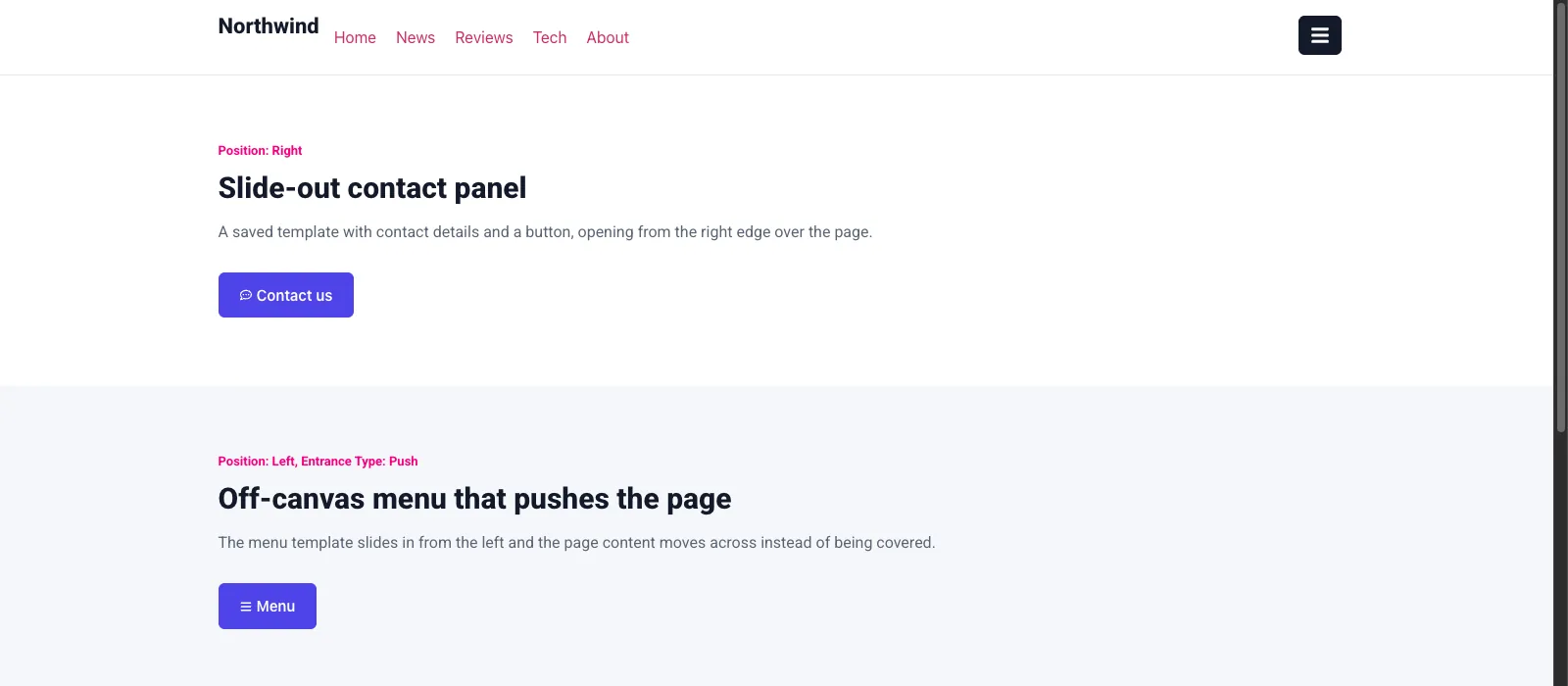
تأتي لقطات الشاشة من صفحة معملية لاستوديو تصميم صغير يسمى Northwind Studio، مع قالب واحد محفوظ وعنصر واجهة مستخدم للمحتوى غير القماشي لكل سيناريو.
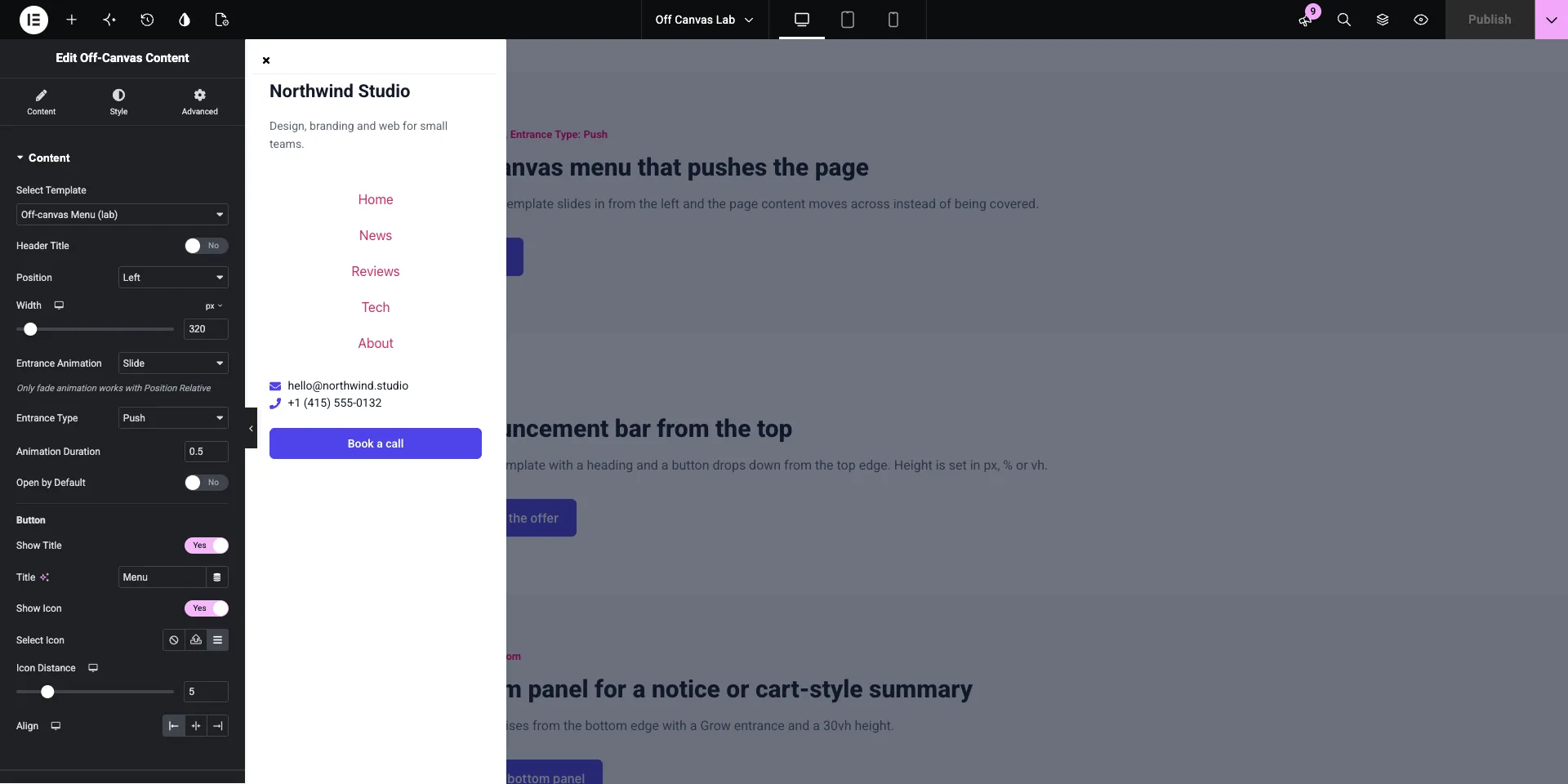
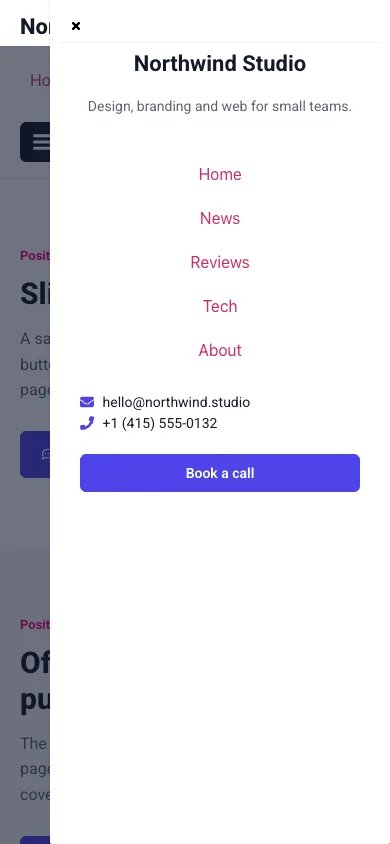
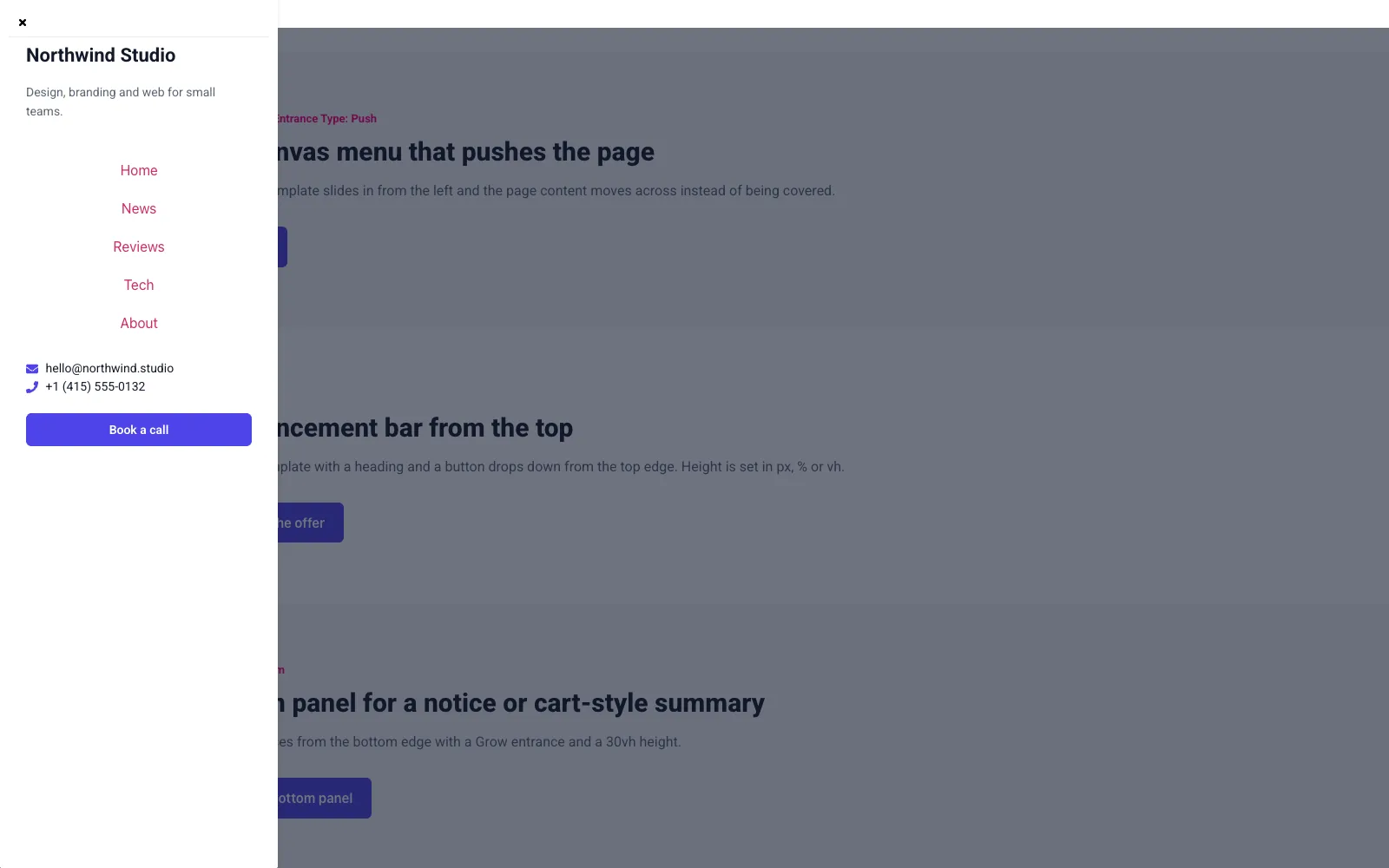
قائمة الجوال مع الدفع
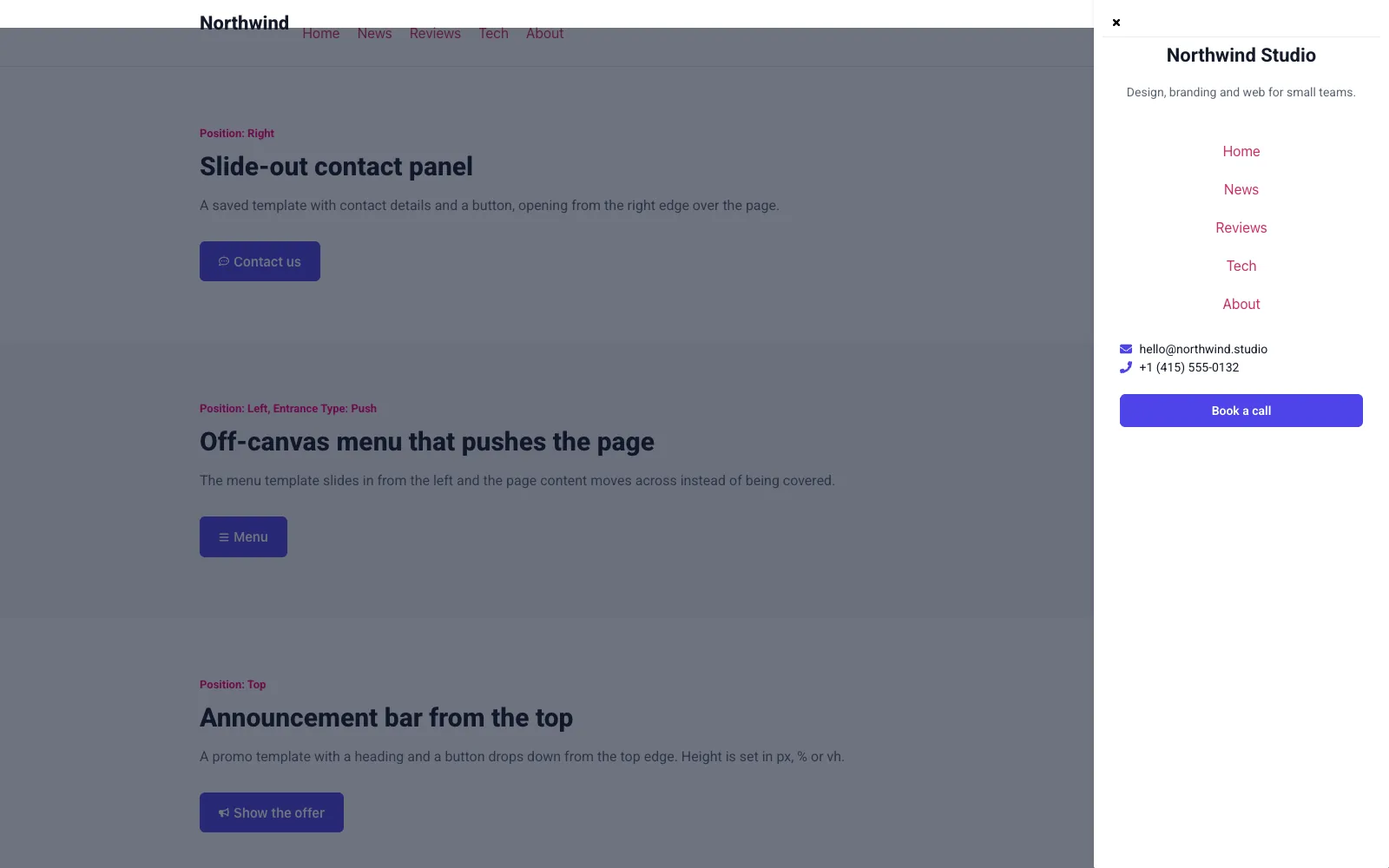
قالب قائمة 320 بكسل على اليسار مع دفع نوع المدخل. يحمل القالب اسم الاستوديو ووصفًا من سطر واحد وخمسة روابط قائمة من أداة قائمة التنقل المعينة على Vertical وبريد إلكتروني ورقم هاتف وزر حجز مكالمة. عند فتحه، تنزلق الصفحة يمينًا بمقدار 320 بكسل.
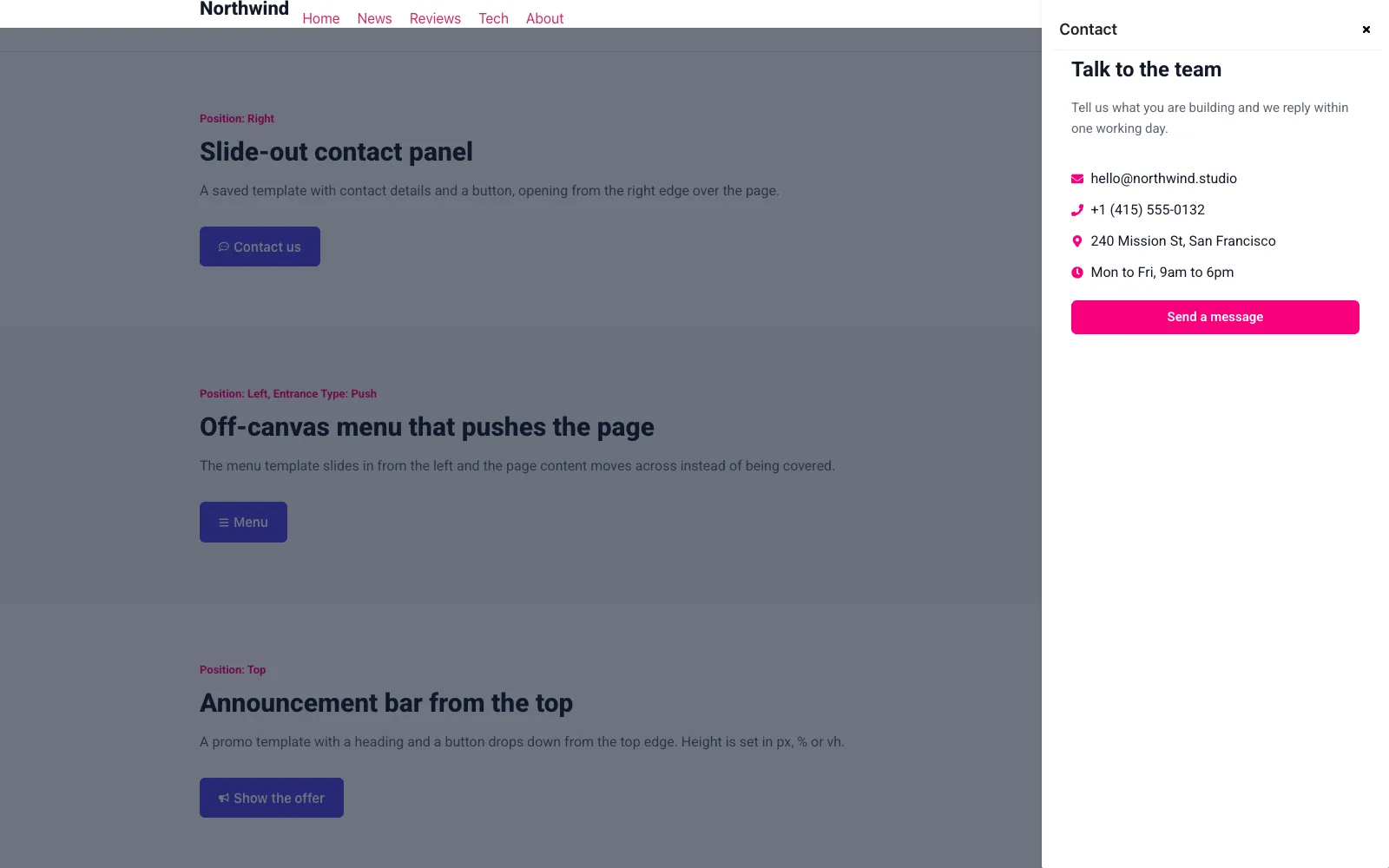
لوحة الاتصال
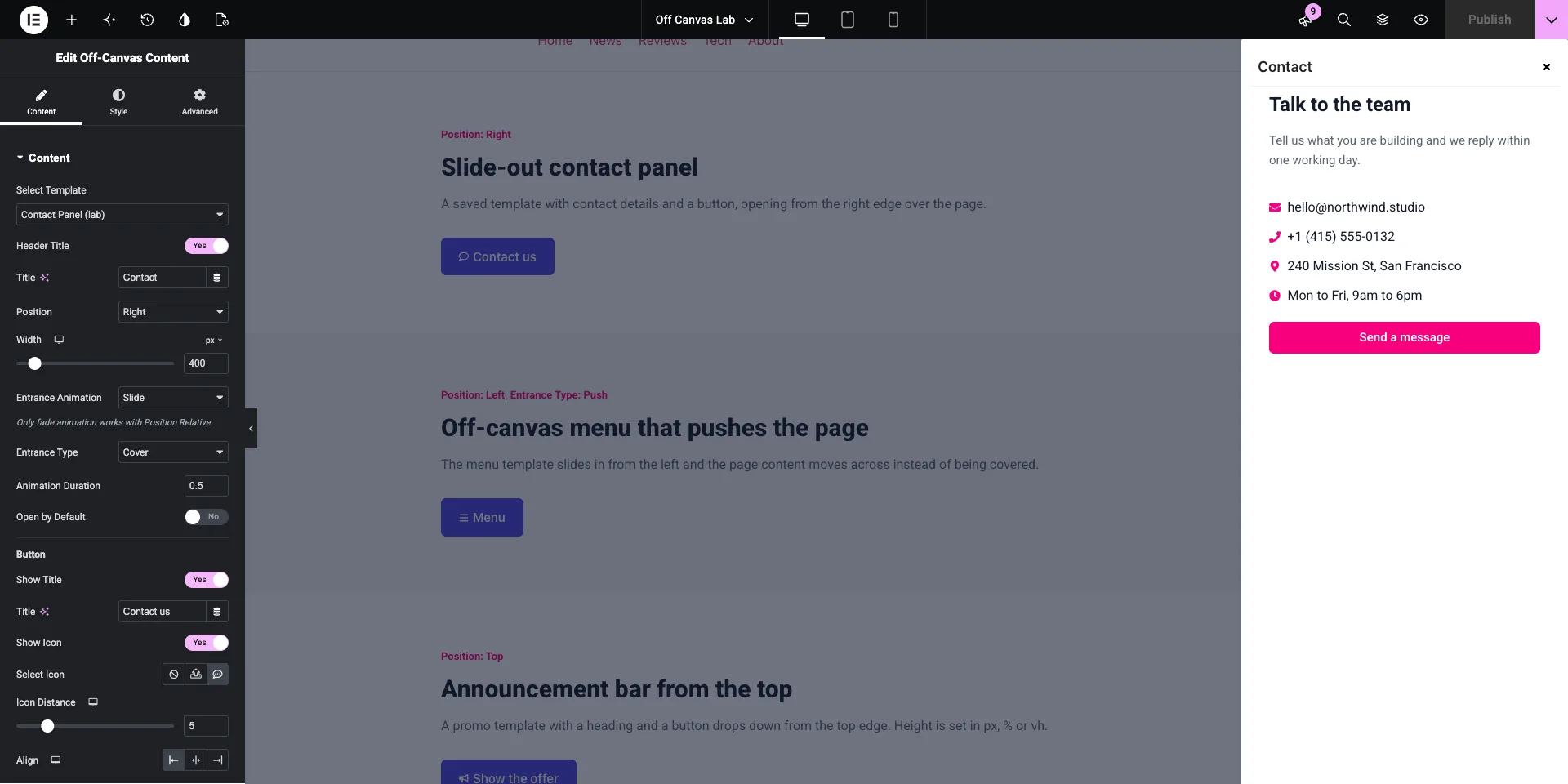
لوحة 400 بكسل على اليمين مع غطاء وشريحة ومدة 0.5 ثانية، مفتوحة من زر نص “اتصل بنا” بدلاً من الهامبرغر. عنوان الرأس موجود مع النص “Contact”، والقالب يحمل عنوانًا وسطرًا للنسخ وأربعة أسطر اتصال مع أيقونات وزر إرسال رسالة.
شريط ترويجي
شريط إعلان 110 بكسل عبر الجزء العلوي مع بيع النص “Autumn: خصم 30% على كل خطة حتى Sunday” وزر الاطلاع على الصفقات. يأخذ الموضعان العلوي والسفلي الارتفاع بـ px أو % أو vh بدلاً من العرض، ويدعم الجزء العلوي أيضًا الدفع، بحيث يمكن للشريط الضغط على الصفحة لأسفل بدلاً من وضعها أعلى الرأس.
التنقل بملء الشاشة
الموضع الأوسط بعرض 100 فولت واط وارتفاع 100 فولت أمبير ومدخل Fade يحول قالب القائمة إلى طبقة فوق الصفحة بأكملها، مع وضع الروابط الخمسة في المنتصف وخط اتصال أدناه. يقوم CSS الأساسي لعنصر واجهة المستخدم بتغطية اللوحة بنسبة 90% من عرض إطار العرض وارتفاعه، لذلك يتم ضبط اللوحة الوسطى على 100 فولت في الساعة بمقدار 100 فولت في الساعة بنسبة 90%. تعمل قاعدة CSS مخصصة واحدة على الصفحة على إصلاحها: .jltma-offcanvas-wrap .jltma-offcanvas-content{max-width:100% !important;max-height:100% !important}. يقوم دليل القائمة بملء الشاشة ببناء هذا خطوة بخطوة.
ما هي الطريقة التي يجب عليك استخدامها؟
هناك شيئان يقرران ذلك: الخطة التي تدفع ثمنها بالفعل وما الذي يجب أن يفتح اللوحة.
| عامل | عنصر واجهة المستخدم Elementor Pro Off-Canvas | المنبثقة تستخدم كقائمة | الإضافات الرئيسية للمحتوى خارج اللوحة القماشية |
|---|---|---|---|
| الخطة المطلوبة | Elementor Pro 3.22 أو أحدث، مع حاويات Flexbox والعناصر المتداخلة | Elementor Pro، أو Master Addons Pro لمشغل النقر الخاص بالمنشئي المنبثق | ماستر أدونز برو |
| أين يعيش المحتوى | مدمج داخل الأداة في وضع التحرير | قالب منبثق | قالب Elementor محفوظ (صفحة أو قسم أو حاوية) |
| ما يفتحه | أي زر أو رابط من خلال الإجراء خارج اللوحة القماشية | أي رابط أو زر (Elementor Pro) أو مشغل On Click (Master Addons Pro) | الزر الخاص بالعنصر فقط |
| خيار الدفع | رسوم الدخول والخروج فقط | لا، النافذة المنبثقة تغطي الصفحة | نعم، للمواضع العليا واليسارية واليمنى |
| متنقل | إظهار المشغل لكل جهاز برؤية سريعة الاستجابة | تحدد شروط العرض الصفحات التي تحمله | عرض سريع الاستجابة، بالإضافة إلى رؤية سريعة الاستجابة على عنصر واجهة المستخدم |
يفوز Elementor Pro عندما يجب أن يفتح أي رابط في الصفحة اللوحة أو عندما تريد الخروج من الرسوم المتحركة. تتناسب النافذة المنبثقة عندما تقوم بالفعل بتشغيل أداة إنشاء واحدة وتريد شروط العرض لكل صفحة. يتناسب محتوى Master Addons Off-Canvas عندما يظهر قالب واحد خلف زر جاهز في العديد من الصفحات، أو عندما تريد الضغط، أو عندما تحتوي اللوحة على أكثر من قائمة. يغطي تقرير عناصر واجهة المستخدم غير القماشية الإضافات الأخرى التي تشحن واحدة.
الأسئلة المتداولة
ما هي القائمة غير القماشية في WordPress؟
القائمة غير القماشية عبارة عن لوحة تنقل مخفية خلف حافة الشاشة حتى ينقر الزائر على زر، عادةً ما يكون رمز همبرغر. ينزلق من اليسار أو اليمين أو الأعلى أو الأسفل، ويغطي الصفحة بتراكب أو يدفعها جانبًا، ويغلق برمز إغلاق أو نقرة تراكب أو مفتاح Esc.
هل يحتوي Elementor المجاني على قائمة غير قماشية؟
لا. لا يحتوي المكون الإضافي Elementor المجاني على وحدة غير قماشية. أضاف Elementor Pro عنصر واجهة مستخدم Off-Canvas في الإصدار 3.22، ويحتاج إلى تشغيل حاويات Flexbox وميزات العناصر المتداخلة. تضيف الإضافات مثل Master Addons عنصر واجهة المستخدم الخاص بها خارج اللوحة القماشية في خطط Pro الخاصة بها.
هل يمكنني فتح لوحة Master Addons غير القماشية من أيقونة الرأس الخاصة بي؟
لا. تفتح أداة Off-Canvas Content لوحتها فقط من الزر الخاص بها، لذلك لا يوجد خيار لإرفاقها برمز موجود أو رابط قائمة أو محدد CSS. استبدل الرمز القديم بزر الأداة، وقم بتعيين إظهار العنوان وإظهار الأيقونة، وقم بتصميمه في علامة التبويب "النمط".
كيف أجعل القائمة غير القماشية تدفع الصفحة بدلاً من تغطيتها؟
في أداة المحتوى غير القماشي، قم بتعيين نوع الإدخال للدفع. ينتقل محتوى الصفحة بعد ذلك إلى اليسار أو اليمين أو الأسفل حسب حجم اللوحة. يظهر الضغط فقط للمواضع العلوية واليسرى واليمنى؛ يقوم الغلاف، الافتراضي، بتحريك اللوحة فوق الصفحة وتعتيمها باستخدام التراكب.
ما هو الأفضل لقائمة الهاتف المحمول، أو غير القماشية، أو المنبثقة؟
تُقرأ اللوحة غير القماشية المثبتة على الحافة على أنها تنقل ويمكنها دفع الصفحة، لذا فهي الخيار المعتاد لقائمة الهاتف المحمول. تفتح النافذة المنبثقة في المنتصف، وتحمل ظروف العرض الخاصة بها ولا يمكنها الدفع، وهو ما يناسب القائمة التي يجب أن تظهر فقط على صفحات معينة.
الأفكار النهائية
لا يحتوي Free Elementor على قائمة خارج اللوحة القماشية، لذا فإن خيارك الأول هو الخطة. يقوم Elementor Pro 3.22 والإصدارات الأحدث بشحن عنصر واجهة مستخدم Off-Canvas يمكن لأي زر أو رابط فتحه، بمجرد تشغيل حاويات Flexbox والعناصر المتداخلة. نافذة منبثقة من Elementor Pro أو Master Addons Popup Builder، مع مشغل Pro On Click الخاص بها، تعمل كقائمة على أي صفحة. تفتح أداة محتوى Master Addons Pro Off-Canvas قالبًا محفوظًا من الزر الخاص بها، بستة مواضع، بعرض حوالي 320 بكسل للقائمة، ثم قم بالتمرير للمدخل وغطاء الصفحة أو اضغط عليها خلفها. قم ببناء القالب باستخدام أداة قائمة التنقل المضبوطة على Vertical، وأسقط الأداة في الرأس، وتفتح نفس اللوحة في كل صفحة. صفحة عناصر واجهة المستخدم للمحتوى خارج اللوحة لديه العرض التوضيحي المباشر إذا كنت تريد رؤيته أولاً.
القراءة ذات الصلة
