

Nøgle takeaways
- En off-canvas menu er et navigationspanel, der sidder uden for den synlige side og glider ind fra en kant, når en besøgende klikker på en knap, og derefter lukkes med et tæt ikon, et overlejringsklik eller Esc-tasten.
- Free Elementor har ingen off-canvas widget; Elementor Pro tilføjede en Off-Canvas widget i version 3.22, og den skal have Flexbox Containers og Nested Elements funktionerne slået til, før den virker.
- Elementor Pro Off-Canvas-widgetten bygger sit indhold inde i widgetten, kan åbnes med en hvilken som helst knap eller link gennem Off-Canvas-handlingen og placerer panelet med Start, Center eller End på hver akse.
- Master Addons Pro Off-Canvas Content-widget åbner en gemt Elementor-skabelon fra sin egen knap med højre, venstre, øverste, nederste, midterste eller relative positioner og en Cover- eller Push-indgangstype.
- Hamburger-layoutet af Master Addons Nav Menu-widgetten, mærket Pro, har en Offcanvas-type med venstre eller højre position og en Canvas Width, så et panel, der kun er til menu, behøver ingen gemt skabelon.
En Elementor off canvas menu er et navigationspanel skjult ud over kanten af skærmen, indtil en besøgende klikker på en hamburger eller en knap, hvorefter den glider ind over siden eller skubber siden til side. Gratis Elementor har ingen widget til det. Elementor Pro har haft en siden version 3.22, og tilføjelser som Master Addons tilføjer deres egne.
Denne vejledning bygger menuen på tre måder: med Elementor Pro Off-Canvas-widget, med en popup-skabelon og med Master Addons Pro Off-Canvas Content-widget, plus Nav Menu-widgetens Hamburger-layout, når alt du behøver er menuen. Hver metode viser den plan, den har brug for, og en beslutningstabel til sidst sammenligner dem.
Indholdsfortegnelse
Hvad en off-canvas menu er
En off-canvas menu er en menu, der lever af lærredet, uden for den del af siden en besøgende kan se. Den forbliver skjult, indtil noget åbner den, normalt et hamburgerikon i overskriften, og så glider den ind fra venstre, højre, øverst eller nederst. Siden bagved er enten dækket, med en overlejring, der dæmper resten af skærmen, eller skubbes sidelæns for at gøre plads. Lukning af det fungerer på samme måde på de fleste websteder: et tæt ikon, et klik på overlejringen eller Esc-tasten.
Mønsteret kommer fra mobile apps, hvor der ikke er plads til en række links. På et WordPress-websted holder skrivebordsoverskriften sin normale menu, og telefoner får et ikon, der åbner den fulde liste. Panelet kan indeholde mere end links; et logo, et telefonnummer og en knap passer i samme rum, hvorfor eksemplerne nedenfor inkluderer et kontaktpanel og en promo-bar. En popup adskiller sig i, hvor den sidder: midt på skærmen som en afbrydelse, mens et off-canvas panel er forankret til en kant. Off-canvas vs popup sammenligningen dækker det valg, og sidemenuens guide dækker et panel, der forbliver åbent som en sidebar.
Har Elementor en off-canvas menu?
Gratis Elementor gør ikke. Det gratis plugin har ingen off-canvas modul, og søgning “off canvas” i editorpanelet returnerer intet. Elementor Pro tilføjede sin egen Off-Canvas widget i Pro 3.22, og det virker kun, når to funktioner er tændt i Elementors indstillinger: Flexbox Containers og Nested Elements. Et websted, der stadig er på sektioner og kolonner, skal først flytte til containere. Det efterlader den oprindelige widget med Elementor Pro, en popup fra Elementor Pro eller Master Addons, eller Master Addons Pro Off-Canvas Content-widgetten.
Metode 1: Elementor Pro Off-Canvas-widgetten
Elementor Pro Off-Canvas-widgeten holder panelindholdet inde i sig selv og åbnes fra en vilkårlig knap eller et link på siden. Triggeren er adskilt fra panelet, så et hamburgerikon i sidehovedet og et tekstlink i sidefoden kan åbne det samme panel.
- Tænd for de to funktioner. I Elementors indstillinger skal du slå Flexbox Containers og Nested Elements til.
- Tilføj widgetten. Rediger din header skabelon, søg efter Off-Canvas i Elementor Pro-widgets og træk det ind. Indholdet er bygget inde i widgetten i Redigeringstilstand, så slip en Nav-menu, et logo og alt andet, som panelet skal holde lige ind i den.
- Placer det. Widgetten placerer panelet med vandret og lodret Start, Center eller End. Vandret Start giver et venstre panel, Afslut et højre panel og Centrer på begge akser et centreret lag.
- Tilføj en udløser. Vælg den knap eller ikon, der skal åbne panelet, og giv dets link handlingen Off-Canvas, der peger på widgetten.
- Indstil animationerne og luk. Widgetten har indgangs- og udgangsanimationer. Overlay-click og Esc-lukning kan hver slås fra, og den kan låse siderulning, mens panelet er åbent.
Elementors egen Hjælpeside til off-Canvas widget dækker hver kontrol. Widgetten har ingen indbygget header med en titel og luk ikon, så du tilføjer en luk-knap selv, og “åbn som standard” er ikke en widget indstilling. Den Elementor header skabeloner post har header layouts med en hamburger slot klar til dette.
Metode 2: en popup, der bruges som menu
En popup er den anden rute: byg en popup skabelon med en menu inde i den og få et header ikon til at åbne den. Med Elementor Pro skal du oprette popup'en, tilføje et Nav Menu widget sæt til et lodret layout og indstille dets visningsbetingelser. Elementor Pro popups kan åbnes fra ethvert link eller knap, så hamburger ikonet får et link, der åbner popup'en. Menuvejledningen i fuld skærm bruger denne metode til et lag over hele siden.
Med Master Addons Popup Builder, popup er sat op i Master Addons admin skærme, med 25 popup skabeloner til at starte fra og vise betingelser i admin dialog. Display Som tilbyder Popup Modal, Meddelelseslinje og Fullscreen; pick Fullscreen for et lag, der dækker siden eller Popup Modal for en mindre boks. Af de syv triggere (På side Indlæs, På Klik, På Rul, Rul til Element, Afslut hensigt, Efter inaktivitet og brugerdefineret), en menu har brug for On Click, som er en Pro trigger. På side Indlæs er den eneste uden for Pro, og det åbner popup af sig selv på hver side belastning, hvilket ikke er nogen brug for en menu. Popup Trigger widget kan lukke en popup, men kan ikke åbne en.
Popup-metoden har ingen push-mulighed, for en popup sidder over siden og flytter den aldrig. Du administrerer også, hvilke sider der viser menuen i popup-funktionens betingelser, ikke i header-skabelonen.
Metode 3: Master Addons Off-Canvas Content widget
de off-canvas indhold widget er en Master Addons Pro-widget, der placerer en knap på siden og åbner et panel, der viser en gemt Elementor-skabelon. Menuen bygges én gang som en skabelon og genbruges på enhver side eller overskrift, der bærer knappen. Trinnene matcher Master Addons 3.2.6 med Elementor 4.3.5.
- Gem menuen som skabelon. Gå til Skabeloner, opret en gemt skabelon og åbn den i Elementor. Tilføj Master Addons nav menu widget, indstille sit Layout til Lodret og vælg din WordPress-menu. Tilføj et logo, kontaktlinjer og en knap, hvis panelet skal indeholde mere end links, og udgiv derefter.
- Tilføj widgetten til overskriften. Rediger headerskabelonen (den master addons temabygger header builder behøver ikke Pro, så widgetten er den eneste Pro del her). Søg efter Off-Canvas indhold og slæb den hen, hvor hamburgeren skal sidde.
- Vælg skabelonen. Åbn i fanen Indhold Vælg Skabelon og vælg menuskabelonen. Dropdownen viser hvert element i Elementor-biblioteket undtagen kits, så side-, sektions- og beholderskabeloner alle vises.
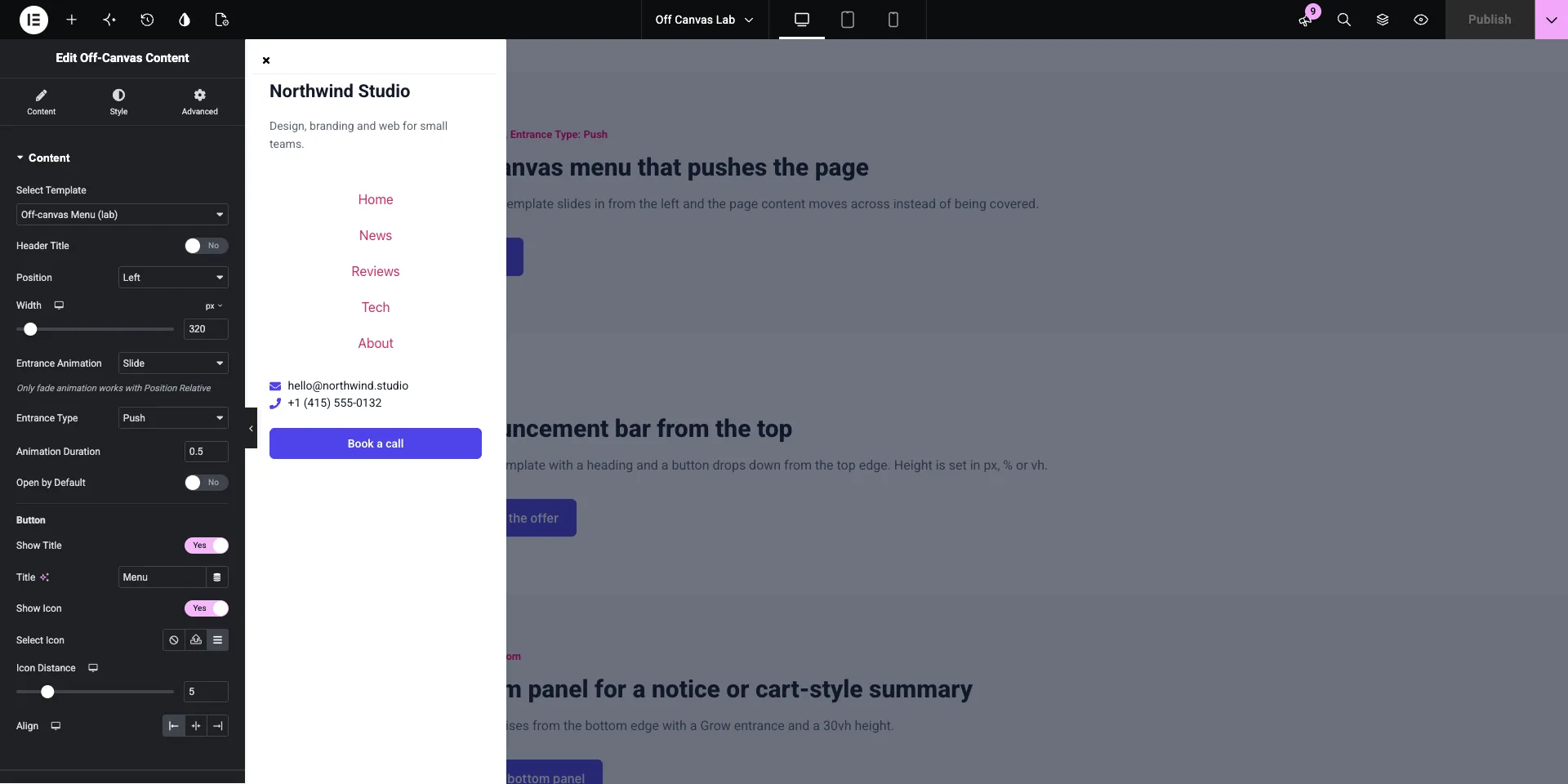
- Indstil position og bredde. Position er som standard til Højre; pluk Venstre eller ret. Bredde er som standard 300 px og tager px, % eller vw. Om 320 px passer til en menu med logo og knap, og værdien er responsiv.
- Vælg indgangen. Entré Animation tilbyder Fade (standarden), Slide og Grow; Slide er det sædvanlige valg for en menu. Entrance Type tilbyder Cover (standarden) eller Push og viser kun for Top, Venstre og Højre. Animation Varighed er som standard 0,6 sekunder.
- Gør knappen til en hamburger. I gruppen Knap, drej Vis titel af og holde Vis ikon tændt med standardbjælkeikonet. Overskriftstitel er som standard slået til med teksten “Offcanvas”; skift det eller sluk det, så skabelonens eget logo fører.
- Skjul det på skrivebordet, hvis det er nødvendigt. Hvis skrivebordsheaderen beholder sin vandrette menu, skal du bruge Elementors responsive synlighed på fanen Avanceret til kun at vise widgetten på tablet og mobil.
Cover eller Push
Cover glider panelet hen over siden og dæmper det, der ligger bag. Push flytter sideindholdet sidelæns (venstre eller højre) eller ned (øverst) efter panelstørrelsen, så intet er dækket. Når folk beder om en menu, der flytter siden, er Push den indstilling, de ønsker.
Hvordan den lukker, og hvad den ikke kan
Besøgende lukker panelet med X-ikonet, et klik på overlejringen eller Esc-tasten, og Enter eller Space på den fokuserede lukkekontrol lukker det også. Mens et panel er åbent, låser en kropsklasse siderulning, og knappen bærer arie-udvidede og arie-kontroller.
Hold tre grænser i tankerne. Panelet åbnes kun fra widgetens egen knap, så der er ingen mulighed for at åbne den fra et eksisterende headerikon, et menulink eller en CSS-vælger; hvis din header allerede har en hamburger fra en anden widget, skal du erstatte den med denne. Skabelonen gengives til siden ved indlæsning og skjult, ikke indlæst ved klik, så hold menuskabelonen lys. Og der er ingen WordPress-menuplukker inde i widgetten; menuen går først ind i skabelonen. Den Off-Canvas Content dokumentation viser alle kontrolelementer i fanerne Indhold og typografi.
Vil du prøve panelet, før du bygger skabelonen? de Off-Canvas Content widget side har en live demo, den fulde sammenligning med Elementor Pro widget og opsætningstrinene for en menu.
Nav Menu Hamburger layoutet til et panel, der kun er til menu
Hvis panelet ikke vil holde noget undtagen menuen, får Master Addons Nav Menu widget der uden en gemt skabelon. Dens Layout kontrol tilbyder Vandret, Lodret og Hamburger. Hamburger layout er mærket Pro i panelet og har tre typer: Standard, som falder menuen ind under ikonet, plus Popup og Offcanvas. Offcanvas giver dig en Venstre eller Højre position og en Canvas Width indstilling. Pick Offcanvas, indstil bredden, og widgetten trækker både ikonet og panelet fra WordPress menu, du valgte.
Fangsten er, at Hamburger Offcanvas-typen viser menuen og intet andet. Hvis panelet også skal vise et logo, en telefonlinje eller en knap, er Off-Canvas Content-widget med en skabelon det rigtige værktøj, og det Lodrette layout af den samme Nav Menu-widget, med dens Normal, Toggle, Accordion og Side typer, går inde i den skabelon.
For en mega menu, Master Addons Mega Menu udvidelse har off-canvas, dropdown og fuldskærmstilstande på mobil. På gratis Elementor uden Pro-plan fra nogen, den nav menu uden Elementor Pro indlæg dækker menu-widgets, der fungerer der, og hamburger-menuposten sammenligner de fire mobile tilgange side om side.
Off-canvas menu eksempler
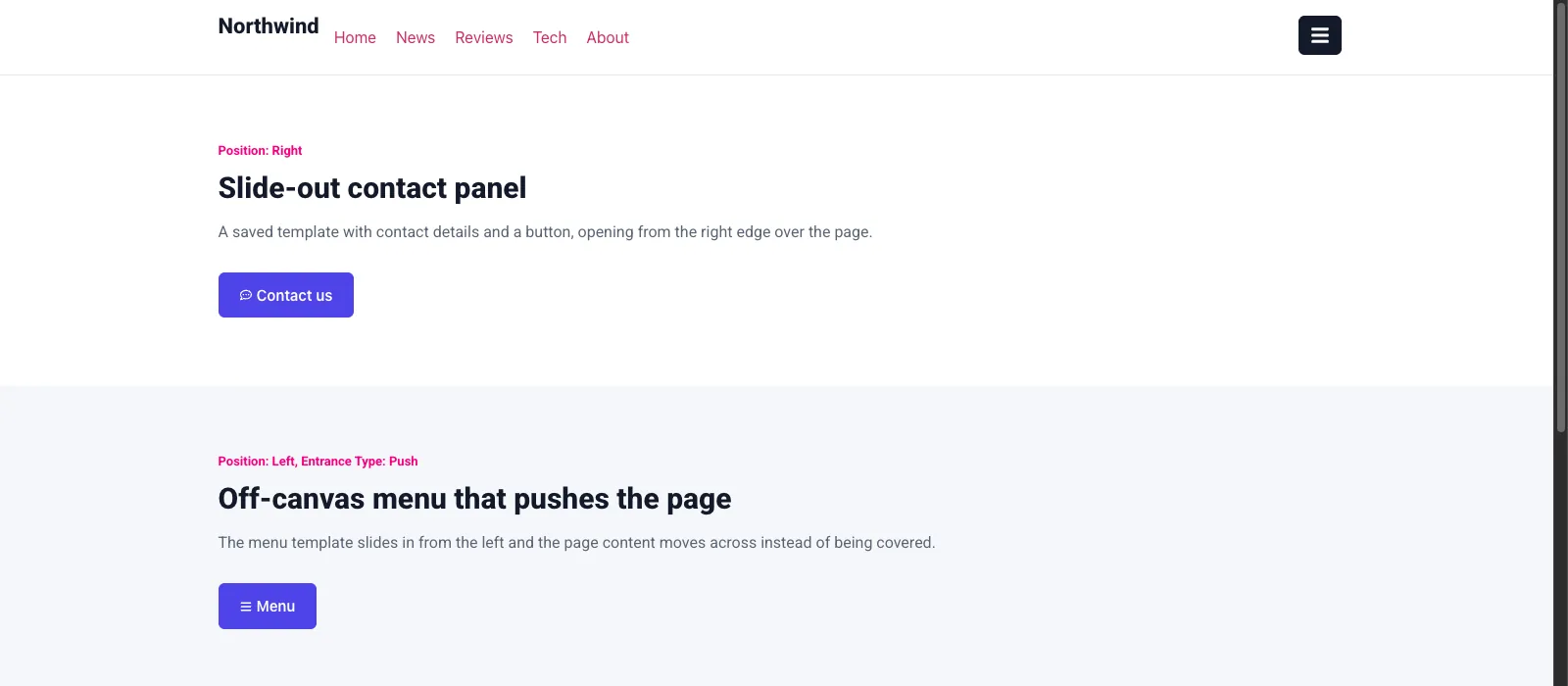
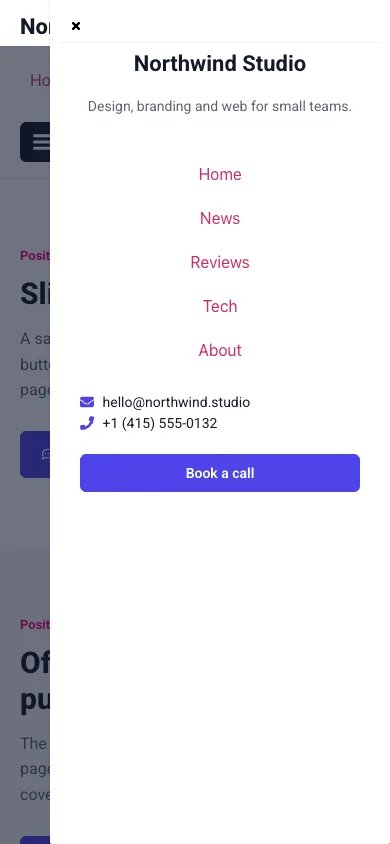
Skærmbillederne kommer fra en laboratorieside for et lille designstudie kaldet Northwind Studio, med en gemt skabelon og en Off-Canvas Content-widget pr. scenarie.
Mobilmenu med push
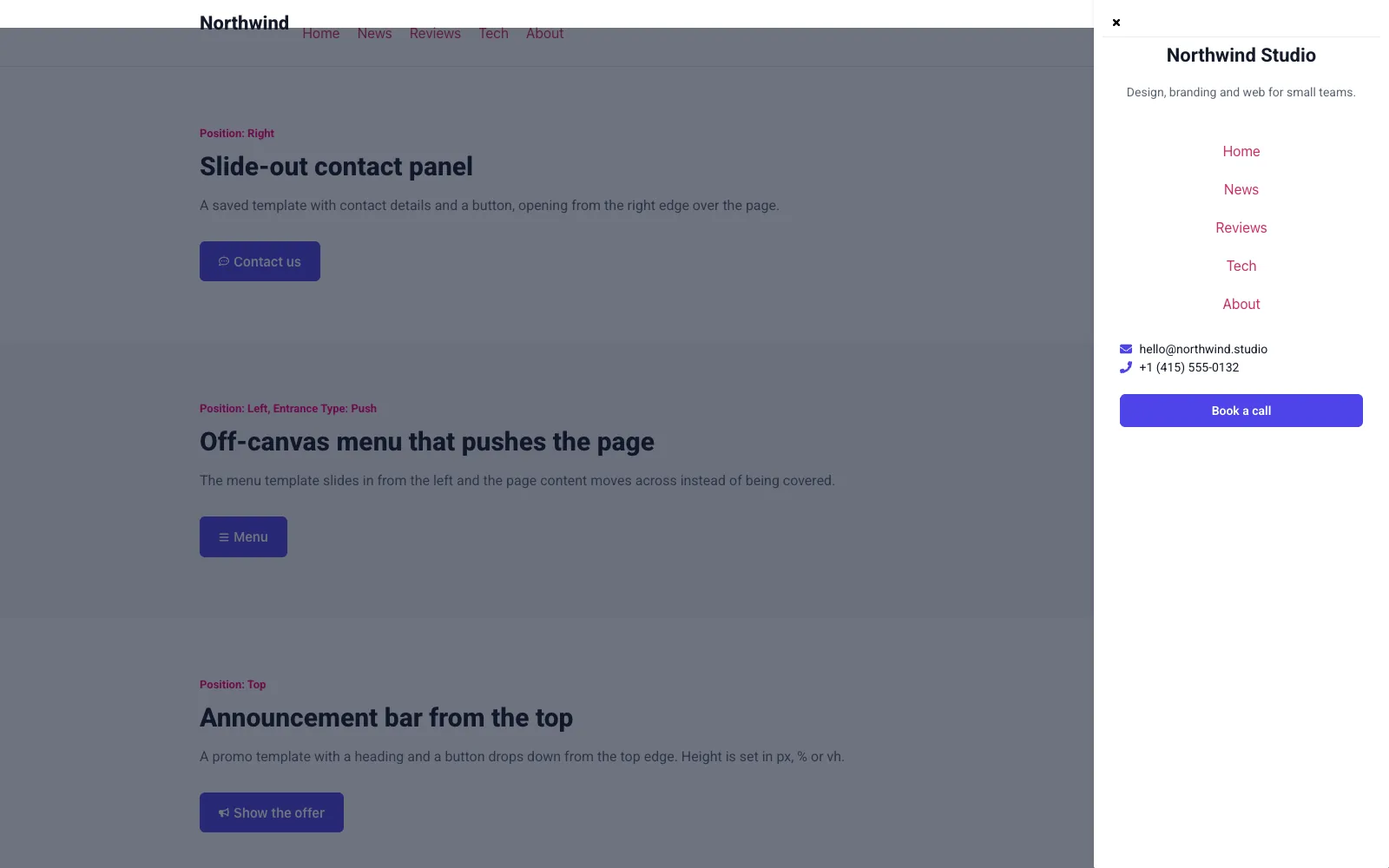
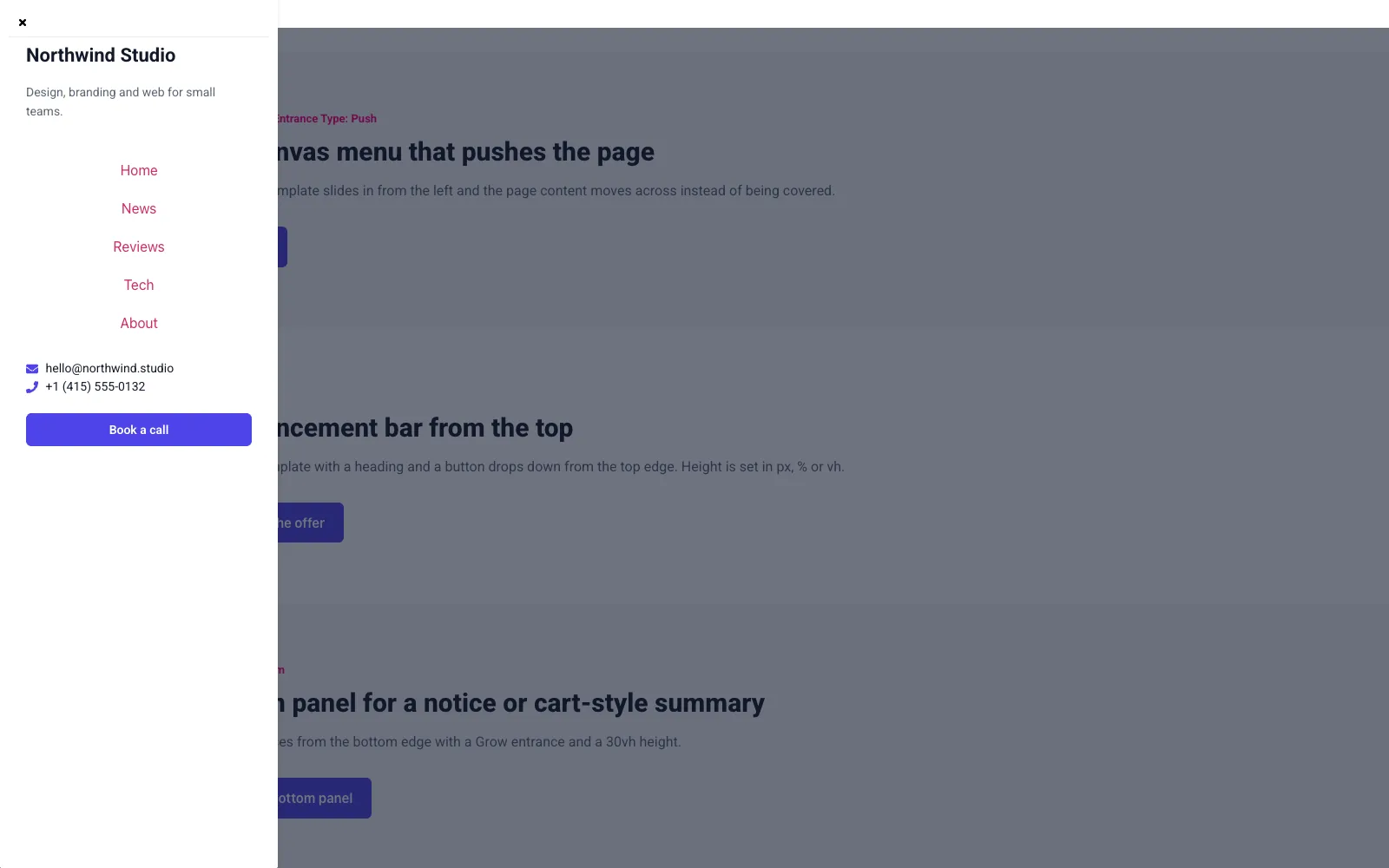
En 320 px menu skabelon til venstre med indgangstype Push. Skabelonen holder studienavnet, en beskrivelse på én linje, fem menulinks fra Nav Menu widget indstillet til Lodret, en e-mail, et telefonnummer og en Book et opkald knap. Når den åbnes, siden glider lige ved 320 px.
Kontaktpanel
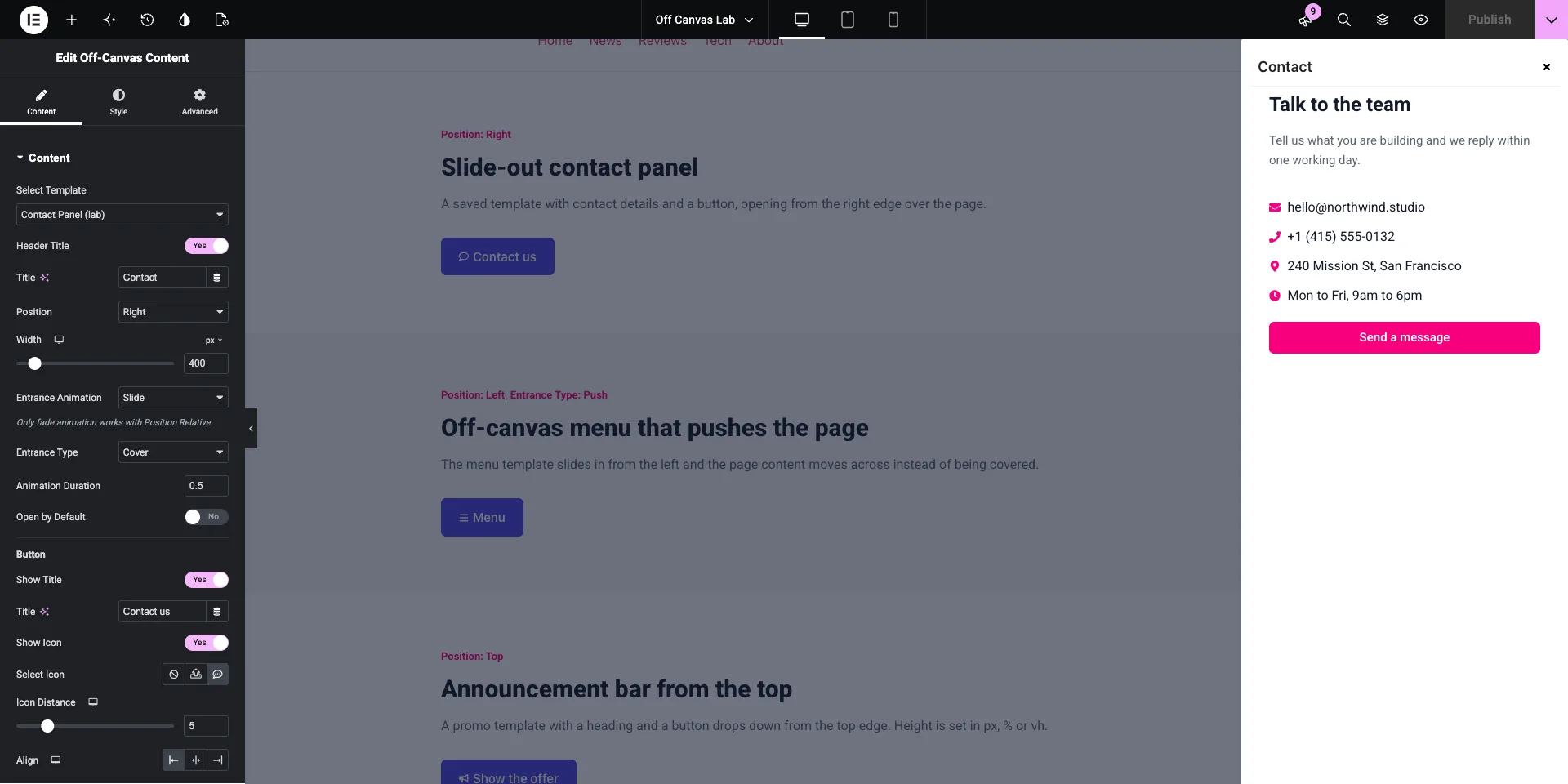
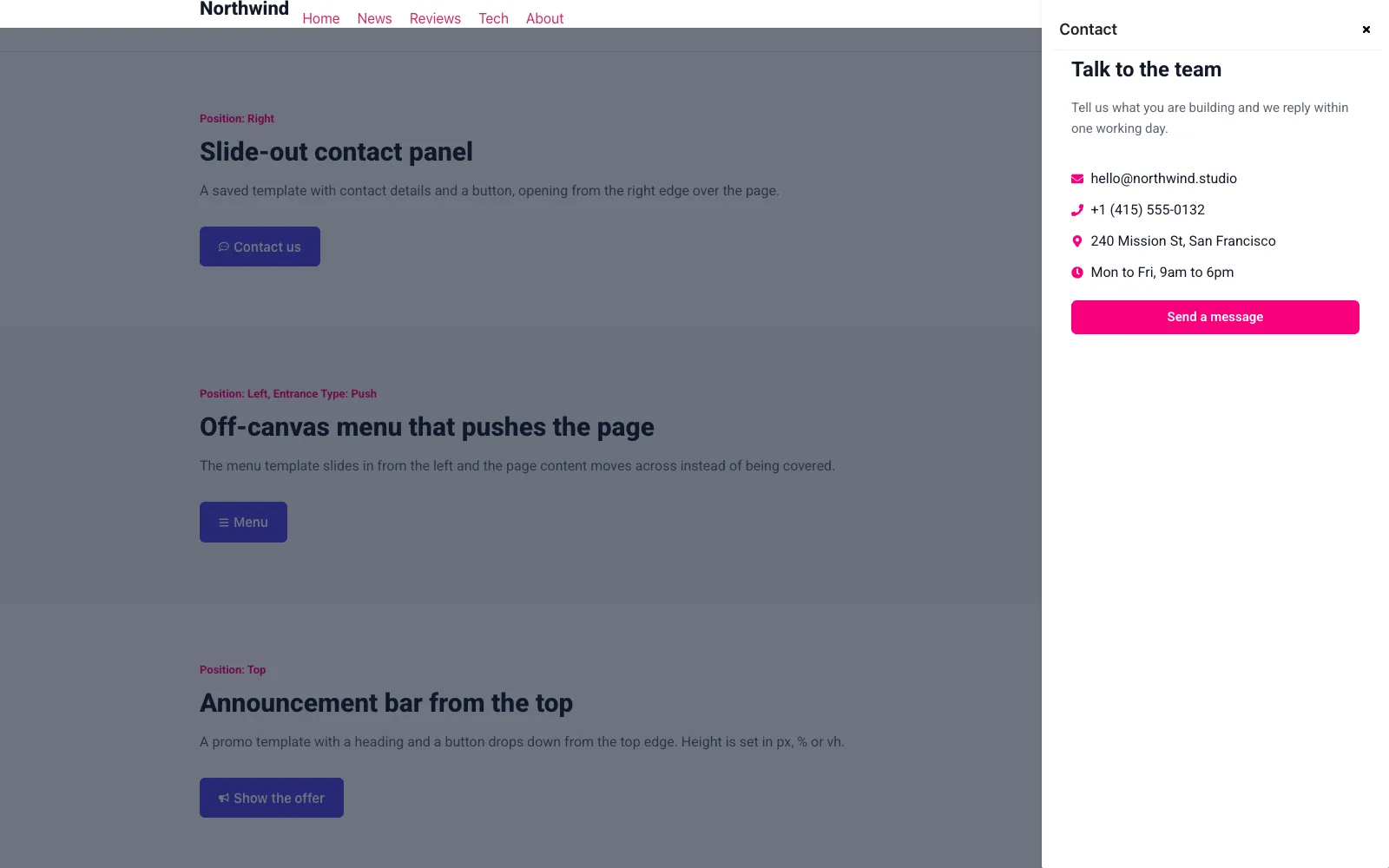
Et 400 px panel til højre med Cover, Slide og en 0,5 sekunders varighed, åbnet fra en “Kontakt os” tekstknap i stedet for en hamburger. Header Titel er tændt med teksten “Kontakt”, og skabelonen indeholder en overskrift, en linje kopi, fire kontaktlinjer med ikoner og en Send en besked knap.
Promo bar
En 110 px annonceringslinje på tværs af toppen med teksten “Efterårssalg: 30% rabat på hver plan indtil søndag” og en Se tilbudsknappen. Top- og bundpositioner tager en højde i px, % eller vh i stedet for en bredde, og Top understøtter også Push, så baren kan skubbe siden ned i stedet for at sidde oven på overskriften.
Fuldskærmsnavigation
Den midterste position med en bredde på 100vw, en højde på 100vh og Fade-indgangen gør menuskabelonen til et lag over hele siden, med de fem links centreret og en kontaktlinje nedenfor. Widgetens basis-CSS dækker panelet ved 90% af viewportens bredde og højde, så et midterpanel indstillet til 100vw ved 100vh gengives ved 90%. En brugerdefineret CSS-regel på siden løser det: .jltma-offcanvas-wrap .jltma-offcanvas-content{max-width:100% !important;max-height:100% !important}. Menuvejledningen i fuld skærm bygger dette et trin for trin.
Hvilken metode skal du bruge?
To ting afgør det: den plan, du allerede betaler for, og hvad skal åbne panelet.
| Faktor | Elementor Pro Off-Canvas widget | Popup brugt som menu | Master Addons Off-Canvas indhold |
|---|---|---|---|
| Plan nødvendig | Elementor Pro 3.22 eller nyere, med Flexbox Containere og Indlejrede Elementer på | Elementor Pro eller Master Addons Pro til Popup Builder's On Click-trigger | Master Addons Pro |
| Hvor indholdet bor | Bygget inde i widgetten i Redigeringstilstand | En popup skabelon | En gemt Elementor-skabelon (side, sektion eller beholder) |
| Hvad åbner den | Enhver knap eller link gennem Off-Canvas-handlingen | Ethvert link eller en knap (Elementor Pro) eller On Click-udløseren (Master Addons Pro) | Kun widgettens egen knap |
| Skubbeoption | Kun ind- og udgangsanimationer | Nej, popup'en overlejrer siden | Ja, for Top, Venstre og Højre positionerne |
| kørende | Vis udløseren pr. enhed med responsiv synlighed | Visningsforhold afgør, hvilke sider der bærer den | Responsiv bredde plus responsiv synlighed på widgetten |
Elementor Pro vinder, når et link på siden skal åbne panelet, eller når du vil have exit-animationer. En popup passer, når du allerede kører én bygherre og ønsker visningsbetingelser pr. side. Master Addons Off-Canvas Content passer, når én skabelon skal vises bag en færdiglavet knap på mange sider, når du vil Push, eller når panelet indeholder mere end en menu. Off-canvas widget roundup dækker de andre tilføjelser, der sender en.
Ofte stillede spørgsmål
Hvad er en off-canvas menu i WordPress?
En off-canvas menu er et navigationspanel skjult ud over kanten af skærmen, indtil en besøgende klikker på en knap, normalt et hamburgerikon. Den glider ind fra venstre, højre, øverste eller nederste, dækker siden med en overlejring eller skubber den til side, og lukkes med et tæt ikon, et overlejringsklik eller Esc-tasten.
Har gratis Elementor en off-canvas menu?
Nej. Det gratis Elementor plugin har intet off-canvas modul. Elementor Pro tilføjede en Off-Canvas widget i version 3.22, og det har brug for Flexbox Containers og Nested Elements funktionerne slået til. Addons som Master Addons tilføjer deres egen off-canvas widget i deres Pro planer.
Kan jeg åbne Master Addons off-canvas panelet fra mit eget header ikon?
Nej. Off-Canvas Content widget åbner sit panel kun fra sin egen knap, så der er ingen mulighed for at vedhæfte det til et eksisterende ikon, et menulink eller en CSS-vælger. Erstat det gamle ikon med widgetens knap, indstil Vis titel fra og Vis ikon på, og stil det i fanen Stil.
Hvordan får jeg menuen uden for lærredet til at skubbe siden i stedet for at dække den?
I Off-Canvas Content widget skal du indstille Entrance Type to Push. Sideindholdet skifter derefter til venstre, højre eller ned ved panelstørrelsen. Push viser kun for Top, Venstre og Højre positioner; Cover, standard, glider panelet over siden og dæmper det med overlayet.
Hvad er bedre for en mobil menu, off-canvas eller popup?
Et off-canvas panel forankret til en kant læser som navigation og kan skubbe siden, så det er det sædvanlige valg for en mobil menu. En popup åbner i midten, bærer sine egne visningsbetingelser og kan ikke skubbe, hvilket passer til en menu, der kun skal vises på bestemte sider.
Endelige tanker
Free Elementor har ingen off-canvas menu, så dit første valg er planen. Elementor Pro 3.22 og senere sender en Off-Canvas widget, som enhver knap eller link kan åbne, når Flexbox Containers og indlejrede elementer er tændt. En popup fra Elementor Pro eller Master Addons Popup Builder, med sin Pro On Click trigger, fungerer som en menu på enhver side. Master Addons Pro Off-Canvas Content widget åbner en gemt skabelon fra sin egen knap, med seks positioner, en bredde på omkring 320 px for en menu, Slide for indgangen og Cover eller Push for siden bag den. Byg skabelonen med Nav Menu widget sat til Vertical, slip widgetten ind i overskriften, og det samme panel åbnes på hver side. Den Off-Canvas Content widget side har live demoen, hvis du vil se den først.
Relateret læsning
