

Wichtige Erkenntnisse
- Ein Off-Canvas-Menü ist ein Navigationspanel, das außerhalb der sichtbaren Seite liegt und von einer Kante her hineingleitet, wenn ein Besucher auf eine Schaltfläche klickt, und dann mit einem Schließsymbol, einem Overlay-Klick oder der Esc-Taste schließt.
- Free Elementor hat kein Off-Canvas-Widget; Elementor Pro hat in Version 3.22 ein Off-Canvas-Widget hinzugefügt und benötigt die eingeschalteten Flexbox-Container- und Nested-Elements-Funktionen, bevor es funktioniert.
- Das Elementor Pro Off-Canvas-Widget baut seinen Inhalt im Widget auf, kann über jede Schaltfläche oder Verbindung über die Off-Canvas-Aktion geöffnet werden und positioniert das Panel mit Start, Mitte oder Ende auf jeder Achse.
- Das Master Addons Pro Off-Canvas Content Widget öffnet eine gespeicherte Elementor-Vorlage über eine eigene Schaltfläche mit rechten, linken, oberen, unteren, mittleren oder relativen Positionen und einem Cover- oder Push-Eingangstyp.
- Das Hamburger-Layout des Master Addons Nav Menu-Widgets mit der Bezeichnung Pro verfügt über einen Offcanvas-Typ mit einer linken oder rechten Position und einer Leinwandbreite, sodass ein Nur-Menü-Panel keine gespeicherte Vorlage benötigt.
Ein Elementor off-Canvas-Menü ist ein Navigationsfeld, das über den Bildschirmrand hinaus versteckt ist, bis ein Besucher auf einen Hamburger oder eine Schaltfläche klickt, an diesem Punkt rutscht es über die Seite oder schiebt die Seite beiseite Free Elementor hat kein Widget dafür Elementor Pro hat seit Version 3.22 eines, und Addons wie Master Addons fügen ihre eigenen hinzu.
Diese Anleitung baut das Menü auf drei Arten auf: mit dem Elementor Pro Off-Canvas Widget, mit einer Popup-Vorlage und mit dem Master Addons Pro Off-Canvas Content Widget, plus dem Hamburger-Layout des Nav Menu Widgets, wenn Sie nur das Menü benötigen Jede Methode listet den Plan auf, den sie benötigt, und eine Entscheidungstabelle am Ende vergleicht sie.
Inhaltsverzeichnis
Was ein Off-Canvas-Menü ist
Ein Off-Canvas-Menü ist ein Menü, das von der Leinwand lebt, außerhalb des Teils der Seite, den ein Besucher sehen kann, Es bleibt verborgen, bis etwas es öffnet, normalerweise ein Hamburger-Symbol in der Kopfzeile, und dann gleitet es von links, rechts, oben oder unten hinein Die Seite dahinter ist entweder abgedeckt, mit einer Überlagerung, die den Rest des Bildschirms dimmt, oder seitwärts geschoben, um Platz zu schaffen Das Schließen funktioniert auf den meisten Seiten genauso: ein Close-Symbol, ein Klick auf die Überlagerung oder die Esc-Taste.
Das Muster stammt von mobilen Apps, wo kein Platz für eine Reihe von Links ist Auf einer WordPress-Seite behält der Desktop-Header sein normales Menü und Telefone erhalten ein Symbol, das die vollständige Liste öffnet Das Panel kann mehr als Links halten; ein Logo, eine Telefonnummer und eine Schaltfläche passen in den gleichen Raum, weshalb die folgenden Beispiele ein Kontaktfeld und eine Promo-Leiste enthalten Ein Popup unterscheidet sich darin, wo es sitzt: in der Mitte des Bildschirms als Unterbrechung, während ein Off-Canvas-Panel an einer Kante verankert ist Der Vergleich Off-Canvas vs Popup deckt diese Wahl ab, und die seitliche Menüführung deckt ein Panel ab, das als Seitenleiste geöffnet bleibt.
Verfügt Elementor über ein Off-Canvas-Menü?
Free Elementor nicht Das kostenlose Plugin hat kein Off-Canvas-Modul, und die Suche nach “off canvas” im Editor-Panel liefert nichts Elementor Pro hat in Pro 3.22 ein eigenes Off-Canvas-Widget hinzugefügt, und es funktioniert erst, wenn zwei Funktionen in den Einstellungen von Elementor eingeschaltet sind: Flexbox Container und verschachtelte Elemente Eine Seite, die sich noch in Abschnitten und Spalten befindet, muss zuerst zu Containern wechseln Damit bleibt das native Widget bei Elementor Pro, einem Popup von Elementor Pro bzw Master-Addons, oder das Master Addons Pro Off-Canvas Content Widget.
Methode 1: das Elementor Pro Off-Canvas-Widget
Das Elementor Pro Off-Canvas Widget hält den Panel-Inhalt in sich und öffnet sich von jedem Button oder Link auf der Seite Der Auslöser ist vom Panel getrennt, so dass ein Hamburger-Symbol in der Kopfzeile und ein Textlink in der Fußzeile das gleiche Panel öffnen können.
- Schalten Sie die beiden Funktionen ein. Schalten Sie in den Einstellungen von Elementor Flexbox-Container und verschachtelte Elemente ein.
- Das Widget hinzufügen. Bearbeiten Sie Ihre Header-Vorlage, suchen Sie nach Off-Canvas In den Elementor Pro-Widgets und ziehen Sie es hinein. Der Inhalt ist im Bearbeitungsmodus im Widget integriert, also legen Sie ein Nav-Menü, ein Logo und alles andere, was das Panel gerade halten sollte, darauf.
- Positionieren Sie es. Das Widget positioniert das Panel mit horizontalem und vertikalem Start, Mitte oder Ende. Horizontaler Start ergibt ein linkes Panel, Ende ein rechtes Panel und Mitte auf beiden Achsen eine zentrierte Ebene.
- Einen Auslöser hinzufügen. Wählen Sie die Schaltfläche oder das Symbol aus, das das Panel öffnen soll, und geben Sie seinem Link die Aktion Off-Canvas mit einem Hinweis auf das Widget.
- Stellen Sie die Animationen ein und schließen Sie. Das Widget verfügt über Ein- und Ausstiegsanimationen. Das Schließen von Overlay-Click und Esc kann jeweils ausgeschaltet werden und das Scrollen der Seite sperren, während das Panel geöffnet ist.
Elementoreigene Hilfeseite zum Off-Canvas-Widget Deckt jedes Steuerelement ab Das Widget hat keinen eingebauten Header mit Titel und Schließsymbol, also fügen Sie selbst eine Schließtaste hinzu, und “standardmäßig öffnen” ist keine Widget-Einstellung Die Elementor-Header-Vorlagen Post hat Header-Layouts mit einem Hamburger-Slot, der dafür bereit ist.
Methode 2: ein Popup, das als Menü verwendet wird
Ein Popup ist der zweite Weg: eine Popup-Vorlage mit einem Menü darin aufbauen und ein Header-Symbol öffnen lassen Mit Elementor Pro erstellen Sie das Popup, fügen Sie ein Nav Menu-Widget hinzu, das auf ein vertikales Layout gesetzt ist, und stellen Sie dessen Anzeigebedingungen ein Elementor Pro-Popups können über jeden Link oder Button geöffnet werden, sodass das Hamburger-Symbol einen Link erhält, der das Popup öffnet Die Vollbild-Menüanleitung verwendet diese Methode für eine Ebene über die ganze Seite.
Mit den Master Addons Popup-builderDas Popup wird in den Master Addons Admin-Bildschirmen eingerichtet, mit 25 Popup-Vorlagen zum Starten und Anzeige der Bedingungen im Admin-Dialog Anzeige As bietet Popup Modal, Benachrichtigungsleiste und Vollbild; wählen Sie Vollbild für eine Ebene, die die Seite abdeckt, oder Popup Modal für ein kleineres Feld Von den sieben Triggern (On Page Load, On Click, On Scroll, Scroll to Element, Exit Intent, After Inactivity and Custom) benötigt ein Menü On Click, das ein Pro-Trigger ist, der einzige außerhalb von Pro, und es öffnet das Popup von selbst auf jeder Seitenladung, was für ein Menü nicht nützlich ist Popup-Trigger kann aber ein Widup öffnen.
Die Popup-Methode hat keine Push-Option, denn ein Popup sitzt über der Seite und verschiebt sie nie, Sie verwalten auch, welche Seiten das Menü in den Bedingungen des Popups anzeigen, nicht in der Header-Vorlage.
Methode 3: das Master Addons Off-Canvas Content Widget
Die Off-Canvas-Inhalts-Widget Ist ein Master Addons Pro Widget, das einen Button auf der Seite platziert und ein Panel öffnet, das eine gespeicherte Elementor-Vorlage zeigt Das Menü wird einmalig als Vorlage aufgebaut und auf jeder Seite oder Kopfzeile, die den Button trägt, wiederverwendet Die Schritte stimmen mit Master Addons 3.2.6 mit Elementor 4.3.5 überein.
- Speichern Sie das Menü als Vorlage. Gehen Sie zu Vorlagen, erstellen Sie eine gespeicherte Vorlage und öffnen Sie sie in Elementor. Fügen Sie die Master-Addons hinzu Nav-menü Widget, legen Sie sein Layout fest Vertikal und wählen Sie Ihr WordPress-Menü aus Fügen Sie ein Logo, Kontaktlinien und eine Schaltfläche hinzu, wenn das Panel mehr als Links enthalten sollte, und veröffentlichen Sie es dann.
- Fügen Sie das Widget zum Header hinzu. Bearbeiten Sie die Header-Vorlage (die Master Addons Theme Builder Headerbuilder braucht kein Pro, daher ist das Widget hier der einzige Pro-Teil) Suche nach Off-Canvas-Inhalt Und ziehen Sie es dorthin, wo der Hamburger sitzen soll.
- Wählen Sie die Vorlage aus. Im Reiter Inhalt öffnen Wählen Sie Vorlage und wählen Sie die Menüvorlage Der Dropdown listet jedes Element in der Elementor-Bibliothek außer Kits auf, sodass alle Seiten-, Abschnitts- und Containervorlagen angezeigt werden.
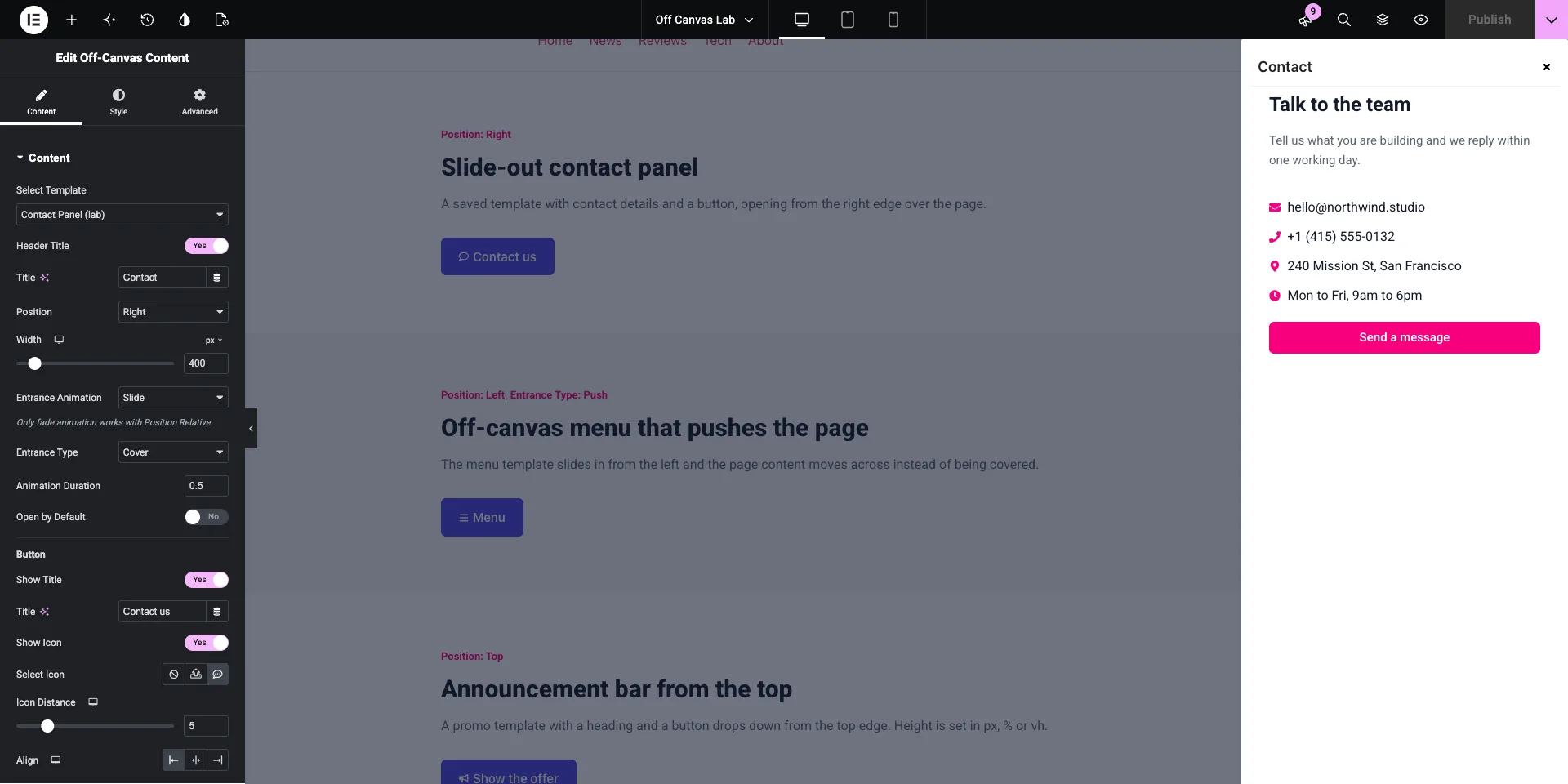
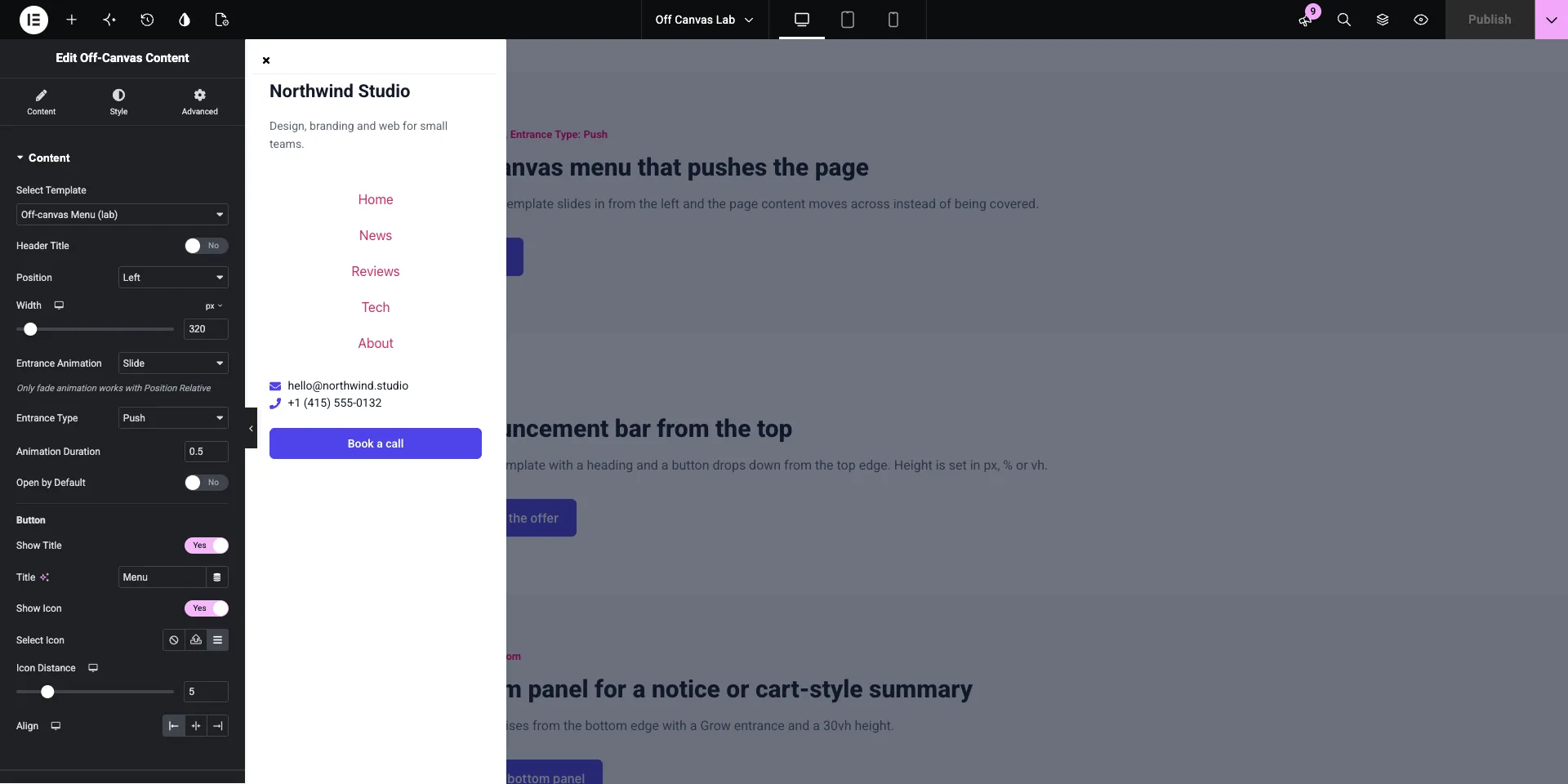
- Stellen Sie die Position und Breite ein. Position standardmäßig rechts; auswählen Links oder Recht. Breite standardmäßig auf 300 px und nimmt px, % oder vw. Über 320 px Passt zu einem Menü mit Logo und einer Schaltfläche, und der Wert ist responsive.
- Wählen Sie den Eingang. Entrance Animation bietet Fade (die Standardeinstellung), Slide and Grow; Rutschen Ist die übliche Auswahl für ein Menü Der Eingangstyp bietet Cover (die Standardeinstellung) oder Push und zeigt nur für Oben, Links und Rechts an Die Animationsdauer beträgt standardmäßig 0,6 Sekunden.
- Machen Sie den Knopf zu einem Hamburger. In der Button-Gruppe wenden Sie sich Titel anzeigen Aus und halten Symbol anzeigen Mit dem Standardleisten-Icon ein. Header Title ist standardmäßig mit dem Text “Offcanvas” eingeschaltet; ändern oder ausschalten, damit das schabloneneigene Logo führt.
- Verstecken Sie es bei Bedarf auf dem Desktop. Wenn der Desktop-Header sein horizontales Menü beibehält, verwenden Sie die responsive Sichtbarkeit von Elementor auf der Registerkarte Erweitert, um das Widget nur auf Tablet und Mobilgeräten anzuzeigen.
Abdeckung oder Push
Cover schiebt das Panel über die Seite und dimmt, was sich dahinter befindet Push bewegt den Seiteninhalt seitwärts (links oder rechts) oder nach unten (oben) um die Panelgröße, so wird nichts abgedeckt Wenn Leute nach einem Menü fragen, das die Seite verschiebt, ist Push die Einstellung, die sie wollen.
Wie es sich schließt und was es nicht kann
Besucher schließen das Panel mit dem X-Symbol, ein Klick auf das Overlay oder die Esc-Taste und Enter oder Space auf der fokussierten Schließsteuerung schließt es ebenfalls. Während ein Panel geöffnet ist, sperrt eine Body-Class das Seitenscrollen und die Schaltfläche trägt Arien-erweiterte und Arien-Steuerungen.
Behalten Sie drei Grenzen im Hinterkopf Das Panel öffnet sich nur über die eigene Schaltfläche des Widgets, so gibt es keine Möglichkeit, es über ein vorhandenes Header-Symbol, einen Menülink oder einen CSS-Selektor zu öffnen; wenn Ihr Header bereits einen Hamburger von einem anderen Widget hat, ersetzen Sie ihn durch diesen. Die Vorlage wird beim Laden in die Seite gerendert und ausgeblendet, nicht beim Klicken geladen, also halten Sie die Menüvorlage leicht Und es gibt keinen WordPress-Menü-Picker im Widget; das Menü geht zuerst in die Vorlage. Die Dokumentation von Inhalten außerhalb von Canvas Listet jedes Steuerelement in den Registerkarten Inhalt und Stil auf.
Möchten Sie das Panel ausprobieren, bevor Sie die Vorlage erstellen? Die Off-Canvas-Inhalts-Widget-Seite Live-Demo hat, den vollständigen Vergleich mit dem Elementor Pro Widget und die Einrichtungsschritte für ein Menü.
Das Nav Menu Hamburger Layout für ein Nur-Menü-Panel
Wenn das Panel außer dem Menü nichts hält, kommt das Master Addons Nav Menu Widget ohne gespeicherte Vorlage dorthin Seine Layoutsteuerung bietet Horizontal, Vertical und Hamburger Das Hamburger Layout ist im Panel mit Pro beschriftet und hat drei Typen: Standard, der das Menü unter dem Icon einlässt, plus Popup und Offcanvas Offcanvas gibt Ihnen eine linke oder rechte Position und eine Canvas-Breite-Einstellung, wählen Sie Offcanvas, legen Sie die Breite fest, und das Widget zeichnet sowohl das Icon als auch das Panel aus dem von Ihnen ausgewählten WordPress-Menü.
Der Haken ist, dass der Hamburger Offcanvas-Typ das Menü anzeigt und sonst nichts, sollte das Panel auch ein Logo, eine Telefonleitung oder eine Schaltfläche zeigen, ist das Off-Canvas Content Widget mit einer Vorlage das richtige Werkzeug, und das Vertical Layout des gleichen Nav Menu Widgets, mit seinen Typen Normal, Toggle, Accordion und Side, geht in diese Vorlage.
Für ein Mega-Menü die Master Addons Mega-Menü-Erweiterung Off-Canvas, Dropdown - und Vollbild-Modi auf Mobilgeräten hat Auf freiem Elementor ohne Pro-Plan von irgendjemandem, die Nav-Menü ohne Elementor Pro Der Beitrag behandelt die dort funktionierenden Menü-Widgets und der Hamburger-Menübeitrag vergleicht die vier mobilen Ansätze nebeneinander.
Beispiele für Off-Canvas-Menüs
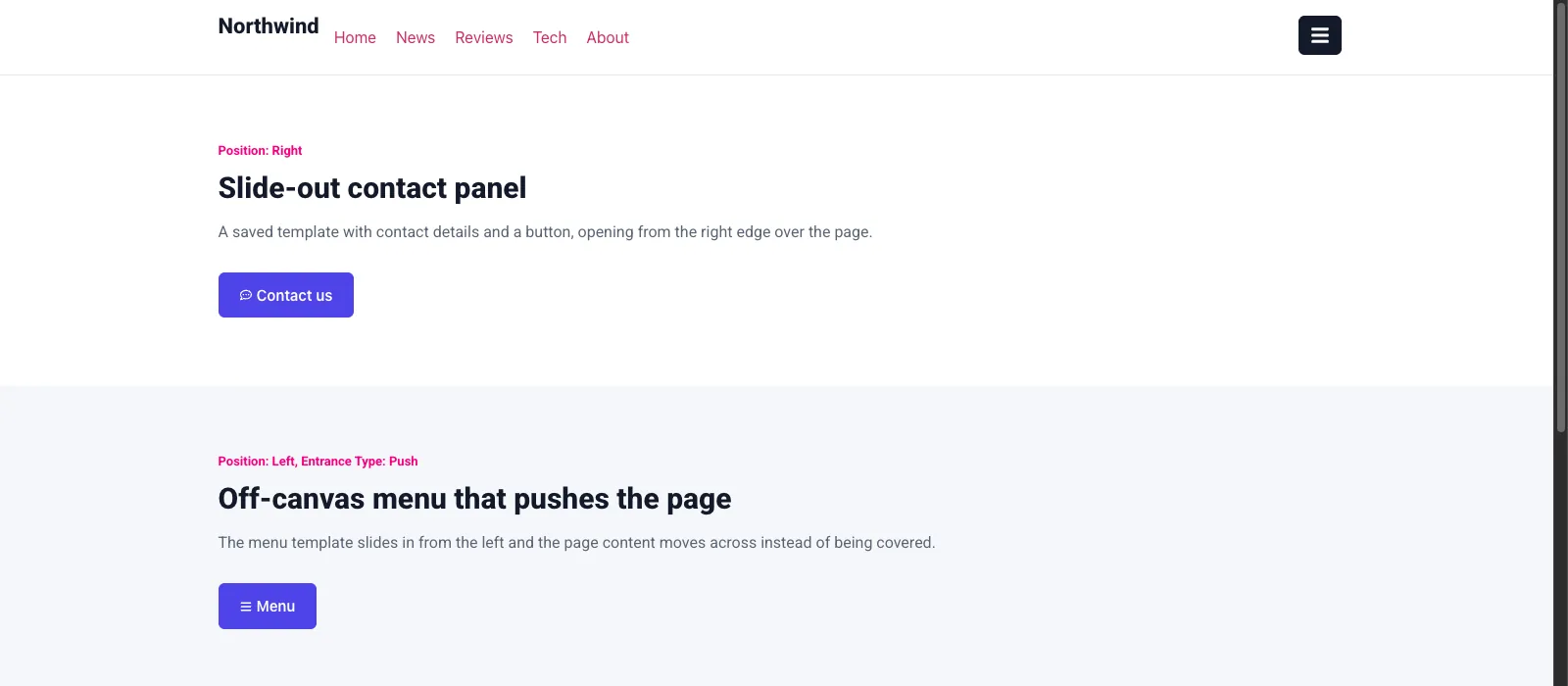
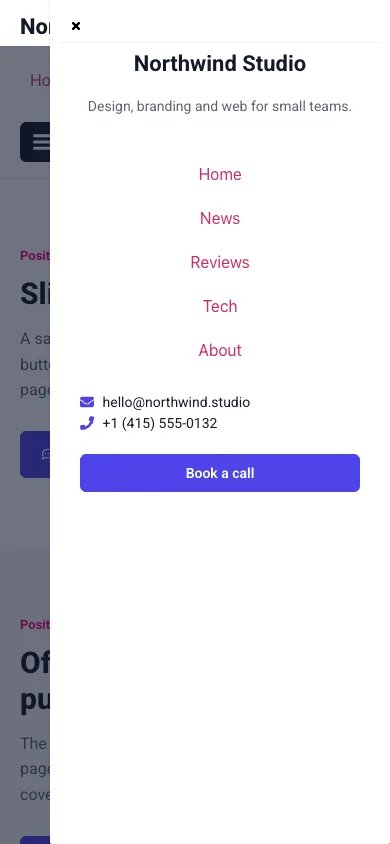
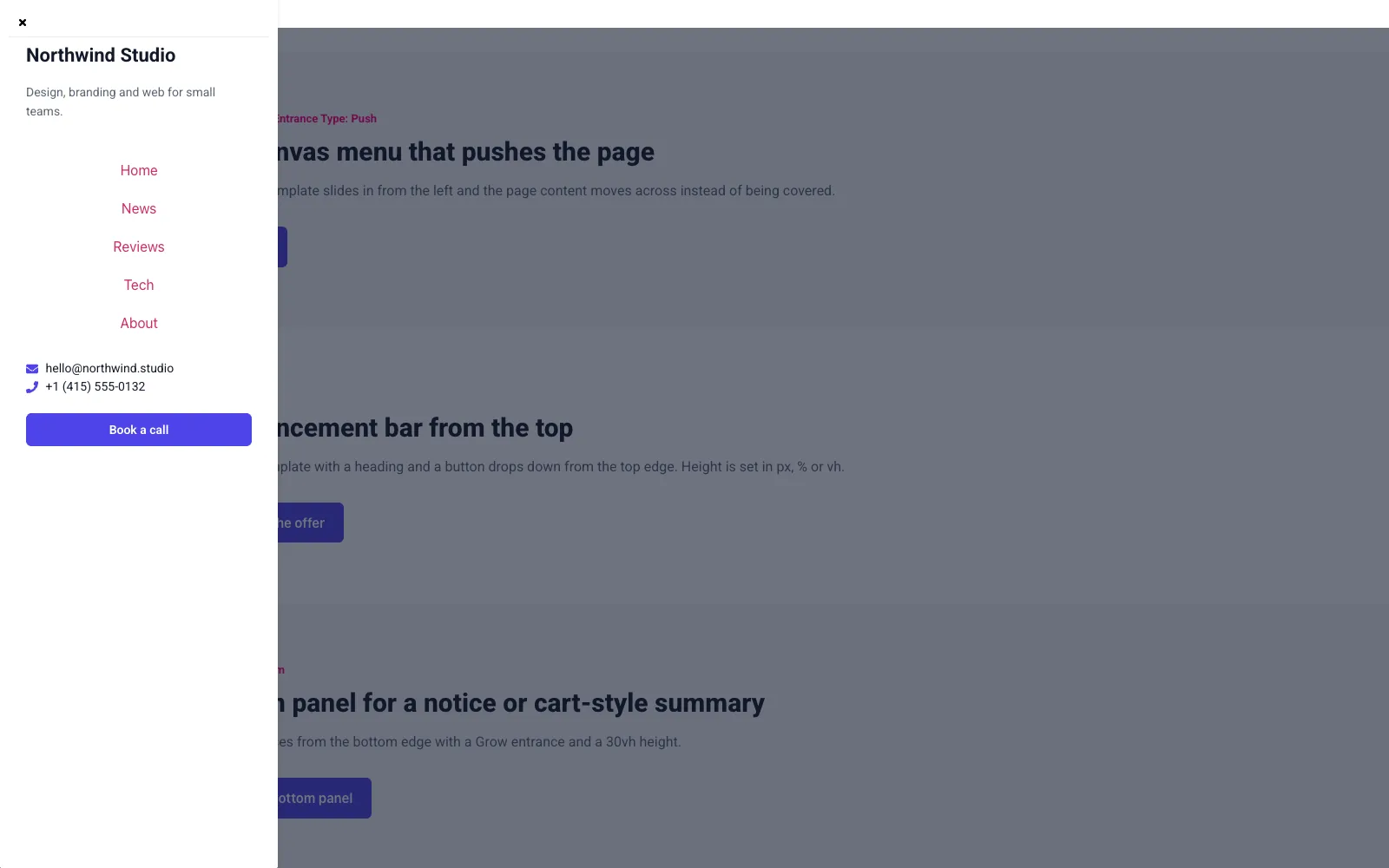
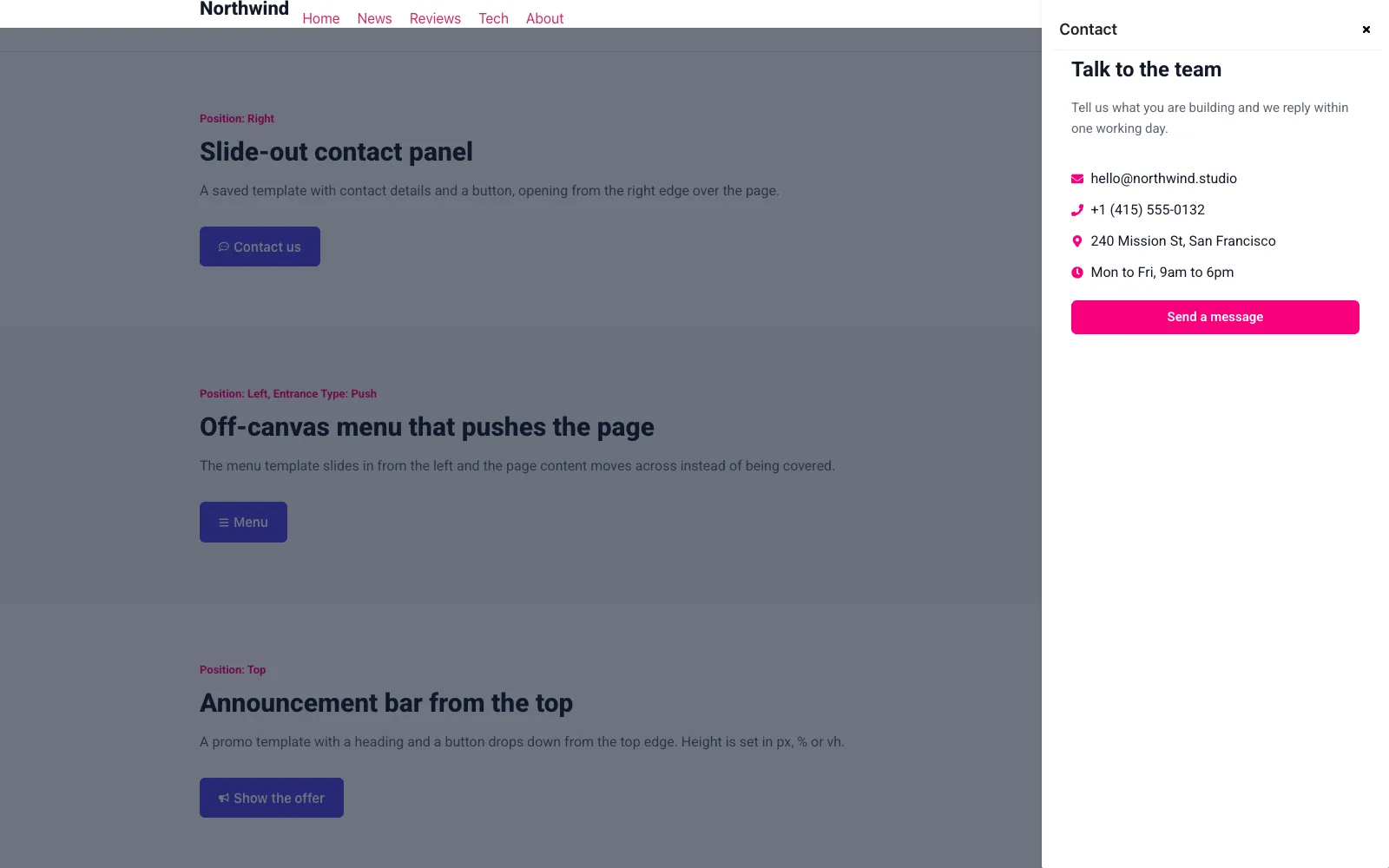
Die Screenshots stammen von einer Laborseite für ein kleines Designstudio namens Northwind Studio mit einer gespeicherten Vorlage und einem Off-Canvas-Content-Widget pro Szenario.
Mobiles Menü mit Push
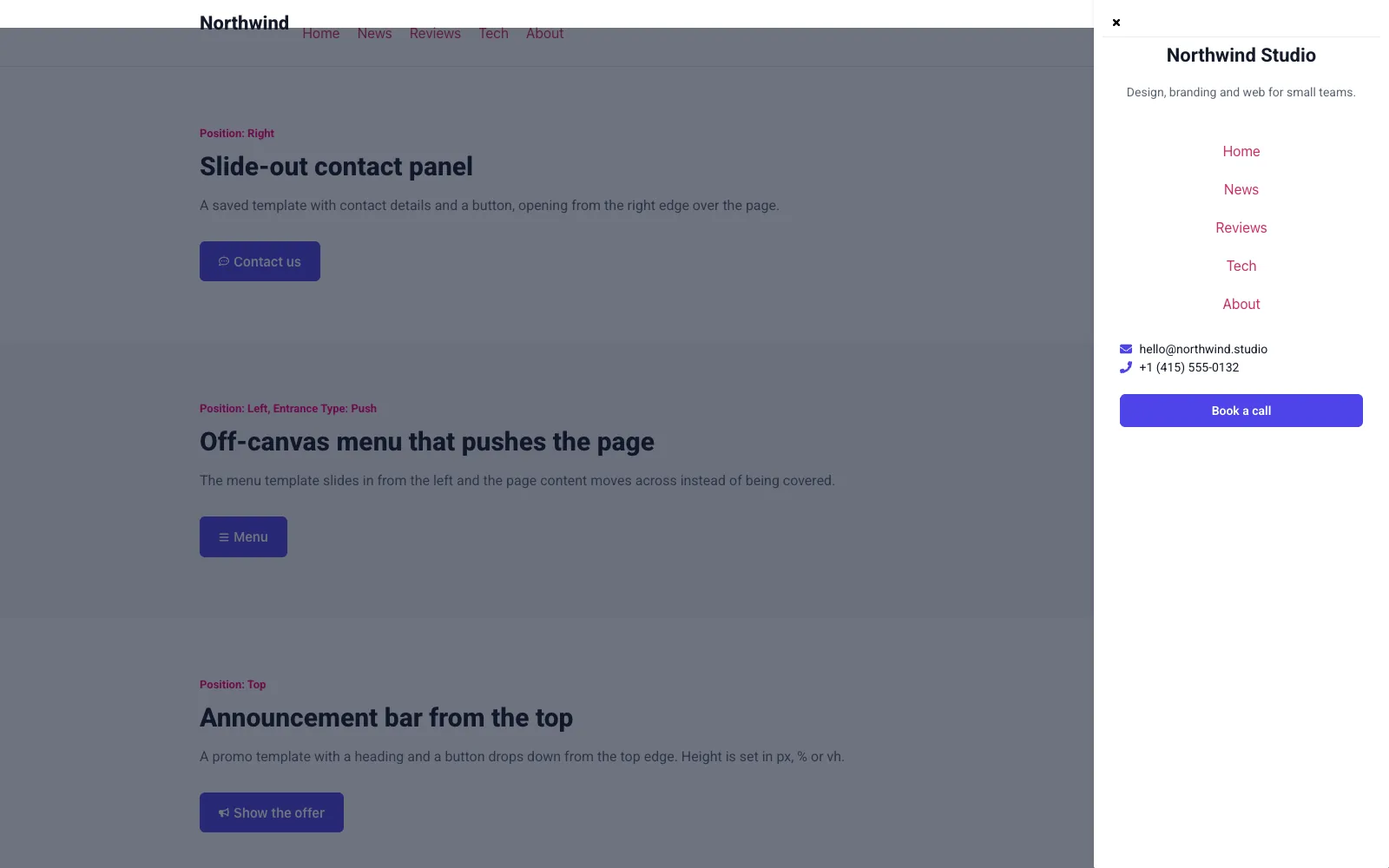
Eine 320 px Menüvorlage auf der linken Seite mit Eingangstyp Push Die Vorlage enthält den Studionamen, eine einzeilige Beschreibung, fünf Menülinks aus dem Nav Menu Widget auf Vertical gesetzt, eine E-Mail, eine Telefonnummer und einen Button für einen Anruf buchen, wenn sie sich öffnet, gleitet die Seite um 320 px nach rechts.
Kontaktplatte
Ein 400 px Panel rechts mit Cover, Slide und einer 0,5 Sekunden Dauer, geöffnet von einem “Kontakt” Text-Button statt Hamburger Header Title ist an mit dem Text “Kontakt”, und die Vorlage enthält eine Überschrift, eine Zeile Kopie, vier Kontaktlinien mit Symbolen und einen Nachrichten-Button senden.
Promo Bar
Eine 110 px Ansageleiste quer über den Top mit dem Text “Herbstverkauf: 30% Rabatt auf jeden Plan bis Sonntag” und einem See the deals Button Die oberen und unteren Positionen nehmen eine Höhe in px, % oder vh statt einer Breite, und Top unterstützt auch Push, so kann die Leiste die Seite nach unten drücken, anstatt oben auf der Kopfzeile zu sitzen.
Vollbildnavigation
Die mittlere Position mit einer Breite von 100 vw, einer Höhe von 100 vh und dem Eingang Fade verwandelt die Menüvorlage in eine Ebene über die ganze Seite, mit den fünf Links zentriert und einer Kontaktlinie darunter Das Basis-CSS des Widgets kappt das Panel auf 90% der Breite und Höhe des Viewports, sodass ein Mittelpanel auf 100 vw mal 100 vh gesetzt bei 90% rendert Eine benutzerdefinierte CSS-Regel auf der Seite fixiert es: .jltma-offcanvas-wrap .jltma-offcanvas-content{max-width:100% !important;max-height:100% !important}. Die Vollbild-Menüanleitung baut dies Schritt für Schritt auf.
Welche Methode sollten Sie anwenden?
Zwei Dinge entscheiden darüber: der Plan, für den Sie bereits bezahlen und was das Panel öffnen soll.
| Faktor | Elementor Pro Off-Canvas-Widget | Popup als Menü verwendet | Master Addons Off-Canvas-Inhalte |
|---|---|---|---|
| Plan benötigt | Elementor Pro 3.22 oder höher, mit Flexbox-Containern und verschachtelten Elementen | Elementor Pro oder Master Addons Pro für den Ein-Klick-Trigger des Popup Builder | Master Add-dons Pro |
| Wo der Inhalt lebt | Im Widget im Bearbeitungsmodus integriert | Eine Popup-Vorlage | Eine gespeicherte Elementor-Vorlage (Seite, Abschnitt oder Container) |
| Was öffnet es | Jede Schaltfläche oder jeder Link über die Off-Canvas-Aktion | Jeder Link oder Button (Elementor Pro) oder der On Click-Trigger (Master Addons Pro) | Nur der eigene Button des Widgets |
| Push-option | Nur Ein - und Ausstiegsanimationen | Nein, das Popup überlagert die Seite | Ja, für die Positionen Oben, Links und Rechts |
| Mobil | Zeigen Sie den Auslöser pro Gerät mit responsiver Sichtbarkeit an | Die Anzeigebedingungen entscheiden darüber, welche Seiten es tragen | Responsive Breite, plus Responsive Sichtbarkeit auf dem Widget |
Elementor Pro gewinnt, wenn ein beliebiger Link auf der Seite das Panel öffnen soll oder wenn Sie Exit-Animationen wünschen Ein Popup passt, wenn Sie bereits einen Builder ausführen und Anzeigebedingungen pro Seite wünschen Master Addons Off-Canvas Content passt, wenn eine Vorlage hinter einem vorgefertigten Button auf vielen Seiten erscheinen soll, wenn Sie Push möchten, oder wenn das Panel mehr als ein Menü hält Das Off-Canvas Widget Roundup deckt die anderen Addons ab, die eines ausliefern.
Häufig gestellte Fragen
Was ist ein Off-Canvas-Menü in WordPress?
Ein Off-Canvas-Menü ist ein Navigationsfeld, das über den Bildschirmrand hinaus versteckt ist, bis ein Besucher auf eine Schaltfläche klickt, normalerweise ein Hamburger-Symbol. Es gleitet von links, rechts, oben oder unten hinein, bedeckt die Seite mit einem Overlay oder schiebt sie zur Seite und schließt mit einem Close-Symbol, einem Overlay-Klick oder der Esc-Taste.
Verfügt Free Elementor über ein Off-Canvas-Menü?
Nr. Das kostenlose Elementor-Plugin hat kein Off-Canvas-Modul Elementor Pro hat in Version 3.22 ein Off-Canvas-Widget hinzugefügt, und es benötigt die eingeschalteten Funktionen Flexbox Container und Nested Elements. Addons wie Master Addons fügen in ihren Pro-Plänen ihr eigenes Off-Canvas-Widget hinzu.
Kann ich das Master Addons Off-Canvas-Panel über mein eigenes Header-Symbol öffnen?
Nein. Das Off-Canvas Content Widget öffnet sein Panel nur über eine eigene Schaltfläche, es gibt also keine Möglichkeit, es an ein vorhandenes Symbol, einen Menülink oder einen CSS-Selektor anzuhängen Ersetzen Sie das alte Symbol durch die Schaltfläche des Widgets, setzen Sie Titel anzeigen aus und Symbol anzeigen ein, und stylen Sie es im Style-Tab.
Wie bringe ich das Off-Canvas-Menü dazu, die Seite zu verschieben, anstatt sie abzudecken?
Stellen Sie im Off-Canvas Content Widget den Eingangstyp auf Push ein, Der Seiteninhalt verschiebt sich dann um die Panelgröße nach links, rechts oder unten Push zeigt nur für die Positionen Oben, Links und Rechts; Cover, die Voreinstellung, schiebt das Panel über die Seite und dimmt es mit dem Overlay ab.
Was ist besser für ein mobiles Menü, Off-Canvas oder Popup?
Ein an einer Kante verankertes Off-Canvas-Panel liest sich als Navigation und kann die Seite pushen, ist also die übliche Wahl für ein mobiles Menü, ein Popup öffnet sich in der Mitte, trägt eigene Anzeigebedingungen und kann nicht pushen, was zu einem Menü passt, das nur auf bestimmten Seiten erscheinen sollte.
Letzte Gedanken
Free Elementor hat kein Off-Canvas-Menü, daher ist Ihre erste Wahl der Plan Elementor Pro 3.22 und liefert später ein Off-Canvas-Widget aus, das jeder Button oder Link öffnen kann, sobald Flexbox Container und Nested Elements eingeschaltet sind Ein Popup von Elementor Pro oder dem Master Addons Popup Builder, mit seinem Pro On Click-Trigger, funktioniert als Menü auf jeder Seite Das Master Addons Pro Off-Canvas Content Widget öffnet eine gespeicherte Vorlage von seinem eigenen Button, mit sechs Positionen, einer Breite von etwa 320 px für ein Menü, Seite für den Eingang abdecken oder pushen für die Seite dahinter, baue die Vorlage mit dem Menu-Widropget auf die gleiche. Off-Canvas-Inhalts-Widget-Seite Live-Demo hat, wenn man sie zuerst sehen will.
Verwandte Lektüre
