

Principaux points à retenir
- Un menu hors toile est un panneau de navigation situé à l'extérieur de la page visible et glissant depuis un bord lorsqu'un visiteur clique sur un bouton, puis se ferme avec une icône fermée, un clic superposé ou la touche Échap.
- Free Elementor n'a pas de widget hors toile ; Elementor Pro a ajouté un widget hors toile dans la version 3.22 et il nécessite les fonctionnalités Flexbox Containers et Nested Elements activées avant de fonctionner.
- Le widget Elementor Pro Off-Canvas construit son contenu à l'intérieur du widget, peut être ouvert par n'importe quel bouton ou lien via l'action Off-Canvas et positionne le panneau avec Démarrer, Centre ou Fin sur chaque axe.
- Le widget Master Addons Pro Off-Canvas Content ouvre un modèle Elementor enregistré à partir de son propre bouton, avec des positions droite, gauche, supérieure, inférieure, moyenne ou relative et un type d'entrée Cover ou Push.
- La disposition Hamburger du widget Master Addons Nav Menu, étiquetée Pro, a un type Offcanvas avec une position gauche ou droite et une largeur de toile, donc un panneau de menu uniquement n'a besoin d'aucun modèle enregistré.
Un menu Elementor hors toile est un panneau de navigation caché au-delà du bord de l'écran jusqu'à ce qu'un visiteur clique sur un hamburger ou un bouton, auquel cas il glisse sur la page ou pousse la page de côté Free Elementor n'a pas de widget pour Elementor Pro en a un depuis la version 3.22, et les addons tels que Master Addons ajoutent le leur.
Ce guide construit le menu de trois façons : avec le widget Elementor Pro Off-Canvas, avec un modèle popup, et avec le widget Master Addons Pro Off-Canvas Content, plus la disposition Hamburger du widget Nav Menu quand tout ce dont vous avez besoin est le menu Chaque méthode répertorie le plan dont elle a besoin, et une table de décision à la fin les compare.
Table des matières
Qu'est-ce qu'un menu hors-toile
Un menu hors-toile est un menu qui vit de la toile, en dehors de la partie de la page qu'un visiteur peut voir Il reste caché jusqu'à ce que quelque chose l'ouvre, généralement une icône de hamburger dans l'en-tête, et puis il glisse par la gauche, la droite, le haut ou le bas La page derrière est soit couverte, avec une superposition atténuant le reste de l'écran, soit poussée latéralement pour faire de la place La fermeture fonctionne de la même manière sur la plupart des sites : une icône de fermeture, un clic sur la superposition, ou la touche Échap.
Le motif provient d'applications mobiles, où il n'y a pas de place pour une rangée de liens Sur un site WordPress l'en-tête du bureau garde son menu normal et les téléphones obtiennent une icône qui ouvre la liste complète Le panneau peut contenir plus que des liens ; un logo, un numéro de téléphone et un bouton s'insèrent dans le même espace, c'est pourquoi les exemples ci-dessous incluent un panneau de contact et une barre promotionnelle Une popup diffère par l'endroit où elle se trouve : au milieu de l'écran comme une interruption, tandis qu'un panneau hors toile est ancré à un bord La comparaison hors toile vs popup couvre ce choix, et le guide de menu latéral couvre un panneau qui reste ouvert comme une barre latérale.
Elementor a-t-il un menu hors toile ?
Free Elementor ne. Le plugin gratuit n'a pas de module hors-toile, et la recherche dans le tableau de l'éditeur de canvas“off ne renvoie rien Elementor Pro a ajouté son propre widget Off-Tanva dans Pro 3.22, et il ne fonctionne qu'une fois que deux fonctionnalités sont allumées dans les paramètres d'Elementor : Flexbox Containers et Nested Elements Un site encore sur les sections et les colonnes doit passer aux conteneurs en premier. Cela laisse le widget natif avec Elementor Pro, une popup d'Elementor Pro ou Additions maîtres(ou le widget Master Addons Pro Off-Canvas Content).
Méthode 1 : le widget Elementor Pro Off-Canvas
Le widget Elementor Pro Off-Canvas maintient le contenu du panneau à l'intérieur de lui-même et s'ouvre à partir de n'importe quel bouton ou lien de la page Le déclencheur est séparé du panneau, donc une icône de hamburger dans l'en-tête et un lien texte dans le pied de page peuvent ouvrir le même panneau.
- Activez les deux fonctionnalités. Dans les paramètres d'Elementor, activez les conteneurs Flexbox et les éléments imbriqués.
- Ajouter le widget. Modifiez votre modèle d'en-tête, recherchez Hors toile dans les widgets Elementor Pro et faites-le glisser Le contenu est construit à l'intérieur du widget en mode édition, alors déposez un menu Nav, un logo et tout ce que le panneau doit contenir directement dedans.
- Positionnez-le. Le widget positionne le panneau avec le début, le centre ou la fin horizontaux et verticaux. Le début horizontal donne un panneau de gauche, termine un panneau de droite et centre sur les deux axes une couche centrée.
- Ajouter un déclencheur. Sélectionnez le bouton ou l'icône qui doit ouvrir le panneau et donnez à son lien l'action Hors Toile, pointant vers le widget.
- Définissez les animations et la fermeture. Le widget a des animations d'entrée et de sortie La fermeture par superposition-clic et par esc peut être désactivée chacune, et il peut verrouiller le défilement de la page pendant que le panneau est ouvert.
Élémentaire propre Page d'aide du widget Off-Canvas couvre chaque contrôle Le widget n'a pas d'en-tête intégré avec un titre et une icône de fermeture, vous ajoutez donc vous-même un bouton de fermeture, et“open by default” n'est pas un paramètre de widget Le Modèles d'en-tête d'élémentor post a des dispositions d'en-tête avec un emplacement pour hamburger prêt pour cela.
Méthode 2 : une popup utilisée comme menu
Une popup est la deuxième voie : construire un modèle de popup avec un menu à l'intérieur et faire ouvrir une icône d'en-tête Avec Elementor Pro, créer la popup, ajouter un widget Nav Menu défini sur une disposition verticale, et définir ses conditions d'affichage Les popups Elementor Pro peuvent être ouverts à partir de n'importe quel lien ou bouton, de sorte que l'icône de hamburger obtient un lien qui ouvre la popup Le guide de menu plein écran utilise cette méthode pour un calque sur toute la page.
Avec les Master Addons Créateur Popup[TRADUCTION] ?La fenêtre contextuelle est configurée dans les écrans d'administration des addons principaux, avec 25 modèles de fenêtre contextuelle à partir desquels partir et afficher les conditions dans la boîte de dialogue d'administration Affichage tel qu'offre Popup Modal, Barre de notification et Plein écran ; choisissez Plein écran pour une couche qui couvre la page ou Popup Modal pour une boîte plus petite Sur les sept déclencheurs (On Page Load, On Click, On Scroll, Scroll to Element, Exit Intent, After Inactivity and Custom), un menu a besoin On Click, qui est un déclencheur Pro. On Page Load est le seul hors Pro, et il ouvre la fenêtre contextuelle sur chaque chargement de page, sur chaque chargement de page, ce qui n' est inutile sur chaque chargement de page, ce qui ne sert à chaque chargement de page, mais peut ouvrir un.
La méthode popup n'a pas d'option push, car une popup se trouve sur la page et ne la déplace jamais Vous gérez également quelles pages affichent le menu dans les conditions de la popup, pas dans le modèle d'en-tête.
Méthode 3 : le widget Contenu hors toile Master Addons
Le Widget de contenu hors toile est un widget Master Addons Pro qui place un bouton sur la page et ouvre un panneau affichant un modèle Elementor enregistré Le menu est construit une fois comme modèle et réutilisé sur n'importe quelle page ou en-tête qui porte le bouton Les étapes correspondent à Master Addons 3.2.6 avec Elementor 4.3.5.
- Enregistrer le menu comme modèle. Accédez à Modèles, créez un modèle enregistré et ouvrez-le dans Élémenteur Ajouter les modules complémentaires principaux Menu Nav widget, définissez sa disposition sur verticale et choisissez votre menu WordPress Ajoutez un logo, des lignes de contact et un bouton si le panneau doit contenir plus que des liens, puis publiez.
- Ajouter le widget à l'en-tête. Modifier le modèle d'en-tête (le Constructeur de thèmes Master Addons header builder n'a pas besoin de Pro, donc le widget est la seule partie Pro ici).Recherche pour Contenu hors toile et traînez-le là où le hamburger doit s'asseoir.
- Sélectionnez le modèle. Dans l'onglet Contenu, ouvrez Sélectionnez Modèle et choisissez le modèle de menu Le dépôt répertorie chaque élément de la bibliothèque Elementor, à l'exception des kits, de sorte que les modèles de page, de section et de conteneur apparaissent tous.
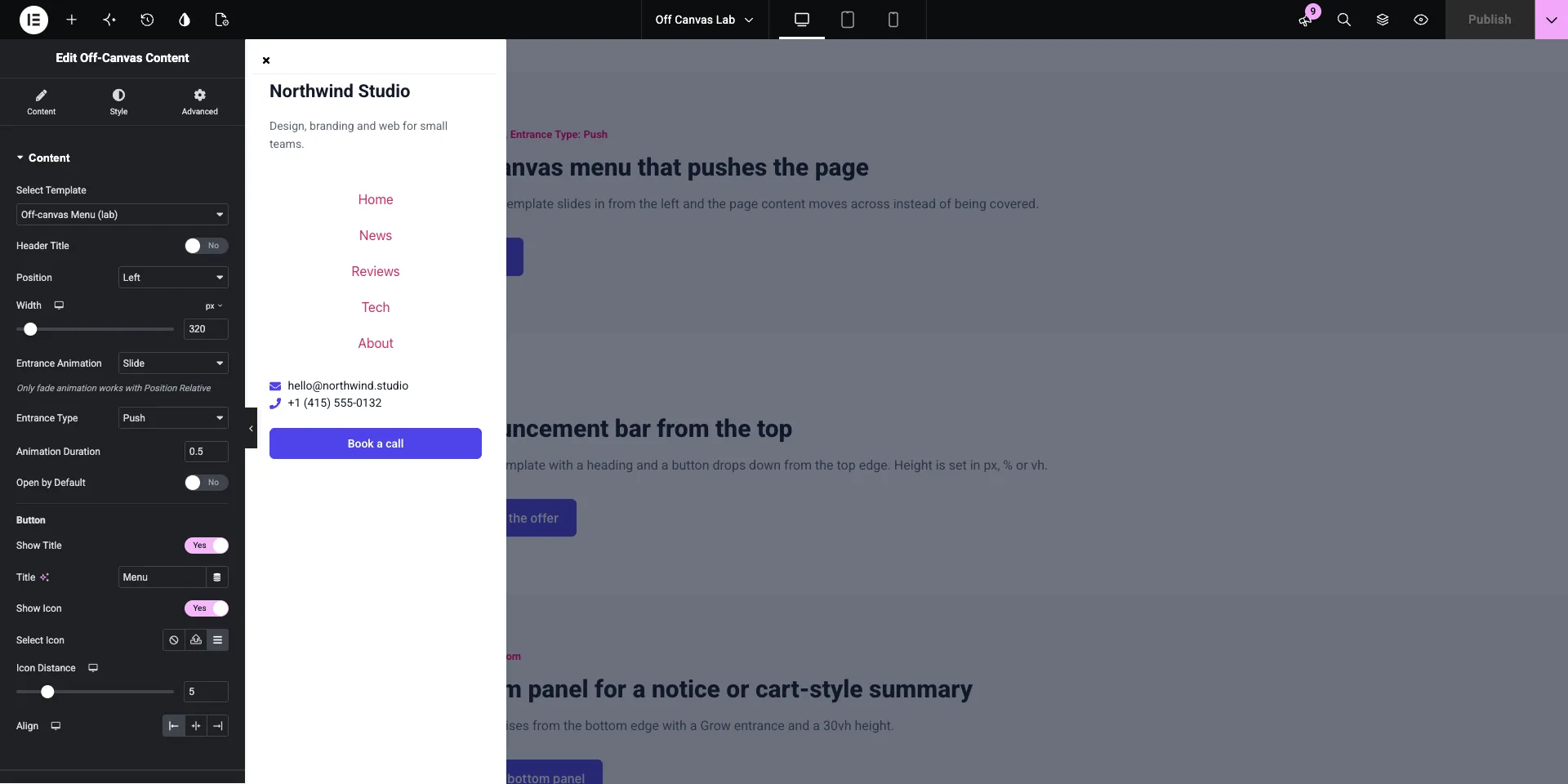
- Définissez la position et la largeur. La position est par défaut à droite ; choisir Gauche ou Droite. Largeur par défaut à 300 px et prend px, % ou vw. À propos 320 px convient à un menu avec un logo et un bouton, et la valeur est réactive.
- Choisissez l'entrée. Entry Animation propose Fade (la valeur par défaut), Slide and Grow ; Glisser est le choix habituel pour un menu Le type d'entrée offre la couverture (la valeur par défaut) ou le Push et s'affiche uniquement pour le haut, la gauche et la droite. La durée de l'animation est par défaut de 0,6 seconde.
- Faites du bouton un hamburger. Dans le groupe Bouton, tournez Afficher le titre éteignez et gardez Afficher l'icône allumé avec l'icône des barres par défaut Le titre de l'en-tête est activé par défaut avec le texte“Offcanvas” ; changez-le ou éteignez-le pour que le logo du modèle soit en tête.
- Cachez-le sur le bureau si nécessaire. Si l'en-tête du bureau conserve son menu horizontal, utilisez la visibilité réactive d'Elementor dans l'onglet Avancé pour afficher le widget sur tablette et mobile uniquement.
Couvrir ou pousser
Cover fait glisser le panneau sur la page et atténue ce qu'il y a derrière. Push déplace le contenu de la page latéralement (gauche ou droite) ou vers le bas (en haut) en fonction de la taille du panneau, donc rien n'est couvert. Lorsque les gens demandent un menu qui décale la page, Push est le paramètre qu'ils souhaitent.
Comment il se ferme et ce qu'il ne peut pas faire
Les visiteurs ferment le panneau avec l'icône X, un clic sur la superposition ou la touche Échap, et Entrer ou Espace sur la commande rapprochée focalisée le ferme également Pendant qu'un panneau est ouvert, une classe de corps verrouille le défilement de la page, et le bouton porte des commandes aria-expanded et aria-controls.
Gardez trois limites à l'esprit Le panneau s'ouvre uniquement à partir du bouton propre du widget, il n'y a donc pas d'option pour l'ouvrir à partir d'une icône d'en-tête existante, d'un lien de menu ou d'un sélecteur CSS ; si votre en-tête a déjà un hamburger d'un autre widget, remplacez-le par celui-ci Le modèle est rendu dans la page en charge et masqué, non chargé en clic, alors gardez le modèle de menu léger Et il n'y a pas de sélecteur de menu WordPress à l'intérieur du widget ; le menu entre d'abord dans le modèle Le Documentation de contenu hors toile répertorie chaque contrôle dans les onglets Contenu et Style.
Vous voulez essayer le panneau avant de construire le modèle ? Le Page du widget Contenu hors toile dispose d'une démo en direct, de la comparaison complète avec le widget Elementor Pro et des étapes de configuration d'un menu.
La disposition Nav Menu Hamburger pour un panneau uniquement menu
Si le panneau ne contient rien sauf le menu, le widget Master Addons Nav Menu y arrive sans modèle enregistré Son contrôle de mise en page offre Horizontal, Vertical et Hamburger La mise en page Hamburger est étiquetée Pro dans le panneau et comporte trois types : Par défaut, qui dépose le menu sous l'icône, plus Popup et Offcanvas Offcanvas vous offre une position gauche ou droite et un paramètre de largeur de toile Pick Offcanvas, définir la largeur, et le widget dessine à la fois l'icône et le panneau dans le menu WordPress que vous avez sélectionné.
Le hic, c'est que le type Hamburger Offcanvas affiche le menu et rien d'autre Si le panneau doit également afficher un logo, une ligne téléphonique ou un bouton, le widget Contenu hors toile avec un modèle est le bon outil, et la disposition verticale du même widget Nav Menu, avec ses types Normal, Basculer, Accordéon et Côté, va à l'intérieur de ce modèle.
Pour un méga menu, le Master Addons Extension Mega Menu dispose des modes hors toile, déroulant et plein écran sur mobile Sur Elementor gratuit sans forfait Pro de qui que ce soit, le menu Nav sans Elementor Pro post couvre les widgets de menu qui y fonctionnent, et le post de menu hamburger compare les quatre approches mobiles côte à côte.
Exemples de menu hors toile
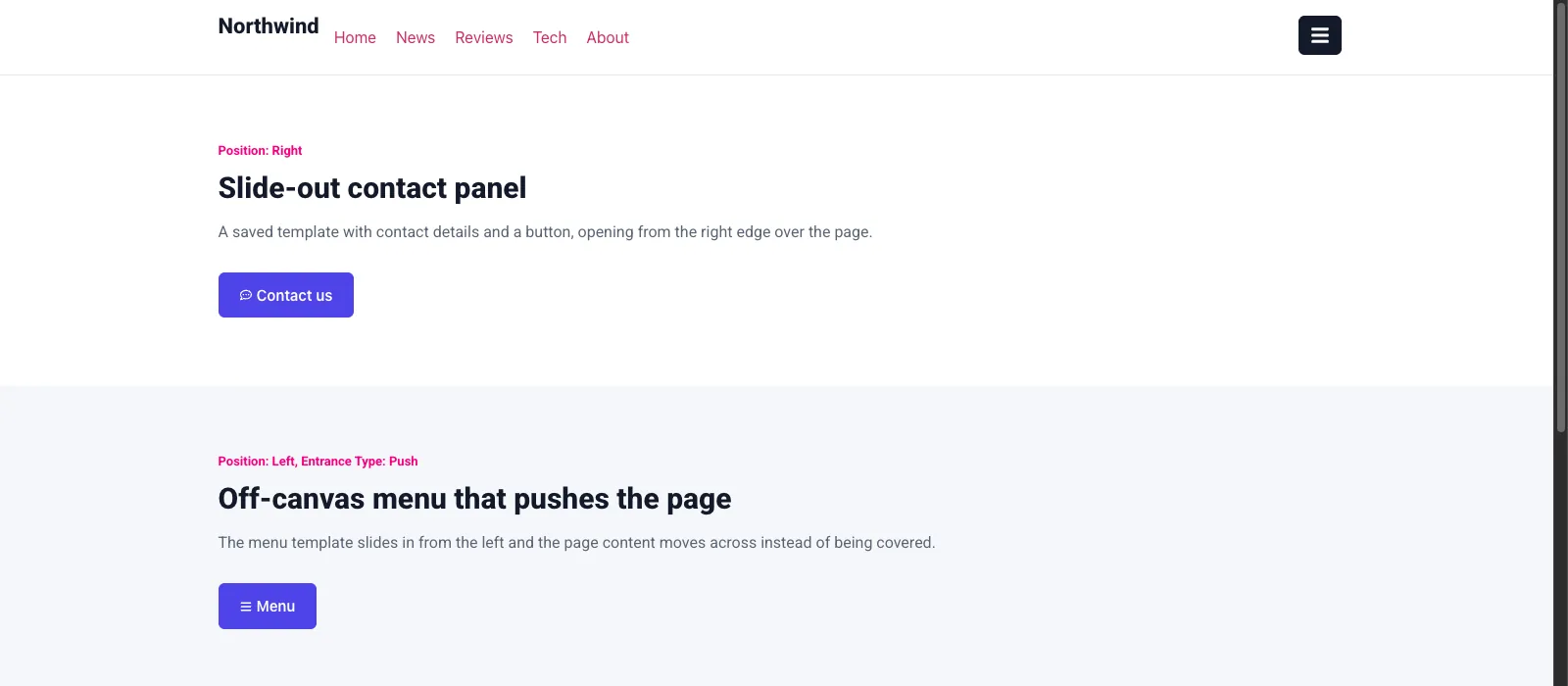
Les captures d'écran proviennent d'une page de laboratoire pour un petit studio de design appelé Northwind Studio, avec un modèle enregistré et un widget de contenu hors toile par scénario.
Menu mobile avec push
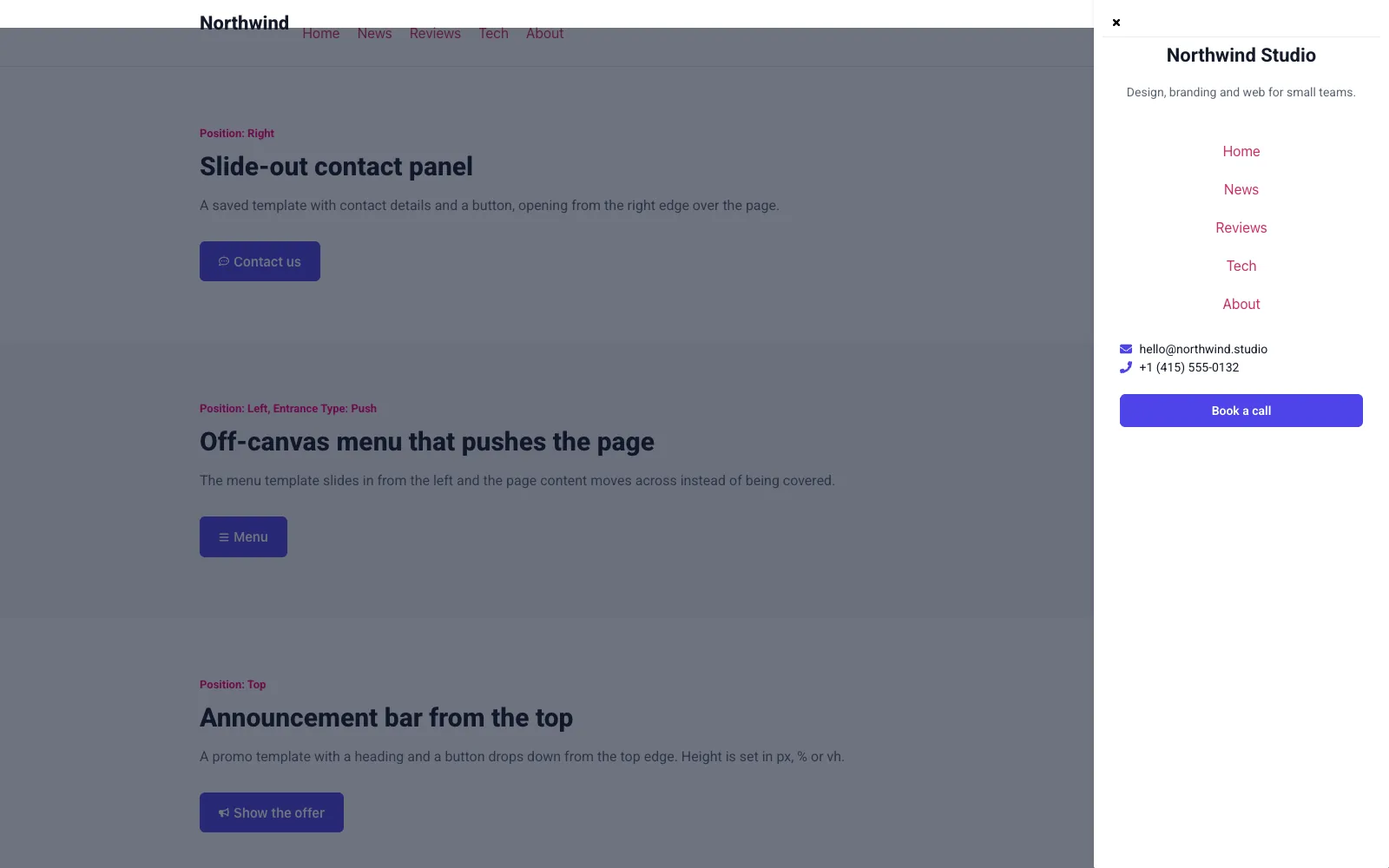
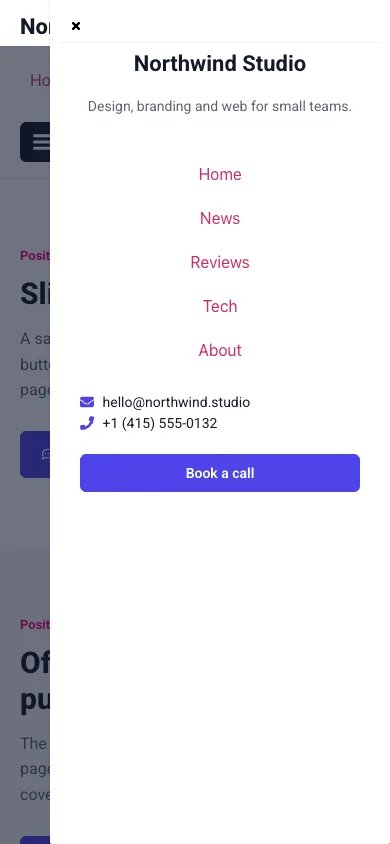
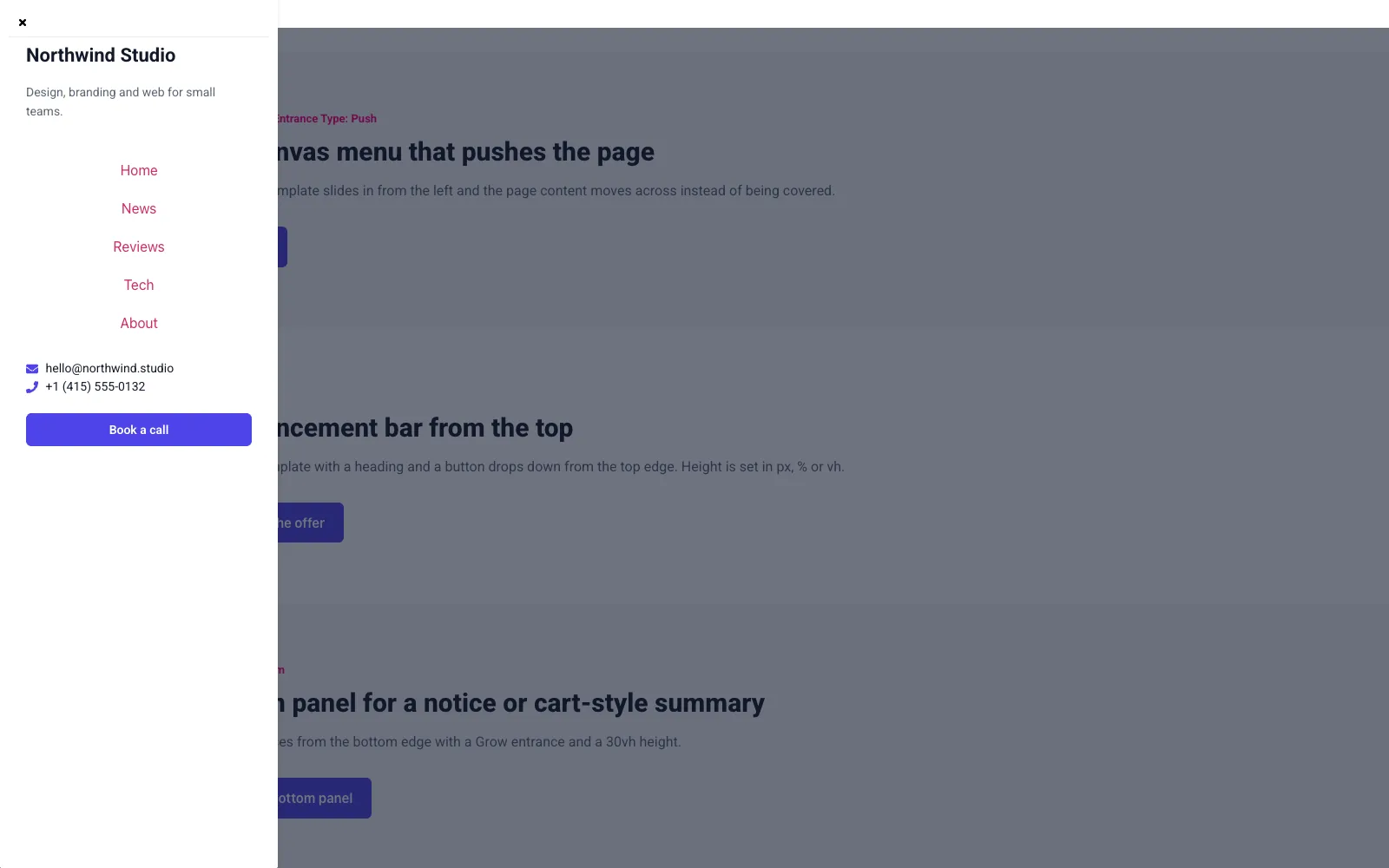
Un modèle de menu de 320 px sur la gauche avec le type d'entrée Push Le modèle contient le nom du studio, une description d'une ligne, cinq liens de menu du widget Nav Menu défini sur Vertical, un e-mail, un numéro de téléphone et un bouton Réserver un appel Lorsqu'il s'ouvre, la page glisse vers la droite de 320 px.
Panneau de contact
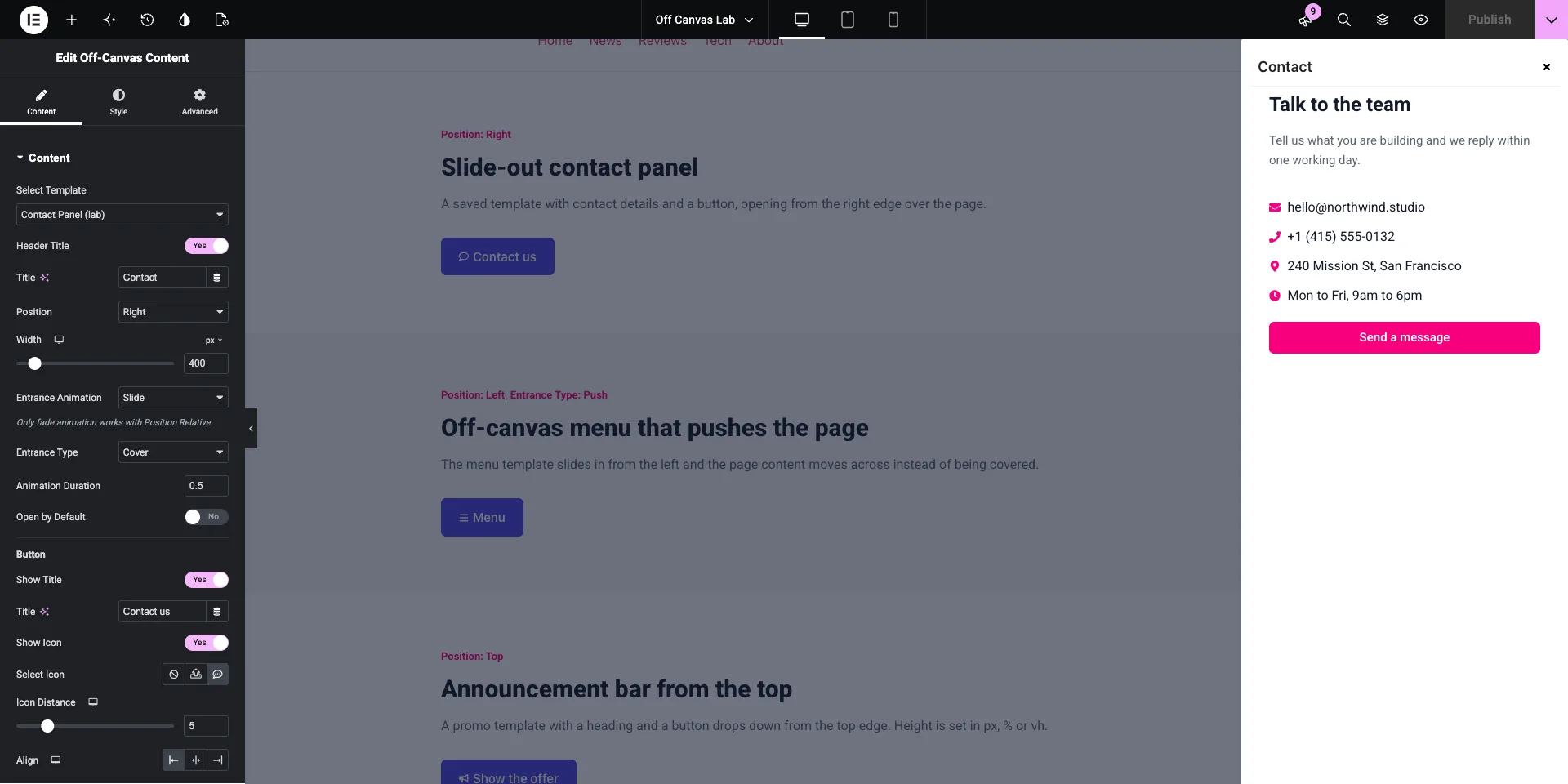
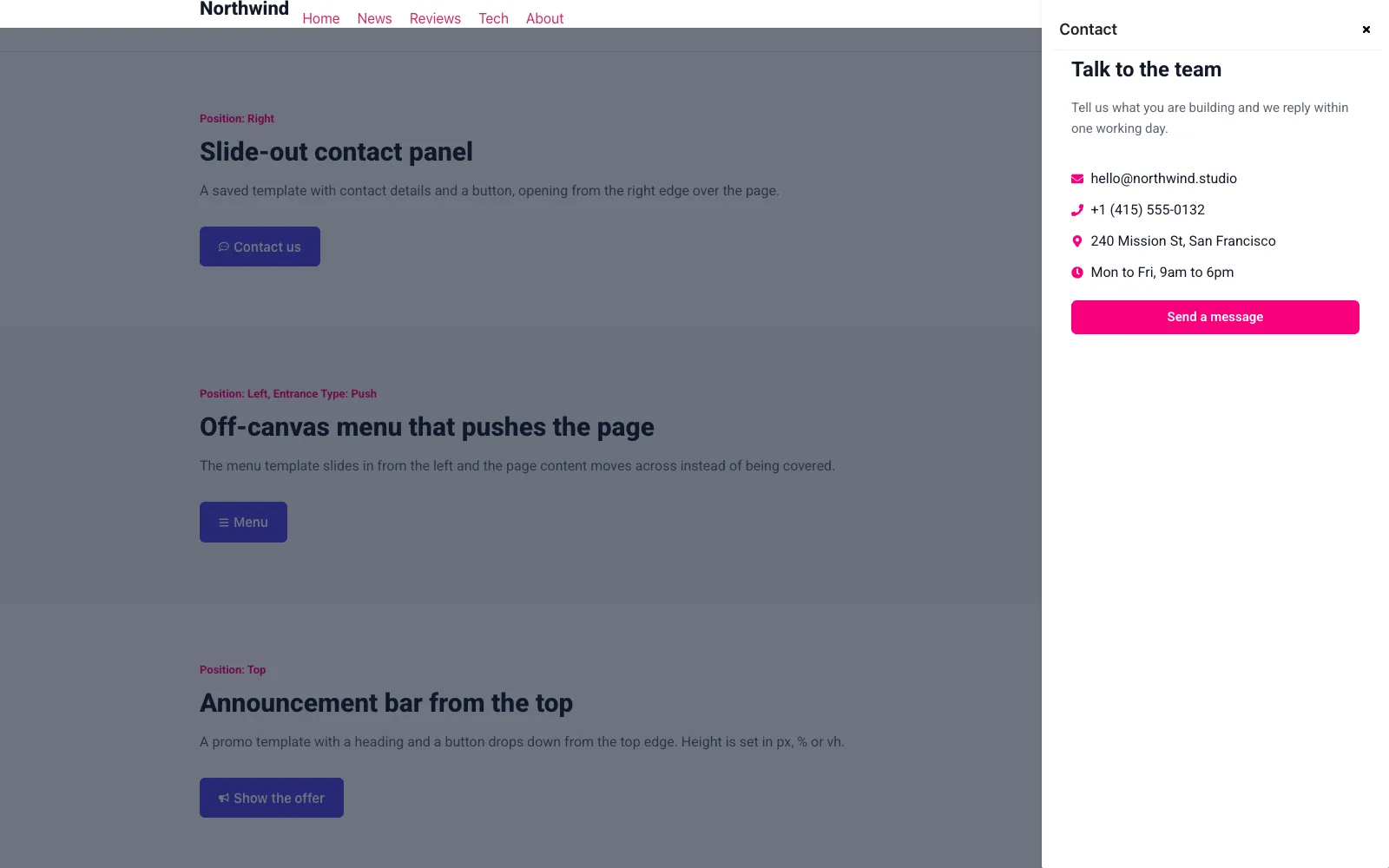
Un panneau de 400 px à droite avec Couverture, Glissière et une durée de 0,5 seconde, ouvert à partir d'un bouton texte “Contactez-nous” au lieu d'un hamburger Le titre de l'en-tête est activé avec le texte “Contact”, et le modèle contient un en-tête, une ligne de copie, quatre lignes de contact avec des icônes et un bouton Envoyer un message.
Barre promotionnelle
Une barre d'annonce de 110 px à travers le Haut avec le texte“Vente d'automne : 30 % de réduction sur chaque forfait jusqu'au dimanche” et un bouton Voir les offres Les positions supérieure et inférieure prennent une hauteur en px, % ou vh au lieu d'une largeur, et Top prend également en charge Push, de sorte que la barre peut pousser la page vers le bas au lieu de s'asseoir au-dessus de l'en-tête.
Navigation plein écran
La position du milieu avec une largeur de 100 vw, une hauteur de 100 vh et l'entrée Fade transforme le modèle de menu en une couche sur toute la page, avec les cinq liens centrés et une ligne de contact en dessous. La base CSS du widget coiffe le panneau à 90 % de la largeur et de la hauteur de la fenêtre, donc un panneau du milieu réglé sur 100 vw par 100 vh donne à 90 %. Une règle CSS personnalisée sur la page le fixe : .jltma-offcanvas-wrap .jltma-offcanvas-content{max-width:100% !important;max-height:100% !important}. Le guide de menu plein écran construit cela étape par étape.
Quelle méthode utiliser ?
Deux choses le décident : le plan que vous payez déjà et ce qui devrait ouvrir le panel.
| Facteur | Widget Elementor Pro Off-Canvas | Popup utilisé comme menu | Contenu hors toile des modules complémentaires principaux |
|---|---|---|---|
| Plan nécessaire | Elementor Pro 3.22 ou version ultérieure, avec conteneurs Flexbox et éléments imbriqués | Elementor Pro, ou Master Addons Pro pour le déclencheur On Click du Popup Builder | Maître Addons Pro |
| Où le contenu vit | Construit à l'intérieur du widget en mode édition | Un modèle contextuel | Un modèle Elementor enregistré (page, section ou conteneur) |
| Ce qui l'ouvre | N'importe quel bouton ou lien via l'action Off-Canvas | Tout lien ou bouton (Elementor Pro) ou le déclencheur On Click (Master Addons Pro) | Le bouton propre du widget uniquement |
| Push option | Animations d'entrée et de sortie uniquement | Non, la popup superpose la page | Oui, pour les positions Haut, Gauche et Droite |
| mobile | Afficher le déclencheur par appareil avec une visibilité réactive | Les conditions d'affichage décident quelles pages le portent | Largeur réactive, plus visibilité réactive sur le widget |
Elementor Pro gagne quand n'importe quel lien sur la page devrait ouvrir le panneau ou quand vous voulez quitter les animations Une popup s'adapte quand vous exécutez déjà un constructeur et que vous voulez des conditions d'affichage par page Le contenu hors toile des addons principaux s'adapte quand un modèle doit apparaître derrière un bouton prêt à l'emploi sur plusieurs pages, quand vous voulez Push, ou quand le panneau contient plus qu'un menu Le tour d'horizon des widgets hors toile couvre les autres addons qui en expédient un.
Questions fréquemment posées
Qu'est-ce qu'un menu hors-toile dans WordPress ?
Un menu hors-toile est un panneau de navigation caché au-delà du bord de l'écran jusqu'à ce qu'un visiteur clique sur un bouton, généralement une icône de hamburger Il glisse de gauche, droite, haut ou bas, couvrant la page avec une superposition ou la poussant de côté, et se ferme avec une icône de fermeture, un clic superposé ou la touche Échap.
Elementor gratuit a-t-il un menu hors toile ?
Non. Le plugin gratuit Elementor n'a pas de module hors toile Elementor Pro a ajouté un widget Off-Canvas dans la version 3.22, et il a besoin des fonctionnalités Flexbox Containers et Nested Elements activées. Des modules complémentaires tels que Master Addons ajoutent leur propre widget hors toile dans leurs plans Pro.
Puis-je ouvrir le panneau hors toile Master Addons à partir de ma propre icône d'en-tête ?
Non. Le widget Contenu hors toile ouvre son panneau uniquement à partir de son propre bouton, il n'y a donc aucune option pour le joindre à une icône existante, un lien de menu ou un sélecteur CSS. Remplacez l'ancienne icône par le bouton du widget, définissez Afficher le titre et Afficher l'icône, et stylisez-la dans l'onglet Style.
Comment puis-je faire en sorte que le menu hors toile pousse la page au lieu de la couvrir ?
Dans le widget Contenu hors toile, définissez Type d'entrée sur Push Le contenu de la page se décale ensuite vers la gauche, la droite ou vers le bas par la taille du panneau Push s'affiche uniquement pour les positions Haut, Gauche et Droite ; Couvrir, par défaut, fait glisser le panneau sur la page et l'atténue avec la superposition.
Quel est le meilleur pour un menu mobile, hors toile ou popup ?
Un panneau hors-toile ancré à un bord se lit comme navigation et peut pousser la page, c'est donc le choix habituel pour un menu mobile Une popup s'ouvre au centre, porte ses propres conditions d'affichage et ne peut pas pousser, ce qui convient à un menu qui ne doit apparaître que sur certaines pages.
Réflexions finales
Free Elementor n'a pas de menu hors-toile, donc votre premier choix est le plan Elementor Pro 3.22 et versions ultérieures expédie un widget Off-Toile que n'importe quel bouton ou lien peut ouvrir, une fois que Flexbox Containers et Nested Elements sont sur Une popup d'Elementor Pro ou du Master Addons Popup Builder, avec son déclencheur Pro On Click, fonctionne comme un menu sur n'importe quelle page Le widget Master Addons Pro Off-Tanvas Content ouvre un modèle enregistré à partir de son propre bouton, avec six positions, une largeur d'environ 320 px pour un menu, un slice pour l'entrée et une couverture pour la page de couverture pour la page derrière la page de couverture. Page du widget Contenu hors toile a la démo en direct si vous voulez la voir en premier.
Lecture connexe
