

Conclusiones clave
- Un menú fuera del lienzo es un panel de navegación que se encuentra fuera de la página visible y se desliza desde un borde cuando un visitante hace clic en un botón, luego se cierra con un ícono de cierre, un clic superpuesto o la tecla Esc.
- Free Elementor no tiene widget fuera de lienzo; Elementor Pro agregó un widget fuera de lienzo en la versión 3.22 y necesita las funciones Flexbox Containers y Nested Elements activadas antes de funcionar.
- El widget Elementor Pro Off-Canvas construye su contenido dentro del widget, se puede abrir mediante cualquier botón o enlace a través de la acción Off-Canvas y coloca el panel con Inicio, Centro o Fin en cada eje.
- El widget Master Addons Pro Off-Canvas Content abre una plantilla Elementor guardada desde su propio botón, con posiciones derecha, izquierda, superior, inferior, media o relativa y un tipo de entrada de portada o push.
- El diseño de hamburguesa del widget Master Addons Nav Menu, denominado Pro, tiene un tipo Offcanvas con una posición izquierda o derecha y un ancho de lienzo, por lo que un panel de solo menú no necesita plantilla guardada.
Un menú fuera del lienzo de Elementor es un panel de navegación oculto más allá del borde de la pantalla hasta que un visitante hace clic en una hamburguesa o un botón, momento en el cual se desliza sobre la página o la empuja a un lado. Elementor gratuito no tiene widget para ello. Elementor Pro ha tenido uno desde la versión 3.22 y complementos como Master Addons agregan el suyo propio.
Esta guía construye el menú de tres maneras: con el widget Elementor Pro Off-Canvas, con una plantilla emergente y con el widget Master Addons Pro Off-Canvas Content, además del diseño Hamburger del widget Nav Menu cuando todo lo que necesitas es el menú. Cada método enumera el plan que necesita y una tabla de decisiones al final los compara.
Tabla de contenidos
Qué menú fuera de lienzo es
Un menú fuera del lienzo es un menú que vive fuera del lienzo, fuera de la parte de la página que un visitante puede ver. Permanece oculto hasta que algo lo abre, generalmente un ícono de hamburguesa en el encabezado, y luego se desliza hacia adentro desde la izquierda, la derecha, la parte superior o la inferior. La página detrás está cubierta, con una superposición que atenúa el resto de la pantalla, o empujada hacia un lado para dejar espacio. Cerrarlo funciona de la misma manera en la mayoría de los sitios: un ícono de cierre, un clic en la superposición o la tecla Esc.
El patrón proviene de aplicaciones móviles, donde no hay espacio para una fila de enlaces. En un sitio de WordPress, el encabezado del escritorio mantiene su menú normal y los teléfonos obtienen un ícono que abre la lista completa. El panel puede contener más que enlaces; un logotipo, un número de teléfono y un botón encajan en el mismo espacio, razón por la cual los ejemplos a continuación incluyen un panel de contacto y una barra de promoción. Una ventana emergente difiere en su ubicación: en el medio de la pantalla como una interrupción, mientras que un panel fuera del lienzo está anclado a un borde. La comparación entre lienzo y ventana emergente cubre esa elección, y la guía del menú lateral cubre un panel que permanece abierto como una barra lateral.
¿elementor tiene un menú fuera de lienzo?
Elementor gratuito no lo tiene. El complemento gratuito no tiene un módulo fuera del lienzo y la búsqueda “fuera del lienzo” en el panel del editor no devuelve nada. Elementor Pro agregó su propio widget Off-Canvas en Pro 3.22 y solo funciona una vez que se activan dos funciones en la configuración de Elementor: contenedores Flexbox y elementos anidados. Un sitio que aún está en secciones y columnas debe pasar primero a los contenedores. Eso deja el widget nativo con Elementor Pro, una ventana emergente de Elementor Pro o Complementos maestros, o el widget Master Addons Pro Off-Canvas Content.
Método 1: el widget Elementor Pro Off-Canvas
El widget Elementor Pro Off-Canvas mantiene el contenido del panel dentro de sí mismo y se abre desde cualquier botón o enlace de la página. El disparador está separado del panel, por lo que un ícono de hamburguesa en el encabezado y un enlace de texto en el pie de página pueden abrir el mismo panel.
- Active las dos funciones. En la configuración de Elementor, active Contenedores Flexbox y Elementos anidados.
- Agrega el widget. Edite su plantilla de encabezado, busque Fuera del lienzo en los widgets de Elementor Pro y arrástrelo. El contenido está integrado dentro del widget en el modo de edición, así que suelte un menú de navegación, un logotipo y cualquier otra cosa que el panel deba contener directamente.
- Colóquelo. El widget posiciona el panel con Inicio, Centro o Fin horizontal y vertical. El inicio horizontal proporciona un panel izquierdo, el final un panel derecho y el centro en ambos ejes una capa centrada.
- Agregue un disparador. Seleccione el botón o icono que debe abrir el panel y darle a su enlace la acción Off-Canvas, apuntando al widget.
- Establece las animaciones y cierra. El widget tiene animaciones de entrada y salida. El cierre de clic superpuesto y Esc se puede desactivar y se puede bloquear el desplazamiento de la página mientras el panel está abierto.
El propio Elementor Página de ayuda para widgets fuera del lienzo cubre todos los controles. El widget no tiene un encabezado incorporado con un título y un ícono de cierre, por lo que usted mismo agrega un botón de cierre y “abrir de forma predeterminada” no es una configuración de widget. El Plantillas de encabezado de Elementor post tiene diseños de encabezado con una ranura para hamburguesa lista para esto.
Método 2: una ventana emergente utilizada como menú
Una ventana emergente es la segunda ruta: cree una plantilla emergente con un menú dentro y haga que un ícono de encabezado la abra. Con Elementor Pro, cree la ventana emergente, agregue un widget de menú de navegación configurado en un diseño vertical y establezca sus condiciones de visualización. Las ventanas emergentes de Elementor Pro se pueden abrir desde cualquier enlace o botón, por lo que el ícono de la hamburguesa obtiene un enlace que abre la ventana emergente. La guía del menú de pantalla completa utiliza este método para una capa en toda la página.
Con los complementos maestros Creador de ventanas emergentes, la ventana emergente se configura en las pantallas de administración de complementos maestros, con 25 plantillas emergentes desde las que comenzar y condiciones de visualización en el cuadro de diálogo de administración. Display As ofrece Modal emergente, Barra de notificaciones y Pantalla completa; elija Pantalla completa para una capa que cubra la página o Modal emergente para un cuadro más pequeño. De los siete activadores (En la carga de página, Al hacer clic, Al desplazarse, Desplazarse al elemento, Después de la inactividad y Personalizado), se necesita un menú Al hacer clic, que es un activador Pro. En Page Load es el único fuera de Pro y abre la ventana emergente por sí solo en cada carga de página, lo cual no sirve para un menú. El widget Popup Trigger puede cerrar una ventana emergente pero no puede abrirla.
El método emergente no tiene opción de inserción, porque una ventana emergente se coloca sobre la página y nunca la mueve. También administras qué páginas muestran el menú en las condiciones de la ventana emergente, no en la plantilla de encabezado.
Método 3: el widget Master Addons Off-Canvas Content
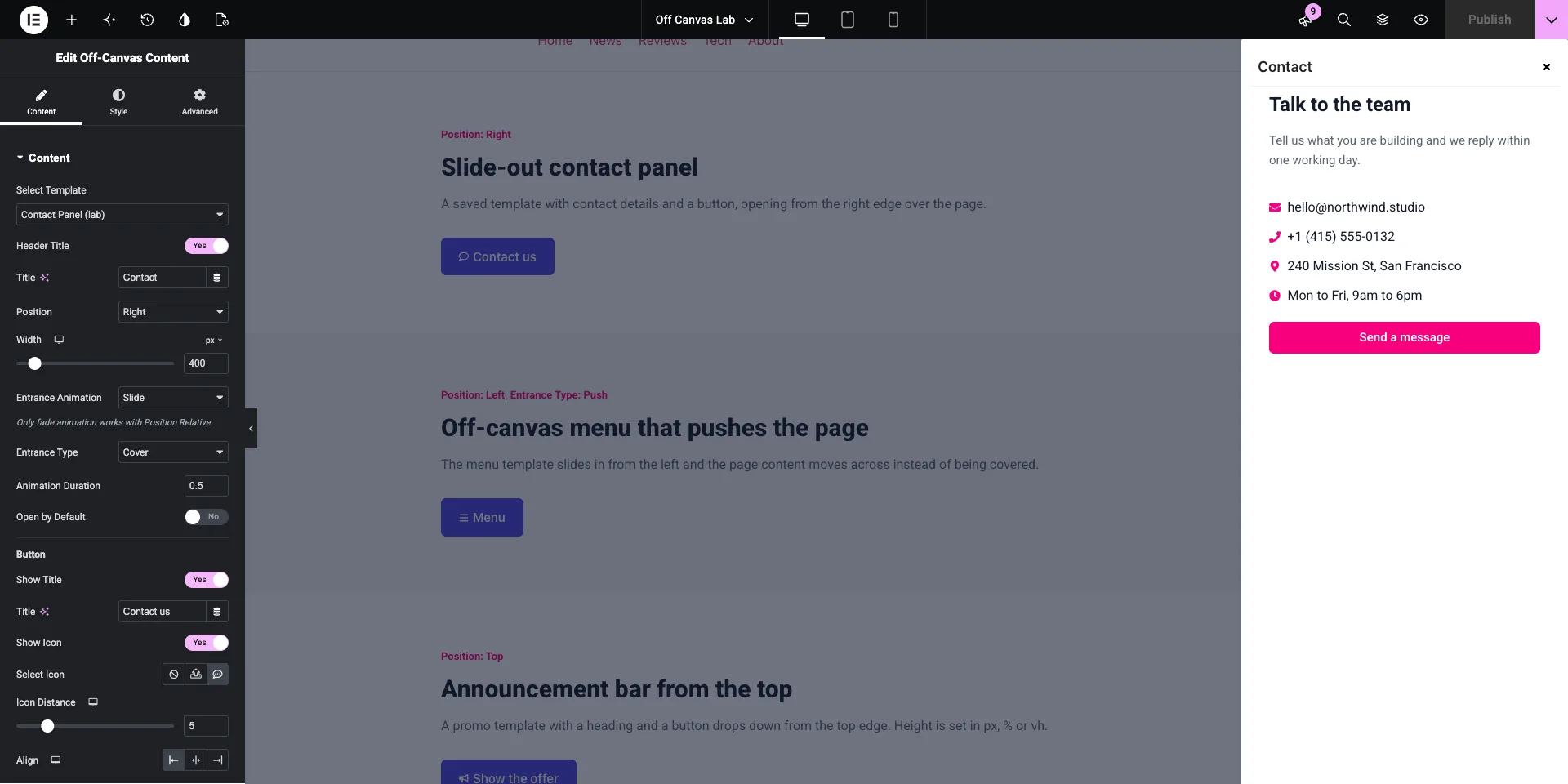
El Widget de contenido fuera del lienzo es un widget Master Addons Pro que coloca un botón en la página y abre un panel que muestra una plantilla de Elementor guardada. El menú se crea una vez como plantilla y se reutiliza en cualquier página o encabezado que lleve el botón. Los pasos coinciden con Master Addons 3.2.6 con Elementor 4.3.5.
- Guarde el menú como plantilla. Vaya a Plantillas, cree una plantilla guardada y ábrala en Elementor. Agregue los complementos maestros Menú de navegación widget, establezca su diseño en vertical y elige tu menú de WordPress. Agregue un logotipo, líneas de contacto y un botón si el panel contiene más de enlaces, luego publique.
- Agregue el widget al encabezado. Edite la plantilla de encabezado (la Creador de temas de complementos maestros el generador de encabezado no necesita Pro, por lo que el widget es la única parte Pro aquí). Buscar Contenido fuera del lienzo y arrástralo donde debe quedar la hamburguesa.
- Seleccione la plantilla. En la pestaña Contenido, abrir Seleccione Plantilla y elija la plantilla de menú. El menú desplegable enumera todos los elementos de la biblioteca Elementor excepto los kits, por lo que aparecen plantillas de página, sección y contenedor.
- Establezca la posición y el ancho. La posición predeterminada es Derecha; elegir Izquierda o Correcto. El ancho por defecto es de 300 px y toma px, % o vw. Acerca de 320 px se adapta a un menú con logotipo y botón, y el valor responde.
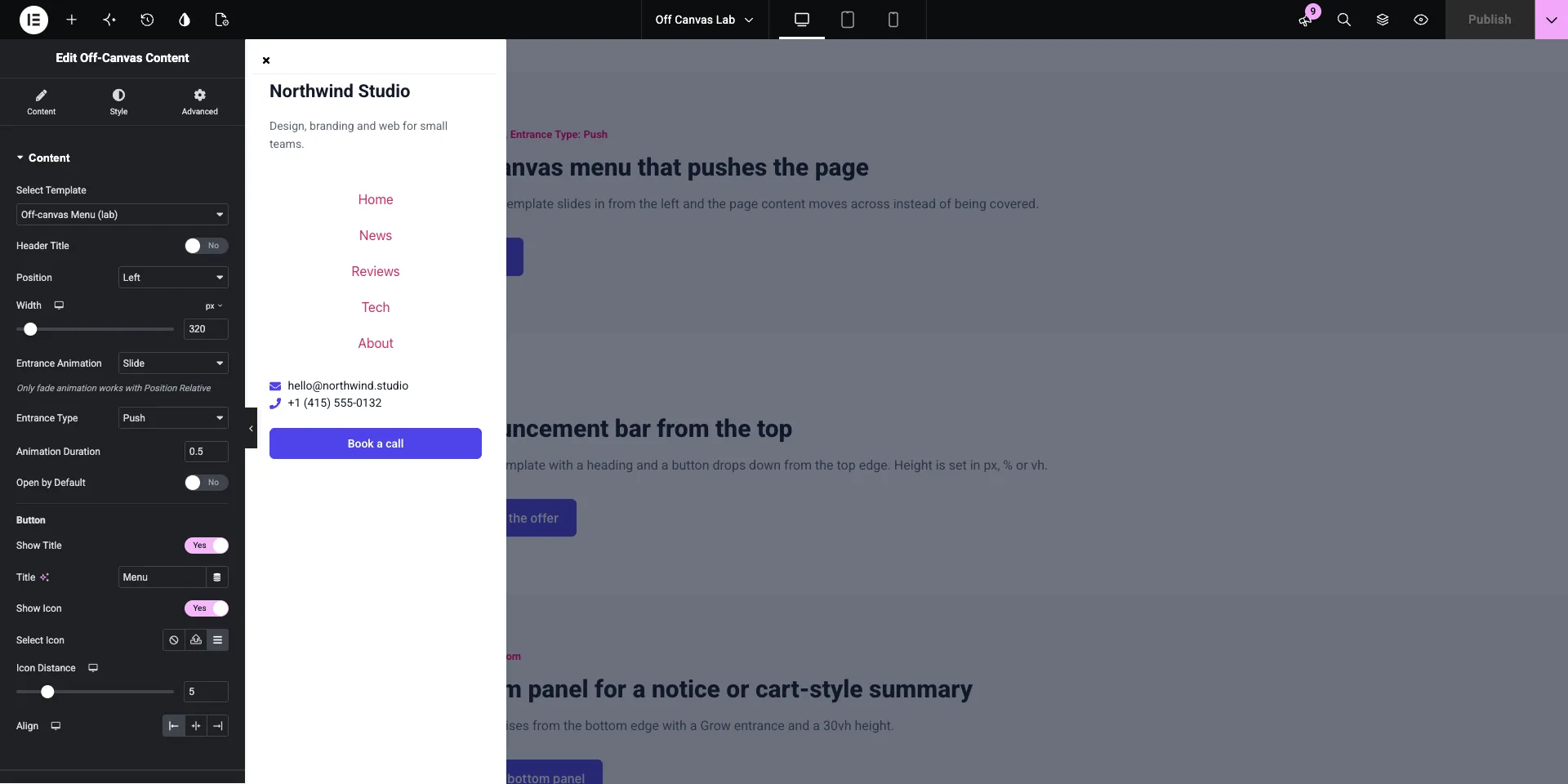
- Elige la entrada. Entry Animation ofrece Fade (el valor predeterminado), Slide and Grow; Deslizar es la elección habitual para un menú. El tipo de entrada ofrece Cobertura (la predeterminada) o Empujar y muestra solo para Arriba, Izquierda y Derecha. La duración de la animación es de 0,6 segundos.
- Haz del botón una hamburguesa. En el grupo de botones, gire Mostrar título fuera y sigue Mostrar icono activado con el icono de barras predeterminado. El título del encabezado está activado de forma predeterminada con el texto “Offcanvas”; cámbielo o apáguelo para que el logotipo de la plantilla le indique.
- Ocultarlo en el escritorio si es necesario. Si el encabezado del escritorio mantiene su menú horizontal, use la visibilidad responsiva de Elementor en la pestaña Avanzado para mostrar el widget solo en tabletas y dispositivos móviles.
Cubrir o empujar
La cubierta desliza el panel sobre la página y atenúa lo que hay detrás. Push mueve el contenido de la página hacia los lados (izquierda o derecha) o hacia abajo (arriba) según el tamaño del panel, por lo que no se cubre nada. Cuando las personas solicitan un menú que cambie la página, Push es la configuración que desean.
Cómo se cierra y qué no puede hacer
Los visitantes cierran el panel con el ícono X, un clic en la superposición o la tecla Esc, y Enter o Space en el control de cierre enfocado también lo cierra. Mientras un panel está abierto, una clase de cuerpo bloquea el desplazamiento de página y el botón lleva aria-expanded y aria-controls.
Tenga en cuenta tres límites. El panel se abre solo desde el botón del widget, por lo que no hay opción para abrirlo desde un ícono de encabezado existente, un enlace de menú o un selector CSS; si su encabezado ya tiene una hamburguesa de otro widget, reemplácela por esta. La plantilla se representa en la página al cargarla y se oculta, no se carga al hacer clic, así que mantenga la plantilla de menú ligera. Y no hay un selector de menú de WordPress dentro del widget; el menú va primero a la plantilla. El Documentación de contenido fuera de canvas enumera todos los controles en las pestañas Contenido y Estilo.
¿Quieres probar el panel antes de construir la plantilla? El Página de widgets de contenido fuera del lienzo tiene una demostración en vivo, la comparación completa con el widget Elementor Pro y los pasos de configuración de un menú.
El diseño de la hamburguesa del menú Nav para un panel de solo menú
Si el panel no contiene nada excepto el menú, el widget Master Addons Nav Menu llega allí sin una plantilla guardada. Su control de diseño ofrece horizontal, vertical y hamburguesa. El diseño de hamburguesa está etiquetado como Pro en el panel y tiene tres tipos: Predeterminado, que incluye el menú debajo del ícono, además de Ventana emergente y Offcanvas. Offcanvas le brinda una posición izquierda o derecha y una configuración de ancho de lienzo. Elija Offcanvas, establezca el ancho y el widget extraiga tanto el ícono como el panel del menú de WordPress que seleccionó.
El problema es que el tipo Hamburger Offcanvas muestra el menú y nada más. Si el panel también debe mostrar un logotipo, una línea telefónica o un botón, el widget de contenido fuera del lienzo con una plantilla es la herramienta correcta, y el diseño vertical del mismo widget de menú de navegación, con sus tipos Normal, Alternar, Acordeón y Lado, va dentro de esa plantilla.
Para un mega menú, los complementos maestros Extensión Mega Menú tiene modos fuera de lienzo, desplegable y de pantalla completa en dispositivos móviles. En Elementor gratuito sin plan Pro de nadie, el menú de navegación sin Elementor Pro la publicación cubre los widgets del menú que funcionan allí, y la publicación del menú de hamburguesas compara los cuatro enfoques móviles uno al lado del otro.
Ejemplos de menús fuera de lienzo
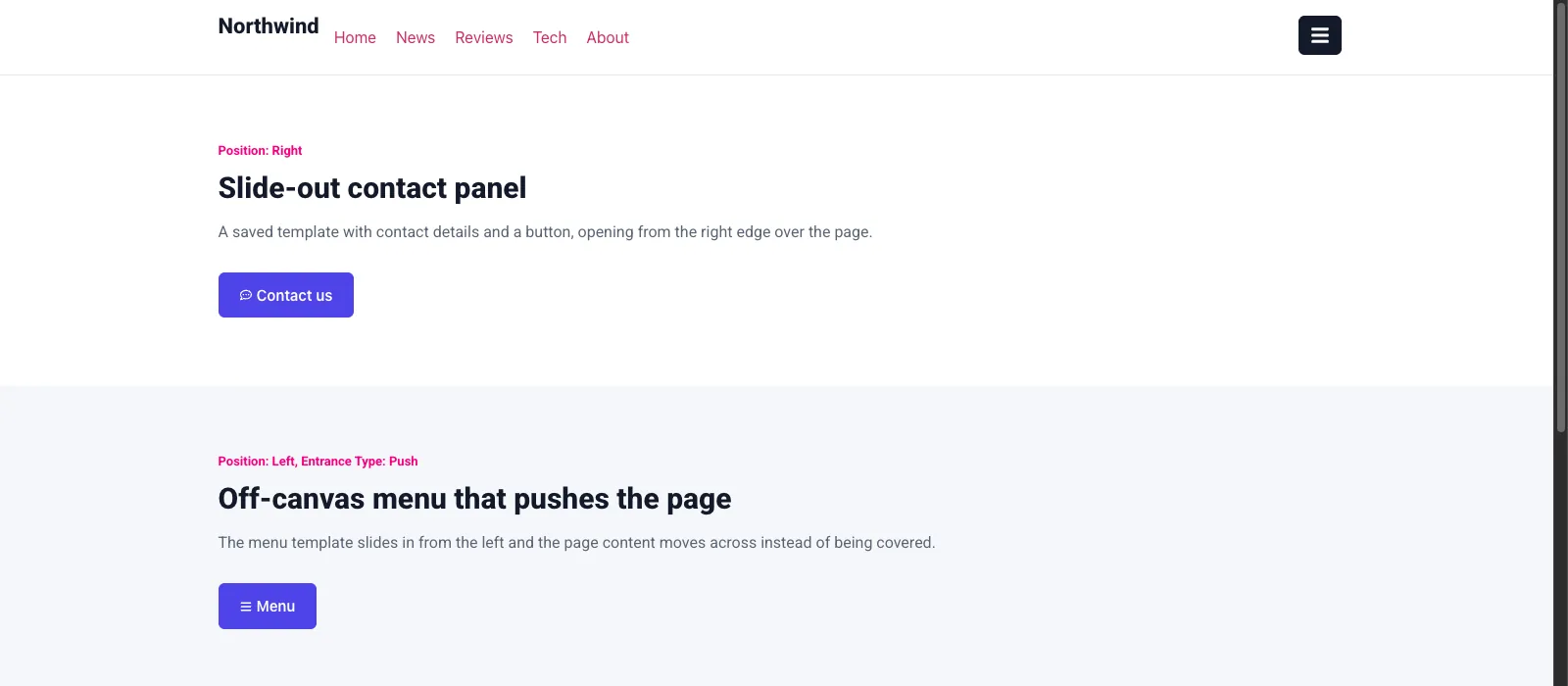
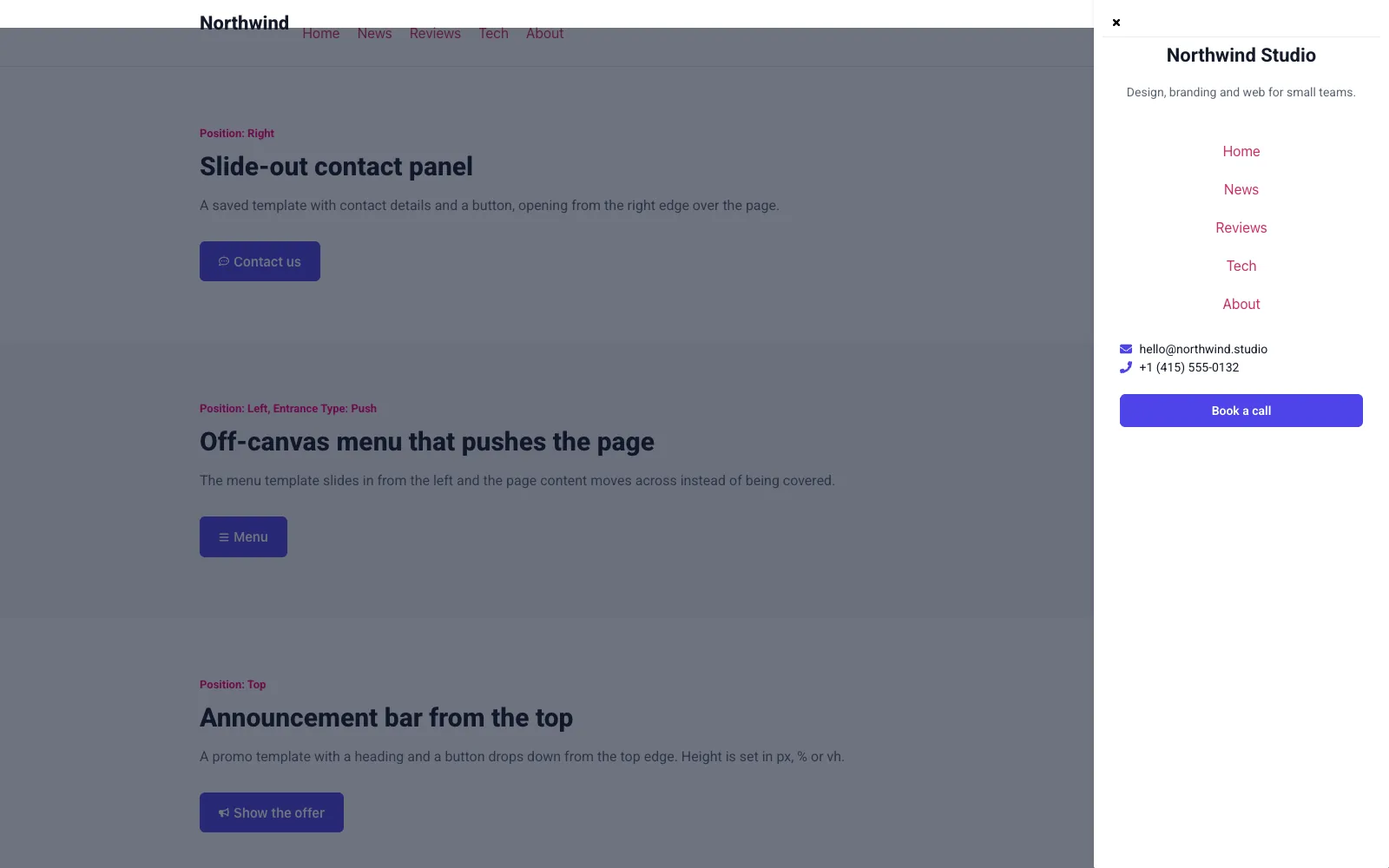
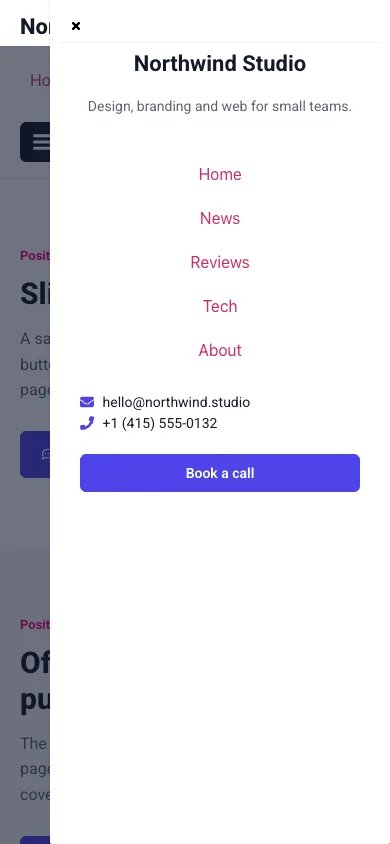
Las capturas de pantalla provienen de una página de laboratorio para un pequeño estudio de diseño llamado Northwind Studio, con una plantilla guardada y un widget de contenido fuera del lienzo por escenario.
Menú móvil con push
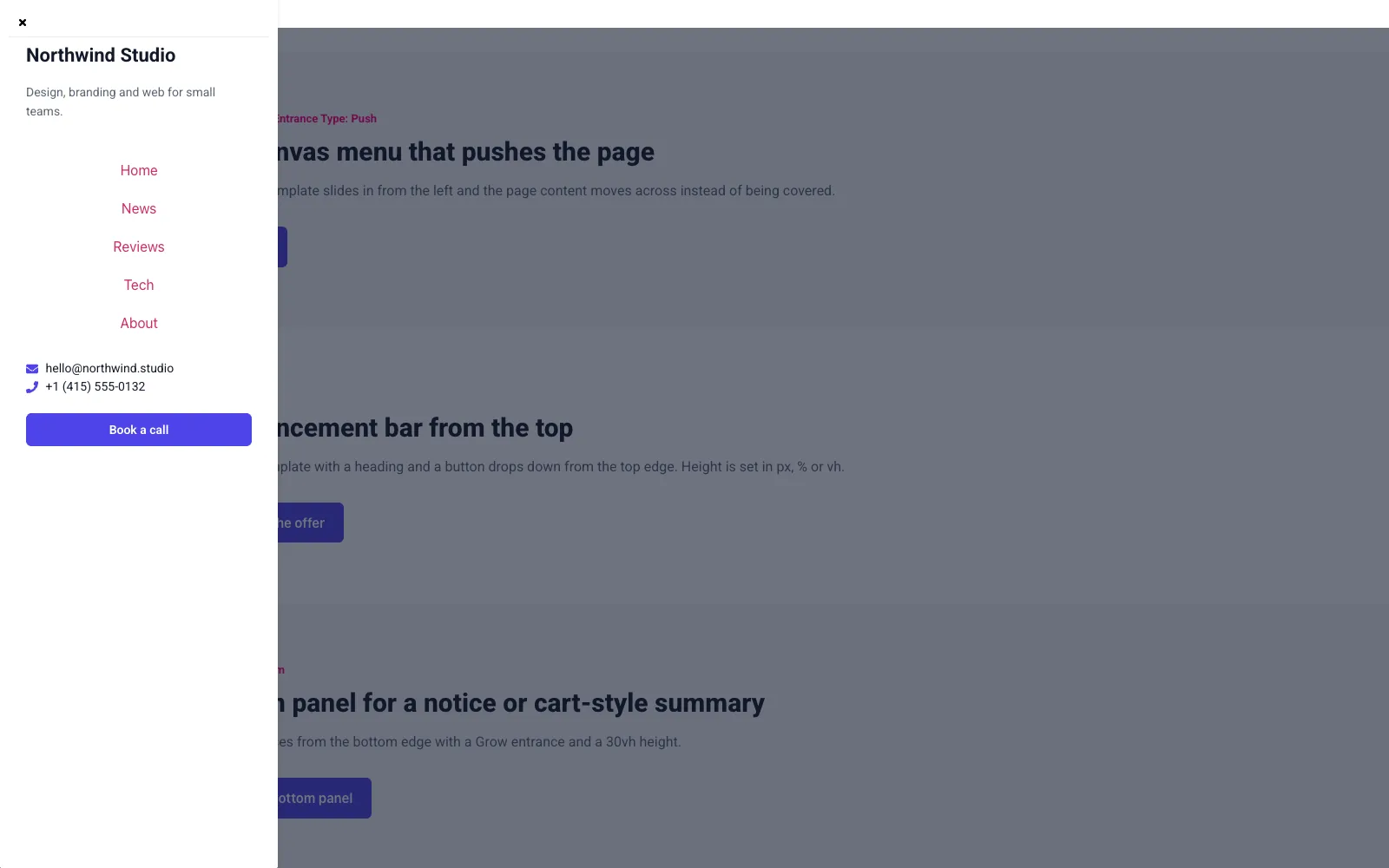
Una plantilla de menú de 320 px a la izquierda con tipo de entrada Push. La plantilla contiene el nombre del estudio, una descripción de una línea, cinco enlaces de menú desde el widget del menú de navegación configurados en vertical, un correo electrónico, un número de teléfono y un botón Reservar una llamada. Cuando se abre, la página se desliza hacia la derecha 320 px.
Panel de contacto
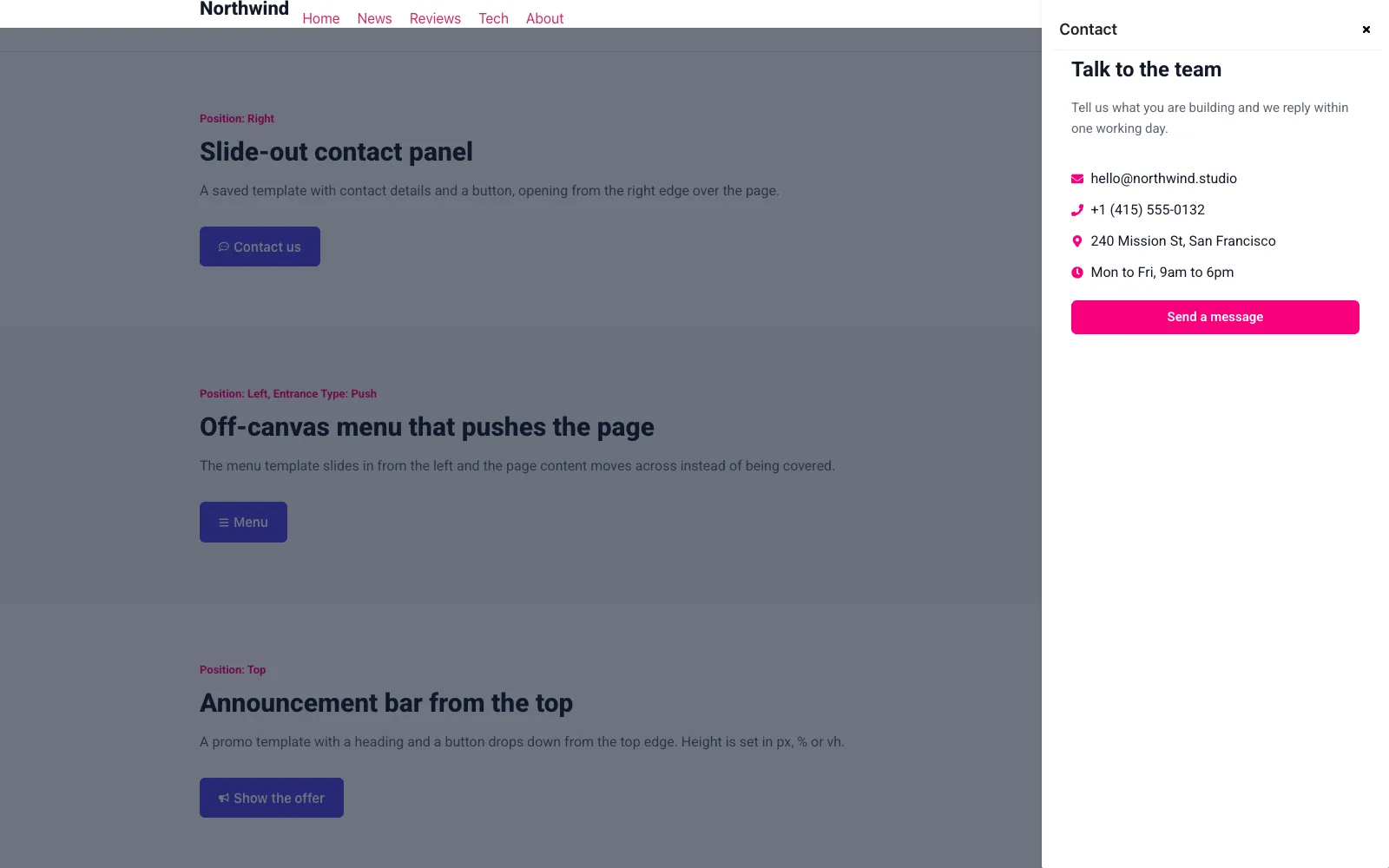
Un panel de 400 px a la derecha con cubierta, diapositiva y una duración de 0,5 segundos, abierto desde un botón de texto “Contáctenos” en lugar de una hamburguesa. El título del encabezado está activado con el texto “Contacto” y la plantilla contiene un encabezado, una línea de copia, cuatro líneas de contacto con íconos y un botón Enviar un mensaje.
Barra promocional
Una barra de anuncios de 110 px en la parte superior con el texto “Oferta de otoño: 30% de descuento en todos los planes hasta el domingo” y un botón Ver las ofertas. Las posiciones superior e inferior toman una altura en px, % o vh en lugar de un ancho, y Top también admite Push, por lo que la barra puede empujar la página hacia abajo en lugar de colocarse encima del encabezado.
Navegación en pantalla completa
La posición Media con un Ancho de 100vw, una Altura de 100vh y la entrada Fundido convierte la plantilla de menú en una capa sobre toda la página, con los cinco enlaces centrados y una línea de contacto debajo. El CSS base del widget limita el panel al 90% del ancho y alto de la ventana gráfica, por lo que un panel Medio configurado en 100vw por 100vh representa al 90%. Una regla CSS personalizada en la página lo fija: .jltma-offcanvas-wrap .jltma-offcanvas-content{max-width:100% !important;max-height:100% !important}. La guía del menú en pantalla completa construye esto paso a paso.
¿Qué método deberías utilizar?
Dos cosas lo deciden: el plan por el que ya pagas y qué debería abrir el panel.
| Factor | Widget Elementor Pro fuera del lienzo | Ventana emergente utilizada como menú | Addons maestros Contenido fuera del lienzo |
|---|---|---|---|
| Plan necesario | Elementor Pro 3.22 o posterior, con contenedores Flexbox y elementos anidados activados | Elementor Pro o Master Addons Pro para el activador On Click del Popup Builder | Complementos maestros Pro |
| Donde vive el contenido | Construido dentro del widget en modo de edición | Una plantilla emergente | Una plantilla de Elementor guardada (página, sección o contenedor) |
| Lo que lo abre | Cualquier botón o enlace a través de la acción Off-Canvas | Cualquier enlace o botón (Elementor Pro) o el activador On Click (Master Addons Pro) | Sólo el botón propio del widget |
| Opción de empuje | Sólo animaciones de entrada y salida | No, la ventana emergente se superpone a la página | Sí, para las posiciones superior, izquierda y derecha |
| Móvil | Muestre el disparador por dispositivo con visibilidad receptiva | Las condiciones de visualización deciden qué páginas lo llevan | Ancho responsivo, además de visibilidad responsiva en el widget |
Elementor Pro gana cuando cualquier enlace de la página debe abrir el panel o cuando desea animaciones de salida. Una ventana emergente encaja cuando ya ejecuta un generador y desea condiciones de visualización por página. El contenido fuera del lienzo de complementos maestros se ajusta cuando una plantilla debe aparecer detrás de un botón listo para usar en muchas páginas, cuando desea presionar o cuando el panel contiene más de un menú. El resumen del widget fuera del lienzo cubre los otros complementos que se envían a uno.
Preguntas frecuentes
¿qué es un menú fuera de lienzo en WordPress?
Un menú fuera del lienzo es un panel de navegación oculto más allá del borde de la pantalla hasta que un visitante hace clic en un botón, generalmente un ícono de hamburguesa. Se desliza hacia adentro desde la izquierda, derecha, arriba o abajo, cubriendo la página con una superposición o empujándola a un lado, y se cierra con un ícono de cierre, un clic de superposición o la tecla Esc.
¿elementor gratuito tiene un menú fuera de lienzo?
No. El complemento Elementor gratuito no tiene módulo fuera de lienzo. Elementor Pro agregó un widget Off-Canvas en la versión 3.22 y necesita las funciones Flexbox Containers y Nested Elements activadas. Complementos como Master Addons agregan su propio widget fuera de lienzo en sus planes Pro.
¿puedo abrir el panel de complementos maestros fuera del lienzo desde mi propio ícono de encabezado?
No. El widget de contenido fuera de Canvas abre su panel solo desde su propio botón, por lo que no hay opción para adjuntarlo a un ícono existente, un enlace de menú o un selector CSS. Reemplace el ícono anterior con el botón del widget, desactive Mostrar título y muestre ícono, y estílelo en la pestaña Estilo.
¿Cómo hago que el menú fuera del lienzo presione la página en lugar de cubrirla?
En el widget Contenido fuera del lienzo, configure el Tipo de entrada en Push. Luego, el contenido de la página se desplaza hacia la izquierda, hacia la derecha o hacia abajo según el tamaño del panel. Push se muestra solo para las posiciones superior, izquierda y derecha; Cover, el valor predeterminado, desliza el panel sobre la página y lo atenúa con la superposición.
¿cuál es mejor para un menú móvil, fuera del lienzo o emergente?
Un panel fuera de lienzo anclado a un borde se lee como navegación y puede empujar la página, por lo que es la opción habitual para un menú móvil. Se abre una ventana emergente en el centro, tiene sus propias condiciones de visualización y no puede presionar, lo que se adapta a un menú que debería aparecer solo en ciertas páginas.
Pensamientos finales
Elementor gratuito no tiene menú fuera del lienzo, por lo que su primera opción es el plan. Elementor Pro 3.22 y posteriores envían un widget fuera del lienzo que cualquier botón o enlace puede abrir una vez que los contenedores Flexbox y los elementos anidados están activados. Una ventana emergente de Elementor Pro o Master Addons Popup Builder, con su activador Pro On Click, funciona como un menú en cualquier página. El widget Master Addons Pro Off-Canvas Content abre una plantilla guardada desde su propio botón, con seis posiciones, un ancho de aproximadamente 320 px para un menú, deslícese para la entrada y cubra o presione la página detrás de él. Cree la plantilla con el widget del menú de navegación configurado en vertical, coloque el widget en el encabezado y se abra el mismo panel en cada página. El Página de widgets de contenido fuera del lienzo tiene la demostración en vivo si quieres verla primero.
Lectura relacionada
