

Principais conclusões
- Um menu fora da tela é um painel de navegação que fica fora da página visível e desliza de uma borda quando um visitante clica em um botão e fecha com um ícone de fechamento, um clique de sobreposição ou a tecla Esc.
- O Free Elementor não possui widget fora da tela; O Elementor Pro adicionou um widget Off-Canvas na versão 3.22 e precisa dos recursos Flexbox Containers e Nested Elements ativados antes de funcionar.
- O widget Elementor Pro Off-Canvas constrói seu conteúdo dentro do widget, pode ser aberto por qualquer botão ou link através da ação Off-Canvas e posiciona o painel com Iniciar, Centralizar ou Terminar em cada eixo.
- O widget Master Addons Pro Off-Canvas Content abre um modelo Elementor salvo a partir de seu próprio botão, com posições Direita, Esquerda, Superior, Inferior, Média ou Relativa e um tipo de entrada Cover ou Push.
- O layout Hamburger do widget Master Addons Nav Menu, denominado Pro, possui um tipo Offcanvas com posição Esquerda ou Direita e largura de tela, portanto, um painel somente de menu não precisa de modelo salvo.
Um menu Elementor off canvas é um painel de navegação escondido além da borda da tela até que um visitante clique em um hambúrguer ou um botão, momento em que desliza sobre a página ou empurra a página para o lado Elementor livre não tem widget para ele Elementor Pro teve um desde a versão 3.22, e addons como Master Addons adicionar o seu próprio.
Este guia constrói o menu de três maneiras: com o widget Elementor Pro Off-Canvas, com um modelo pop-up, e com o widget Master Addons Pro Off-Canvas Content, além do layout Hamburger do widget Nav Menu quando tudo que você precisa é do menu Cada método lista o plano que precisa, e uma tabela de decisão no final os compara.
Índice
O que é um menu fora da tela
Um menu fora da tela é um menu que vive fora da tela, fora da parte da página um visitante pode ver Ele fica escondido até que algo o abra, geralmente um ícone de hambúrguer no cabeçalho, e então desliza para dentro da esquerda, da direita, da parte superior ou inferior A página atrás dele é coberta, com uma sobreposição escurecendo o resto da tela, ou empurrada para os lados para abrir espaço Fechando funciona da mesma maneira na maioria dos sites: um ícone próximo, um clique na sobreposição, ou a tecla Esc.
O padrão vem de aplicativos móveis, onde não há espaço para uma fileira de links Em um site WordPress o cabeçalho da área de trabalho mantém seu menu normal e os telefones recebem um ícone que abre a lista completa O painel pode conter mais do que links; um logotipo, um número de telefone e um botão cabem no mesmo espaço, e é por isso que os exemplos abaixo incluem um painel de contato e uma barra promocional Um pop-up difere em onde ele se senta: no meio da tela como uma interrupção, enquanto um painel fora da tela é ancorado a uma borda A comparação fora da tela vs pop-up cobre essa escolha, e o guia de menu lateral cobre um painel que permanece aberto como uma barra lateral.
Elementor tem um menu fora da tela?
O Elementor Livre não. O plugin livre não tem módulo fora da tela, e pesquisar “off canvas” no painel do editor não retorna nada Elementor Pro adicionou seu próprio widget Off-Canvas no Pro 3.22, e só funciona uma vez que dois recursos são ligados nas configurações do Elementor: Contêineres Flexbox e Elementos Aninhados Um site ainda em seções e colunas precisa mover-se para contêineres primeiro Isso deixa o widget nativo com Elementor Pro, um pop-up do Elementor Pro ou Adições Mestres, ou o widget Master Addons Pro Off-Canvas Content.
Método 1: o widget Elementor Pro Off-Canvas
O widget Elementor Pro Off-Canvas mantém o conteúdo do painel dentro de si e abre a partir de qualquer botão ou link na página O gatilho é separado do painel, de modo que um ícone de hambúrguer no cabeçalho e um link de texto no rodapé podem abrir o mesmo painel.
- Ligue os dois recursos. Nas configurações do Elementor, ligue os contêineres Flexbox e os elementos aninhados.
- Adicionar o widget. Edite seu modelo de cabeçalho, procure Fora da tela nos widgets do Elementor Pro e arraste-o dentro O conteúdo é construído dentro do widget no Modo de Edição, então solte um Menu Nav, um logotipo e qualquer outra coisa que o painel deva segurar diretamente nele.
- Posicione-o. O widget posiciona o painel com o Início, Centro ou Fim horizontal e vertical O Início Horizontal dá a um painel esquerdo, Fim um painel direito e Centro em ambos os eixos uma camada centrada.
- Adicionar um gatilho. Selecione o botão ou ícone que deve abrir o painel e dê ao seu link a ação Off-Canvas, apontando para o widget.
- Defina as animações e fechando. O widget tem animações de entrada e saída Overlay-click e Esc fechamento pode cada um ser desligado, e ele pode bloquear rolagem de página enquanto o painel está aberto.
Próprio do elementor Página de ajuda do widget Off-Canvas abrange todos os controles O widget não tem cabeçalho embutido com um título e ícone de fechamento, então você mesmo adiciona um botão de fechamento, e “open por padrão” não é uma configuração de widget O Modelos de cabeçalho do elementor post tem layouts de cabeçalho com um slot de hambúrguer pronto para isso.
Método 2: um pop-up usado como menu
Um popup é a segunda rota: construir um modelo popup com um menu dentro dele e fazer um ícone de cabeçalho abri-lo Com Elementor Pro, criar o pop-up, adicionar um conjunto de widgets Nav Menu para um layout vertical, e definir suas condições de pop-ups Elementor Pro pode ser aberto a partir de qualquer link ou botão, de modo que o ícone do hambúrguer recebe um link que abre o pop-up O guia de menu de tela cheia usa este método para uma camada sobre toda a página.
Com os Complementos Mestres Construtor Popup, o popup é configurado nas telas de administração dos Master Addons, com 25 modelos de popup para iniciar e exibir condições na caixa de diálogo de administrador Exibir como oferece Popup Modal, Barra de Notificação e Tela cheia; escolha Tela cheia para uma camada que cubra a página ou Popup Modal para uma caixa menor Dos sete gatilhos (No carregamento da página, No clique, No rolamento, Rolar para o elemento, Sair da intenção, Após a inatividade e Personalizado), um menu precisa No clique, que é um gatilho Pro No carregamento da página é o único fora do Pro, e abre o popup por si só em cada carregamento da página, o que não serve para um menu O widget Popup Trigger pode fechar um pop-up, mas não pode abrir um.
O método popup não tem opção push, porque um popup fica sobre a página e nunca a move Você também gerencia quais páginas mostram o menu nas condições do pop-up, não no modelo de cabeçalho.
Método 3: o widget Master Addons Conteúdo Off-Canvas
O Widget de conteúdo off-canvas é um widget Master Addons Pro que coloca um botão na página e abre um painel mostrando um modelo Elementor salvo O menu é construído uma vez como um modelo e reutilizado em qualquer página ou cabeçalho que carrega o botão As etapas correspondem aos Master Addons 3.2.6 com o Elementor 4.3.5.
- Gravar o menu como modelo. Vá para Modelos, crie um modelo salvo e abra-o no Elementor Adicione os Complementos Mestres Menu NAV widget, defina seu layout como vertical e escolha o menu do WordPress Adicione um logotipo, linhas de contato e um botão se o painel tiver mais do que links e publique.
- Adicione o widget ao cabeçalho. Edite o modelo de cabeçalho (o Construtor de temas Master Addons o construtor de cabeçalhos não precisa do Pro, então o widget é a única parte do Pro aqui).Procure por Conteúdo Off-Canvas e arraste-o para onde o hambúrguer deve sentar-se.
- Selecione o modelo. Na guia Conteúdo, abra Selecione Modelo e escolha o modelo de menu. O menu suspenso lista todos os itens da biblioteca Elementor, exceto kits, portanto, todos os modelos de página, seção e contêiner aparecem.
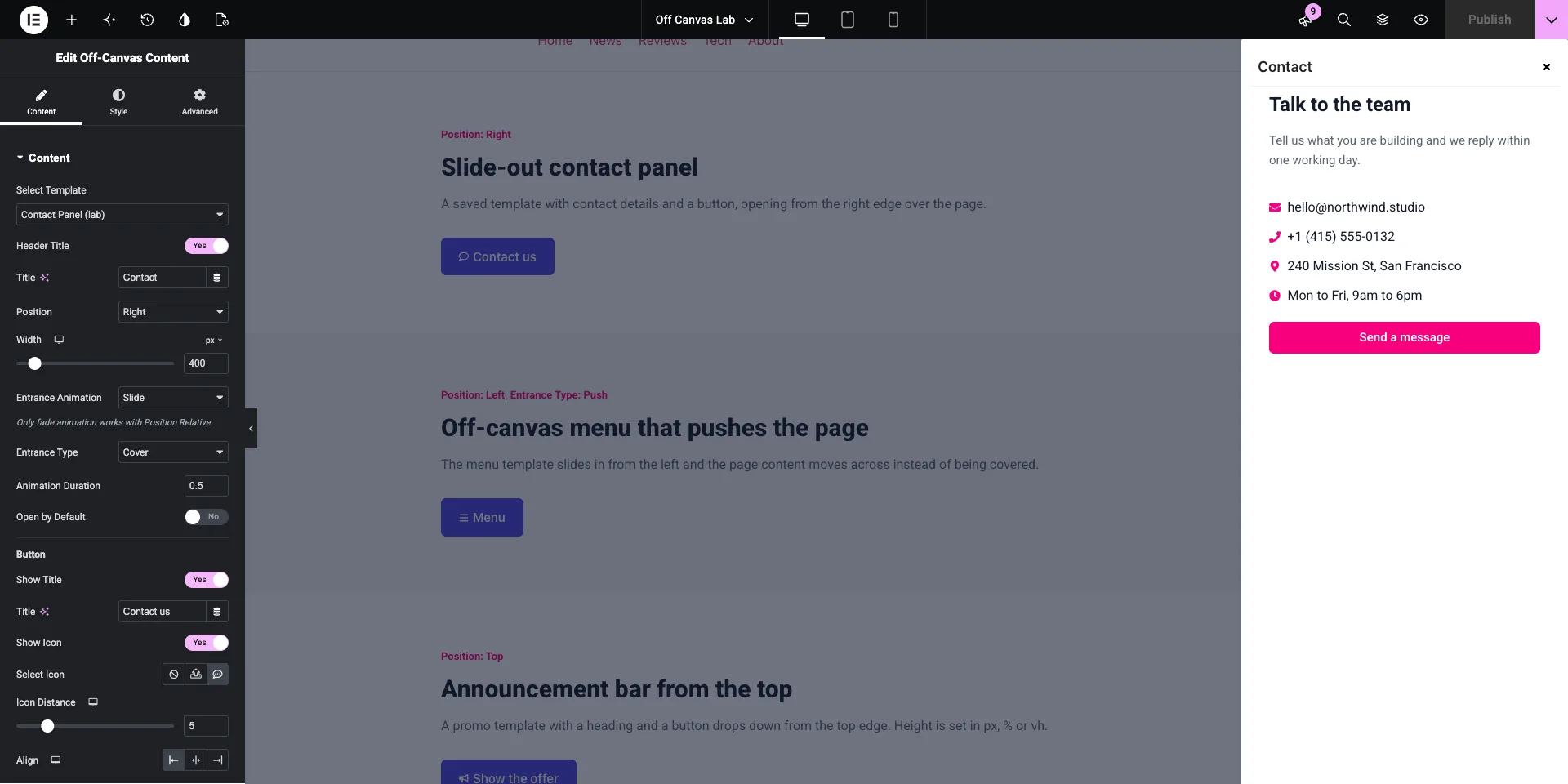
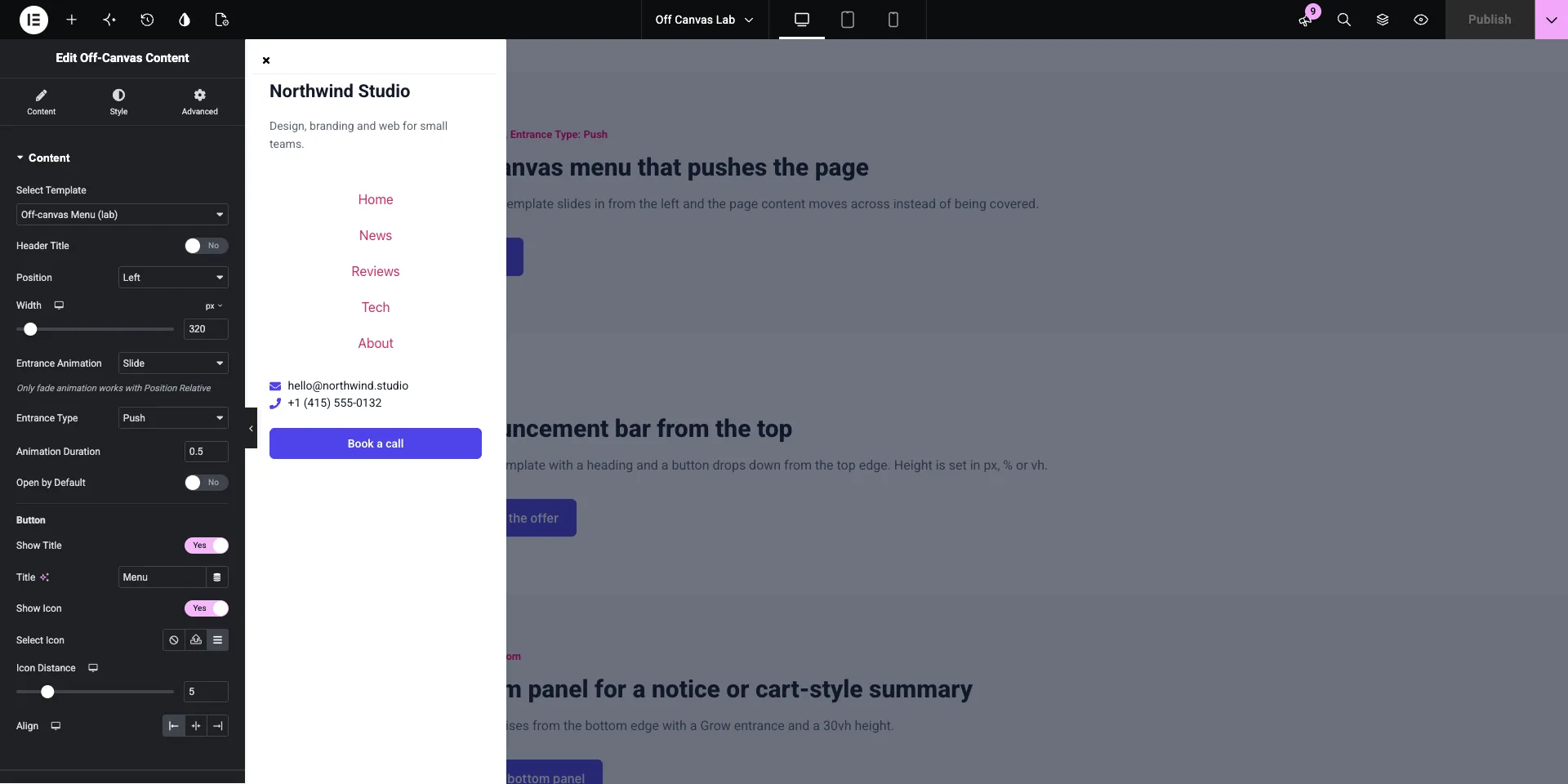
- Defina a posição e a largura. O padrão de posição é Direita; escolher Esquerda ou Direita. Largura padrão para 300 px e leva px, % ou vw. Sobre 320 pontos combina com um menu com logotipo e botão, e o valor é responsivo.
- Escolha a entrada. Entrance Animation oferece Fade (o padrão), Slide e Grow; Deslizar é a escolha usual para um menu O tipo de entrada oferece Cover (o padrão) ou Push e mostra apenas para Top, Esquerda e Direita A duração da animação é padronizada para 0,6 segundos.
- Faça do botão um hambúrguer. No grupo Botão, vire Mostrar Título fora e mantenha Mostrar ícone ligado com o ícone de barras por omissão O título do cabeçalho está ligado por omissão com o texto “Offcanvas”; altere - o ou desligue - o para que o próprio logótipo do modelo conduza.
- Esconda-o na área de trabalho, se necessário. Se o cabeçalho da área de trabalho mantiver seu menu horizontal, use a visibilidade responsiva do Elementor na guia Avançado para mostrar o widget apenas no tablet e no celular.
Cubra ou empurre
A capa desliza o painel sobre a página e escurece o que está por trás dela O push move o conteúdo da página para os lados (esquerda ou direita) ou para baixo (superior) pelo tamanho do painel, então nada é coberto Quando as pessoas pedem um menu que muda a página, o Push é a configuração que desejam.
Como fecha e o que não pode fazer
Os visitantes fecham o painel com o ícone X, um clique na sobreposição ou na tecla Esc e Enter ou Space no controle de fechamento focado também o fecha Enquanto um painel está aberto, uma classe de corpo bloqueia a rolagem da página e o botão carrega controles de ária expandidos e ária.
Tenha em mente três limites O painel abre apenas a partir do botão do próprio widget, portanto não há opção de abri-lo a partir de um ícone de cabeçalho existente, um link de menu ou um seletor CSS; se o seu cabeçalho já tiver um hambúrguer de outro widget, substitua-o por este O modelo é renderizado na página em carregamento e oculto, não carregado ao clicar, portanto mantenha o modelo de menu leve E não há um seletor de menu WordPress dentro do widget; o menu entra primeiro no modelo O Documentação de conteúdo off-Canvas lista todos os controles nas guias Conteúdo e Estilo.
Quer experimentar o painel antes de construir o modelo? O Página de widget de conteúdo off-Canvas possui uma demonstração ao vivo, a comparação completa com o widget Elementor Pro e as etapas de configuração de um menu.
O layout Nav Menu Hamburger para um painel somente de menu
Se o painel não guardar nada, exceto o menu, o widget Master Addons Nav Menu chega lá sem um modelo salvo Seu controle de Layout oferece Horizontal, Vertical e Hambúrguer O layout do Hambúrguer é rotulado como Pro no painel e tem três tipos: Padrão, que coloca o menu sob o ícone, além de Popup e Offcanvas Offcanvas oferece uma posição Esquerda ou Direita e uma configuração de Largura da Tela Pick Offcanvas, defina a largura e o widget extrai tanto o ícone quanto o painel do menu WordPress que você selecionou.
O problema é que o tipo Hamburger Offcanvas mostra o menu e nada mais Se o painel também deve mostrar um logotipo, uma linha telefônica ou um botão, o widget Conteúdo Off-Canvas com um modelo é a ferramenta certa, e o layout Vertical do mesmo widget Menu Nav, com seus tipos Normal, Toggle, Accordion e Side, vai dentro desse modelo.
Para um mega menu, os Master Addons Extensão do mega menu possui modos off-canvas, dropdown e full screen no celular No Elementor gratuito sem plano Pro de ninguém, o menu Nav sem Elementor Pro post cobre os widgets de menu que funcionam lá, e o post do menu do hambúrguer compara as quatro abordagens móveis lado a lado.
Exemplos de menu fora da tela
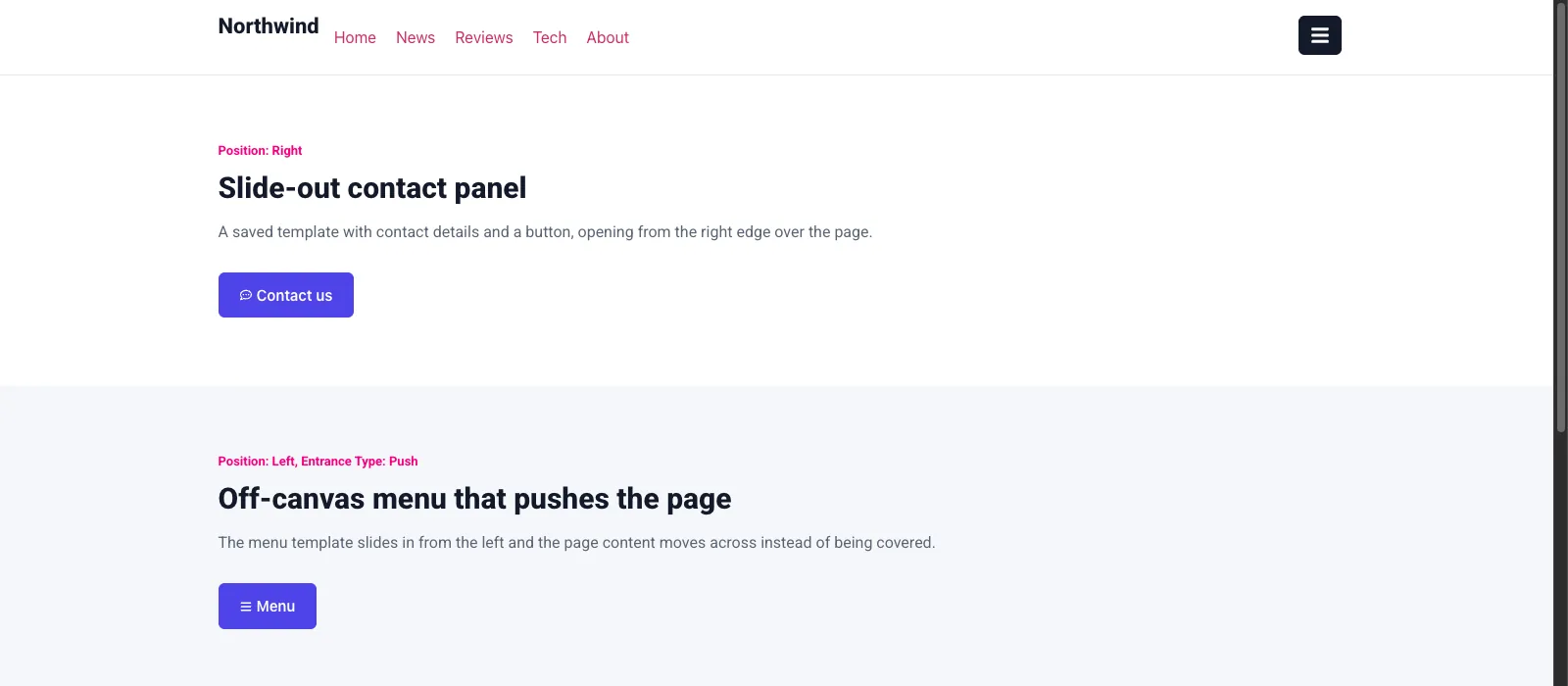
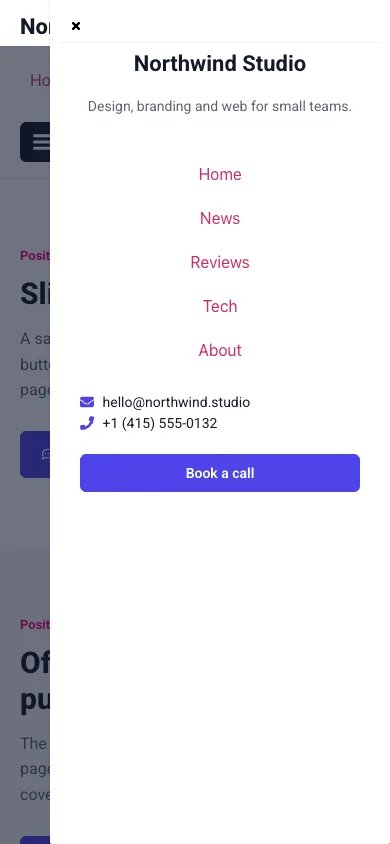
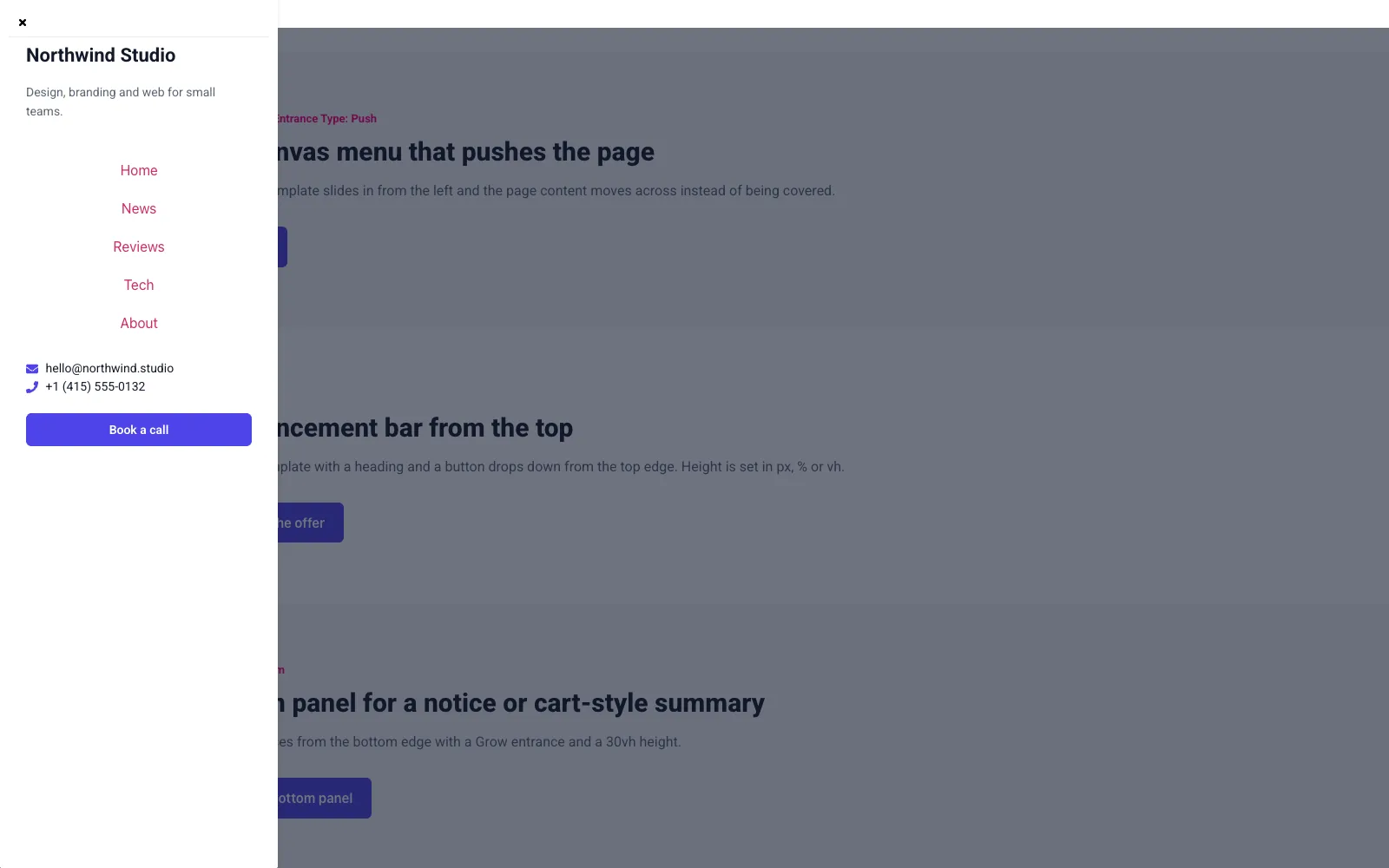
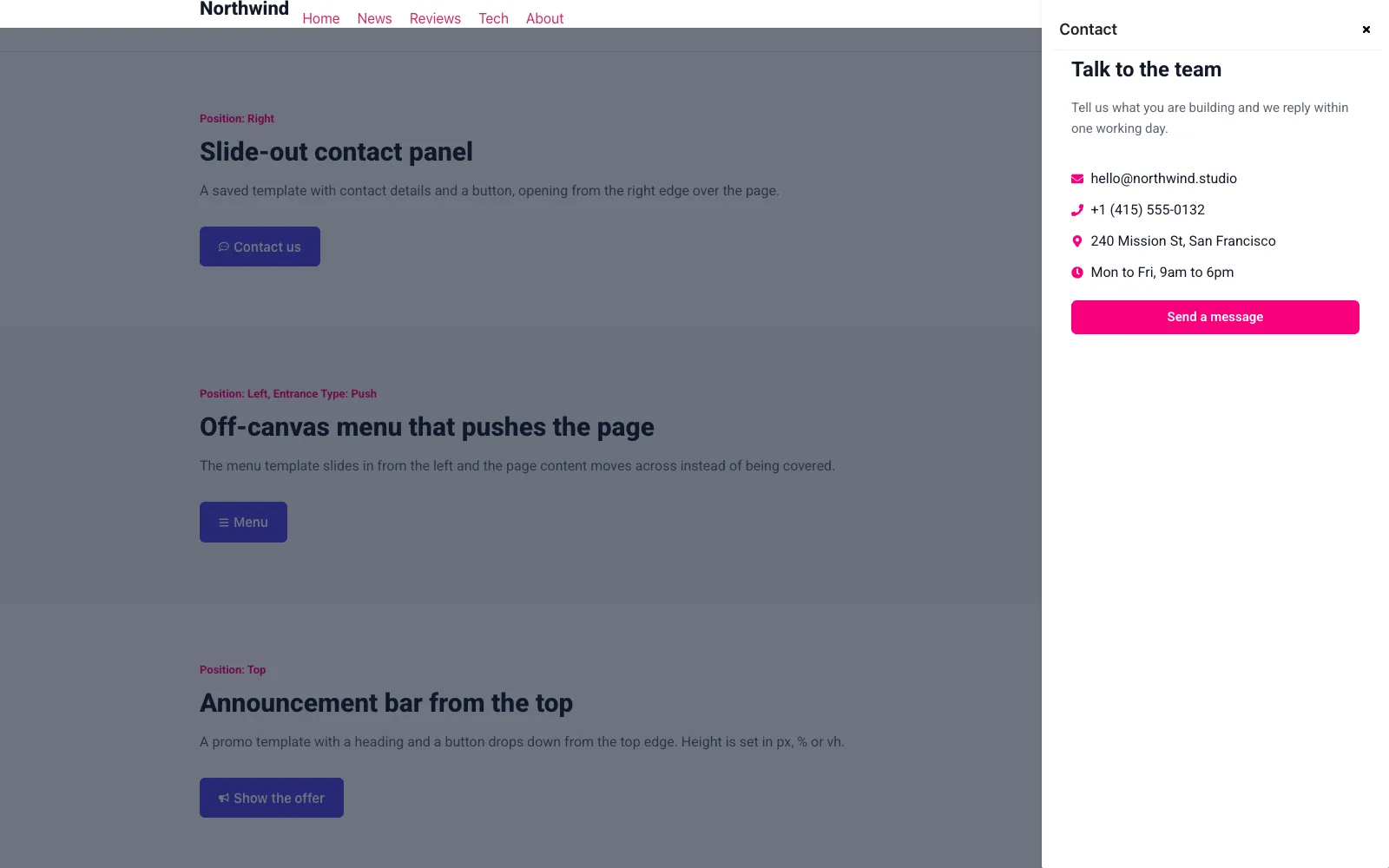
As capturas de tela vêm de uma página de laboratório para um pequeno estúdio de design chamado Northwind Studio, com um modelo salvo e um widget de Conteúdo Off-Canvas por cenário.
Menu móvel com push
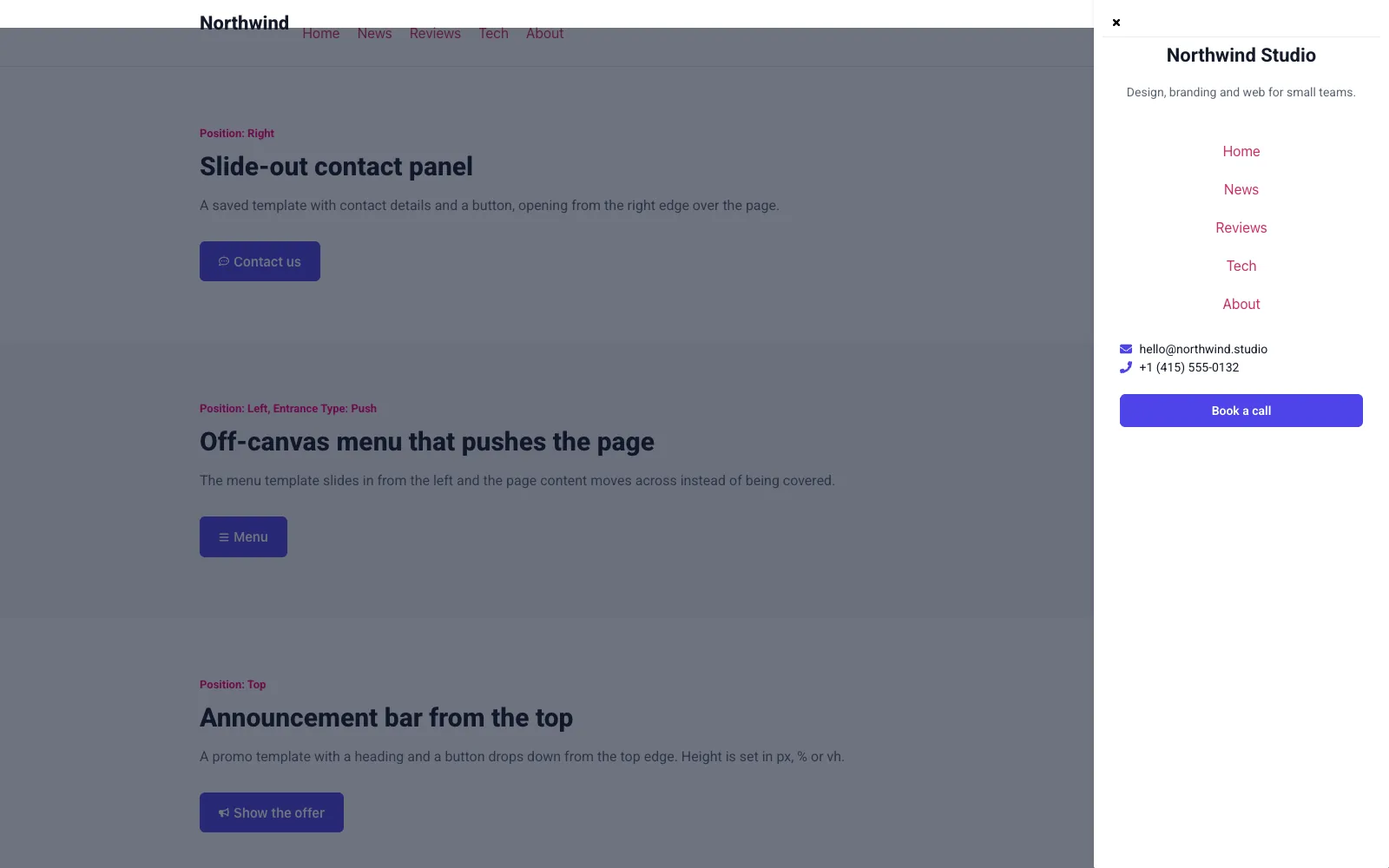
Um modelo de menu de 320 px à esquerda com Entrance Type Push O modelo contém o nome do estúdio, uma descrição de uma linha, cinco links de menu do widget Nav Menu definido como Vertical, um e-mail, um número de telefone e um botão Reserve uma chamada Quando ela abre, a página desliza para a direita por 320 px.
Painel contato
Um painel de 400 px à direita com capa, slide e duração de 0,5 segundo, aberto a partir de um botão de texto “Contact us” em vez de um hambúrguer O título do cabeçalho está ativado com o texto “Contact”, e o modelo contém um título, uma linha de cópia, quatro linhas de contato com ícones e um botão Enviar uma mensagem.
Bar promocional
Uma barra de anúncio de 110 px no Top com o texto “Venda de outono: 30% de desconto em cada plano até domingo” e um botão Ver as ofertas As posições superior e inferior recebem uma altura em px, % ou vh em vez de uma largura, e o Top também suporta Push, para que a barra possa empurrar a página para baixo em vez de ficar no topo do cabeçalho.
Navegação em ecrã completo
A posição do Meio com uma Largura de 100 vw, uma Altura de 100 vh e a entrada Fade transforma o modelo de menu em uma camada sobre toda a página, com os cinco links centralizados e uma linha de contato abaixo O CSS base do widget limita o painel a 90% da largura e altura da janela de visualização, de modo que um painel do Meio definido para 100 vw por 100 vh renderiza a 90% Uma regra CSS Personalizada na página o corrige: .jltma-offcanvas-wrap .jltma-offcanvas-content{max-width:100% !important;max-height:100% !important}. O guia de menu em tela cheia constrói isso passo a passo.
Qual método você deve usar?
Duas coisas decidem: o plano pelo qual você já paga e o que deve abrir o painel.
| Fator | Widget Elementor Pro Off-Canvas | Popup usado como menu | Conteúdo off-canvas Master Addons |
|---|---|---|---|
| Plano necessário | Elementor Pro 3.22 ou posterior, com contêineres Flexbox e elementos aninhados ativados | Elementor Pro, ou Master Addons Pro para o gatilho On Click do Construtor de Popups | Complementos mestres Pro |
| Onde o conteúdo vive | Construído dentro do widget no Modo de Edição | Um modelo pop-up | Um modelo Elementor salvo (página, seção ou contêiner) |
| O que o abre | Qualquer botão ou link através da ação Off-Canvas | Qualquer link ou botão (Elementor Pro) ou o gatilho On Click (Master Addons Pro) | O botão do próprio widget apenas |
| Opção push | Apenas animações de entrada e saída | Não, o pop-up sobrepõe a página | Sim, para as posições Superior, Esquerda e Direita |
| Móvel | Mostrar o gatilho por dispositivo com visibilidade responsiva | As condições de exibição decidem quais páginas o carregam | Largura responsiva, além de visibilidade responsiva no widget |
Elementor Pro ganha quando qualquer link na página deve abrir o painel ou quando você quer animações de saída Um pop-up se encaixa quando você já executa um construtor e quer condições de exibição por página Master Addons Off-Canvas Content se encaixa quando um modelo deve aparecer atrás de um botão pronto em muitas páginas, quando você quer Push, ou quando o painel detém mais do que um menu O roundup de widgets fora da tela cobre os outros addons que enviam um.
Perguntas frequentes
O que é um menu fora da tela no WordPress?
Um menu fora da tela é um painel de navegação escondido além da borda da tela até que um visitante clique em um botão, geralmente um ícone de hambúrguer Ele desliza para dentro da esquerda, direita, superior ou inferior, cobrindo a página com uma sobreposição ou empurrando-a para o lado, e fecha com um ícone próximo, um clique de sobreposição ou a tecla Esc.
O Elementor gratuito possui um menu fora da tela?
Não. O plugin gratuito Elementor não tem módulo fora de tela Elementor Pro adicionou um widget Off-Canvas na versão 3.22, e ele precisa dos recursos Flexbox Containers e Nested Elements ligados Addons como Master Addons adicionam seu próprio widget fora de tela em seus planos Pro.
Posso abrir o painel fora da tela do Master Addons a partir do meu próprio ícone de cabeçalho?
Não. O widget Conteúdo Off-Canvas abre seu painel apenas a partir de seu próprio botão, portanto não há opção de anexá-lo a um ícone existente, um link de menu ou um seletor CSS. Substitua o ícone antigo pelo botão do widget, defina Mostrar título desligado e Mostrar ícone ligado e estilize-o na guia Estilo.
Como faço o menu fora da tela empurrar a página em vez de cobri-la?
No widget Conteúdo fora do Canvas, defina Tipo de entrada para Push O conteúdo da página então muda para a esquerda, direita ou para baixo pelo tamanho do painel Push mostra apenas para as posições Superior, Esquerda e Direita; Cover, o padrão, desliza o painel sobre a página e escurece-o com a sobreposição.
O que é melhor para um menu móvel, off-canvas ou pop-up?
Um painel fora da tela ancorado em uma borda é lido como navegação e pode empurrar a página, por isso é a escolha usual para um menu móvel Um pop-up abre no centro, carrega suas próprias condições de exibição e não pode empurrar, o que se adapta a um menu que deve aparecer apenas em determinadas páginas.
Pensamentos finais
O Elementor Livre não tem menu fora da tela, então sua primeira escolha é o plano Elementor Pro 3.22 e posterior envia um widget Off-Canvas que qualquer botão ou link pode abrir, uma vez que os Contêineres Flexbox e Elementos Aninhados estão ligados Um pop-up do Elementor Pro ou do Master Addons Popup Builder, com seu gatilho Pro On Click, funciona como um menu em qualquer página O widget Master Addons Pro Off-Canvas Content abre um modelo salvo de seu próprio botão, com seis posições, uma largura de cerca de 320 px para um menu, Slide para a entrada e Capa ou Empurre para a página atrás dele Construa o modelo com o widget Nav Menu definido como Vertical, solte o widget no cabeçalho e o mesmo painel se abre em cada página Página de widget de conteúdo off-Canvas tem a demonstração ao vivo se você quiser vê-la primeiro.
Leitura relacionada
