

주요 시사점
- 오프 캔버스 메뉴는 눈에 보이는 페이지 외부에 있는 탐색 패널로, 방문자가 버튼을 클릭하면 가장자리에서 미끄러져 들어간 다음 닫기 아이콘, 오버레이 클릭 또는 Esc 키로 닫힙니다.
- 무료 Elementor에는 오프 캔버스 위젯이 없습니다; Elementor Pro는 버전 3.22에서 오프 캔버스 위젯을 추가했으며 작동하기 전에 Flexbox Containers 및 Nested Elements 기능을 켜야 합니다.
- Elementor Pro Off-Canvas 위젯은 위젯 내부에 콘텐츠를 구축하고, Off-Canvas 작업을 통해 버튼이나 링크로 열 수 있으며, 각 축에 시작, 중앙 또는 끝이 있는 패널의 위치를 지정합니다.
- Master Addons Pro 오프 캔버스 콘텐츠 위젯은 자체 버튼에서 오른쪽, 왼쪽, 위쪽, 아래쪽, 중간 또는 상대 위치와 표지 또는 푸시 입구 유형이 포함된 저장된 Elementor 템플릿을 엽니다.
- Pro 라벨이 붙은 Master Addons Nav 메뉴 위젯의 햄버거 레이아웃에는 왼쪽 또는 오른쪽 위치와 캔버스 너비가 있는 Offcanvas 유형이 있으므로 메뉴 전용 패널에는 저장된 템플릿이 필요하지 않습니다.
Elementor off canvas 메뉴는 방문자가 햄버거나 버튼을 클릭할 때까지 화면 가장자리 너머에 숨겨진 탐색 패널로,이 시점에서 페이지 위로 미끄러지거나 페이지를 옆으로 밀어냅니다. Free Elementor 에는 위젯이 없습니다. Elementor Pro 는 버전 3,22 부터 하나 가지고 있으며 Master Addon 과 같은 애드온은 자신의 것을 추가합니다.
이 가이드는 메뉴를 세 가지 방법으로 구축합니다: Elementor Pro Off-Canvas 위젯, 팝업 템플릿, Master Addons Pro Off-Canvas Content 위젯과 더불어 필요한 것은 메뉴뿐일 때 Nav Menu 위젯의 Hamburger 레이아웃을 사용하여 각 메서드에 필요한 계획을 나열하고 마지막에 있는 결정 테이블을 비교합니다.
목차
오프 캔버스 메뉴란
오프 캔버스 메뉴는 방문자가 볼 수있는 페이지의 일부 밖에있는 캔버스에서 사는 메뉴입니다. 무언가가 열릴 때까지 숨겨져 있으며 일반적으로 헤더에있는 햄버거 아이콘이 있으며 왼쪽,오른쪽, 위쪽 또는 아래쪽에서 미끄러져 들어갑니다. 그 뒤에있는 페이지는 화면의 나머지 부분을 어둡게하는 오버레이로 덮혀 있거나 옆으로 밀려서 공간을 만듭니다. 닫는 것은 대부분의 사이트에서 동일한 방식으로 작동합니다: 닫기 아이콘,오버레이 클릭 또는 Esc 키.
패턴은 링크 행을위한 공간이없는 모바일 앱에서 비롯됩니다. WordPress 사이트에서 데스크톱 헤더는 일반 메뉴를 유지하고 전화는 전체 목록을 여는 하나의 아이콘을 얻습니다. 패널은 링크 이상을 보유 할 수 있습니다; 로고,전화 번호 및 버튼이 같은 공간에 들어 있기 때문에 아래 예에는 연락처 패널과 프로모션 바가 포함됩니다. 팝업은 어디에 앉아 있는지에 따라 다릅니다: 화면 중간에 중단으로,오프 캔버스 패널은 가장자리에 고정되어 있습니다. 오프 캔버스 대 팝업 비교는 그 선택을 다루고 사이드 메뉴 가이드는 사이드바로 열려있는 패널을 다룹니다.
Elementor에는 캔버스 외부 메뉴가 있나요?
무료 Elementor 는 그렇지 않습니다. 무료 플러그인에는 오프 캔버스 모듈이 없으며 편집기 패널에서 “오프 캔버스”를 검색하면 아무 것도 반환되지 않습니다. Elementor Pro 는 Pro 3,22 에서 자체 오프 캔버스 위젯을 추가했으며 Elementor 의 설정에서 두 가지 기능이 켜진 후에 만 작동합니다: Flexbox Containers 및 Nested Elements. 여전히 섹션과 열에있는 사이트는 먼저 컨테이너로 이동해야합니다. 그러면 Elementor Pro 의 팝업 인 Elementor Pro 가 기본 위젯에 남습니다 또는 마스터 애드온또는 Master Addons Pro 오프 캔버스 콘텐츠 위젯.
방법 1: Elementor Pro 오프 캔버스 위젯
Elementor Pro Off-Canvas 위젯은 패널 콘텐츠를 내부에 보유하고 페이지의 모든 버튼이나 링크에서 열립니다. 트리거는 패널과 분리되어 있으므로 헤더의 햄버거 아이콘과 바닥 글의 텍스트 링크가 동일한 패널을 열 수 있습니다.
- 두 기능을 켭니다. Elementor 의 설정에서 Flexbox Containers 및 Nested Elements 를 켭니다.
- 위젯 추가. 헤더 템플릿을 편집하고 검색하세요 오프 캔버스 elementor Pro 위젯에서 드래그하세요. 콘텐츠는 편집 모드에서 위젯 내부에 구축되므로 Nav 메뉴,로고 및 패널이 바로 잡아야 하는 모든 항목을 놓습니다.
- 위치시키세요. 위젯은 패널을 수평 및 수직 시작, 중앙 또는 끝으로 배치합니다. 수평 시작은 왼쪽 패널, 끝은 오른쪽 패널, 양쪽 축의 중앙은 중앙 레이어를 제공합니다.
- 트리거 추가. 패널을 열고 해당 링크에 위젯을 가리키는 캔버스 외부 작업을 제공하는 버튼이나 아이콘을 선택합니다.
- 애니메이션과 닫기를 설정합니다. 위젯에는 입구 및 출구 애니메이션이 있습니다. 오버레이 클릭 및 Esc 닫기를 각각 끌 수 있으며 패널이 열려있는 동안 페이지 스크롤을 잠글 수 있습니다.
엘리멘터만의 캔버스 외 위젯 도움말 페이지 모든 컨트롤을 다룹니다. 위젯에는 제목과 닫기 아이콘이 내장된 헤더가 없으므로 닫기 버튼을 직접 추가하고 “기본적으로 열기”는 위젯 설정이 아닙니다. The Elementor 헤더 템플릿 post에는 햄버거 슬롯이 준비된 헤더 레이아웃이 있습니다.
방법 2: 메뉴로 사용되는 팝업
팝업은 두 번째 경로입니다: 내부에 메뉴가 있는 팝업 템플릿을 만들고 헤더 아이콘으로 열게 합니다. Elementor Pro 를 사용하면 팝업을 만들고 Nav Menu 위젯을 수직 레이아웃으로 설정하고 표시 조건을 설정합니다. Elementor Pro 팝업은 모든 링크나 버튼에서 열 수 있으므로 햄버거 아이콘은 팝업을 여는 링크를 얻습니다. 전체 화면 메뉴 가이드는 전체 페이지의 레이어에 대해 이 방법을 사용합니다.
마스터 애드온과 팝업 빌더,팝업은 마스터 애드온 관리자 화면에서 설정되며,시작할 25 개의 팝업 템플릿이 있고 관리자 대화 상자에서 조건을 표시합니다. Display As offers Popup Modal,Notification Bar and Fullscreen; 페이지를 덮는 레이어에 대해 Fullscreen 을 선택하거나 더 작은 상자에 대해 Popup Modal 을 선택합니다. 7 개의 트리거 중 (On Page Load,On Click,On Scroll,Scroll to Element,Exit Intent,After Inactivity and Custom) 메뉴에는 Pro 트리거인 On Click 이 필요합니다. On Page Load 는 Pro 밖에 있는 유일한 것으로,모든 페이지 로드에서 팝업을 저절로 열어 메뉴에 쓸모가 없습니다. Popup Trigger 위젯은 팝업을 닫을 수 있지만 열 수 없습니다.
팝업 메서드는 푸시 옵션이 없습니다. 팝업이 페이지 위에 위치하며 절대 이동하지 않기 때문입니다. 또한 헤더 템플릿이 아닌 팝업의 조건에서 메뉴를 표시하는 페이지도 관리합니다.
방법 3: 마스터 애드온 캔버스 외부 콘텐츠 위젯
X-1000 X 1000 X 1000 X 1000 X 1000 X 1000 X 1000 X 1000 X 1000 X 1000 X 1000 X 1000 X 1000 X 1000 X 1000 X 1000 X 1000 X 1000 X 1000 X 캔버스 외부 콘텐츠 위젯 는 페이지에 버튼을 놓고 저장된 Elementor 템플릿을 보여주는 패널을 여는 Master Addons Pro 위젯입니다. 메뉴는 템플릿으로 한 번 구축되고 버튼을 전달하는 모든 페이지 또는 헤더에서 재사용됩니다. 단계는 Master Addons 3,2.6 과 Elementor 4,3.5 를 일치시킵니다.
- 메뉴를 템플릿으로 저장합니다. 템플릿으로 이동하여 저장된 템플릿을 생성하고 Elementor 에서 엽니다. 마스터 애드온 추가 Nav 메뉴 위젯, 레이아웃을 다음으로 설정합니다 수직의 그리고 워드프레스 메뉴를 선택하세요. 패널이 링크보다 더 많이 들어야 한다면 로고,연락처 라인 및 버튼을 추가한 다음 게시하세요.
- 헤더에 위젯을 추가합니다. 헤더 템플릿을 편집합니다(the 마스터 애드온 테마 빌더 헤더 빌더는 Pro 가 필요없기 때문에 위젯은 여기서 Pro 의 유일한 부분입니다. Search for 캔버스 외부 콘텐츠 그리고 햄버거가 앉아야 할 곳으로 끌고 가세요.
- 템플릿을 선택합니다. 콘텐츠 탭에서 엽니다 템플릿 선택 그리고 메뉴 템플릿을 선택합니다. 드롭다운에는 키트를 제외한 Elementor 라이브러리의 모든 항목이 나열되므로 페이지,섹션 및 컨테이너 템플릿이 모두 나타납니다.
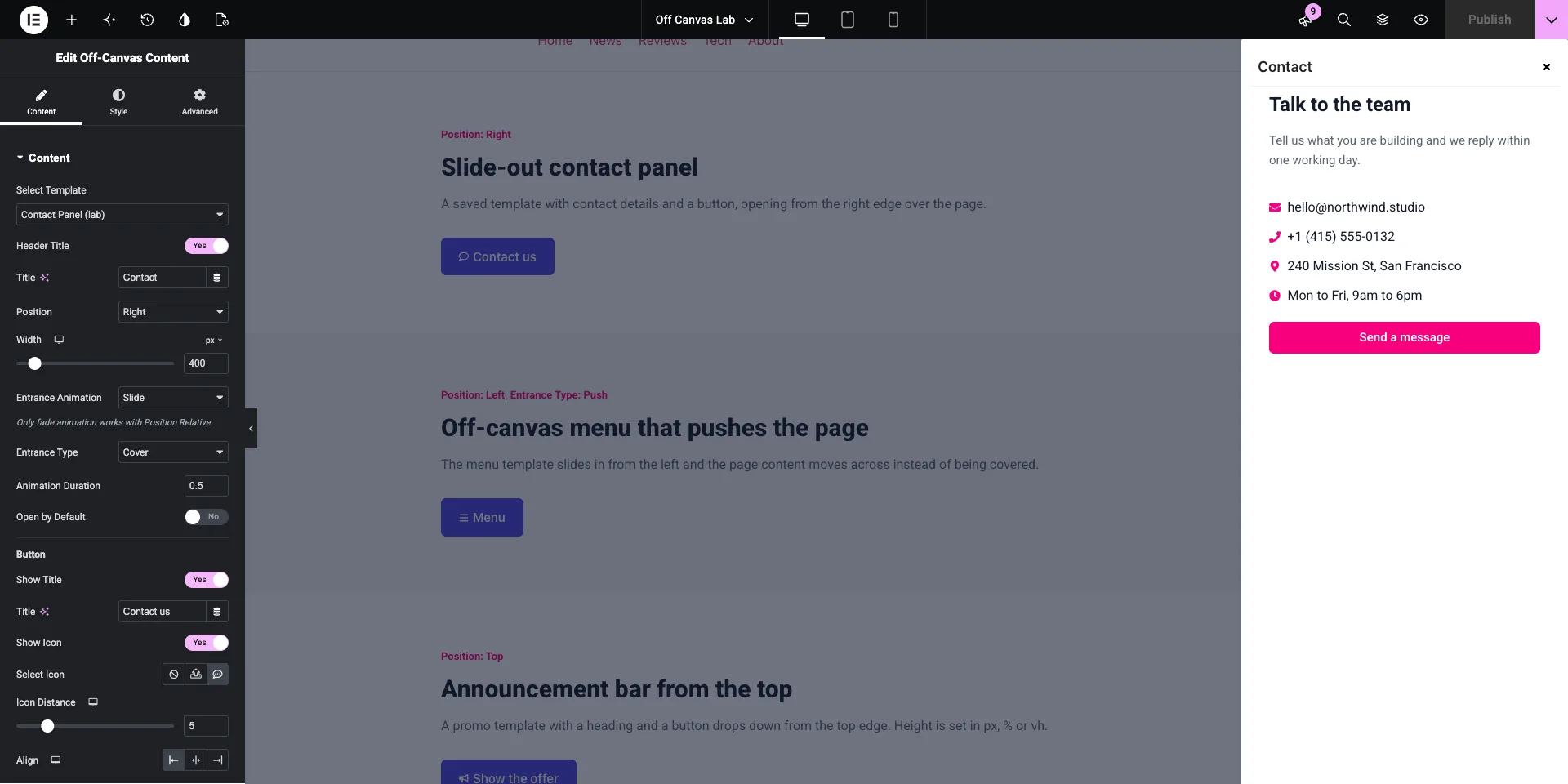
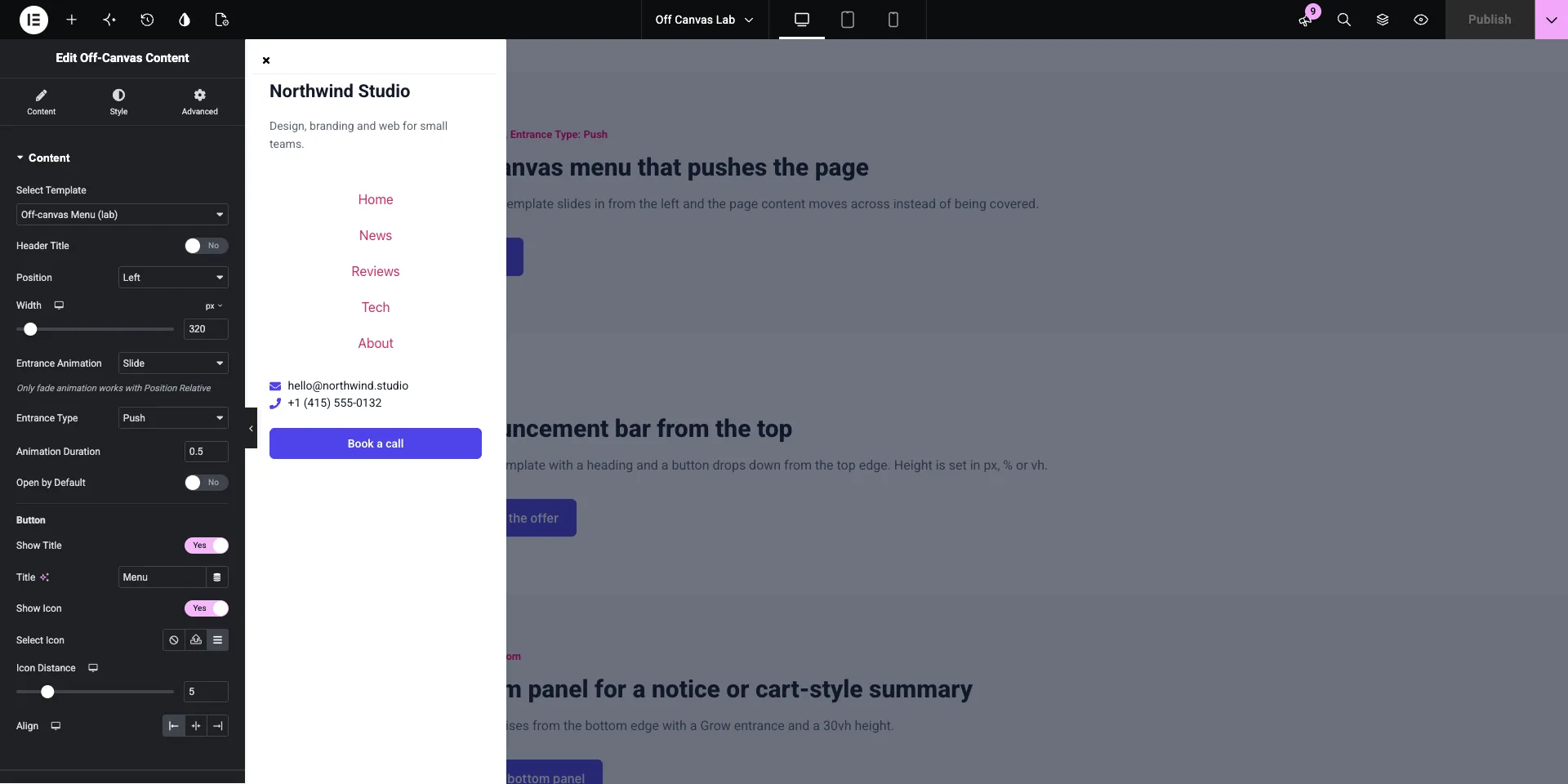
- 위치와 너비를 설정합니다. 위치 기본값은 오른쪽; 골라 왼쪽 또는 오른쪽니다. 폭은 기본값으로 300 px 이고 px,% 또는 vw 를 취합니다. 약 320px 로고와 버튼이 있는 메뉴에 적합하며 값은 반응형입니다.
- 입구를 선택. 입구 애니메이션은 페이드(기본값), 슬라이드 및 성장을 제공합니다; 슬라이드 는 메뉴의 일반적인 선택입니다. 입구 유형은 덮개 (기본값) 또는 푸시를 제공하며 위쪽,왼쪽 및 오른쪽에만 표시됩니다. 애니메이션 지속 시간은 기본값으로 0,6 초입니다.
- 버튼을 햄버거로 만들어라. 버튼 그룹에서 돌립니다 제목 표시 꺼지고 유지하십시오 아이콘 보이기 기본 막대 아이콘으로 켜짐. 헤더 제목이 기본적으로 “Offcanvas” 텍스트로 켜져 있습니다; 템플릿의 자체 로고가 연결되도록 변경하거나 끄십시오.
- 필요한 경우 데스크톱에 숨깁니다. 데스크톱 헤더가 가로 메뉴를 유지하는 경우 고급 탭에서 Elementor의 반응형 가시성을 사용하여 태블릿과 모바일에서만 위젯을 표시합니다.
덮개 또는 밀어
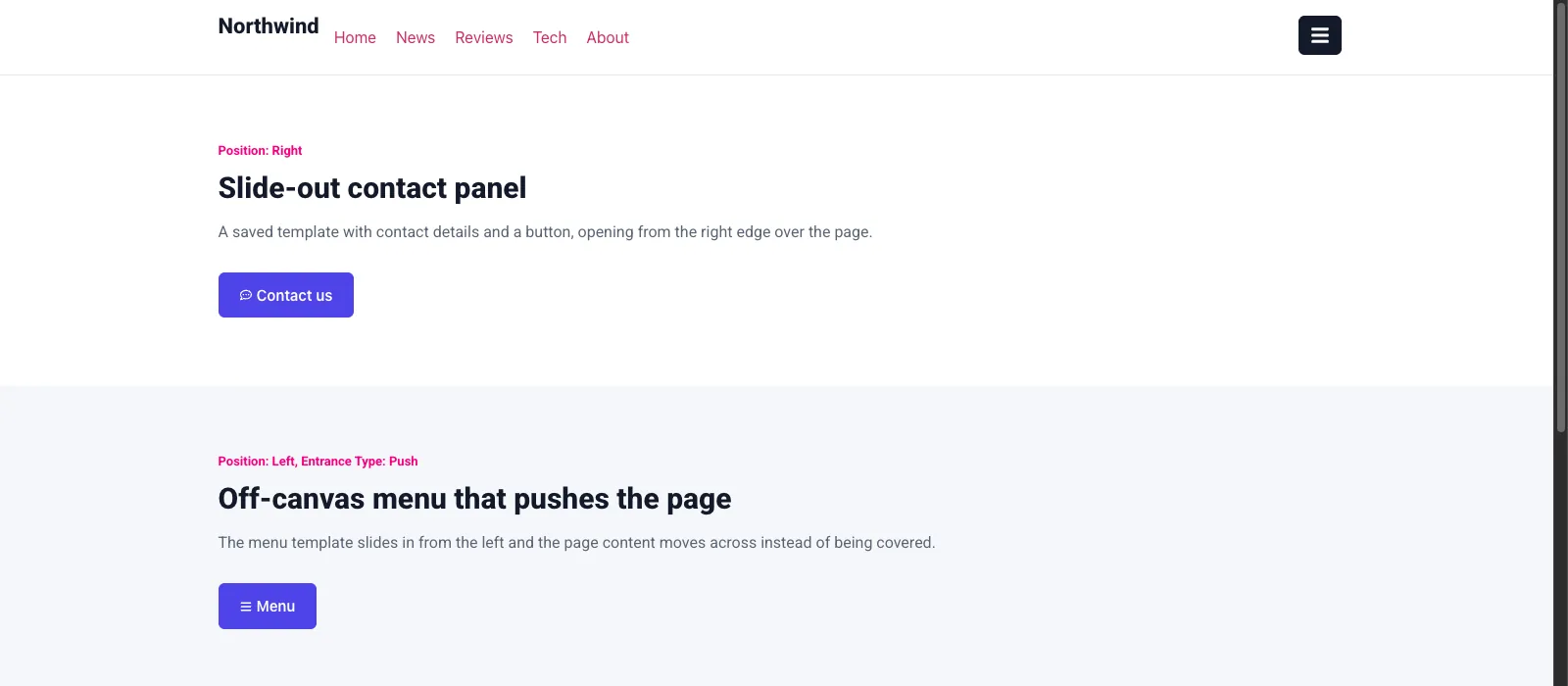
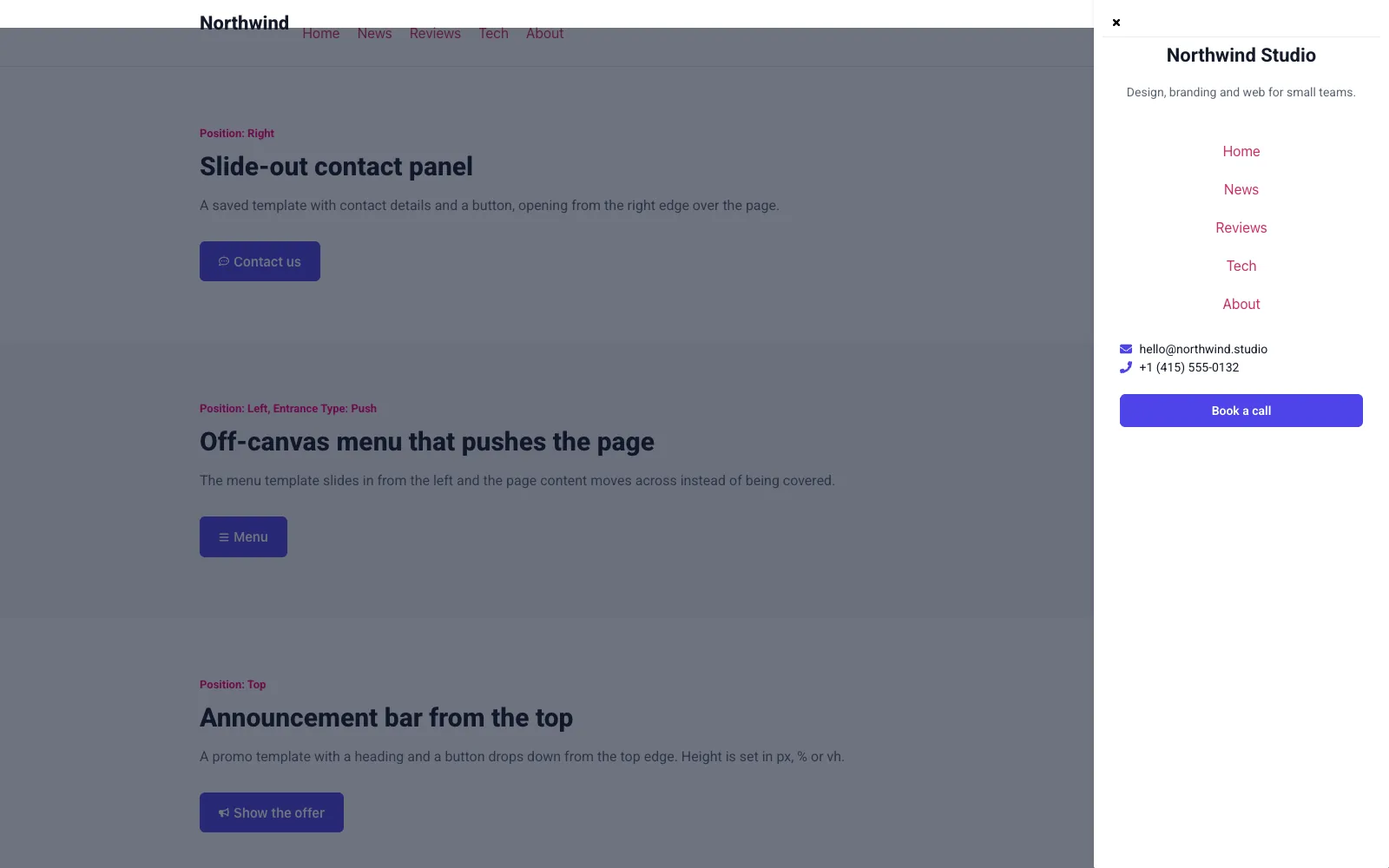
표지는 패널을 페이지 위로 밀어 넣고 뒤에있는 것을 어둡게 만듭니다. 푸시는 페이지 내용을 패널 크기에 따라 옆으로 (왼쪽 또는 오른쪽) 또는 아래쪽으로 (위쪽) 이동하므로 아무것도 덮지 않습니다. 사람들이 페이지를 이동하는 메뉴를 요구할 때 푸시는 원하는 설정입니다.
어떻게 닫히고 무엇을 할 수 없는지
방문자는 X 아이콘으로 패널을 닫고 오버레이 또는 Esc 키를 클릭하면 초점이 맞춰진 닫기 컨트롤의 Enter 또는 Space 도 닫힙니다. 패널이 열려 있는 동안 본문 클래스는 페이지 스크롤을 잠그고 버튼에는 aria-expanded 및 aria-controls 가 있습니다.
세 가지 한계를 염두에 두십시오. 패널은 위젯 자체 버튼에서만 열리므로 기존 헤더 아이콘,메뉴 링크 또는 CSS 선택기에서 열 수있는 옵션이 없습니다; 헤더에 이미 다른 위젯의 햄버거가있는 경우이 것으로 교체하십시오. 템플릿은로드시 페이지로 렌더링되고 숨겨지며 클릭시로드되지 않으므로 메뉴 템플릿을 가볍게 유지하십시오. 그리고 위젯 내부에 WordPress 메뉴 선택기가 없습니다; 메뉴가 먼저 템플릿으로 들어갑니다. 그만큼 캔버스 외부 콘텐츠 문서 콘텐츠 및 스타일 탭의 모든 컨트롤을 나열합니다.
템플릿을 구축하기 전에 패널을 사용해 보고 싶으십니까? X-1000 X 1000 X 1000 X 1000 X 1000 X 1000 X 1000 X 1000 X 1000 X 1000 X 1000 X 1000 X 1000 X 1000 X 1000 X 1000 X 1000 X 1000 X 1000 X 캔버스 외부 콘텐츠 위젯 페이지 라이브 데모, Elementor Pro 위젯과의 전체 비교 및 메뉴 설정 단계가 있습니다.
메뉴 전용 패널을 위한 Nav 메뉴 햄버거 레이아웃입니다
패널이 메뉴를 제외하고 아무것도 보유하지 않을 경우,마스터 애드온 Nav 메뉴 위젯은 저장된 템플릿 없이 거기에 도착합니다. 그것의 레이아웃 컨트롤은 수평,수직 및 햄버거를 제공합니다. 햄버거 레이아웃은 패널에서 Pro 라벨이 붙어 있으며 세 가지 유형이 있습니다: 아이콘 아래에 메뉴를 드롭하는 기본값과 팝업 및 오프캔버스 오프캔버스는 왼쪽 또는 오른쪽 위치와 캔버스 너비 설정을 제공합니다. 오프캔버스를 선택하고 너비를 설정하면 위젯은 선택한 WordPress 메뉴에서 아이콘과 패널을 모두 그립니다.
문제는 Hamburger Offcanvas 유형이 메뉴를 표시하고 다른 것은 표시하지 않는다는 것입니다. 패널에 로고, 전화선 또는 버튼도 표시해야 하는 경우 템플릿이 있는 Off-Canvas Content 위젯이 올바른 도구이며 일반, 토글, 아코디언 및 측면 유형이 포함된 동일한 Nav 메뉴 위젯의 수직 레이아웃이 해당 템플릿 내부로 들어갑니다.
메가 메뉴의 경우 마스터 애드온입니다 메가 메뉴 확장 모바일에서 오프 캔버스,드롭 다운 및 전체 화면 모드가 있습니다. 누구에게서도 Pro 계획이없는 무료 Elementor 에서 elementor Pro가 없는 탐색 메뉴 포스트는 거기에서 작동하는 메뉴 위젯을 다루고, 햄버거 메뉴 포스트는 네 가지 모바일 접근 방식을 나란히 비교합니다.
오프 캔버스 메뉴 예제
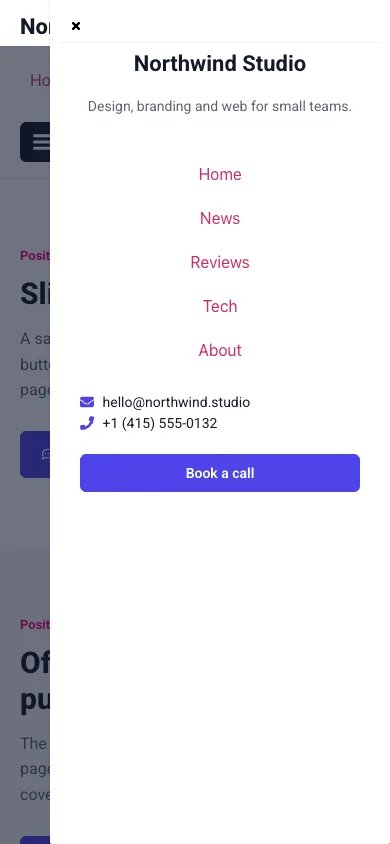
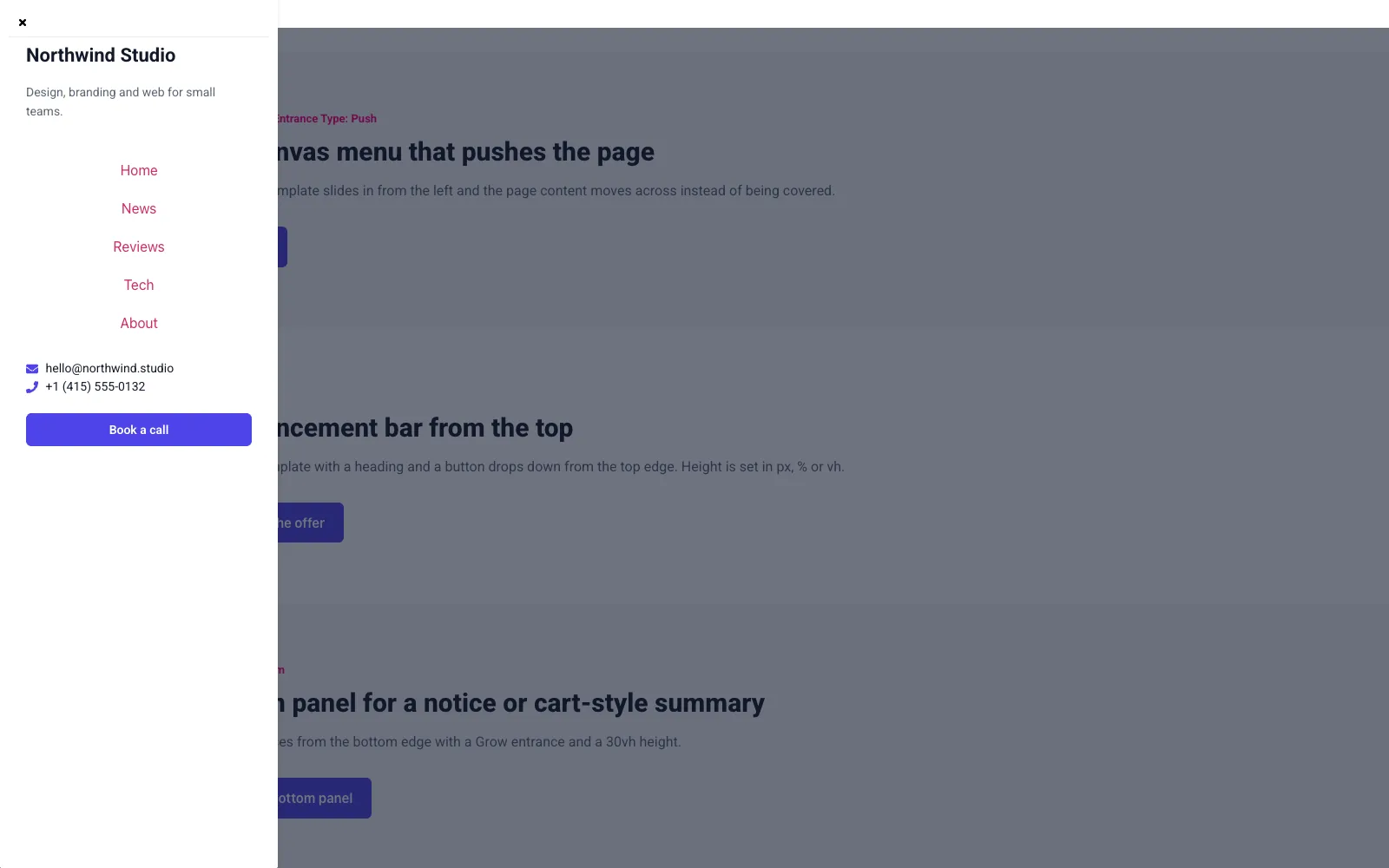
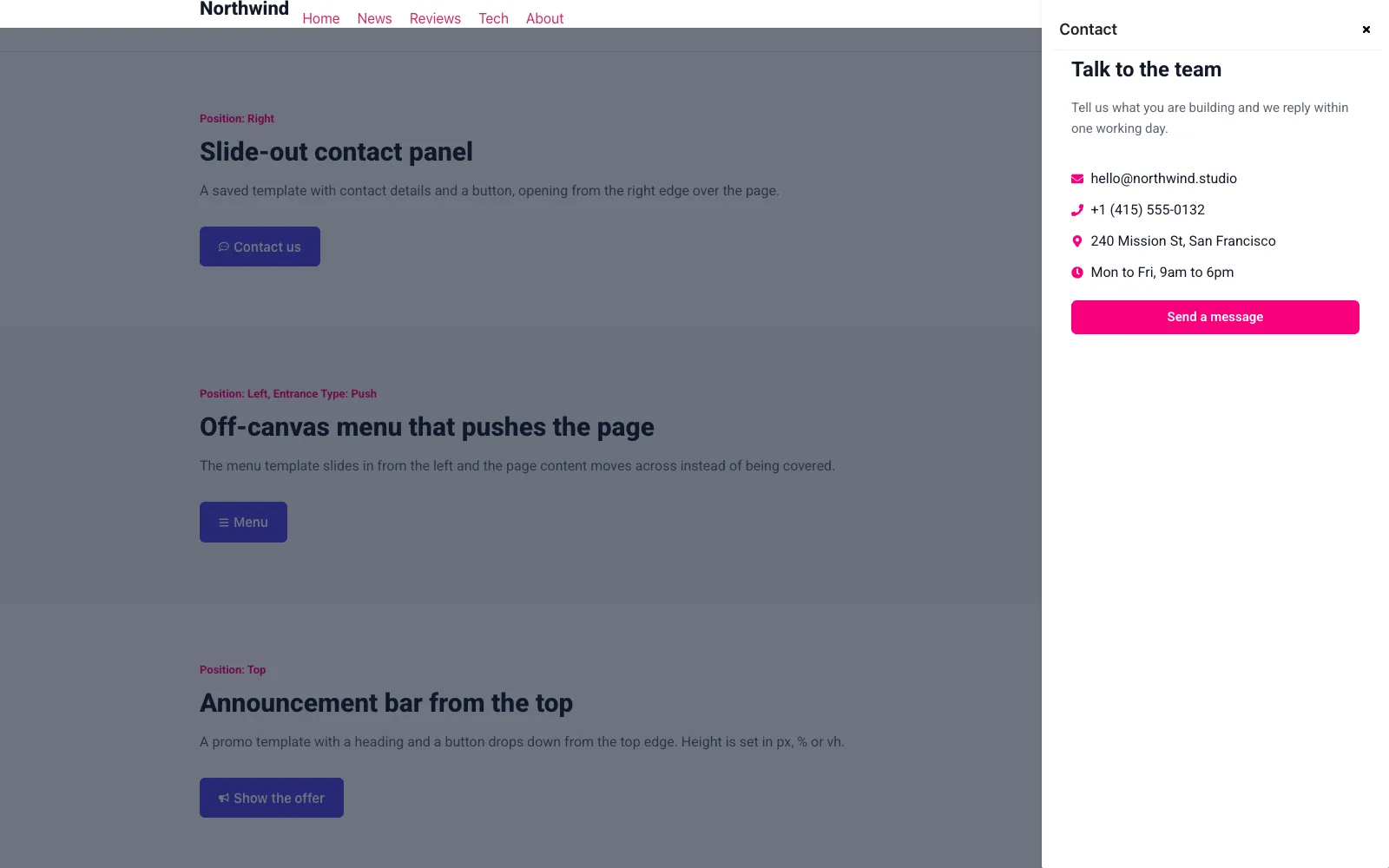
스크린샷은 Northwind Studio라는 소규모 디자인 스튜디오의 실험실 페이지에서 가져온 것이며, 시나리오당 하나의 저장된 템플릿과 하나의 오프 캔버스 콘텐츠 위젯이 있습니다.
푸시가 포함된 모바일 메뉴
입구 유형 푸시가 있는 왼쪽의 320 px 메뉴 템플릿. 템플릿에는 스튜디오 이름,한 줄 설명,수직으로 설정된 Nav 메뉴 위젯의 5 개 메뉴 링크,이메일, 전화 번호 및 통화 예약 버튼이 열리면 페이지가 320 px 로 오른쪽으로 슬라이드됩니다.
접촉 패널
오른쪽의 400 px 패널 커버, 슬라이드 및 0.5 초 지속 시간, 햄버거 대신 “문의하기” 텍스트 버튼에서 열림 헤더 제목이 “문의하기” 텍스트로 켜져 있으며 템플릿에는 제목, 복사본 줄, 아이콘이있는 4 개의 연락처 줄 및 메시지 보내기 버튼이 있습니다.
프로모션 바
“가을 판매: 일요일까지 모든 플랜 30% 할인”이라는 텍스트가 있는 상단 전체에 110px 발표 표시줄과 거래 보기 버튼이 있습니다. 위쪽 및 아래쪽 위치는 너비 대신 px,% 또는 vh 단위로 높이를 취하고 위쪽은 푸시도 지원하므로 표시줄은 헤더 상단에 앉는 대신 페이지를 아래로 밀 수 있습니다.
전체 화면 탐색
Width 100vw,Height 100vh 및 Fade 입구가 있는 Middle 위치는 메뉴 템플릿을 전체 페이지 위에 레이어로 바꾸며,5 개의 링크가 중앙에 있고 아래에 접점이 있습니다. 위젯의 기본 CSS 는 패널을 뷰포트 너비와 높이의 90%로 캡핑하므로 100vh 로 100vw 로 설정된 Middle 패널은 90%로 렌더링됩니다. 페이지의 사용자 지정 CSS 규칙 중 하나가 수정합니다: .jltma-offcanvas-wrap .jltma-offcanvas-content{max-width:100% !important;max-height:100% !important}. 전체 화면 메뉴 가이드는 이것을 단계별로 구축합니다.
어떤 방법을 사용해야합니까?
두 가지가 그것을 결정합니다: 이미 지불 한 계획과 패널을 열어야하는 것.
| 요인 | Elementor Pro 오프 캔버스 위젯 | 메뉴로 사용되는 팝업 | 마스터 애드온 오프 캔버스 콘텐츠 |
|---|---|---|---|
| 필요한 계획 | Elementor Pro 3.22 이상, Flexbox 컨테이너 및 중첩 요소 포함 | Elementor Pro 또는 Popup Builder의 On Click 트리거용 Master Addons Pro | 마스터 애드온 프로 |
| 콘텐츠가 사는 곳 | 편집 모드의 위젯 내부에 내장되어 있습니다 | 팝업 템플릿 | 저장된 Elementor 템플릿(페이지, 섹션 또는 컨테이너)입니다 |
| 무엇이 그것을 열어 | 캔버스 외부 작업을 통한 모든 버튼이나 링크 | 모든 링크나 버튼(Elementor Pro) 또는 On Click 트리거(Master Addons Pro) | 위젯의 자체 버튼만 |
| 푸시 옵션 | 출입 애니메이션만 | 아니요, 팝업이 페이지를 오버레이합니다 | 예, 상단, 왼쪽 및 오른쪽 위치에 해당됩니다 |
| 모바일 | 반응형 가시성으로 장치당 트리거를 표시합니다 | 표시 조건은 어떤 페이지에 표시되는지 결정합니다 | 반응형 너비와 위젯의 반응형 가시성 |
Elementor Pro 는 페이지의 링크가 패널을 열거나 종료 애니메이션을 원할 때 승리합니다. 이미 하나의 빌더를 실행하고 페이지당 표시 조건을 원할 때 팝업이 맞습니다. 마스터 애드온 오프 캔버스 콘텐츠는 하나의 템플릿이 많은 페이지의 기성품 버튼 뒤에 나타나야 할 때,푸시를 원할 때 또는 패널이 메뉴 이상을 보유 할 때 맞습니다. 오프 캔버스 위젯 검거는 하나를 제공하는 다른 애드온을 다룹니다.
자주 묻는 질문
WordPress 에서 캔버스 외부 메뉴는 무엇입니까?
오프 캔버스 메뉴는 방문자가 버튼을 클릭 할 때까지 화면 가장자리 너머에 숨겨진 탐색 패널, 일반적으로 햄버거 아이콘입니다. 왼쪽, 오른쪽, 위쪽 또는 아래쪽에서 슬라이드하여 페이지를 오버레이로 덮거나 옆으로 밀고 닫기 아이콘, 오버레이 클릭 또는 Esc 키로 닫힙니다.
무료 Elementor에는 캔버스 외부 메뉴가 있나요?
아니요. 무료 Elementor 플러그인에는 오프 캔버스 모듈이 없습니다. Elementor Pro 는 버전 3,22 에서 오프 캔버스 위젯을 추가했으며 Flexbox Containers 및 Nested Elements 기능을 켜야합니다. Master Addon 과 같은 애드온은 Pro 계획에 자체 오프 캔버스 위젯을 추가합니다.
내 자신의 헤더 아이콘에서 마스터 애드온 오프 캔버스 패널을 열 수 있습니까?
아니요. 캔버스 외부 콘텐츠 위젯은 자체 버튼에서만 패널을 열기 때문에 기존 아이콘,메뉴 링크 또는 CSS 선택기에 부착할 수 있는 옵션이 없습니다. 이전 아이콘을 위젯의 버튼으로 바꾸고 제목 표시 끄기 및 아이콘 표시 켜기를 설정하고 스타일 탭에서 스타일을 지정합니다.
캔버스 외부 메뉴에서 페이지를 덮는 대신 푸시하도록 하려면 어떻게 해야 합니까?
캔버스 외부 콘텐츠 위젯에서 입구 유형을 푸시로 설정합니다. 그런 다음 페이지 콘텐츠가 패널 크기에 따라 왼쪽,오른쪽 또는 아래로 이동합니다. 푸시는 상단,왼쪽 및 오른쪽 위치에만 표시됩니다; 덮개,기본값은 패널을 페이지 위로 밀어 올리고 오버레이로 희미하게 만듭니다.
모바일 메뉴, 오프 캔버스 또는 팝업에 더 좋은 것은 무엇입니까?
가장자리에 고정된 오프 캔버스 패널은 탐색으로 읽혀지고 페이지를 푸시할 수 있으므로 모바일 메뉴의 일반적인 선택입니다. 팝업은 중앙에 열리고 자체 표시 조건을 전달하며 푸시할 수 없습니다. 이는 특정 페이지에만 표시되어야 하는 메뉴에 적합합니다.
최종 생각
무료 Elementor 에는 오프 캔버스 메뉴가 없으므로 첫 번째 선택이 계획입니다. Elementor Pro 3,22 이상에서는 Flexbox 컨테이너 및 중첩 요소가 켜져 있으면 모든 버튼이나 링크가 열 수 있는 오프 캔버스 위젯을 제공합니다. Elementor Pro 또는 Master Addons Popup Builder 의 팝업은 Pro On Click 트리거와 함께 모든 페이지에서 메뉴로 작동합니다. Master Addons Pro Off-Canvas Content 위젯은 자체 버튼에서 저장된 템플릿을 열며 6 개의 위치,메뉴의 너비 약 320px,입구의 슬라이드 및 그 뒤의 페이지에 대한 덮개 또는 푸시. Nav 메뉴 위젯을 수직으로 설정하여 템플릿을 빌드하고 위젯을 헤더에 놓으면 모든 페이지에서 동일한 패널이 열립니다. The 캔버스 외부 콘텐츠 위젯 페이지 먼저 보고 싶다면 라이브 데모를 준비하세요.
관련 읽기
